
Типы данных в Excel: акции и география

В Excel можно вставлять сведения об акциях и географические данные. Для этого достаточно просто ввести текст в ячейку и преобразовать его в тип данных Stocks (Акции) или Geography (География). Эти два типа данных считаются связанными, так как они связаны с источником данных в Интернете. Такое подключение позволяет получать разнообразные полезные сведения, которые можно использовать и обновлять.
Примечание: Если Excel распознает то, что вы введете, как финансовое или географическое расположение, оно предлагает настроить связанный тип данных («Акции» или «География»).
Сведения о других доступных типах данных можно найти в этой Excel.
Примечание: Типы данных Stocks и Geography доступны толькоMicrosoft 365 или с бесплатной учетной записью Майкрософт. В языковых параметрах Office также должен быть добавлен английский, французский, немецкий, итальянский, испанский или португальский язык редактирования.
Stocks (Акции)
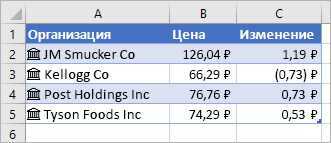
На рисунке выше ячейки с названиями компаний в столбце A содержат тип данных Stocks (Акции). Это известно, потому что у них есть такой значок:  . Тип данных Stocks (Акции) подключен к веб-источнику, который содержит дополнительные сведения. Столбцы B и C извлекают эти сведения. В частности, значения цены и изменения цен извлекаются из типа данных Stocks (Акции) в столбце A.
Ищете простой способ получения исторических финансовых данных? Попробуйте функцию STOCKHISTORY.
Geography (География)
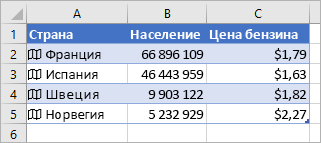
В этом примере столбец A содержит ячейки с типом данных Geography. Это  значок. Этот тип данных подключен к веб-источнику, который содержит дополнительные сведения. Столбцы B и C извлекают эти сведения. В частности, из типа данных Geography в столбце A извлекаются значения для численности населения и цены за 100 000 руб.
Введите текст в ячейки. Если вам нужна информация об акциях, в каждой ячейке введите тикер, название компании или название фонда. Если вам нужны географические данные, в каждой ячейке введите название страны, области, территории или города.
Затем выберем ячейки.
Хотя это необязательно, рекомендуем создать таблицу Excel. Это упростит получение сведений из Интернета. Чтобы создать таблицу, выберите Вставка > Таблица.
Выбирая ячейки, перейдите на вкладку Данные и выберите stocks (Акции) или Geography (География).
Если Excel находит совпадение между текстом в ячейках и веб-источниками, текст преобразуется в тип данных Stocks (Акции) или Geography (География). Вы узнаете, что преобразование было преобразовано, если у них есть значок акций: и значок географии:
Выберите одну или несколько ячеек с типом данных, и появится кнопка  данные. Нажмите эту кнопку, а затем щелкните имя поля, чтобы извлечь дополнительные сведения. Например, для акций можно выбрать «Цена», а для географических — «Население».
Нажмите кнопку Вставить данные еще раз, чтобы добавить дополнительные поля. Если вы используете таблицу, введите имя поля в строке заглавных строк. Например, введите Change (Изменить) в строке колонок акций, и в столбце цен появится изменение.
Примечание: Если вместо  вы видите значок, Excel не можете найти соответствие текста данным в веб-источниках. Исправьте орфографические ошибки и нажмите клавишу ВВОД, чтобы повторить попытку. Можно также нажать и появится области выбора. Выполните поиск по ключевым словам, выделите нужные данные, а затем нажмите кнопку Выбрать.
Если вы хотите получить актуальные данные для типов данных, щелкните правой кнопкой мыши ячейку со связанным типом данных и выберите Тип данных > Обновить. При этом будет обновлена выделенная ячейка и все остальные, в которых используется этот же тип данных.
Дополнительные действия
Связанные типы данных подключаются к источнику данных в сети. После преобразования текста в связанный тип данных в книге создается подключение к внешним данным. Если данные изменяются в Интернете, можно получить обновленные данные, обновив их в Excel. Чтобы обновить данные, щелкните правой кнопкой мыши ячейку со связанным типом данных и выберите тип данных > обновить. При этом будет обновлена выделенная ячейка и все остальные, в которых используется этот же тип данных.
Если вы хотите обновить все связанные типы данных и все подключения к данным, которые могут быть в книге (включая запросы, другие подключения к данным и стебли), выберите данные> Обновить все или нажмите CTRL+ALT+F5.
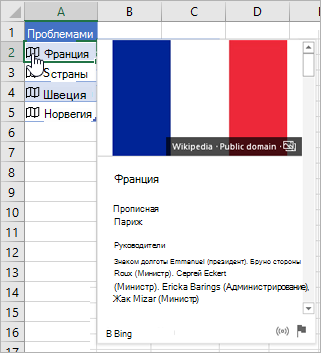
После преобразования текста в тип данных Stocks или Geography в ячейке появится значок. Щелкните его, чтобы просмотреть карточку. На карточке выводится список полей и соответствующих значений. У некоторых данных может быть несколько пар полей и их значений.
Например, на этом рисунке показана карточка для записи France (Франция). Одним из полей, доступных для нее, является Capital (Столица). Его значение — Paris (Париж). Еще одно поле — Leader(s) (Руководители), значениями которого являются имена руководителей.
Если вы хотите увидеть другие пары полей и значений, прокрутите вниз страницу внутри карточки.
Если вы хотите узнать, откуда приходят поля и значения, обратите внимание на заметку Powered by в нижней части карточки.
Free API Мосбиржи в формулах Microsoft Excel
Ранее уже писал про получение данных с Московской биржи через формулы Google Таблиц. Однако остался вопрос — можно ли получать эти же данные при локальном использовании Microsoft Excel или его свободного аналога LibreOffice Calc? Без использования скриптов или ручного копирования.

Microsoft Excel с формулами получения данных с Мосбиржи
И на этот вопрос можно дать положительный ответ. Это даже более удобно, поскольку не приходится ожидать загрузки результатов работы функции IMPORTXML в Гугл Таблицах.
Аналогом этой функции в Excel и Calc выступает связка формул: WEBSERVICE (ВЕБСЛУЖБА) + FILTERXML (ФИЛЬТР.XML).
При работе с Microsoft Excel есть некоторые нюансы:
Протестировал этот файл в Microsoft Excel 2019 под Windows 10 и в LibreOffice Calc 6.4 под Linux Mint 19.3. Под Mac OS у меня возможности протестировать не было.
API Московской биржи в формулах MS Excel
В общем виде все запросы, которые можно отправить к API Мосбиржи есть в справочнике. Но лично для меня этот справочник до сих пор не особо понятен, хотя с API контактирую довольно часто.
Идентификатор режима торгов
В API Московской биржи очень многое зависит от параметра «Идентификатор режима торгов» (primary_boardid), который можно посмотреть прямо у них на сайте через форму поиска.
Идентификатор режима торгов для акций Тинькофф
Также этот идентификатор можно посмотреть через обычный HTTP-запрос к API:
Поиск через HTTP-запрос к API Мосбиржи по слову Пермь
Автоматическое получение имени акций, облигаций и ETF
Очень удобно, что можно получить полное или краткое наименование инструмента. Для облигаций полное название особенно понятно.
Файл « API Мосбиржи в Microsoft Excel.xlsx » с примерами автоматического получения имени для разных классов активов. Корректно работает и в LibreOffice Calc
Автоматическое получение текущих цен
На этой вкладке представлены актуальные примеры для получения цен акций, облигаций и ETF с Московской биржи.
Цена предыдущего дня берётся через PREVADMITTEDQUOTE, а не LAST с 15 минутной задержкой, поскольку по некоторым низко ликвидным инструментам через LAST цены может просто не быть.
Файл « API Мосбиржи в Microsoft Excel.xlsx » с примерами автоматического получения имени для разных классов активов. Корректно работает и в LibreOffice Calc
Автоматическое получение дивидендных выплат для акций
Очень удобная функция Мосбиржи, которая позволяет получать не только значение текущей выплаты, но и историю выплат дивидендов вместе с датами и значениями.
Файл « API Мосбиржи в Microsoft Excel.xlsx » с примерами автоматического получения имени для разных классов активов. Корректно работает и в LibreOffice Calc
Автоматическое получение облигационных выплат
По облигациям (не только корпоративным, но также ОФЗ и еврооблигациям) можно автоматически получать дату выплаты следующего купона и его значение.
Файл « API Мосбиржи в Microsoft Excel.xlsx » с примерами автоматического получения имени для разных классов активов. Корректно работает и в LibreOffice Calc
Автоматическое получение дат оферт
Удобно планировать собственные финансы, получая даты оферт (дата, в которую инвестор или эмитент имеют право досрочно погасить облигацию по цене номинала) автоматически.
Файл « API Мосбиржи в Microsoft Excel.xlsx » с примерами автоматического получения имени для разных классов активов. Корректно работает и в LibreOffice Calc
UPD. Пользователь mixei подсказывает, что автоматическое обновление настраивается через Параметры — Центр управления безопасностью — вкладка Внешнее содержимое — там надо поставить все флажки где не рекомендуется 🙂 Но это на страх и риск пользователей.
API Московской биржи предоставляет широкие возможности, которые гораздо шире чем описанные в данной статье. Это статья своеобразная шпаргалка для долгосрочного частного инвестора, который ведёт учёт в локальном файле на собственном компьютере.
Также хочу отметить, что я никак не связан с Московской биржей и использую ИСС Мосбиржи только в личных интересах.
Получение котировок акций
Чтобы вставить цену акций в Excel, сначала преобразуем текст в тип данных Stocks (Акции). Затем вы сможете извлечь в другой столбец нужные сведения из этого типа данных, такие как цены акций или их изменения.
Примечание: Тип данных Stocks (Акции) доступен толькоMicrosoft 365 или с бесплатной учетной записью Майкрософт. В языковых параметрах Office также должен быть добавлен английский, французский, немецкий, итальянский, испанский или португальский язык редактирования.
Введите текст в ячейки. Например, в каждой ячейке введите тикер, название компании или название фонда.
Затем выберем ячейки.
Хотя это необязательно, рекомендуем создать таблицу Excel. Это упростит получение сведений из Интернета. Чтобы создать таблицу, выберите Вставка > Таблица.
Выбирая ячейки, перейдите на вкладку Данные и нажмите кнопку Акции.
Если Excel обнаружит совпадение между текстом в ячейках и веб-источниками, текст будет преобразован в тип данных Stocks. Вы будете знать, что они преобразованы, если у них есть значок акций: .
Выберите одну или несколько ячеек с типом данных, и появится добавить столбец. Нажмите эту кнопку, а затем щелкните имя поля, чтобы извлечь дополнительные сведения. Например, для акций можно выбрать Price.
Чтобы увидеть все поля, доступные для компании или фонда, щелкните значок акций ( ) или выберите ячейку и нажмите CTRL+SHIFT+F5.
Если вы видите вместо значка, Excel не удается сопоставить текст с данными в веб-источниках. Исправьте орфографические ошибки и нажмите клавишу ВВОД, чтобы повторить попытку. Кроме того, вы можете щелкнуть , чтобы открыть область выделения. Выполните поиск по ключевым словам, выделите нужные данные, а затем нажмите кнопку Выбрать.
Вы также можете писать формулы, ссылаясь на типы данных, или использовать функцию STOCKHISTORY.
Данные об акциях задерживаются, предоставляются «как есть» и не являются торговыми целями или рекомендациями. Дополнительные сведения см. в сведениях об источниках данных.
Как получить котировки акций в Excel

Получить котировки акций в Excel
Чтобы получить котировки акций в Excel, вам не нужно устанавливать какие-либо дополнительные дополнения к вашему листу Excel. Вы можете использовать MSN MoneyCentral Investor Stock Quotes, встроенное соединение с Excel и получить котировки акций. Я проведу вас через шаги, которым нужно следовать, чтобы достичь этого.
Откройте лист Excel и нажмите на вкладку «Данные». Затем нажмите «Соединения», после чего откроется «Соединения с книгой» и нажмите кнопку «Добавить».
Выберите «Котировки акций MSN MoneyCentral Investor» и дважды щелкните по нему.
Нажмите «Свойства», чтобы открыть всплывающее окно «Свойства подключения». Установите флажок «Включить фоновое обновление» и любые другие параметры, которые вам требуются. Нажмите «ОК» и «Закрыть».
Нажмите на вкладку «Данные» еще раз и нажмите «Существующие подключения». Выберите соединение, которое вы только что добавили, и нажмите кнопку «Открыть», или вы можете дважды щелкнуть по соединению.
Он попросит вас «ввести значение параметра» и добавить котировки акций, разделенные запятой. Установите флажки «Использовать это значение/ссылку для будущих ссылок» и «Обновлять автоматически при изменении значения ячейки».
Чтобы обновить данные, выберите ячейку с данными и нажмите на вкладку «Данные». Выберите «Обновить все», а затем «Обновить».
Он работает с Microsoft Excel 2007 и более поздними версиями, включая Excel 2013. Это простой способ получить котировки акций в Excel с помощью MSN Money. Вы даже можете просматривать и график и новости, касающиеся каждой котировки акций. Нет необходимости создавать какие-либо макросы или добавлять сторонние надстройки. Просто добавьте встроенное соединение, и оно просто тянет котировки акций в Excel.
Известно ли вам об этом методе получения биржевых котировок в Excel?
Теперь посмотрим, как можно добавить калькулятор Windows на панель быстрого доступа Excel.
Автоматическая загрузка котировок акций и валюты: новые функции EXCEL
Последние обновления EXCEL позволяют пользователям загружать данные по многим биржевым ценным бумагам в автоматическом режиме. Важно, что теперь это возможно сделать через встроенные типы данных и функции EXCEL без сторонних плагинов и VBA.
Как это работает?
Новые возможности опираются на встроенный тип данных «Акции». Теперь в любой ячейке можно ввести тикер ценной бумаги, например MSFT, выбрать на вкладке «Данные» тип «Акции».

После выбора ценной бумаг, тикер конвертируется в ее официальное название и появляется возможность в соседних колонках отображать информацию по выбранной ценной бумаге. Например, можно посмотреть ее текущую цену.

Список данных по бумагам довольно внушительный. В ячейках можно отображать среди прочего:
А также некоторые фундаментальные характеристики бумаг:
Важно, что кроме акций компаний доступна так же информация по ETF (в том числе по ETF и БПИФ Московской биржи).
Данные можно обновить в любой момент, нажав на «Обновить» на вкладке «Данные». Автоматическое обновление довольно просто настроить при помощи VBA.

Загрузка курса валют
Загрузка данных по валютным парам очень похожа на работу с акциями. В ячейке необходимо ввести обозначение валютной пары в произвольном формате. Например, для получения курса доллара США к рублю – USD/RUB. После этого на вкладке «Данные» выбираем тип данных «Акции» (немного странно, но именно так необходимо сделать). EXCEL автоматически распознает валютную пару и поменяет ее отображение в ячейке, подставив специальный значок финансовых данных.

Для получения данных по валютной паре в выпадающем списке выбираем необходимый параметр. Например, для получения курса валюты – Price (пока все финансовые параметры не переведены на русский язык).
Microsoft на этот раз не поскупились. Среди валют доступны даже некоторые криптовалюты. Например, для получения данных по Биткоину достаточно ввести символ валютной пары Биткоин/Доллар (BTC/USD). Кроме биткоина доступных котировки эфириума, XRP и других популярных сегодня криптовалют.
Новый синтаксис для финансовых функций EXCEL
Довольно удобен синтаксис новых финансовых функций. После того, как в ячейке выбран тип данных «Акции». В любой другой ячейке можно сделать ссылку на нее, поставить «.» и выбрать нужную функцию из выпадающего списка. Например, как в примере с Microsoft, можно в ячейке набрать B2.[P/E]

Недостатки
Они тоже, на мой взгляд, имеются. Например, нельзя посмотреть дивиденды по бумаге. Нет цены типа Adjusted Close, которая бы учитывала дивидендную доходность. Это ограничивает сколько-нибудь серьезное использование новых возможностей для отслеживания доходности ценной бумаги или набора ценных бумаг (портфеля).
Кроме того нет возможности посмотреть историю изменения цены или других параметров (TimeSeries).
В целом все изменения очень полезные и удобные, но новый функционал пока уступает аналогу из Google Spreadsheets. Будем надеяться, что это только первый шаг Microsoft в нужном направлении.
Пример использования новых функций EXCEL для отслеживания изменения стоимости портфеля ценных бумаг прилагается.



