
Получение котировок акций

Чтобы вставить цену акций в Excel, сначала преобразуем текст в тип данных Stocks (Акции). Затем вы сможете извлечь в другой столбец нужные сведения из этого типа данных, такие как цены акций или их изменения.
Примечание: Тип данных Stocks (Акции) доступен толькоMicrosoft 365 или с бесплатной учетной записью Майкрософт. В языковых параметрах Office также должен быть добавлен английский, французский, немецкий, итальянский, испанский или португальский язык редактирования.
Введите текст в ячейки. Например, в каждой ячейке введите тикер, название компании или название фонда.
Затем выберем ячейки.
Хотя это необязательно, рекомендуем создать таблицу Excel. Это упростит получение сведений из Интернета. Чтобы создать таблицу, выберите Вставка > Таблица.
Выбирая ячейки, перейдите на вкладку Данные и нажмите кнопку Акции.
Если Excel обнаружит совпадение между текстом в ячейках и веб-источниками, текст будет преобразован в тип данных Stocks. Вы будете знать, что они преобразованы, если у них есть значок акций:  .
.
Выберите одну или несколько ячеек с типом данных, и появится  добавить столбец. Нажмите эту кнопку, а затем щелкните имя поля, чтобы извлечь дополнительные сведения. Например, для акций можно выбрать Price.
Чтобы увидеть все поля, доступные для компании или фонда, щелкните значок акций ( ) или выберите ячейку и нажмите CTRL+SHIFT+F5.
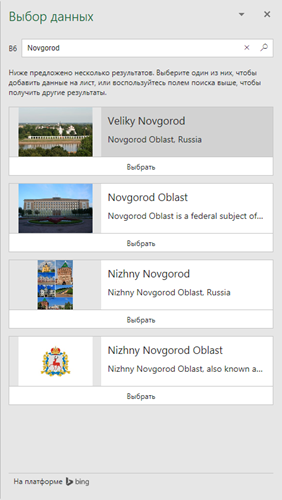
Если вы видите  вместо значка, Excel не удается сопоставить текст с данными в веб-источниках. Исправьте орфографические ошибки и нажмите клавишу ВВОД, чтобы повторить попытку. Кроме того, вы можете щелкнуть , чтобы открыть область выделения. Выполните поиск по ключевым словам, выделите нужные данные, а затем нажмите кнопку Выбрать.
Вы также можете писать формулы, ссылаясь на типы данных, или использовать функцию STOCKHISTORY.
Данные об акциях задерживаются, предоставляются «как есть» и не являются торговыми целями или рекомендациями. Дополнительные сведения см. в сведениях об источниках данных.
Новые типы данных в Excel 2016
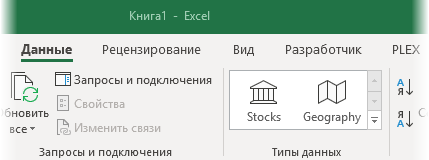
Что это такое и с чем это едят? Как это можно использовать в работе? Какая часть этого функционала применима для нашей российской действительности? Давайте разберемся.
Ввод нового типа данных
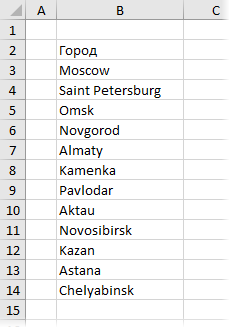
Для наглядности начнем с геоданных и возьмем «для опытов» вот такую табличку:
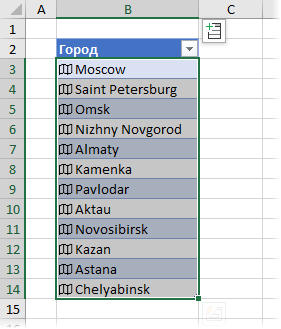
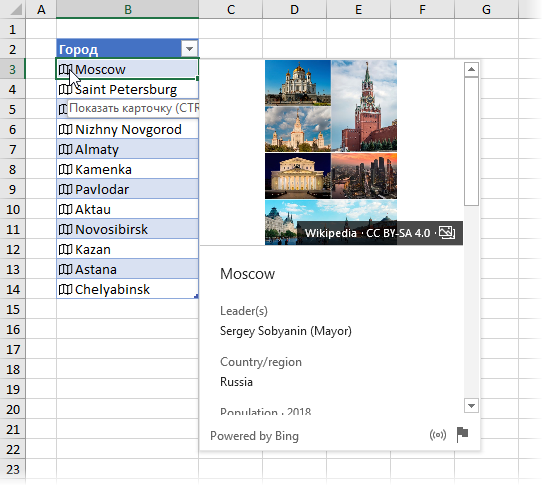
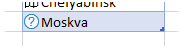
То, что распознать автоматически не получилось будет отмечено вопросительным знаком, при нажатии на который справа появится панель, где можно уточнить запрос или ввести дополнительные данные:
Добавление столбцов с подробностями
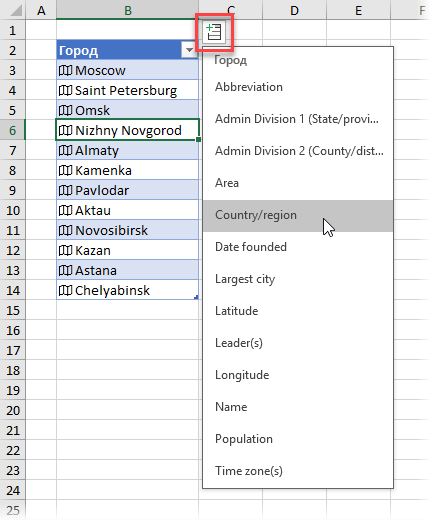
В созданную таблицу можно легко добавить дополнительные колонки с подробностями по каждому объекту. Например, для городов можно добавить столбцы с названием области или края (admin division), площадью (area), страной (country/region), датой основания (date founded), населением (population), широтой и долготой (latitude, longitude) и даже именем мэра (leader).
Для этого можно либо нажать на всплывающий значок в правом верхнем углу таблицы:
. либо использовать формулу, которая будет ссылаться на соседнюю ячейку и добавить к ней точку, а затем выбрать нужный параметр из выпадающего списка подсказок:
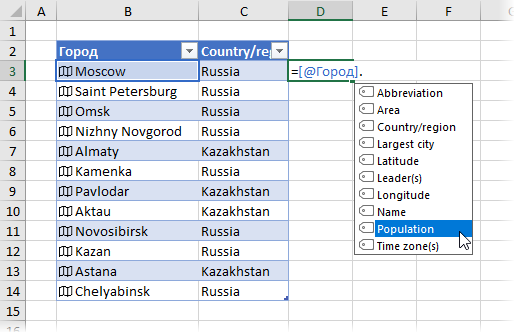
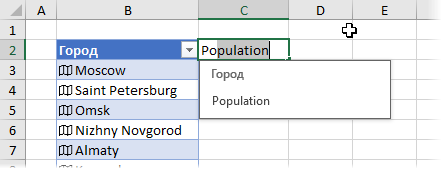
. либо просто создать еще один столбец, назвав его соответствующим именем (Population, Area и т.д.) из выпадающего списка с подсказками:
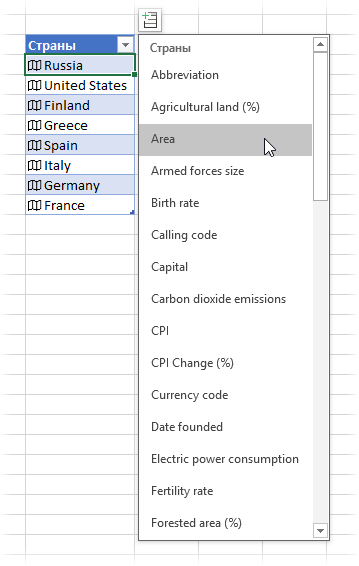
Если попробовать всё это на столбце не с городами, а со странами, то можно увидеть ещё больше полей:
В то же время для Штатов (по моим наблюдениям) система работает гораздо более надежно, что не удивительно. Также для USA кроме названий населенных пунктов можно использовать ZIP-код (что-то вроде нашего почтового индекса), который вполне однозначно определяет населенные пункты и даже районы.
Фильтрация по неявным параметрам
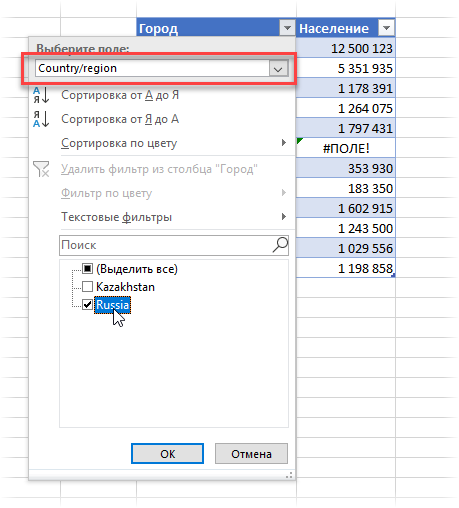
В качестве приятного побочного эффекта, преобразование ячеек в новые типы данных даёт возможность фильтровать потом такие столбцы по неявным параметрам из подробностей. Так, например, если данные в столбце распознаны как Geography, то можно отфильтровать список городов по странам, даже если столбца с названием страны явно нет:
Отображение на карте
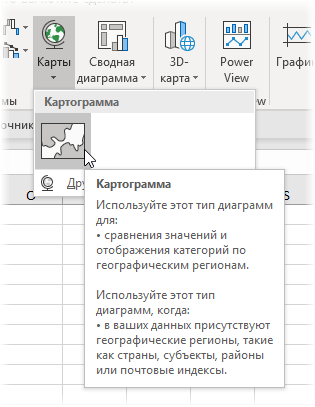
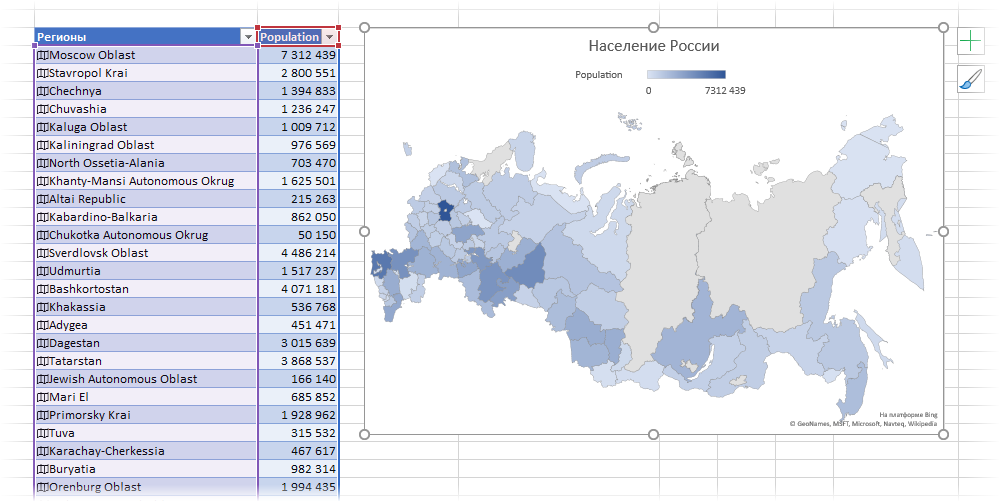
Например, для российских областей, краев и республик это выглядит весьма приятно:
Тип данных Stocks
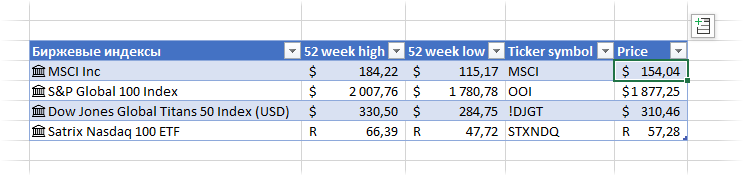
Второй тип данных Stocks работает совершенно аналогично, но заточен под распознавание биржевых индексов:
. и названий компаний и их сокращенных наименований (тикеров) на бирже:
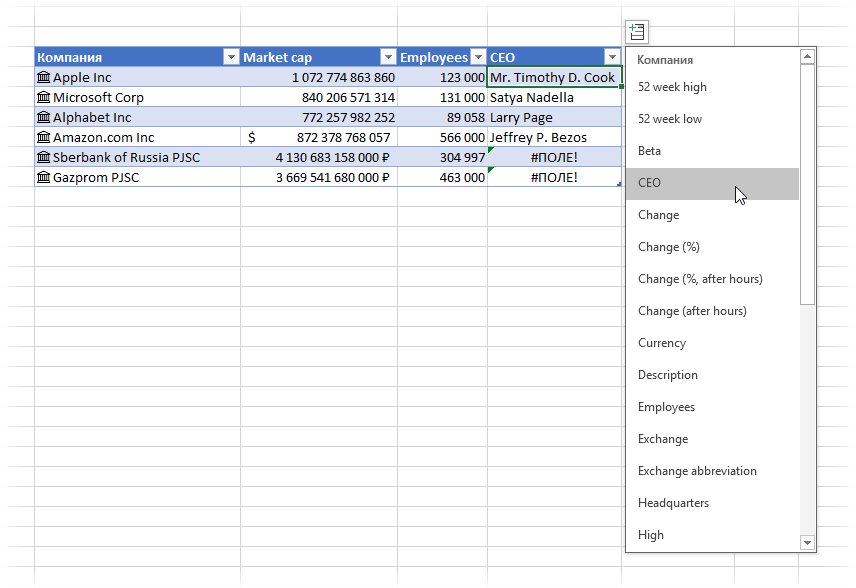
Обратите внимание, что рыночная стоимость (market cap) приводится почему-то в разных денежных единицах, ну и Грефа с Миллером эта штука не знает, очевидно 🙂
Сразу хочу предупредить, что использовать всё это для трейдинга не очень получится, т.к. данные обновляются только раз в день, что, в большинстве случаев, для торговли слишком медленно. Для более частого обновления и получения актуальной информации лучше использовать макросы или запросы к биржам через интернет с помощью Power Query.
Будущее новых типов данных
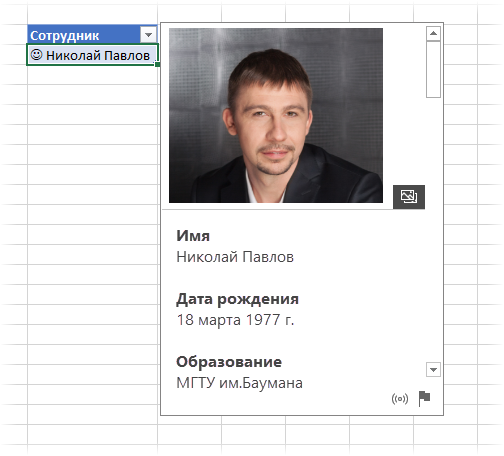
Несомненно, это только начало, и Microsoft, скорее всего, будет расширять набор подобных новых типов данных. Возможно, со временем у нас с вами даже появится возможность создавать свои типы, заточенные под конкретные рабочие задачи. Представьте себе тип, например, для отображения данных о сотруднике или клиенте, содержащий его личные данные и даже фото:
HR-менеджерам такая штука бы понравилась, как думаете?
Или представьте себе тип данных, хранящий подробности (размеры, вес, цвет, цену) по каждому товару или услуге из прайс-листа. Или тип, содержащий всю статистику игр определенной футбольной команды. Или исторические данные о погоде? Почему нет?
Уверен, впереди нас ждет много интересного 🙂
Ссылки по теме


поэтому обычным юзерам остается только ждать


В какой версии экселя это появилось?
У меня вроде самая последняя установлена (2019 про плюс). Я даже не поленился и обновился до последней сборки (версия 1906 сборка 11727.20244 от 9 июля 2019 года).
Но этой вкладки «типы данных» так и не появилось И скачанный пример говорит, что «неизвестный тип данных».
Или это только для Офис 365 работает?


Новые типы данных в Excel 2016
Что это такое и с чем это едят? Как это можно использовать в работе? Какая часть этого функционала применима для нашей российской действительности? Давайте разберемся.
Ввод нового типа данных
Для наглядности начнем с геоданных и возьмем «для опытов» вот такую табличку:
То, что распознать автоматически не получилось будет отмечено вопросительным знаком, при нажатии на который справа появится панель, где можно уточнить запрос или ввести дополнительные данные:
Добавление столбцов с подробностями
В созданную таблицу можно легко добавить дополнительные колонки с подробностями по каждому объекту. Например, для городов можно добавить столбцы с названием области или края (admin division), площадью (area), страной (country/region), датой основания (date founded), населением (population), широтой и долготой (latitude, longitude) и даже именем мэра (leader).
Для этого можно либо нажать на всплывающий значок в правом верхнем углу таблицы:
. либо использовать формулу, которая будет ссылаться на соседнюю ячейку и добавить к ней точку, а затем выбрать нужный параметр из выпадающего списка подсказок:
. либо просто создать еще один столбец, назвав его соответствующим именем (Population, Area и т.д.) из выпадающего списка с подсказками:
Если попробовать всё это на столбце не с городами, а со странами, то можно увидеть ещё больше полей:
В то же время для Штатов (по моим наблюдениям) система работает гораздо более надежно, что не удивительно. Также для USA кроме названий населенных пунктов можно использовать ZIP-код (что-то вроде нашего почтового индекса), который вполне однозначно определяет населенные пункты и даже районы.
Фильтрация по неявным параметрам
В качестве приятного побочного эффекта, преобразование ячеек в новые типы данных даёт возможность фильтровать потом такие столбцы по неявным параметрам из подробностей. Так, например, если данные в столбце распознаны как Geography, то можно отфильтровать список городов по странам, даже если столбца с названием страны явно нет:
Отображение на карте
Например, для российских областей, краев и республик это выглядит весьма приятно:
Тип данных Stocks
Второй тип данных Stocks работает совершенно аналогично, но заточен под распознавание биржевых индексов:
. и названий компаний и их сокращенных наименований (тикеров) на бирже:
Обратите внимание, что рыночная стоимость (market cap) приводится почему-то в разных денежных единицах, ну и Грефа с Миллером эта штука не знает, очевидно 🙂
Сразу хочу предупредить, что использовать всё это для трейдинга не очень получится, т.к. данные обновляются только раз в день, что, в большинстве случаев, для торговли слишком медленно. Для более частого обновления и получения актуальной информации лучше использовать макросы или запросы к биржам через интернет с помощью Power Query.
Будущее новых типов данных
Несомненно, это только начало, и Microsoft, скорее всего, будет расширять набор подобных новых типов данных. Возможно, со временем у нас с вами даже появится возможность создавать свои типы, заточенные под конкретные рабочие задачи. Представьте себе тип, например, для отображения данных о сотруднике или клиенте, содержащий его личные данные и даже фото:
HR-менеджерам такая штука бы понравилась, как думаете?
Или представьте себе тип данных, хранящий подробности (размеры, вес, цвет, цену) по каждому товару или услуге из прайс-листа. Или тип, содержащий всю статистику игр определенной футбольной команды. Или исторические данные о погоде? Почему нет?
Уверен, впереди нас ждет много интересного 🙂
Ссылки по теме
поэтому обычным юзерам остается только ждать
В какой версии экселя это появилось?
У меня вроде самая последняя установлена (2019 про плюс). Я даже не поленился и обновился до последней сборки (версия 1906 сборка 11727.20244 от 9 июля 2019 года).
Но этой вкладки «типы данных» так и не появилось И скачанный пример говорит, что «неизвестный тип данных».
Или это только для Офис 365 работает?
Как использовать функцию встроенных акций в Microsoft Excel

Если вам нужны данные фондового рынка для вашей электронной таблицы, вы можете сэкономить время и получить актуальную информацию с помощью встроенного типа данных Stocks в Microsoft Excel. Вот как можно заполнить таблицу подробностями, такими как символы тикера, рыночная капитализация, предыдущее закрытие и многое другое.
Добавьте данные о запасах в таблицу Excel
Чтобы использовать тип данных Stocks в Microsoft Excel, вам нужно только подключение к Интернету и немного собственных данных для начала.
Откройте электронную таблицу и введите информацию, например название компании или символ акций. Не снимая выделения с ячейки, откройте вкладку «Данные» и нажмите «Акции» в разделе «Типы данных» на ленте.

Через несколько секунд (в зависимости от вашего интернет-соединения) вы можете увидеть, что справа открыта боковая панель «Выбор данных». Это происходит, когда ваш товар не может быть найден или доступно более одной акции с таким названием.
Нажмите «Выбрать» под любым из доступных вариантов на боковой панели.

Если вы щелкните в стороне от ячейки, содержащей ваши исходные данные, просто выберите ее снова, а затем щелкните небольшой значок «Вставить данные», который появляется рядом с ней. Появится длинный прокручиваемый список, содержащий всю информацию о фондовом рынке, которая может вам понадобиться.

Выберите информацию, которую вы хотите включить, и она появится в ячейке справа. Таким же образом вы можете продолжить добавление деталей для акции. Любые дополнительные сведения, которые вы выберете, появятся в следующих ячейках справа.
Вы также можете добавить заголовки столбцов для идентификации включаемых вами данных. Однако в любое время вы можете просто щелкнуть ячейку, содержащую элемент, чтобы увидеть, что это за элемент на панели формул.

Просмотр карты типа данных
Прокручиваемый список сведений об акции полезен, но вы также можете просмотреть те же данные в формате карты. Просто щелкните правой кнопкой мыши ячейку, содержащую компанию или акции, которые вы впервые ввели, а затем выберите «Показать карточку типа данных» в появившемся меню.

Затем вы можете увидеть те же детали в удобном для чтения снимке. Вы также можете перетащить правый нижний угол, чтобы увеличить карточку, если это необходимо. Чтобы добавить информацию о перемещении с карточки на лист, просто наведите курсор на этот фрагмент данных, а затем щелкните значок «Извлечь в сетку».

Обновите данные о запасах
Как и тип данных Geography в Microsoft Excel, тип данных Stocks извлекает информацию из онлайн-источника. Это означает, что вы можете обновить его, не открывая веб-браузер.
Для этого просто щелкните правой кнопкой мыши ячейку, содержащую название компании или символ акций, а затем выберите Тип данных> Обновить в появившемся меню.

Не видите функцию «Акции»?
Если вы не видите тип данных Stocks в Microsoft Excel, убедитесь, что ваша система соответствует следующим требованиям:
Автоматическая загрузка котировок акций и валюты: новые функции EXCEL
Последние обновления EXCEL позволяют пользователям загружать данные по многим биржевым ценным бумагам в автоматическом режиме. Важно, что теперь это возможно сделать через встроенные типы данных и функции EXCEL без сторонних плагинов и VBA.
Как это работает?
Новые возможности опираются на встроенный тип данных «Акции». Теперь в любой ячейке можно ввести тикер ценной бумаги, например MSFT, выбрать на вкладке «Данные» тип «Акции».

После выбора ценной бумаг, тикер конвертируется в ее официальное название и появляется возможность в соседних колонках отображать информацию по выбранной ценной бумаге. Например, можно посмотреть ее текущую цену.

Список данных по бумагам довольно внушительный. В ячейках можно отображать среди прочего:
А также некоторые фундаментальные характеристики бумаг:
Важно, что кроме акций компаний доступна так же информация по ETF (в том числе по ETF и БПИФ Московской биржи).
Данные можно обновить в любой момент, нажав на «Обновить» на вкладке «Данные». Автоматическое обновление довольно просто настроить при помощи VBA.

Загрузка курса валют
Загрузка данных по валютным парам очень похожа на работу с акциями. В ячейке необходимо ввести обозначение валютной пары в произвольном формате. Например, для получения курса доллара США к рублю – USD/RUB. После этого на вкладке «Данные» выбираем тип данных «Акции» (немного странно, но именно так необходимо сделать). EXCEL автоматически распознает валютную пару и поменяет ее отображение в ячейке, подставив специальный значок финансовых данных.

Для получения данных по валютной паре в выпадающем списке выбираем необходимый параметр. Например, для получения курса валюты – Price (пока все финансовые параметры не переведены на русский язык).
Microsoft на этот раз не поскупились. Среди валют доступны даже некоторые криптовалюты. Например, для получения данных по Биткоину достаточно ввести символ валютной пары Биткоин/Доллар (BTC/USD). Кроме биткоина доступных котировки эфириума, XRP и других популярных сегодня криптовалют.
Новый синтаксис для финансовых функций EXCEL
Довольно удобен синтаксис новых финансовых функций. После того, как в ячейке выбран тип данных «Акции». В любой другой ячейке можно сделать ссылку на нее, поставить «.» и выбрать нужную функцию из выпадающего списка. Например, как в примере с Microsoft, можно в ячейке набрать B2.[P/E]

Недостатки
Они тоже, на мой взгляд, имеются. Например, нельзя посмотреть дивиденды по бумаге. Нет цены типа Adjusted Close, которая бы учитывала дивидендную доходность. Это ограничивает сколько-нибудь серьезное использование новых возможностей для отслеживания доходности ценной бумаги или набора ценных бумаг (портфеля).
Кроме того нет возможности посмотреть историю изменения цены или других параметров (TimeSeries).
В целом все изменения очень полезные и удобные, но новый функционал пока уступает аналогу из Google Spreadsheets. Будем надеяться, что это только первый шаг Microsoft в нужном направлении.
Пример использования новых функций EXCEL для отслеживания изменения стоимости портфеля ценных бумаг прилагается.



