
Бонусы
Программа позволяет автоматизировать учет бонусных баллов: начислять бонусные баллы при покупке, в день рождения и вручную при проведении акции – списывать при оплате бонусами или «сгорании» по окончанию акции.

При создании новой бонусной программы необходимо последовательно выполнить следующие действия:
1. Настроить параметры бонусной программы на закладке Настройки


Бонусы начисляются клиенту при розничной продаже, если была предъявлена бонусная карта. Начисление бонусов происходит в момент пробития чека.

Оплата бонусными баллами оформляется:


Чтобы добавить оплату баллами необходимо нажать на кнопку Списать баллы и указать количество баллов к списанию.


Если в настройках бонусной программы указано начисление на дни рождения клиентов, или списание неиспользованных баллов через определенный период времени, документы начисления и списания бонусных баллов будут формироваться автоматически.
Для контроля и анализа бонусных программ лояльности добавлены отчеты:


[ Новое в УТ 11 ] Функционал бонусных программ лояльности
О чем эта статья
Очень часто компании в своей деятельности используют бонусные программы лояльности, поскольку бонусные программы обладают существенными преимуществами по сравнению с простыми скидками.
Основным преимуществами использования бонусных программ является то, что клиенты, в той или иной степени, видят ценность в накопленных бонусах. Если клиент знает, что у него «на счету» в вашей организации есть накопления, ему будет труднее отказаться от услуг Вашей компании в пользу другой.
В релизе УТ 11.1.4.1 добавлена функциональная возможности использования бонусных программ лояльности. Рассмотрим основные настройки в программе и возможности использования бонусных программ.
Применимость
Статья написана для редакции УТ 11.1. Если вы используете эту редакцию, отлично – прочтите статью и внедряйте рассмотренный функционал.
Если Вы работаете со старшими версиями УТ 11, то данный функционал является актуальным. Наиболее заметным отличием УТ 11.3/11.4 от редакции 11.1 является интерфейс Такси. Поэтому, чтобы освоить материал статьи – воспроизведите представленный пример на своей базе УТ 11. Таким образом, Вы закрепите материал практикой 🙂
Реализация функционала бонусных программ лояльности
Если говорить в общем, то бонусные программы лояльности предполагают начисление бонусных баллов, которые могут быть использованы для оплаты покупок. Бонусные баллы начисляются на карту лояльности клиента. При оплате покупки бонусные баллы пересчитываются в определенную сумму в соответствии с указанным для них курсом конвертации.
При начислении и оплате бонусными баллами могут применяться различные ограничения: оплатить можно только определенные товары, сумма оплаты бонусами не должна превышать определенный процент от всей покупки, оплата покупки бонусами ограничена определенным сроком и т.д.
Бонусная система лояльности в УТ11 применяется только в розничной торговле. Т.е. начисление бонусов и оплата бонусными баллами производится только при оформлении документа «Чек ККМ».
Рассмотрим простую ситуацию. Есть некая компания, где для постоянных клиентов выдаются карты лояльности. По данным картам лояльности клиентам при покупке товаров начисляются баллы, которыми в дальнейшем можно оплачивать свои будущие покупки.
Для того чтобы включить возможности использования бонусных программ лояльности перейдем на вкладку программы «Администрирование» – «CRM и продажи» и включим флажок «Розничные продажи».
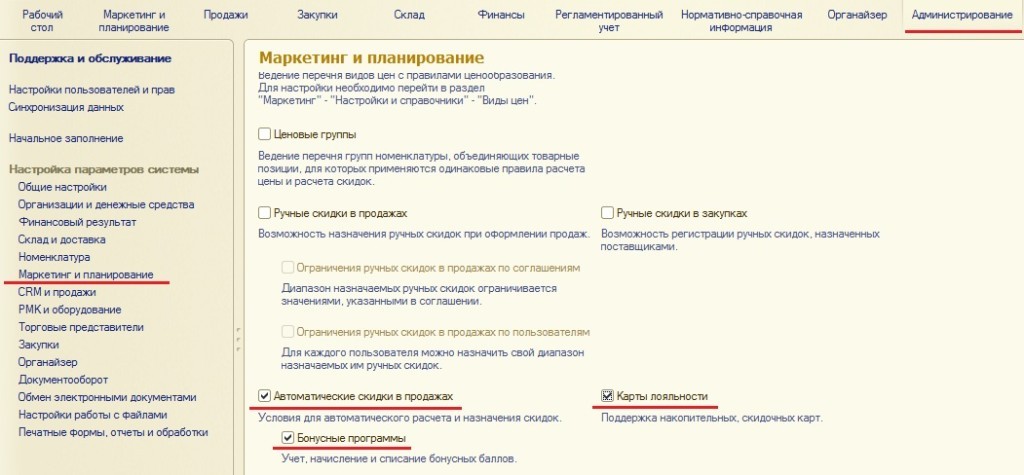
После этого перейдем на вкладку «Администрирование» – «Маркетинг и планирование» и установим три флажка: «Автоматические скидки в продажах», «Карты лояльности» и «Бонусные программы».
Для увеличения нажмите на изображение.
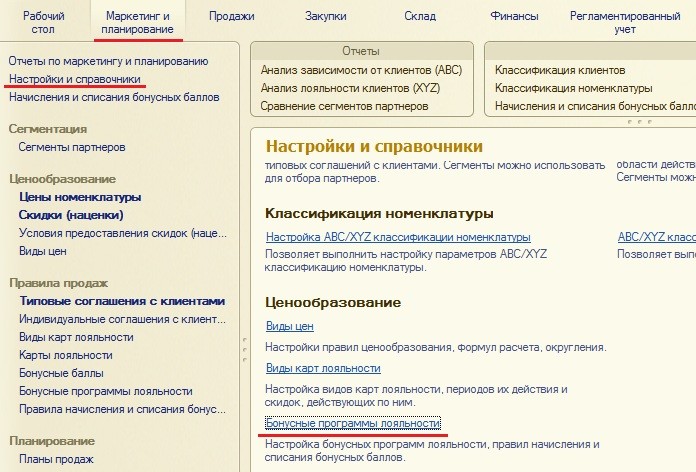
Теперь зарегистрируем новую бонусную программу для нашей компании. Для этого перейдем на вкладку «Маркетинг и планирование» – «Настройки и справочники» – «Бонусные программы лояльности». Создадим новую запись.
Для увеличения нажмите на изображение.
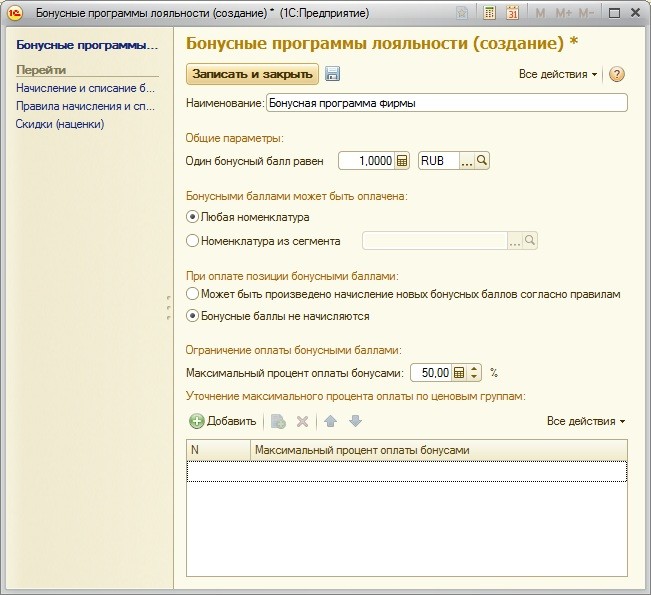
Укажем название нашей бонусной программы, например, как «Бонусная программа фирмы». Далее заполним основные настройки бонусной программы:
Для увеличения нажмите на изображение.
Начисление бонусных баллов может производиться несколькими способами:
Нас как раз интересует второй вариант начисления бонусных баллов.
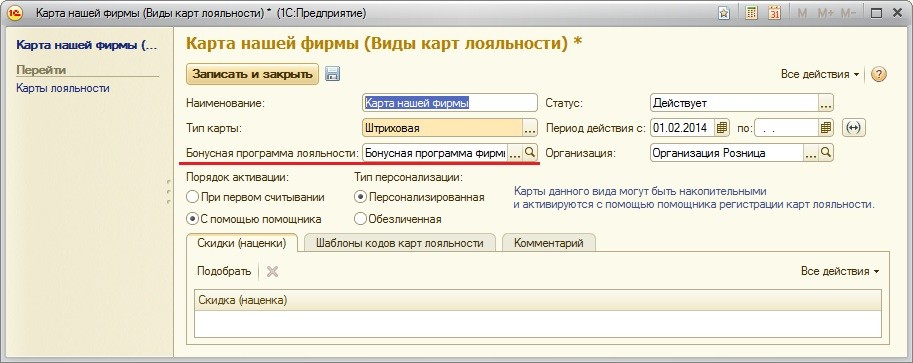
Создадим новый вид карт лояльности (более подробно о возможностях использования карт лояльности Вы можете узнать из курса «65 кейсов по 1С:Управление торговлей 11»), например, «Карта нашей фирмы» (закладка «Маркетинг и планирование» – «Настройки и справочники» – «Виды карт лояльности»). Укажем в виде карт лояльности нашу бонусную программу.
Для увеличения нажмите на изображение.
Порядок активации выберем «С помощью помощника». Тип персонализации – «Персонализированная». На вкладке «Шаблоны кодов карт лояльности» заполним диапазон штрихкодов.
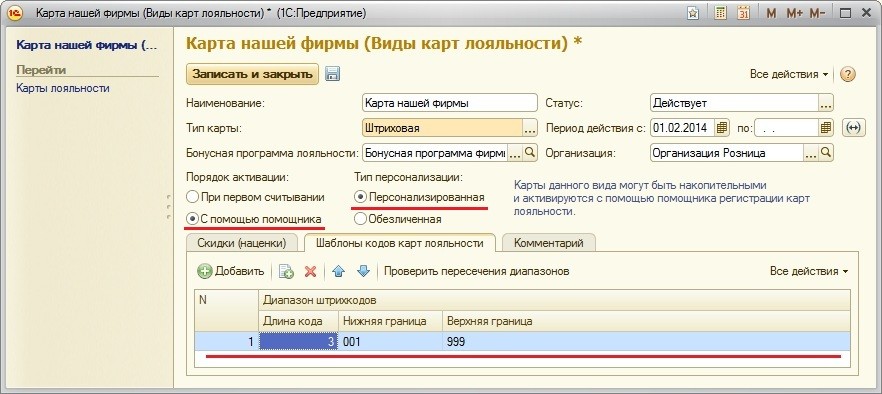
Для увеличения нажмите на изображение.
Далее создадим новую скидку (закладка «Маркетинг и планирование» – «Скидки (наценки)»). Выберем способ применения «Начисления бонусных балов». После этого перед нами станут доступными другие необходимые настройки.
Тип бонуса укажем «Бонус процентом». Заполним процент, пусть будет 50% от суммы документа в качестве бонусных баллов по программе лояльности «Бонусная программа фирмы». Срок действия баллов, например, 1 год. Бонусы начинают действовать сразу после начисления.
После этого создадим новое условие предоставления скидки. Вариант условия предоставления выберем «За наличие карты лояльности» и укажем вид карты лояльности «Карта нашей фирмы», по которой будут начисляться баллы.
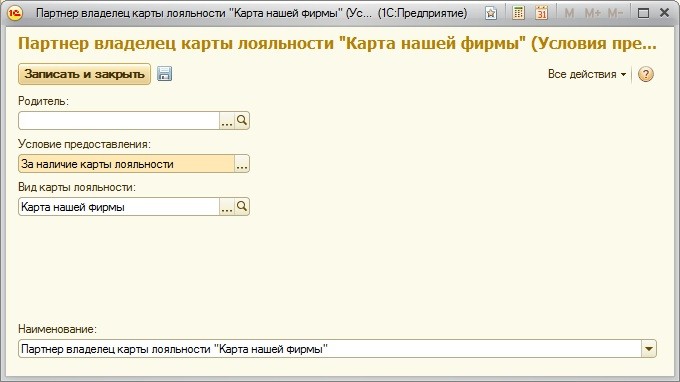
Для увеличения нажмите на изображение.
Заполним в карточке нашей скидки условия предоставления. В результате карточка нашей новосозданной скидки будет выглядеть следующим образом:
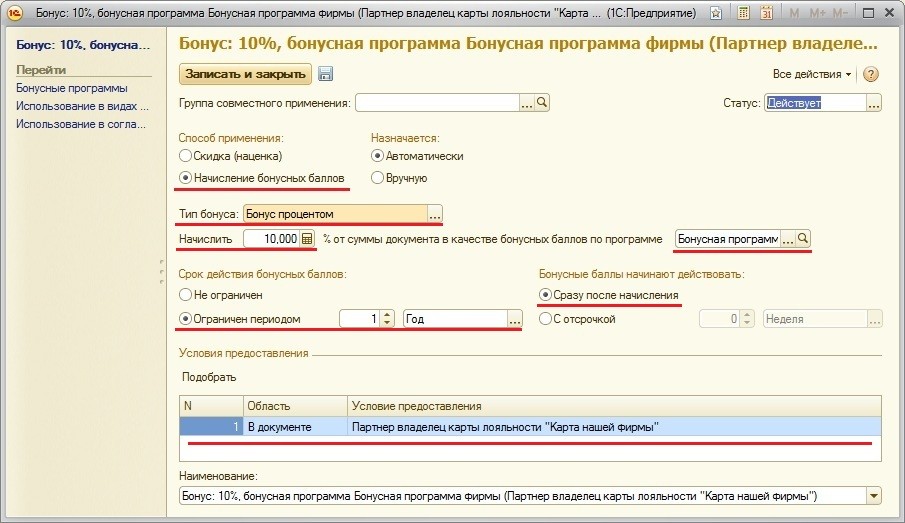
Для увеличения нажмите на изображение.
Теперь еще раз откроем вид карт лояльности «Карта нашей фирмы» и на закладке «Скидки (наценки)» подберем нашу созданную выше скидку.
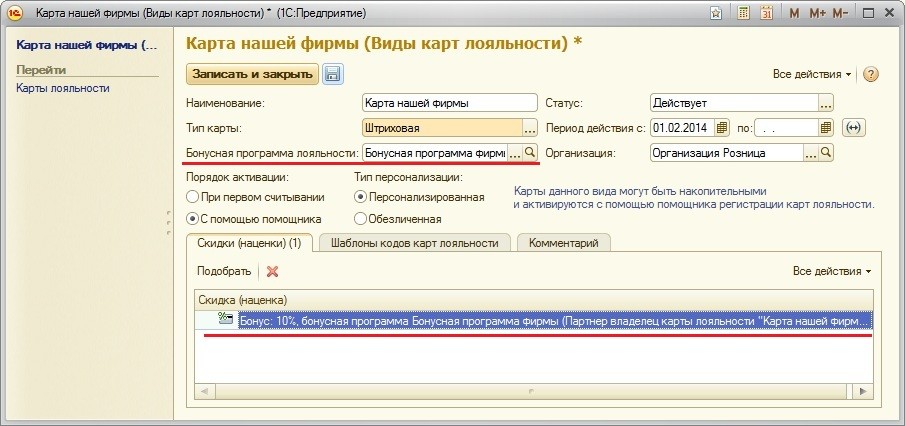
Для увеличения нажмите на изображение.
Отлично! Вид карт лояльности мы создали. Настройки начисления бонусных баллов указали.
Теперь для постоянного клиента нашей фирмы (пусть это будет клиент под названием «Сидоров ООО») создадим новую карту лояльности.
Кстати, для предопределенного клиента «Розничный покупатель» также можно создать карту лояльности, но бонусы на данного клиента начисляться не будут.
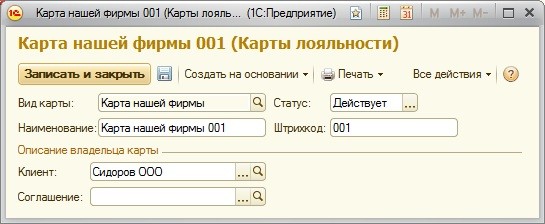
Перейдем на закладке «Маркетинг и планирование» в пункт «Карты лояльности» и создадим новую карту лояльности со штрихкодом «001».
После этого приступим к продажам товаров в розницу и возможностям оплачивать покупки бонусными баллами.
В данной статье мы также не будет рассматривать тонкости настройки розничных продаж. Более детально с данной информацией Вы можете ознакомиться в кейсах по УТ11. Основная наша задача – это рассмотреть функционал использования бонусных баллов.
Перейдем на вкладку программы «Продажи» и запустим «Рабочее место кассира». Откроем смену – кнопка «Открыть смену». Заполним табличную часть неким товаром, например, 1 шт. «Стол» по 5 000 руб.
Считаем карту лояльности клиента по нажатию кнопки «Карта лояльности».
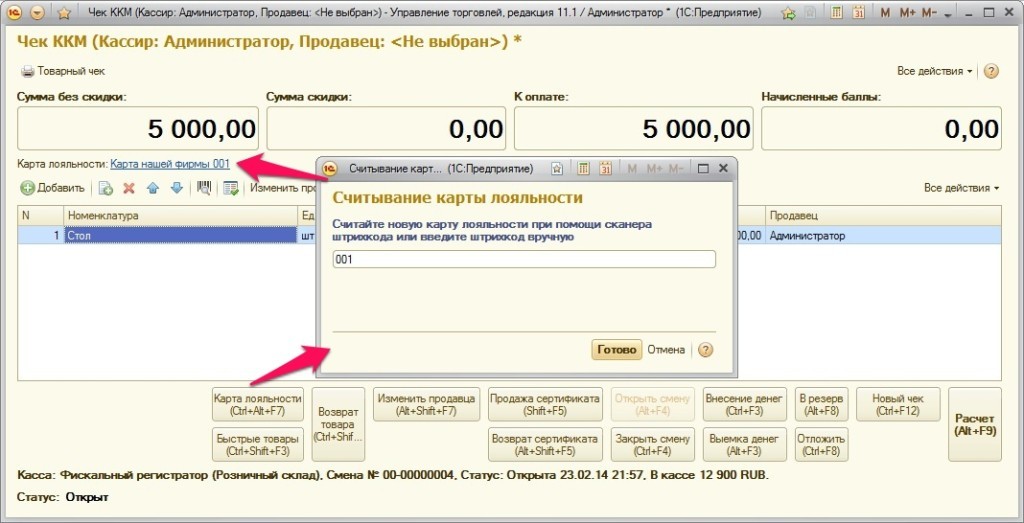
Для увеличения нажмите на изображение.
Далее нажмем кнопку «Расчет». В результате мы увидим, что клиенту было начислено 10% от покупки (5 000 руб. * 10% = 500 руб.).
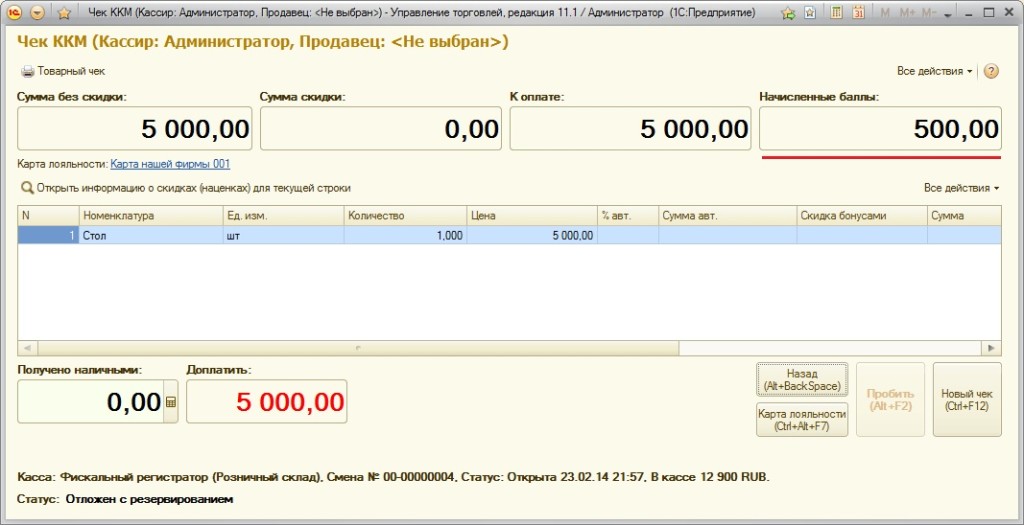
Для увеличения нажмите на изображение.
Оплатим продажу: заполним полученные наличные средства и нажмем кнопку «Пробить».
Далее представим, что клиент «Сидоров ООО» опять пришел к нам на магазин и теперь при покупке хочет рассчитаться бонусными баллами. Укажем в чеке товар «Стул» по цене 900 руб. Считаем карту лояльности клиента.
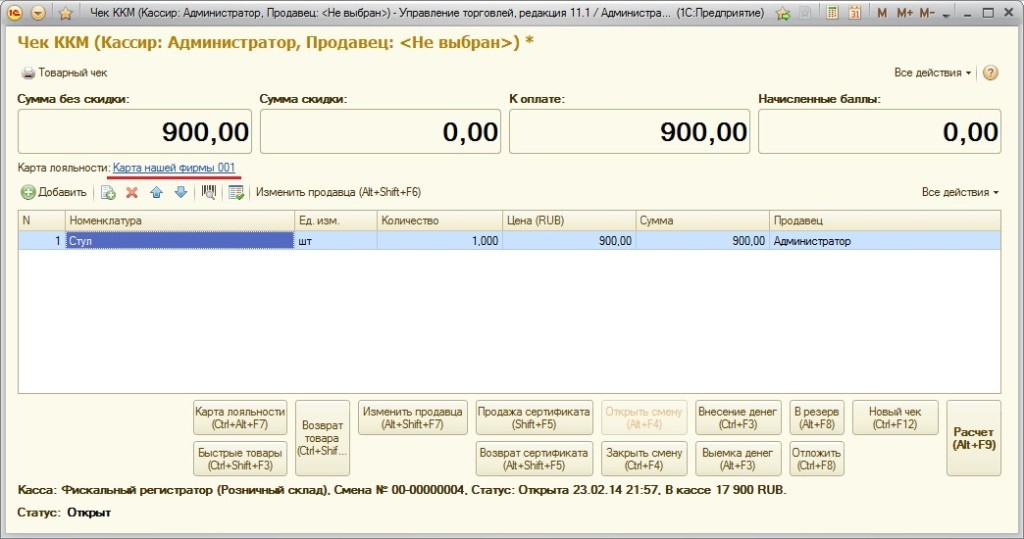
Для увеличения нажмите на изображение.
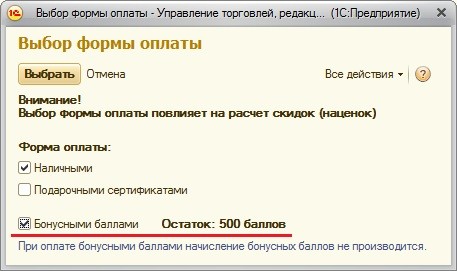
Нажмем кнопку «Расчет». Перед нами появится окно выбора формы оплаты, где нам нужно установить флажок «Бонусными баллами». Программа информирует нас, что у клиента на данный момент есть 500 баллов, а также о том, что при оплате бонусными баллами начисление бонусных балов не производится (так как мы и указали в настройках бонусной программы лояльности). Нажимаем кнопку «Выбрать».
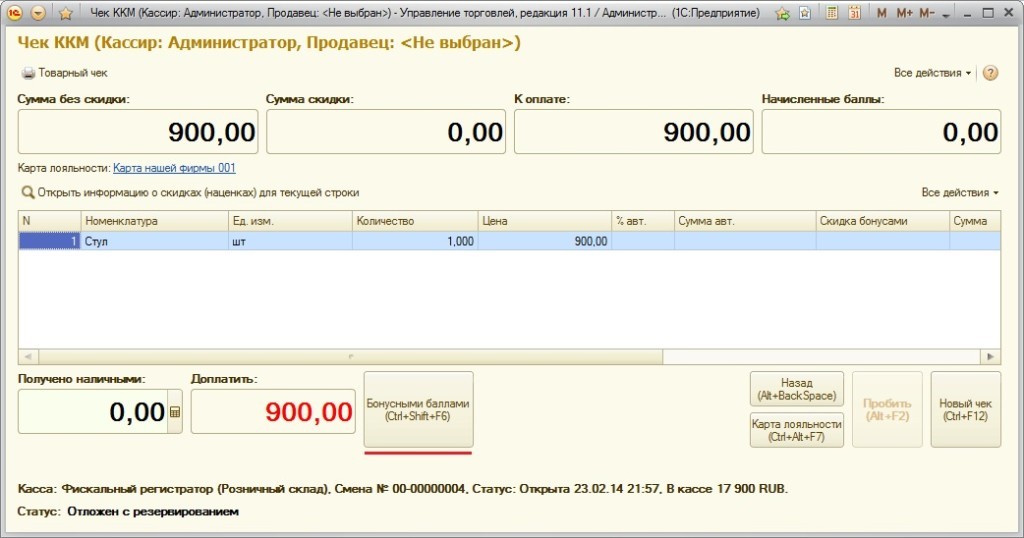
После этого в рабочем месте кассира появится кнопка возможности оплаты бонусными баллами.
Для увеличения нажмите на изображение.
Нажмем её. Перед нами появится следующее окно:
Для увеличения нажмите на изображение.
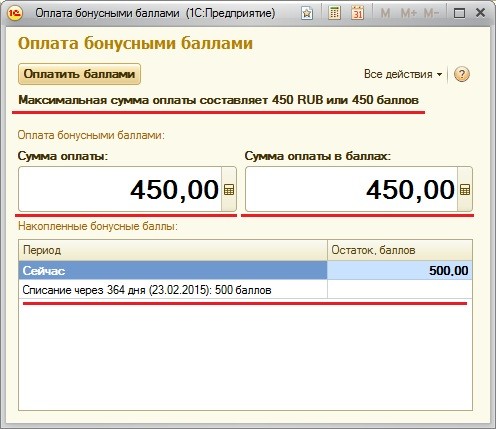
Как видим, у клиента есть 500 бонусных баллов, но использовать он может только 450. Поскольку в настройках бонусной программы лояльности мы указали максимальный процент оплаты бонусами 50%, то исходя из суммы покупки (900 руб.) максимально возможный процент оплаты бонусами составляет 450 руб. Все верно.
Также программа информирует нас, через какое время произойдет списание баллов соответственно нашим настройкам в скидках по начислению бонусных баллов, где мы указали 1 год.
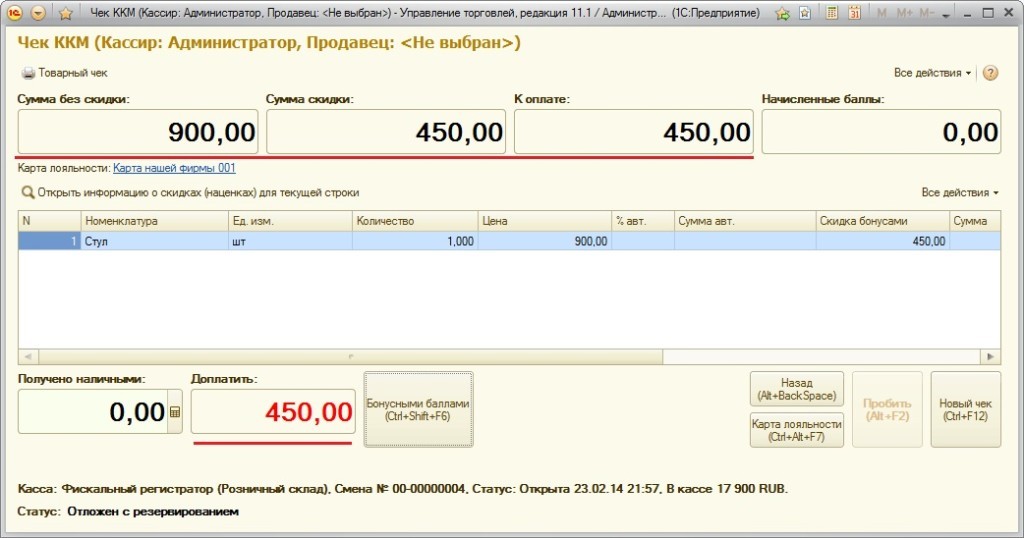
Далее нажимаем кнопку «Оплатить баллами». Мы увидим, что осталось доплатить еще 450 руб.
Для увеличения нажмите на изображение.
Оплатим и пробьем чек.
Проанализировать сколько и в какого клиента осталось бонусов можно с помощью отчета «Остатки бонусных баллов». Отчет можно запустить из закладки «Продажи» – «Отчеты по продажам». Сформируем отчет.
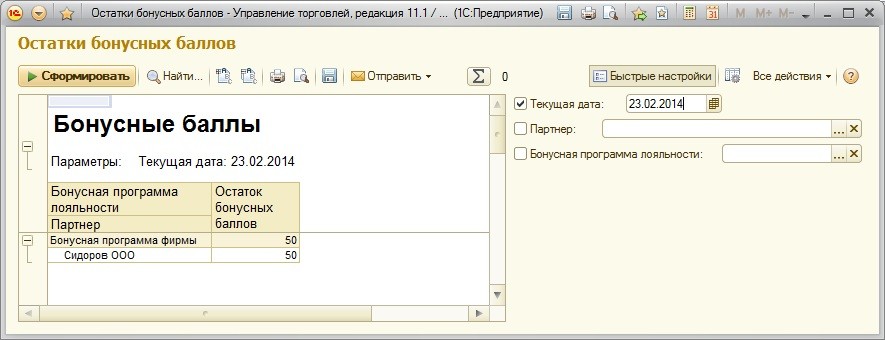
Для увеличения нажмите на изображение.
В отчете мы видим, что у клиента «Сидоров ООО» остаток бонусных баллов составляет 50 руб. Все верно. Поставленную в начале статьи задачу мы выполнили.
Ну что ж, уважаемые читатели, мы рассмотрели новый функционал бонусных программ лояльности, что появился в релизе УТ11.1.4.1. Да, возможно настройки немного сложные, но этот функционал программы дает новые возможности и открывает новые перспективы развития деятельности компаний, которые захотят внедрить у себя УТ 11.

PDF-версия статьи для участников группы ВКонтакте
Если Вы еще не вступили в группу – сделайте это сейчас и в блоке ниже (на этой странице) появятся ссылка на скачивание материалов.
Бонусная программа, начисление, оплата и учет в 1С:Розница
Версия конфигурации: 2.2.4.15
Дата публикации: 18.07.2016
В связи с обновлениями в версии 2.2.5.22 дополняем новыми функциями!
Программа 1С:Розница 2 имеет возможность по учету, начислению и продажу за бонусы. Учет продаж по дисконтным картам и гибкую систему учета и настройки. Приступим к настройке.


Через кнопку Создать, добавляем новую Маркетинговую акцию.

Заполняем документ. Обратите внимание, что маркетинговая акция может действовать во всех магазинах или в отдельных. Через «+» добавляем в табличную часть новый элемент и переходим к созданию Скидки, Наценки.

Заполняем документ Скидки (наценки, ограничение). Ставим Начислять бонусные баллы % от суммы. я выбрал 50%, что значит на 1 рубль будет начислено 0,5 бонуса. ( 1=1 это 100%) Переходим в Параметры бонусной программы.

Далее нам потребуется создать Бонусную программу лояльности. Можно задать срок действия бонусов, будут ли они сгорать или будут все время храниться на карте.

В бонусной программе лояльности заполняем данные, что наш 1 бонус равен 1 рублю. И наш максимальный процент оплаты составит 50%(что бы совсем себя в убытки не загнать). Но не забывайте что в нашем магазине нельзя продать НИЖЕ ЗАКУПОЧНОЙ ЦЕНЫ! В версии 2.2.5.22 сумма оплаты бонусами может составлять 100%!

Сохраняем и проводим все документы, вот так должна выглядеть наша Маркетинговая акция по учету бонусов.

Теперь добавим новый вид Дисконтных карт, на которые и будут начисляться Бонусы!

Добавляем название вида дисконтной карты. Там кроме названия ничего нету.

Теперь необходимо назначить покупателю эту дисконтную карту. Переходим в пункт Дисконтные карты.

Заполняем документ, как у меня написано.

Настройка бонусной карты закончена. Теперь надо проверить кнопки РМК, которые потребуются для работы с бонусными картами и оплаты бонусами в программе 1С:Розница.

Переходим в РМК. И совершаем продажу с выбором дисконтной карты нашего покупателя (Иванова Ивана Ивановича)

Бонусы начислены, теперь можно посмотреть количество накопленных бонусов на карте нашего клиента. Просмотр накоплений (Shift+F6)

Что бы не искать, выберем карту из списка.
Выбираем Иванова Ивана Ивановича.

В открывшемся окне видно, что сумма продаж составляет 37 рублей, а количество бонусов 18.

Теперь осуществляем продажу. Выбираем товар и дисконтную карту нашего покупателя.

Нажимаем кнопку Бонусы (Shift + F9), работает так же как и Наличная оплата.

Программа подсказывает сколько бонусов есть и сколько можно оплатить этими бонусами.

Видно, что скидка составила 18 рублей.

После можете нажать Наличные (F6) или Плат. Карта (F7) и внести остальную сумму. Этот механизм позволяет стимулировать покупателей возвращаться в ваш магазин. Бонусные программы очень быстро стали заменять обычные скидки, потому что % возвратов клиента и будущих покупок выше чем от обычной скидки в 3-5%. Это малая часть по работе с бонусами в 1С:Розница 2.2.
Комментарии ( )
А зачем для бонусной программы вводить новую карту? Можно к имеющимся дисконтным картам привязать бонусную программу?
В 1С: Розница и далее в решениях на её основе есть такая типовая возможность как отключение начисления бонусных баллов по чекам в которых идёт оплата ранее накопленными бонусами. Т.е. не начислять бонусы на бонусы. Возможность реализована в виде радиокнопки в карточке Бонусной программы — «При оплате позиции бонусными баллами» — «Бонусные баллы не начислются».
Вот только не работает эта функция. Бонусы начисляются при любом раскладе.
Или кроме этой галочки нужно сделать что-то ещё.
Кто знает?
Добрый день!
Столкнулись с такой проблемой: организовали маркетинговую акцию по начислению всем клиентов 500 баллов в честь дня рождения нашего салона. В условиях поставили что баллы действуют месяц потом сгорают. И получилась не понятная ситуация когда пришло время сгорания не использованных баллов, у тех клиентов которые потратили эти баллы повисло списание т.е. при отчете остатки баллов по картам пишет подлежит списанию 500 доступный остаток 0, и когда клиенту начисляется новые баллы происходит автоматическое списание и остаток так и остается 0. Получается как бы минусом баллы висят. Т.е. вместо того что бы неиспользованным баллам просто сгореть система списывает именно ту сумму которую начисляла по рекламной акции, при чем, по факту, в минус. Как исправить ситуацию? где мы допустили ошибку?
(сейчас проанализировал движения бонусных баллов, система баллов работает чуть больше года, получается такая ситуация после продажи начисляются баллы которые действуют 1 год. после окончания срока действия баллов система делает списание баллов в размере начисленных год назад. Если клиент потратил эти баллы то ему ставятся баллы на списание (и все вновь накопленные баллы списываются на эти минусовые баллы) получается вся система начисления и списания баллов работает с очень серьезной ошибкой. )
Настройка бонусных карт в 1С Розница 2.2
В условиях высокой конкуренции между розничными магазинами, которые находится недалеко друг от друга, приходится идти на разные ухищрения, предлагая дисконтные карты с выгодными условиями, чтобы привязать клиентов к нужной торговой точке. В программе 1С Розница, имеется достаточный набор функционала, который позволяет запускать маркетинговые акции, практически на любой вкус. И сейчас мы пошагово с вами настроим бонусную программу с внедрением бонусных карт в 1С Розница 2.2.
Бонусная программа лояльности для примера, будет заключаться у нас в следующем: Покупателю оформляется бонусная карта, которая по условиям бонусной программы, будет начислять 50% от суммы чека бонусами на карту, а один бонус, в свою очередь, будет равен одному рублю. Также, клиент у нас будет ограничен таким образом, чтобы он мог оплатить накопленными по карте бонусами, максимум 25% от суммы чека.

Раскроем пункт Скидки, наценки… и активируем Бонусные программы лояльности.

Затем, вернемся к разделу Маркетинг и открываем Бонусные программы.
Нажимаем Создать.
И заполняем форму для новой бонусной программы, следующим образом.

Итак, бонусная программа лояльности у нас готова.

Теперь, можно приступить к созданию бонусного вида карты.

Нажимаем Создать.

Вводим наименование и нажимаем Записать и закрыть.

Новый вид дисконтной карты у нас готова.

И можно уже рассмотреть оформление бонусных карт.
Первый способ — это распечатать бумажный формуляр, который покупатель должен будет заполнить личными данными, вроде ФИО, номер дисконтной карты и т.д. После чего, менеджер забирает анкету, которую заполнил покупатель и создает на ее основе новую дисконтную карту в программе 1С, следующим образом.
Заходим в раздел Маркетинг и открываем Дисконтные карты.

Нажимаем Создать.

И заполняем форму новой дисконтной карты, следующим образом.

Бонусная карта для клиента готова.

Второй способ — это делегирование процесса оформления новых дисконтных карт от менеджера к кассиру, чтобы он мог проводить опрос клиента и выдавать дисконтные карты, напрямую из интерфейса РМК. Более подробней об этом, можно узнать Здесь, но мы все же пройдемся сейчас по основной настройке, которая у нас заключается в создании нового шаблона для регистрации новых дисконтных карт. Итак, заходим в раздел Администрирование, откроем Шаблоны регистрации новых дисконтных карт.

И нажимаем Создать.

А затем, настраиваем шаблон для регистрации новых карт, следующим образом.

Теперь, при сканировании новой дисконтной карты в интерфейсе РМК, можно сразу и провести опрос клиента по основным вопросам и выдать ему готовую карту.

С картами мы разобрались и можно переходить к условию предоставления скидки.

Нажимаем Создать.

И заполняем новое условие, следующим образом.

Итак, новое условие для скидки у нас готово.

Теперь, можно перейти, непосредственно, к созданию скидки.

Нажимаем Создать.

И для начала, откроем вкладку Условия предоставления, добавим созданное заранее нами условие, проверяем, а затем, переходим на вкладку Главное.

Заполняем форму вкладки Главное, следующим образом.

Заполняем форму вкладки Параметры бонусной программы, следующим образом.

Итак, новая скидка с доработанными параметрами бонусной программы готова.

И можно уже перейти к созданию маркетинговой акции.

Нажимаем Создать.

И заполняем форму для новой маркетинговой акции, следующим образом.

Итак, новая маркетинговая акция в магазине готова.

И нам осталось немного откорректировать настройки РМК.

Заходим в основную настройку.

И в разделе Кнопки нижней панели, добавляем три функциональные кнопки.


Появится окно с предложением создать новую карту, где мы нажимаем Да.

Проводим опрос клиента в формате «вопрос-ответ».

Отвечаем на последний вопрос и нажимаем Записать.

Затем, после активации карты, просто совершаем продажу товара.

Чтобы проверить начисление бонусов на карту, нажимаем Просмотр накоплений.

Сканируем бонусную карту и видим, что накопленная сумма продаж у нас 160 руб., из которых нам было начислено 80 бонусов, тобишь 50% от суммы чека. Все верно.

Когда владелец карты, захочет оплатить часть покупки бонусами, тогда мы добавим товар в окно РМК, сканируем бонусную карту и нажимаем на кнопку Бонусы.

Здесь, можно сразу же увидеть максимально возможную сумму для оплаты бонусами (25% от суммы чека) и остаток бонусных баллов на карте клиента. Далее мы вводим, либо определенное количество балов, либо жмем MAX, чтобы указать максимально возможное количество для оплаты. Затем, проверяем и нажимаем Enter.

Итак, предлагается оплатить 25% от суммы покупки бонусами и покупателю осталось оплатить лишь разницу наличными или безналом. А если клиент передумает тратить бонусы, тогда мы просто нажимаем Отменить оплату бонусами

На этом пожалуй все. Увидимся на следующих страницах блога. А пока… Пока.



