
Применение автоматических скидок в «1С:ЕRP», «1С:Комплексная автоматизация», «1С:Управление торговлей»
Время чтения: 11 мин.
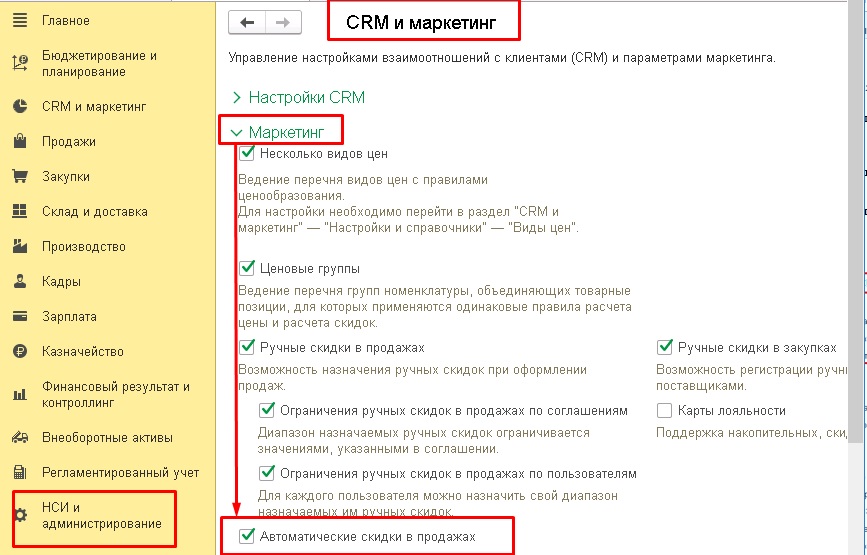
Для активации механизма «Предоставление автоматических скидок» необходимо выполнить соответствующие настройки.
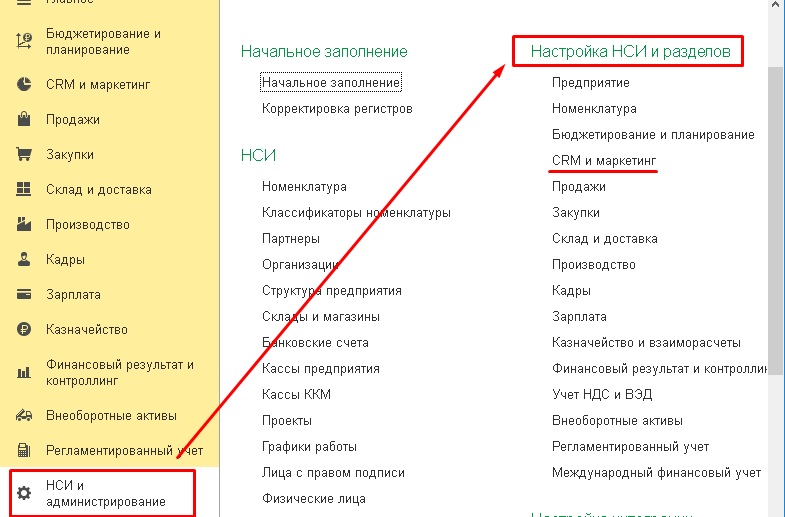
Включаем функционал «Автоматические скидки в продажах».
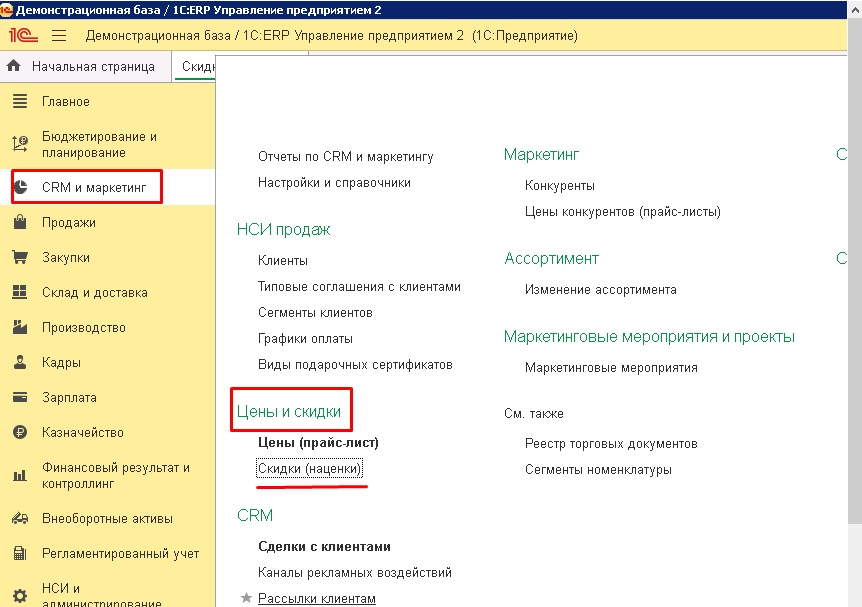
Рассмотрим на примере, как происходит регистрация скидки и автоматическое ее применение в документах.
1. Выполним регистрацию скидки (наценок) на Товар №1 – в количестве 2 шт., автоматическая скидка 15%:
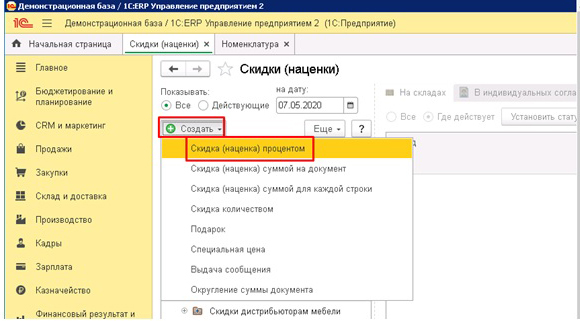
По команде: «Создать» выбираем тип скидки «Скидка (наценка) процентом».
На закладке «Основное» задаем условия :
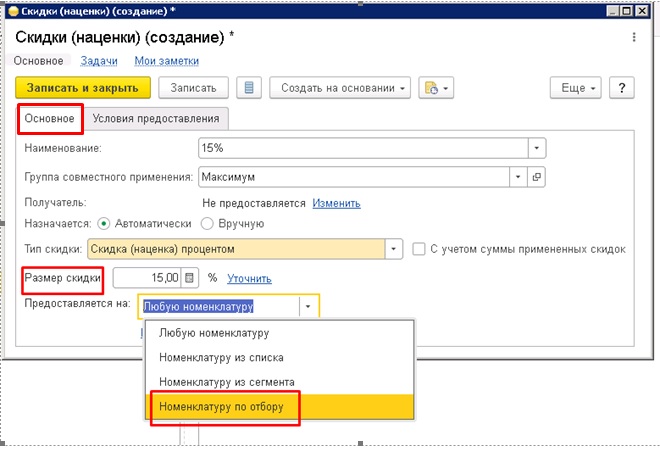
Проходим по ссылке «Отбор не установлен».
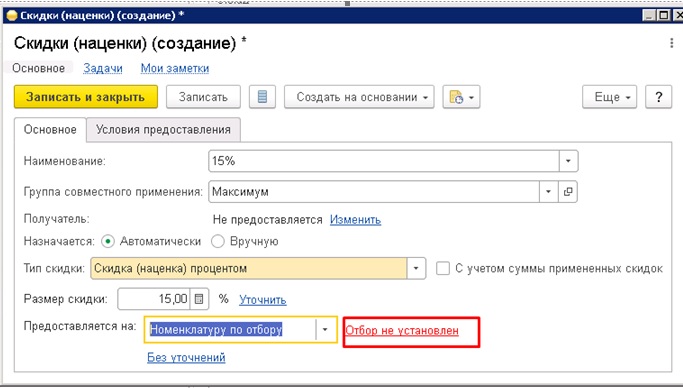
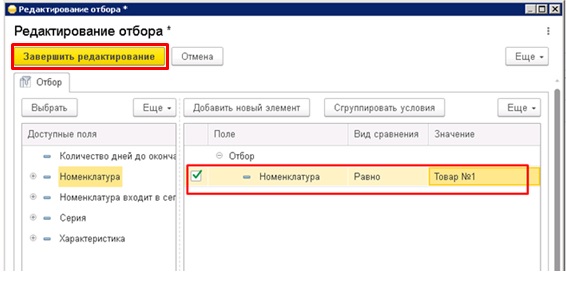
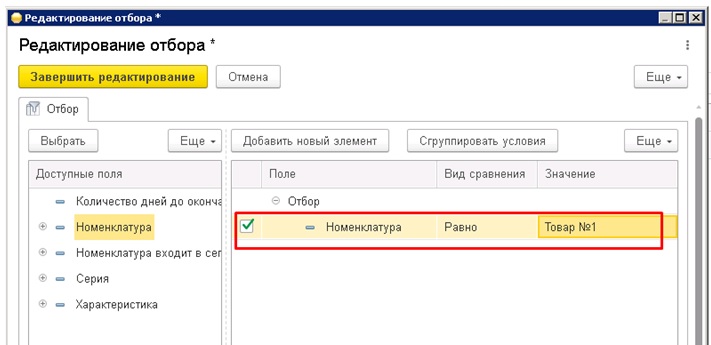
В отбор добавляем элемент «Номенклатура», выбираем конкретное значение по товару – «Товар №1», по команде «Завершаем редактирование».
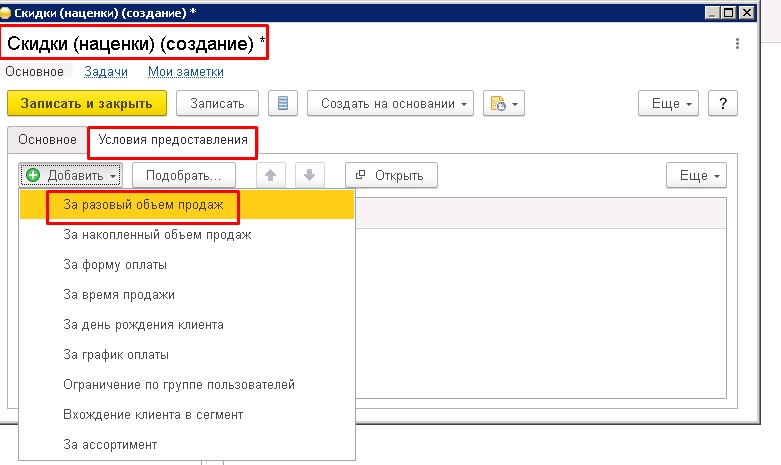
На закладке «Условия продаж» через команду «Добавить» выбираем «За разовый объем продаж».
Используем команду «Записать и закрыть».
Создаем «Условие предоставления» скидки (наценки) со следующими настройками:
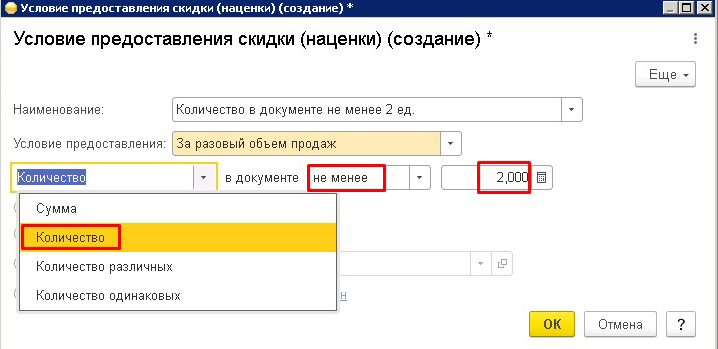
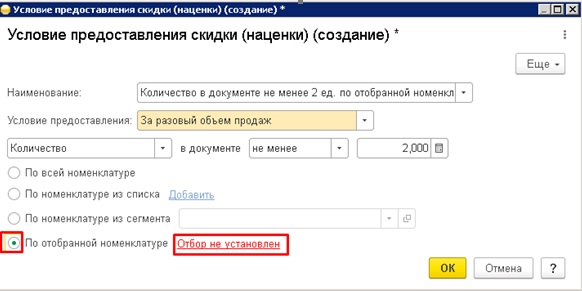
В отбор добавляем элемент «Номенклатура», выбираем конкретное значение по товару – «Товар №1», по команде «Завершаем редактирование».
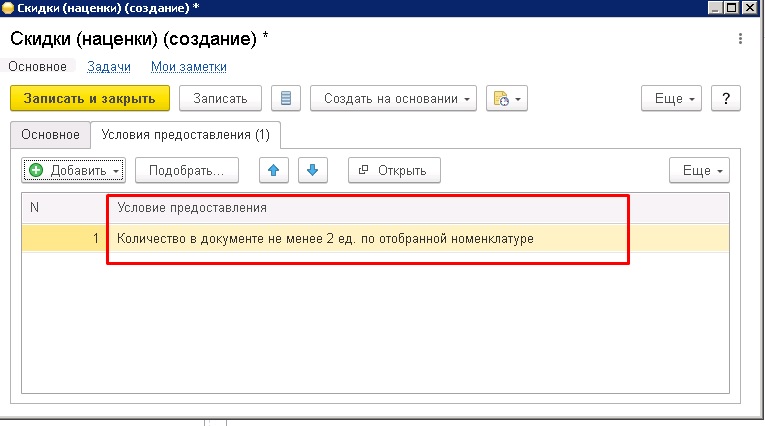
На закладке «Условия предоставления» заполняется табличная часть об условии скидки.
Для того, чтобы наша скидка работала, на закладке «Основное» необходимо добавить «Получателя», нажав по ссылке «Изменить».
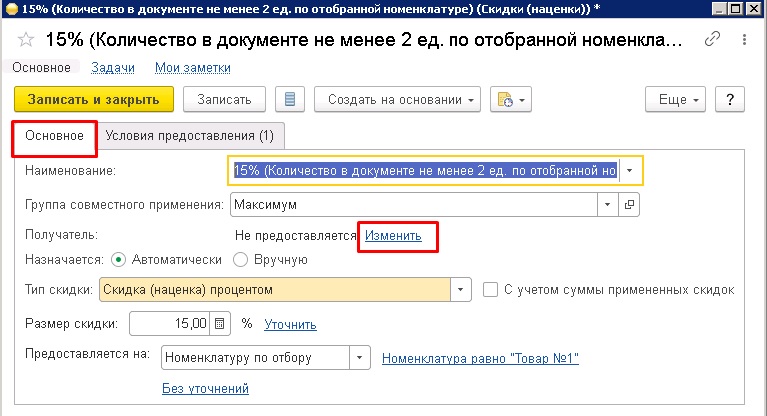
Теперь нам нужно настроить использование данной скидки.
Скидка может быть использована в следующих вариантах:
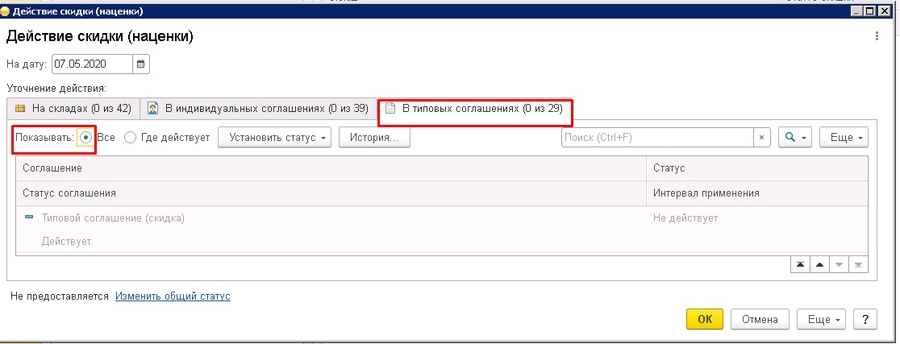
Рассмотрим подробнее один из вариантов – по типовым соглашениям.
На закладке «В типовых соглашениях» устанавливаем фильтр «Показывать Все».
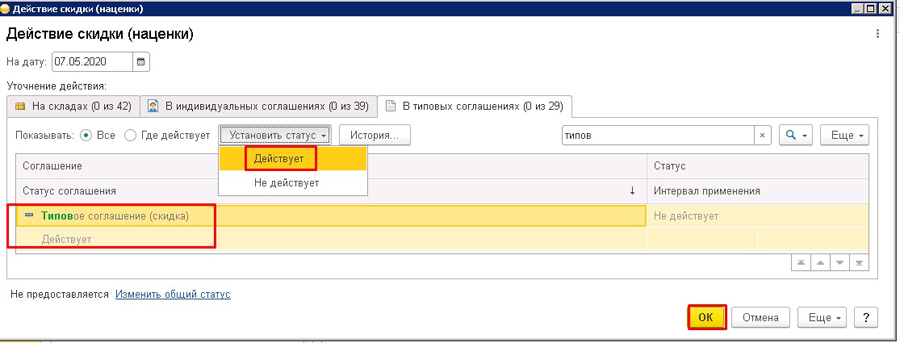
Выбираем нужное соглашение и по команде «Установить статус» выбираем «Действует», нажимаем «ОК».
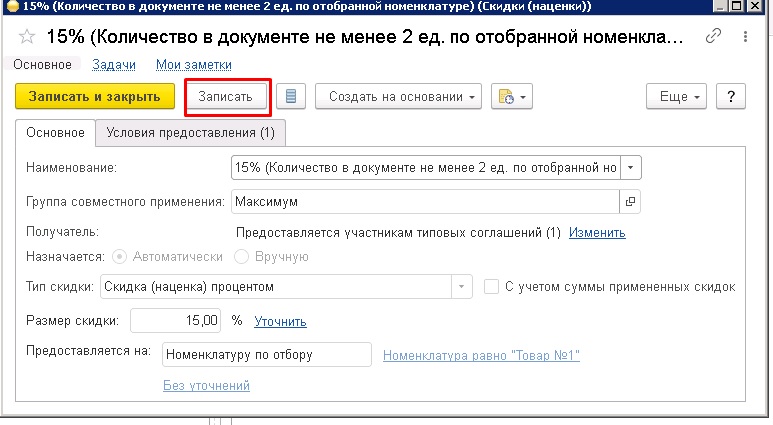
По кнопке «Записать» мы регистрируем нашу скидку.
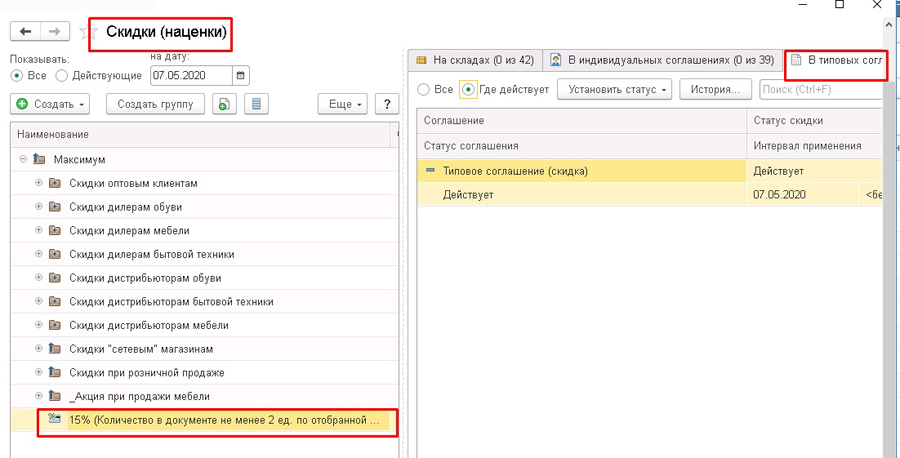
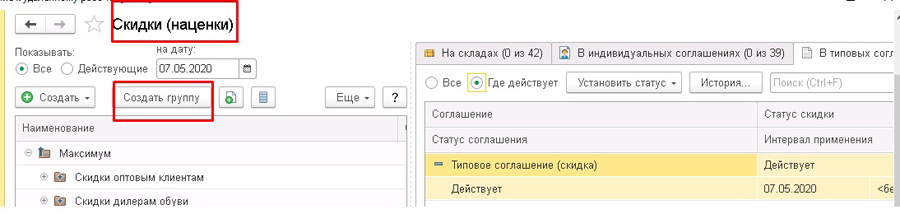
Далее по кнопке «Создать группу» создадим группу под наименованием «Акция при продаже Товара №1» и добавим наши дальнейшие скидки в эту группу.
Выбираем вариант совместного применения:
В нашем случае отмечаем «Максимум».
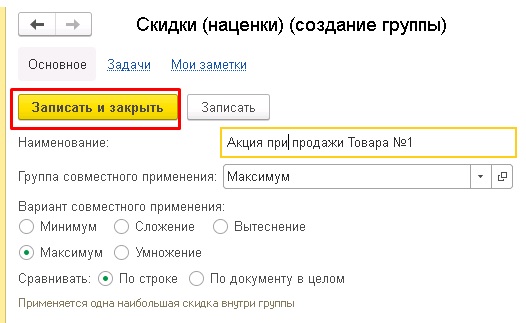
Заполнили наименование и нажимаем «Записать и закрыть».
Мышкой перетаскиваем нашу ранее созданную скидку в группу.
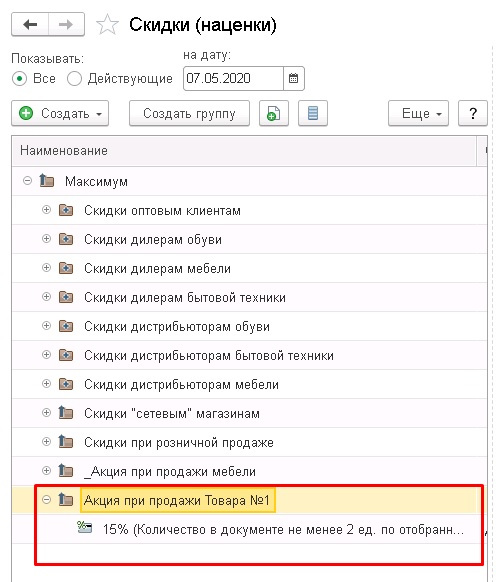
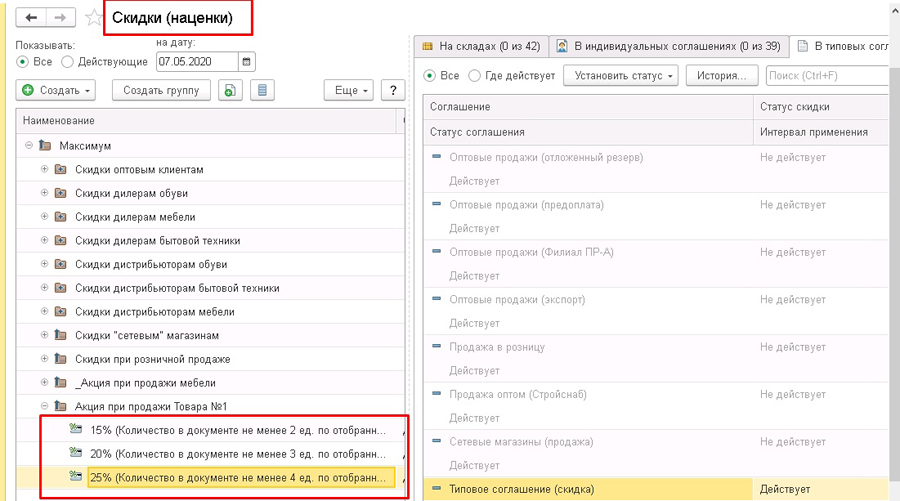
Теперь применим наши зарегистрированные скидки на практике.
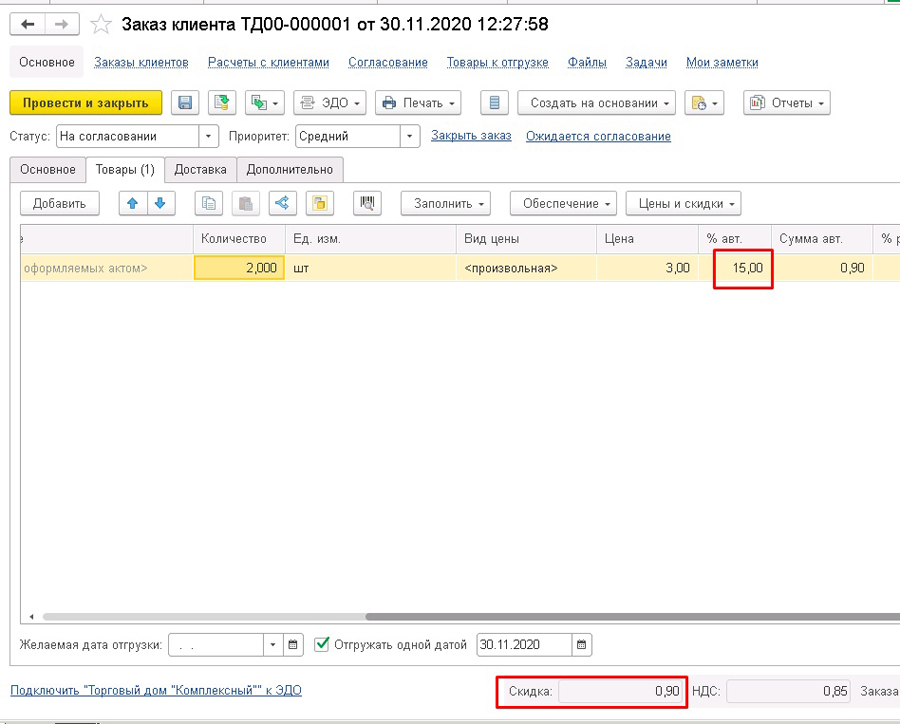
При подборе в табличной части документа «Заказ клиента» номенклатуры «Товар №1» в количестве 2 ед. и последующем проведении документа сработала автоматическая скидка в размере 15%.
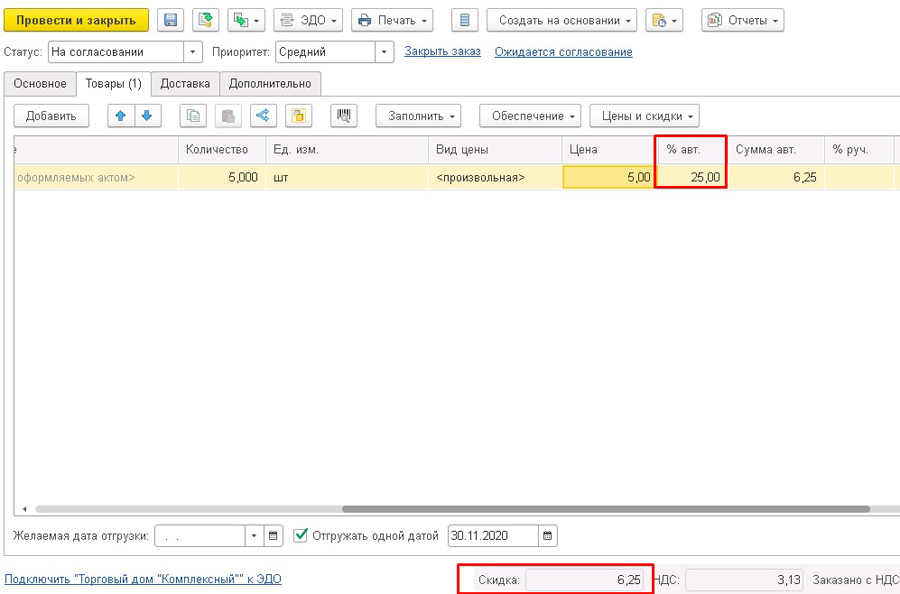
Выберем в документе другое количество номенклатуры, например, 5 ед.
Мы видим, что сработала другая зарегистрированная скидка в размере 25%, которая действует при покупке одинаковых позиций в количестве от 4-х и более шт.
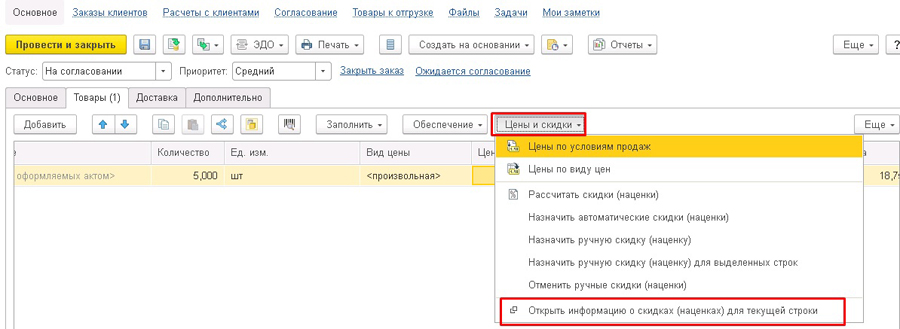
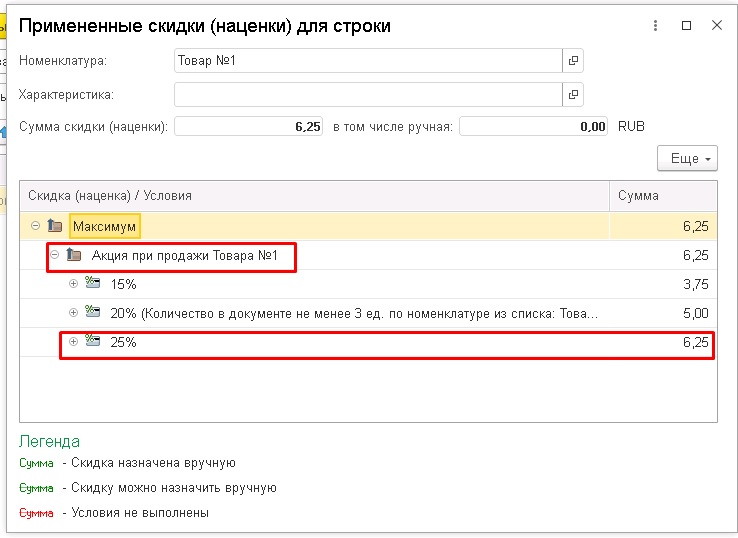
Также можно, не выходя из документа, через команду «Цены и скидки» открыть информацию о скидках (наценках) для текущей строки.
В открывшемся окне можно наблюдать, что при выборе 5 ед. у нас применимы все скидки, но в нашем случае сработало условие «Максимальное», которое мы сами настроили.
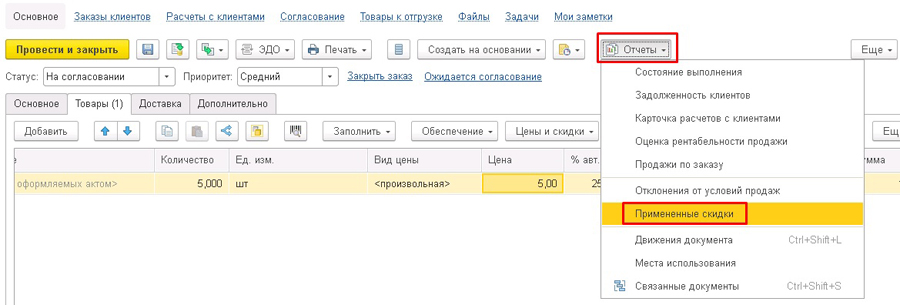
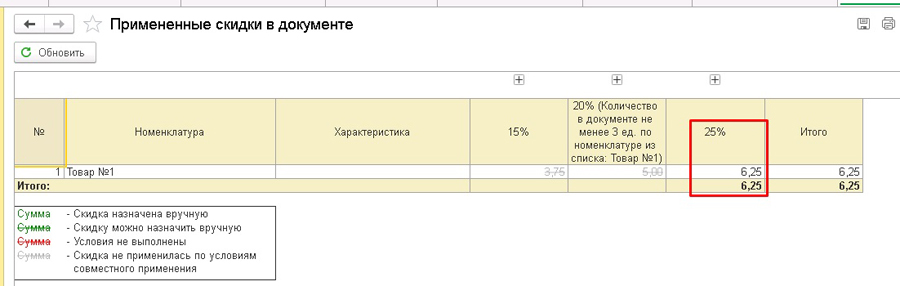
Также можем посмотреть отчет по примененным скидкам:
В данном отчете видно, что сработала максимальная скидка 25%:
Консультант Компании «АНТ-ХИЛЛ»
При цитировании статей или заметок ссылка на сайт автора обязательна
Накопились вопросы и нужна помощь?
С удовольствием на них ответим и поможем все настроить! Обращайтесь по тел.
Ценообразование
Устанавливайте цены по своим правилам

Какую цену установить на товар, чтобы привлечь покупателей? Как часто изменять цены? Как реализовать ценовую стратегию?
✓ Назначайте различные виды цен: закупочные, оптовые, розничные. Используйте минимальные цены, психологическое округление и формулы для расчета цен.
✓ Создавайте прайс-листы отдельно для каждой группы покупателей: оптовых, мелкооптовых, розничных.
✓ Планируйте скидки и наценки, используйте дисконтные карты, подарочные сертификаты и бонусы.


Скидки и наценки

Карты, бонусы и сертификаты
Виды цен
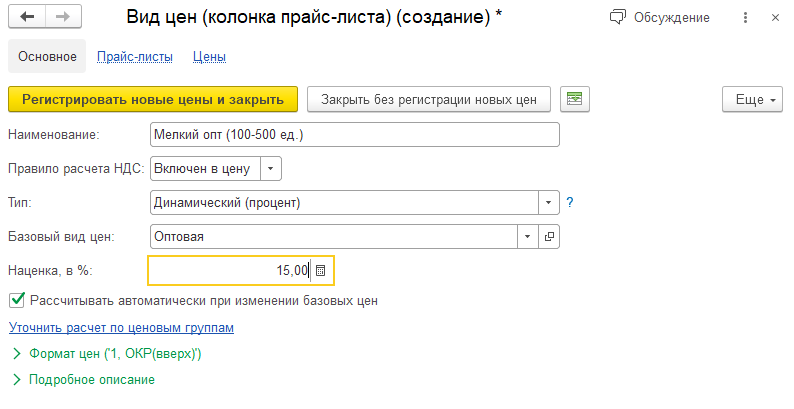
Виды цен. В программе можно использовать виды цен своего бизнеса, например розничную, оптовую, закупочную цену. Для создания вида цен вводим наименование, тип и выбираем правило расчета.
Способы расчета: статический, динамический по формуле и процент.
Выбираем статический способ расчета, если цены можно ввести значениями.
Для расчета цены в зависимости от других цен используем динамический тип цен с расчетом по формуле.
Если назначаете оптовые и розничные цены наценкой в виде процента от другой цены, можно использовать динамический тип с расчетом процента.
Формат цен. Есть возможность самостоятельно установить удобное представление цены, например выбрать, будем ли использовать копейки или округлять до рублей.
Минимальные цены. Можно установить минимальные цены на товары в целом по компании и для каждого подразделения. Цены товаров ниже минимальной будут выделены красным цветом. Скидки будут изменены до минимальной цены, если в результате скидки цена окажется ниже минимальной. Минимальные цены помогают контролировать и не допускать завышенные скидки менеджеров, что обеспечит прибыль и рентабельность бизнеса.
Психологическое округление. В программе можно автоматизировать вычитание определенной суммы из цены для создания у покупателя впечатления сниженной цены. Настроенное психологическое округление позволит автоматически поддерживать привлекательные цены для покупателей, тем самым увеличивая продажи.
Пороги срабатывания расчетов цен— это процент отклонения новой цены от старой, при котором имеет смысл менять цену. Можно использовать, когда важно актуализировать цены в ответ на изменения цен поставщиков. Если цена поставщика меняется незначительно, то обновлять свои цены на товары не имеет смысла. Для этого настраиваем «пороги срабатывания», например 5%. Установка порогов пересчета цен позволит вовремя отреагировать и пересчитать цены только при существенных изменениях цен поставщиков, избежать затрат на изменение ценников при незначительных колебаниях цен.
Установка цен в 1С:УНФ
Установка цен. Назначить цену на товары можно как для конкретного товара, так и сразу для нескольких товаров.
В карточке товара можно быстро назначить цены на выбранный товар.
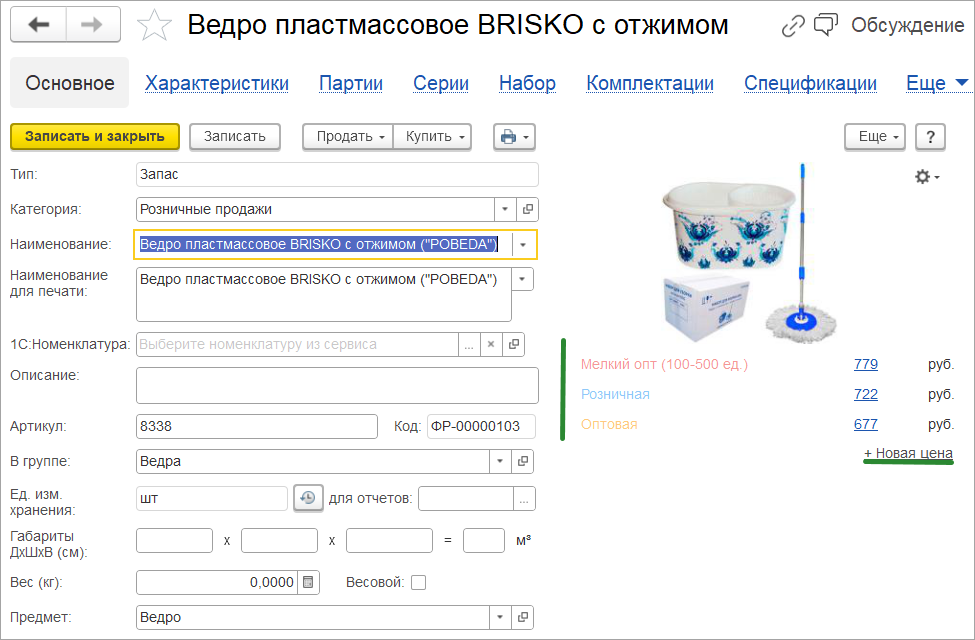
Изменить действующие цены можно увеличением на определенную сумму или процент, а также использовать округление.
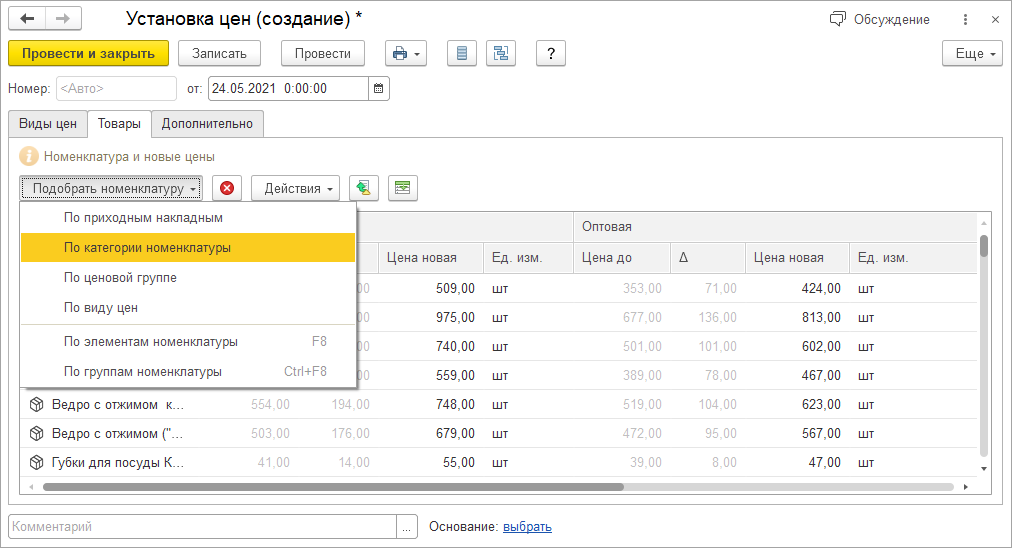
История изменений и ответственные. У документа «Установка цен» всегда есть ответственный. Поэтому благодаря информации в документе можно узнать историю назначения цены и ответственных. Непосредственно из документа можно распечатать список установленных цен и ценники на товары.
Прайс-листы
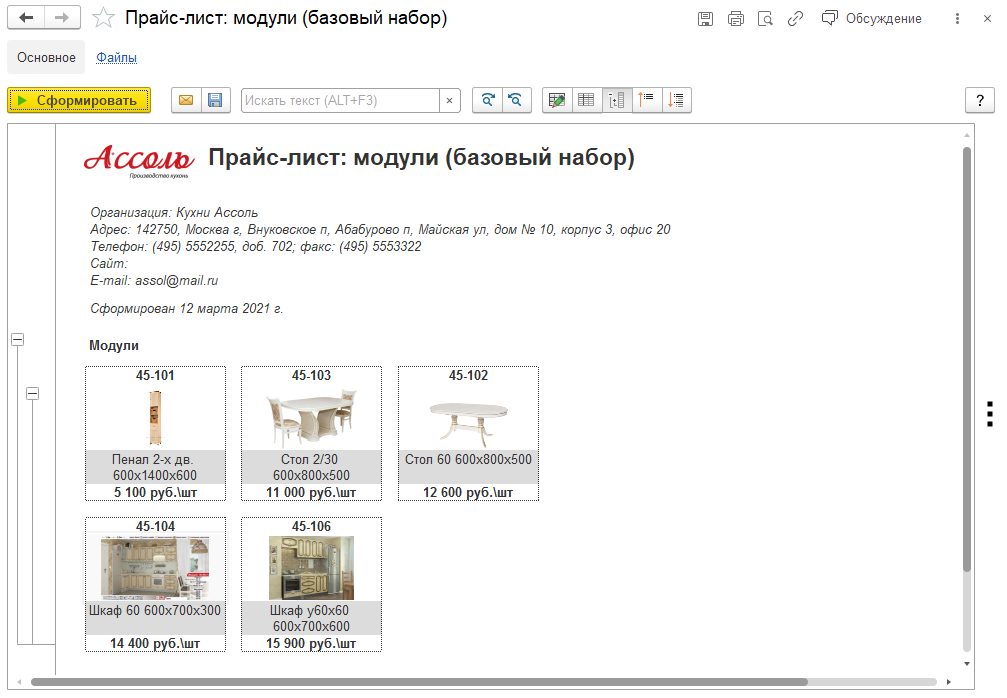
Прайс-листы. Для каждого вида цен в компании можно сформировать свой прайс-лист. Можно создать новый прайс-лист либо скопировать уже существующий. Прайс-листы можно сохранять в виде файлов на компьютер или отправлять непосредственно из программы клиентам.
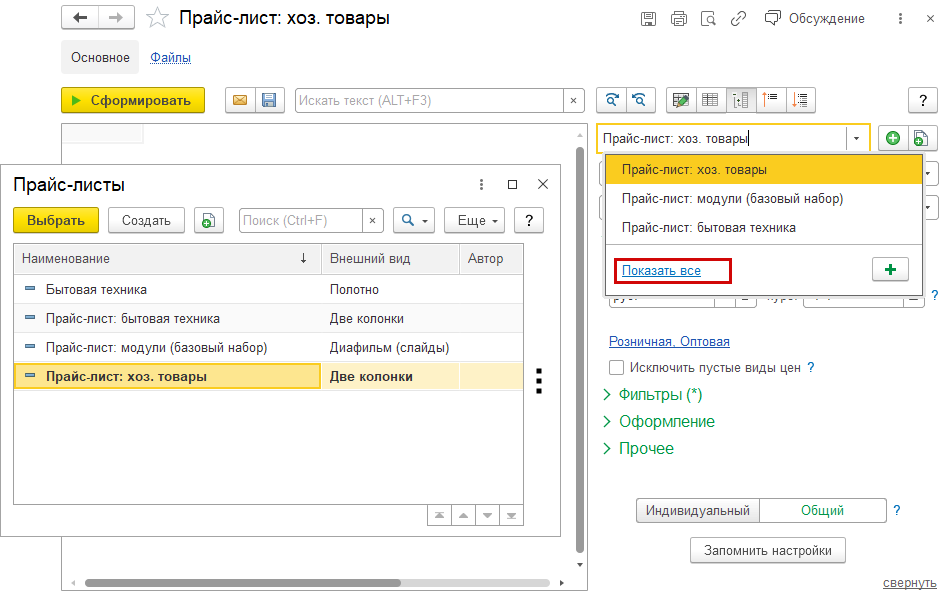
Виды прайс-листов. Выбирайте наиболее удобный вид прайс-листа для использования: полотно, две колонки, диафильм.
Если предпочитаете классические прайс-листы в виде таблиц с номенклатурой, описанием и ценой, используйте вид прайс-листа «Полотно».
Компактность без лишней информации можно получить в прайс-листе «Две колонки».
Если важно представить картинки товаров в виде каталога, то работаем с прайс-листом «Диафильм (слайды)».
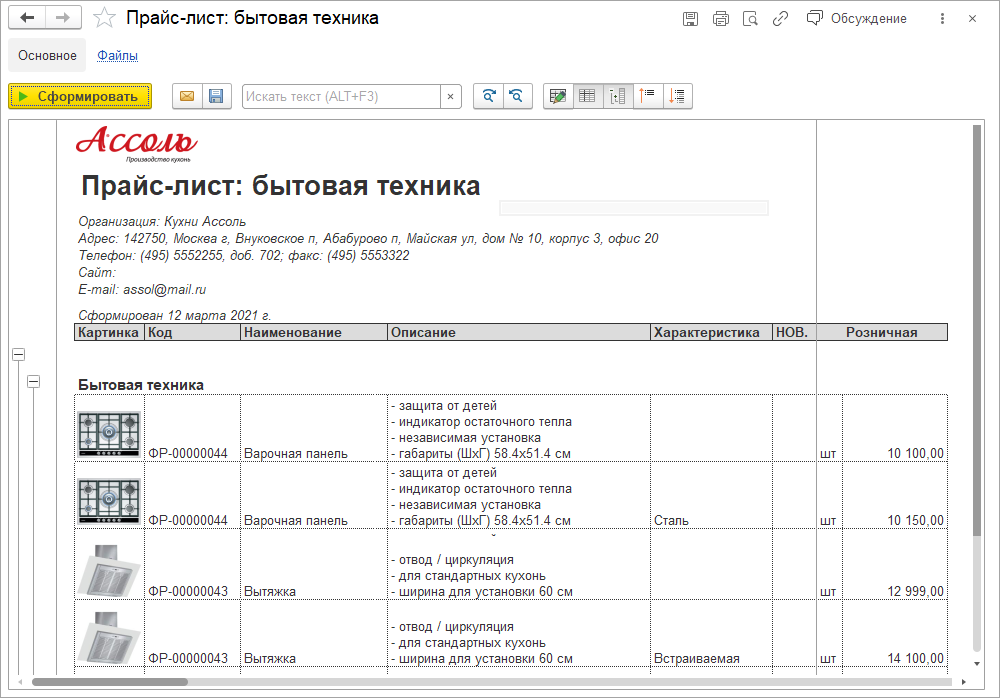
Прайс-листы в разных валютах. Если в программе включено использование нескольких валют, то прайс-лист будет дополнен валютой и датой, на которую считаем курс. Цены во всех колонках будут пересчитаны по курсу на указанную дату в текущую валюту.
Отбор. В прайс-листе удобно использовать фильтры для отбора, например товаров в наличии или товаров без цен. В прайс-лист можно отобрать товары, сравнивая цены, например с одинаковыми розничными и оптовыми ценами. Есть возможность сформировать прайс-лист с отбором по группе товаров, ценовой группе, категории.
Оформление. В прайс-листе можно выделить маркером отдельные колонки, например с минимальной ценой. Можно сравнить цену товаров с заданной ценой.
Дополнительная информация. В прайс-листе можно указать дополнительную информацию: дату формирования, организацию и ее контактную информацию. Есть возможность добавить краткое описание заключения сделок, контакты автора, правила сортировки групп и строк номенклатуры.
Скидки и наценки
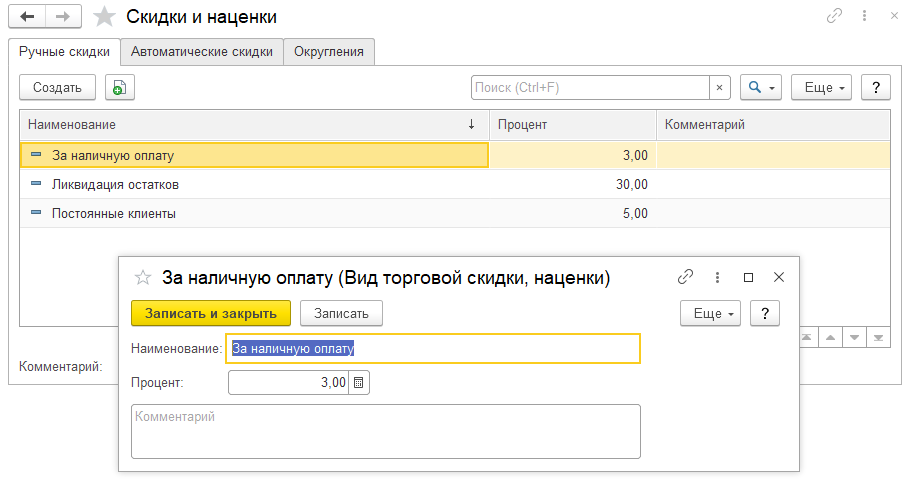
При создании документов есть возможность указывать процент или сумму скидки и наценки для каждого товара. Все скидки хранятся в справочнике «Виды скидок и наценок» и управляются в рабочем месте «Скидки и наценки».
Ручные скидки и наценки. При создании документов можно указывать вручную процент или сумму скидки (наценки) для каждого товара или в целом для документа.
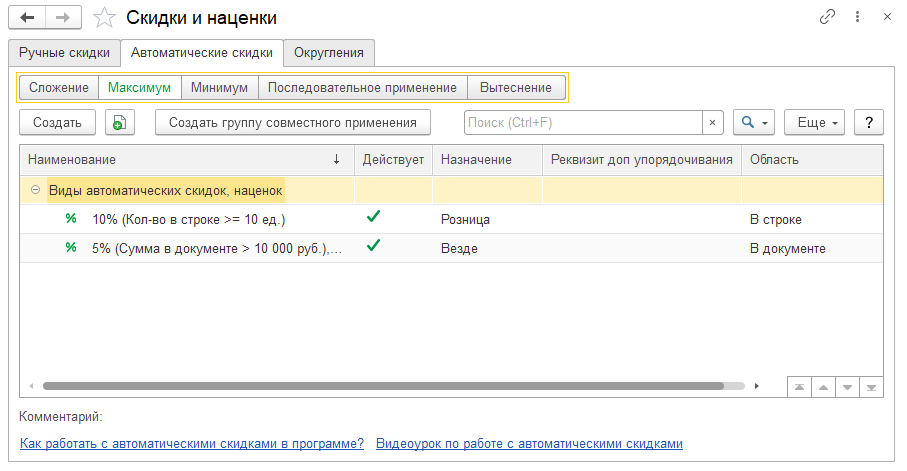
Правила применения скидок. Автоматические скидки можно установить для нескольких покупателей или списка клиентов.
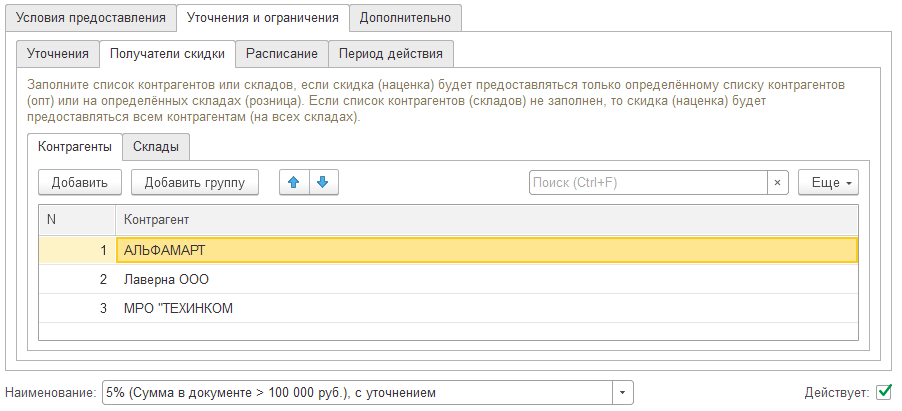
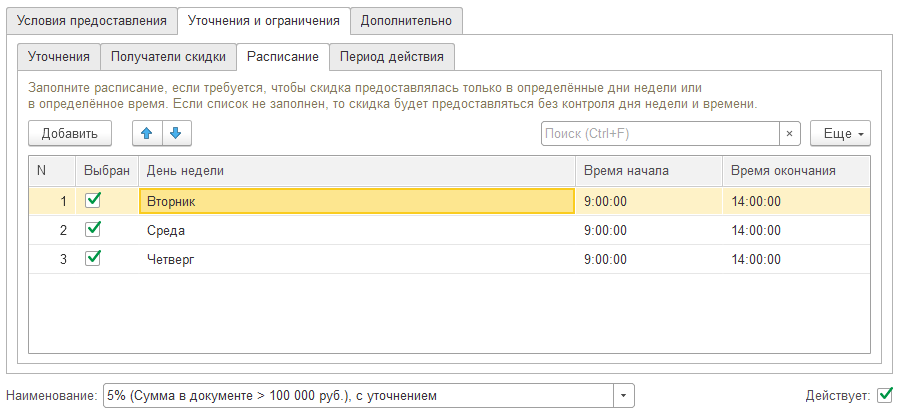
Совместное применение скидок.
В программе можно задать правила совместного использования скидок: сложение скидок, установление максимального или минимального значения скидки, использование в выбранном порядке или установить приоритеты для скидок.
Дисконтные карты, бонусные программы, подарочные сертификаты
Дисконтные карты. В программе можно работать с дисконтными картами различных видов: штриховые и магнитные, обезличенные и именные. При создании дисконтной карты указываем наименование, величину скидки и пороги срабатывания. Например накопительная карта или карта постоянного покупателя. По каждой дисконтной карте можно вести дополнительную информацию и проанализировать продажи в отчете «Продажи по дисконтным картам».
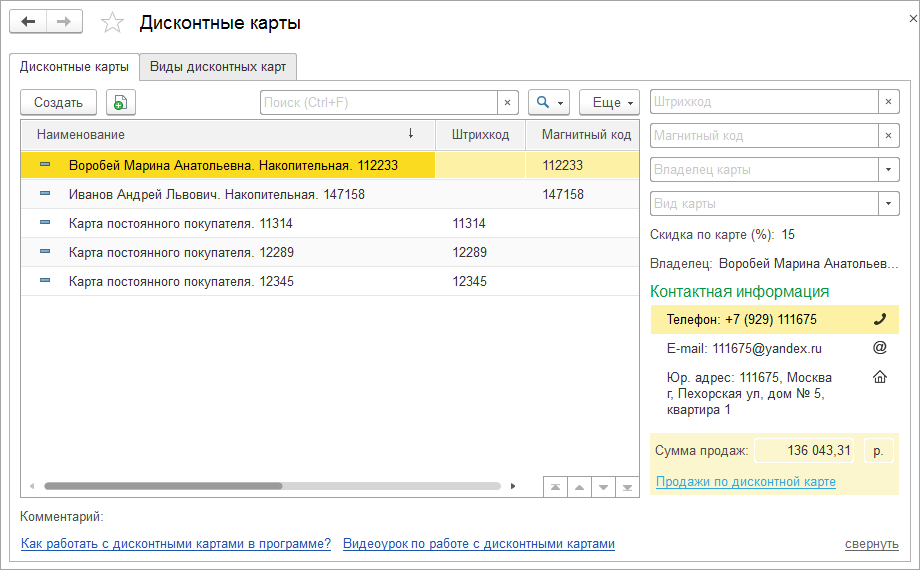
Бонусные программы. В 1С:УНФ можно автоматизировать учет бонусных баллов: начислять бонусные баллы при покупке, в день рождения и вручную при проведении акции; списывать при оплате бонусами или «сгорании» по окончании акции.
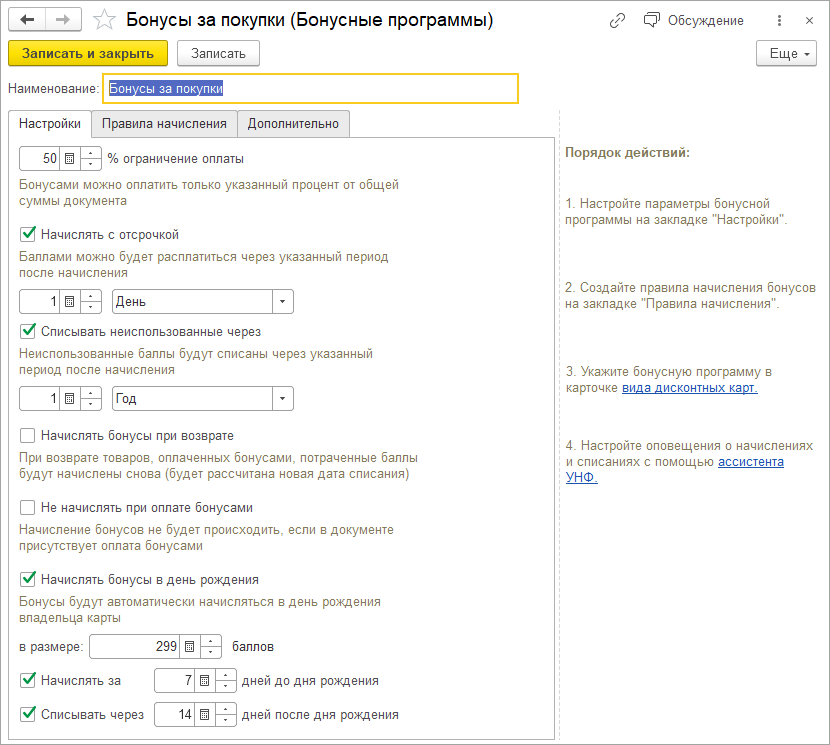
При создании бонусной программы можно уточнить процент оплаты для оплаты бонусами, а также порядок начисления и списания бонусных баллов. Действие правил начисления бонусов можно настроить отдельно для оптовой торговли, розницы или для конкретных складов, групп товаров, контрагентов
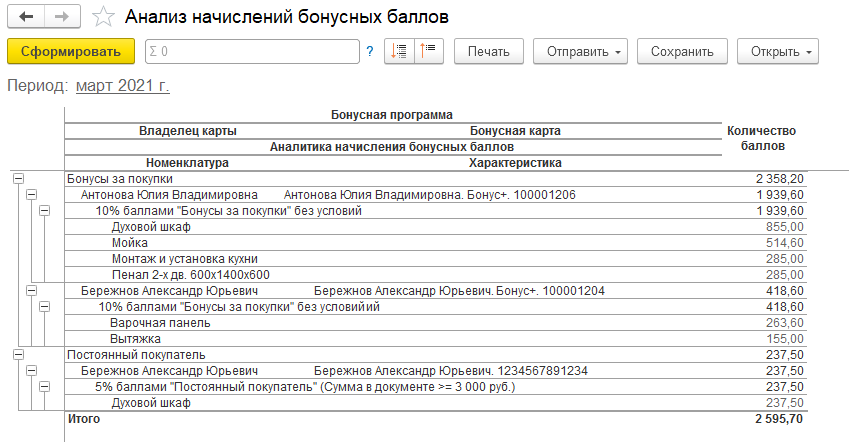
Бонусы начисляются клиенту при розничной продаже, если была предъявлена бонусная карта. Начисление бонусов происходит в момент пробития чека и фиксируется в чеке ККМ. Контролировать и анализировать результаты бонусных программ лояльности можно в отчетах «Анализ начисленных баллов» и «Остатки бонусных баллов».
Подарочные сертификаты. При работе с покупателями можно использовать подарочные сертификаты и возможность оплаты сертификатами в оптовой и розничной торговле.
Подарочные сертификаты создаются как отдельный товар, указывается вид сертификата «Фиксированный» или «Произвольный», устанавливается срок действия сертификата. Можно настроить ограничения действия сертификата для товаров, категорий и ценовых групп.
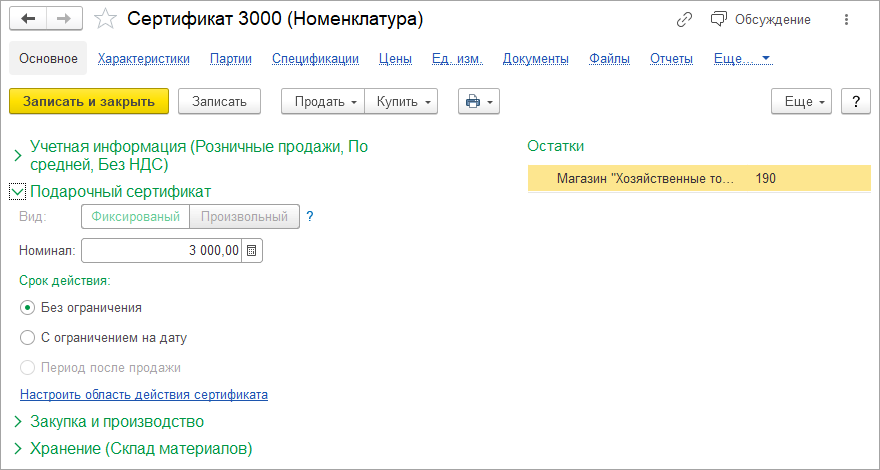
Оплата товаров и услуг подарочными сертификатами производится в рабочем месте кассира или документах. При гашении подарочного сертификата без возможности частичной оплаты остаток суммы сертификата списывается автоматически. Для анализа оборота подарочных сертификатов используем отчет «Подарочные сертификаты», где можно увидеть номинал, срок действия и все движения. Узнать, сколько сертификатов продано, но еще не использовано покупателями, можно с помощью отчета «Остатки подарочных сертификатов».
Настройка скидок в 1С:Розница 2.1
Версия конфигурации: 2.1
Дата публикации: 04.12.2015
В данной статье попробуем рассмотреть систему Скидок и Маркетинговых акций в программе 1С:Розница 2.1 и расчет скидок в РМК.
В программе 1С:Розница за автоматическое назначение Скидок отвечает Маркетинговая акция, она может иметь или не иметь срока. Маркетинговая акция объединяет в себе группы скидок и скидки которые применяются с определенными условиями, по определенным математическим правилам(сложение, максимум, последовательное применение. )
Первоначально нам потребуется настроить программу на работу с Скидками и Маркетинговыми мероприятиями.

Следующим шагом будет создание Маркетинговой акции, для того что бы в рамках этой акции действовали скидки.


Заполняем Расписание для магазинов. Через кнопку Добавить. Добавляем новую группу, все скидки и наценки которые будут в этой группе будут работать по определенным правилам.

Основная настройка группы это вариант совместного применения
Мы разберем простой способ Максимум, он же самый часто встречающийся в практической торговле.

Через кнопку «Подобрать» добавляем условия.

За разовый объем продаж – продажи, оформленные одним документом;
За накопленный объем продаж – продажи за определенный период;
За время продаж – продажи, совершенные в определенный интервал времени;
За комплект покупки – за определенные товары, купленные одновременно;
В день рождения – за покупку, совершенную в определенный интервал времени, включающий день рождения покупателя;
Порядковый номер продажи кратен (n) – определенный вид лотереи, когда скидка предоставляется каждому n-му покупателю. Количество продаж – это количество оформленных чеков продаж, без учета отложенных, аннулированных и чеков возврата;
По типу покупателя – скидка определенной группе покупателей
Вам будет интересно: создание системы накопительных скидок по дисконтной карте в магазине.

Создаем 1-е условие! Оно значит следующее «В одной строке должно быть не менее 2х позиций товара из Сегмента Карандаши и Ручки, если меньше 2х условие не выполняется»

Создаем 2-е условие! Оно значит следующее «Если сумма в документе превышает 150 рублей товаров из Сегмента Карандаши и Ручки условие выполняется, если меньше 150 руб, то условие не выполняется»

Если вы не создавали сегменты номенклатуры, то можете ознакомиться с Создание сегмента номенклатуры.
Добавляем эти 2 условия в наш документ!

Теперь смотрите, у нас получилось настроить скидку с условиями. «Если сумма документа больше 150 рублей и в одной строчке есть больше 2х позиций товара, то тогда на эту сроку будет действовать скидка 5%, естественно все из сегмента Карандаши и Ручки». Очень удобно работать с сегментами в программе 1С:Розница, что бы разделить конкретные Акции на разные группы товаров или производителей товаров.

Продолжаем. Теперь нам потребуется создать еще 1-ну скидку, для того что бы показать как работает (Максимум скидки). Добавляем еще одну скидку.

Добавим еще 1-ну скидку в Группу Максимум.

И добавляем для этой скидки в 10% новое условие! Если сумма всего чека(документа) больше 500 рублей тогда будет предоставлена скидка на весь документ 10%.

Добавляем условие предоставления.

Теперь переносим все эти Скидки в Маркетинговую акцию! Обратите внимание, что у нас есть 2 скидки и каждая будет работать при определенных условиях.

Теперь проверяем! Все будем проверять в Рабочем месте кассира(РМК)!
В строке больше 2х единиц из сегмента Карандаши и ручки, сумма документа больше 150 рублей, предоставляет скидку на 5% + 0,33%(это округление) до 1-го рубля.

Теперь смотрим далее. Сумма документа превысила 500 рублей! Значит скидка будет 10% + 0,04%(округление)

Теперь проверяем еще вариант! Когда, мы продаем товары из разных сегментов!
На первую строчку скидка 5%, потому что в строке больше 2х позиций товара из группы Карандаши и ручки и сумма больше 150 рублей!
На вторую строчку не действует скидка вообще! Потому что Дырокол Expert не состоит в группе Карандаши и ручки, а значит его стоимость не прибавляется в Маркетинговой акции.
Если бы вместо него был дорогой товар из группы Карандаши и Ручки на ту же стоимость, то тогда бы сработало правило 10%.

Таким образом мы имеем очень гибкий механизм назначения скидок! Что позволяет нам учесть множество факторов.
Попробуйте вначале на бумаге изложить свои условия Скидок, как они будут работать, после чего начинайте добавление соответствующей Маркетинговой акции в программе 1С:Розница 2.1.
В дальнейшем покажу вам работу дисконтных карт и скидки по накопленной сумме покупок на карте.
Как проводить акции и скидки в 1С
Маркетинговые мероприятия составляют неотъемлемую часть процесса продаж практически любой коммерческой компании. Акции стимулируют продажи, слово «Акция» нравится покупателям, в продажах это работает. В программе 1С существует возможность проведения скидок и акций и в этой публикации мы покажем как использовать штатные инструменты 1С для организации маркетинговых мероприятий.
РУЧНАЯ И АВТОМАТИЧЕСКАЯ СКИДА
Автоматические скидки назначаются по принципу выполнения какого-либо условия, или по дисконтной карте. Как использовать скидочные дисконтные карты можно узнать в нашем материале посвященной этой теме.
Автоматические скидки можно назначать:
— по превышению суммы документа
— по количеству товара
— по дням и времени
— для всей номенклатуры или выборочно для определенных товаров
— для всех покупателей или выборочно для определенных контрагентов
Для управления скидками на определенную группу товаров (одежда, обувь, косметика) рекомендуем использовать ценовые группы или говоря простым языком объединения товаров в маркетинговый массив, для которого будет назначатся скидка. В 1С товар может принадлежать только одной ценовой группе. Поэтому, перед тем как отнести товар к той или иной группе продумайте маркетинговую структуру ваших товаров. Количество ценовых групп при этом в 1С не ограничено.
Например: Рассмотрим назначение скидки на ценовую группу «Одежда осень 2019» для организации распродажной акции на модели одежды прошедшего сезона.
План действий:
1. Создаем ценовую группу «Одежда осень 2019».
2. Назначаем товарам, которые будут участвовать в акции ценовую группу «Одежда осень 2019».
3. Назначаем на ценовую группу «Одежда осень 2019» скидку в размере 20 %.
4. Выписываем расходную накладную, проверяем, как работает скидка.
5. Оцениваем эффективность маркетинговой акции с помощью отчета о продажах.
1. ЦЕНОВАЯ ГРУППА

2. НАЗНАЧЕНИЕ ТОВАРАМ ЦЕНОВОЙ ГРУППЫ
Теперь мы можем назначить нашу ценовую группу товарам, которые должны принять участие в акции. Это можно сделать вручную, если таких товаров немного. Или присвоить значение автоматически с помощью обработки «Групповая обработка справочников и документов». Для автоназначение через обработку необходимы навыки работы с инструментом «Групповая обработка справочников».
В итоге в справочнике номенклатура у вас должно получится следующее:

3. НАЗНАЧЕНИЕ СКИДКИ НА ЦЕНОВУЮ ГРУППУ

4. ПРОВЕРКА УСТАНОВКИ СКИДКИ
Создаем обычный документ «Реализация товаров» и вбиваем в него товары на которые действует скидка и для примера товары без скидки. Товары участвующие в акции сразу добавляются в документ со скидкой. Никаких дополнительных действий от пользователя не требуется. Сумма документа автоматически пересчитывается сразу с учетом скидки. Общую сумму скидки видно в печатной форме документа.

5. ОЦЕНКА ЭФФЕКТИВНОСТИ АКЦИИ
Конечно, акции и распродажи устраивают для того, чтобы повысить продажи, увеличить спрос и т.д. И конечно маркетологов, персонал по сбыту интересует результат проведенной акции. Для того чтобы посмотреть успешность проведенных акций в 1С достаточно сформировать отчет по продажам с группировкой по ценовой категории. Таким образом можно понять какой оборот в количественном и суммовом выражении был в результате проведенных маркетинговых мероприятий. Если правильно настроить отчет, примерно выглядеть он будет как на рисунке ниже:



