
Что такое режим режиссера в GTA 5?
Игроки GTA 5 могут знать о режиме режиссера, который является эксклюзивной функцией для улучшенных версий игры.
Режиссерский режим позволяет игрокам GTA 5 по-новому взаимодействовать с игрой. Доступ к нему можно получить из меню взаимодействия и редактора Rockstar. Игроки также могут связаться с Acting Up по телефону. Оттуда они быстро попадут в режим режиссера. Теперь они могут просматривать меню трейлера трансляции.
Этот игровой режим в основном доступен для ПК, а также для PlayStation 4 и Xbox One. Он, несомненно, будет доступен для Playstation 5 и Xbox Series X. Игроки GTA 5 могут возиться с большинством игровых ресурсов. Это забавное отвлечение от обычного игрового процесса.
Объяснение режима режиссера в GTA 5
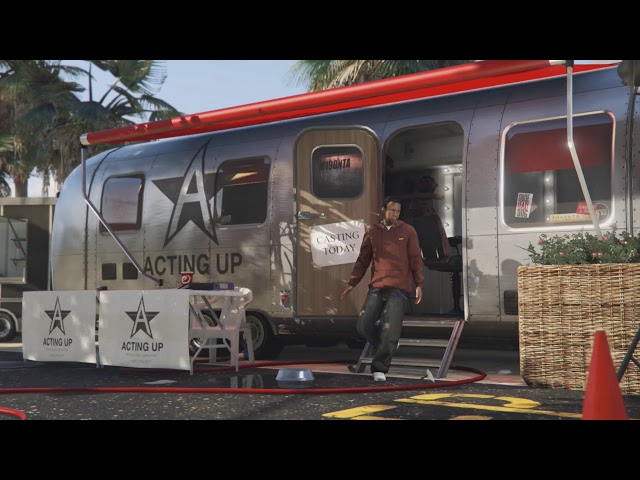
Режиссерский режим прост в использовании для игроков GTA 5. У них будет доступ к двум основным функциям. Первый — это подбор актеров. Между тем, второй связан с настройками игры.
Игроки должны закончить основную историю до того, как они войдут в режим режиссера, так как к этому времени могут быть разблокированы некоторые актеры и транспортные средства.
Выбор правильных актеров
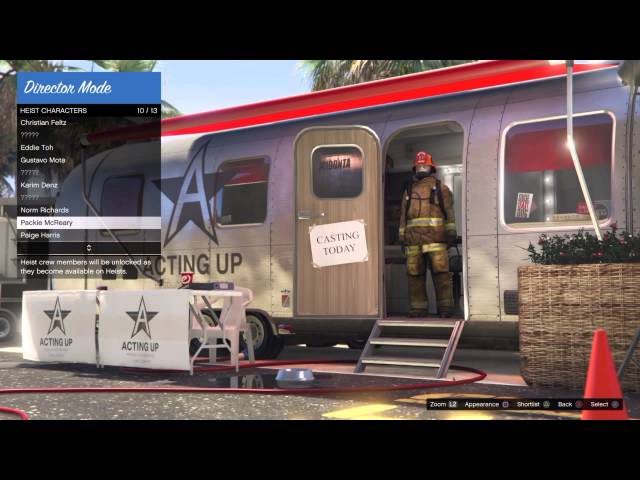
Игрокам GTA 5 теперь доступны различные модели персонажей. Они могут играть во что угодно, от животных до пляжных бомжей. Сюжетные персонажи также доступны с этой функцией. Игроки могут выбрать до 10 разных актеров.
Актеры могут быть размещены в различных местах меню взаимодействия. Игроки могут показывать насмешки, похожие на GTA Online, и даже озвучивать актеров несколько реплик. Им следует рассмотреть возможность использования видеоредактора, чтобы запечатлеть свои усилия.
Здесь есть большой потенциал для хаоса. Тем не менее, Режиссерский режим действительно сияет своим меню настроек, так как именно здесь игроки могут по-настоящему повеселиться.
Различные настройки

Режиссерский режим очень похож на меню мода. Игроки GTA 5 могут вводить различные читы, такие как непобедимость и разрывные пули. Также они могут менять погоду и время суток. Кроме того, игроки могут задавать себе атмосферное настроение.
Существует множество читов. Например, игроки могут контролировать плотность пешеходов и транспортных средств. Проще говоря, все под их контролем.
Сильные и слабые стороны этого режима
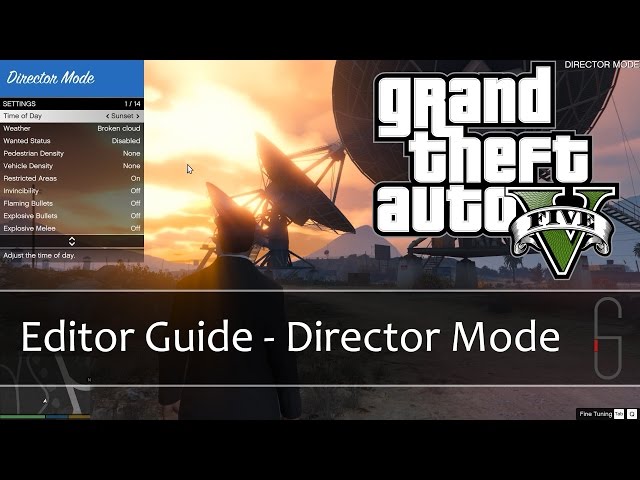
Режиссерский режим — это интересный способ поиграть с игровыми активами. Игроки GTA 5 могут выбирать разные модели персонажей, создавать случайные машины и вводить несколько читов. По сути, это меню для модификаций.
Однако здесь есть несколько проблем. Доступны не все модели персонажей, и отсутствуют некоторые известные фигуры, такие как Джонни Клебиц и Лестер Крест. Также есть сбой, из-за которого игроки могут быть вынуждены пройти Пролог. В этом случае все, что им нужно сделать, это перезагрузить игру.
Видеоредактор Rockstar Editor
Редактор Rockstar — это мощный многофункциональный комплекс инструментов для создания и редактирования видео на движке Grand Theft Auto 5, позволяющий создавать музыкальные клипы, трейлеры и даже целые фильмы.
Редактор Rockstar обеспечивает простое и удобное создание и редактирование видеороликов игрового процесса GTA 5 и GTA Online, а также позволяет поделиться ими с сообществом.
Rockstar Editor — это многофункциональный набор инструментов, позволяющих записывать и обрабатывать видео: пользователи могут использовать режим повтора, импортировать все записанные клипы в отдельный проект, собирать все свои записи в единую библиотеку, редактировать записанные клипы, изменяя ракурс виртуальной камеры. Также редактор позволяет публиковать свои видео на YouTube или размещать в Rockstar Games Social Club.

Запись игры
Запись клипов
Записывать видео, которое в дальнейшем будет использоваться в клипе, пользователь может двумя способами: вручную, либо в режиме повтора. При этом процесс редактирования видео не ограничен традиционными ракурсами камеры — снимать дозволяется со всех возможных углов. Тем не менее, есть ракурсы, на которые установлены ограничения — нужно обращать внимание на всплывающие во время записи видео подсказки, которые указывают, предусмотрены ли какие-либо ограничения для углов обзора виртуальной камеры для конкретного клипа. Заметить ограничения можно и в ходе монтажа — все видеоролики с ограничениями имеют специальную метку.
Режимы записи
Для запуска записи в режиме повтора необходимо нажать клавиши Alt+F2, чтобы запустить запись в ручном режиме, нужно нажать Alt+F1.
Запись в режиме повтора
Режим записи в режиме повтора специально предназначен для видеофиксации тех игровых событий, которые уже произошли. Активация данного режима сопровождается записью отдельных фрагментов геймплея без сохранения и в фоновом режиме. Чтобы сохранить какой-либо фрагмент следует выбрать событие, а затем нажать Alt+F1 и выбрать опцию «Сохранить запись».
Запись вручную
Этот режим может быть активирован на любом этапе игры. Изначально запись осуществляется исключительно в фоновом режиме. При этом для сохранения наиболее интересных моментов нужно нажимать Alt+F1, чтобы отменить сохранение — Alt+F3. При этом будут удалены все несохраненные фрагменты. Сохранять в этом режиме можно неограниченное количество фрагментов. Все сохраненные материалы будут располагаться в том порядке, в каком были зафиксированы.
Информация о клипе
Главное меню
В главном меню видеоредактора Rockstar насчитывается шесть пунктов:
Создание нового проекта
Для создания нового проекта следует выбрать опцию «Создать новый проект», а затем кликнуть на подпункт «Добавить изображения». После этого нужно отобрать ролики, которые будут использоваться в проекте, и поместить их на временную шкалу. После того, как ролик будет размещен, необходимо дважды кликнуть по каждому из клипов для редактирования, либо нажать клавишу Enter.
Чтобы добавить ролики на временную шкалу используются клавиши Ctrl+X. Чтобы удалить ролики из нее достаточно нажать клавишу Del. А чтобы создать копию того или иного видеоролика, его нужно выделить и нажать Ctrl+С.
Редактирование клипов
Панель управления
Панель управления находится в верхней правой части экрана. На панели указаны текущее время ролика и общая его продолжительность. Также здесь расположены кнопки для перехода в конец и начало ролика, кнопки перемотки, воспроизведения и паузы.
Примечательно, что для пользователей, которые используют геймпад, панель управления отображаться не будет.
Метки
Основным предназначением меток является настройка отдельных параметров клипов, таких как, например, ракурсы виртуальной камеры, эффекты и скорость воспроизведения. Ставить метки можно в любом месте видеоролика.
Чтобы прокрутить клип и подобрать оптимальные места для установки меток можно использовать стрелки «Влево» и «Вправо» на клавиатуре или колесо мыши. Управление меню меток для внесения соответствующих изменений осуществляется при помощи клавиш-стрелок.
Чтобы поставить метку, достаточно нажать клавишу «М», выбрав место, которое требуется отметить. В верхней левой части экрана при этом появится небольшое окно со всеми доступными для редактирования опциями. Здесь можно задать необходимые параметры видео, изменить скорость воспроизведения, глубину резкости, сменить ракурс виртуальной камеры и изменить прочие опции. Именно использование всех этих возможностей позволяет создать интересный и уникальный видеоролик.
Длительность выходного видео может быть установлена вручную — для этого нужно выбрать начальную и конечную метки, а затем переместить курсор за пределы клипа.
Стандартные свойства меток
Каждая из новых меток на временной шкале помимо собственных свойств несет в себе также информацию о предыдущей, если таковая есть. При этом установка конечной метки — финальный результат, все начальные метки не будут оказывать на нее никакого влияния.
Если требуется добавить какой-то определенный визуальный эффект, действие которого будет распространяться на весь хронометраж видеоролика, достаточно применить его лишь к начальной метке.
Если при этом требуется внести изменения в настройки последующих меток, лучше всего воспользоваться упрощенным методом: после того, как изменения будут внесены в меню какой-то одной метки необходимо нажать клавишу «Tab», что автоматически повлечет за собой открытие меню следующей метки.
Якоря
Якоря позволяют размещать в ролике звук или текст, причем включить их можно для любой из меток.
Камеры
Ракурс виртуальной камеры в клипе может быть изменен практически во всех случаях. Тем не менее, если запись осуществляется с видом от первого лица, смена ракурса камеры будет невозможна. Чтобы проверить, доступна ли функция смены ракурса виртуальной камеры, следует зайти в меню монтажа.
Для смены ракурса могут использоваться следующие виды камер:
Помимо этого редактор позволяет использовать ряд предустановленных ракурсов, которые позволяют снимать объект как удаленно, так и вблизи в любой проекции.
Для максимально точной передачи спецэффектов: аварий, мощных ударов или взрывов, лучше всего воспользоваться опцией «Дрожание камеры». Но стоит иметь в виду, что данный параметр требует предварительной настройки.
Эффекты
Видеоредактор Rockstar позволяет использовать самые разные эффекты, вручную регулируя их интенсивность. В частности, пользователь может регулировать такие параметры, как контрастность, яркость, интенсивность, насыщенность и виньетирование.
Глубина резкости
Опция глубины резкости позволяет настраивать фокус на конкретной точке, объекте съемки, будь то персонаж или какой-то предмет. При этом пользователь может вручную выбрать необходимый тип фокуса и настроить его интенсивность.
Изменять глубину резкости можно посредством включения соответствующей опции, войдя в меню паузы. Тем не мене, доступна она будет не на всех ПК — игра должна работать в режиме DirectX 11. Чтобы задать требуемый уровень глубины резкости нужно зайти в «Настройки», затем перейти в подпункт «Настройка спецэффектов» и выбрать один из доступных уровней: «Высокий», «Очень высокий», «Высшая степень».
Параметры звука
Громкость выбранных для видеоролика звуковых эффектов можно настроить посредством опции «Параметры звука». Так, к примеру, здесь можно отрегулировать интенсивность звучания, что позволит снизить напряжение или напротив, добавить драматичности, выделив звуком определенный момент видео.
Скорость
Опция скорости звука отвечает за скорость воспроизведения выбранного звукового фрагмента. Чтобы достичь наилучшего результата, можно поэкспериментировать с доступными эффектами замедления и ускорения. Эти эффекты могут накладываться как на отдельные фрагменты видео в рамках выбранных пользователем меток, так и на весь видеоролик.
Значки видео
Эскизы изображений могут быть зафиксированы в любой удобной точке для дальнейшего применения на временной шкале редактируемого проекта.
Навигация
Чтобы изменить местоположение той или иной метки на временной шкале необходимо зайти в ее меню и выбрать пункт «Позиция». Чтобы сохранить все метки, которые были изменены, достаточно нажать клавишу F5, тогда как для возврата на страницу с временной шкалой нужно нажать клавишу Esc. Повторное нажатие данной клавиши приведет к выходу в главное меню.
Звук и текст
Добавление звука
Когда необходимые клипы будут добавлены и отредактированы, на полученное видео можно наложить музыку. Опцию наложения музыкального сопровождения можно найти в главном меню. Параметр предусматривает два варианта наложения звука в качестве музыкального сопровождения:
Чтобы определить, какой из предложенных типов лучше подходит для конкретного видеоролика, нужно выбрать понравившуюся композицию и перенести ее на временную шкалу. Сделать это можно либо путем перетаскивания (навести курсор на композицию, зажать левую кнопку мыши, а затем перетащить в нужное место), либо путем копирования и последующей вставки через команду Ctrl+V. Чтобы синхронизировать звучание музыкального сопровождения с видео можно воспользоваться опцией «К следующему такту», где можно будет отредактировать продолжительность выбранной композиции, обрезав ее до нужной длительности.
Тип микрофона
Звук в видеоролике может существенно измениться в зависимости от того, где будет располагаться виртуальный микрофон. Особенно сильно это будет заметно на системах объемного звучания. Чтобы скорректировать местоположение микрофона, «улавливающего» игровые звуки, необходимо воспользоваться опцией «Тип микрофона». Данная опция предусматривает четыре варианта настройки: «по умолчанию», «микрофон на камере», «кинематографический», а также «на цепи»
Добавление текста
Чтобы добавить в клип текст нужно выбрать в меню редактора соответствующую опцию — «Добавить текст», а затем задать все необходимые параметры, такие как шрифт, размер, цвет, позиция, насыщенность и продолжительность.
Предварительный просмотр проекта
Чтобы оценить готовый видеоролик в полноэкранном режиме можно воспользоваться опцией «Предпросмотр», причем сделать это можно еще до момента экспонирования. Найти вышеозначенную опцию можно в главном меню.
Сохранение и экспорт
Сохранение проекта
Чтобы сменить название проекта, либо сделать несколько его копий, необходимо воспользоваться опцией «Сохранить проект как». Если же требуется просто периодическое сохранение непосредственно в ходе редактирования, можно просто нажимать клавишу F5. Это поможет сохранять проект на всех этапах работы.
Экспорт проекта
После того, как проект будет завершен, следует выбрать опцию «Экспорт», а затем задать необходимые параметры: битрейт и частоту кадров. При этом стоит иметь в виду, что экспортирование, как правило, занимает больше времени, чем длится ролик. За процессом можно наблюдать благодаря появлению на экране клипов, но звуковое сопровождение будет при этом отключено — звук можно будет послушать лишь по завершении экспорта.
После того, как процесс экспорта будет завершен, готовый видеоролик будет доступен в меню редактора. Здесь его можно посмотреть в полноэкранном режиме, а также выложить в Rockstar Games Social Club или на YouTube.
Режим режиссера
Обзор
«Режим режиссера» позволяет создавать полноценные видео, главными героями которых могут быть любые персонажи из сюжета GTA V, включая животных. Чтобы разблокировать новых актеров, придется немало поездить по всей территории Лос-Сантоса и округу Блейн.
Этот режим позволяет пользователю полностью вручную настраивать все параметры сцены: менять сценарий, изменять погодные условия и время суток, добавлять новые реплики и так далее.
«Режим режиссера» дает всем желающим возможность попробовать себя в роли режиссера, и ограничением служит лишь фантазия пользователя. Разумеется, все настройки и действия будут осуществляться в видеоредакторе Rockstar Editor, тем не менее, возможностей для создания по-настоящему интересного видео в данном режиме намного больше, чем при съемке игрового процесса.
Доступ
Перейти в «Режим режиссера», к сожалению, можно исключительно в сюжетном режиме. При этом запустить его можно сразу несколькими способами:
Меню кастинга
Выбор персонажа
Чтобы выбрать «актера» для нового видео, необходимо открыть «Меню персонажей». По мере прохождения сюжета GTA V игроку будут доступны все новые персонажи, каждый из которых имеет свои уникальные особенности и обладает определенными возможностями. Чтобы заменить персонаж, его необходимо выделить при помощи левой кнопки мыши, а затем подтвердить выбор, нажатием клавиши Enter. Персонаж будет перенесен в ту точку игрового мира, в которой был сделан последний переход в меню паузы.
Изменение внешнего вида
Опция «Внешний вид» позволяет редактировать внешность «актеров» — изменять цвет кожи и прическу, добавлять бороды и усы персонажам, менять окрас животных.
Использование краткого списка
Самым простым вариантом работы с персонажами является использование краткого списка, куда можно добавить до десяти персонажей. Чтобы вызвать список, нужно во время работы в «Режиме режиссера» нажать клавишу Tab. Теперь все добавленные ранее персонажи будут доступны в меню режиссера, благодаря чему их можно будет моментально поменять, не переходя для этого на страницу выбора. При этом стоит иметь в виду, что когда персонаж управляет транспортным средством, поменять его нельзя. Также недоступна смена персонажей непосредственно во время записи.
Меню настроек
Чтобы корректировать те или иные параметры, работая в «Режиме режиссера», следует перейти в меню «Настройки». Здесь можно отрегулировать следующие параметры:
Также скорректировать можно такие параметры, как открытие запретных зон, неуязвимость и другие.
Все вышеозначенные опции можно изменять, не выходя из меню режиссера.
Чит-коды
Все без исключения чит-коды могут с успехом использоваться в «Режиме режиссера» — они помогут создавать по-настоящему увлекательные ролики и сэкономят немало времени, поскольку необходимые транспортные средства больше не придется искать по всей карте.
Загрузка на YouTube
Сразу после того, как редактирование видеоролика будет завершено, готовое видео может быть перенесено из галереи на страницу пользователя в YouTube.
Если при перемещении видеоролика на YouTube опции «Открытый доступ» и «Доступ по ссылке» будут включены, видео также будет видно и в Rockstar Games Social Club. Включение опции «Ограниченный доступ» позволяет контролировать возможность просмотра ролика, позволяя смотреть его лишь некоторым пользователям.
Требования к видео
Метаданные видео
При загрузке видео на YouTube могут быть настроены следующие метаданные:
«Мне стыдно»: пользователи встретили трейлер GTA V для PS5 и Xbox Series критикой и недовольством
На онлайн-шоу PlayStation Showcase 2021 студия Rockstar Games презентовала трейлер версий GTA V для PS5, Xbox Series X и S. Они выйдут в марте 2022 года, а не в этом ноябре, как планировалось ранее. Перенос связан с желанием разработчиков больше потрудиться над проектом. Пользователи встретили свежий трейлер Grand Theft Auto V критикой и недовольством, и тому есть две причины.
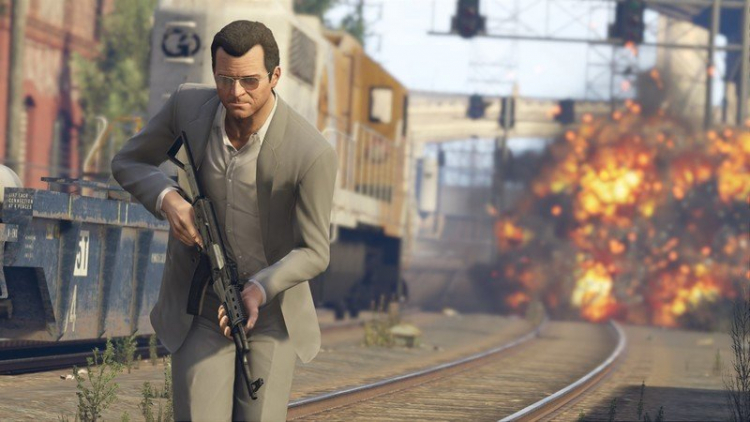
Источник изображения: Windows Central
На момент публикации новый ролик GTA V для PS5, Xbox Series X и S на канале PlayStation имеет 13 тыс. положительных отметок и 20 тыс. отрицательных. В комментариях часть игроков жалуется, что проект выглядит так же, как на PS4 и Xbox One. Rockstar Games обещала улучшить визуальную составляющую, но в трейлере изменения едва заметны. Комментаторы под трейлером высказывают мнение, что разработчики решили второй раз продать версию для предыдущего поколения с минимальным количеством новшеств. Напомним: изначально GTA V появилась ещё на PS3 и Xbox 360, потом добралась до PS4 и Xbox One, а затем пришла на PC.
Вторая причина недовольства пользователей — отсутствие новостей о Grand Theft Auto VI. Люди жалуются, что Rockstar не хочет выпускать шестую часть, которая, по слухам, появится не раньше 2024 года, и продолжает зарабатывать с помощью переизданий GTA V. Отдельные комментарии игроков приведены ниже.
DentoSketch: «Я не только зол, не только разочарован — мне стыдно».
sn0wiron: «На текущий момент созданные фанатами моды “расширили и улучшили” игру больше, чем разработчики».
Paradoxpizza: «“С улучшенной графикой”. Выглядит как прежде».
Достижения для Редактора Rockstar
Уже завтра свет увидит обновление Особые задания в свободном режиме и Редактор Rockstar для ПК, PlayStation 4 и Xbox One, по этому в сети появились достижения, которые станут доступны.

Новые достижения заставят игроков изучить новый редактор вдоль и поперек, открыть новых персонажей, поделиться своими работами с друзьями и просто отлично провести время. Ниже приведен полный список достижений.
Фантастический Вайнвуд (Vinewood Visionary)
Создайте и загрузите видео при помощи Rockstar Editor.
Величественный (Majestic)
Создайте и передайте 10 видео при помощи редактора от Rockstar.
Люди Лос-Сантоса (Humans of Los Santos)
Разблокируйте всех специальных персонажей и актеров из этой категории, вошедших в режим Режиссера.
Первый раз за режиссера (First Time Director)
Войдите в режим Режиссера впервые с разблокированным актером.
Любитель животных (Animal Lover)
Войдите в режим Режиссера впервые с разблокированным животным-актером.
Часть ансамбля (Ensemble Piece)
Разблокируйте всех персонажей режима Истории и войдите в режим режиссера в качестве актера из этой категории.
Культ кино (Cult Movie)
Войдите в режим режиссера в качестве Криса Формейджа (Cris Formage).
Разведчик локаций (Location Scout)
Посетить все локации в режиме Режиссера.
Сыграть самого себя (Method Actor)
Войти в режим Режиссера, используя одного из собственных персонажей GTA Online.
Криптозоолог
Скрытое достижение.
Если вы готовы получить их все, то вам понадобится очень много времени, стараний и таланта, ведь вам предстоит создавать настоящие шедевры и делиться ими с друзьями, покоряйте Лос-Сантос и новое обновление для GTA Online 15 сентября.
Кто основные актеры озвучивания GTA 5?

Актеры озвучивания GTA 5 вкладывают душу в свои выступления.
Независимо от того, какой письменный материал им предоставляется, актеры озвучивания GTA 5 выкладываются на полную. Это привело к очень запоминающимся строкам, которые все еще цитируются по сей день. Они не только пели, но и занимались захватом движений. Вот почему они очень похожи на своих собратьев из видеоигр.
Игроки могут спросить себя, кто скрывается за маской. Rockstar Games решила нанять несколько талантливых актеров. Примечательно, что все они были малоизвестны до выхода GTA 5. С момента выхода этой игры их профили значительно выросли. Вот актеры озвучивания GTA 5, которые творят чудеса.
Актеры озвучивания GTA 5: вот посмотрите, кто они такие
Шон Фонтено, Нед Люк и Стивен Огг все сделали назовите себя озвученными актерами GTA 5. Всем им пришлось пройти прослушивание на свои роли, и в конце концов они это заслужили. Вот еще один взгляд на этих актеров озвучивания GTA 5.
Шон Фонтено (Франклин Клинтон)
До GTA 5, Шон Фонтено была только одна роль в видеоигре. Это была легендарная GTA San Andreas, в которой его просто называли «Соло». Кстати, он также является двоюродным братом Юного Мэйли. Он наиболее известен как голосовой актер Карла Джонсона.
И Шон, и Мэйли — рэперы из Лос-Анджелеса. Это придает их ролям больше аутентичности, поскольку Лос-Сантос является прямым аналогом Лос-Анджелеса. Они прекрасно передают атмосферу Западного побережья.
Шон хорошо знает мемы, окружающие его персонажа. Он даже снял живую версию сцены «Ламар жареный Франклин» со Слинком Джонсоном.
Нед Люк (Майкл Де Санта)
Нед Люк — ветеран-актер, который когда-то вообще ушел из шоу-бизнеса. В конце концов, ему захотелось снова почесать зуд, что и привело к его возвращению. Первоначально он не особо интересовался индустрией видеоигр. Однако его агент убедил его пройти прослушивание на роль Майкла Де Санта.
Вскоре после этого Неду удалось отозвать свой обратный звонок, а остальное уже история. Из всех актеров озвучивания GTA 5 он остается самым активным в сообществе. Он даже вызвал YouTuber MrBossFTW за кликбейт-статьи о GTA 6.
Нед очень гордится своей работой и иногда будет защищать Rockstar Games.
Стивен Огг (Тревор Филипс)
До GTA 5 Стивен Огг играл второстепенные роли на телевидении, но ничего существенного. После короткого перерыва он вернулся, чтобы сыграть Тревора Филипса.
Он украл шоу своим детальным изображением Тревора. Он проявил широкий спектр эмоций по отношению к персонажу и тем самым усложнил Тревора. Один из лучших примеров — когда Тревор раскапывает могилу Брэда в Северном Янктоне. Это одна из самых ярких сцен во всей игре.
Примечание. Эта статья отражает личные взгляды автора.



