
Как получить курсы валют из интернета в Excel или Таблицы Гугл
Уже довольно давно придуманы форматы для обмена данными XML и Json. И они как раз подойдут для нашей задачи. Заодно посмотрим как оно работает.
Получаем свежие курсы валют в Excel
Переходим на вкладку Данные и в блоке Получение данных выбираем Из Веба. Можно выбрать Из других источников и вставить ссылку, приведённую ниже, но тогда данные нельзя будет настроить для обновления.
Скопируйте эту ссылку — https://www.cbr-xml-daily.ru/daily_utf8.xml
В строке Адрес окна Создание веб-запросов вводим ссылку, которую привел выше.
Нажимаем Пуск и когда страница загрузится нажимаем Импорт. Далее нужно будет выбрать лист и ячейки. По умолчанию это текущий лист и выделенная ячейка.

Вот что вы получите. Теперь вы можете копировать необходимые ячейки на нужный лист.
Внимание! Если вы удалите часть таблицы, по после обновления она появится вновь.

Теперь нужно настроить обновление. Снова переходим на вкладку Данные и в блоке Подключения нажимаем на Подключения. Среди списка текущих подключений выбираем нужное и нажимаем Свойства. В окне Свойства подключения выбираем период обновления. Жмём ОК.

Теперь мы можем на нужном листе в ячейках присвоить значения из полученной таблицы.

Котировки акций и биржевые индексы можно получить выбрав Существующие подключения. Они будут под заголовком Файлы подключений на этом компьютере.
Получаем свежие курсы валют в Google Sheets
Для начала переходим в вашу таблицу. В выбранную ячейку для отображения курса доллара США пишем код:
=IMPORTXML(«http://www.cbr.ru/scripts/XML_daily.asp»; «//ValCurs/Valute[CharCode=»»USD«»]/Value»)

Этот код, который на скриншоте выше, добавляет курс доллара США. Код Евро добавляется так:
=IMPORTXML(«http://www.cbr.ru/scripts/XML_daily.asp»; «//ValCurs/Valute[CharCode=»»EUR«»]/Value»)

Это минимум того, как можно использовать файлы форматов XML и Json. В следующих статьях расскажу о чем-нибудь более полезном.
Настройки импорта курса валют, валютных пар из интернета в Excel 2019
Excel вообще продвинулся очень хорошо в последние несколько лет. Мои любимые спарклайны, работа с данными — это вообще шедевр. Но наш любимый Эксель стал напоминать Фотошоп, без инструкции уже никуда. Поэтому продолжу. Сейчас получим пару EUR-USD из интернета. А в следующем посте покажу как рассылать автоматические обновления.
Искать исходные данные курсов валют или другую информацию можно в поисковике вбив что-то вроде xml eur usd или Free XML Currency Exchange Rate.
Запускаем наш Excel (у меня версия 2019, не люблю 365 версию).
Для другой основной валюты замените eur на другую. Например, на usd.
Картинки кликабельны!


Выбрали валюту для пары. Справа видим дерево операций. Всегда можно вернуться на любое количество шагов назад.

Удалю лишние строки.


Выполню сортировку относительно выбранной ячейки. Да, это влияет на сортировку.

Все получилось как надо: валюта, дата, курс, обратный курс.

Но это не все. Нужно настроить автоматизацию.

Тут вы вольны выбрать любые настройки получения данных.

Вот, что в итоге получилось.

Данные можно скопировать из ячеек на любой лист или документ. Да, чуть не забыл, в Word это работает точно так же. Очень удобно!

Итак, мы получили получили пару EUR-USD из интернета в наш документ Excel.
Как я слежу за акциями в гугл-таблице: три простых способа
Я использую гугл-таблицы для портфеля инвестиций, потому что с ними проще вести учет.
Упрощение связано с тем, что можно в автоматическом режиме получать данные о текущих ценах и других параметрах активов, которые публикуются открыто.
Для этого я комбинирую три бесплатных сервиса, которые подтягивают данные с разных бирж с помощью API. В статье расскажу, как настроить их под свои нужды.
Что за АПИ
В большинстве случаев данные с бирж передаются через программный интерфейс, называемый API — application programming interface. Грубо говоря, это инструмент, благодаря которому одна программа начинает говорить на одном языке с другой. В нашем случае мы используем API финансовых бирж для «дружбы» с гугл-таблицами.
API Московской биржи
Для чего. Получить информацию о российских акциях и облигациях.
Как это работает. У Московской биржи есть API, который позволяет видеть любую информацию с российской биржи внутри гугл-таблиц. Например, можно получать имена инструментов, цены закрытий, даты оферт и другие параметры.
Работа этой функции полностью зависит от сервера Московской биржи. Если биржа поменяет формат выдачи, организует какие-то другие режимы торгов или изменит что-то в существующей системе, то для корректной работы формул потребуется их доработка.
Еще таблица пригодится, если вас не устраивают существующие сервисы учета — Intelinvest и Investing.com.
В таблице-примере к этой статье я привел несколько полезных параметров ценных бумаг. Вот что она умеет:
Список далеко не полный, ведь на Мосбирже огромное количество параметров, включая срочный рынок и валюты.
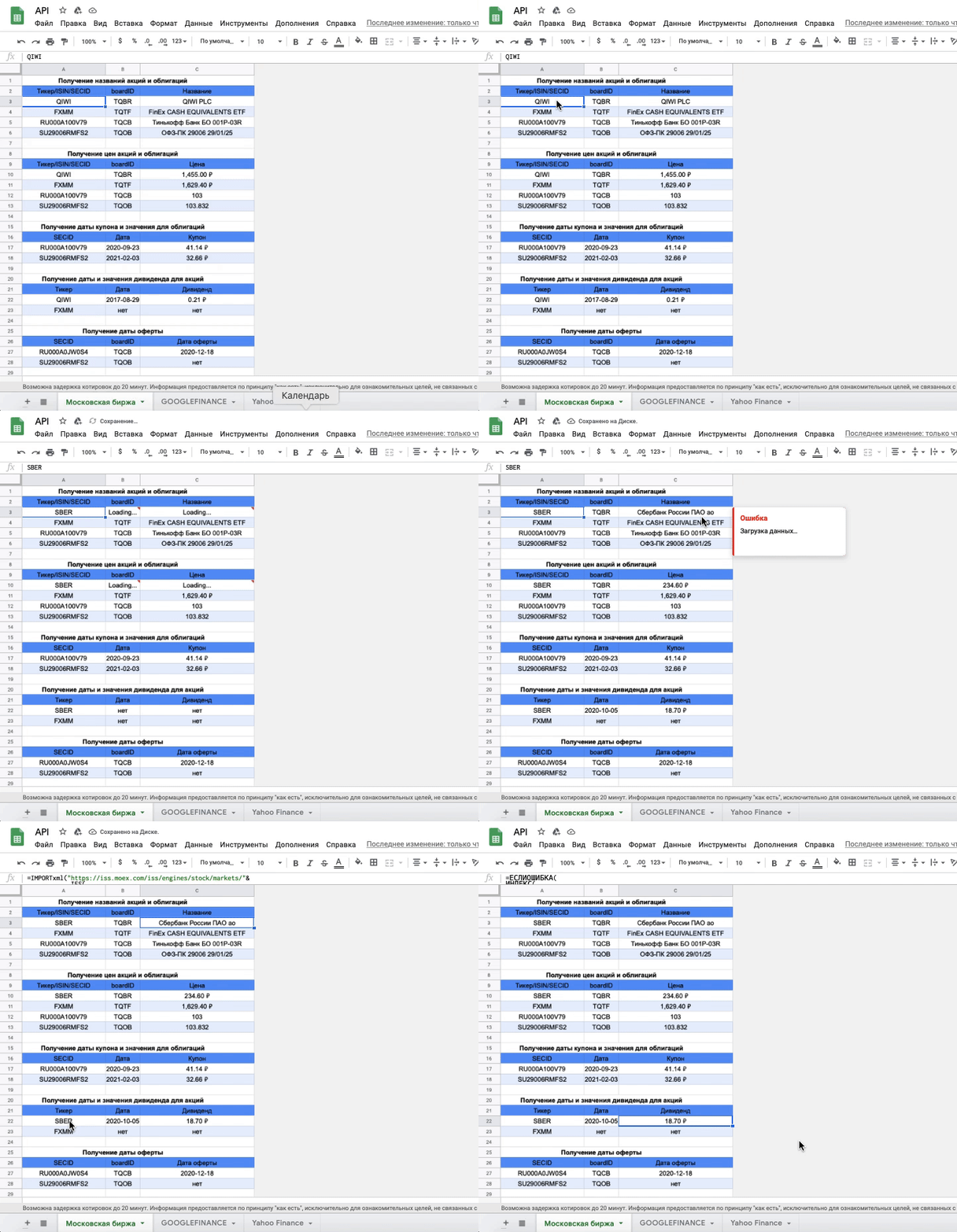
Я везде старался использовать формулы в понятной записи с разбивкой на несколько строк — чтобы каждый смог воспроизвести эту конструкцию в своей таблице.
Googlefinance внутри гугл-таблиц
Для чего. Получить информацию об американских акциях, которые торгуются на Санкт-Петербургской бирже.
Как это работает. Googlefinance — это встроенная функция гугл-таблиц. Она помогает получить текущие или архивные данные о ценных бумагах из сервиса «Гугл-финансы».
Российские акции в сервисе тоже есть. Чтобы их увидеть, надо указывать тикер — то есть код из нескольких букв, который принадлежит определенному финансовому инструменту, — с приставкой «MCX:» так, чтобы получилось «MCX:SBER».
Эта функция позволяет получать название, текущую цену акций и еще 18 параметров — например, максимальную и минимальную цену за 52 недели, количество акций в обращении. Все это есть в моем шаблоне.
Главное преимущество в том, что формулы для получения этих параметров предельно просты: например, имя бумаги — name, самая высокая цена на текущий день — high. Описание всех формул и атрибутов есть в инструкции от Гугла.
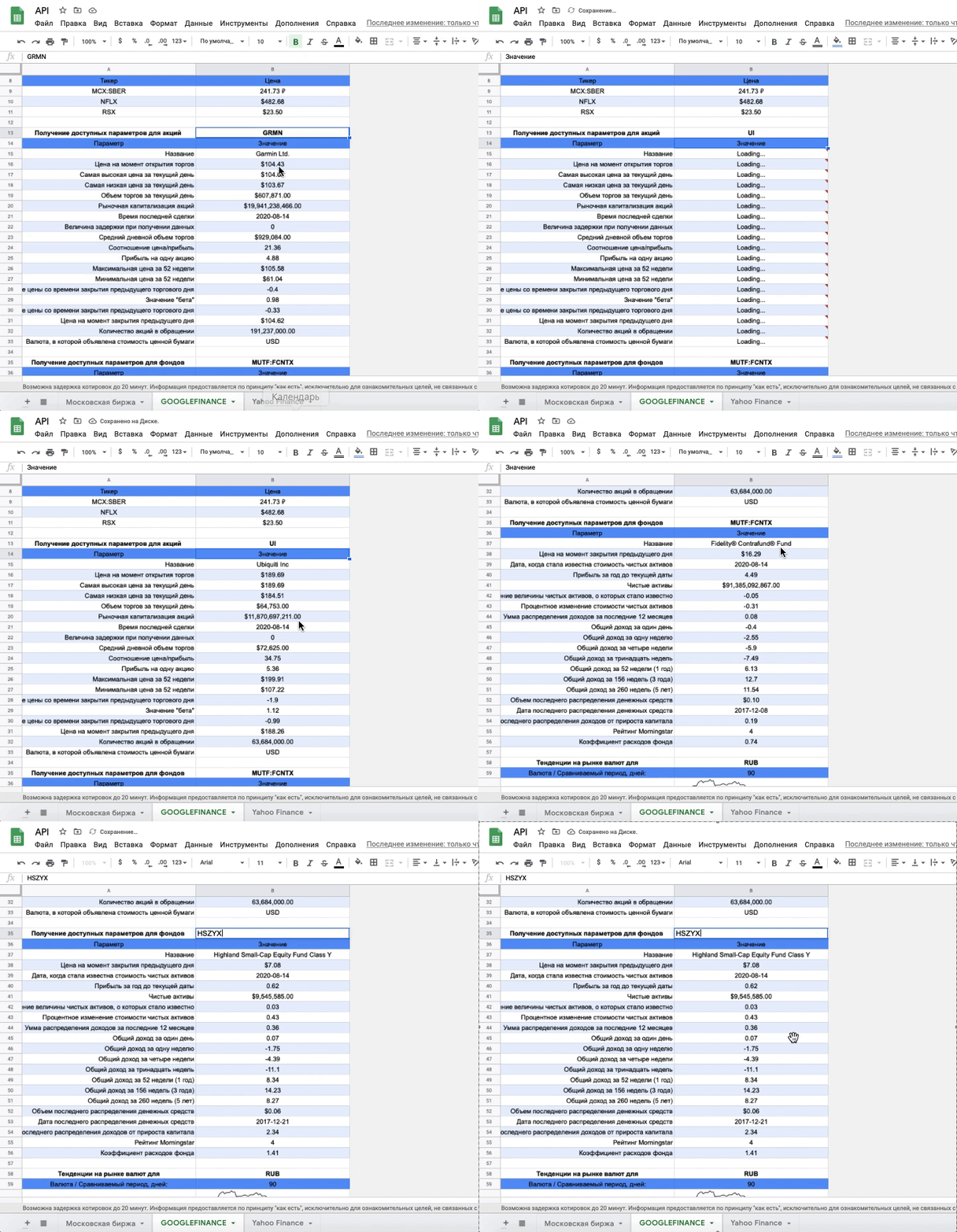
В первом столбце я оставил идентификаторы двух акций — Сбербанка (MCX;SBER) и «Нетфликс» (NFLX) — и фонда Van Eck (RSX). При изменении тикеров во втором столбце будет подтягиваться название акций и актуальные цены.
А чтобы получить подробную информацию об акции или фонде, используйте ячейки В13 и В35: в них нужно занести тикер и в таблицах ниже сразу же обновится информация.
Например, вы хотите отслеживать акции американского производителя сетевого оборудования Ubiquiti Inc (UI) и высокодивидендного фонда Highland Small-Cap Equity Y (HSZYX). В ячейку В13 заносите тикер акции UI, а в ячейку В35 — тикер фонда HSZYX. Получите 19 параметров каждой бумаги.
Смотрите, как это работает:
«Яху-финанс»
Для чего. Отслеживать любые финансовые данные со всего мира.
Я остановился на втором варианте — получение данных через формулу IMPORTHTML. Важно: эта формула подтягивает данные только из таблиц или списков, другую информацию через нее не получить.
Формула работает так: сервис Гугла обращается по адресу страницы, указанному в формуле, и ищет все таблицы, которые обозначены в разметке этой страницы. Таблиц может быть несколько, но у каждой свой порядковый номер. Поэтому в формуле нужно указать конкретный номер таблицы — данные из нее и появятся в гугл-таблице.
Моя формула обращается к тикеру, который нужно прописать самостоятельно, и ищет данные по этой акции на «Яху». К написанию некоторых тикеров есть требования:
Как импортировать цены на акции и географию в Excel

В отличие от диаграмм и графиков, где необходимо заполнить данные, инструменты Excel для определения цены акций и географии позволяют импортировать (и обновлять в реальном времени) данные из Интернета.
Большинство людей знают, как добавлять диаграммы или графики в Excel, но знаете ли вы, что вы также можете импортировать цены на акции и географическую информацию?
В отличие от диаграмм и графиков, где необходимо заполнить данные, инструменты Excel для определения цены акций и географии позволяют импортировать (и обновлять в реальном времени) данные из Интернета. Давайте посмотрим, как это работает.
Примечание. Следующие функции доступны только в Excel для Microsoft 365 (для настольных компьютеров и в Интернете) и Excel для устройств iPad, iPhone и Android.
Как импортировать цены на акции в Excel
Прежде чем пытаться создать полную панель мониторинга, рекомендуется сначала изучить простой импорт данных. Цены на акции очень легко привести в Excel. Однако, если вы не знаете, как это работает, простое нажатие на инструмент Stocks ничего не изменит.
Вот как это работает.
Чтобы начать, создайте столбец в Excel и перечислите все биржевые символы, для которых вы хотите биржевые котировки. Выберите все эти символы. Затем выберите Данные в меню и в группе «Типы данных» на ленте выберите Запасы,

Excel получит доступ к Интернету и получит данные для выбранных вами символов. Вы будете знать, что это было успешно, потому что символ изменится на правильное название компании.

Теперь вы готовы добавить данные о запасах в свою электронную таблицу. Выберите все ячейки символов еще раз, и вы увидите два значка. Один появится вверху, а другой внизу.
Выбрав значок «Вставить данные», вы увидите раскрывающийся список точек данных, которые можно импортировать из Интернета.

Добавьте каждую точку данных, по одному за раз. В следующем столбце справа вы увидите последние данные из Интернета.

Вы можете получить обновленные данные, выбрав Обновить все значок в группе «Запросы и соединения» на ленте.

Вам нужно выбрать Обновить все, чтобы получить последние данные о запасах. Тем не менее, существует VBA для настройки автоматического обновления, которая помогает, когда вы пытаетесь создать живую панель мониторинга. Вы узнаете, как включить автообновление в последнем разделе этой статьи.
Как импортировать географию в Excel
Сбор информации о разных странах работает так же, как сбор данных о запасах.
Самый простой способ сделать это — создать столбец со списком стран, для которых вы хотите получить данные.

Далее выберите Данные в меню и выберите география из группы типов данных на ленте.
Вы узнаете, что страны были признаны действительными по значку, который появляется слева от названия страны. Это также означает, что для этих стран доступны наборы данных.

Чтобы увидеть наборы данных, снова выделите ячейки. Затем выберите значок поля в правом верхнем углу столбца. Вы увидите раскрывающийся список всех доступных наборов данных.
Как и в случае с запасами, выбирайте каждое поле по одному.

По мере добавления каждого поля данных они будут отображаться в столбце справа. Не забудьте пометить заголовки столбцов, чтобы вы помнили, какие данные вы импортировали.

Как видите, импортировать географические наборы данных легко и быстро с помощью инструмента «География» в Excel. Это также отличный способ провести исследование и найти корреляции в данных по стране.
Имейте в виду, что вы не ограничены только данными страны. Подойдет любой географический идентификатор. Например, вы можете сравнить данные о доходах и населении между несколькими штатами США. Просто введите состояния и повторите процесс выше.

Это работает и для названий городов.
Обновление данных запаса и географии в Excel
У вас есть все данные в вашей электронной таблице, но вы хотите увидеть данные в реальном времени. Выбор Обновить все вручную может стать раздражающим. В Excel нет способа автоматического обновления информации о запасах или географии, но это не значит, что это невозможно.
Для этого вы вставите специальный код VBA это запустится, когда откроется ваша электронная таблица.
Выбрать разработчик в меню и в разделе «Элементы управления» ленты выберите Посмотреть код,

Запись: Если вы не видите разработчик в меню Excel, затем добавьте его. Выбрать файл, Опции, Настроить лентуи выберите Все команды из выпадающего списка слева. Тогда двигайся разработчик от левой панели вправо и выберите OK, чтобы закончить.
После того, как вы окажетесь в редакторе кода, вам нужно найти правильный код, который будет запускаться при открытии таблицы. Для этого дважды щелкните ThisWorkbook, чтобы выбрать этот объект. В раскрывающемся меню слева над панелью кода выберите рабочая тетрадь, В правом раскрывающемся списке выберите открыто,

Наконец, вставьте следующий код в функцию Workbook_Open ():
ActiveWorkbook.RefreshAll
NextTime = Time + TimeSerial(0, 1, 0)
Application.OnTime NextTime, «AutoRefresh»
Сохраните этот код и файл Excel как файл Excel с поддержкой макросов (.xlms). В следующий раз, когда вы откроете его, все биржевые или географические данные, которые вы импортировали в Excel, будут обновляться каждую минуту. При желании вы можете изменить код, чтобы обновлять данные более или менее часто.
Это только один из примеров креативных советов по Excel, которые могут повысить вашу производительность. Существует множество других замечательных советов по Excel.
Импорт курса валют из интернета
Способ 1. Простой веб-запрос для текущего курса валют
Этот способ подойдет тем, у кого на компьютере пока ещё старые версии Microsoft Office 2003-2007. Он не использует никаких сторонних надстроек или макросов и оперирует только встроенными функциями.
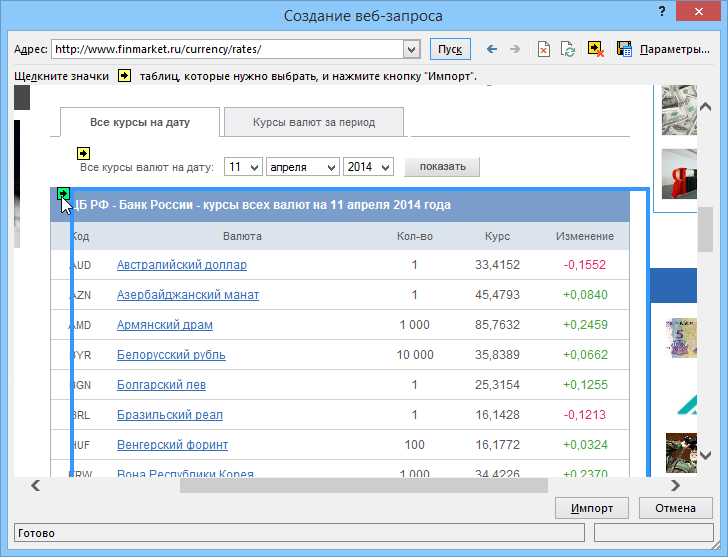
Когда страница загрузится, то на таблицах, которые Excel может импортировать, появятся черно-желтые стрелки. Щелчок по такой стрелке помечает таблицу для импорта.
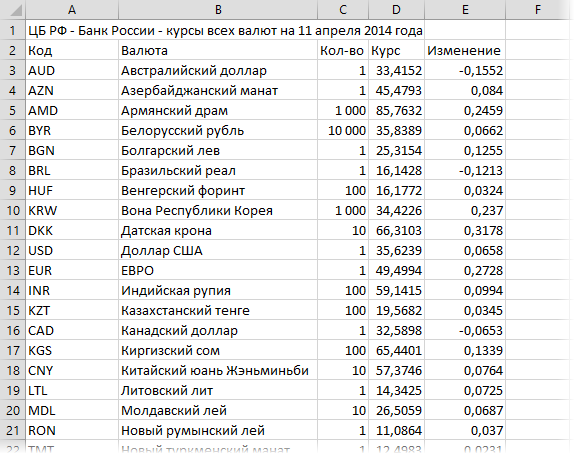
Для дополнительной настройки можно щелкнуть по любой из этих ячеек правой кнопкой мыши и выбрать в контекстном меню команду Свойства диапазона (Data range properties) . В этом диалоговом окне, при желании, возможно настроить периодичность обновления и другие параметры:
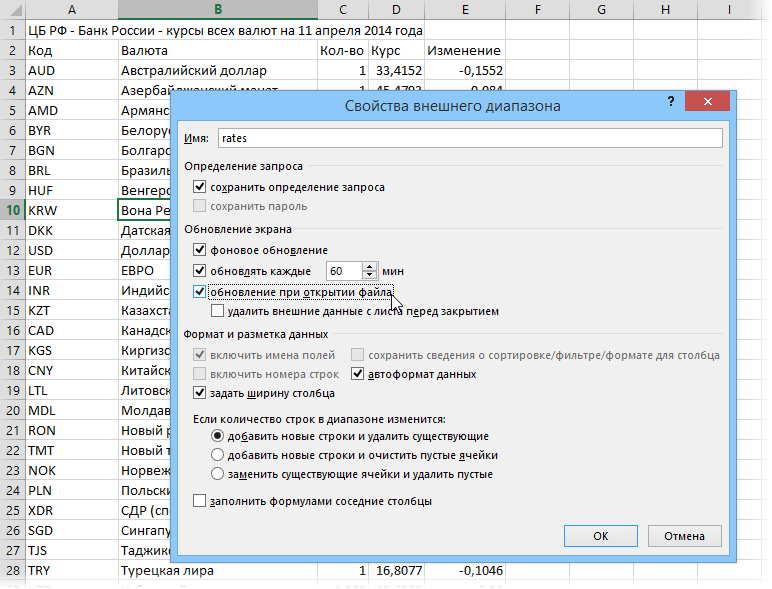
Котировки акций, т.к. они меняются каждые несколько минут, можно обновлять почаще (флажок Обновлять каждые N мин.), а вот курсы валют, в большинстве случаев, достаточно обновлять раз в день (флажок Обновление при открытии файла).
Способ 2. Параметрический веб-запрос для получения курса валют на заданный интервал дат
Этот способ представляет собой слегка модернизированный первый вариант и дает пользователю возможность получать курс нужной валюты не только на текущий день, но и на любую другую интересующую дату или интервал дат. Для этого наш веб-запрос надо превратить в параметрический, т.е. добавить к нему два уточняющих параметра (код нужной нам валюты и текущую дату). Для этого делаем следующее:
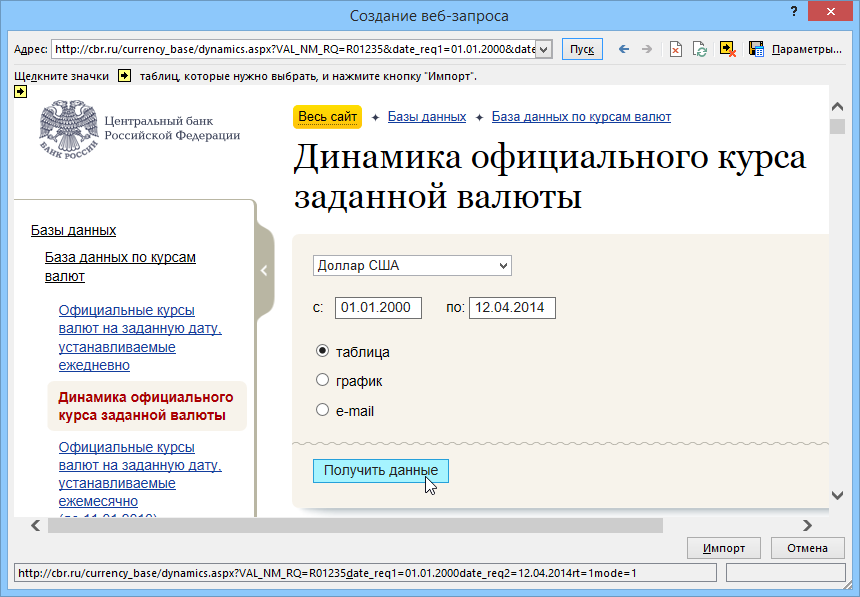
1. Создаем веб-запрос (см. способ 1) к странице сайта Центробанка России с архивом курсов: http://cbr.ru/currency_base/dynamics.aspx
2. В форме слева выбираем нужную валюту и задаем начальную и конечную даты:
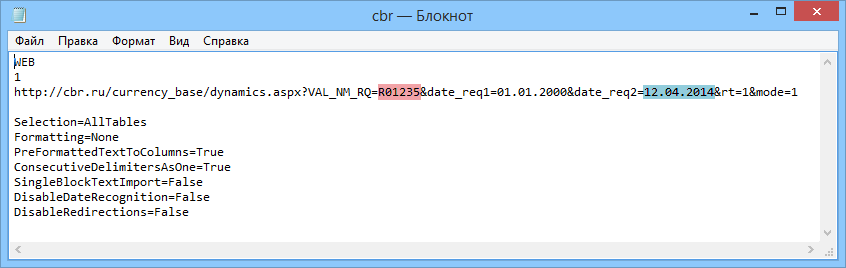
Все остальное оставляем как есть, сохраняем и закрываем файл.
5. Создаем новую книгу в Excel, открываем лист, куда хотим импортировать архив курсов ЦБ. В любую подходящую ячейку вводим формулу, которая даст нам текущую дату в текстовом формате для подстановки в запрос:
или в английской версии
Куда-нибудь рядом вводим код нужной нам валюты из таблицы:
Акции в Excel
Эта статья о том, как построить в Microsoft Excel графики акций по данным котировок в текстовом файле, который можно скачать у агрегатора брокера ФИНАМ. О том, где взять файл с ценами на акции для построения графика в Excel есть целая статья Цены акций и облигаций
Исходный файл для графика цен по выбранной бумаге скачивается в формате csv. Это обычный текстовый файл, где поля данных просто разделены запятыми. Это очень удобно для обработки этого файла в Microsoft Excel.
Шаг первый — открываем файл формата csv с ценами на акции в Microsoft Excel для построения графика
В «Проводнике » операционной системы Windows кликаем левой кнопкой мыши, чтобы выделить файл и нажимаем правую кнопку мыши, чтобы открыть контекстное меню «Проводника».
Возможно, что в операционной системе формату файлов в csv не назначен по умолчанию обработчиком Microsoft Excel. В этому случае нужно воспользоваться контекстным меню «Проводника», чтобы выбрать «Открыть с помощью >> Microsoft Office Excel»
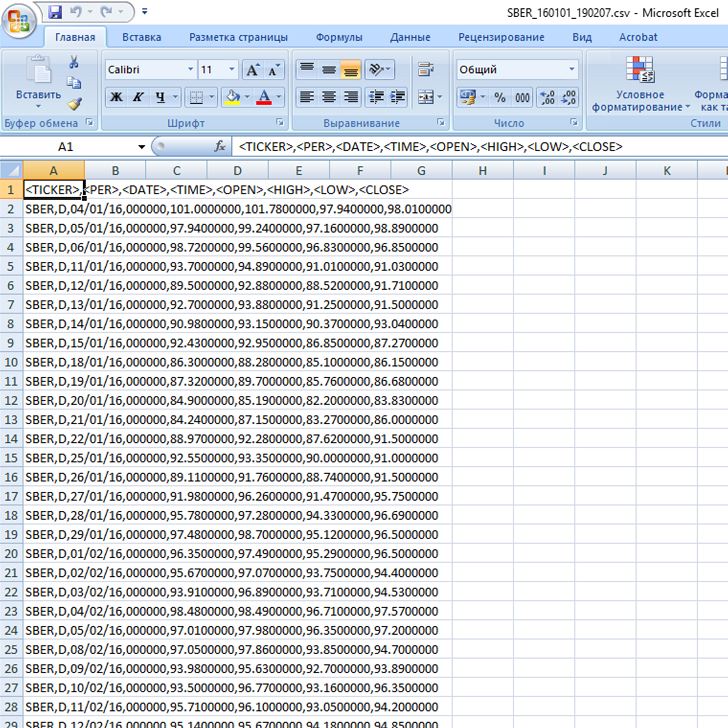
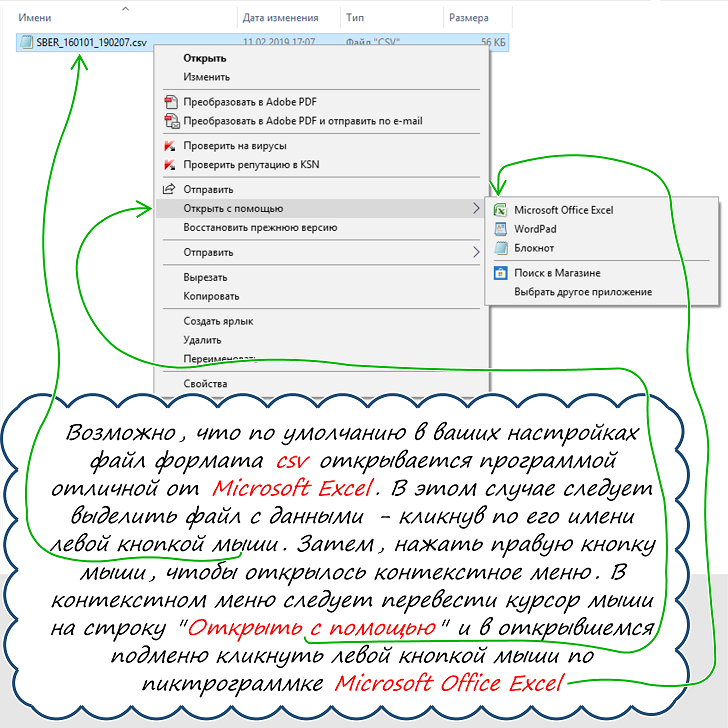 Итак, после выполнения вышеописанных действий перед глазами должна открыться следующая картина, как на рисунке ниже. То есть, все данные видны, но они как-то сгрудились в единую кучу: цены, даты, тикер и прочее. То есть, собрались хоть и по разным строчкам, но в одном столбце.
Разбор в Excel данных по столбцам
Для того, чтобы разобрать данные по столбцам и нужен был формат текстового файла csv. Эти запятые между полями данных очень удобно использовать для разделения этих полей по столбцам с помощью внутренних средств Excel.
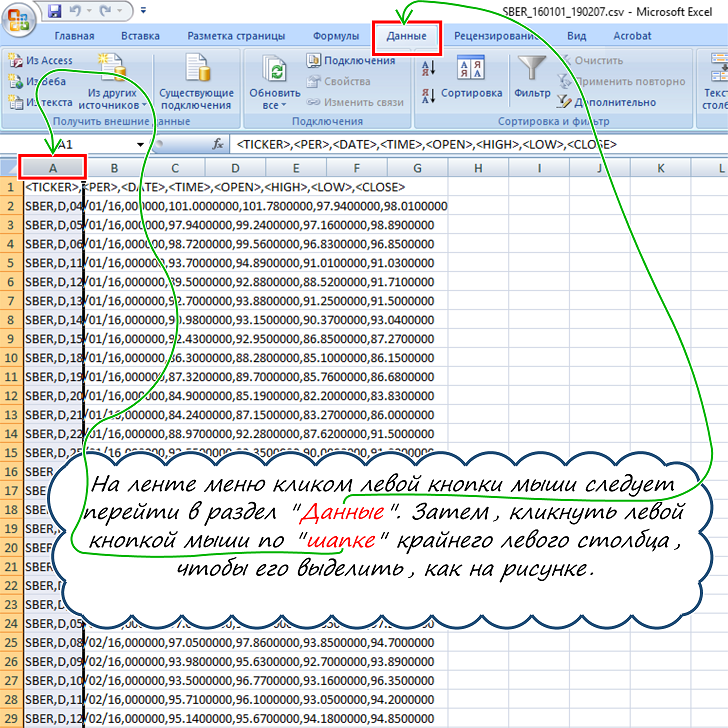
На ленте меню кликом левой кнопки мыши следует перейти в раздел ленты «Данные». Затем, кликнуть левой кнопкой мыши по «шапке» крайнего левого столбца, чтобы его выделить, как на рисунке ниже.
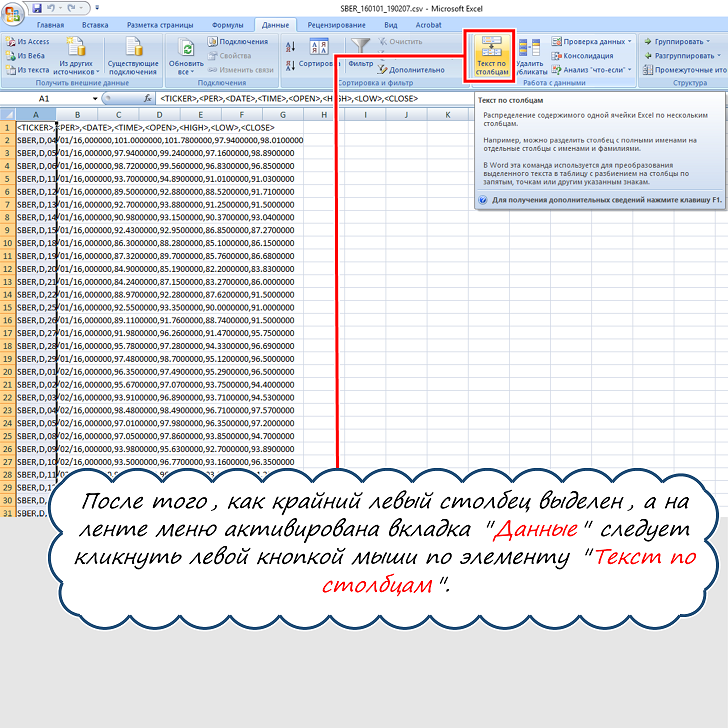
 После того, как крайний левый столбец выделен, а на ленте меню активирована вкладка «Данные» следует кликнуть левой кнопкой мыши по элементу «Текст по столбцам». Смотрим на рисунок ниже:
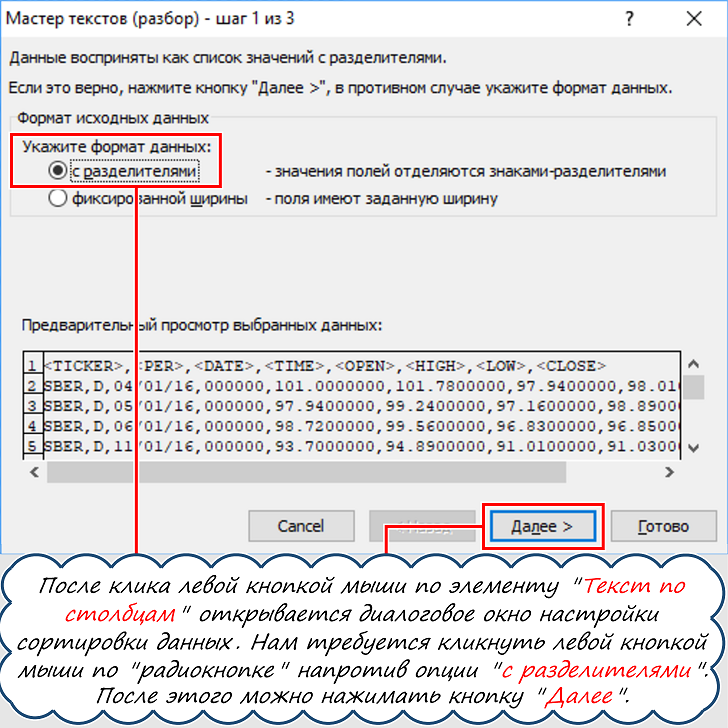
 После клика мышью по элементу «Текст по столбцам» открывается диалоговое окно для настройки сортировки данных. Нам требуется кликнуть левой кнопкой мыши по «радиокнопке» напротив опции «с разделителями». После этого можно нажимать кнопку «Далее».
 На втором шаге в диалоговом окне настройки следует поставить два флажка в разделе «Символом-разделителем является:» напротив «знак табуляции» и «запятая». После установки флажков следует нажать кнопку «Готово».
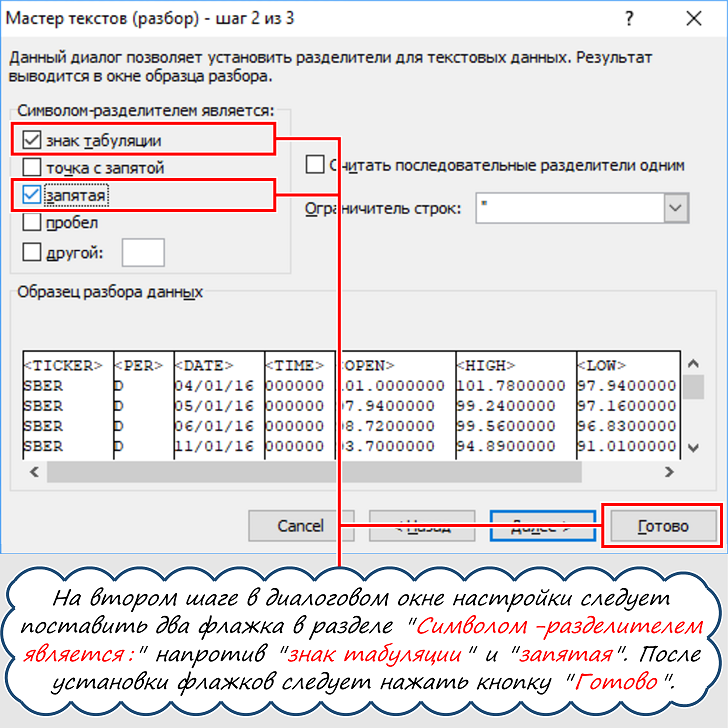 На самом деле еще не все «Готово», хотя график уже можно построить. Давайте посмотрим, что у нас должно получиться при нажатии на кнопку «Готово».
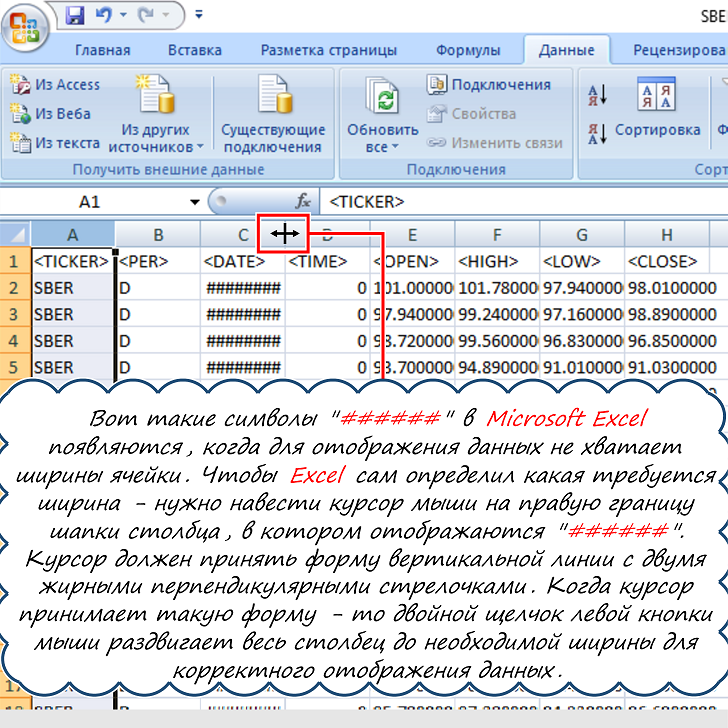 Вот такие символы «######» в Microsoft Excel появляются, когда для отображения данных не хватает ширины ячейки. Чтобы Excel сам определил какая требуется ширина — нужно навести курсор мыши на правую границу шапки столбца, в котором отображаются «######».
Курсор Excel должен принять форму вертикальной линии с двумя жирными перпендикулярными стрелочками. Когда курсор принимает такую форму, то двойной щелчок левой кнопки мыши раздвигает весь столбец до необходимой ширины для корректного отображения данных.
Замена с помощью Excel в ценах на акцию точки на запятую для отделения дробной части
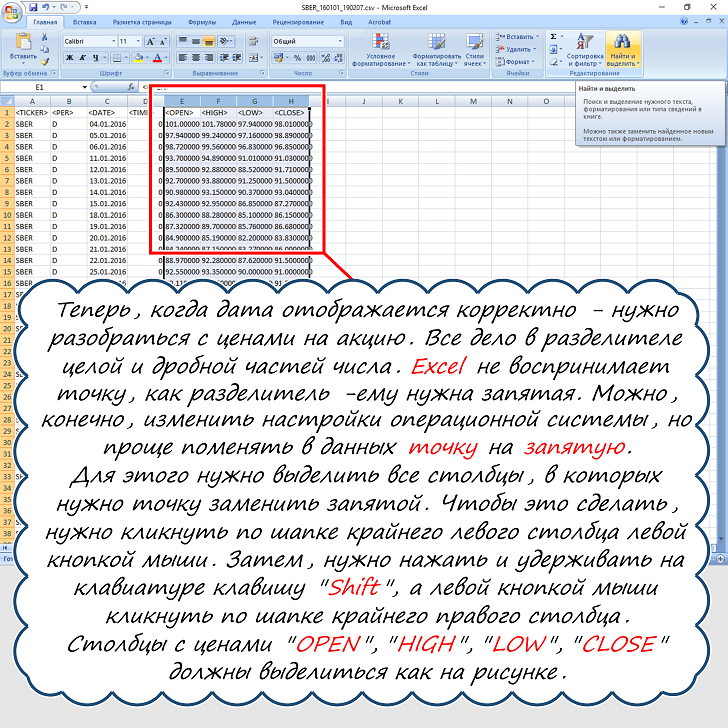
Теперь, когда дата отображается корректно — нужно разобраться с ценами. Все дело в разделителе целой и дробной частей числа. Excel не воспринимает точку, как разделитель — ему нужна запятая, а чтобы построить правильный график — без дробной части цены не обойтись. Можно, конечно, изменить настройки операционной системы, но проще поменять в данных точку на запятую с помощью средств самого Excel.
Для этого нужно выделить все столбцы, в которых содержатся непосредственно цены акций и точку заменить запятой. Чтобы это сделать, следует кликнуть по шапке крайнего левого столбца левой кнопкой мыши. Затем, нужно нажать и удерживать на клавиатуре клавишу «Shift», а левой кнопкой мыши кликнуть по шапке крайнего правого столбца.
Столбцы с ценами на акции «OPEN», «HIGH», «LOW», «CLOSE» должны выделиться как на рисунке.
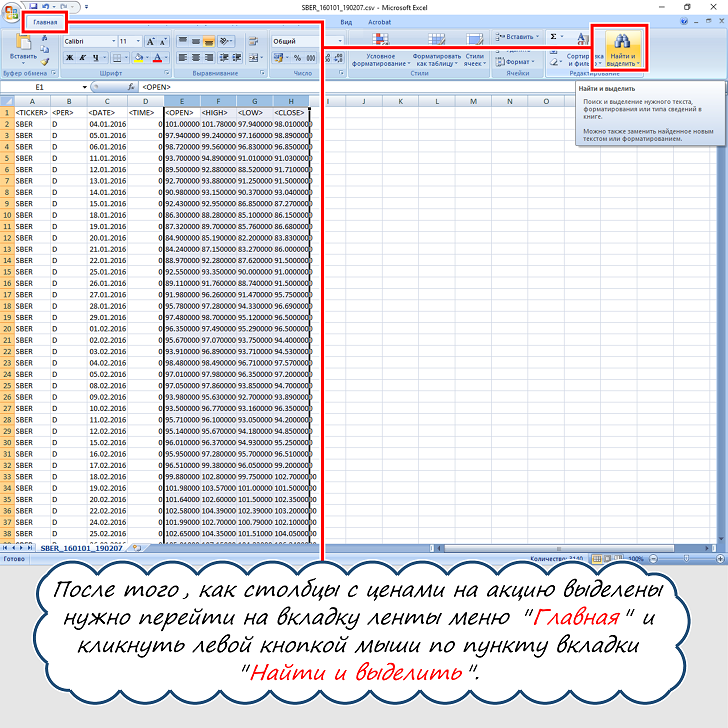 После того, как столбцы с ценами на акцию выделены нужно перейти на вкладку ленты меню «Главная» и кликнуть левой кнопкой мыши по пункту вкладки «Найти и выделить».
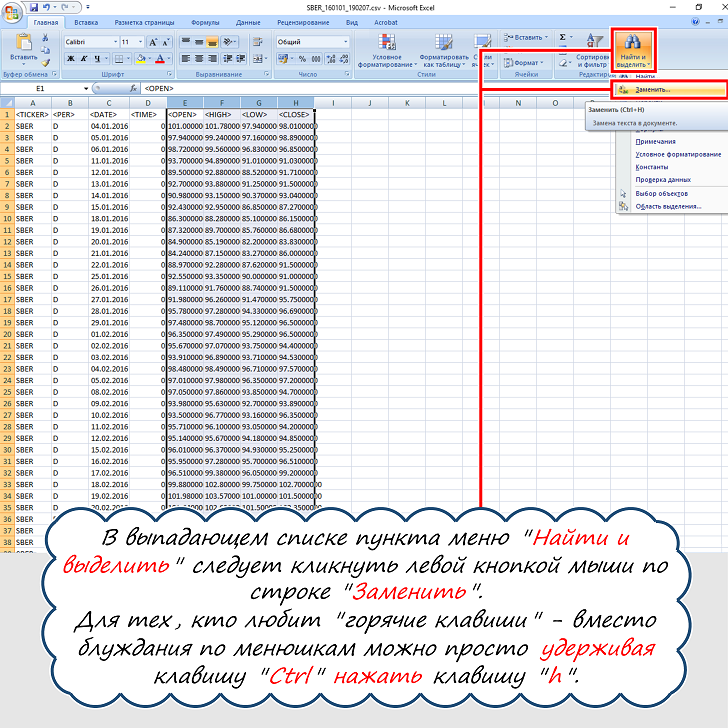 В выпадающем списке пункта меню «Найти и выделить» следует кликнуть левой кнопкой мыши по строке «Заменить».
Для тех, кто любит «горячие клавиши» — в Excel для вызова этого диалогового окна, вместо блуждания по менюшкам, можно просто удерживая клавишу «Ctrl» нажать клавишу «h».
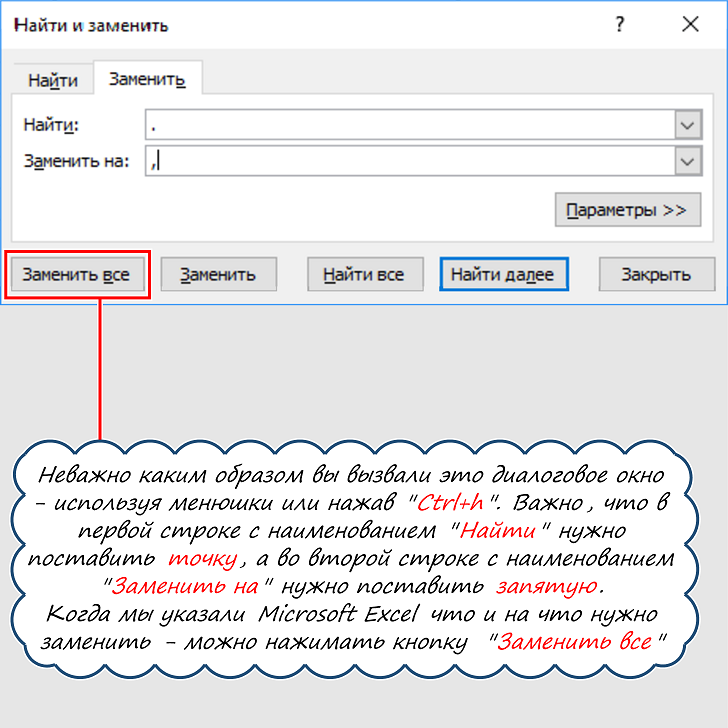 Неважно каким образом вы вызвали это диалоговое окно — используя менюшки или нажав «Ctrl+h». Важно, что в первой строке с наименованием «Найти» нужно поставить точку, а во второй строке с наименованием «Заменить на» нужно поставить запятую.
Когда мы указали Microsoft Excel что и на что нужно заменить — можно нажимать кнопку «Заменить все».
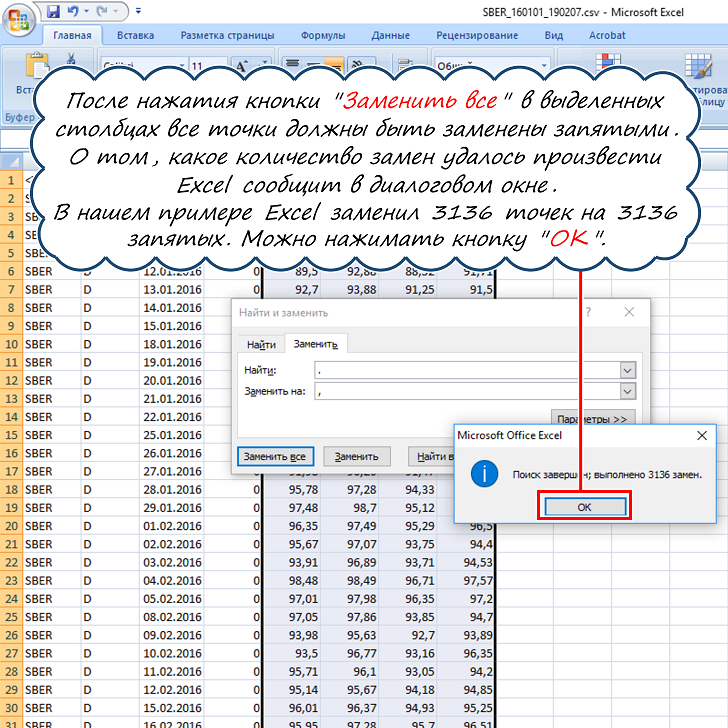 После нажатия кнопки «Заменить все» в выделенных столбцах все точки должны быть заменены запятыми и во всех ценах на акцию дробная часть, как требуется для Excel, отделена уже запятой.
О том, какое количество замен удалось произвести Excel сообщит в диалоговом окне.
В нашем примере Excel заменил в ценах на акцию 3136 точек на 3136 запятых. Можно нажимать кнопку «ОК».
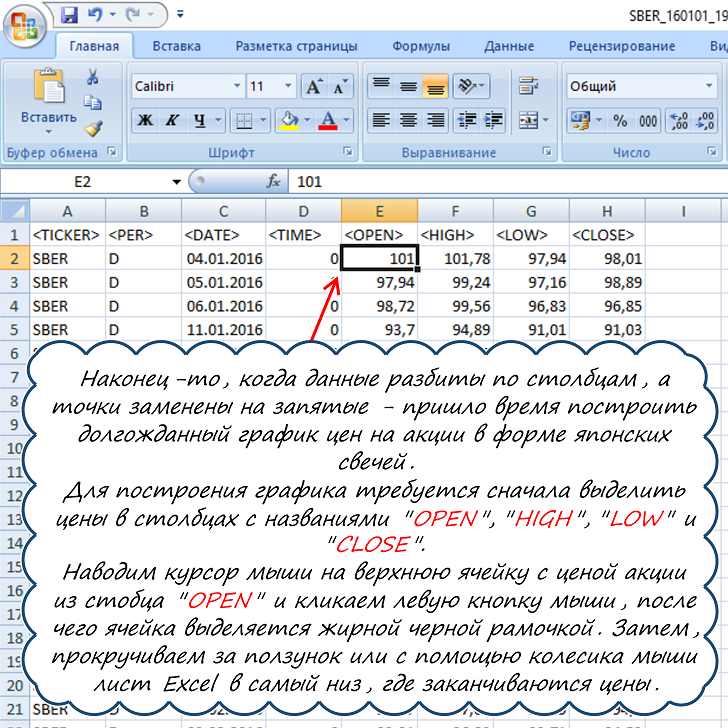
График цен акции в форме японских свечей начало построения с помощью Excel
Наконец-то, когда данные разбиты по столбцам, а точки заменены на запятые — пришло время построить долгожданный график цен на акции в форме японских свечей.
Для построения графика требуется сначала выделить цены на акцию в столбцах с названиями «OPEN», «HIGH», «LOW» и «CLOSE».
Наводим курсор мыши на верхнюю ячейку с ценой акции из столбца «OPEN» и кликаем левую кнопку мыши, после чего ячейка выделяется жирной черной рамочкой. Затем, прокручиваем за ползунок (который находится слева на листе Excel) или с помощью колесика мыши лист Excel в самый низ, где заканчиваются цены на акцию.
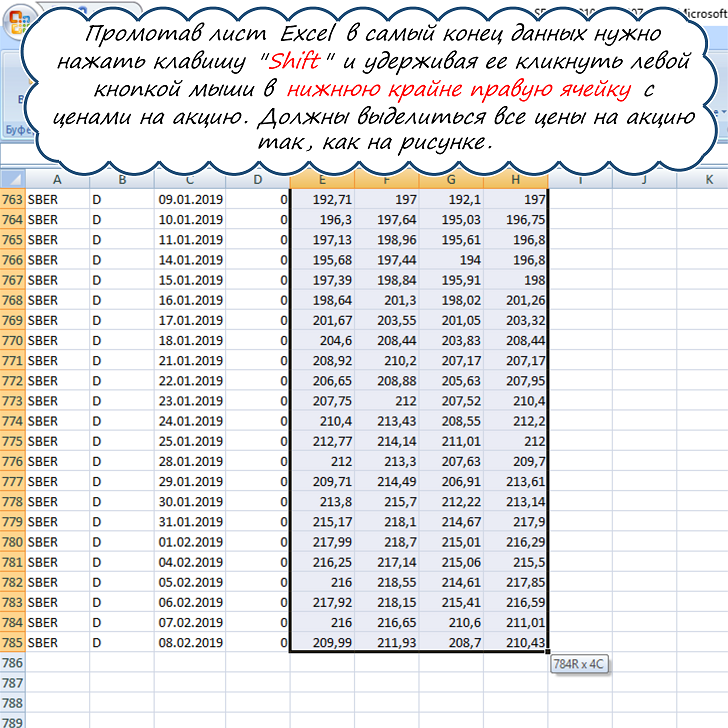 Промотав лист в самый конец данных нужно нажать клавишу «Shift» и удерживая ее кликнуть левой кнопкой мыши в нижнюю крайне правую ячейку с ценами.
Должны выделиться все цены на акцию так, как на рисунке.
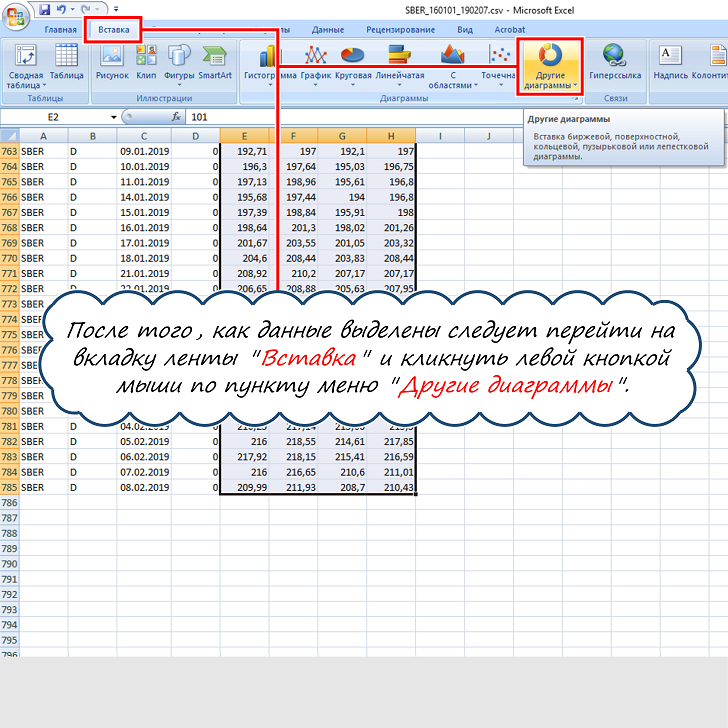
После того, как данные выделены следует перейти на вкладку ленты «Вставка» и кликнуть левой кнопкой мыши по пункту меню Excel: «Другие диаграммы».
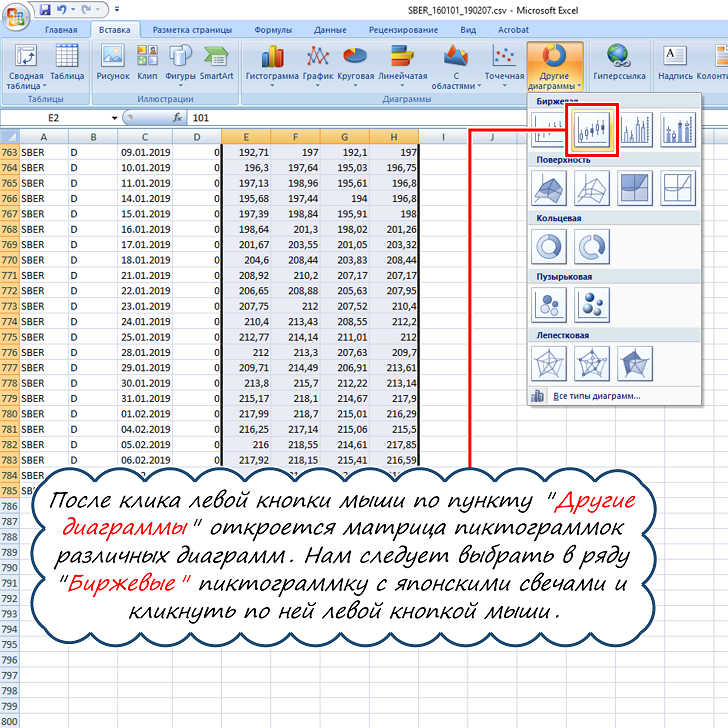 После клика левой кнопки мыши по пункту «Другие диаграммы» откроется матрица пиктограммок различных диаграмм. Нам следует выбрать в ряду «Биржевые» пиктограммку с графиком японских свечей и кликнуть по ней левой кнопкой мыши.
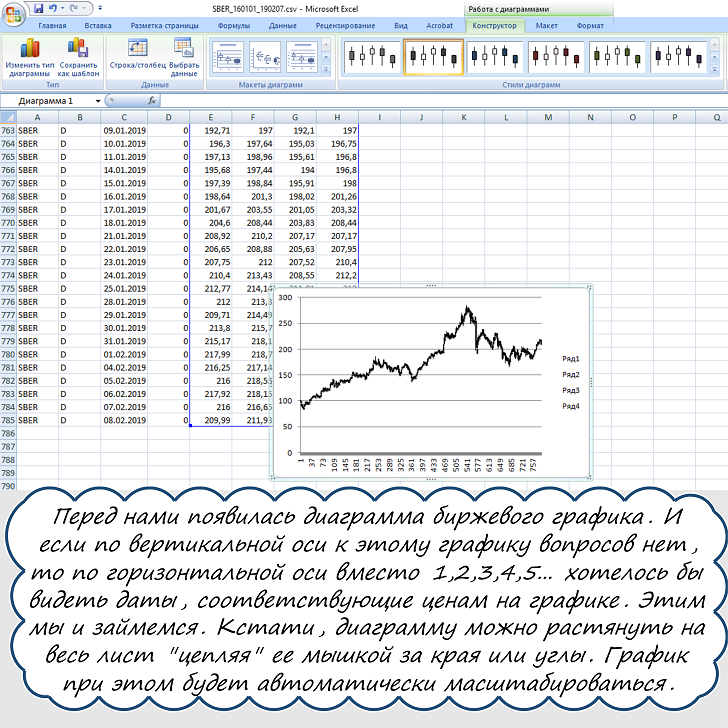 Перед нами появилась диаграмма биржевого графика изменения цены на акцию. И если по вертикальной оси к этому графику вопросов нет, то по горизонтальной оси вместо 1,2,3,4,5… хотелось бы видеть даты, соответствующие ценам на графике.
Настройка подписей к графику цен на акцию
Этим мы и займемся. Кстати, график можно растянуть на весь лист «цепляя» ее мышкой за края или углы. График при этом будет автоматически масштабироваться.
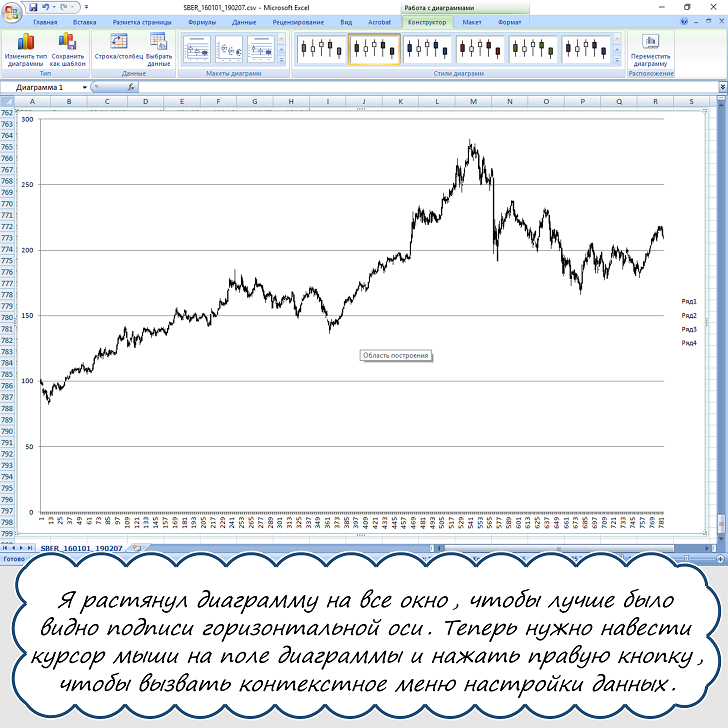 Я растянул график на все окно, чтобы лучше было видно подписи горизонтальной оси.
Теперь нужно навести курсор мыши на поле рядом с графиком и нажать правую кнопку, чтобы вызвать контекстное меню настройки данных.
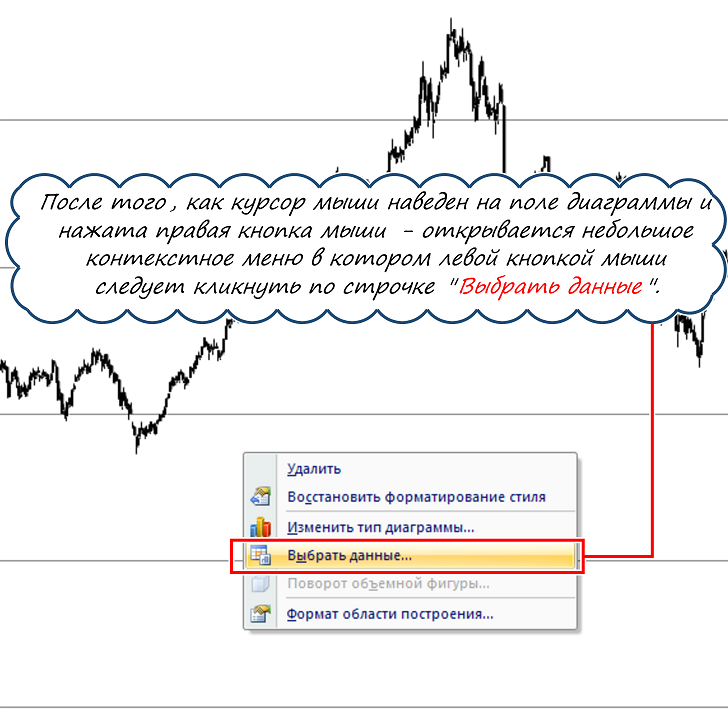 После того, как курсор мыши наведен на поле графика и нажата правая кнопка мыши — открывается небольшое контекстное меню в котором левой кнопкой мыши следует кликнуть по строчке «Выбрать данные».
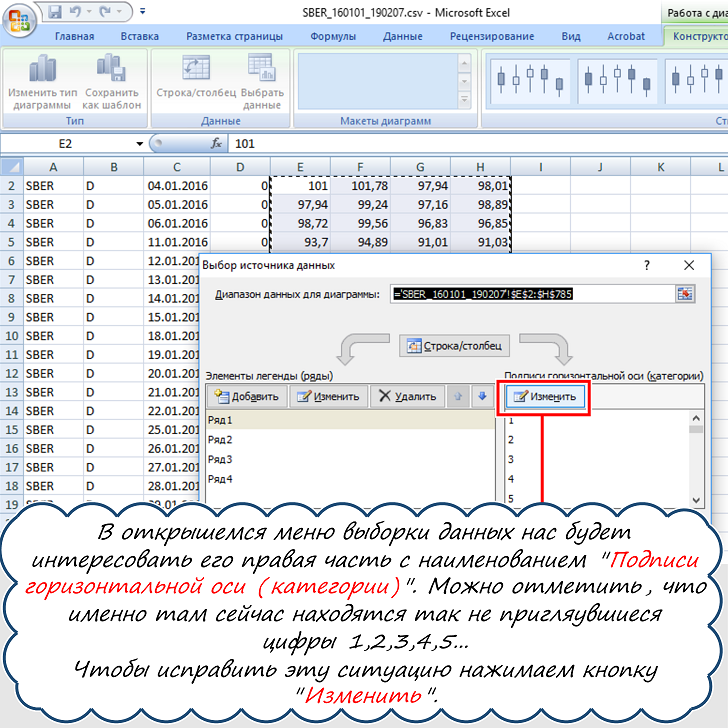 В открывшемся меню выборки данных для графика нас будет интересовать правая часть окна с наименованием «Подписи горизонтальной оси (категории)».
Можно отметить, что именно там сейчас под графиком находятся так не приглянувшиеся цифры 1,2,3,4,5… Чтобы исправить эту ситуацию нажимаем кнопку «Изменить».
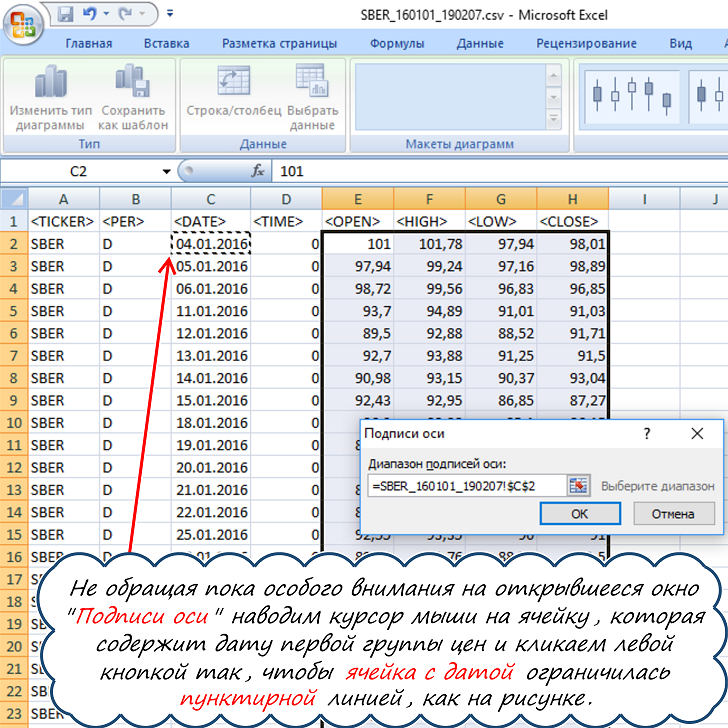 Не обращая пока особого внимания на открывшееся окно «Подписи оси» наводим курсор мыши на ячейку, которая содержит дату первой группы цен на акцию и кликаем левой кнопкой мыши так, чтобы ячейка с датой ограничилась пунктирной линией, как на рисунке.
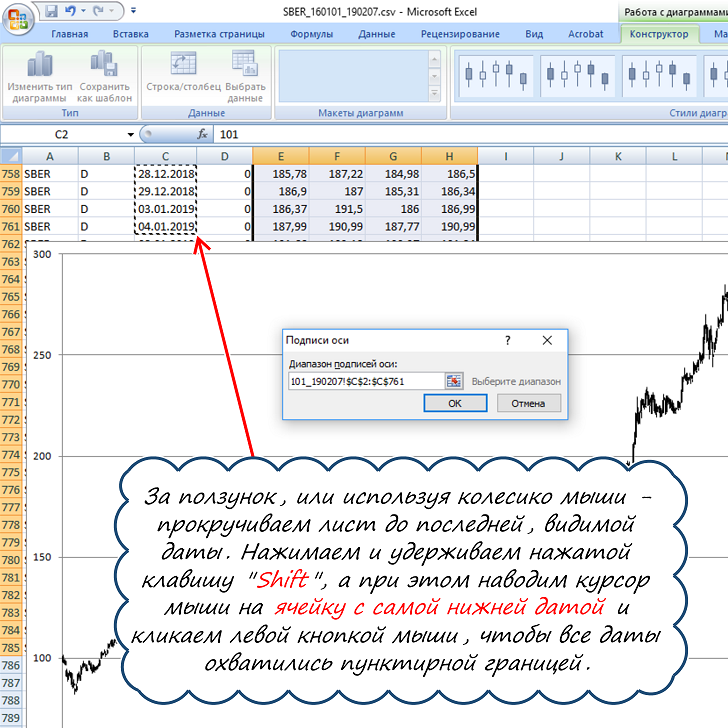 За ползунок, или используя колесико мыши — прокручиваем лист Excel до последней, видимой даты. Нажимаем и удерживаем нажатой клавишу «Shift», а при этом наводим курсор мыши на ячейку с самой нижней датой и кликаем левой кнопкой мыши, чтобы все даты охватились пунктирной границей.
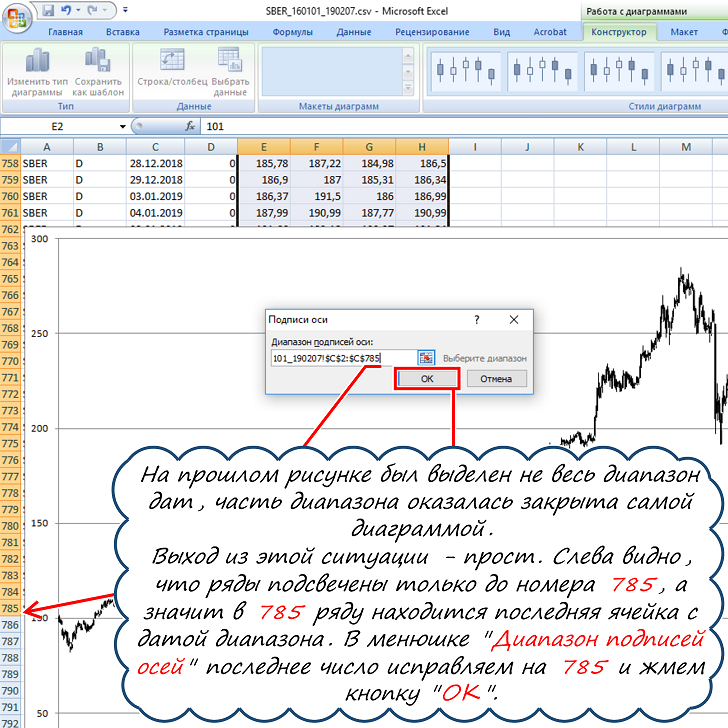 На прошлом рисунке был выделен не весь диапазон дат, часть диапазона оказалась закрыта самой диаграммой.
Выход из этой ситуации — прост. Слева видно, что ряды подсвечены только до номера 785, а значит в 785 ряду находится последняя ячейка с датой диапазона. В менюшке «Диапазон подписей осей» последнее число исправляем на 785 и жмем кнопку «ОК».
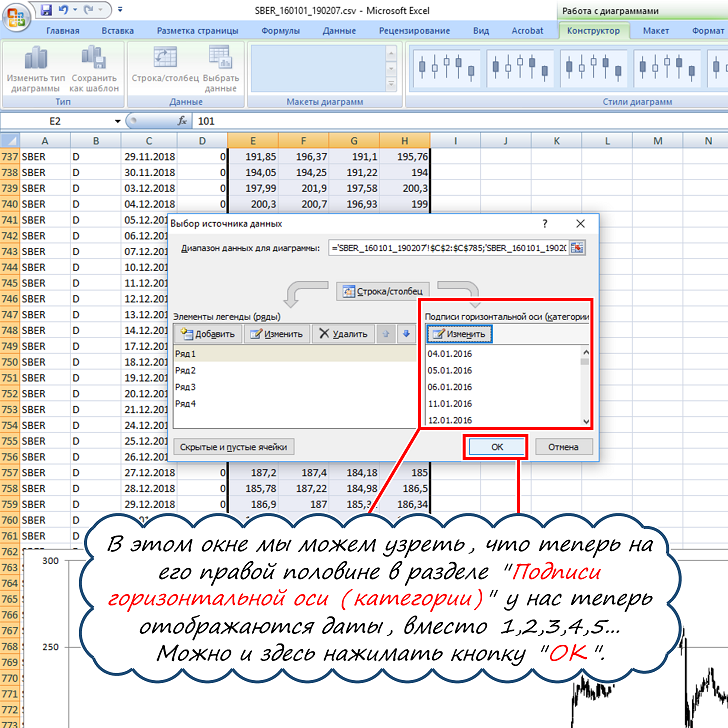 В этом окне мы можем узреть, что теперь на его правой половине в разделе «Подписи горизонтальной оси (категории)» у нас теперь отображаются даты, вместо 1,2,3,4,5…
Можно и здесь нажимать кнопку «ОК».
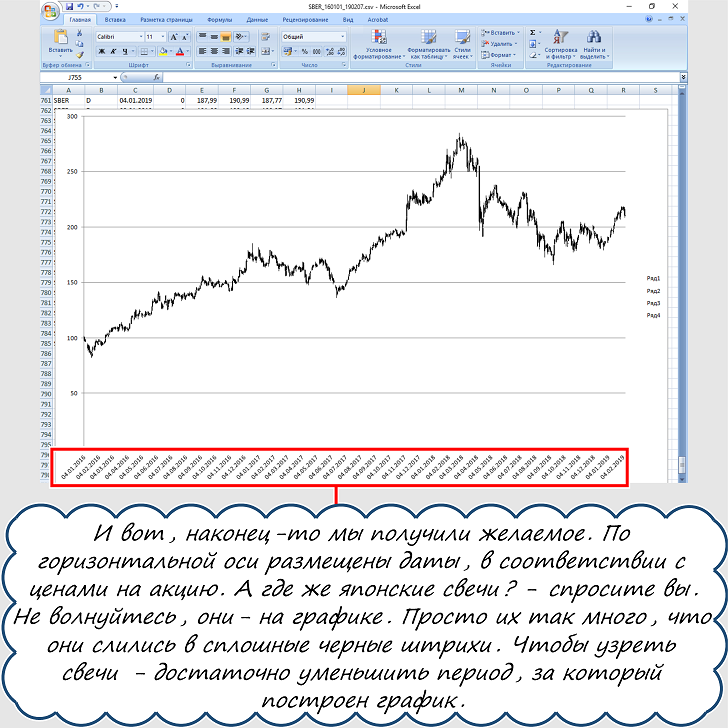 И вот, наконец-то мы получили желаемое. По горизонтальной оси графика размещены даты, в соответствии с ценами на акцию.
Как увидеть на графике цен акции японские свечи
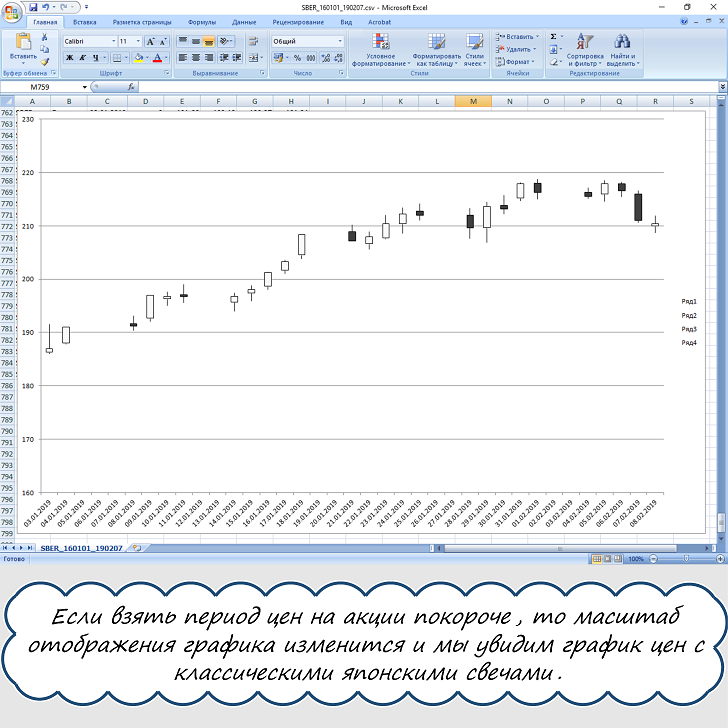
А где же японские свечи на графике? — спросите вы. Не волнуйтесь, они — на графике по этой акции. Просто их так много, что они слились в сплошные черные штрихи. Чтобы узреть свечи — достаточно уменьшить период, за который построен график.
Если взять период цен на акции покороче, то масштаб отображения графика изменится и мы увидим график цен с классическими японскими свечами как на рисунке ниже:
 Если у вас получилось построить график цен на акции с помощью этой статьи и Microsoft Excel, то поздравляю вас с маленькой победой! А если нет — жду описания ваших трудностей в комментариях к этой статье.
В помощь предлагается скачать файл в формате Microsoft Excel, из которого были сделаны скриншоты для написания данной статьи Скачать_Акции_в_Excel_График
Если Вам понравилась эта статья — поделитесь ею в социальных сетях, пожалуйста…



