
Revit


Не удалось извлечь оглавление
Создание вида фасада
Под курсором появляется обозначение фасада.
Обозначение фасада имеет флажки, предназначенные для создания видов, как показано на следующей иллюстрации.
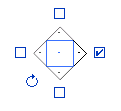

Обозначение фасада и секущая плоскость
Конечные точки секущих плоскостей привязываются и примыкают к стенам. Ширину фасада можно изменить с помощью ручек синего цвета. Если ручки синего цвета отсутствуют на виде, выберите секущую плоскость и перейдите на вкладку «Изменение видов»  панель «Элемент» «Свойства элемента». В диалоговом окне «Свойства экземпляра» установите флажок параметра «Подрезать вид» и нажмите «ОК».
Revit
Не удалось извлечь оглавление
Создание вида фасада
Вид фасада можно использовать для просмотра проекта из различных местоположений, внешних или внутренних.
Под курсором появляется обозначение фасада.
Обозначение фасада имеет флажки, предназначенные для создания видов, как показано на следующей иллюстрации.
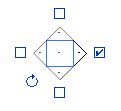

Обозначение фасада и секущая плоскость
Конечные точки секущих плоскостей привязываются и примыкают к стенам. Ширину фасада можно изменить с помощью ручек синего цвета. Если ручки синего цвета отсутствуют на виде, выберите секущую плоскость и перейдите на вкладку «Изменение видов»  панель «Элемент» «Свойства элемента». В диалоговом окне «Свойства экземпляра» установите флажок параметра «Подрезать вид» и нажмите «ОК».
Фасады и разрезы в Revit
1. Виды в плане
Планы этажей и Планы потолков связаны с уровнями на фасадах.
Чтобы создать новый уровень и план этажей нужно:
1. Создать проект в главном меню

2. В Диспетчере проектов два раза нажать на фасады, чтобы развернуть список и выбрать восточный.

3. Выбрать пункт База в меню Конструкции и воспользовавшись инструментом Уровень добавить два новых уровня.

Они отобразятся в Диспетчере проектов. Если изменить название уровня на фасадном виде, то оно изменится и в Диспетчере.

2. Фасадные виды
Фасадные виды можно создавать не только для отображения внешних стен здания, но и для показа внутренних интерьерных решений. Все планы этажа комплектуются четырьмя камерами фасадных видом, которые имеют названия, соответствующие названиям фасадов в Диспетчере проектов.

3. Интерьерные фасадные виды
Для того, чтобы создать новые уровни и планы этажей нужно:
1. Запустить новый проект в главном меню

2. Нажать два раза левую кнопку мыши на Уровень 1 в Диспетчере проектов

3. Зайдите в меню Конструкции и нажмите на «Стена».

4. Используя меню свойств определяем «Базовая стена Стена 1». Линию привязки устанавливаем «Чистовая поверхность: наружная». Высота 4000 м.

5. Проводим строительство стены против часовой стрелки как на картинке ниже

6. В меню Конструкции берем инструмент Компонент

7. Из папки Шкафы в библиотеки добавьте Базовые шкафы.

8. Зайдите в меню Вид, Фасад

9. Разместите метку фасада в центре помещения, развернув указатель вверх.


11. Дважды нажмите на этом фасаде и установите этот вид в графический редактор. Можете также настроить и область подрезки.

12. Проведите сохранение результата.
4. Виды разрезов
1. Файл, который мы сохранили ранее, открываем и заходим в Уровень 1.
2. Удаляем Метку фасада или как вариант можно отдельно удалить все внутренние фасадные виды в Диспетчере проектов.
3. Выбираем инструмент Разрез в меню Вид

4. Разместим Метку разреза, нажав слева и протянув мышку вправо, снова нажав. Попробуйте сделать так, чтобы ваша линия пересекала предмет мебели.

5. Дважды щелкните на линии разреза или выберите его в Диспетчере проектов, чтобы перейти на новый вид. Откроется область подрезки вида. Выполните нужные настройки и уберите с рабочей области.
6. Закройте все виды, оставьте только Уровень 1 и Разрез 1.
7. С применением Мозаичного расположения окон сделайте два вида на вашем экране.

Уважаемые пользователи, хотим Вас проинформировать о том, что некоторые антивирусные программы и браузеры ложно срабатывают на дистрибутив программы MediaGet, считая его зараженным. Данный софт не содержит никаких вредоносных программ и вирусов и многие из антивирусов просто Вас предупреждают, что это загрузчик (Downloader). Если хотите избежать подобных проблем, просто добавьте MediaGet в список доверенных программ Вашей антивирусной программы или браузера.

Выбрав нужную версию программы и кликнув ссылку, Вам на компьютер скачивается дистрибутив приложения MediaGet, который будет находиться в папке «Загрузки» для Вашего браузера. Находим этот файл с именем программы и запускаем его. И видим первый этап установки. Нажимаем унопку «Далее»

Далее Вам предлагается прочитать и одобрить лицензионное соглашение. Нажимаем кнопку «Принимаю»

В следующем окне Вам предлагается бесплатное полезное дополнительное программоное обеспечение, будь то антивирус или бразуер. Нажимаем кнопку «Принимаю». Также Вы можете отказаться от установки дополнительного ПО, нажав кнопку «Отклоняю»

Далее происходит процесс установки программы. Вам нужно выбрать папку, в которую будут скачиваться нужные Вам файлы.

Происходит завершение установки. Программа автоматически открывается и скачивает нужные Вам исходные файлы.
Обратите внимание, что предоставляемое программное обеспечение выкладывается исключительно для личного использования и ознакомления. Все файлы, доступные для скачивания, не содержат вирусов и вредоносных программ.
Создание фасадных элементов в Revit Architecture
Светлана Пархоменко,
ведущий инженер Русской Промышленной Компании
Фасадный декор – это превосходная возможность сделать архитектуру здания оригинальной и неповторимой. Мы искренне восхищаемся мастерством зодчих, создавших настоящие шедевры архитектуры. И каждому понятно, что эти же здания без элементов архитектурного декора не представляли бы интереса в художественном плане.
Для создания фасадных элементов в Revit Architecture используется инструмент Архитектурный элемент – Выступающий профиль, который позволяет создавать фасадные элементы имеющие форму протяженного профиля. Непосредственно саму форму профиля мы можем создать как самостоятельный библиотечный элемент и загружать в проекты, в которых необходимо его использование.
Процесс создания данного фасадного элемента с помощью Revit Architecture можно разбить на несколько отдельных частей.
2. Основную часть фасадного элемента создадим также как отдельный библиотечный элемент на основе шаблона Метрическая система, типовая модель на основе линий.rft. Семейство, созданное с помощью данного шаблона, создается на основе опорной плоскости и ограничено граничными опорными плоскостями. Обратите внимание, что на расстояние между граничными опорными плоскостями наложена метка “Длина”.
Протяженный профиль для данного фасадного элемента создадим как Объемную форму – Элемент сдвига. Края протяженного профиля необходимо зафиксировать по отношению к граничным опорным плоскостям. Наложение данных зависимостей при загрузке семейства в проект позволит редактировать его длину, используя “ручки”. Поскольку при создании семейства в Revit Architecture метка Длина определяет расстояние между граничными плоскостями, изменение длины профиля в проекте возможно также – путем редактирования параметра Длина в свойствах объекта.
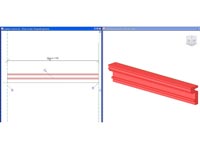
Рис.2 Протяженный профиль
На фасадном виде, используя команду “Компонент” размещаем дополнительный элемент относительно основного протяженного профиля и фиксируем его местоположение, используя замки
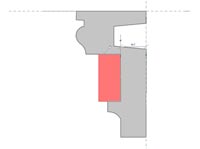
Рис.3 Полученный вложенный профиль
4. Следующим шагом необходимо разместить повторяющиеся элементы по длине протяженного профиля таким образом, чтобы они находились на одинаковом расстоянии друг относительно друга. Также необходимо наложить зависимости между повторяющимися элементами таким образом, чтобы при увеличении/уменьшении длины профиля соответственно увеличивалось/уменьшалось количество повторяющихся элементов.
Для размещения повторяющихся элементов по длине протяженного профиля на одинаковом расстоянии друг относительно друга, используем команду Revit Architecture “Массив”. Предварительно общую длину профиля необходимо отредактировать так, чтобы крайние повторяющиеся элементы можно было зафиксировать относительно граничных опорных плоскостей (рис.4).
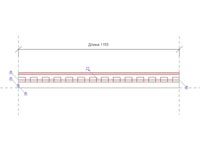
Рис.4 Размещение повторяющихся элементов по длине протяженного профиля
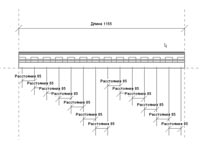
Рис.5 Применение меток к размерам
Поскольку повторяющиеся элементы мы разместили при помощи команды Revit Architecture “Массив” с активной опцией “Группирование элементов”, при выделении одного из повторяющихся элементов на экране отображается количество элементов в массиве. Непосредственно на этот параметр мы и накладываем только что созданную метку.
Таким образом, с помощью Revit Architecture мы создали все необходимые метки, которые позволят управлять количеством повторяющихся элементов в семействе.
Последним действием нам необходимо ввести в семейство формулу, которая свяжет длину протяженного профиля с количеством повторяющихся элементов.
В окне “Типоразмеры в семействе” в группе “Зависимости” хранится три параметра, два из которых (“Количество” и “Расстояние”) мы только что создали, используя команду “Метка”.
Любой параметр в Revit Architecture мы можем определить, вводя необходимое числовое значение в столбец “Значение”, либо вводя формулу в столбец “Формула”, которая будет связывать несколько параметров между собой. Приоритет столбца “Формула” более высокий по отношению к столбцу “Значение”. Таким образом, введя для какого либо параметра формулу, поле “Значение” для данного параметра станет неактивным и будет автоматически пересчитано согласно введенной формуле.
Для того, чтобы количество повторяющихся объектов в семейство автоматически увеличивалось/уменьшалось в зависимости от изменения длины, необходимо напротив параметра “Количество” ввести формулу: “Длина / Расстояние”. Синтаксис написания формул хорошо представлен в справке к программе. Обратите внимание, что написание названий параметров в формуле должно полностью совпадать с названием данных параметров (точное совпадение всех заглавных и прописных букв).
После всех выполненных действий окно “Типоразмеры в семействе” должно выглядеть как на рис.6
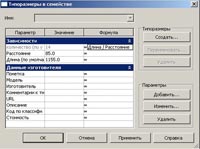
Рис.6 Окно “Типоразмеры в семействе”
6. Перед тем, как загрузить семейство в проект, давайте определим повторяющиеся элементы таким образом, чтобы мы могли их видеть только при высоком уровне детализации. Для этого в Revit Architecture нужно настроить параметры видимости только для одного повторяющегося элемента.
При выделенном элементе на панели параметров выбираем команду “Видимость”. В появившемся окне “Параметры видимости элемента семейства” в группе уровни детализации оставляем активным только уровень “Высокий” (рис.7).
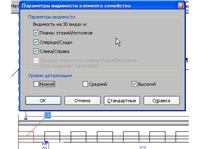
Рис.7. Окно “Параметры видимости элемента”
7. Загружаем полученное семейство в проект. Для вставки фасадного элемента используем команду “Компонент”.
На этом все! Фасадный элемент с повторяющимися элементами создан. И данный пример помог нам познакомиться с созданием вложенных семейств в Revit Architecture, с применением формул при создании семейств, созданием меток и наложением различных зависимостей.
Данные приемы работ также помогут Вам при создании различных семейств в Revit Architecture, ускорят и автоматизируют процесс проектирования. А значит, свежих идей и удачных решений!
По материалам САПР и Графика (№ 2, Февраль 2009)
Записки проектировщика
Современные технологии проектирования и строительства зданий
Построение декоративных элементов фасадов зданий в Revit
Декоративные фрагменты – вставки фасада в Revit удобно выполнять в виде выступающего профиля. Это проще всего сделать двумя способами.
Первый способ. Добавление выступающего профиля по всей длине стены интеграцией в состав стены.
Это можно сделать в боксе Редактирование сборки, предварительно переключив в окне просмотра на вид разреза. Появится бокс Выступающий профиль, где его можно настроить.
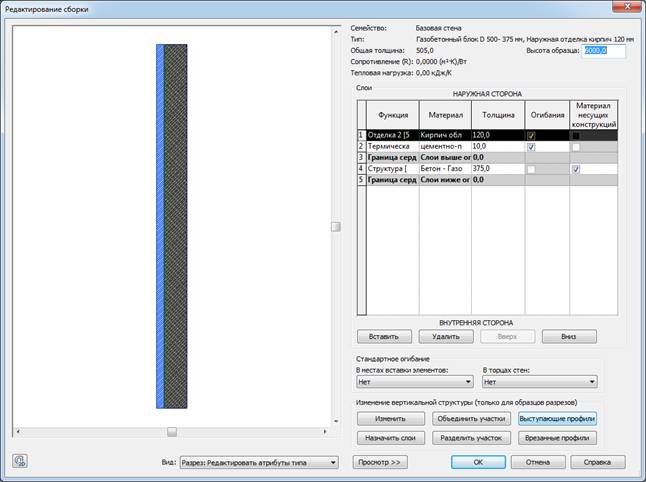
Нажимаем Выступающие профили. Для добавления профиля необходимо нажать кнопку Добавить.
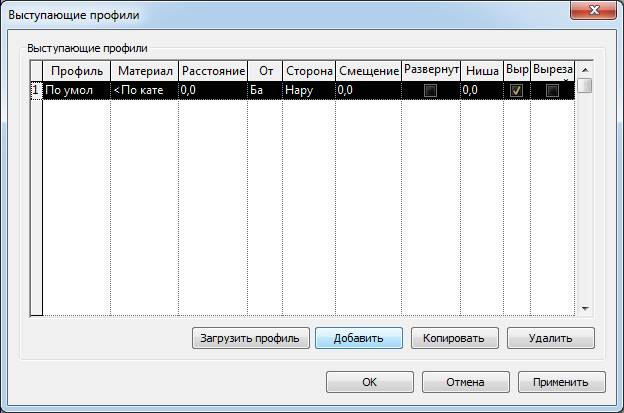
Будет добавлена запись нового профиля, которую можно затем отредактировать, изменив следующие поля.


Второй способ. Если выступающий профиль проходит не по всей длине стены.
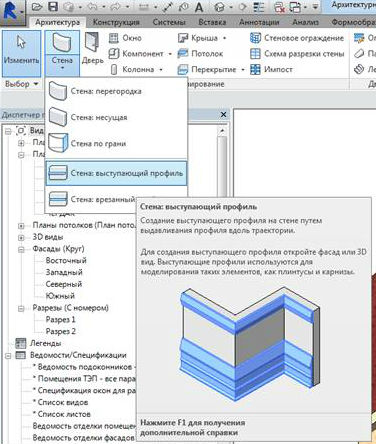
Для этого на вкладке Архитектура необходимо выбрать Стена и в выпадающем списке выбрать Выступающий профиль.
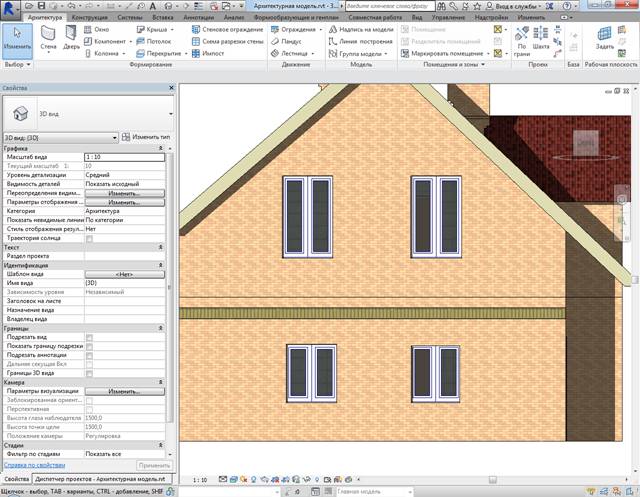
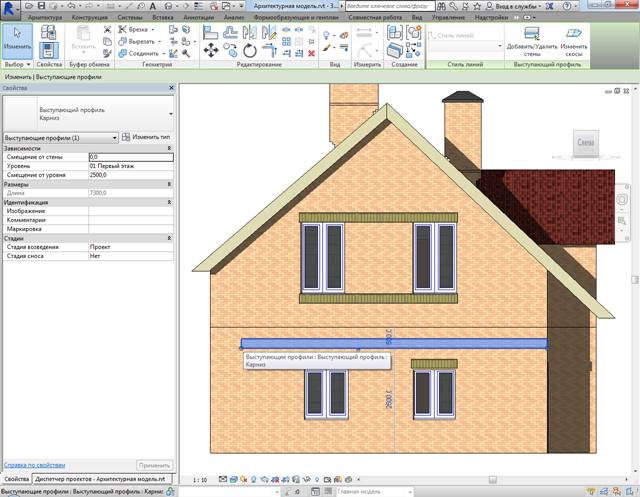
Далее на 3D виде устанавливаем профиль в нужное положение и затем в свойствах выделенного выступающего профиля можно указать смещение от стены и уровня, уровень. Длину профиля можно отрегулировать с помощью специальных ручек на 3D виде.
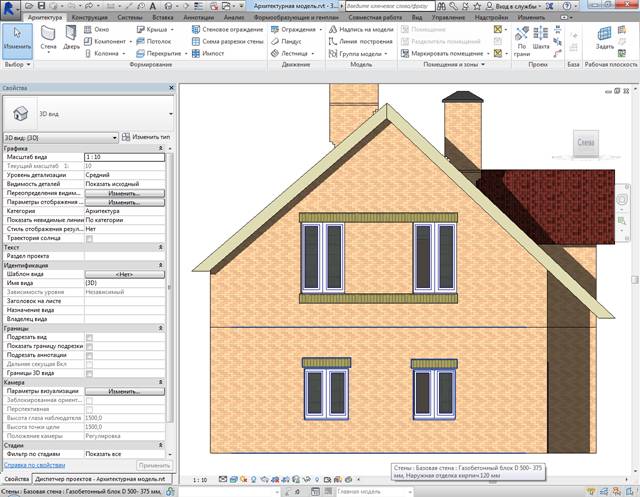
В конечном итоге после редактирования выступающий профиль будет выглядеть примерно так:
[tip]Важно: Выполняя выступающий профиль по второму способу, он будет включён в спецификацию элементов, а в первом случае – нет, т.к. является встроенным в стену.[/tip]
Спецификацию выступающих профилей в Revit можно получить следующим образом:
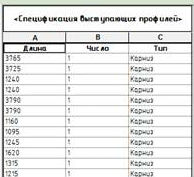
Выбрать вкладку Вид, далее Спецификации, Ведомости/спецификации, Стены – выступающие профили. Далее в спецификацию можно выбрать поля: длина, число, тип профиля. Спецификация выступающего профиля будет выглядеть примерно так:
Также в Revit можно создавать и пользовательские профили. Это можно сделать, создав свои семейства профилей на базе шаблонов М_Профили.rfa или М_Профили-Главный компонент.rfa.



