
Интернет на даче в Подмосковье
Интернет на дачу в Московской области интересует многих пользователей. Владельцы дач, коттеджей и загородных домов мечтают о надежном и качественном internet соединении. Благодаря развитию технологий теперь даже за городом, в частном секторе можно выходить в сеть различными способами. Оптическое волокно, спутниковое соединение и мобильная связь предлагают массу возможностей современным пользователям. Но какой вариант выбрать, чтобы он устраивал и по качеству, и по стоимости?
Подключение интернета на даче
Несмотря на множество разнообразных вариантов подключения internet, для дачного участка применимы далеко не все. Каждый способ отличается по цене, имеет преимущества и недостатки. Иногда дорогостоящий вариант оказывается совершенно безрезультатным. Прежде чем подключить internet в Подмосковье, необходимо определить,
какие факторы влияют на выбор типа подключения:
Чтобы правильно провести интернет на даче, необходимо руководствоваться многими параметрами, только тогда можно подобрать действительно надежный вариант.
Подключить интернет на дачу 3G и 4G
С каждым годом все популярнее становится мобильный интернет на даче в Москве. Операторы сотовой связи России постоянно развиваются и непрерывно работают над улучшением качества предоставляемых услуг. Среди дачников Московской области мобильное соединение стало наиболее популярным способом выхода в сеть. Такой вариант дает возможность пользоваться скоростным и стабильным инетом. Очевидные преимущества данного способа – выгодная и доступная цена, а также территориальная доступность. Практически все сотовые операторы России имеют покрытие на территории МО, что дает возможность абонентам пользоваться хорошим инетом. Если сигнал совсем слабый, проблему можно решить и купить специальное оборудование. В среднем усиливающее оборудование обходится в несколько тысяч рублей. Среди минусов мобильного соединения: воздействие различных факторов. Высокие здания, леса и другие факторы могут негативно отразиться на качестве сигнала. Российские операторы предлагают безлимитные тарифы, что подходит для дачников. Также можно подобрать тарифные планы без абонентской платы. 3G и 4G-подключение с использованием безлимитного internet популярно также и среди жителей Москвы. С безлимитными планами можно детально ознакомиться на сайтах операторов сотовой связи.
Установить интернет на дачу: преимущества беспроводного подключения
В Москве спросом и популярностью пользуются различные технологии подключения. Проводить можно кабельный internet или беспроводной. Для Подмосковья в большей степени актуален второй тип соединения. Жители населенных пунктов Московской области не всегда могут подключить инет через кабель. Перед тем, как провести интернет в Подмосковье, необходимо понять, почему мобильный дешевый интернет на даче – лучший вариант.
Ниже рассмотрим преимущества технологии:
Интернет в Подмосковье подключить 3G и 4G – самый оптимальный способ получить доступ к сети. Провести инет на даче в Подмосковье можно, воспользовавшись услугами нашей компании. Мы предлагаем высококачественный и надежный безлимитный интернет на дачу.
Интернет на дачу недорого
Установка интернета на дачу – услуга, которую предоставляет наша компания. Мы давно работаем на рынке подобных услуг и гарантируем высшее качество выполняемых работ.
Что мы предлагаем:
Установка интернета в Московской области выполняется нашими профессиональными мастерами, которые отлично справляются с поставленными задачами.
Интернет для дачи купить недорого
На сайте нашей компании Вы сможете подобрать и приобрести дешевый комплект для установки на даче.
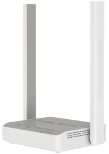
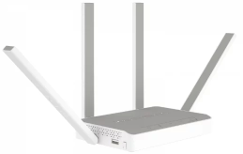
Мы разработали для Вас самые интересные и доступные по стоимости вариант комплектов оборудования:
Оборудование интернет для дачи купить в Москве очень просто. У нас можно недорого приобрести комплекты высококачественных и надежных устройств, которые обеспечат хорошее соединение. Интернет в Подмосковье мобильный – оптимальный вариант для владельцев дач.
Безлимитный интернет на даче в Подмосковье
Предлагаем клиентам выгодные тарифы с лучшими показателями скорости. Вы получаете возможность пользоваться безлимитным интернетом в Подмосковье. Гарантируем скорость соединения до ста мегабит в секунду.
Данного показателя хватает для:
Благодаря круглосуточной абонентской поддержке каждый пользователь может рассчитывать на высшее качество предоставляемых услуг. Заказывайте интернет на дачу по выгодной цене и наслаждайтесь сетью без ограничений.
Подключаем интернет на дачу с усилением 4G-сигнала
Оборудование и монтаж
Уникальный безлимитный тарифный план
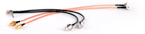
Антенна для усиления сигнала сотовой связи
4G-модем для приёма сигнала от антенны
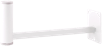
Кронштейн для крепления антенны
Гарантия качества и полная поддержка
Современное мощное оборудование
Поддержка, готовая помочь
Персональный личный кабинет







Не знаете, что выбрать?
Или позвоните нам по номеру:
Изображение оборудования, представленного на сайте, может отличаться от реального
Эксклюзивные безлимитные тарифы при подключении через AltClick
Тарифные планы, которые можно найти в интернете, нередко связаны с ограничениями на объем трафика. К тому же использовать их в модемах не получится. Это говорит о том, что через некоторое время ваша симка окажется заблокированной. Недобросовестные продавцы не окажут вам помощи. На таких тарифах техподдержка не предполагается. А скоростной показатель и качество сигнала гораздо ниже. Клиенты нашей компании могут рассчитывать на высококачественные и надежные тарифы с лучшими скоростными показателями. Правда о дешевых интернет-тарифах для частного дома.
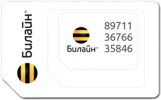
До 100 Мбит/сек,
не ограничена
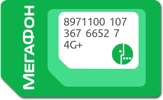
Оптимальный вариант для любого девайса
Установите симку в смартфон, планшетный компьютер, ноутбук, модем или маршрутизатор
Круглосуточная поддержка клиентов
Наши операторы моментально реагируют на запросы клиентов. Ответим на любой интересующий вопрос и окажем помощь
Услуга заморозки тарифного плана
В любой необходимый момент вы можете заморозить симку, воспользовавшись персональным кабинетом. Период заморозки составляет максимально 180 дней.
4 этапа подключения
Все этапы производятся в один день (1-3 часа)
По телефону согласуем удобную дату и время выезда специалиста (работаем в любой день, в том числе в выходные).
Подбираем и тестируем оборудование (с собой берем все комплекты), чтобы получить лучшую скорость интернета. Вы сможете самостоятельно протестировать работу интернета до установки.
Монтаж и настройка выбранного оборудования. Бережная установка без вреда для вашего ремонта. В среднем занимает 1-2 часа.
Еще раз проверяем скорость и стабильность интернета. В случае, если вас все устраивает, вы производите оплату за оборудование и работы.
Высокая скорость и надежное соединение
Антенна панельная принимает сигнал от базовой станции
Направленная антенна позволяет стабилизировать сигнал и увеличить скорость 4G-интернета, а также установить соединение в зонах слабого приема
4G-модем принимает сигнал и передает его на Wi-Fi роутер
Модем обеспечивает доступ в интернет и передает его на Wi-Fi роутер, к которому подключаются все ваши устройства
Наслаждайтесь стабильным быстрым интернетом
При любой погоде, 24 часа в сутки AltClick обеспечивает вас непрерывным высокоскоростным доступом в интернет на всех ваших устройствах
Получите быстрый интернет в местах плохого сигнала
Высокоскоростной интернет
Интернет до 80-100 Мбит/сек
Абсолютно безлимитный
Почему AltClick это выгодно?
ADSL-интернет
Нужен стационарный телефон, очень низкая и нестабильная скорость.
Проводной интернет
Слишком дорого, т.к. нужно тянуть кабель. Иногда приходится ждать годами.
Интернет через модемы
Очень низкая скорость соединения даже в Москве, в области всё ещё хуже.
Спутниковый интернет
Ловит в любом месте, но очень дорого и ненадежно. В дождь, снег или ветер не работает.
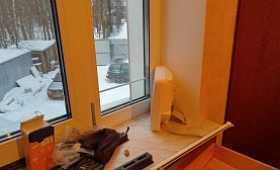
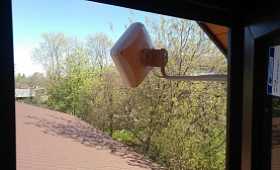
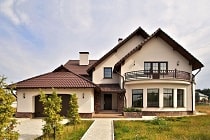
Работы AltClick в Подмосковье и других регионах
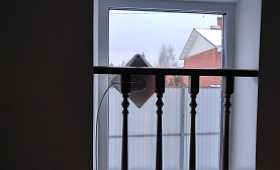
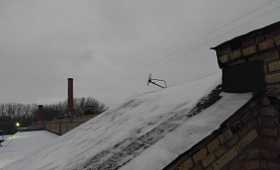

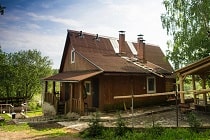
Заморозка до 180 дней в году
Установка за 2 часа
Стабильный и быстрый
Бесплатный выезд специалиста
Даже там, где нет сигнала
Мощная антенна усиливает сигнал сотовых вышек многократно, а технология МИМО стабилизирует сигнал, и там где не ловит обычная сотовая связь — наш интернет будет работать без обрыва и дополнительных затрат.
Конечно! Мы всегда рады нашим гостям. В офисе вам покажут оборудование и его установку. Наш адрес: г. Москва, ул. Ферганская, д. 14/13.
Нет. Выезд монтажника на объект — бесплатно, при подключении или полном отсутствии сигнала.
Благодаря новым технологиям и квалифицированным специалистам, для Altclick нет невозможных задач.

Подключение интернета на даче
Наша специализированная компания предоставляет услуги по организации интернета на даче. Мы обеспечиваем качественным беспроводным соединением жителей Московской области. Каждый владелец недвижимости в Подмосковье хочет пользоваться качественным инетом, который будет работать ничуть не хуже, чем в столице. Но для дачного участка подойдут не все технологии организации сети. К примеру, популярный сегодня оптоволоконный internet организовать в Подмосковье весьма проблематично. Обычно провайдеры отказываются обслуживать удаленные от столицы дома. Как вариант можно провести спутниковый internet, но необходимо понимать, что такое решение обойдется вам в несколько десятков тысяч рублей. Наша компания предлагает установить беспроводной высокоскоростной инет в дачном доме. Это наиболее оптимальный и подходящий вариант для жителей и владельцев недвижимости в Подмосковье.
Подключить беспроводной internet
Подключение интернета на даче в Подмосковье – приоритетное направление деятельности нашей компании. Мы обеспечиваем каждого нашего клиента быстрым и стабильным соединением. Подключить на дачу интернет может каждый желающий, кто нуждается в надежном соединении на высокой скорости. Жители населенных пунктов Московской области отдают предпочтение мобильному соединению, ведь это выгодно и максимально удобно. Операторы сотовой связи России с каждым годом улучшают качество связи и расширяют зону покрытия. Поэтому провести такой internet в дачном доме не составит труда. Даже если ваша недвижимость расположена далеко от базовых станций того или иного оператора, это не проблема. В нашей компании вы сможете недорого купить комплекты специального оборудования, которые включают модемы, роутеры и антенны, усиливающие сигнал. Для населенных пунктов Московской области это лучшее решение.
Безлимитный интернет на даче
Перед тем, как провести интернет на даче, стоит определиться с выбором тарифного плана. Если вы не хотите ограничивать себя лимитами по трафику, стоит отдать предпочтение безлимитному варианту. Безлимит 4G на даче станет выгодным и удобным решением. Установка интернета на дачу предусматривает монтаж и настройку специального оборудования. Такие работы выполняются нашими профессиональными мастерами в максимально сжатые сроки. Мы можем провести высокоскоростной беспроводной интернет в любой дачный дом Подмосковья. Беспроводной интернет: преимущества Беспроводное подключение пользуется большим спросом и популярностью среди современных абонентов. Это выгодный и доступный по стоимости вариант. Вам не придется тратить десятки тысяч на дорогостоящее оборудование и услуги мастеров.
Если вы решили проводить на даче беспроводной интернет, вы получаете массу преимуществ:
Оставьте заявку на подключение уже сегодня, чтобы завтра пользоваться высокоскоростным соединением на своей даче. Если у вас возникли вопросы касательно предоставления услуги, будем рады ответить на них по телефону. Подключайте интернет на дачу, пользуясь услугами профессионалов. Гарантируем высшее качество оборудования и демократичные цены.
Интернет на даче: надёжный 3G/4G для всех устройств в сети
В тёплое время года многие из нас предпочитают больше времени проводить на даче, а то и вовсе переезжают жить в загородный дом. И всё бы хорошо, но по мере отдаления от крупных городов встаёт проблема со скоростным подключением к Интернету — поставить на дачу «выделенку» далеко не всегда возможно, и вся надежда на сети 3G/4G. В этой статье мы расскажем о том, как, вооружившись модемом и роутером, наладить на даче максимально выгодную, надёжную и скоростную связь с Интернетом для всех ваших устройств.
Выбор оператора


Показатели уровня и качества сигнала можно проверить в приложении Network Cell Info
Конечно, ещё один критерий выбора — предлагаемые операторами тарифы. И здесь тоже лучше всё проверить как следует: наличие слова «безлимитный» в рекламе или даже названии тарифа далеко не всегда означает то, на что интуитивно рассчитываешь. На так называемых «безлимитных» тарифах у многих операторов в реальности могут быть немалые ограничения — урезание скорости при попытке пользоваться торрентами, ограничения на раздачу интернета по Wi-Fi, а также снижение скорости после израсходования определённого количества «быстрого» трафика. Лучшая стратегия в этом случае — целиком читать договоры и условия предоставления услуг, а также заранее написать в службу поддержки, задать вопросы о всех возможных ограничениях на тарифе и получить ответы в письменном виде.


Показатели скорости с операторскими модемами Huawei E3370 от Мегафон и Билайн
Цены в регионах могут ощутимо различаться, но для общего представления о нынешних расценках на трафик рассмотрим некоторые подходящие для наших целей тарифы операторов в Москве и Московской области.
Оператор
Тариф
Особенности
7 ГБ трафика включено; сверх абонентской платы 1,80 руб. за МБ; дополнительные пакеты: 15 ГБ за 599 р.; 30 ГБ за 899 р.
10–20 Мбит/с; 8 ГБ дневного трафика + безлимитный трафик с 1 ночи до 8 утра
4 Мбит/с; безлимитный трафик; в P2P-сетях скорость снижается до 512 кбит/с
4,1 Мбит/с; безлимитный
20 ГБ трафика включено
Выбор оборудования
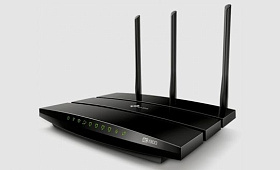
Роутер Wi-Fi. Если в городских многоквартирных домах с высокоскоростным интернет-подключением и зашумлённым эфиром имеет смысл использовать устройства, работающие в диапазоне 5 ГГц, то для загорода вполне хватит роутера с поддержкой 2,4 ГГц — сигнал на этой частоте дальше «бьёт», лучше проникает сквозь препятствия, а скорости вполне хватит, ведь подключение по 3G/4G само по себе медленнее. В общем, для дачи необязательно покупать флагманский роутер — хватит и простенькой модели.
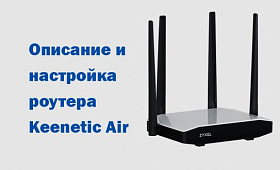
Другое дело — наличие портов USB и поддержка 3G/4G-модемов «из коробки». Не все роутеры могут похвастать такой оснащённостью, поэтому лучше заранее изучить технические характеристики вашей будущей точки доступа и найти списки совместимых модемов. У Zyxel и ASUS, например, есть общие для всех моделей списки совместимости. У других производителей, как правило, список совместимости свой для каждой модели роутера. Мы будем рассматривать настройку дачной сети на примере роутера Zyxel Keenetic 4G III.

3G/4G-модем. Разумеется, можно купить любой поддерживаемый выбранным роутером модем, но и здесь есть свои нюансы. Можно сэкономить, если купить операторский модем в комплекте с SIM-картой. Но если вы затем решите вставить в него «симку» другого оператора, модем придётся перепрошивать.
Если вы планируете использовать усиливающую антенну, необходимо, чтобы модем был оснащён разъёмом под неё. К установке антенны мы ещё вернёмся.
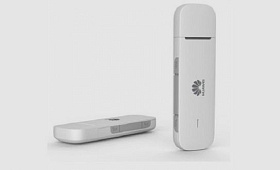
 Часто используемый операторами модем Huawei E3370
Операторские модемы, купленные со скидкой, можно перепрошить и получить в своё распоряжение универсальный разлоченный девайс, совместимый с любыми «симками» и операторами. Однако при этом вы лишаетесь гарантии, так что делать это можно только на свой страх и риск. Разумеется, производители роутеров не гарантируют и работу, и ремонт перепрошитых модемов.
Улучшение качества связи
Проблема скорости подключения может быть на двух отрезках: между вышкой оператора и вашим модемом, либо между роутером и подключёнными к нему устройствами. На первом пути преградой может быть расстояние до базовой станции, особенности местности, внешние помехи, различные сооружения, а на втором — особенности материалов дома, перекрытия и другие факторы.
Начинать диагностику нужно всегда с первого пункта. Если ваша дача находится далеко от базовой станции сотового оператора и уровень сигнала в её окрестностях изначально слабый (даже смартфон ловит только у окна), лучше приобретать модем с разъёмами для подключения внешних антенн либо сразу брать комплект из модема и внешней антенны.
 3G-антенна типа Yagi
Рекомендуем приобретать антенну MIMO — эта технология особенно эффективна для районов с неуверенным приёмом. Она позволяет за счёт объединения нескольких (от двух до восьми) частотных каналов увеличить полосу пропускания. И, как следствие — уменьшить потери пакетов, стабилизировать сигнал и добиться устойчивого коннекта там, где стандартные одноканальные антенны дают хоть и усиленный, но «рваный». Возрастает и пропускная способность канала. Не всегда линейно (это зависит от множества факторов — количества встроенных антенн, исходного значения параметров RSRP и RSRQ), но и 20-30% прироста на фоне стабильного соединения — это, поверьте, очень заметно. В некоторых моделях таких антенн уже есть встроенный модем. Если же вы будете покупать его отдельно, то обратите внимание, что в модеме должно быть как минимум два антенных разъёма.
 3G/4G-антенна Nitsa-5 MIMO 2×2
С направленной антенной можно подключиться к 3G-интернету даже на расстоянии 10–30 км от базовой станции. Выносить её надо на крышу или фасад дома. Оптимально, чтобы базовая станция была в прямой видимости. Выбирать тип антенны следует исходя из используемой оператором полосы частот (например, 790–860 МГц / 1800–2700 МГц). Крайне важно поймать положение, в котором уровень сигнала будет максимальным. Постепенно вращая антенну, необходимо фиксировать уровень сигнала в поисках наилучшего значения. Сделать это можно, подключив модем к ноутбуку и воспользовавшись утилитой MDMA.
В зависимости от возможностей, опыта и желания можно установить и настроить антенну самостоятельно, а можно доверить эту работу монтажнику. Как правило, фирмы, продающие модемы и антенны, предлагают такие услуги в комплекте.
Проблемы также могут возникнуть на отрезке между роутером и подключёнными к нему устройствами. Например, если сигнал Wi-Fi не добивает до расположенной в глубине участка беседки или комнаты на втором этаже большого дома, для расширения покрытия Wi-Fi можно использовать репитеры (повторители). Ещё лучше подключить дополнительный роутер по проводу в режим точки доступа.
Настройка роутера на примере Keenetic 4G III
Итак, мы запаслись роутером Keenetic 4G III и двумя 4G-модемами — операторскими Huawei E3370 от Мегафон и Билайн. Что делать дальше? Рассмотрим процесс подключения на примере.
1. Проверяем наклейку с обратной стороны роутера — там должно быть имя сети и уникальный пароль (свой для каждого устройства). Далее включаем роутер и вставляем в его USB-разъём 4G-модем. В нашем случае мы подключили USB-хаб, а к нему сразу два операторских модема. После этого на планшете, смартфоне, ноутбуке или ПК включаем Wi-Fi и ищем сеть с тем названием, которое указано на наклейке роутера. Вводим уникальный пароль от сети (данные с наклейки), открываем любой браузер и вводим в адресной строке http://my.keenetic.net.

2. Для первого старта будем использовать дружелюбный интерфейс NetFriend, тем более, при первом включении он открывается автоматически. В нём достаточно выбрать страну, имя провайдера и ответить на другие простые вопросы в выпадающих списках. По результатам такого «соцопроса» в мастере настроек должен определиться основной 3G/4G-модем. Если вы производите настройку со смартфона, удобнее это делать не через браузер, а с помощью мобильного приложения My.Keenetic.

3. Если модемы не были активированы ранее, в браузере может открыться дополнительное окно с web-интерфейсом настроек для модема. Здесь, в зависимости от оператора, можно активировать SIM-карту, проверить баланс, посмотреть статус аккаунта и длительность сессии. Заметим, что перед использованием SIM-карты в модеме на ней следует отключить запрос PIN-кода.
4. Wi-Fi роутер — это, грубо говоря, миниатюрный компьютер со своим процессором и небольшим количеством памяти. Но, чтобы дачный интернет порхал, как бабочка, важны не только «железо» роутера и активность трафика. Загрузка маршрутизатора также зависит от того, в каком режиме работает 3G/4G модем. Многие модемы могут работать в нескольких режимах: RAS, NDIS, CDC-Ethernet.
RAS — простейший и устаревший режим, перекладывающий вычислительную нагрузку на сам роутер. Этот режим требует ручной настройки, что может отпугнуть начинающих пользователей.
Оптимальные на сегодня режимы — NDIS и CDC-Ethernet, в которых нет нагрузки на роутер, и через 3G/4G-модем можно, теоретически, добиться скорости до 150 Мбит/с.
Проверить, в каком режиме «подцепились» модемы, можно на главной странице web-интерфейса http://my.keenetic.net. В роутерах Keenetic интерфейс подключённого по RAS модема получает название вида USBModem, по NDIS — UsbLte0, а по CDC-Ethernet — CdcEthernet0.

Не стоит пренебрегать возможностью в разделе «Система» (иконка с шестерёнкой) обновить прошивку роутера и установить при необходимости дополнительные компоненты. В роутерах Keenetic доступ к Wi-Fi изначально защищён надёжным паролем. Но тип защиты и пароль от сети Wi-Fi можно изменить самостоятельно. Делается это через web-интерфейс во вкладке «Сеть Wi-Fi» (иконка с индикатором приёма сети).

Надёжные пароли. Не стоит пренебрегать паролями. Для сети Wi-Fi и «админки» не ленитесь придумывать отдельные. Хозяину на заметку: на многих роутерах можно организовать «гостевую» сеть, изолированную от вашей основной.

5. Вдали от цивилизации также важна функция Ping Check — регулярная проверка доступности связи. При отсутствии подключения роутер будет перезапускать питание модема. Кроме того, мобильные операторы связи не любят, когда абонент без какой-либо активности «висит» в Сети, и после определённого периода простоя могут разрывать связь. Ping Check поддерживает сессию, то есть модем всегда находится в активном режиме и готов в любую минуту к работе в интернете. Настройка функции Ping Check доступна через web-интерфейс в разделе «Система» в одноимённой вкладке. По умолчанию в этом разделе уже заданы оптимальные параметры.

Удалённое подключение к дачной сети
Помимо раздачи 3G/4G через Wi-Fi, в дачной сети можно управлять камерами наблюдения, отопительными приборами и прочим домашним оборудованием. И получить доступ ко всему этому хозяйству из любой точки планеты. В роутерах Zyxel Keenetic есть сервис KeenDNS, предоставляющий доступ к устройствам в сети независимо от того, «белый» или «серый» у вас IP-адрес. Для подключения через мобильного оператора это важно, так как они предоставляют только «серые» IP. Настроить доступ к устройствам сети извне можно через web-интерфейс роутера, перейдя во вкладку «KeenDNS» в разделе «Приложения». Если этого пункта нет, нужно вернуться к четвёртому пункту нашей инструкции (в части обновления ПО) и установить компонент «Модуль управления роутером через облачную службу». Web-интерфейс подключённых к сети устройств затем будет доступен через придуманное вами доменное имя четвёртого уровня вида «webcam.domikvderevne.mykeenetic.ru». После чего можно, скажем, прямо из квартиры во время сборов включить в загородном доме водогрейный котёл или печку в сауне. И к вашему приезду будет готова баня.

Полезные советы для частных случаев
Расширение функций и обход ограничений. Некоторые SIM-карты не позволяют раздавать интернет на несколько устройств, другие — предназначены для работы только со смартфонами и планшетами. Также вы можете столкнуться с тем, что оператор ограничивает скорость в торрент-сетях или коммуникационных сервисах. Пути решения этих и других проблем можно найти в специальной ветке форума.
Отключение автоматических обновлений. С точки зрения безопасности в любой операционной системе не рекомендуется отключать обновления, но с дорогими мобильными тарифами приходится идти на крайние меры. Если вы купили для дачи более дешёвый тариф с лимитом трафика, обновление может вычерпать значительную его часть. И даже если у вас безлимитный тариф, скачивание объёмных апдейтов «съест» часть и без того невеликой пропускной способности мобильного канала. Для экономии трафика на ПК можно назначить подключение лимитированным. При этом автоматически скачиваться будут только критические обновления.
Для установки лимитированного подключения нажмите кнопку «Пуск» и перейдите в меню «Параметры | Сеть и Интернет | Wi-Fi | Управление известными сетями». Выберите вашу дачную сеть, кликните по кнопке «Свойства» и активируйте переключатель Задать как лимитное подключение».


Также через меню «Параметры Windows» есть смысл деактивировать «Обновление из нескольких мест» («Обновление и безопасность» | «Центр обновления Windows» | «Дополнительные параметры» → «Выберите, как и когда получать обновления») с другими пользователями в сети и отключить все доступные в вашей редакции ОС «шпионские» функции, такие как отправка в Microsoft данных о наборе с клавиатуры и рукописном вводе, сохранение образцов голосового поиска и т.п. Разумеется, синхронизацию с облачными сервисами, в том числе, Microsoft OneDrive также имеет смысл отключить. Подробно об отключении подобных функций можно прочитать в статье «Как отключить слежку Windows 10».

По аналогии с десктопными ОС на компьютерах при ограниченном трафике имеет смысл деактивировать автоматическое обновление приложений и синхронизацию сервисов на Android-девайсах и iOS-гаджетах. В системных настройках всех устройств не помешает отключить автоматическую предварительную закачку обновлений ОС, если такая опция есть.


В Android автообновление приложений отключается в настройках Google Play
Резервный канал. Тем, кому жизненно необходимо иметь связь в режиме 24/7 в загородных условиях, есть смысл грамотно настроить резервный канал. В идеале для таких целей используют выделенное соединение, подстрахованное запасным 3G/4G-модемом. Возможно даже резервирование с четырьмя провайдерами одновременно.
Мы протестировали вариант, более близкий к дачным реалиям: подключили к роутеру через USB-хаб два 3G/4G модема с SIM-картами разных операторов. Далеко не факт, что такое подключение заработает на любом роутере, но на Keenetic 4G III подключённые через хаб модемы распознались без проблем. В такой конфигурации на роутере полноценно работает резервирование каналов. Если Ping Check не обнаружит подключение на основном модеме, роутер переключится на резервный. В более дорогих моделях роутеров с двумя USB-портами при отсутствии связи модемы будут автоматически перезагружаться.

Настраивается резервирование каналов во вкладке «Интернет» (иконка с глобусом) через подпункт «Подключения». Здесь в списке отображаются все подключённые к Wi-Fi роутеру модемы и кабельное подключение к Интернету (если есть). Присваивая большее число каждому из подключений, можно задать приоритет каналов и определить, в какой последовательности будет осуществляться переход на запасные подключения в моменты проблем со связью у одного из провайдеров.



