
Варианты интернета на даче: какой лучше?
Проживание за пределами города на собственном частном участке – еще не повод оставаться без любимого YouTube, новостных сайтов, социальных сетей и возможности комфортно общаться с коллегами и родными с помощью мессенджеров. Однако для подключения к сети в загородном коттедже не подходят традиционные способы подключения с помощью витой пары, которая уходит в распределительный щиток в коридоре. Используются другие варианты подключения интернета на даче. Рассмотрим четыре способа соединения с их плюсами и минусами.
Содержание
Спутниковая связь
Если дачный участок находится в отдаленной местности без покрытия мобильной связи, вопрос о том, какой интернет выбрать на даче, не стоит. Единственный вариант – использование двусторонней спутниковой связи. Владелец дачи устанавливает на крыше антенну спутниковой связи, которая соединяется с принимающим устройством и роутером. А последний «раздает» доступ к устройствам в доме через «витую пару» или по Wi-Fi.
Если дачный участок находится в отдаленной местности без покрытия мобильной связи, вопрос о том, какой интернет выбрать на даче, не стоит. Единственный вариант – использование двусторонней спутниковой связи. Владелец дачи устанавливает на крыше антенну спутниковой связи, которая соединяется с принимающим устройством и роутером. А последний «раздает» доступ к устройствам в доме через «витую пару» или по Wi-Fi.

Провайдеры предлагают два вида доступа:
Стоимость современной антенны и приемо-передающего оборудования с услугами по монтажу составляет от 30 тыс. рублей. Абонентская плата в месяц начинается от 2-3 тыс. рублей. Но за эти деньги провайдер предоставляет только ограниченный пакет данных (10-60 Гб в зависимости от компании). После этого доступ сохраняется, но скорость ограничивается в 10-50 раз. Настоящие безлимитные тарифы стоят 8-10 тыс. рублей в месяц.
Преимущества спутникового интернета:
Недостатки технологии:
Главный недостаток – цена и абонентская плата. Спутник – это вариант для интернета на даче только в том случае, если других способов организовать подключение не существует.
Оптоволокно
Оптическое волокно – высокоскоростной и надежный способ связи с интернетом. Сигнал по кабелю передается с помощью светового луча, он обеспечивает передачу с гигабитной скоростью независимо от расстояния, погодных условий и других факторов. На оптический канал не влияет электромагнитное излучение, поэтому кабель прокладывается вместе с электрическими высоковольтными проводами.
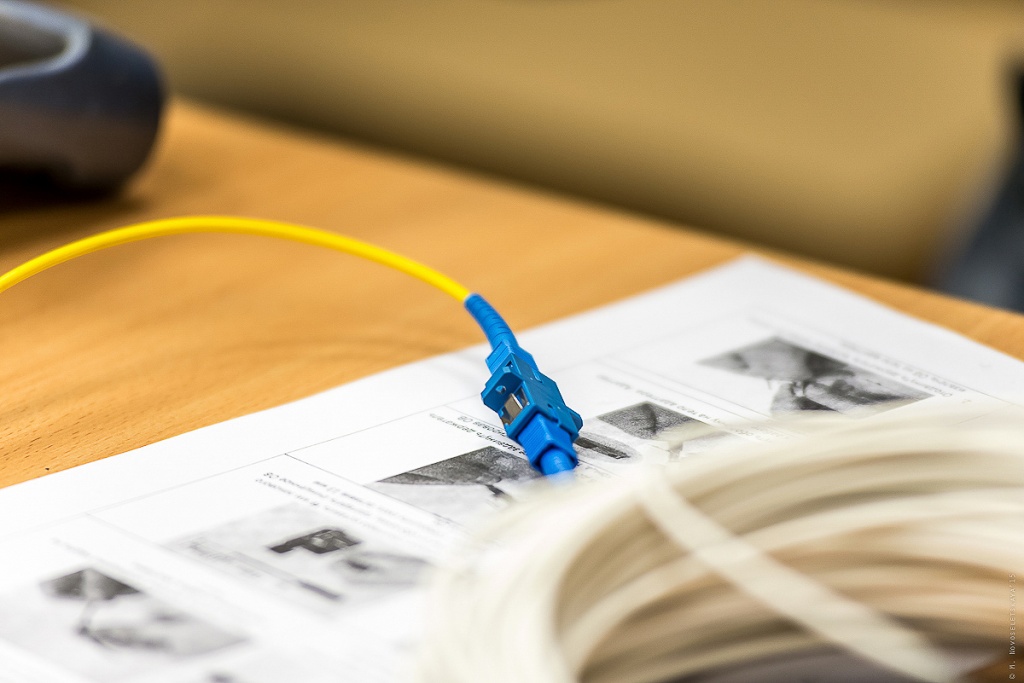
Подключение по оптоволокну доступно только в том случае, если соответствующую услугу предоставляют провайдеры в вашем дачном поселке. В 90% случаев такая возможность есть в больших селах, коттеджных городах, густонаселенных районах недалеко от города.
Первоначальные затраты на подключение прямо пропорциональны удаленности дачного участка от города, районного или областного центра. Стоимость кабеля с услугой по прокладке, а также приемо-передающего оборудования составляет от 20 тыс. рублей. Ежемесячная абонентская плата от 1000 рублей в месяц.
Оптоволоконный кабель заводится в дом вместе с другими инженерными сетями. По дачному коттеджу распределение интернета можно обеспечить с помощью обычного проводного или беспроводного роутера.
Преимущества использования оптоволокна для подключения дачи к интернету:
Недостатки оптоволоконного подключения:
Оптоволокно – лучший вариант для подключения, если вас не страшат затраты и такую услугу предоставляет провайдер в вашем дачном поселке.
Мобильный интернет
Если говорить о том, какой беспроводной интернет в деревне лучше для дачи в зоне покрытия операторов мобильной связи, то оптимальным выбором будет беспроводная связь по технологии 3G/4G или LTE. Качественно организовать доступ помогают компании, которые предоставляют консультации по выбору оператора и оборудования, выполняют монтаж устройств на объекте и настройки.
Само подключение обеспечивается операторами мобильной связи. Напрямую оптимальные тарифы для интернета не доступны у МТС, Мегафон, Теле2, Билайн. Однако компании, которые подключают интернет, предлагают уникальные пакеты, в которых за 990 рублей в месяц вы получаете полностью безлимитный интернет в области на даче без всяких ограничений. Покупка сотового модема обойдется в 2-3 тыс. рублей.
Обратите внимание, что в интернете работает много недобросовестных фирм, которые привлекают клиентов дешевой абонентской платой в 200-400 рублей. На самом деле такие тарифы не годятся для использования на даче. Они имеют ограничения по скорости и не предназначены для использования в модемах, а если подобные попытки будут зафиксированы, карта попросту блокируется. Поэтому при выборе исполнителя работ по подключению к мобильному интернету дачного дома соблюдайте осторожность.
В магазинах связи доступны USB-модемы. Они используются двумя способами:
Главный плюс – это доступная стоимость оборудования и тарифов. Дополнительные преимущества:
Минусы этого способа:
Перед тем как купить специалисты рекомендуют изучить местность и убедиться в том, что дачный поселок попадает в зону покрытия скоростной мобильной связи. Это делается с помощью радиооборудования либо приложения на мобильном телефоне. После это следует уточнить, что частоты для передачи данных не блокируются в вашей местности по требованию государственных органов.
Операторы мобильной связи предлагают комплекты для подключения мобильного интернета. Они состоят из модема и сим-карты с активированным интернет-тарифом. При выборе такого варианта соблюдайте осторожность. Иногда из-за дешевизны модема пользователи приобретают дорогие и низкоскоростные тарифы. А поменять сим-карту нельзя, так как модем заблокирован под работу с нужным провайдером.
Кроме того, при выборе модема нужно учитывать технологию передачи данных:
Как подключить мобильный 4G интернет?
Для подключения качественного мобильного интернета нужно выбрать подходящее оборудование и правильно разместить его на объекте. В России работают компании, которые оказывают эти услуги. Они изучают особенности вашей дачи, измеряют сигналы, уточняют личные предпочтения, желаемую скорость и прочие факторы. После этого предлагают нужное оборудование и услуги по его монтажу. В результате вы получаете работающий комплекс с минимальными хлопотами с вашей стороны. Пример такой компании – Альтклик.
Интернет на даче: надёжный 3G/4G для всех устройств в сети
В тёплое время года многие из нас предпочитают больше времени проводить на даче, а то и вовсе переезжают жить в загородный дом. И всё бы хорошо, но по мере отдаления от крупных городов встаёт проблема со скоростным подключением к Интернету — поставить на дачу «выделенку» далеко не всегда возможно, и вся надежда на сети 3G/4G. В этой статье мы расскажем о том, как, вооружившись модемом и роутером, наладить на даче максимально выгодную, надёжную и скоростную связь с Интернетом для всех ваших устройств.
Выбор оператора


Показатели уровня и качества сигнала можно проверить в приложении Network Cell Info
Конечно, ещё один критерий выбора — предлагаемые операторами тарифы. И здесь тоже лучше всё проверить как следует: наличие слова «безлимитный» в рекламе или даже названии тарифа далеко не всегда означает то, на что интуитивно рассчитываешь. На так называемых «безлимитных» тарифах у многих операторов в реальности могут быть немалые ограничения — урезание скорости при попытке пользоваться торрентами, ограничения на раздачу интернета по Wi-Fi, а также снижение скорости после израсходования определённого количества «быстрого» трафика. Лучшая стратегия в этом случае — целиком читать договоры и условия предоставления услуг, а также заранее написать в службу поддержки, задать вопросы о всех возможных ограничениях на тарифе и получить ответы в письменном виде.


Показатели скорости с операторскими модемами Huawei E3370 от Мегафон и Билайн
Цены в регионах могут ощутимо различаться, но для общего представления о нынешних расценках на трафик рассмотрим некоторые подходящие для наших целей тарифы операторов в Москве и Московской области.
Оператор
Тариф
Особенности
7 ГБ трафика включено; сверх абонентской платы 1,80 руб. за МБ; дополнительные пакеты: 15 ГБ за 599 р.; 30 ГБ за 899 р.
10–20 Мбит/с; 8 ГБ дневного трафика + безлимитный трафик с 1 ночи до 8 утра
4 Мбит/с; безлимитный трафик; в P2P-сетях скорость снижается до 512 кбит/с
4,1 Мбит/с; безлимитный
20 ГБ трафика включено
Выбор оборудования
Роутер Wi-Fi. Если в городских многоквартирных домах с высокоскоростным интернет-подключением и зашумлённым эфиром имеет смысл использовать устройства, работающие в диапазоне 5 ГГц, то для загорода вполне хватит роутера с поддержкой 2,4 ГГц — сигнал на этой частоте дальше «бьёт», лучше проникает сквозь препятствия, а скорости вполне хватит, ведь подключение по 3G/4G само по себе медленнее. В общем, для дачи необязательно покупать флагманский роутер — хватит и простенькой модели.
Другое дело — наличие портов USB и поддержка 3G/4G-модемов «из коробки». Не все роутеры могут похвастать такой оснащённостью, поэтому лучше заранее изучить технические характеристики вашей будущей точки доступа и найти списки совместимых модемов. У Zyxel и ASUS, например, есть общие для всех моделей списки совместимости. У других производителей, как правило, список совместимости свой для каждой модели роутера. Мы будем рассматривать настройку дачной сети на примере роутера Zyxel Keenetic 4G III.

3G/4G-модем. Разумеется, можно купить любой поддерживаемый выбранным роутером модем, но и здесь есть свои нюансы. Можно сэкономить, если купить операторский модем в комплекте с SIM-картой. Но если вы затем решите вставить в него «симку» другого оператора, модем придётся перепрошивать.
Если вы планируете использовать усиливающую антенну, необходимо, чтобы модем был оснащён разъёмом под неё. К установке антенны мы ещё вернёмся.
 Часто используемый операторами модем Huawei E3370
Операторские модемы, купленные со скидкой, можно перепрошить и получить в своё распоряжение универсальный разлоченный девайс, совместимый с любыми «симками» и операторами. Однако при этом вы лишаетесь гарантии, так что делать это можно только на свой страх и риск. Разумеется, производители роутеров не гарантируют и работу, и ремонт перепрошитых модемов.
Улучшение качества связи
Проблема скорости подключения может быть на двух отрезках: между вышкой оператора и вашим модемом, либо между роутером и подключёнными к нему устройствами. На первом пути преградой может быть расстояние до базовой станции, особенности местности, внешние помехи, различные сооружения, а на втором — особенности материалов дома, перекрытия и другие факторы.
Начинать диагностику нужно всегда с первого пункта. Если ваша дача находится далеко от базовой станции сотового оператора и уровень сигнала в её окрестностях изначально слабый (даже смартфон ловит только у окна), лучше приобретать модем с разъёмами для подключения внешних антенн либо сразу брать комплект из модема и внешней антенны.
 3G-антенна типа Yagi
Рекомендуем приобретать антенну MIMO — эта технология особенно эффективна для районов с неуверенным приёмом. Она позволяет за счёт объединения нескольких (от двух до восьми) частотных каналов увеличить полосу пропускания. И, как следствие — уменьшить потери пакетов, стабилизировать сигнал и добиться устойчивого коннекта там, где стандартные одноканальные антенны дают хоть и усиленный, но «рваный». Возрастает и пропускная способность канала. Не всегда линейно (это зависит от множества факторов — количества встроенных антенн, исходного значения параметров RSRP и RSRQ), но и 20-30% прироста на фоне стабильного соединения — это, поверьте, очень заметно. В некоторых моделях таких антенн уже есть встроенный модем. Если же вы будете покупать его отдельно, то обратите внимание, что в модеме должно быть как минимум два антенных разъёма.
 3G/4G-антенна Nitsa-5 MIMO 2×2
С направленной антенной можно подключиться к 3G-интернету даже на расстоянии 10–30 км от базовой станции. Выносить её надо на крышу или фасад дома. Оптимально, чтобы базовая станция была в прямой видимости. Выбирать тип антенны следует исходя из используемой оператором полосы частот (например, 790–860 МГц / 1800–2700 МГц). Крайне важно поймать положение, в котором уровень сигнала будет максимальным. Постепенно вращая антенну, необходимо фиксировать уровень сигнала в поисках наилучшего значения. Сделать это можно, подключив модем к ноутбуку и воспользовавшись утилитой MDMA.
В зависимости от возможностей, опыта и желания можно установить и настроить антенну самостоятельно, а можно доверить эту работу монтажнику. Как правило, фирмы, продающие модемы и антенны, предлагают такие услуги в комплекте.
Проблемы также могут возникнуть на отрезке между роутером и подключёнными к нему устройствами. Например, если сигнал Wi-Fi не добивает до расположенной в глубине участка беседки или комнаты на втором этаже большого дома, для расширения покрытия Wi-Fi можно использовать репитеры (повторители). Ещё лучше подключить дополнительный роутер по проводу в режим точки доступа.
Настройка роутера на примере Keenetic 4G III
Итак, мы запаслись роутером Keenetic 4G III и двумя 4G-модемами — операторскими Huawei E3370 от Мегафон и Билайн. Что делать дальше? Рассмотрим процесс подключения на примере.
1. Проверяем наклейку с обратной стороны роутера — там должно быть имя сети и уникальный пароль (свой для каждого устройства). Далее включаем роутер и вставляем в его USB-разъём 4G-модем. В нашем случае мы подключили USB-хаб, а к нему сразу два операторских модема. После этого на планшете, смартфоне, ноутбуке или ПК включаем Wi-Fi и ищем сеть с тем названием, которое указано на наклейке роутера. Вводим уникальный пароль от сети (данные с наклейки), открываем любой браузер и вводим в адресной строке http://my.keenetic.net.

2. Для первого старта будем использовать дружелюбный интерфейс NetFriend, тем более, при первом включении он открывается автоматически. В нём достаточно выбрать страну, имя провайдера и ответить на другие простые вопросы в выпадающих списках. По результатам такого «соцопроса» в мастере настроек должен определиться основной 3G/4G-модем. Если вы производите настройку со смартфона, удобнее это делать не через браузер, а с помощью мобильного приложения My.Keenetic.

3. Если модемы не были активированы ранее, в браузере может открыться дополнительное окно с web-интерфейсом настроек для модема. Здесь, в зависимости от оператора, можно активировать SIM-карту, проверить баланс, посмотреть статус аккаунта и длительность сессии. Заметим, что перед использованием SIM-карты в модеме на ней следует отключить запрос PIN-кода.
4. Wi-Fi роутер — это, грубо говоря, миниатюрный компьютер со своим процессором и небольшим количеством памяти. Но, чтобы дачный интернет порхал, как бабочка, важны не только «железо» роутера и активность трафика. Загрузка маршрутизатора также зависит от того, в каком режиме работает 3G/4G модем. Многие модемы могут работать в нескольких режимах: RAS, NDIS, CDC-Ethernet.
RAS — простейший и устаревший режим, перекладывающий вычислительную нагрузку на сам роутер. Этот режим требует ручной настройки, что может отпугнуть начинающих пользователей.
Оптимальные на сегодня режимы — NDIS и CDC-Ethernet, в которых нет нагрузки на роутер, и через 3G/4G-модем можно, теоретически, добиться скорости до 150 Мбит/с.
Проверить, в каком режиме «подцепились» модемы, можно на главной странице web-интерфейса http://my.keenetic.net. В роутерах Keenetic интерфейс подключённого по RAS модема получает название вида USBModem, по NDIS — UsbLte0, а по CDC-Ethernet — CdcEthernet0.

Не стоит пренебрегать возможностью в разделе «Система» (иконка с шестерёнкой) обновить прошивку роутера и установить при необходимости дополнительные компоненты. В роутерах Keenetic доступ к Wi-Fi изначально защищён надёжным паролем. Но тип защиты и пароль от сети Wi-Fi можно изменить самостоятельно. Делается это через web-интерфейс во вкладке «Сеть Wi-Fi» (иконка с индикатором приёма сети).

Надёжные пароли. Не стоит пренебрегать паролями. Для сети Wi-Fi и «админки» не ленитесь придумывать отдельные. Хозяину на заметку: на многих роутерах можно организовать «гостевую» сеть, изолированную от вашей основной.

5. Вдали от цивилизации также важна функция Ping Check — регулярная проверка доступности связи. При отсутствии подключения роутер будет перезапускать питание модема. Кроме того, мобильные операторы связи не любят, когда абонент без какой-либо активности «висит» в Сети, и после определённого периода простоя могут разрывать связь. Ping Check поддерживает сессию, то есть модем всегда находится в активном режиме и готов в любую минуту к работе в интернете. Настройка функции Ping Check доступна через web-интерфейс в разделе «Система» в одноимённой вкладке. По умолчанию в этом разделе уже заданы оптимальные параметры.

Удалённое подключение к дачной сети
Помимо раздачи 3G/4G через Wi-Fi, в дачной сети можно управлять камерами наблюдения, отопительными приборами и прочим домашним оборудованием. И получить доступ ко всему этому хозяйству из любой точки планеты. В роутерах Zyxel Keenetic есть сервис KeenDNS, предоставляющий доступ к устройствам в сети независимо от того, «белый» или «серый» у вас IP-адрес. Для подключения через мобильного оператора это важно, так как они предоставляют только «серые» IP. Настроить доступ к устройствам сети извне можно через web-интерфейс роутера, перейдя во вкладку «KeenDNS» в разделе «Приложения». Если этого пункта нет, нужно вернуться к четвёртому пункту нашей инструкции (в части обновления ПО) и установить компонент «Модуль управления роутером через облачную службу». Web-интерфейс подключённых к сети устройств затем будет доступен через придуманное вами доменное имя четвёртого уровня вида «webcam.domikvderevne.mykeenetic.ru». После чего можно, скажем, прямо из квартиры во время сборов включить в загородном доме водогрейный котёл или печку в сауне. И к вашему приезду будет готова баня.

Полезные советы для частных случаев
Расширение функций и обход ограничений. Некоторые SIM-карты не позволяют раздавать интернет на несколько устройств, другие — предназначены для работы только со смартфонами и планшетами. Также вы можете столкнуться с тем, что оператор ограничивает скорость в торрент-сетях или коммуникационных сервисах. Пути решения этих и других проблем можно найти в специальной ветке форума.
Отключение автоматических обновлений. С точки зрения безопасности в любой операционной системе не рекомендуется отключать обновления, но с дорогими мобильными тарифами приходится идти на крайние меры. Если вы купили для дачи более дешёвый тариф с лимитом трафика, обновление может вычерпать значительную его часть. И даже если у вас безлимитный тариф, скачивание объёмных апдейтов «съест» часть и без того невеликой пропускной способности мобильного канала. Для экономии трафика на ПК можно назначить подключение лимитированным. При этом автоматически скачиваться будут только критические обновления.
Для установки лимитированного подключения нажмите кнопку «Пуск» и перейдите в меню «Параметры | Сеть и Интернет | Wi-Fi | Управление известными сетями». Выберите вашу дачную сеть, кликните по кнопке «Свойства» и активируйте переключатель Задать как лимитное подключение».


Также через меню «Параметры Windows» есть смысл деактивировать «Обновление из нескольких мест» («Обновление и безопасность» | «Центр обновления Windows» | «Дополнительные параметры» → «Выберите, как и когда получать обновления») с другими пользователями в сети и отключить все доступные в вашей редакции ОС «шпионские» функции, такие как отправка в Microsoft данных о наборе с клавиатуры и рукописном вводе, сохранение образцов голосового поиска и т.п. Разумеется, синхронизацию с облачными сервисами, в том числе, Microsoft OneDrive также имеет смысл отключить. Подробно об отключении подобных функций можно прочитать в статье «Как отключить слежку Windows 10».

По аналогии с десктопными ОС на компьютерах при ограниченном трафике имеет смысл деактивировать автоматическое обновление приложений и синхронизацию сервисов на Android-девайсах и iOS-гаджетах. В системных настройках всех устройств не помешает отключить автоматическую предварительную закачку обновлений ОС, если такая опция есть.


В Android автообновление приложений отключается в настройках Google Play
Резервный канал. Тем, кому жизненно необходимо иметь связь в режиме 24/7 в загородных условиях, есть смысл грамотно настроить резервный канал. В идеале для таких целей используют выделенное соединение, подстрахованное запасным 3G/4G-модемом. Возможно даже резервирование с четырьмя провайдерами одновременно.
Мы протестировали вариант, более близкий к дачным реалиям: подключили к роутеру через USB-хаб два 3G/4G модема с SIM-картами разных операторов. Далеко не факт, что такое подключение заработает на любом роутере, но на Keenetic 4G III подключённые через хаб модемы распознались без проблем. В такой конфигурации на роутере полноценно работает резервирование каналов. Если Ping Check не обнаружит подключение на основном модеме, роутер переключится на резервный. В более дорогих моделях роутеров с двумя USB-портами при отсутствии связи модемы будут автоматически перезагружаться.

Настраивается резервирование каналов во вкладке «Интернет» (иконка с глобусом) через подпункт «Подключения». Здесь в списке отображаются все подключённые к Wi-Fi роутеру модемы и кабельное подключение к Интернету (если есть). Присваивая большее число каждому из подключений, можно задать приоритет каналов и определить, в какой последовательности будет осуществляться переход на запасные подключения в моменты проблем со связью у одного из провайдеров.
Как провести интернет в частный дом или на дачу
Чтобы можно было спокойно работать дистанционно
В частных домах и тем более на дачах редко бывает централизованный интернет по проводам.
Провайдеры говорят, что им невыгодно тянуть кабели: расстояния слишком большие.
Тем не менее есть несколько способов наладить нормальный доступ в сеть. Расскажу о них подробнее, а также о своем опыте использования усилителя 4G-сигнала.
Способы подключения интернета
Кабель. Кабельный интернет теоретически доступен, если дом находится рядом с городом или в его черте. Но если в многоэтажке подключение обычно бесплатное, то в частном доме, возможно, потребуют внести так называемый инсталляционный платеж.
Инсталляционный платеж — это плата за строительство сети связи. Часть расходов несет провайдер, а часть он перекладывает на будущих пользователей. На эти деньги ставят опоры, тянут кабель, подключают дома. Как правило, операторы просят 4000—5000 Р с одного дома.
Процедура выглядит так:
Теоретически протянуть кабельный интернет можно и бесплатно, если поселок, где находится дом, попадет в какую-либо федеральную программу вроде «Устранения цифрового неравенства». Такими программами занимается только «Ростелеком» — обращаться надо туда.
Спутниковый интернет ловит везде — даже там, где нет сигнала сотовой сети и проводных телефонов: связь обеспечивают спутники.
Единственное ограничение — антенну, которая смотрит в небо, не должны заслонять деревья или какие-либо конструкции.
Помимо антенны-тарелки потребуется конвертер и ресивер. Конвертер ставится напротив спутниковой тарелки на кронштейне. Он нужен, чтобы преобразовать сигнал. Ресивер — это приемник сигнала, его еще называют DVB-картой. Он может подключаться к компьютеру по USB или быть в виде платы, которая вставляется в системный блок.
У спутникового интернета не так много провайдеров. В России наиболее известны такие:
Настройка спутникового интернета очень сложная и требует квалификации: нужно выставлять долготу, широту, вводить данные антенны, искать спутники, регистрировать оборудование и одновременно крутить антенну, чтобы найти наилучшее положение для приема сигнала. Для настройки используется специальный софт.
Минимальные расходы на спутниковый интернет — 18 000 Р
| Комплект оборудования | 10 000 Р |
| Настройка (услуги мастера) | 6 000 Р |
| Ежемесячная абонентская плата | 2 000 Р |
3G/4G-интернет. Если в доме ловит мобильный телефон, значит, интернет можно подключить по сотовой сети. Главный вопрос — какая будет скорость.
Чтобы быстро это понять, смотрят на две вещи в телефоне:
Еще пользуются сервисами для проверки скорости интернета. Пожалуй, самый популярный — Speedtest. Но при плохой связи будет тяжело открыть даже его сайт, чтобы проверить скорость.
Быстро раздать интернет через сотовую сеть на разные устройства можно при помощи смартфона. Для этого нужно включить точку доступа вайфай и сделать смартфон мини-роутером.
Как только настроите точку доступа, к сотовой сети через смартфон смогут подключаться любые устройства. Работа точки доступа требует много энергии, аккумулятор смартфона будет стремительно разряжаться — лучше сразу подключить его к зарядке.
Точка доступа в смартфоне — временное решение. Для организации постоянной связи покупают 3G/4G-модем.
В отличие от вайфая, связь по WiMax возможна на дальние расстояния — до 80 км. При этом WiMax дает скорость до 75 Мбит/с.
Технология WiMax применяется, чтобы построить сети в пределах одного или группы населенных пунктов. Конечные точки такой сети подключены к обычному проводному интернету.
WiMax изначально не предназначался для широкого распространения. Это скорее технология для связи магистральных интернет-сетей на участках, где пока невозможно проложить оптоволокно. По данным операторов связи на 2017 год, в России к WiMax подключено не более 100 тысяч абонентов.
Провайдеры прекратили развитие этой сети, но в некоторых населенных пунктах WiMax еще работает.
Что выбрать. Лучшие показатели по скорости и надежности — у проводного интернета. Если соседи согласны скинуться на строительство оптоволоконной линии и провайдер предварительно тоже выразил заинтересованность, это лучший вариант для частного дома.
Когда проводов нет и не будет, пробуют подключение по сотовой сети. Если сигнал плохой или его нет совсем, применяют усилители.
Если усилить сотовый сигнал не получается, остается только дорогостоящий спутниковый интернет.
Способ подключения часто выбирают методом тыка. Оборудование для интернета относится к технически сложным товарам и не подлежит возврату без объяснения причин. Но на практике в магазинах дают возможность вернуть устройства, если ничего не заработало. Об этом лучше договориться с продавцом или директором заранее.
Как провести интернет в частный дом
Выбор провайдера и тарифа и заключение договора. После того как вы определитесь со способом подключения интернета, надо выбрать провайдера или мобильного оператора и тариф.
Тарифы сильно отличаются по регионам. Предложения, которые действуют, например, в Москве, могут не действовать для других городов. Поэтому выбирайте тариф, который подходит лично вам, в зависимости от нужного количества трафика и бюджета.
С провайдером или оператором необходимо заключить договор на обслуживание.
Выбор вайфай-роутера и другого оборудования. В доме или на даче независимо от способа подключения к интернету организуют вайфай-сеть. Для этого покупают роутер. Его ключевая характеристика — зона охвата, то есть как далеко будет работать вайфай.
На дешевых моделях роутеров стоит одна или две антенны с коэффициентом усиления в два изотропных децибел (dBi). Это слабые модели для квартир. В частном доме нужны роутеры с антеннами на 5 dBi и больше. Антенн должно быть не менее четырех.
Антенны легко снимаются с корпуса роутера — их можно менять и покупать отдельно. Но удобнее сразу купить роутер с хорошими антеннами, чтобы вайфай был не только в доме, но и на участке.
Провайдеры навязывают фирменные роутеры, которые, например, работают только с оборудованием МТС или «Билайна». Такие роутеры стоят значительно дешевле, но если нужно будет сменить оператора, роутер придется тоже менять.
Если зоны охвата вайфая не хватает, ставят репитеры, или повторители. Это усилители сигнала.
К роутеру можно подключить устройства и сетевым кабелем. Это нужно, например, если в доме есть стационарные компьютеры.
Когда такой компьютер недалеко от роутера, протянуть кабель несложно. Но если компьютер далеко, или чтобы совсем избавиться от проводов, покупают вайфай-адаптер. Он втыкается в гнездо USB и позволяет на обычном компьютере подключаться к вайфаю, как на ноутбуке.
Проверка зоны действия вайфай-сети. Точно определить зону охвата вайфая до установки роутера невозможно. На это влияет множество факторов: материал стен, место расположения роутера, наличие помех от другой электроники.
После установки роутера охват вайфай-сети проверяют обычным смартфоном. С ним ходят по дому и участку и смотрят, на сколько хватает сигнала.
В частном доме иногда есть «умные» устройства, которым для работы тоже нужен вайфай. Такие устройства могут стоять и в нежилых помещениях: например, в подвале может быть датчик температуры и влажности, в котельной — датчик протечки. Помещения иногда отделены кирпичной стеной — нужно проверить, ловят ли приборы вайфай, и насколько хорош сигнал.
Если где-то сигнала не хватает, ставят репитеры или меняют расположение роутера — переносят его туда, где нужен сигнал посильнее.
Измерение скорости. Измерить скорость интернета можно при помощи онлайн-сервисов типа «Спидтеста», который я упоминал выше.
Помимо скорости в Мбит/с такие сервисы покажут «пинги» — ping — время отклика случайно выбранного сервера на запрос. Чем ниже пинг, тем лучше качество связи.
К коротким пингам чувствителен, например, спутниковый интернет: скорость может быть нормальной, но пинги из-за потерь сигнала — длинными. В итоге интернет работает плохо.
Как я настроил быстрый интернет в частном доме через усилитель 4G
Когда дочь смотрела мультики, я не мог работать на своем компьютере. А мультики зависали без всякой посторонней нагрузки. Скачивание больших файлов было настоящим мучением.
Колдовство с сотовой связью. Я перепробовал всех имеющихся в городе операторов мобильного интернета, но ничего не добился. Часть симок просто не работала: сеть оказывалась недоступной, так как базовая станция находилась слишком далеко. Другие операторы давали такую же низкую скорость. Телефон стабильно показывал букву «E» — работу по древнему протоколу EDGE.
После общения со службами поддержки провайдеров я сделал вывод, что все оборудование всех операторов находится на одной и той же точке — это труба ближайшей котельной. Я заподозрил, что нет отдельных станций МТС, «Мегафона» и «Билайна», а речь идет об одной и той же перегруженной станции, и ее операторы делят друг с другом.
Тогда я схитрил и в настройках модема выставил принудительную регистрацию в сети 3G вместо 4G. В полосе частот 3G сейчас свободнее, так как большинство устройств автоматически регистрируются в 4G. Эта манипуляция позволила мне увеличить скорость еще на 1—2 Мбит/с. Но вечером это не замечалось.
Выбор и монтаж антенны. Я решил попробовать усилить сигнал и купил панельную антенну «Антэкс» Petra 9. Усиление такой антенны составляет 9 дБ — это немного, но базовая станция на трубе котельной находится всего в 1,5 км от моего дома — большое усиление было не нужно.
4G-модем я достал из роутера и через специальные разъемы на ребре корпуса подключил к антенне. Модем я вставил внутрь антенны, там было обычное USB-гнездо.
Затем я закрепил антенну на фасад, просверлил дырку под кабель и завел его внутрь. Один конец кабеля уже был прикреплен к антенне, а второй я вставил в роутер вместо модема.
До усилителя программа 4G-модема показывала 1—2 деления уровня сигнала, после установки антенны — все пять. Но это никак не сказалось на скорости интернета. Он все так же еле шевелился.
Тогда я решил попробовать симку оператора, от которого раньше отказывался из-за плохого уровня сигнала. С усилителем я смог найти его сеть с уровнем в пять делений из пяти. Скорость выросла до 35 Мбит/с.
Что получилось. Иногда вечером скорость падает до 10 Мбит/с, но меня это уже не очень беспокоит. Даже такой скорости хватает, чтобы одновременно смотреть два-три фильма на разных устройствах.
У моего оператора есть безлимитный тариф, он обошелся мне в 600 Р в месяц. Я пользуюсь интернетом уже около полугода, и пока никаких проблем со скоростью больше не возникало.
Я написал пост во «Вконтакте» о том, как все организовал. Потом мне неделю звонили соседи по поселку с вопросами где, что и как купить. Я всех бесплатно проконсультировал.
Подключение интернета через 4G-усилитель обошлось мне в 6600 Р
| Антенна-усилитель | 4000 Р |
| Ненужные симкарты, за которые не удалось вернуть деньги, 3 шт. | 1500 Р |
| Симкарта, которая осталась для постоянного использования | 600 Р |
| Кронштейн для крепления на фасад | 500 Р |
| Проклятия в адрес операторов | Бесценны |



1. Приходим к жителю многоквартирного дома и договариваемся завести ему в квартиру второго провайдера (первого провайдера он уже сам использует);
2. Покупаем две точки Mikrotik SXT Lite2, одну ставим у себя на крыше, вторую за окном жителя многоквартирного дома (питание через PoE вам в помощь);
3. Настраиваем точки, забираем договор от провайдера, оплачиваем картой через личный кабинет;
4. У вас дома интернет на скорости 90-95Мб/с с платой 600-650 руб./месяц. На практике за 2 года не единого разрыва соединения.

1kmv.ru, НИ ЕДИНОГО РАЗРЫВА
Вспомнилось)

Виталий, вы не отвечаете на мой ответ!
Виталий, все мы оттуда 😉

1kmv.ru, Друг, а как-то того же самого провайдера нельзя выбрать,но чтобы скорость у жителя квартиры не упала?
Михаил, если провайдер пойдет на такое, то почему бы и нет. Необходимо завести второй кабель в квартиру.

1kmv.ru, Лучше lite5, 5ГГц диапазон менее загружен. И можно не только микротик, Ubiquiti Nanostation тоже хорошие. Заводить второго провайдера не обязательно, можно договориться использовать уже существующий интернет у этого жителя и оплачивать его по его тарифу, у него появится стимул это организовать и самому пользоваться интернетом бесплатно.

«Потом мне неделю звонили соседи по поселку с вопросами где, что и как купить. Я всех бесплатно проконсультировал.»
После этого скорость интернета вернулась к стандартной доперстроечной букве «E» :)))


Я начинал в своём доме со спутникового интернета в 2006, был он односторонний, т.е. исходящий канал был через gprs (Motorola c350), а входящий был через спутник. Исходящего трафика тратилось очень мало, а входящий стоил копейки. Стоимость зависела от времени суток и выбранной скорости. Причём на спутниковом интернете фактическая скорость всегда равна заявленной.
Плюс на спутнике ещё можно «рыбачить»: ставишь специальный софт, выбираешь фильтрами, какой тип файлов ловить и программа ловит, что скачивают другие пользователи, так как спутниковый трафик не шифруется.
Потом появились 3g модемы, а спутниковый интернет подорожал. Пришлось перейти на свистки.
Ещё через несколько лет провайдер зашёл к нам и появился интернет по кабелю.
50 Мбит/с будет около 200-300р
Осталось фото с настройки антенны))
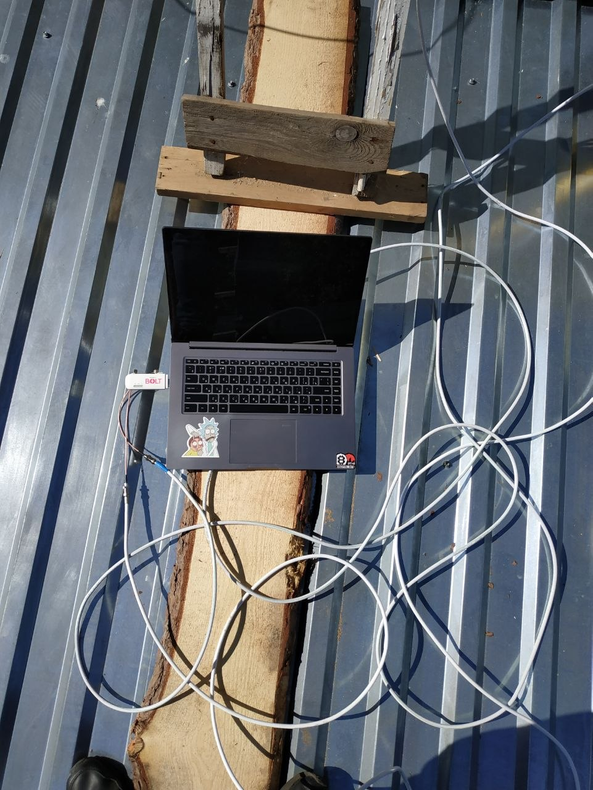
Александр, если сравнивать потери у usb кабеля и антенного кабеля, то usb проигрывает. Также, можем не предназначен для использования на открытом воздухе. Даже если коробка герметична излишний нагрев или переохлаждение могут вывести модем из строя
Александр, но они все пока что без обогревателя делаются(( При отрицательных температурах под корпусом микросхем может образовываться конденсат и приводит к не алгоритмической работе, либо КЗ. Чем ниже температура и чем больше «везение», тем более вероятен такой исход. Также температура влияет на сопротивление элементов микросхемы, что также может нарушить логику её работы. Для создания имс для работы в условиях низких температур используются другие техпроцессы, они дороже.

Расскажу свой опыт. В период самоизоляции через
3 недели почувствова, что в квартире сидеть больше невозможно, как раз потеплело и можно было перебраться жить на дачу. С интернетом там всегда было плохо. 4G пробивался только в одном месте и то сигнал был слабым. Т.е. работать было невозможно.
Начал изучать вопрос и понял, что есть возможность усилить 4G сигнал.
При этом достаточно купить спец оборудование и можно сидеть в инете с телефона-планшета, не приобретая при этом дополнительно симку.
Про спец оборудование.
Состоит из:
— Внешней антенны
— Внутренней антенны
— Репитера
— Кабелая сборка, которая все это соединяет.
Перед тем как все это покупать, нужно:
1. Убедиться, что 4G хоть где-то есть на вашем участке
2. Понять, на какой частоте 4G у вас лучше всего принимает
3. И покупать репитер для этой частоты. Можно купить для нескольких частот, можно также купить репитер, который усиливает 2G (т.е. улучшите качество голосовых разговоров по телефону + в нем будет также усиление 4G). Но чем больше частот он усивает, тем дороже стоит.
Как понять на какой частоте 4G лучше всего принимает.
Кратко: ставите на телефон/планшет спец софт и он вам все покажет 🙂
Полно описано тут: https://www.vegatel.ru/articles/usilivaem-svyaz-i-internet-na-dache-2g-3g-4g-chto-vybrat
У них же можно и приобрести, но у них гораздо дороже (2,5 раза точно), чем на Алиэкспрессе.
Я приобрел вот этот репитер. https://aliexpress.ru/item/32825974623.html?spm=a2g0s.9042311.0.0.192133edTcOXQ3 (привезли в течение 3-е дней! У них есть склад в Москве)
Результат:
1. Стоимость репитера у китайцев, который усиливает одну частоту,
Минусы:
1. Внутренная антенна слабая и покрывает небольшую площадь. Т.е. в одной комнате синал отличный, в другой уже хуже, а в третей совсем нет.
Можно приобрести доп антенны и разветвители. Все это есть у тех же китайцев и стоит в пределах 1-2 тыс. руб.



