
Как активировать на главной блок с товарами хит советуем новинка акция
Чтобы добавить товар в блок «Лучшие предложения» на главной странице, ему необходимо установить стикер. После активации стикеров, товар автоматически отобразится в соответствующих табах блока.
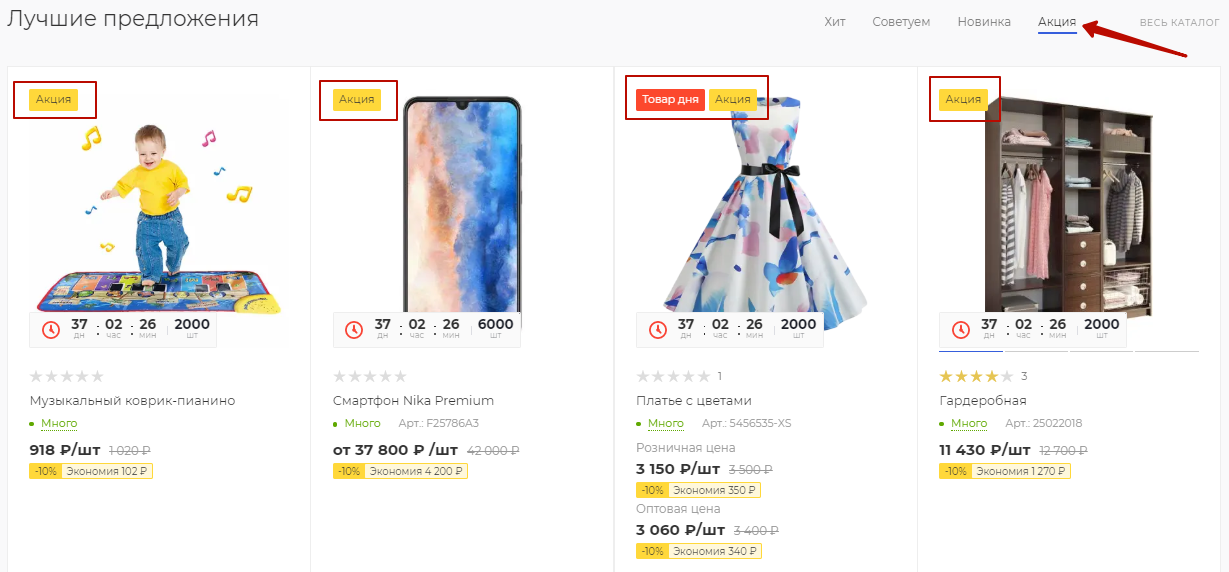
Стикеры
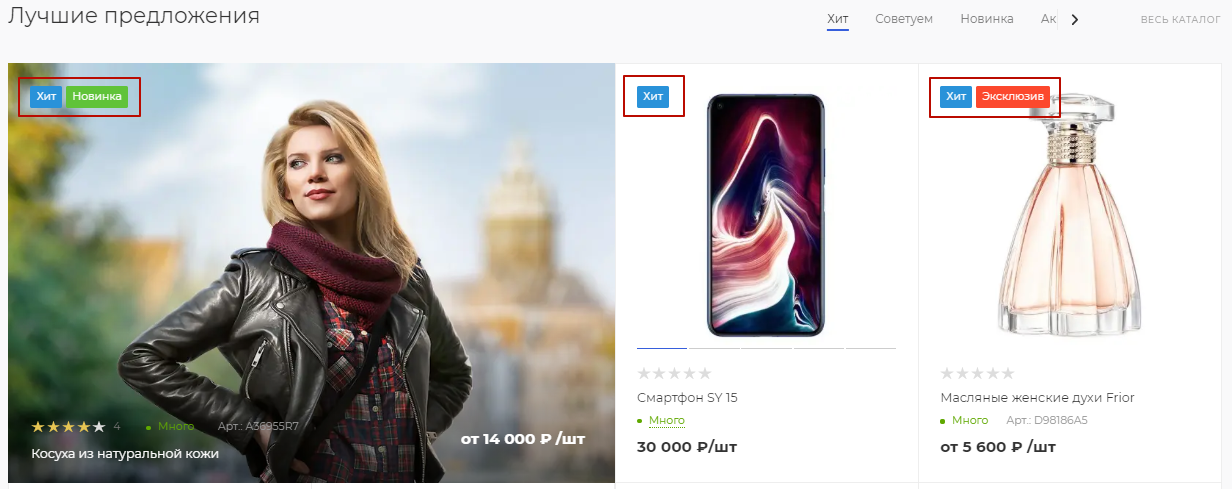
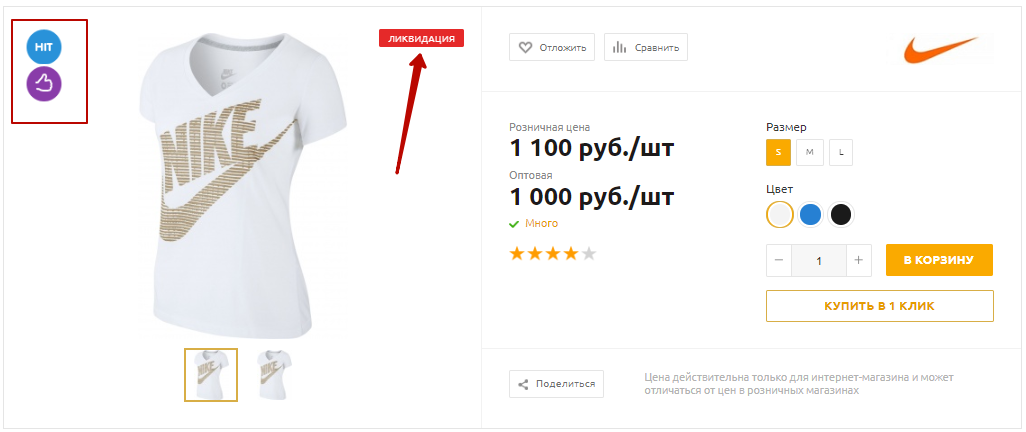
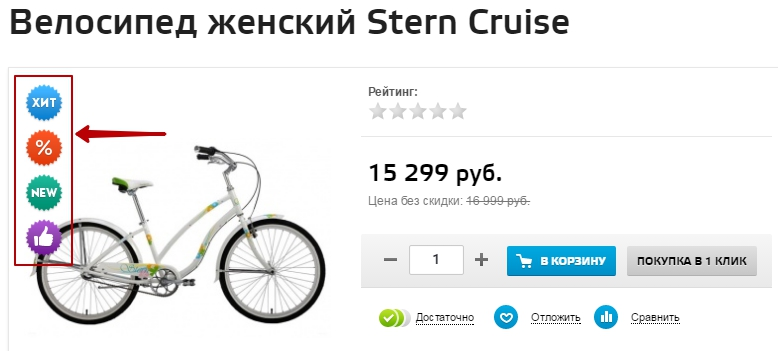
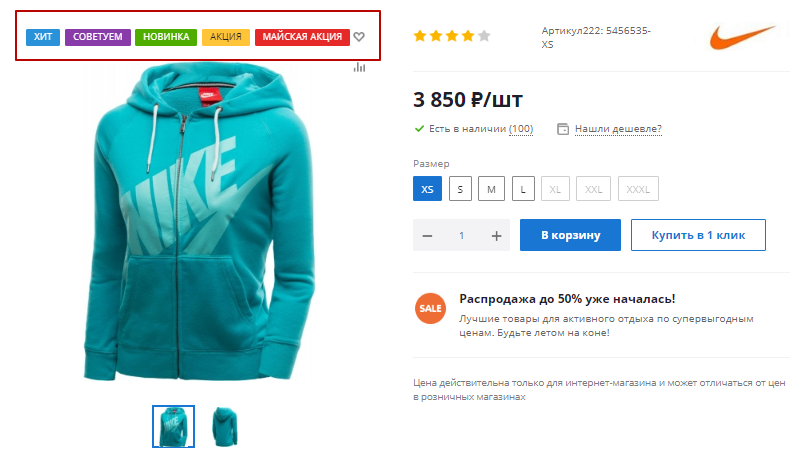
Стикеры расположены на превью и карточке товара. Это маленькие яркие картинки-ярлыки, которые информируют пользователя, что товар обладает бонусами или преимуществами.
Создание и управление стикерами
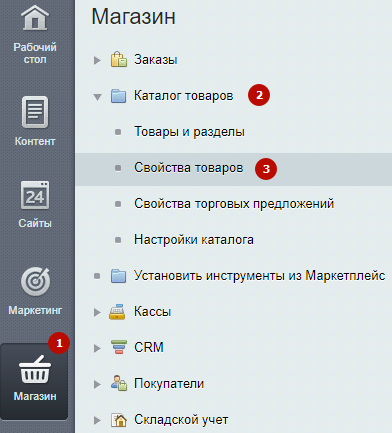
Чтобы управлять стикерами, перейдите в административную часть сайта в Магазин (1) → Каталог товаров (2) → Свойства товаров (3).
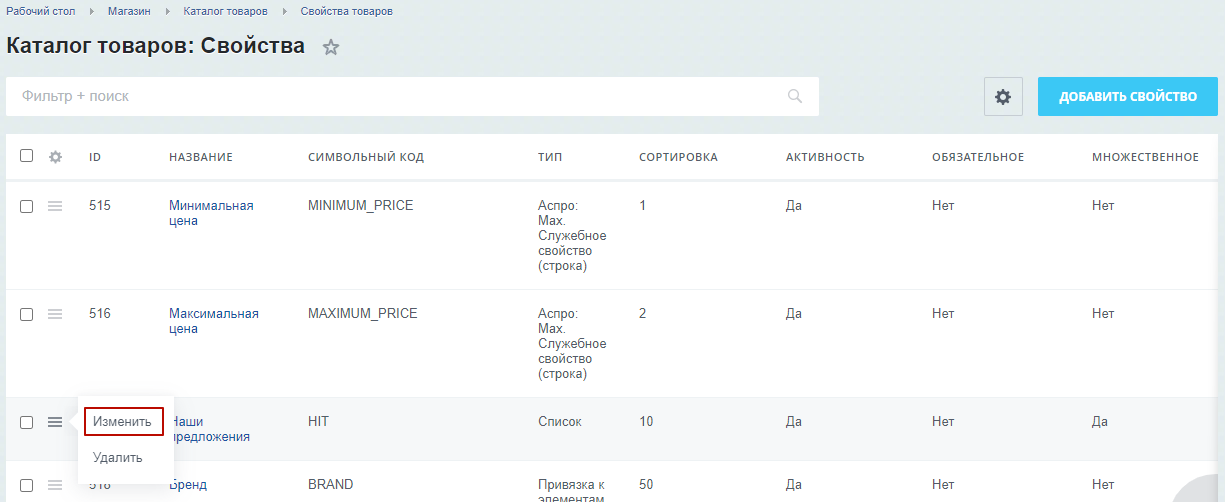
Выберите свойство «Наши предложения», нажмите на гамбургер и выберите «Изменить».
Для управления стикерами пролистайте до блока «Значения списка», который находится под основными настройками свойства. В этом блоке вы можете редактировать названия и свойства стикеров.
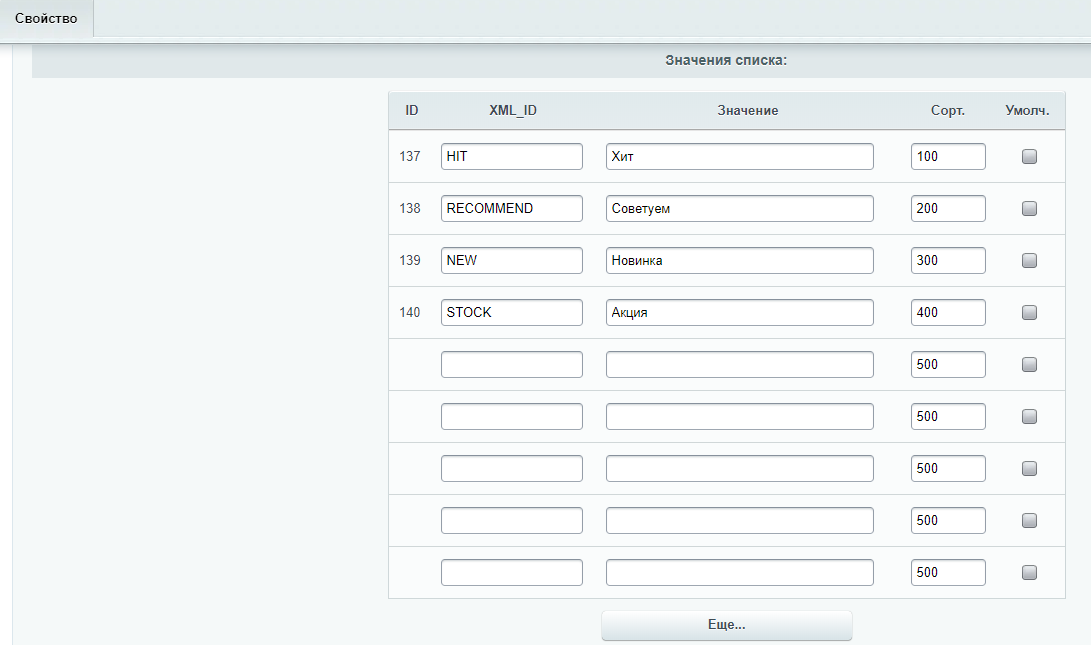
Значения свойств стикера:
Внимание! Настоятельно не рекомендуется удалять созданные стикеры. Это может привести к некорректной работе решения.
Добавление стикеров на карточку товара
Чтобы добавить стикеры на товар, зайдите в редактирование карточки товара через административную или публичную части сайта.
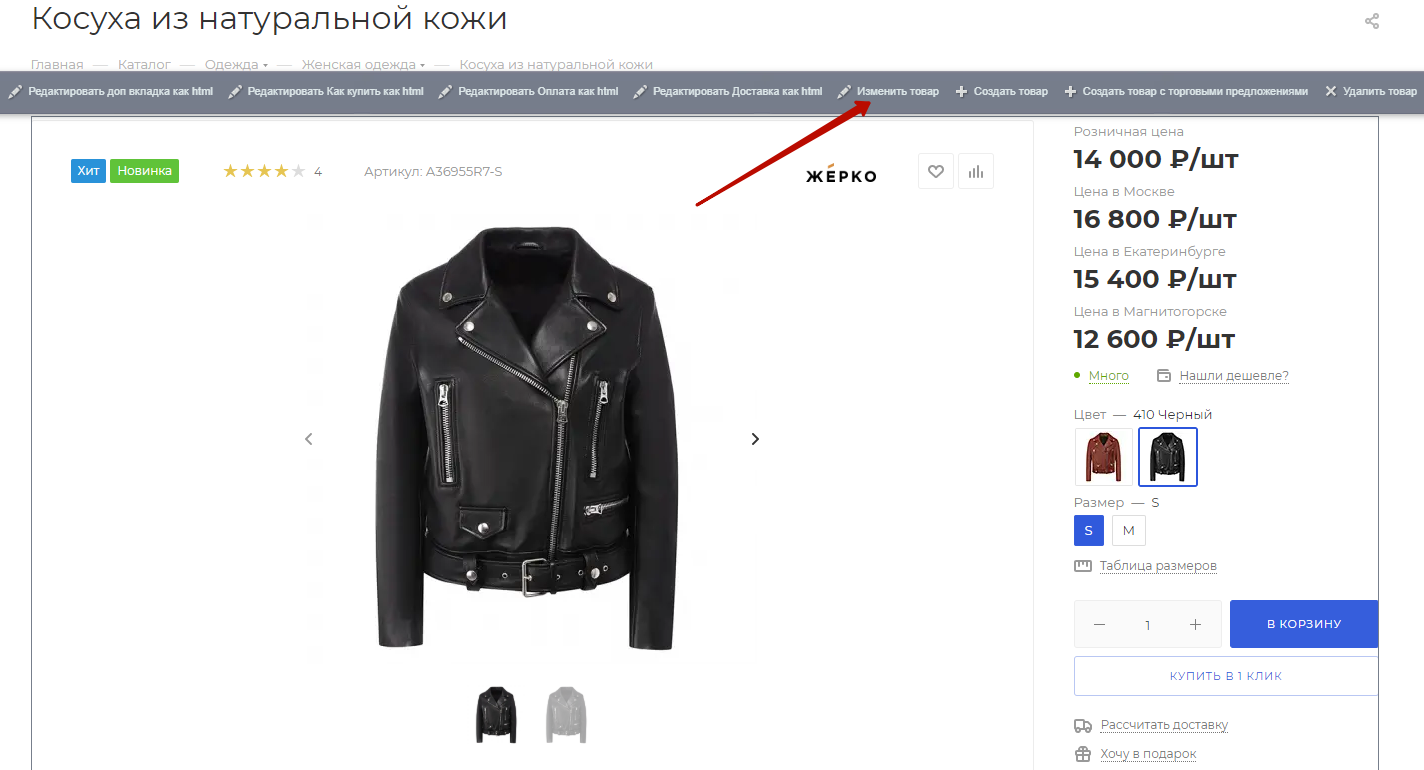
Чтобы зайти в настройки через публичную часть сайта, активируйте режим правки. Зайдите на детальную страницу нужного вам товара, наведите на область карточки и кликните на «Изменить товар».
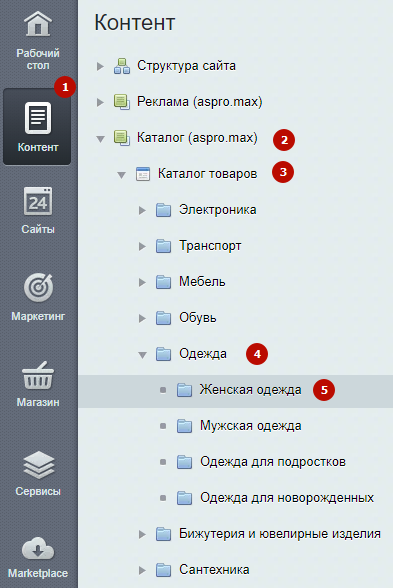
Чтобы добавить стикер на товар через административную часть сайта, перейдите в Контент (1) → Каталог (aspro.max) (2) → Каталог товаров (3). Выберите необходимый раздел и подраздел. В нашем случае это Одежда (4) → Женская одежда (5).
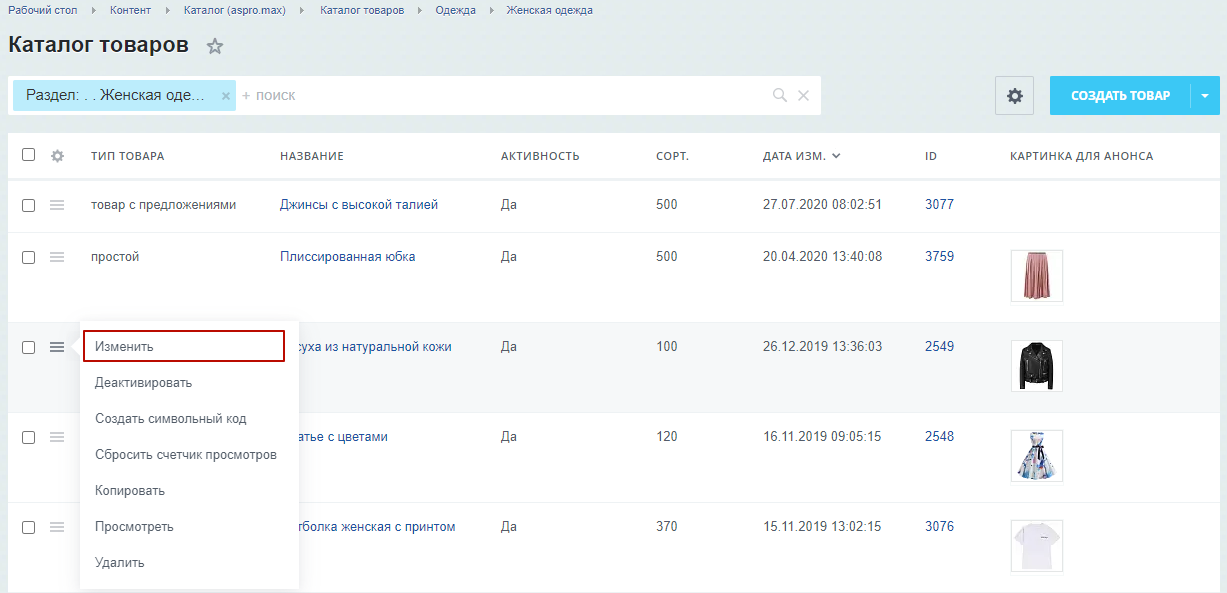
Выберите нужный товар, нажмите на гамбургер и кликните на кнопку «Изменить».
В блоке «Значения свойств» в поле «Наши предложения» активируйте или деактивируйте созданные стикеры.
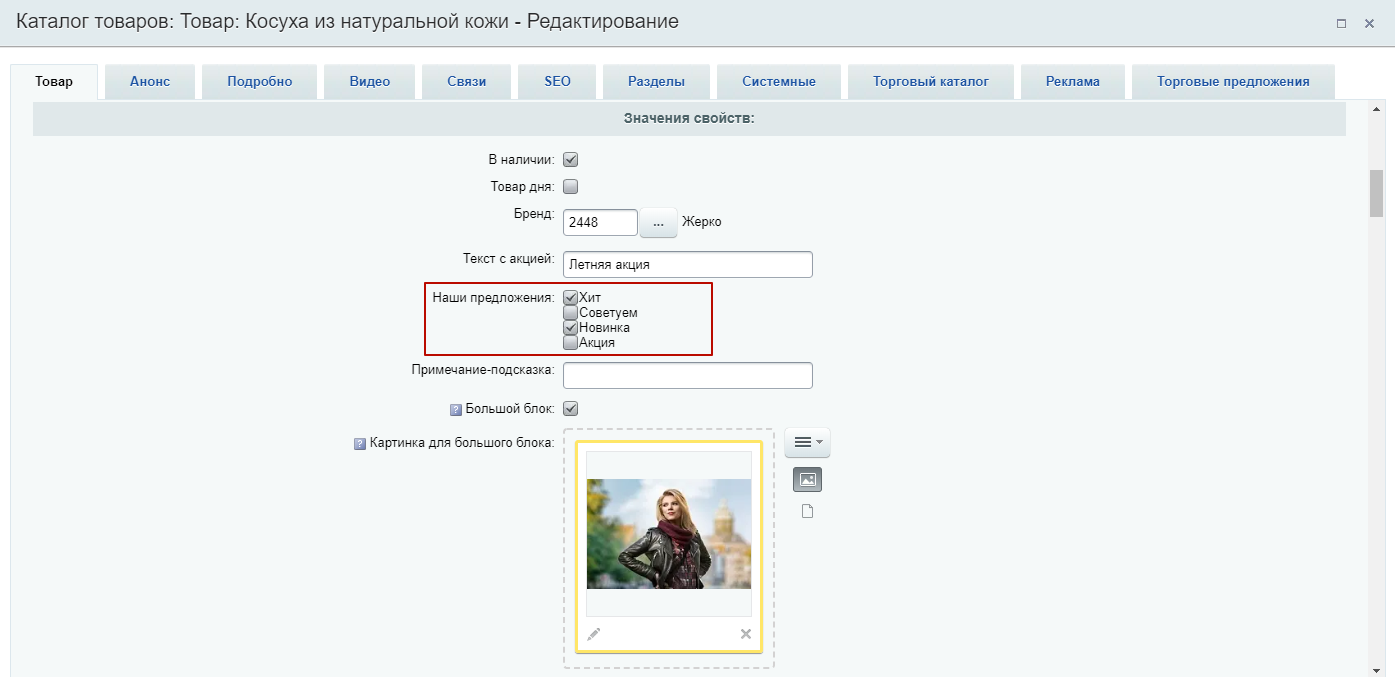
Активированные стикеры отобразятся на карточке товара в виде заданного для них изображения. Эти товары со стикерами автоматически добавятся в соответствующие табы в блоке «Лучшие предложения» на главной.
Также вы можете отобразить дополнительный стикер красного цвета. Текст на нем задается индивидуально для каждого товара в поле «Текст с Акцией».
Как активировать на главной блок с товарами хит советуем новинка акция
Прежде, чем переходить к описанию типов, ознакомимся с какими компонентами работает конструктор главной страницы.
Баннеры
В решении имеется 7 видов баннеров, отображаемых на главной странице:
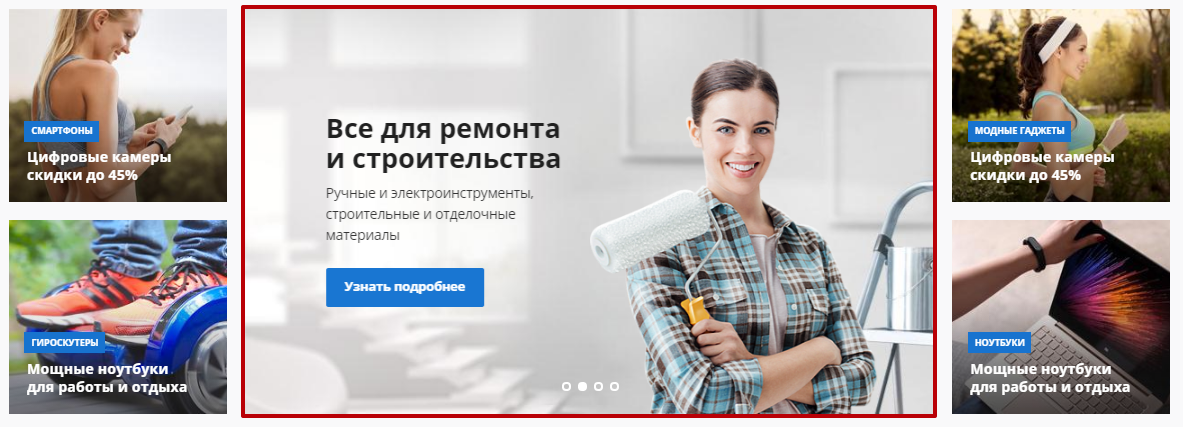
Основные баннеры – показываются в области, расположенной в верхней части страницы. Они входят в число элементов, которые пользователь видит первыми при визите на сайт. Основные баннеры могут оформляться по бокам четырьмя баннерами меньшего размера или занимать всю ширину контентной области. Переключение изображений в блоке основных баннеров осуществляется при помощи встроенного слайдера.
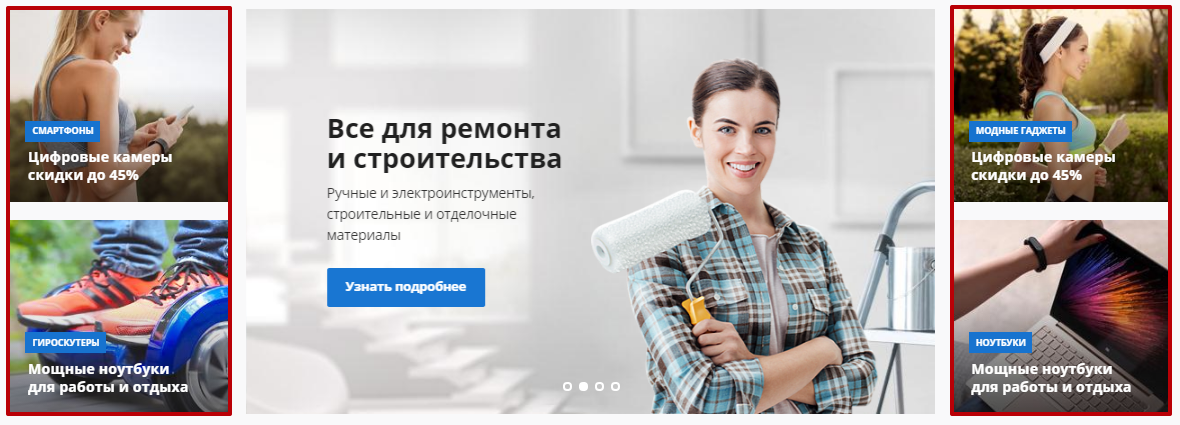
2. Верхние баннеры – элементы, доступные при выборе типа главной страницы №1. Располагаются по бокам от основного баннера.
3. Баннеры в виде тизеров – отключаемый блок, который располагается под основным баннером в типе страницы №3. Изображение помещается в круглую рамку, а справа от него размещается краткое описание.

4. Маленькие баннеры – плавающие баннеры фиксированного размера. Могут находиться в начале страницы под основным баннером или в середине. Блок доступен в типах №1 и №2.

5. Плавающие баннеры – блок, состоящий из плитки баннеров разного размера. С их помощью вы можете по-особенному выделить некоторые разделы сайта, товары или услуги. Область доступна только в типе страницы №3, располагается под основными баннерами и блоком с тизерами.
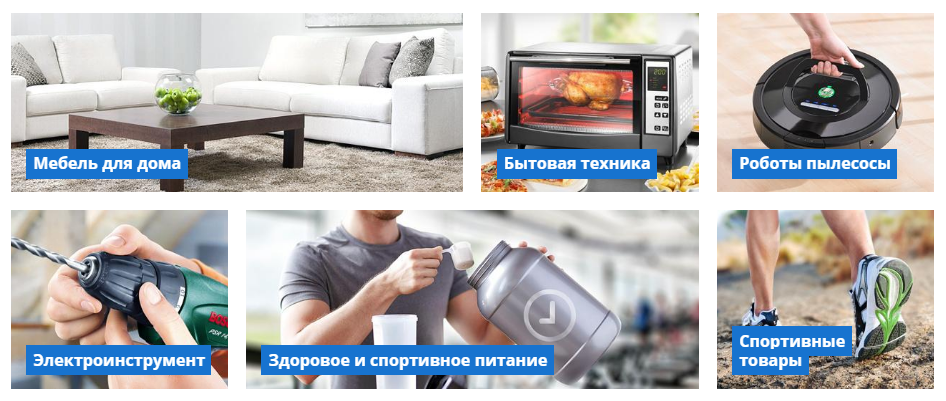
6. Баннер внизу (или широкий баннер) – занимает всю ширину контентной области. Расположен в нижней части страницы. Отключен по умолчанию в типах №3 и №4.

7. Внутренние баннеры – отображаются слева от контентной области под боковым меню, располагаются вертикально. Активируются при выборе типов страниц №3 и №4.
Тизеры
Тизеры преимуществ могут размещаться под основным баннером или в середине страницы. Состоят из изображений и небольшого текстового описания преимуществ вашей компании перед конкурентами. Также они могут содержать ссылки на страницы, подробно раскрывающую тезис тизера.
Блок отсутствует в типе главной страницы №2.

Блок популярных категорий
Блок «Популярных категорий» – элемент главной страницы, благодаря которому посетители могут быстро перейти к самым посещаемым разделам каталога.
Ограничения на количество разделов в блоке нет. Выводятся все разделы, у которых задано свойство «Популярная категория». Рекомендуем выводить до 10 элементов.
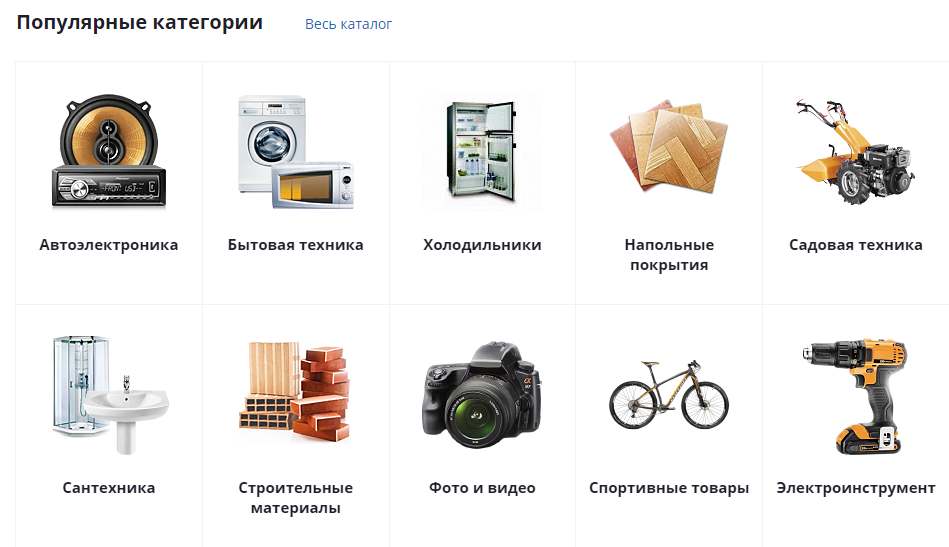
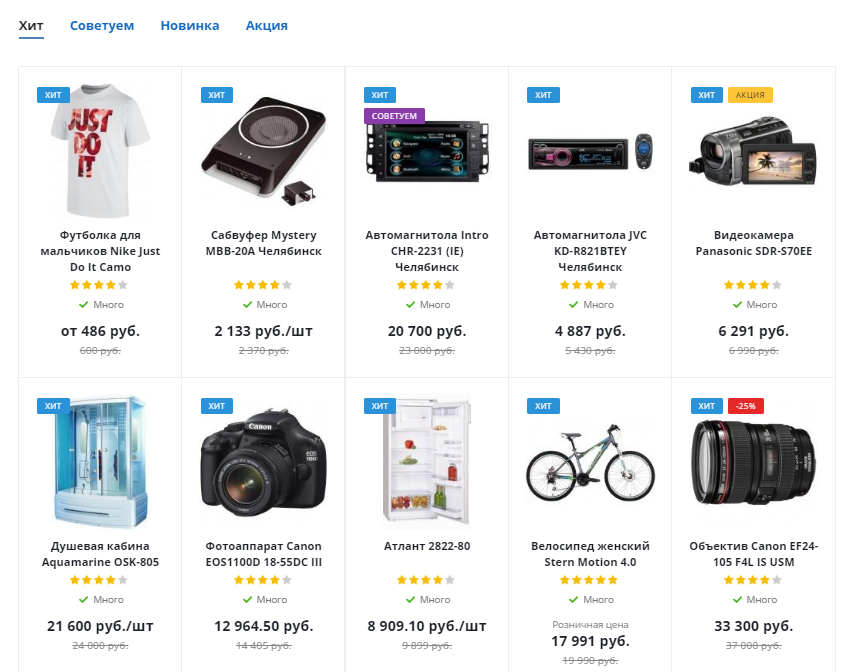
Блок «Хит», «Советуем», «Новинка», «Акция»
Для продвижения рекомендаций и специальных предложений предусмотрен отдельный блок. Он входит в состав главной страницы всех 4х типов. Здесь отображаются товары с соответствующими метками в карточках.
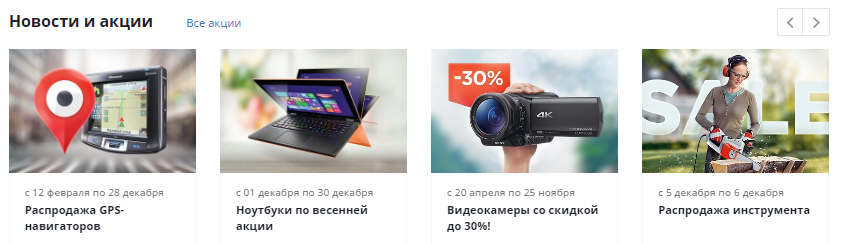
Новости и акции
Так же, как блок рекомендаций доступен во всех 4х типах. Помогает знакомить пользователей с последними новостями из раздела «Акции». Предоставляет информацию о новинках, интересных предложениях, новых скидках и т.д.
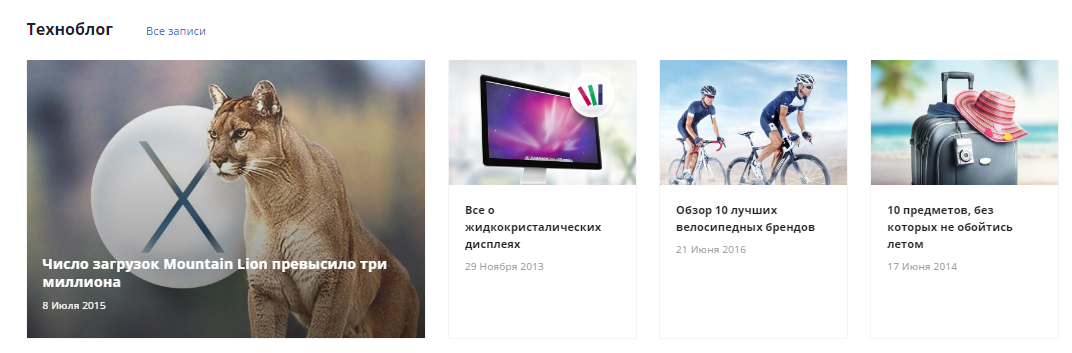
Блок выводит на главной странице последние записи из вашего блога. Вы можете заинтересовать посетителей товарами, прорекламированными в формате статьи или красочно оформленного обзора.
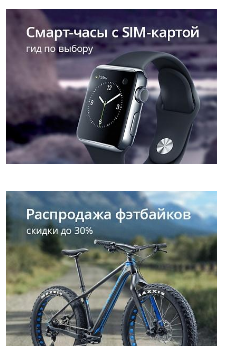
Подписка, новости и статьи
Этот блок входит в состав бокового меню сайта и активируется на главной странице в типах №3 и №4. Боковое меню помимо навигации по каталогу может содержать форму обратной связи для подписки на рассылки от вашей компании/магазина, а также последние новости из раздела «Компания» и статьи из блога. Подробнее в главе «Обзор общих настроек в виджете».
Данный элемент в составе главной страницы заменяет элемент «Блог».
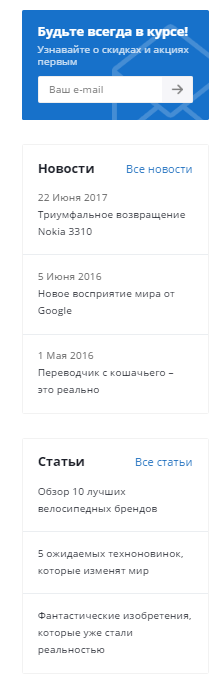
Блок «О компании»
Блок размещается внизу страницы. Здесь вы можете поприветствовать посетителя на своем сайте и рассказать немного о своей компании или магазине.

Блок производителей
В данной области по умолчанию отображается 8 логотипов производителей, чьи товары вы представляете на своем сайте. Вы можете увеличить или уменьшить их количество. О том, как это сделать читайте в уроке «Настройка заголовков и количества элементов в блоках». В зависимости от выбранного в виджете внешнего вида, блок может содержать ссылку на полный перечень брендов.
Как активировать на главной блок с товарами «Хит», «Советуем», «Новинка», «Акция»?

База знаний
Как активировать на главной блок с товарами «Хит», «Советуем», «Новинка», «Акция»?
Для того, чтобы включить отображение блока товаров с метками, необходимо настроить карточки товаров, которые относятся к этой группе.
Инструкция
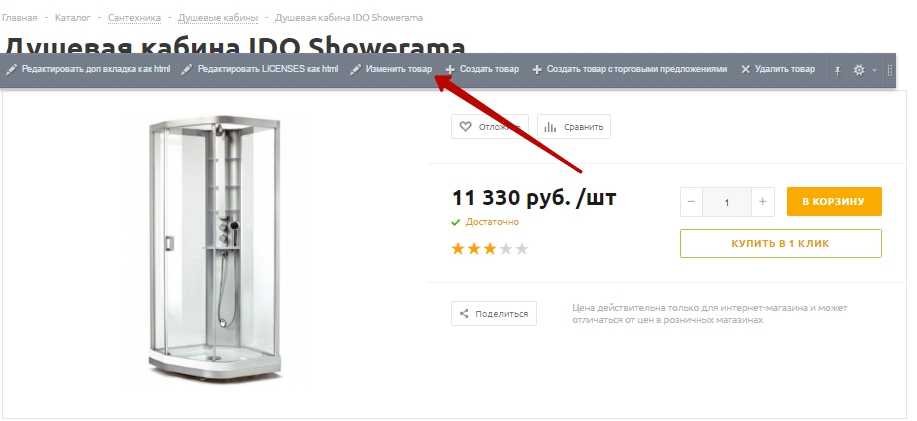
Перейдите к странице с подробным описанием товара. Откройте редактор карточки. Для этого в режиме правки наведите указатель на область описания и в появившемся меню выберите «Изменить товар».
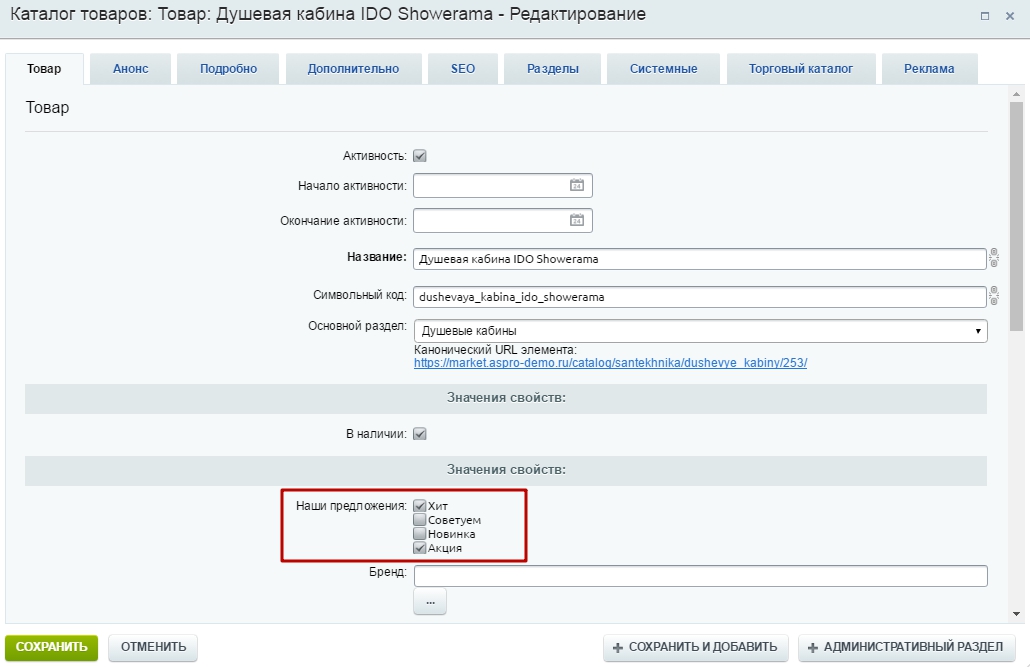
На основной вкладке под разделом «Значение свойств» поставьте необходимые галки и сохраните изменения.
У товара появятся соответствующие метки.
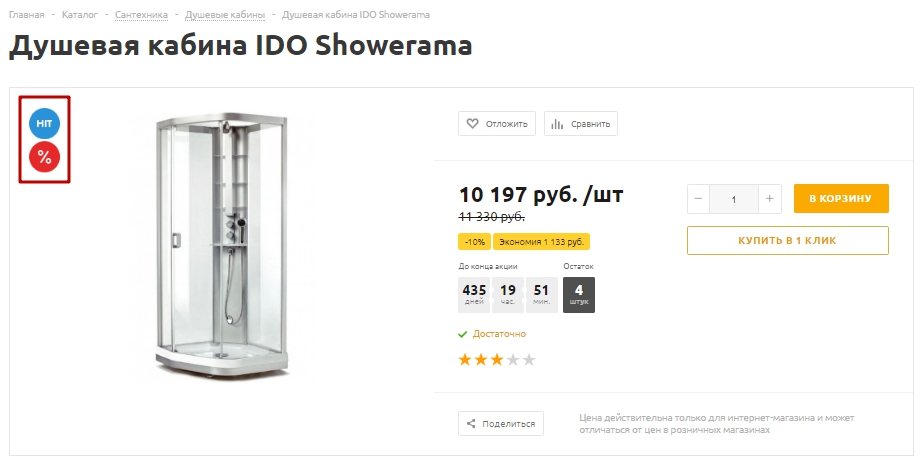
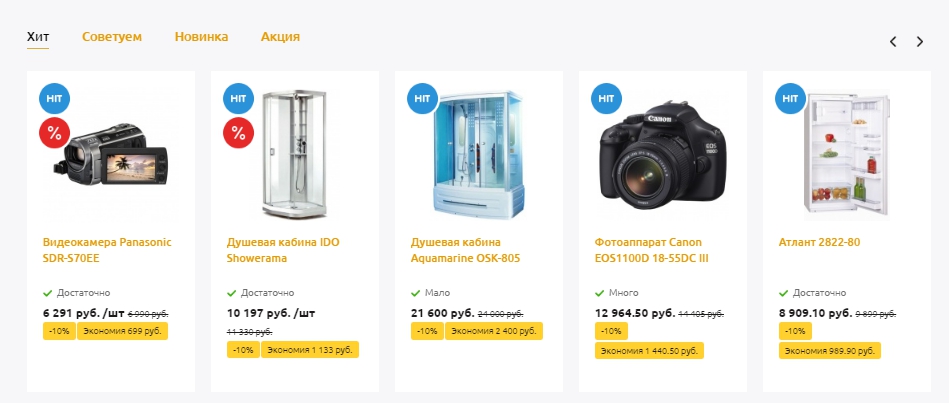
После заполнения хотя бы одной карточки блок на главной включится автоматически. Результат на странице:
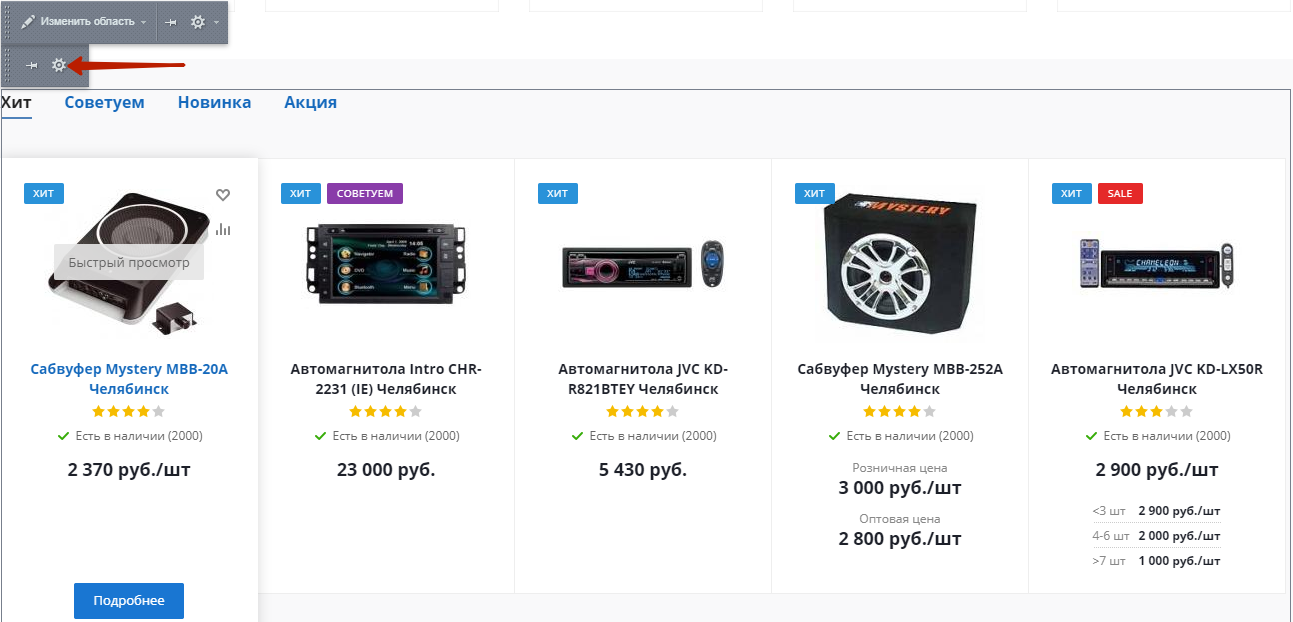
Если вы используете пользовательский инфоблок каталога, то его нужно выбрать в настройках. Для этого перейдите на главную страницу и при включенном режиме правки наведите на область товара и нажмите на шестеренку, как указано на рисунке:
На вкладке «Основные параметры» в строке инфоблока выберете используемый каталог и сохраните изменения.
Как активировать на главной блок с товарами хит советуем новинка акция
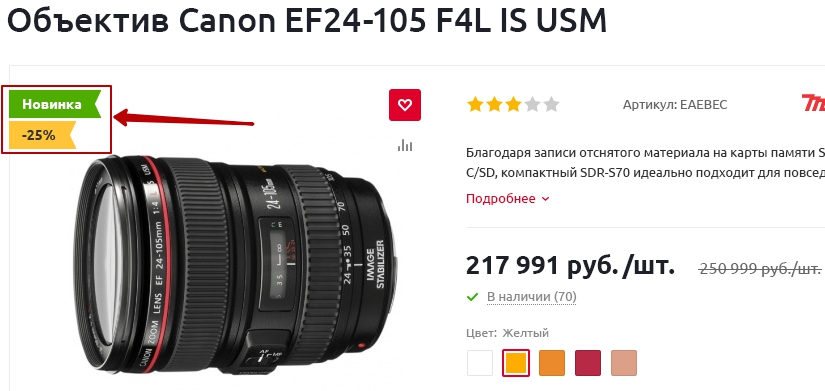
Аспро: Шины и диски 2.0 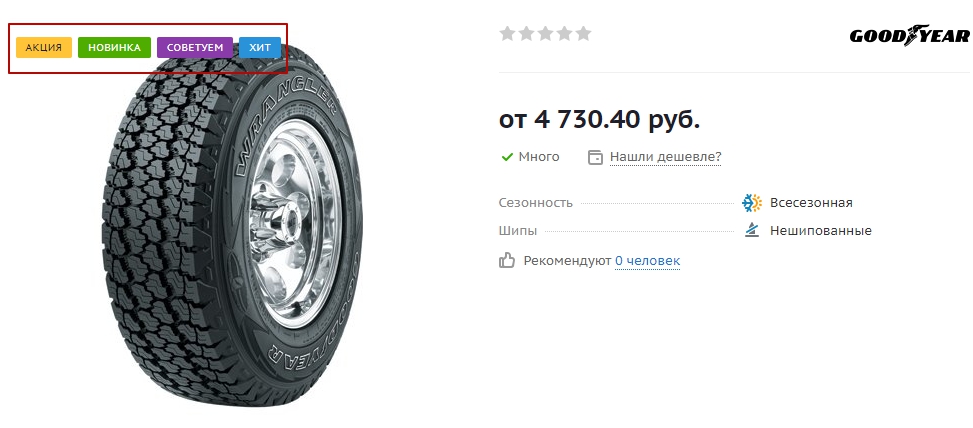
Создание и управление стикерами
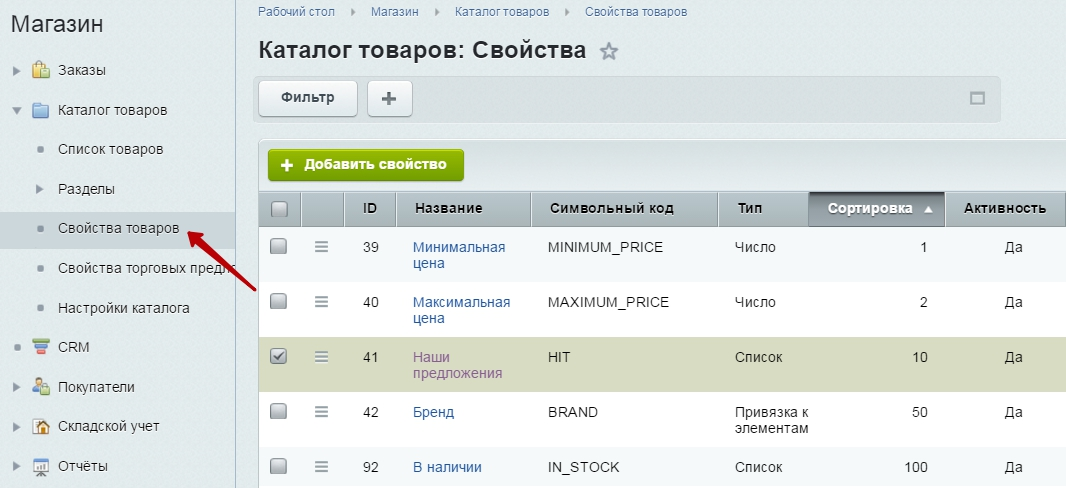
Чтобы управлять стикерами, переключитесь на административную часть сайта и перейдите в раздел Рабочий стол → Магазин → Каталог товаров → Свойства товаров.
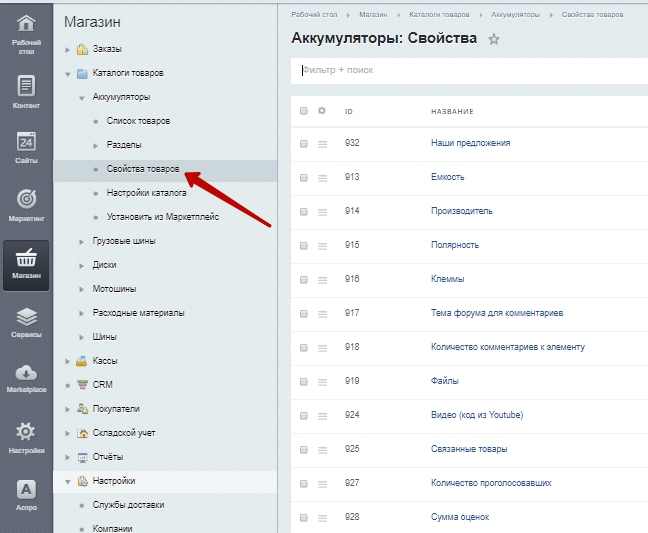
В Аспро: Шины и диски 2.0 перейдите в раздел Рабочий стол → Магазин → Каталог товаров → категории каталога → Свойства товаров.
Выберите свойство, соответствующее для вашей версии продукта: «Наши предложения» (для Аспро: Маркет, Аспро: Next, Аспро: Оптимус, Аспро: Шины и диски) или «Хит продаж» (для Крутого шопа).
Аспро: Маркет, Аспро: Next, Аспро: Оптимус.
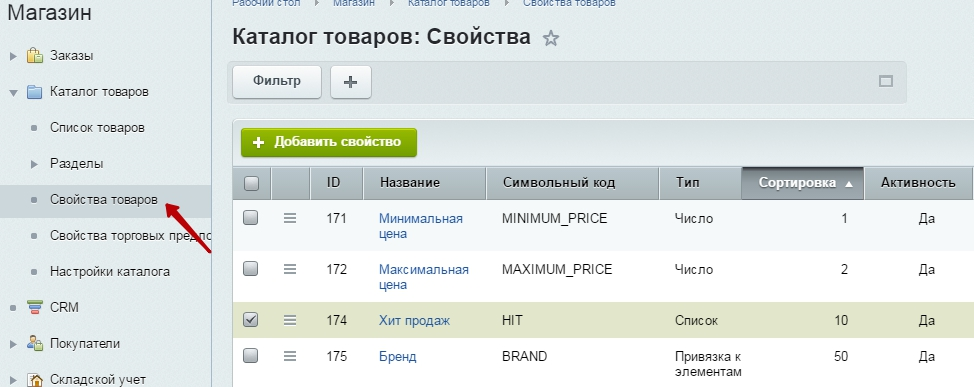
Аспро: Шины и диски 2.0
Для управления стикерами вам нужен блок «Значения списка» под основными настройками свойства. В этом блоке вы можете редактировать их названия и свойства.
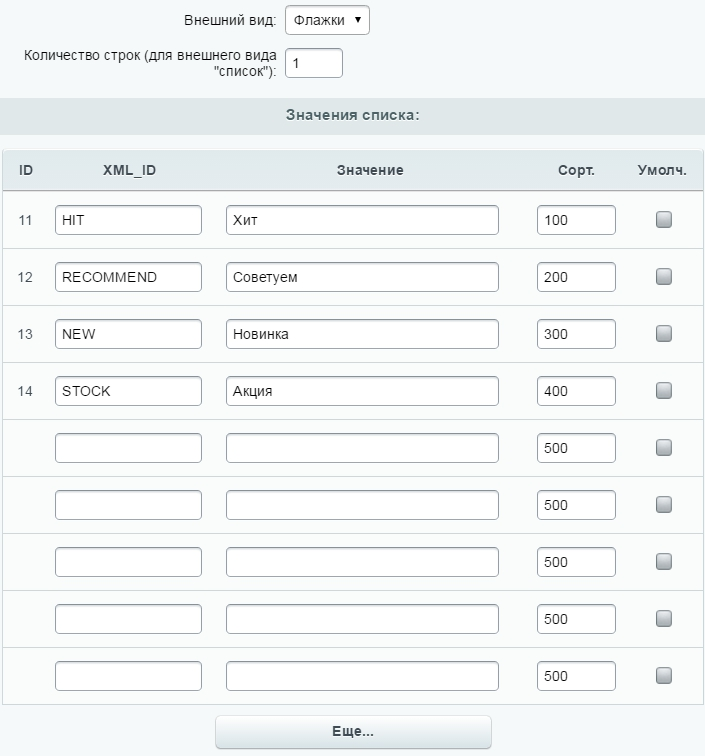
Значения свойств стикера:
В решении Аспро: Маркет при создании новых стикеров будут использованы старые иконки. Для добавления новых иконок необходима кастомизация шаблона.
Добавление стикеров на карточку товара
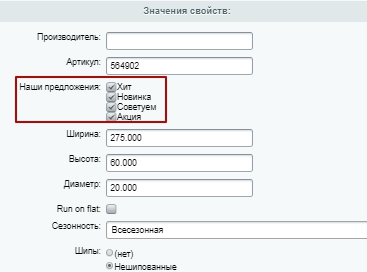
В публичной части сайта в режиме правки войдите в редактирование карточки товара. В блоке «Наши предложения» или «Хит продаж» можно активировать/деактивировать созданные стикеры на карточке товара.
Аспро: Оптимус, Аспро: Next
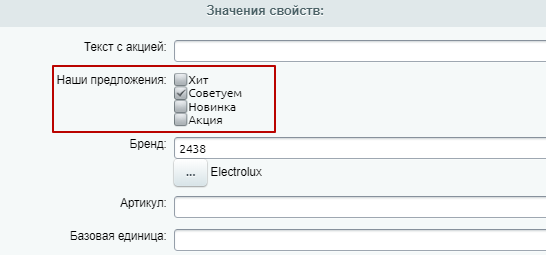
Аспро: Маркет, Аспро: Крутой шоп
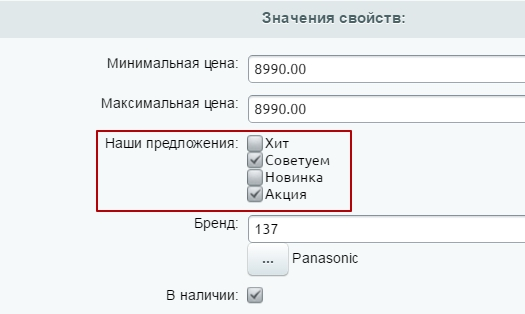
Аспро: Шины и диски 2.0
Активированные стикеры отобразятся на карточке товара в виде заданного для них изображения.
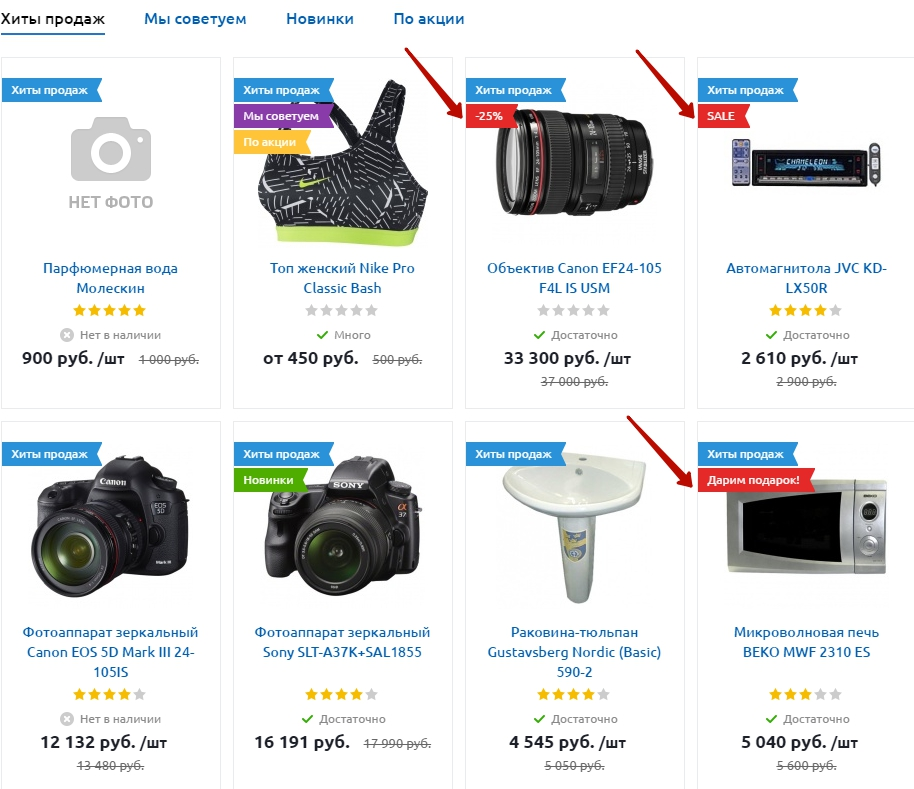
В Аспро: Next, Аспро: Оптимус, Аспро: Маркет, Аспро: Шины и диски 2.0 реализован дополнительный стикер красного цвета. Текст на нем задается индивидуально для каждого товара. Перейдите в редактирование товара.
В Аспро: Next и Аспро: Оптимус добавьте текст в поле «Текст с Акцией».
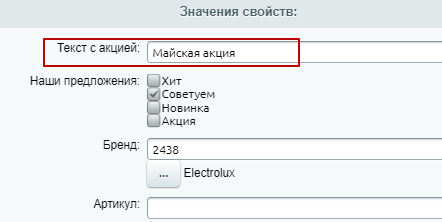
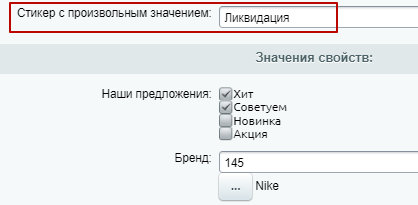
В Аспро: Маркет добавьте текст в поле «Стикер с произвольным значением».
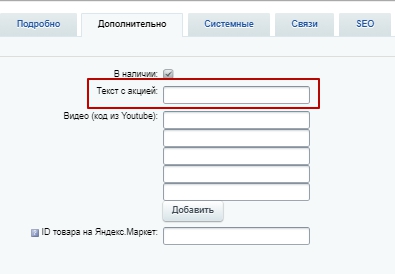
В Аспро: Шины и диски на вкладке «Дополнительно» добавьте текст в поле «Текст с Акцией».
Стикер c произвольным текстом в Аспро: Next.
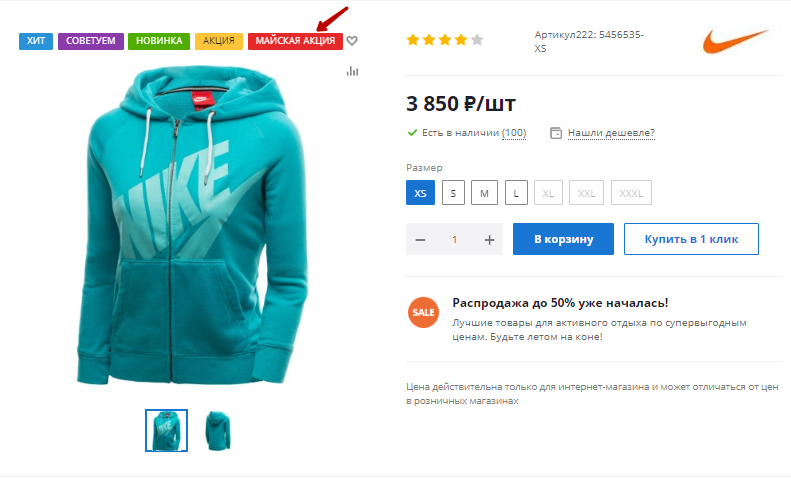
Стикер c произвольным текстом в Аспро: Оптимус.
Стикер c произвольным текстом в Аспро: Маркет. 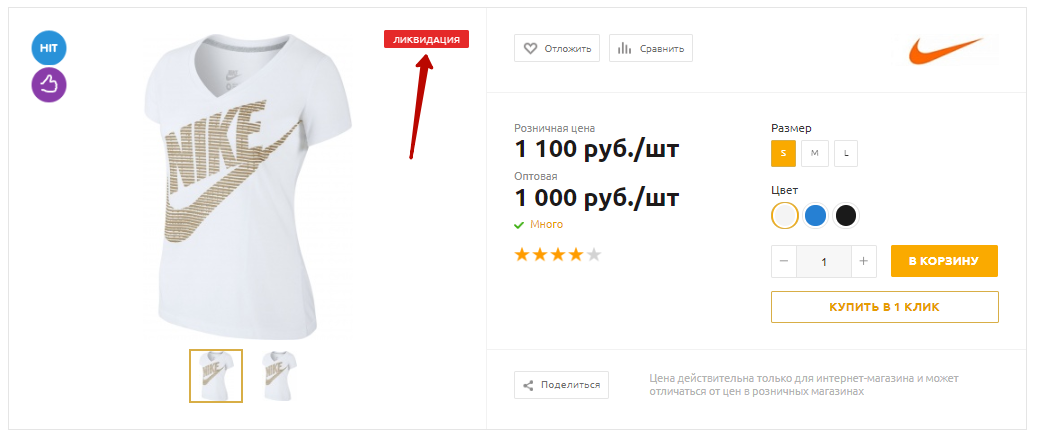
Стикер c произвольным текстом в Аспро: Шины и диски 2.0 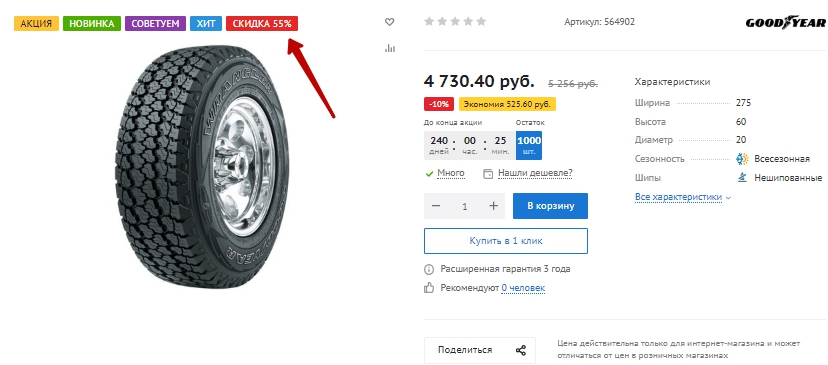
Видеоинструкция
Как активировать на главной блок с товарами хит советуем новинка акция
Эта инструкция поможет самостоятельно установить наше готовое решение, чтобы скорее приступить к его настройке и начать продажи.
Документация универсальна и поможет установить любой готовый сайт Аспро.
Активация ключа для обновления платформы

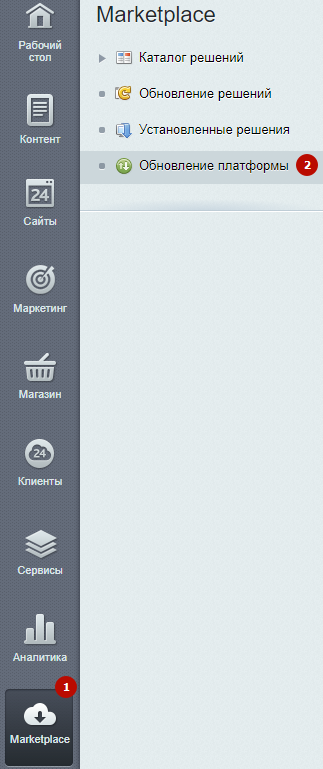
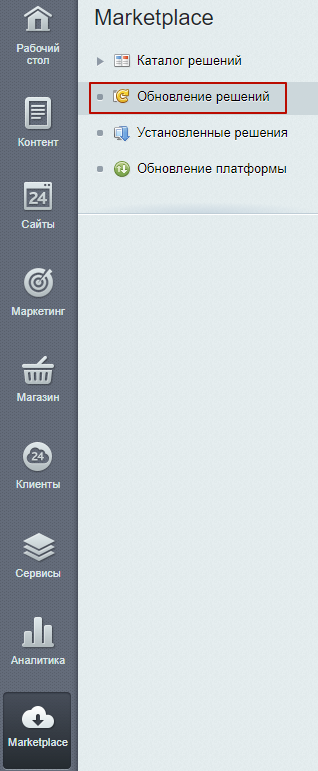
Зайдите в административную панель сайта и перейдите в Marketplace (1) → Обновление платформы (2).
Во вкладке «Установка обновлений» откройте лицензионное соглашение, чтобы ознакомиться с ним.
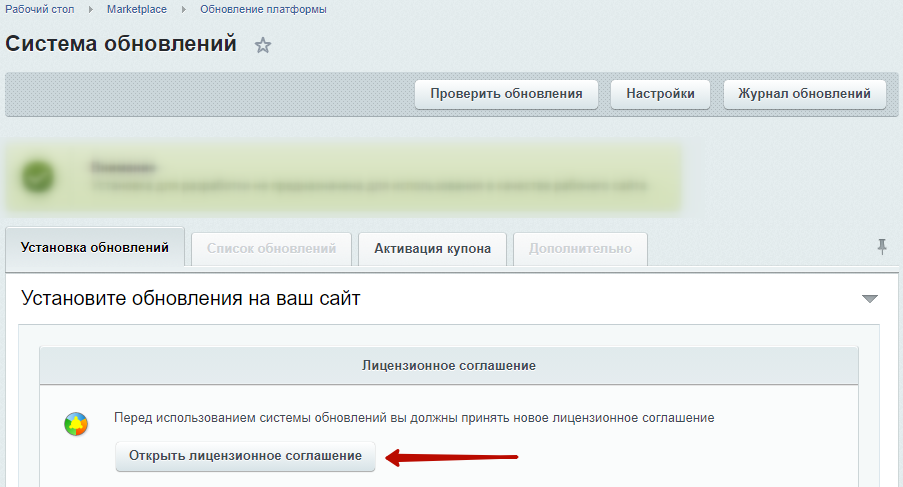
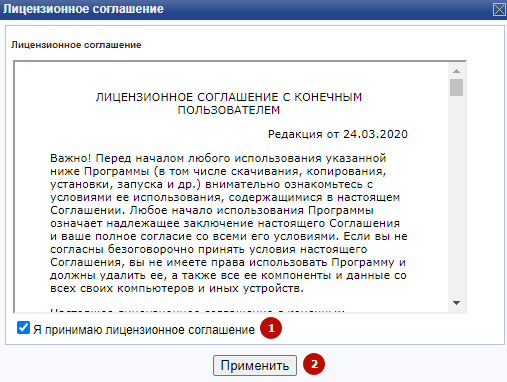
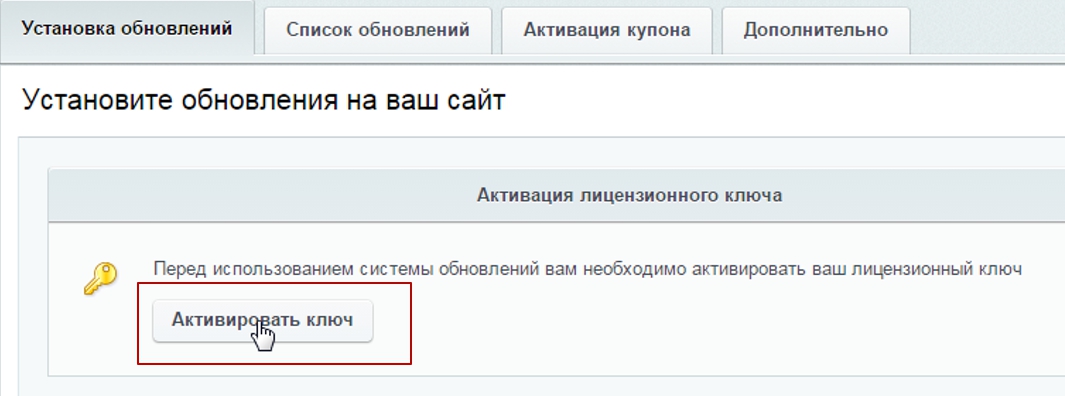
Переходим к активации лицензионного ключа и созданию аккаунта на сайте www.1c-bitrix.ru. В этой же вкладке спуститесь ниже и нажмите кнопку «Активировать ключ».
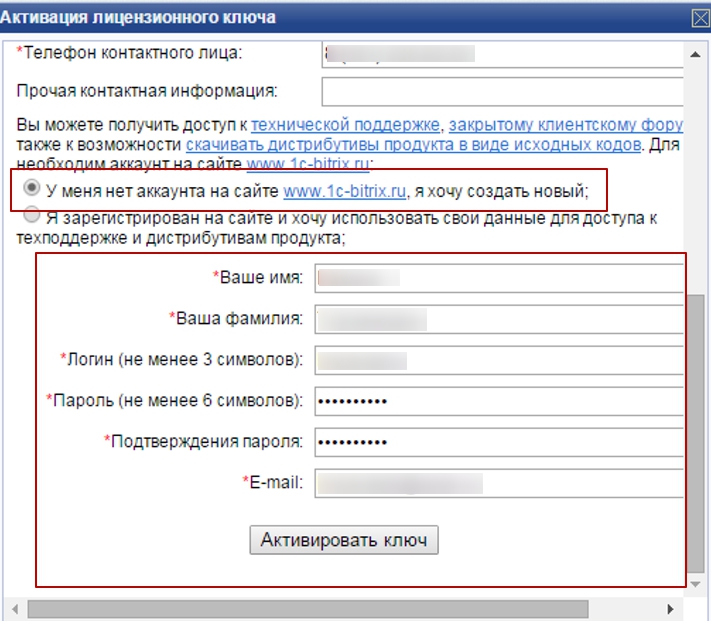
Заполните открывшуюся форму: введите имя, фамилию, логин и пароль для входа на сайт, а также e-mail. Нажмите кнопку «Активировать ключ» внизу формы.
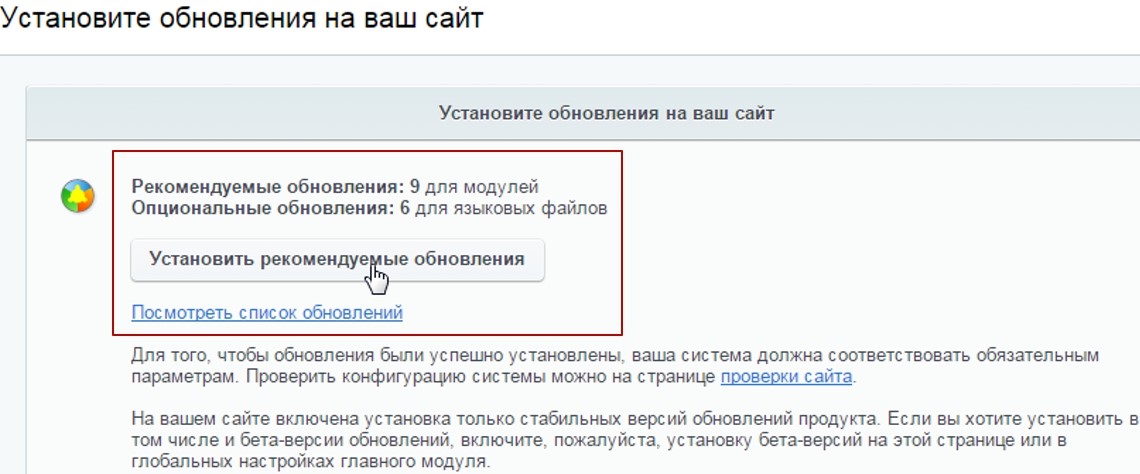
Установка обновлений
Нажмите кнопку «Установить рекомендуемые обновления».
Важно! Если при попытке установить обновления система выдает ошибку, проверьте, установлены ли необходимые модули 1С-Битрикс. Список модулей.
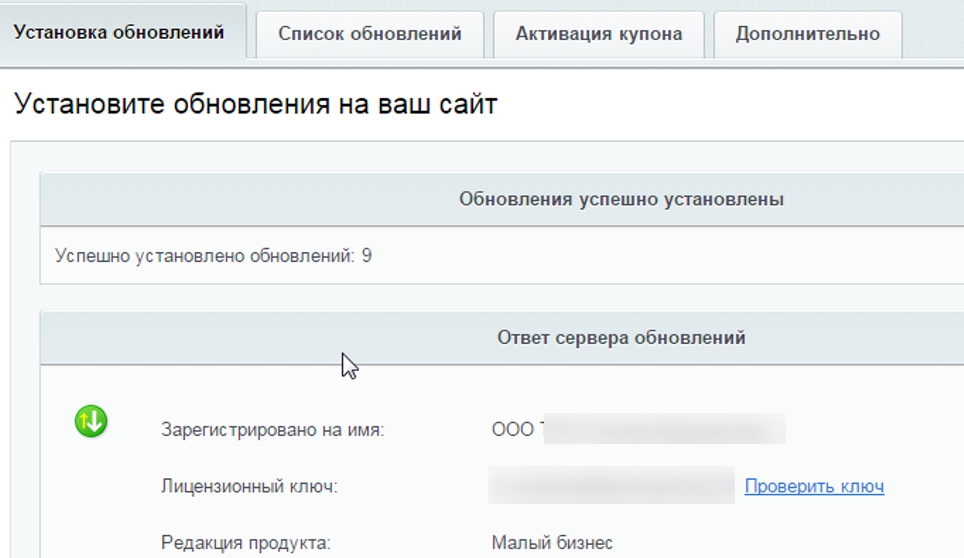
Если ошибки нет, то начнется установка обновлений. Дождитесь окончания процесса.

Отчет об успешной установке выглядит так:
Активация купона решения и загрузка обновлений
Перейдите в раздел «Обновление решений»
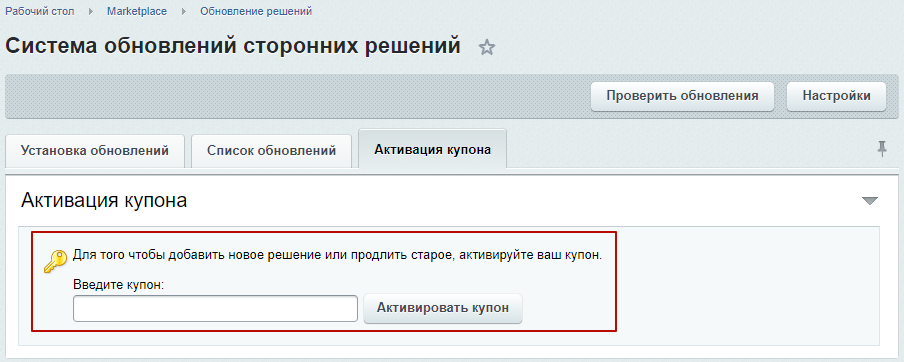
На вкладке «Активация купона» введите купон и активируйте его.
Внимание! Если выдается ошибка «[CHECK_IS_BAD] Купон (чек) не действителен. Ошибка активации купона», то возможны 3 причины:
Перейдите на вкладку «Список обновлений» и выберите обновление, которое необходимо установить. Отметьте его и нажмите кнопку «Загрузить».
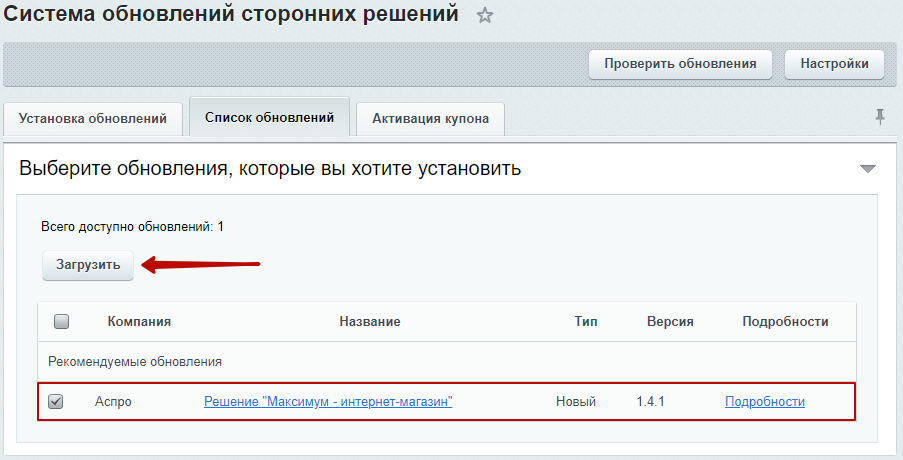
Начнется установка обновлений на сайт. Дождитесь окончания процесса.
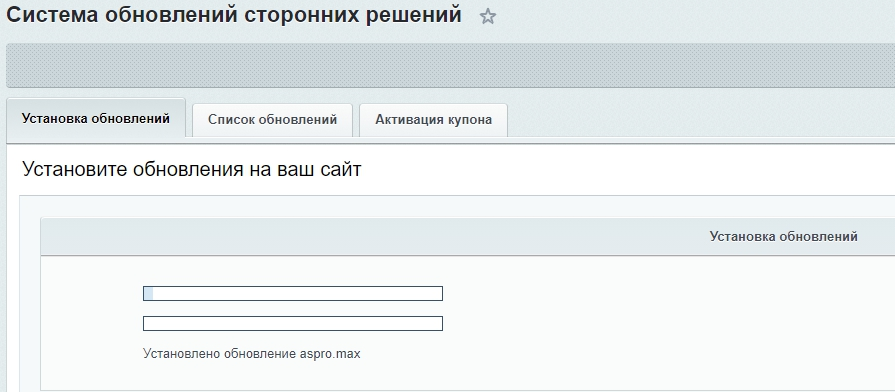
После окончания вы увидите отчет об успешной установке обновлений.
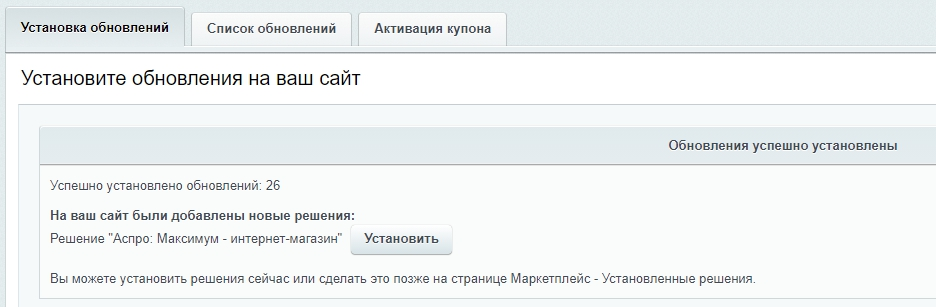
Жмем кнопку «Установить».
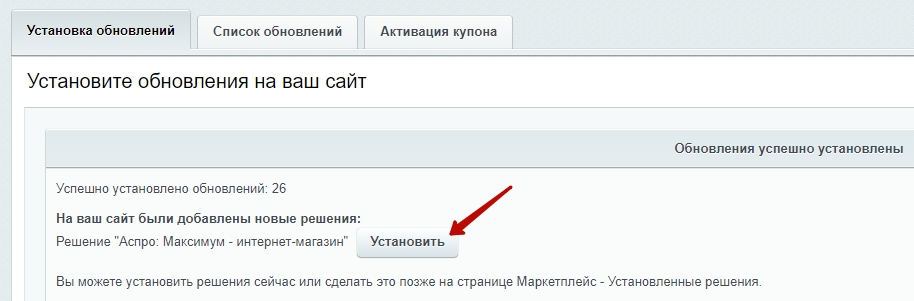
Кликаем на «Установить готовый сайт».
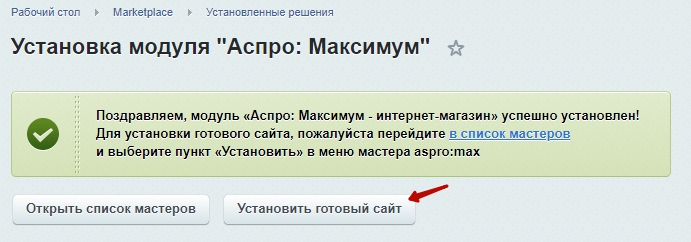
Выбираем существующий сайт, если это первая установка решения.
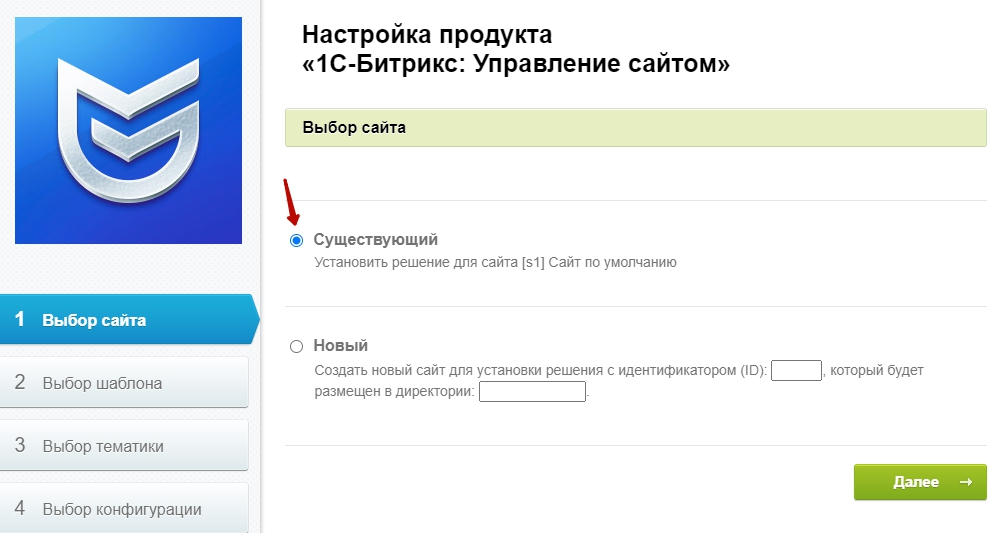
Начинается подготовка к установке продукта.
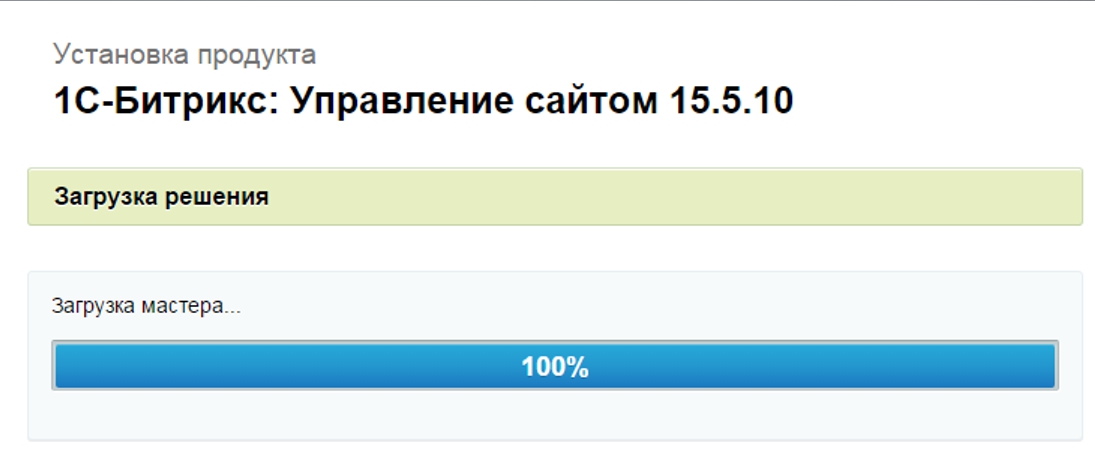
Настройка решения
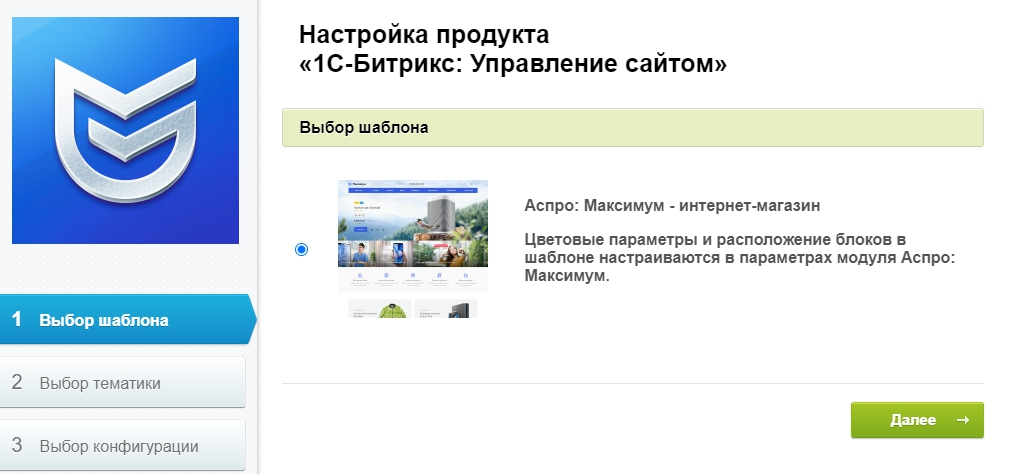
Выбираем шаблон «Аспро: Максимум — интернет-магазин» и переходим к настройкам продукта.
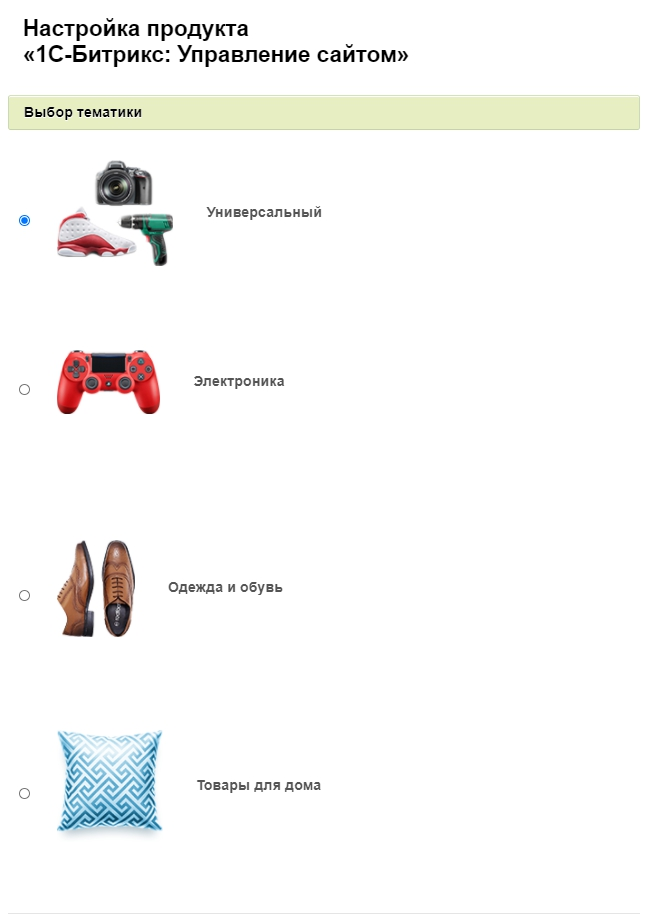
Выбираем тематику будущего интернет-магазина и нажимаем «Далее».
Готовая тематика — это инструмент для быстрого запуска проекта. Настройки, внешний вид элементов, изображения и тексты адаптированы под специфику бизнеса. Оформление продумано маркетологами и UX-дизайнерами. В Аспро: Максимум реализовано 4 тематики.
Примечание: тематику нельзя изменить после установки.
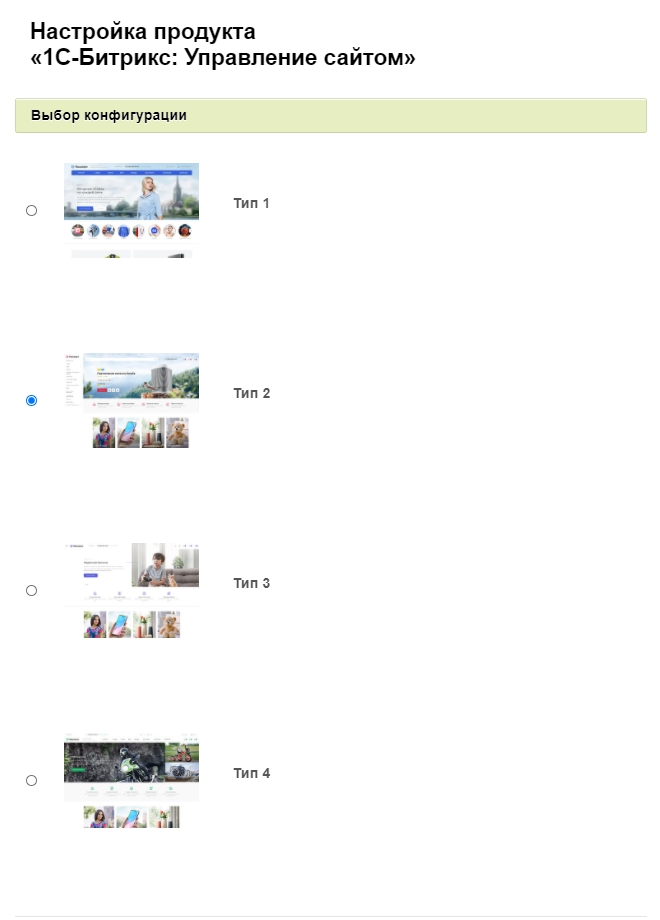
Затем выбираем конфигурацию и нажимаем «Далее».
Готовые конфигурации — это набор настроек оформления под определенную тематику. Структура сайта, комбинации блоков на главной странице, вид разделов, товаров и другие настройки помогут быстро запустить интернет-магазин.
Примечание: конфигурацию можно изменить после установки.
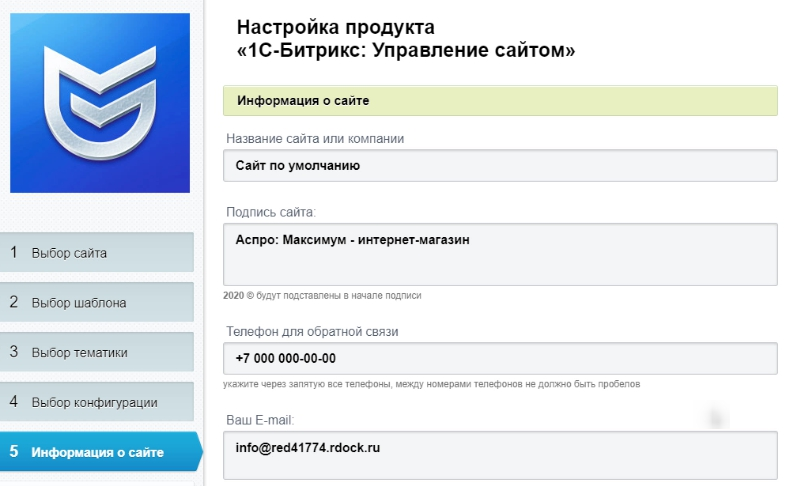
Вводим информацию о сайте: название сайта или компании, подпись, телефон для обратной связи, email, режим работы, ссылки на социальные сети. Заполняем поля с метаданными и ключевыми словами. После этого проверяем, корректно ли заполнены поля, и нажимаем кнопку «Далее».
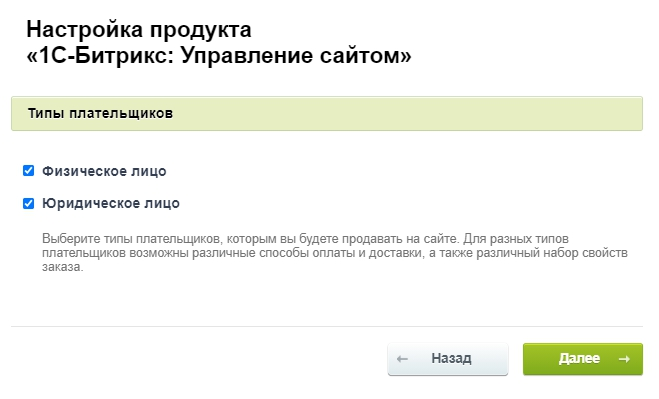
Выбираем типы плательщиков — физическое и / или юридическое лицо. Нажимаем кнопку «Далее».
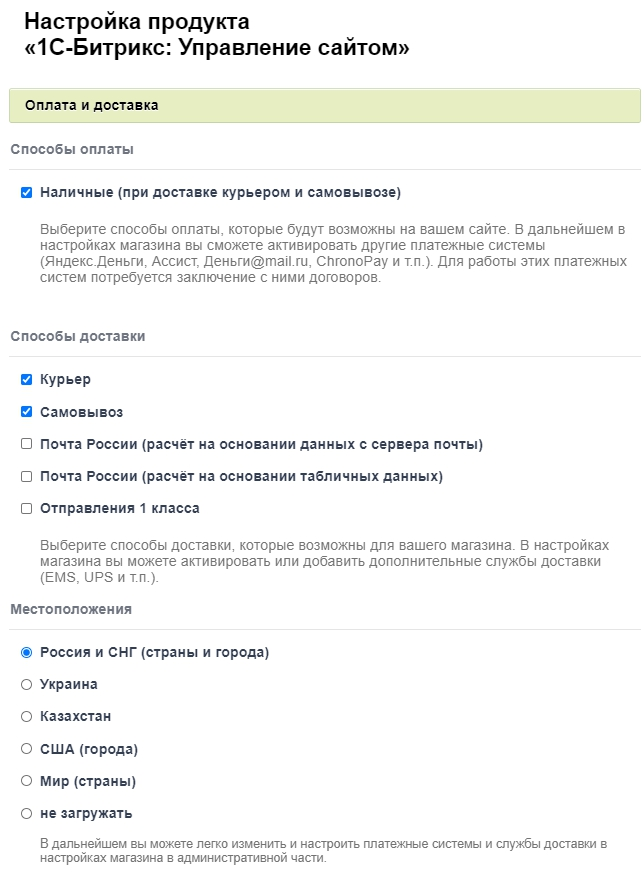
Заполняем информацию о способах оплаты и доставки, выбираем местоположения (Россия и СНГ), США, мир или выбираем пункт «Не загружать», чтобы настроить эти параметры позже. Нажимаем на кнопку «Далее».
Ожидаем, пока система установит решение.
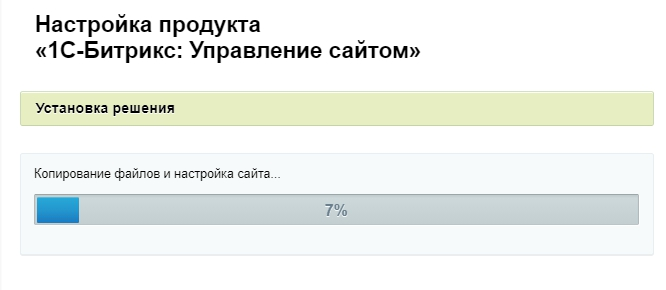
Отчет об успешной установке продукта выглядит так:
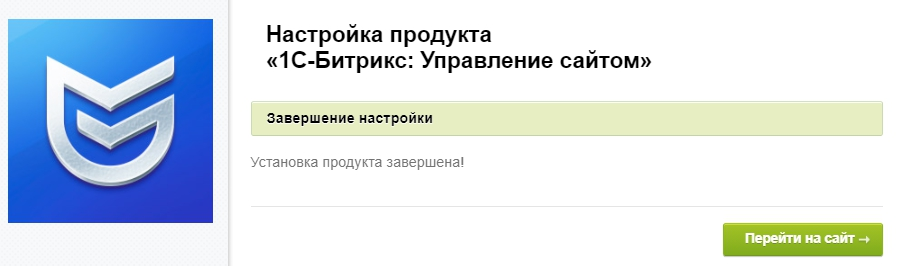
Решение Аспро: Максимум установлено. Теперь мы можем перейти к следующему шагу — зайти на сайт и выполнить первичные настройки.



