
Решил написать что-то вроде обзора, в котором сведу все свои знания по работе с приложением для управления умного дома — Xiaomi Mi Home. Что-то удалось почерпнуть в профильных форумах, большинство знаний добыто методом проб и ошибок. Буду рад обсуждению — мыслям, комментариям и постараюсь ответить на вопросы
Где купить?
Таблица (обновляется) по экосистеме Xiaomi
Для начала необходимо зарегистрировать Mi account, если вдруг у вас его еще нет, то идем сюда и регистрируем. Считаем что он у вас уже есть.
Мое личное мнение — ставить лучше оригинальную версию из Google Play. При установке приложения ОБЯЗАТЕЛЬНО выбирать регион — материковый китай, язык — английский.
Если все же вам хочется иметь локализированую версию — то могу рекомендовать приложение переведенное проектом multirom.me, актуальную версию можно скачать — здесь. Регион — так же необходимо выбрать Китай, язык — по умолчанию.
После того как установлено приложение Mi Home — можно подключать устройства из состава экосистемы Xiaomi. Все устройства можно разделить на 2 типа — те, которые работают самостоятельно, и те, которым нужен шлюз Xiaоmi Gateway — эти устройства работают по специальному протоколу Zigbee. Про подключение различных устройств я уже рассказывал в их обзорах, здесь я буду больше уделять внимания общим вопросам работы с приложением Mi Home.
Чуть ранее я упомянул о том, что рекомендую ставить официальное приложение и английский язык. Пришло время рассказать почему. Дело в том, что в локализированном приложении, русский язык установлен вместо китайского — если в основных окнах, настройках — все красиво и понятно, то стоит копнуть чуть глубже — например в сценарии, без которых работа умного дома невозможна, и мы натыкаемся на китайский. И все равно придется переключаться на английский. В качестве примера — скриншоты из окна сценарием шлюза Xiaomi — слева локализированного приложения, в центре — официального. Кстати официальные плагины — так же в большинстве своем — английские, пока единственный обнаруженный мной не переведенный плагин — wi-fi розетка — справа.
По умолчанию окно устройств приложения Mi Home — имеет вид списка, в котором выведены все подключенные устройства. По нажатию на устройство — запускается его плагин, либо окно управления — так как отдельные плагины есть не у всех устройств системы. Если плагин не установлен — он автоматически скачивается. Нажав кнопку в верхнем левом углу, и выбрав в открывшемся меню тип отображения — Сетка (Grid) — мы переключаем приложение в режим пульта ДУ умным домом. Все устройства отображаются в виде отдельных «клеточек», в которых отображаются их показания, или состояние. Например датчики температуры/влажности имеют две клетки — с температурой и влажностью, а шлюз сяоми — три клетки, управление радио, подсветкой и сигнализацией. Выстроить эти клетки можно просто нажав и не опуская передвинуть пальцем.
Теперь что касается плагинов. Даже если у вас установлена официальная версия приложения — это не является помехой для русификации плагинов устройств. Самое сложное что для этого нужно — root права на вашем смартфоне / планшете. Да мы говорим про Android — IOS пока я не трогаю, так как не на чем экспериментировать. Есть пути русификации и без root — например вот этот способ. Но мне кажется что получить root — проще, быстрее и полезнее.
Все плагины устройств — являются отдельными файлами, с расширением apk — по сути каждый из них отдельное приложение, но управляемое основным приложением Mi Home. Все плагины складываются в специальную папку, полный путь к ней — /data/data/com.xiaomi.smarthome/files/plugin/install/mpk — далее идет список папок с названиями из трехзначного номера. Например умный удлинитель — 150, шлюз — 108 и т.п. На вашем устройстве будут находится только папки тех устройств что у вас есть.
Для их русификации их нужно просто заменить. Я использую плагины отсюда, все удобно расписано и актуально.
Для того чтобы попасть в папку с плагинами — нам и нужны root права, так как это системная область. Кроме этого нужно приложение — я использую Root Explorer при помощи которого и перезаписываются файлы. Приложение имеет две независимых вкладки — на примере это папка с плагинами mpk и вторая — папка Download, куда скачиваются плагины.
Теперь поговорим и вкладке Profile (Мой кабинет) приложения Mi Home. Здесь есть несколько важных и полезных кнопок, которые вам здорово могут пригодится-
Automation(Автоматизация) — Это список ВСЕХ ваших смарт-сценариев, и так же состояние их активности на данный момент — переключатель справа. При помощи этого переключателя можно активировать или деактивировать любой сценарий.
Share(Поделится) — в этом меню вы можете дать доступ к любому из своих устройств другому человеку — на другой mi account. В этом случае на другом устройстве так же нужно установить Mi Home и зарегистрировать mi account. Из списка устройств (видно к какому уже есть доступ, а к какому нет) — нажимаете на нужное вводите ID другого аккаунта. Владелец другого аккаунта получает уведомление о том, что ему предоставлен доступ на устройство, принимает его и может им управлять.
Так же есть функция Family (Моя семья) — добавив mi account члена семьи туда, вы обеспечите ему доступ сразу ко всем устройствам умного дома.
ОГРАНИЧЕНИЕ — расшаренными устройствами можно управлять, но нельзя создавать сценарии. Это можно только с главного устройства.
МОЖНО один mi account использовать одновременно на разных устройствах. В момент написания обзора — у меня под руками два смартфона с моим аккаунтом. Абсолютно идентичное управление, даже порядок кнопок подтянулся — тот что я настроил.
Сценарии
Их можно разделить на два типа.
1. Первый — назовем ручные, они создаются по нажатию в главном окне приложение mi home верхней правой кнопки — add scene — добавить сценарий. Перечень таких сценариев можно увидеть нажав на кнопку All Scenes (Все задачи) в приложении Mi Home когда оно находится в режиме просмотра списком.
Мы попадаем в окно разделенное на две части — в верхней сценарии которые будут отображаться в главном окне приложения, для их быстрого запуска, в нижней — вообще все. Нажав на нижнюю правую часть иконки любого сценарии и немного подержав палец — мы активируем режим правки — в котором мы можем перемещать, добавлять/удалять сценарии. Следует помнить что в режиме пульта ДУ — сетки — они все равно будут видны все.
4 сценария — уход из дома, возвращение, режим сна и пробуждения — имеют свои собственные иконки. Для редактирования сценария — нужно нажать в район правой нижней части иконки — маленький треугольничек.
В этом режиме можно задать название сценария в верхней части экрана и составить список действий. Так же возможно добавление пауз между ними.
Если необходимо переместить или убрать действие — в правой части экрана, слегка скрытая надписью Perform the following… имеется кнопка Edit. После ее нажатия — есть возможность удалять или изменять порядок действий. В правой верхней части окна имеется кнопка, которая вызывает меню. В нем можно включить/выключить уведомление о выполнении сценария, вывести иконку сценария на рабочий стол, или удалить его.
2. Тип — назовем его автоматизированные сценарии. Они имеют кроме перечня действий — еще и условие срабатывания. В качестве условий могут выступать — таймер (по времени и дню недели) — поступление звонка или сообщения, нажатия на кнопку, поворот кубика, сработка датчика движения или открытия.
В качестве действий могут выступать управление устройствами: включить розетку, лампочку, активировать режим сигнализации, так же можно добавить уже готовый сценарий — например по нажатию на кнопку — активировать сценарий «уход из дома», так же отключать и включать готовые существующие сценарии.
Пара примеров по сценариям. Ручной сценарий — уход из дома — сначала отключение освещения, активация режима сигнализации — он настроен на 15 секундную задержку, и через те же 15 секунд — отключение света в прихожей. Поставив выполнение этого сценария на кнопку незаметно установленную возле дверей — спокойно уходим из дома. Сначала погаснет свет везде кроме прихожей, а через 15 секунд и в ней тоже, и включится сигнализация.
Автоматический сценарий — который управляет увлажнителем воздуха. Розетка в которую включен увлажнитель включается когда влажность падает ниже 40%. Аналогичный сценарий — выключает ее, когда влажность более 50%.
Но нам не нужно увлажнять когда комната проветривается — поэтому при срабатывании датчика открытия окна — отключается и розетка и деактивируются сценарии по ее включению. При закрытии окна — все включается обратно.
На этом пока все, примеры сценариев так же есть и будут появляться в моих обзорах устройств умного дома.
Кому проще воспринимать информацию аудиовизуально — видео версия этого обзора:
Получить возврат денег при покупке почти в 1000 онлайн магазинов — Здесь
Mi Home настройка общего доступа
Наверняка, у всех членов вашей семьи есть ключи от квартиры. Ведь это правильно, вы полностью доверяете своим близким и хотите чтоб они имели беспрепятственный доступ в ваш общий дом. В этом случае, с предоставлением доступа все понятно, выделить дополнительный комплект ключей и на этом все.
Конечно же рационально будет предоставить доступ и к системе автоматизации Xiaomi. И тут встает вопрос: Как предоставить доступ своей семье к управлению умным домом Xiaomi?
Давайте разберем все тонкости настройки общего доступа в приложении MiHome 5.0.15.
Как предоставить доступ в приложении Mi Home
К большому сожалению, в системе автоматизации Xiaomi не предусмотрено разграничение прав доступа на основе ролей. В приложении Mi Home доступ предоставляется только для конкретных устройств. Давайте рассмотрим на примере русифицированного приложения:
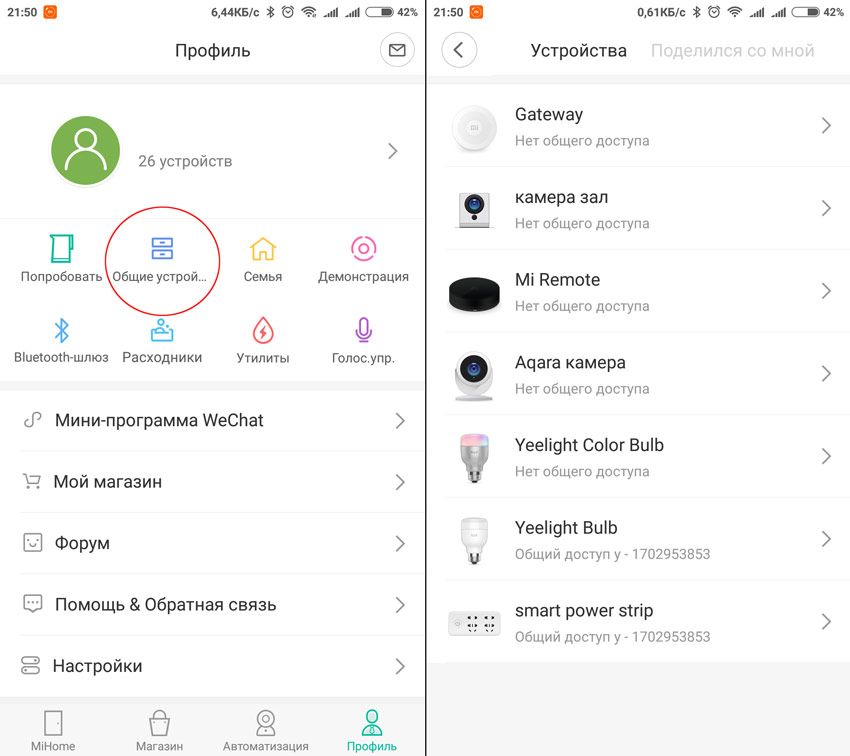
Заходим во вкладку «Профиль» и находим иконку «Общие устройства». Тут мы видим список устройств, к которым можно предоставить доступ.
Давайте расшарим несколько устройств на сторонний аккаунт одного из членов семьи. Выбираем нужный девайс и нажимаем кнопку «+».
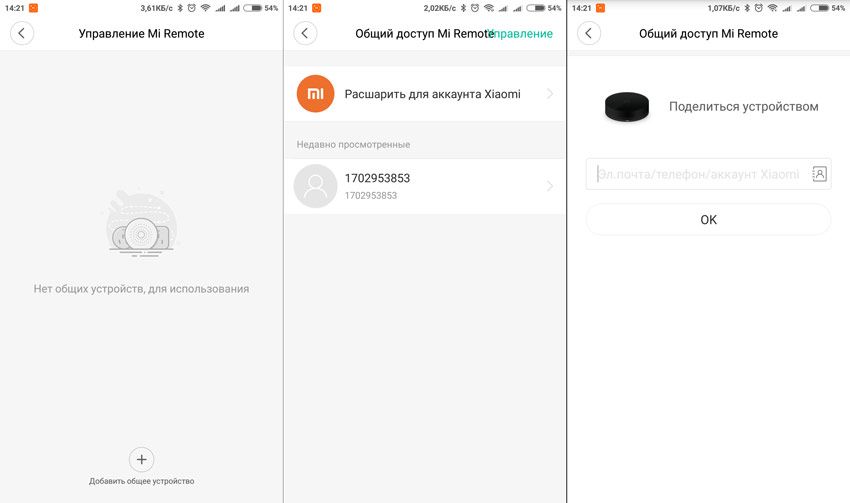
Во втором окне появляется надпись «Расшарить для аккаунта Xiaomi», ниже будет располагаться список аккаунтов, которым ранее уже предоставлялся общий доступ. Выбираем верхний пункт меню и нам предлагается предоставить доступ, выбрав человека из записной книжки. Хочу заметить, что работает только предоставление доступа по номеру аккаунта Xiaomi. Возможно, что позже поправят, но пока расшарить по номеру телефона или по эл. почте не получится, выдается ошибка «Не удается найти пользователя».
После всех действий, на второй аккаунт уходит приглашение, которое необходимо принять для завершения процедуры предоставления доступа.
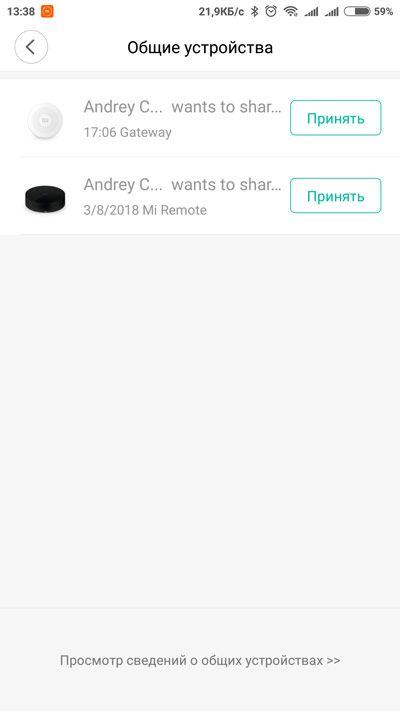
Если приглашение не принято в течении продолжительного времени, то оно аннулируется. Список устройств, к которым был предоставлен доступ, можно посмотреть во вкладке «Поделился со мной». Как видите, там доступны все устройства, подключенные к шлюзу:
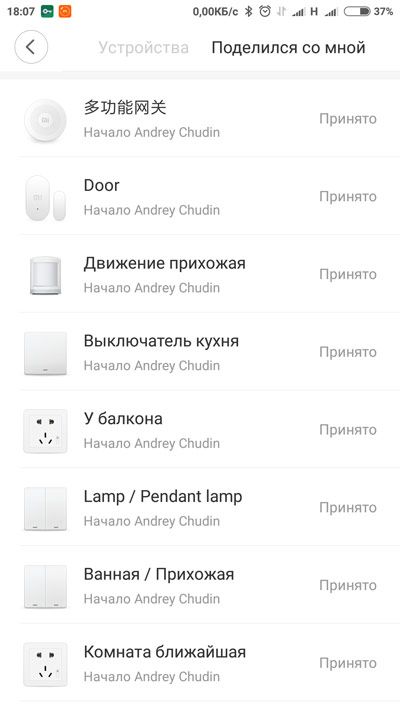 На главном экране приложения появляется дополнительная вкладка, где находятся все эти устройства. Переместить их можно только добавив в избранное (на главный экран). Распределение устройств по комнатам пока недоступно.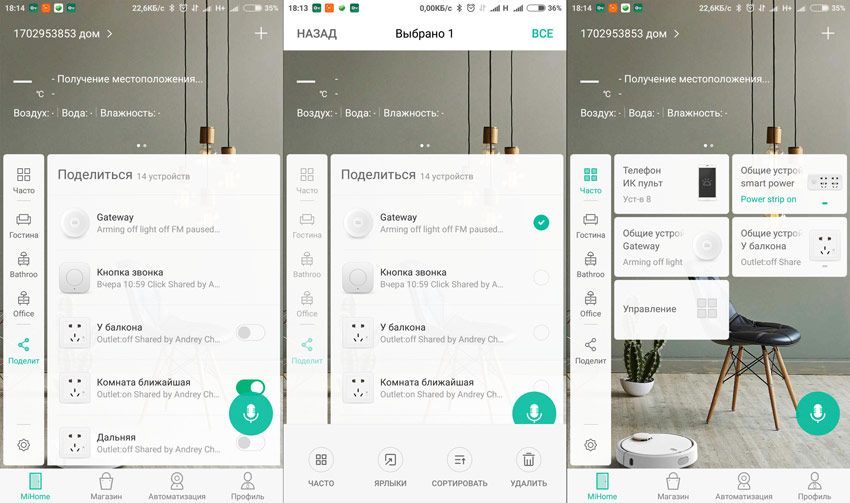
На текущем этапе разграничение прав доступа очень сырое. Но система развивается, и вместе с ней развивается ПО и само приложение. Будем надеяться, что наши китайские друзья уделят должное внимание этому важному компоненту системы автоматизации.
Mi Home
Xiaomi выпускает качественные и разнообразные товары для умного дома. Это техника, которая имеет гибкие настройки и может синхронизироваться со смартфоном. Чтобы управлять бытовыми приборами с телефона, необходимо установить специальное приложение Mi Home. О фишках и правильной настройке программы вы узнаете, ознакомившись с нашей статьей.
Что это за приложение
Mi Home – официальное программное обеспечение от Xiaomi для управления фирменной экосистемой. Приложение позволяет объединить гаджеты в одном месте, благодаря чему удаленная настройка не занимает много времени.
Приложение Mi Home доступно для iOS и Android. При первичной настройке выбирается регион и язык. Также есть локализованная русская версия, но для улучшенной функциональности рекомендуется устанавливать английский язык.
Настройка и работа с Mi Home
В данном пункте мы расскажем, как правильно пользоваться приложением и какие преимущества/недостатки оно имеет.
Скачивание и установка
Mi Home находится в свободном доступе на Google Play и App Store. Его можно скачать совершенно бесплатно и установить на мобильное устройство от любого производителя (не только модели Xiaomi и Redmi).
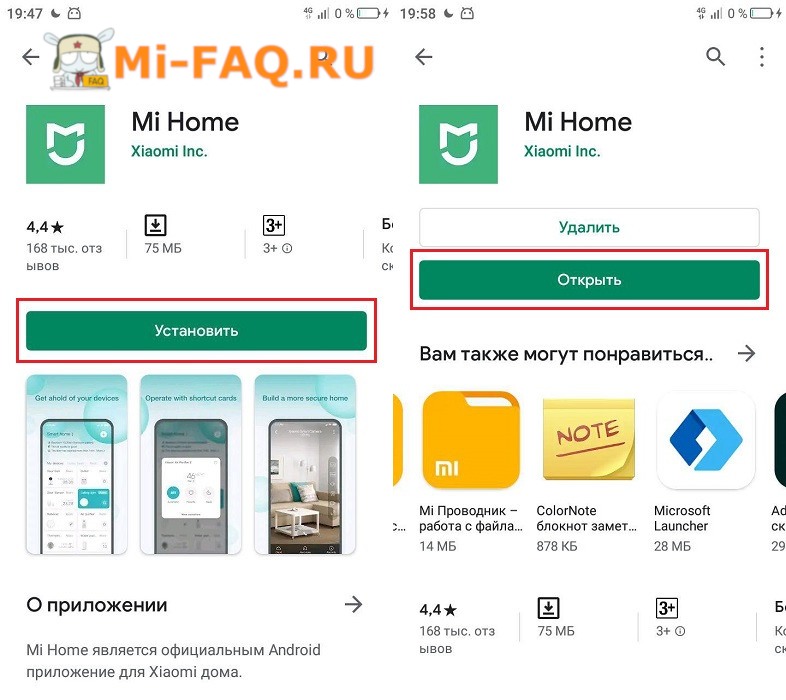 Скачивание и установка
Загружайте программное обеспечение с официальных магазинов приложений. Если нужна кастомная версия – посетите 4pda. Не стоит скачивать Mi Home с неизвестных источников. Это чревато похищением личной информации.
Первичная настройка и создание аккаунта
Как только приложение запустится, видим пользовательское соглашение. Читаем его и кликаем «Принять и продолжить». Также даем соглашение на участие в программе улучшения качества.
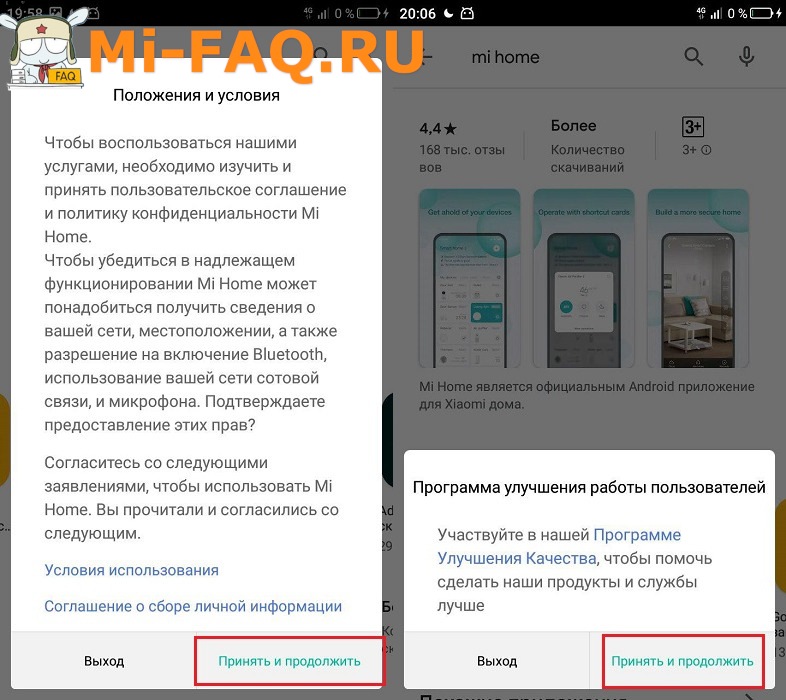 Пользовательское соглашение
В следующем окне выбираем регион. Наилучший вариант – это, конечно же, Китай. Тогда вы сможете синхронизировать со смартфоном абсолютно все «умные» устройства, даже если они выпускались сугубо для китайского внутреннего рынка. Единственный неприятный момент: большая часть интерфейса будет на китайском языке.
Оптимальным вариантом считается США, Сингапур или Тайвань. Список аппаратов там огромный, да и английский язык присутствует. Если хотите управлять небольшим количеством глобальной техники, ставьте Россию/Украину.
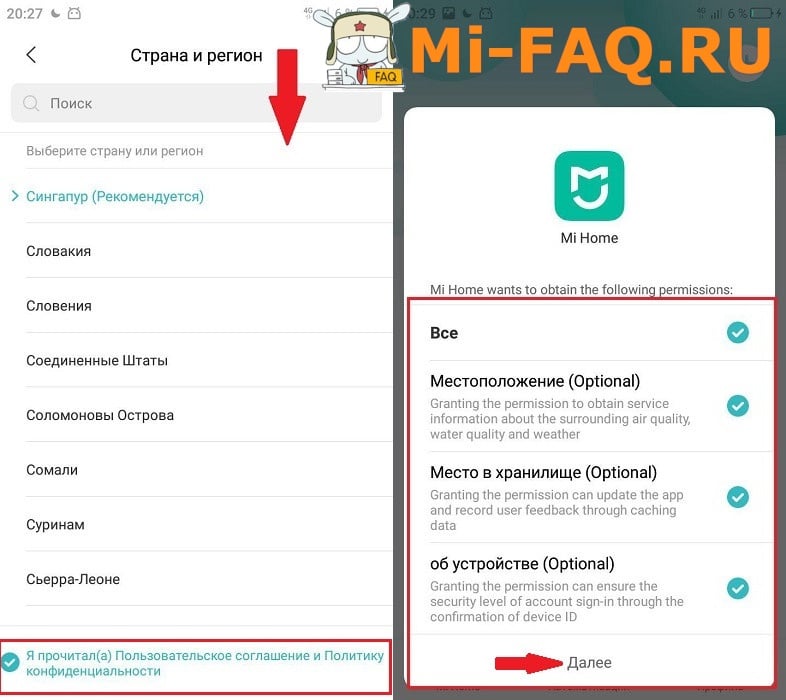 Выбор региона
Теперь предоставляем приложению необходимые разрешения и авторизуемся. Вбиваем данные от Mi-аккаунта. Если он отсутствует тогда кликаем на «Регистрация».
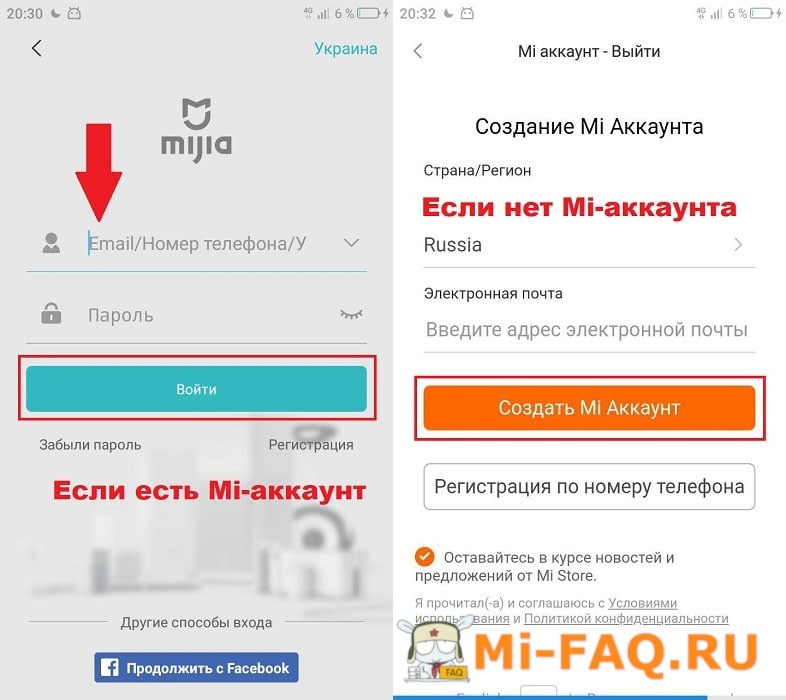 Авторизация
Добавление устройств
После успешной авторизации попадаем на главный экран. Кликаем «Добавить устройство». Открывается новая страница с классификацией техники и определенными моделями.
Обзор функций
Программа Mi Smart Home позволяет провести максимально точную и удобную для пользователя настройку гаджетов. Первым делом необходимо распределить электронику по комнатам. Для этого:
Для каждой комнаты можно задать уровень влажности и оптимальную температуру, используя специальный датчик от Xiaomi.
Еще интересной и очень полезной опцией является создание сценариев. Это схема, при которой срабатывают определенные действия, заранее указанные пользователем. Рассмотрим несколько простых примеров:
| Если | происходит открытие входной двери, то | запускается тревога. |
| в темной комнате замечено движение, то | включается ночник. | |
| температура превышает 25 градусов по Цельсию, то | активируется кондиционер. |
Под «если» указываем условие, под «то» задаем команду экосистеме. Создать сценарий можно в разделе «Автоматизация». В «Записях» хранятся неактивные сценарии.
Во вкладке «Профиль» изменяется имя пользователя и фото, а также создаются дополнительные учетные записи. «Форум» особой функциональности не несет: это просто место для общения владельцев «умной» техники и разработчиков.
Кастомное приложение
На просторах Интернета можно найти отличные модифицированные версии Mi Home. Чаще всего они основаны на стоковой версии, полностью переведены на русский язык и имеют некоторые дополнительные функции. Это отличный вариант для пользователей которые хотят использовать все преимущества приложения и умной техники Xiaomi (Mijia) с русским интерфейсом.
Загружать программы подобного плана мы, как всегда, рекомендуем с проверенных источников. Это могут быть как пользовательские форумы, так и официальные площадки для общения от Xiaomi (например, Mi Community).
Решение проблем
Теперь обсудим наиболее частые неприятные ситуации, с которыми сталкивается пользователь после установки Mi Home.
Что делать, если приложение не работает
Что делать, если нельзя добавить новое устройство
Что делать, если не срабатывает сценарий
Создание сценариев может показаться новичкам сложной и запутанной процедурой. Главное правило: четко читайте инструкции, которая появляется на экране, и следуйте подсказкам. Не забывайте, что в одном сценарии нельзя указать два условия «и» и «или». Для этого создайте 2 команды.
Также правильно выберете срабатывания сценария. Это может быть таймер, запуск вручную, звонок или сообщение.
Подключение пылесосов Xiaomi к приложению через WiFi

Концепция «умного» дома меняет быт человека. Например, можно дистанционно пропылесосить квартиру, задав режим процесса и размер обслуживаемой территории. Управляется аппарат посредством беспроводной связи, поэтому нужно знать, как подключить робот-пылесос Xiaomi к WiFi, суметь правильно его настроить.
Подготовительные действия

Перед подключением устройства к вай-фай проводятся подготовительные работы. Необходимо правильно расположить базу пылесоса, затем зарядить робота. Док-станция устанавливается, исходя из следующих условий:
После установки станции следует зарядить пылесос. Для этого включить робот, нажав и удерживая соответствующую кнопку. Возможны 4 варианта «отклика» устройства:
После установки док-станции и зарядки аккумулятора пылесоса приступить к подключению к Wi-Fi сети.
Инициализация устройства в сети Wi-Fi

Управление пылесосом осуществляется с помощью смартфонов. Телефон может работать как ОС Android, так и на iOS. Перед синхронизацией следует включить на смартфонах все виды беспроводной связи и систему позиционирования — GPS, Bluetooth, Wi-Fi. Включить пылесос. Затем выполнить следующую пошаговую инструкцию:
После того, как удалось подключить робот-пылесос к Wi-Fi, следует продолжить работу с Mi Home.
Использование Mi Home

Благодаря Mi Home пылесосом можно управлять, не находясь дома, через интернет. Кроме того, приложение предоставляет ряд функций, автоматизирующих процесс уборки. Робот самостоятельно сканирует пространство и составляет карту помещения. Внизу основного экрана расположены 4 кнопки:
Также, тапнув по изображению в виде трех точек в правом верхнем углу, можно открыть дополнительные опции. Даже при отсутствии русского языка, легко понять их назначение, порядок не меняется. Появятся следующие настройки:
В версиях Mi Home 3.3.9_001633 и старше добавились дополнительные функции. Можно сохранять карты, устанавливать на них виртуальные барьеры, за которые не будет заезжать пылесос. Находятся данные опции в настройках робота, во вкладке «Режим сохранения карты».
Вычисление координат и указание зон уборки

Чтобы определить на карте помещения координаты и ориентировать пылесос по ним, необходимо провести ряд действий:
Описанные процедуры позволят правильно ориентироваться на схеме и вводить верные координаты для зоны уборки. Научившись корректно вписывать данные, приступить к указанию границ территории, подлежащей пылеуборке. Для этого выполнить следующие шаги:
Выполнив описанные шаги, можно максимально автоматизировать процесс уборки помещений.
Возможные проблемы с подключением
Иногда Mi Home не синхронизируется и не видит пылесос. Существует несколько причин того, почему это происходит.
Неполадки с Wi-Fi

Если не удалось подключить устройство к Wi-Fi, то следует проделать синхронизацию заново, предварительно сбросив настройки сети на пылесосе. Сделать это можно, зажав одновременно кнопки «Включение» и «Дом». После этого повторить все действия заново.
Если это не помогло, то нужно изменить DNS адрес Wi-Fi на смартфоне. Выполнить следующие шаги:
После этого провести синхронизацию заново.
Особенности подключения к iOS
Mi Home для iPhone идентична приложению для Android. Синхронизация также происходит одинаково. Но в «яблочной» версии может возникнуть проблема при подключении. Приложение не идентифицирует устройство, поэтому синхронизация не завершится.
Исправляется данная ошибка путем изменения региона. Для этого открыть в Mi Home вкладку «Profile», выбрать в ней пункт «Settings». Найти в появившихся настройках строку «Region». Выбрать из списка стран «India» или «China». Произвести повторную синхронизацию.
Проблемы с входом в аккаунт
Если не удается войти в аккаунт, то следует воспользоваться VPN. Данный инструмент виртуально изменяет страну, из которой происходит вход в учетную запись. Поэтому, если провайдер блокирует сервера Xiaomi или они труднодоступны в определенной стране, то использование VPN позволяет обойти блокировку.
Можно использовать VPN Master от Xiaomi или похожую стороннюю программу. Желательно подключиться через Германию или Сингапур. После установки связи через VPN произвести повторный вход в учетную запись.
«Умный» робот-пылесос облегчает пылеуборку. Можно заранее пропылесосить квартиру дистанционно, и зайти в чистый дом. При внимательном подходе подключиться к устройству сможет любой владелец. Возможные проблемы также решаются без привлечения специалиста.

Основные причины неисправностей роботов-пылесосов

Нюансы выбора роботов пылесосов для уборки жилых помещений

Все о мусорном ведре Xiaomi Smart Trash — описание, характеристики

Использование робота-пылесоса для чистки ковров

Разбор пылесосов марки Дайсон для чистки

Какой пылесос лучше выбрать для домашнего использования



