
Размещение информации о помещениях
Добавить информацию о помещении можно через вкладку «Информация о подъездах», либо с помощью кнопки «Добавить помещение», либо нажать на пиктограмму выпадающего списка рядом с номером нужного подъезда и выбрать в нём «Добавить помещение».
Откроется форма для размещения информации о новом помещении.
Теперь нужно выбрать тип помещения – жилое или нежилое. Сведения, которые размещаются о жилых и нежилых помещениях, отличаются.
Жилые помещения
В открывшейся форме укажите номер помещения и из выпадающего списка «Номер подъезда» выберите необходимый. В случае, если подъезд ещё не добавлен, есть возможность сразу же, нажав кнопку «Добавить подъезд», добавить новый подъезд.
Укажите кадастровый номер помещения, если он есть, или поставьте отметку о его отсутствии.
Укажите характеристику помещения: отдельная квартира, квартира коммунального заселения или общежитие. Укажите общую площадь жилого и нежилого помещения в квадратных метрах. Если информации о жилой площади нет, сделайте соответствующую отметку.
В разделе «Общие данные» в разделе «Информация о квартирах в многоквартирном доме» о жилом помещении укажите количество лиц, проживающих в квартире и количество комнат.
Перейдите в раздел «Другие конструктивные элементы дома». Выберите необходимый вариант и перейдём на другие конструктивные элементы дома.
В строчке «Группа домохозяйств, относительно состава семьи» выбираем необходимый вариант, если нужного варианта нет, не указывайте ничего.
В строчке «Группа домохозяйств, относительно количества зарегистрированных граждан» выберите необходимый вариант и сохраните информацию, нажав кнопку «Разместить информацию».
Помещение появится в реестре помещений. Теперь можно перейти к заполнению сведений о лицевых счетах соответствующего помещения.
Нежилые помещения
Укажите номер помещения при его наличии. Укажите в выпадающем списке, входит ли помещение в состав общего имущества в многоквартирном доме, – да или нет. Укажите общую площадь нежилого помещения.
В разделе «Общие данные» заполните «Назначение помещения, относящегося к общему долевому имуществу собственников помещений». Для этого нажмите на пиктограмму «зелёный плюс», чтобы перейти в окно с выпадающим списком значений. Укажите необходимое значение и нажмите кнопку «Добавить».
После этого разместите информацию, чтобы её сохранить.
Нежилое помещение будет добавлено в реестр помещений. Теперь можно перейти к заполнению сведений о лицевых счетах соответствующего помещения.
Добавление объекта жилищного фонда в систему
Добавить объект жилищного фонда можно только в случае, если прикреплённый ранее договор управления перешёл в статус «Действующий».
Для этого в выпадающем списке вкладки «Объекты управления» необходимо выбрать строчку «Объекты жилищного фонда».
Добавить объект можно вручную – кнопка «Добавить дом» или выгрузить из шаблона – кнопка «Загрузить данные».
Чтобы добавить объект вручную, нужно нажать кнопку «Добавить дом», которая находится ниже реестра объектов жилищного фонда.
Откроется форма, в которую нужно ввести информацию об адресе дома. Адрес должен совпадать с тем, который был указан при добавлении договора управления.
Когда были введены все необходимые данные, нужно нажать кнопку «Далее».
Чтобы добавить код ОКТМО, нужно напротив соответствующей строки нажать кнопку «Выбрать». В открывшемся окне нужно ввести наименование муниципального образования и нажать кнопку «Найти». Теперь нужно нажать кнопку «Выбрать» и нужный код ОКТМО будет добавлен.
Если нет кадастрового номера дома, необходимо это отметить в соответствующей форме.
Существует возможность выбора сведений с Реформы ЖКХ, для этого нужно нажать на кнопку «Выбрать сведения с Реформы ЖКХ».
Теперь заполните информацию в блоке «Общие данные». Для этого нажмите на знак выпадающего списка, после чего откроется форма для размещения общих данных.
Обратите внимание, что в этой вкладке поля, которые связаны с классом энергетической эффективности, кроме одного, заполняются органами местного самоуправления. Исключение из правил – дата проведения энергетического обследования, либо информация об отсутствии энергетического обследования.
Если каких-то сведений на момент заполнения нет, можно оставить такие поля не заполненными и заполнить позже, когда информация появится. Также не нужно заполнять неактивные поля – обязанность по их размещению возложена на других поставщиков информации.
Относительно реконструкции УО должны размещать информацию о годе проведения реконструкции, при наличии информации в технической документации. Всю остальную информацию про реконструкцию домов размещают органы государственной власти субъекта РФ.
Затем требуется размещение информации о площади дома, земельном участке и других конструктивных элементах дома.
Для этого также нужно нажать на знак выпадающего списка рядом с соответствующей строкой.
Когда вся информация будет размещена, нужно нажать на кнопку «Разместить информацию» и получить подтверждение этого действия от системы.
В информацию можно в дальнейшем вносить изменения, найдя необходимый объект жилищного фонда в реестре.
Размещение информации о земельном участке
Вкладка «Размещение информации о помещениях» в ГИС ЖКХ
Добавить информацию о помещении можно через вкладку «Информация о подъездах», либо с помощью кнопки «Добавить помещение», либо нажать на пиктограмму выпадающего списка рядом с номером нужного подъезда и выбрать в нём «Добавить помещение».
Откроется форма для размещения информации о новом помещении.


В открывшейся форме укажите номер помещения и из выпадающего списка «Номер подъезда» выберите необходимый. В случае, если подъезд ещё не добавлен, есть возможность сразу же, нажав кнопку «Добавить подъезд», добавить новый подъезд.
Укажите кадастровый номер помещения, если он есть, или поставьте отметку о его отсутствии.
Укажите характеристику помещения: отдельная квартира, квартира коммунального заселения или общежитие. Укажите общую площадь жилого и нежилого помещения в квадратных метрах. Если информации о жилой площади нет, сделайте соответствующую отметку.
В разделе «Общие данные» в «Информация о квартирах в многоквартирном доме» о жилом помещении укажите количество лиц, проживающих в квартире и количество комнат.
Перейдите в раздел «Другие конструктивные элементы дома». Выберите необходимый вариант и перейдите на другие конструктивные элементы дома.
В строчке «Группа домохозяйств, относительно состава семьи» выбираем необходимый вариант, если нужного варианта нет, не указывайте ничего.
В строчке «Группа домохозяйств, относительно количества зарегистрированных граждан» выберите необходимый вариант и сохраните информацию, нажав кнопку «Разместить информацию».
Помещение появится в реестре помещений. Теперь можно перейти к заполнению сведений о лицевых счетах соответствующего помещения.

Укажите номер помещения при его наличии. Укажите в выпадающем списке, входит ли помещение в состав общего имущества в многоквартирном доме. Укажите общую площадь нежилого помещения.
В разделе «Общие данные» заполните «Назначение помещения, относящегося к общему долевому имуществу собственников помещений». Для этого нажмите на пиктограмму «зелёный плюс», чтобы перейти в окно с выпадающим списком значений. Укажите необходимое значение и нажмите кнопку «Добавить».
После этого разместите информацию, чтобы её сохранить.
Нежилое помещение будет добавлено в реестр помещений. Теперь можно перейти к заполнению сведений о лицевых счетах соответствующего помещения.
Открытие лицевого счета и внесение данных в ГИС ЖКХ
Мы продолжаем рубрику «Вопрос-ответ». В редакцию компании «Технология и Сервис» поступил вопрос о том, как открыть лицевой счет (далее ЛС) в частном секторе. Ответ прост: открытие ЛС в частном секторе ничем не отличается от ЛС в многоквартирном доме. Но не все знают как его открыть, поэтому мы предлагаем вам ознакомиться с инструкцией по открытию ЛС.
Подробнее о лицевом счете
ЛС присваиваются собственникам и пользователям жилых (и нежилых) помещений, для внесения оплаты за использование этих помещений и коммунальные услуги. ЛС можно добавить в систему ГИС ЖКХ только после того, как будет добавлено помещение, а к нему привязаны собственники (согласно приказу Минкомсвязи и Минстроя РФ от 24.08.2015 № 311/613/пр «Об утверждении состава, порядка, способов, сроков и периодичности размещения в ГИС ЖКХ информации из ГКН и ЕГРП»).
ГИС ЖКХ позволяет самостоятельно внести данные по собственникам (СНИЛС и паспортные данные). Эти сведения будут размещены в закрытой части ГИС ЖКХ.
Нумерация ЛС собственников должна соответствовать фактической нумерации квитанций. Если квартире № 1 присвоен ЛС № 418941, значит, в ГИС ЖКХ первой квартире нужно присвоить ЛС № 418941.
В течение 7 дней с момента присвоения ЛС в ГИС ЖКХ должны появиться:
В систему вносятся только актуальные на сегодняшний день сведения, закрытые ЛС не подлежат загрузке, поэтому размещать долги по старым ЛС, по которым нет начислений, не нужно.
Есть два способа загрузки информации:
Ручное внесение лицевого счёта в ГИС ЖКХ
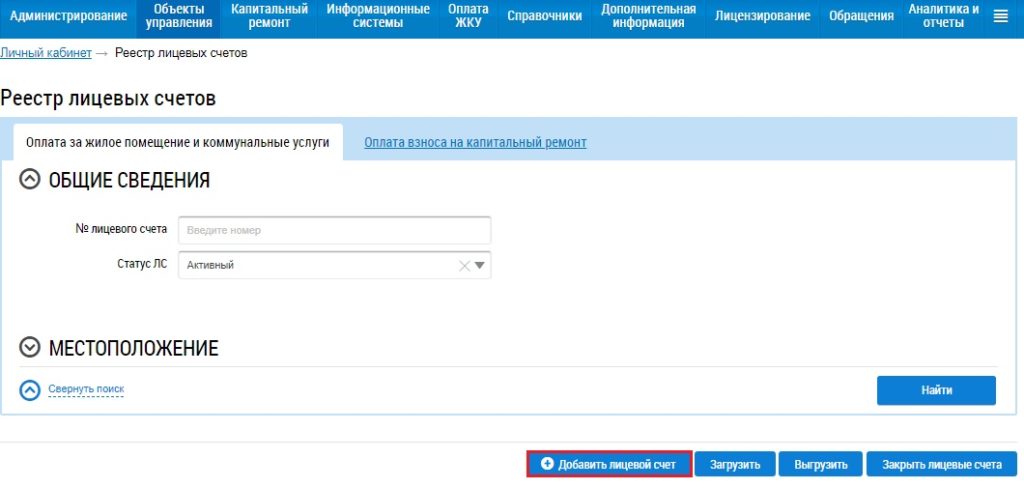
Чтобы разместить лицевой счёт в ручном режиме, в реестре лицевых счетов нажмите «Добавить лицевой счёт».
В открывшейся форме заполните необходимые поля. Для этого рядом с каждым блоком нужно нажать на пиктограммы выпадающих списков.
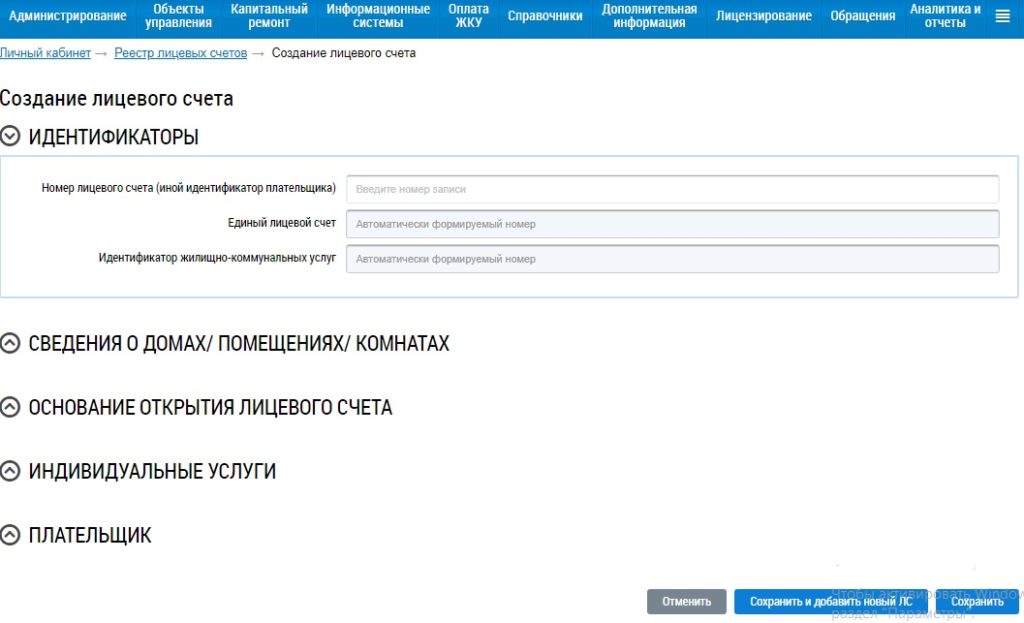
Плательщика можно выбрать из списка через формы поиска по физическим и юридическим лицам или внести информацию о нём вручную в специальной форме (ФИО, паспортные данные и СНИЛС).
Когда вся информация будет размещена, нажмите «Сохранить и добавить лицевой счёт».
Внесение лицевого счета в ГИС ЖКХ с помощью шаблона
ГИС ЖКХ принимает к обработке только новые версии шаблонов. Актуальный шаблон можно скачать во вкладке «Регламенты и инструкции». Выберите строчку «Управляющие организации, ТСЖ, ЖК, ЖСК». В списке документов найдите шаблоны и скачайте архив с необходимыми шаблонами.
Для каждого шаблона в этом же архиве есть документ с описанием алгоритма его заполнения. Шаблон для размещения лицевых счетов состоит из трех частей: основные сведения, помещения, основания.
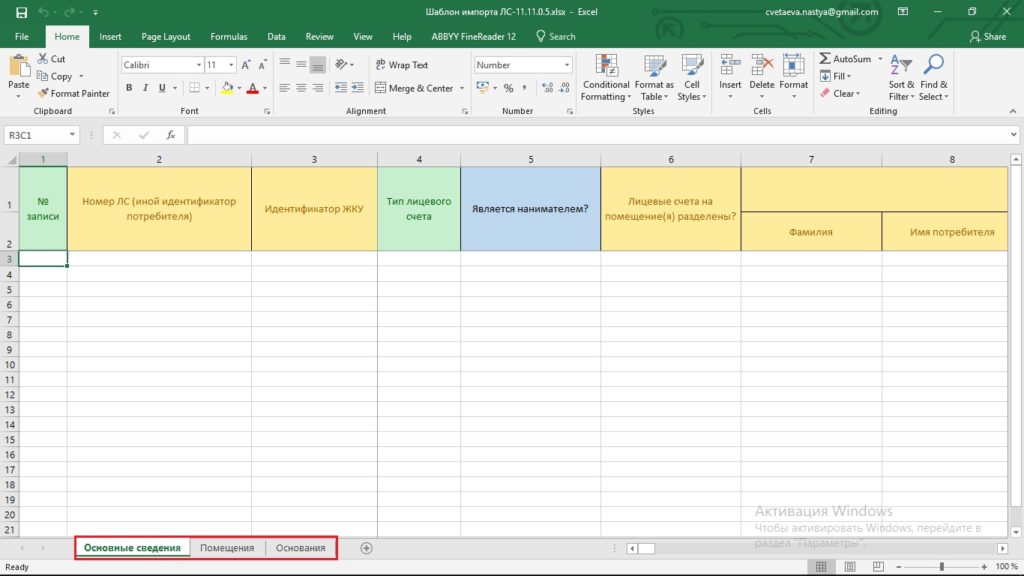
В шаблоне зеленым цветом помечены поля, обязательные к заполнению, оранжевым – факультативные.
ЛС не получится разместить без заполненных во второй вкладке шаблона сведений о подъездах и помещениях.
Если у вас для одного помещения есть нескольких раздельных ЛС, то в шаблон нужно загружать сведения по каждому.
Закрытый ЛС в шаблон вносить не нужно.
Для загрузки заполненного шаблона зайдите в «Объекты управления» и выберите вкладку «Лицевые счета». В открывшемся «Реестре лицевых счетов» выберите функцию «Загрузить».
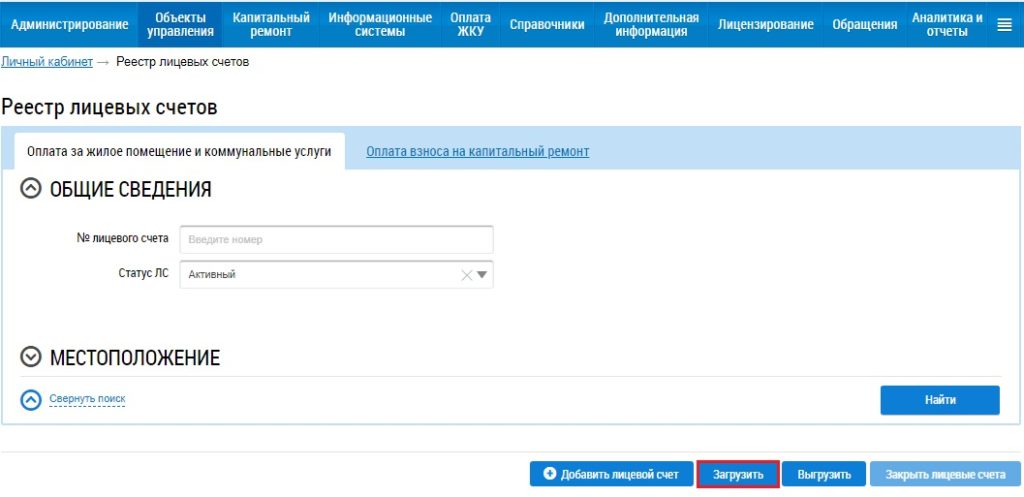
В открывшемся диалоговом окне вам будет предложено выбрать файл для загрузки.
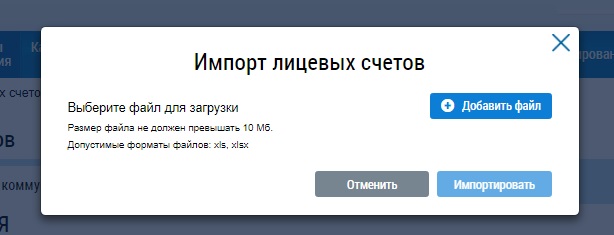
После загрузки шаблона необходимо проверять его статус, так как на сайте указывается лишь обработан файл или нет. Вы увидите ошибки, если вы их где-то допустили, только внутри загруженного документа.
Статус шаблона можно проверить во вкладке «Результат импорта/экспорта файлов» в личном кабинете. Вы увидите список всех шаблонов, которые уже были загружены вами на сайт.
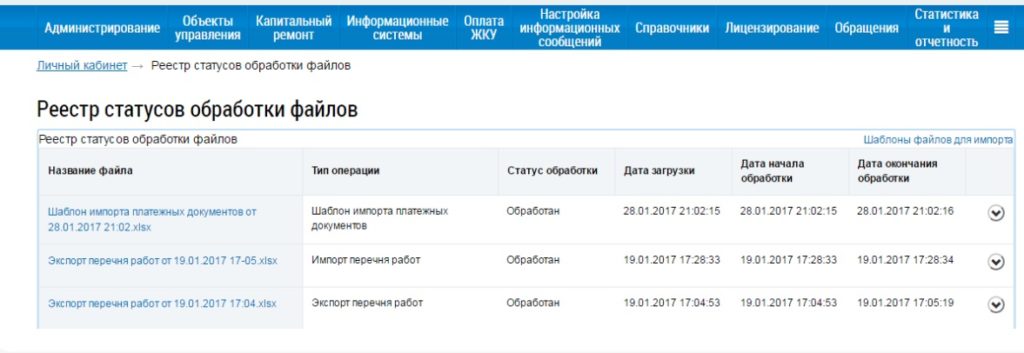
Под галочкой предложена функция «Сохранить обработанный файл» – при нажатии на неё документ будет скачан в формате Excel. Статус объекта указан в последнем столбце таблицы, который называется «Статус обработки».
Если фон красный, значит, есть ошибки. Как их исправить, программа не пишет, поэтому придётся проверить всю таблицу заново. Если же в графе «Статус обработки» написано «ОK», значит, таблица обработана успешно.
На заметку
Несколько ошибочно внесенных ЛС удалить разом система не даст, так как такой функции попросту нет. Каждый неправильно добавленный ЛС можно удалить только вручную независимо от того, каким способом загружены ЛС.
ЛС вносятся в ГИС без уникального номера помещения, поскольку уникальный номер помещений, ЛС и прочего присваивается ГИС ЖКХ после добавления помещения, ЛС в ГИС ЖКХ.
С радостью ответим на другие ваши вопросы, которые можно задать на специальной странице.А если самостоятельно разбираться не хочется, то приходите к нам на сопровождение ГИС ЖКХ.
Вопросы о договоре управления домом службе поддержки ГИС ЖКХ
Продолжаем публиковать подборки ответов службы поддержки ГИС ЖКХ на интересные вопросы о заполнении системы. Сегодня поговорим о размещении договоров управления. Есть и ещё кое-что интересное.
Размещение договоров управления МКД
Как разместить условия договора управления МКД, если в ГИС ЖКХ нет данной кнопки?
У управляющей организации возникла такая ситуация: при попытке пролонгирования договора управления система потребовала подгрузить реестр собственников. Но договор управления подписывала старшая по дому, поэтому реестра собственников, подписавших договор управления нет. Что можно сделать в таком случае?
Реестр собственников размещается в ГИС ЖКХ при размещении договора управления, условия которого утверждены общим собранием собственников помещений в МКД, в случае заключения договора управления с каждым собственником помещений (примечание к пп. 15.1 раздела 10 приказа Минкомсвязи РФ и Минстроя РФ от 29.02.2016 № 74/114/пр).
Управляющие организации должны собирать, обновлять и хранить информацию о собственниках помещений в МКД. В том числе в обязанность УО входит ведение актуальных списков в электронном виде и (или) на бумажных носителях. При этом нужно учитывать и соблюдать требования законодательства о защите персональных данных (пп. «б» п. 4 Правил, утверждённых постановлением Правительства РФ от 15.05.2013 № 416).
Поставщики информации обеспечивают полноту, достоверность, актуальность информации и своевременность её размещения в ГИС ЖКХ (ч. 3 ст. 8 Федерального закона от 21.07.2014 № 209-ФЗ). Поэтому, если меняются сведения о договоре управления, следует актуализировать информацию о реестре собственников, которые подписали этот договор.
Как вы считаете, что должна сделать УО в случае, если ОСС приняло новую редакцию договора управления МКД? В ГИС ЖКХ нужно заменить старый договор на новый или нужно расторгнуть договор управления и создать новый с новой редакцией?
В этом случае можно внести изменения в действующий договор управления МКД. Для этого выберите «Изменить» для номера договора управления. Функция изменения доступна для договоров со статусами: «Проект», «Действующий», «Истек срок действия», «Не вступивший в силу».
Отобразится страница «Изменение договора управления». Здесь необходимо внести изменения в поля на вкладках договора. Для добавления протокола ОСС из уже размещённых в ГИС ЖКХ нажмите на кнопку «Добавить протокол из реестра сведений о голосовании».
Откроется окно «Протоколы собрания собственников по адресу». Выберите протокол и нажмите на кнопку «Выбрать». После того, как закончите вносить изменения в версию протокола нажмите на кнопку «Сохранить», а затем – «Разместить условия договора управления».
Нажмите на кнопку «Да», чтобы подтвердить размещение условия договора управления. Обратите внимание: после каждого изменения договора управления необходимо «Размещать условия договора» для сохранения внесённой информации.
Если пользователь системы предоставил права доступа на совершение действий в системе от своего имени оператору информационной системы, то изменение сведений о договорах управления осуществляется только через такого оператора и не доступно в личном кабинете.
Удаление договора управления МКД
Представьте, что вы по ошибке добавили договор управления МКД. Вы обнаружили ошибку и аннулировали объект в договоре управления. Теперь нужно как-то аннулировать сам договор управления, так как он находится в статусе «Рассмотрен».
Изменить договор управления МКД можно, если он не находится в статусе «На утверждении», «Информация аннулирована» или «Расторгнут». Также в личном кабинете нельзя изменить договор, полученный путём интеграции с внешней информационной системой.
Если договор был размещён по ошибке и не был размещён с помощью интеграционных сервисов, то данные о нём можно аннулировать. Для этого выберите пункт «Аннулировать информацию». Обратите внимание, что договор должен быть в одном из перечисленных статусов: «Действующий», «Не вступивший в силу», «Истёк срок действия», «Утверждён», «Расторгнут».
Аннулирование информации о договорах, полученных путём интеграции с внешней информационной системой, возможно только с помощью выполнения соответствующей интеграции.
Удалить договор и всю информацию о нём можно, только если он находится в статусе «Проект». Для этого нажмите на стрелку, расположенную справа от наименования договора, а затем – на «Удалить».
В ГИС ЖКХ есть возможность массово аннулировать договоры управления в статусах «Не вступивший в силу», «Действующий», «Истек срок действия» или «Расторгнут». Так же массово можно удалить договоры управления, если они находятся в статусе «Проект». Чтобы так сделать, нажмите на кнопку «Групповые операции» в разделе «Объекты управления» – «Договоры управления».
Вопрос 9:
Договор управления находится на утверждении на аннулирование, у объекта обнаружен временный адрес без индекса, но во вкладке «Объекты жилищного фонда» он отображается с индексом. Что случилось и что делать?
Если адрес не имеет индекса, ГИС ЖКХ может определить объект как неактуальный. В таком случае с этого дома нужно перенести всю информацию. Затем в договоре управления необходимо аннулировать объект, повторно внести его на вкладке «Перечень управляемых объектов», сохранить и разместить условия.
Прежде чем приступать к аннулированию некорректных объектов убедитесь, что вы перенесли ранее размещённую информацию на правильный адрес.
Аннулировать сведения об объектах жилищного фонда в ГИС ЖКХ могут организации с функцией «Орган местного самоуправления», «Орган государственной власти субъекта РФ».
После дом в реестре объектов жилищного фонда можно будет найти только если установить переключатель в поле «Отобразить неактуальные адреса» блока поиска. Дом отобразится в статусе «Информация аннулирована».
Операция аннулирования необратима. Восстановить информацию можно только путём повторного размещения информации об объекте жилищного фонда.
Организации, которая размещала информацию, необходимо будет самостоятельно закрыть лицевые счета, архивировать приборы учёта либо перевести их на другой объект жилищного фонда.
Размещение информации о приборах учёта
Нужно ли архивировать приборы учёта и закрывать лицевые счета по договору управления между ТСЖ и УО, если собственники помещений в МКД приняли на ОСС другой способ управления – управляющую организацию. При этом дом остаётся в управлении той же компании.
Если после заключения нового договора дом продолжает находиться в управлении той же организации, закрывать лицевые счета и архивировать приборы учёта не нужно. Эти действия необходимы при смене управляющей организации.
Как бы вы вносили показания общедомовых приборов учёта горячей воды в ГИС ЖКХ, если первый прибор находится на входящем трубопроводе, а второй – на обратном? При этом каждый прибор делится на две зоны и имеет два показания за месяц, а в систему можно внести только одно.
В ГИС ЖКХ можно разместить информацию о том, что объём ресурса определяется с помощью нескольких приборов учёта. Для этого в карточке прибора учёта установите признак «Объём ресурса(ов) определяется с помощью нескольких приборов учёта», а затем укажите, с каким ПУ связан текущий. В этом случае в ГИС ЖКХ размещаются показания всех связанных приборов учёта.
В описанной ситуации нужно завести два прибора учёта на коммунальный ресурс. У одного должен быть установлен признак «Место установки прибора учёта на подающем трубопроводе», у второго – «Место установки прибора учёта на обратном трубопроводе».
Между этими ПУ необходимо установить связь в системе. Для этого выберите один из приборов учёта, нажмите на двойные стрелки – «Установить связь», выберите нужный прибор учёта.
В ГИС ЖКХ можно занести одинаковые ПУ, если в одном будет указан подающий трубопровод, а в другом – обратный трубопровод. Вносите полный номер ПУ. В данном случае номер будет отличаться и система позволит внести данные о счётчиках.
Платёжные документы и капитальный ремонт
Порой ГЖИ отвечает, что счёт на капитальный ремонт внесён в реестр специальных счетов, а в ГИС ЖКХ он до сих пор «На рассмотрении». Мы спросили службу технической поддержки ГИС ЖКХ, что делать в такой ситуации.
При размещении информации по решениям и счетам капитального ремонта поставщиками информации автоматически формируется заявка на подтверждение решения/счёта по капитальному ремонту. Эту заявку в ГИС ЖКХ подтверждает ГЖИ по региону в своём личном кабинете.
Чтобы разрешить сложившуюся ситуацию, нужно обратиться в ГЖИ. Параметр «Включение в реестр» со статусом «На рассмотрении в органе государственного жилищного надзора. » не блокирует работу с выставлением платёжных документов за капитальный ремонт. Это значит, что можно выставлять платёжные документы за капитальный ремонт с данным статусом решения.
При автоматической выгрузки платёжного документа некорректно отображается сумма «Итого к оплате». Она учитывает задолженность, но не учитывает оплату.
Поле «Оплачено денежных средств, руб.» не участвует в автоматическом расчёте итоговой суммы платёжного документа, то есть не влияет на сумму к оплате. Это поле введено для размещения информации о квитировании.
В текущей версии ГИС ЖКХ можно разместить информацию о квитировании как в разделе «Квитирование», так и путём указания информации о внесении платы в атрибуте «Оплачено денежных средств» при размещении платёжного документа в личном кабинете исполнителя услуг.
Разместить информацию о квитировании указанными способами возможно также с помощью шаблонов или посредством интеграционного взаимодействия с информационными системами.
При этом раздел «Квитирование» используется исполнителем услуг для размещения детальной информации о сопоставлении информации о внесении платы и начислений на оплату жилого помещения и коммунальных услуг, в результате которого в личном кабинете гражданина отображается информация об оплате начислений по всем платёжным документам, по которым осуществлено сопоставление.
В случае указания информации о поступлении платы только при размещении платёжного документа, данная информация будет доступна только при просмотре указанного платёжного документа гражданином в его личном кабинете.
Обращаем ваше внимание: в данной статье представлено мнение службы технической поддержки ГИС ЖКХ по заданным нами вопросам. Оно может не совпадать с нашим мнением.



