
Как добавить вкладку поиска на ленту Outlook
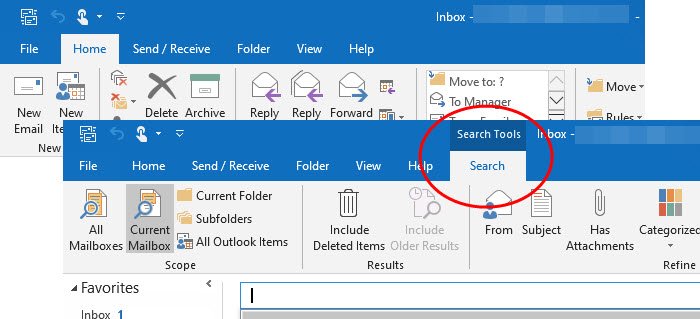
Возможно, вы этого не осознавали, но в Microsoft Outlook появилась новая область поиска, которая теперь расположена на самом верху. Это была вкладка, но по какой-то причине люди в Microsoft решили, что это уже не очень хорошая идея.
Как добавить вкладку поиска на ленту Outlook
Если вы предпочитаете вкладку поиска, а не новую опцию, вам может быть интересно, есть ли способ вернуть ее. Что ж, ответ — да, поскольку эта функция скрыта и не полностью удалена из программного обеспечения.
Теперь вкладка поиска появляется только тогда, когда пользователь нажимает в поле поиска, но это временное явление, и мы этого не хотим. Новое окно поиска в настоящее время доступно тем, кто использует последнюю версию Microsoft Office 365.
Запустите область настройки
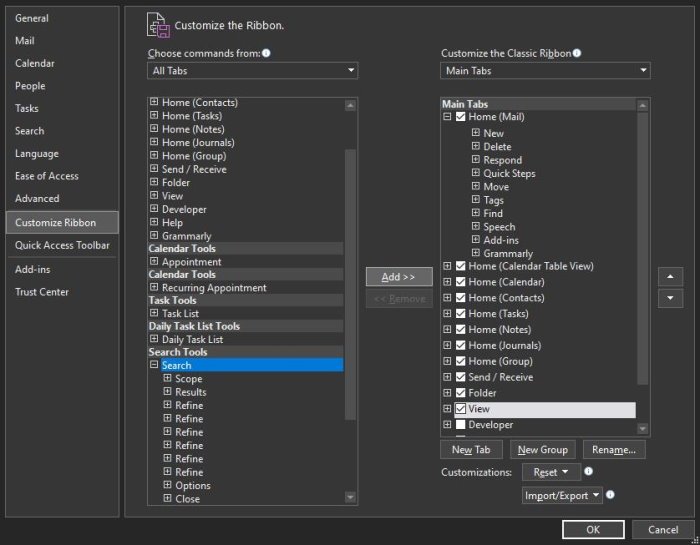
Хорошо, поэтому первое, что вы захотите сделать, чтобы вернуть вкладку «Поиск» на ее законное место, — это запустить область «Настройка». В этом разделе пользователь также может найти несколько классических функций ленты, которые были удалены в прошлом, и да, есть вкладка «Поиск».
Чтобы перейти в этот раздел, пользователь должен щелкнуть правой кнопкой мыши ленту и оттуда выбрать «Настроить ленту». В качестве альтернативы вы можете нажать на Файл > Опции > Настроить ленту.
Добавить опцию поиска на вкладку
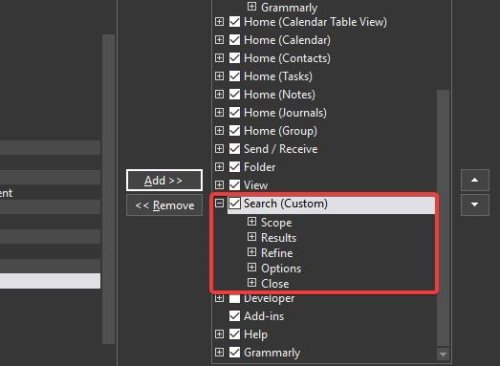
Когда дело доходит до повторного добавления старой вкладки «Поиск», вам необходимо сделать несколько шагов, но ничего необычного.
В области «Настройка» перейдите в раздел «Выбрать команду из», выберите раскрывающееся меню и обязательно нажмите «Все вкладки». Отсюда прокрутите вниз до пункта «Поиск» в разделе «Все вкладки» и обязательно выберите его. Перейдите в раздел справа с надписью «Настроить классическую ленту» и выберите «Просмотр».
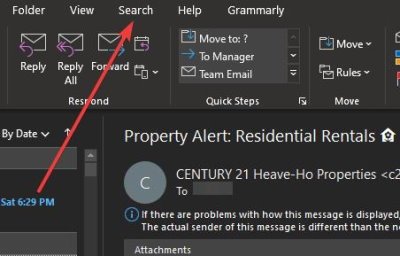
Наконец, нажмите кнопку с надписью «Добавить» в середине обоих разделов, затем нажмите кнопку «ОК», чтобы завершить задачу.
Если все прошло по плану, то вкладка «Поиск» должна быть на своем законном месте и готова к использованию.
Мгновенный поиск сообщений и элементов
Вам нужно найти важное сообщение в переполненном почтовом ящике или папке? Мгновенный поиск поможет вам быстро находить элементы в Outlook. Область мгновенного поиска всегда доступна во всех папках Outlook, включая почту, календарь и задачи.
Советы по эффективному использованию быстрого поиска см. в статье Сужение критериев поиска для оптимизации поиска в Outlook.
В панели навигации в нижней части экрана щелкните Почта.
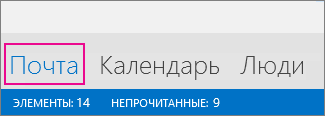
Если этой надписи нет, возможно, включен режим компактной навигации, в котором выводятся значки:
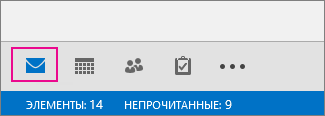
Кроме того, если область папок свернута, значки располагаются вертикально. Чтобы развернуть область папок, нажмите кнопку Свернуть/развернуть, показанную ниже:
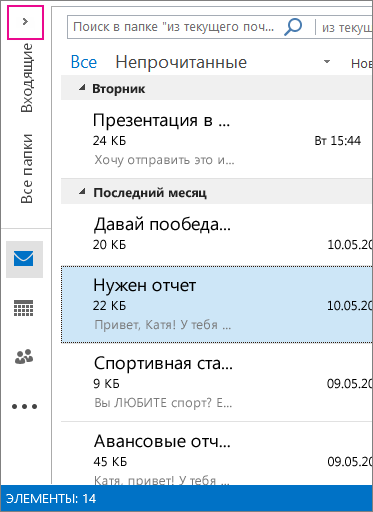
Найдите поле поиска. Оно расположено вверху сообщений:
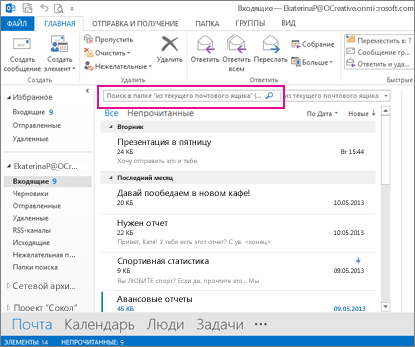
Чтобы найти слово, которое есть в сообщение, или сообщение от конкретного человека, введите в поле поиска слово или имя, фамилию или их часть. Появятся сообщения, которые содержат это слово или имя, и оно будет выделено в их тексте.
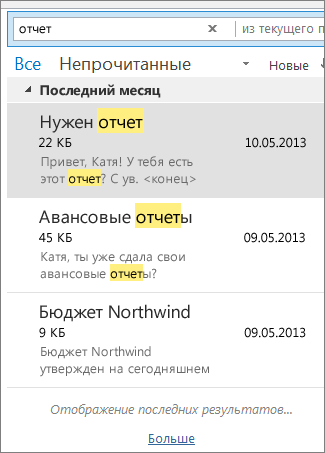
Вы можете сузить результаты, изменив свой поисковый запрос. Вот несколько примеров:
Введите «авансовый отчет» (в кавычках), чтобы найти сообщения, которые содержат именно эту фразу.
Введите авансовый AND отчет (слово AND должно писаться заглавными буквами) для поиска сообщений, содержащих слова «авансовый» и «отчет» в любом порядке. Вы можете также использовать OR.
Введите авансовый NOT отчет (NOT нужно писать заглавными буквами), чтобы найти сообщения, содержащие слово «авансовый», но не слово «отчет».
ПРИМЕЧАНИЕ. Поиск даст результаты только в том случае, если он выполняется по целому слову или его началу; найти элемент по середине или концу слова нельзя. Например, если в теме сообщения электронной почты содержатся слова «сообщение об Office365», поиск по следующим условиям НЕ даст результатов:
«общение» — поскольку это конец слова «сообщение»
«365» — поскольку это конец слова «Office365»
«ice» поскольку это середина слова «Office365»
Чтобы очистить поиск после его завершения, нажмите  в поле поиска.
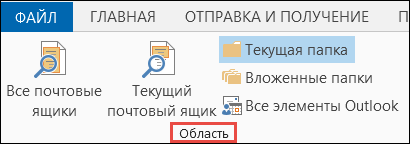
Если вам не удается получить нужные результаты, попробуйте уточнить поиск с помощью средств поиска, представленных на ленте. Щелкнув поле поиска, вы можете выбрать область поиска с левой стороны ленты. После выбора области вы можете сделать поиск еще точнее, указав другие параметры, например тему или отправителя.
Область (где искать). Здесь можно задать поиск в определенных папках, например во всех почтовых ящиках, или только в текущей папке, которой чаще всего является папка Входящие.
Уточнение (что искать). После выбора области можно добавить другие условия в группе Уточнение. При выборе параметра Outlook добавляет в поле поиска особый сценарий, ограничивающий поиск.
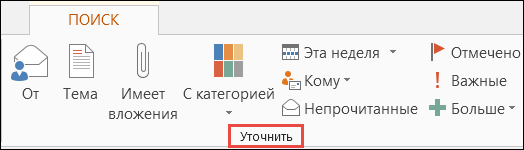
От. В результатах поиска отображаются только сообщения, отправленные указанным лицом. Например, можно искать все сообщения, отправленные пользователем Ольга.
Тема. Результаты поиска фильтруются по теме сообщений электронной почты. Например, можно искать все сообщения, в теме которых содержится ключевое слово «отчет».
Имеет вложения. Отображаются все сообщения с вложениями.
С категорией. Выберите категорию, чтобы увидеть все сообщения, которым была присвоена определенная категория.
На этой неделе. В раскрывающемся меню выберите интервал времени, чтобы уточнить результаты поиска по времени получения сообщения.
Кому. В раскрывающемся меню выберите значение для фильтрации результатов по получателям электронной почты. Например, можно искать сообщения, в которых вы указаны в поле «Копия», или те, которые были отправлены определенному лицу.
Непрочитанные. Отображаются все непрочитанные сообщения из выбранной папки.
Отмечено. Отображаются сообщения, помеченные к исполнению.
Важные. Отображаются все сообщения, помеченные как особо важные.
Еще. Выберите элемент меню для дальнейшего уточнения результатов поиска. Например, можно фильтровать результаты по конфиденциальности или размеру сообщения.
Помните, что вы можете комбинировать и совмещать эти параметры.
На рисунке ниже показан пример. Допустим, что вы ищете все сообщения от Ольги, полученные за последний месяц и содержащие ключевое слово «отчет» в строке темы.
Чтобы настроить поиск для этого примера:
Убедитесь, что выбрана папка Входящие и щелкните поле Поиск.
В группе Область выберите Вложенные папки.
Нажмите кнопку От и введите Ольга, чтобы заменить выделенный текст в поле поиска.
Нажмите кнопку Тема и введите отчет, чтобы заменить выделенный текст в поле поиска.
В раскрывающемся меню рядом с элементом На этой неделе выберите Прошлый месяц.

Слишком много результатов? Или просто не получается найти то, что вы хотите?
Щелкните в поле поиска.
На вкладке Поиск щелкните Средства поиска > Расширенный поиск.
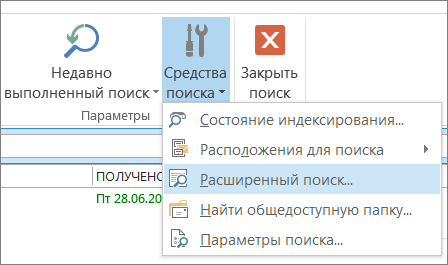
В окне Расширенный поиск вы можете указать более сложные условия и даже выполнить поиск в календаре, контактах, заметках и задачах.
Откройте вкладку Дополнительно.
В разделе Дополнительное условие нажмите кнопку Поле и щелкните Все поля сообщения. Вы увидите меню полей, в которых можно выполнять поиск, например От, Кому, Получено, Тема и многие другие.
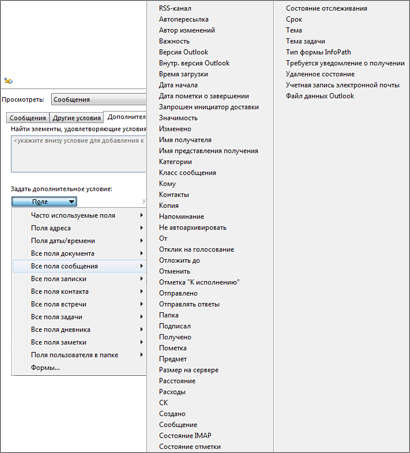
Выберите поле, затем укажите условие и искомое значение. Например:
От/ содержит/ Регина будет искать сообщения от отправителей с именем «Регина». Обратите внимание, что в качестве условия используется содержит, а не совпадает (точно) с, чтобы не требовалось искать точное совпадение. Таким образом, если в электронной почте Регины указано имя «Регина Покровская», запрос От/ совпадает (точно) с /Регина не подойдет, так как для получения точного совпадения нужно было бы задать полное имя (Регина Покровская). В таких случаях в качестве условия удобно использовать содержит.
Добавьте столько дополнительных условий, сколько нужно. Мы добавим еще три:
От | содержит | Регина будет искать сообщения от отправителей с именем «Регина». Обратите внимание, что в качестве условия используется содержит, а не совпадает (точно) с, так как не требуется искать точное совпадение. Если в электронной почте Регины указано имя «Регина Покровская», запрос От | совпадает (точно) с | Регина не подойдет, так как для получения точного совпадения необходимо задать полное имя (Регина Покровская). Поэтому в качестве условия удобно использовать содержит.
Допустим, что вы также добавите такие условия:
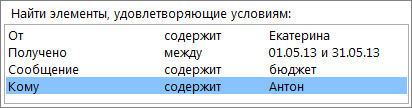
Получено | между | 01.05.13 и 31.05.13
Сообщение | содержит | бюджет
Кому | содержит | Иван
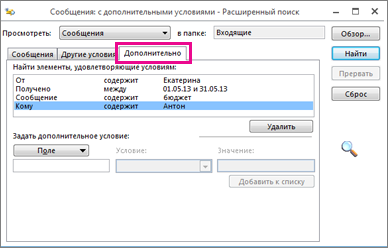
Теперь Outlook выполнит поиск сообщений со словом «бюджет» в тексте, полученных в мае 2013 года от пользователя с именем «Регина» и также отправленных кому-то с именем «Иван». Вот увеличенное представление списка из четырех критериев, которые мы добавили.
Наконец нажмите кнопку Найти, чтобы запустить поиск.
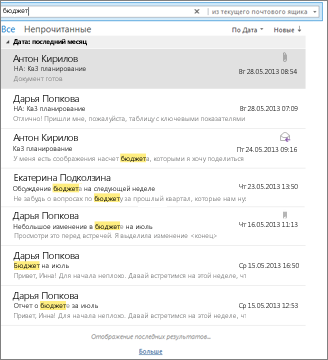
Если мысль о более чем 250 результатах вас не пугает, вы можете снять это ограничение:
Щелкните Файл > Параметры > Поиск.
В разделе Результаты снимите флажок Ускорить поиск за счет сокращения числа показываемых результатов.
В области навигации выберите папку, в которой нужно выполнить поиск.
В поле Мгновенный поиск введите текст, который необходимо найти.

Найденные элементы отображаются с выделенным искомым текстом.
Чтобы уточнить поиск, введите больше символов.
Чтобы выполнить поиск во всех папках, в конце списка результатов поиска щелкните элемент Повторить поиск.
Чтобы вернуть курсор обратно в поле Мгновенный поиск, нажмите клавиши CTRL+E.
По завершении поиска вы можете очистить данные, нажав кнопку Закрыть поиск  рядом с полем «Мгновенный поиск».
Поиск вложений доступен, но результаты не выделяются.
Добавление условий позволяет сузить поиск. Когда вы выбираете поле Мгновенный поиск или вводите в нем текст, создается вкладка Средства поиска. В группе Уточнить представлен ряд условий, с помощью которых можно конкретизировать область поиска.
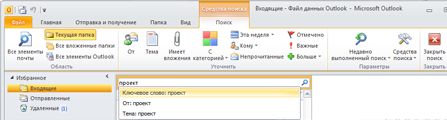
Примечание: Поля поиска задаются для текущего представления Outlook, например «Почта», «Календарь», «Контакты», «Задачи», «Заметки», «Список папок» или «Дневник», а также текущего профиля Outlook. Они сохраняются после закрытия и перезапуска Outlook. Поисковый запрос не сохраняется.
В программе сохраняются десять последних выполненных поисков, которые можно использовать повторно.
Щелкните поле Мгновенный поиск, на вкладке Средства поиска в группе Параметры выберите пункт Недавно выполненный поиск, затем щелкните слово или фразу, которые требуется использовать повторно.
Как использовать новое окно поиска Microsoft Outlook

Microsoft добавила новое поле поиска в строку заголовка Outlook. На первый взгляд, оно очень похоже на старое окно поиска, но в его рукаве много новых хитростей. Вот как эффективно использовать эту функцию.
Microsoft Outlook, наряду с другими приложениями Office, теперь имеет новое поле поиска в строке заголовка. Это называется Microsoft Searchи доступен как в клиентских приложениях, так и в веб-приложениях в Microsoft 365 (M365) / Office 365 (O365).
Поле поиска работает одинаково во всех приложениях, но ранее единственным приложением Office, в котором действительно был поиск, был Outlook. Итак, если вы привыкли к старому стилю, то это немного изменится.
Ранее поле поиска находилось под лентой и над вашими письмами.

Новое поле поиска находится в строке заголовка.

Новая панель поиска дает вам больше вертикального пространства, что очень удобно, если вы используете экран меньшего размера, например ноутбук или планшет, а не монитор большего размера. Людям, у которых хватит памяти щелкать чуть выше папки электронной почты для поиска, потребуется немного привыкнуть, но это не огромный позиционный скачок.
Microsoft также добавила два сочетания клавиш, чтобы помочь вам настроить — CTRL + E и ALT + Q — что является желанным дополнением для тех из нас, кто любит избегать переключения между клавиатурой и мышью, где это возможно.
Когда вы щелкнете в новом окне поиска (или воспользуетесь сочетанием клавиш), появится меню, в котором отображаются последние поисковые запросы, люди и действия.

У нас смешанные чувства по этому поводу. С одной стороны, очень полезно иметь в своем распоряжении то, что похоже на буфер недавних действий в приложении. Но, с другой стороны, он охватывает множество инструментов, которые можно найти на ленте вкладки «Поиск». Нет никакого способа изменить это поведение, и мы не ожидаем, что Microsoft сделает его настраиваемым.
Если вы хотите увидеть вкладку «Поиск», вам нужно будет щелкнуть пустой фрагмент ленты, чтобы скрыть раскрывающееся меню панели поиска.

Когда вы вводите в поле поиска, меню будет фильтровать условия поиска, людей и действия, чтобы соответствовать тому, что вы вводите. Независимо от всего этого, это самое большое изменение в Поиске Microsoft: он больше не просто ищет по электронной почте. Новая функция поиска все в Outlook, включая функциональность Outlook.
Это изменение особенно полезно для выяснения, как делать вещи. Если вы хотите знать, как перемещать электронные письма, например, введите «переместить» в поле поиска, и под любыми электронными письмами, которые соответствуют слову, в меню будут отображаться соответствующие команды.

Несмотря на то, что вы по-прежнему можете вводить команды, такие как «from: contact@howtogeek.com», как в старом поиске, Outlook теперь имеет гораздо лучший и удобный пользовательский интерфейс для построения поиска. Нажмите стрелку рядом с окном поиска, и появится простое меню поиска.

Введите эти фильтры, и Outlook автоматически добавит правильный синтаксис в поле поиска, что означает, что вам больше не нужно запоминать нужные команды для ввода.

Вы все еще можете изменить местоположение поиска по умолчанию, но теперь вы также можете изменить поля поиска по умолчанию. Если вы хотите искать вещи, которых нет в полях по умолчанию, нажмите «Добавить дополнительные параметры».

Это откроет дополнительные опции, которые вы можете включить, а также отключит поля, которые вы не используете. Установите или снимите флажки и нажмите «Применить», когда вы закончите.
СВЯЗАННЫЙ: Как пометить ваши электронные письма для максимального поиска
И если вы не являетесь поклонником нового раскрывающегося списка, вкладка «Поиск» на ленте все еще там, хотя теперь она появляется только при нажатии в поле поиска.

Если ваше рабочее место использует O365 с бизнес-лицензией, вы получите некоторые дополнительные функции, такие как возможность поиска в общих почтовых ящиках и просмотр результатов Bing.
В общем, нам очень нравится новое окно поиска. Он обладает большей мощностью и функциональностью, чем старое окно поиска, и предоставляет больше места на экране для ваших реальных писем. Да, автоматическое меню, раскрывающееся над вкладкой «Поиск», немного раздражает, но трудно понять, как компания могла этого избежать, все еще предоставляя список истории. В целом, это определенное улучшение, и это неплохо.
Поиск сообщений и других элементов Outlook с помощью папок поиска
Папками поиска называются виртуальные папки, содержащие представления всех элементов электронной почты, удовлетворяющих определенным условиям поиска. Например, папка поиска Непрочтенные письма позволяет просматривать все непрочитанные сообщения в одной папке, хотя они хранятся в разных папках почтового ящика.
Примечание: Папки поиска не могут содержать результаты поиска из нескольких файлов данных Outlook (PST-файлов).
Создание папки поиска
Вы можете создавать папки поиска двух типов.
Создание и использование стандартных папок поиска
Выберите меню Папка.
В группе Создать выберите элемент Создать папку поиска.
Сочетание клавиш Чтобы создать папку поиска, нажмите клавиши CTRL+SHIFT+P.
В списке Выберите папку поиска выберите папку, которую требуется добавить. Чтобы увидеть все стандартные папки поиска, прокрутите список вниз.
Если у стандартной папки поиска есть параметры настройки, они отображаются в области «Настройка папки поиска». Например, если в области Настройка папки поиска вы выбираете параметр Письма, содержащие заданные слова, вам нужно указать эти слова.
Примечание: Когда вы вводите определенные слова для поиска, в папке поиска выполняется поиск по совпадению префиксов. Например, если ввести слово «рот», папка поиска будет содержать сообщения со словами «ротор» и «рота», но в ней не будет сообщений со словами «крот» и «поворот».
Если у вас несколько учетных записей в Outlook, вы можете указать, в какой из них нужно выполнять поиск. В поле Искать письма в выберите учетную запись электронной почты для поиска и нажмите кнопку ОК.
Создание настраиваемой папки поиска
Выберите меню Папка.
В группе Создать выберите элемент Создать папку поиска.
Сочетание клавиш Чтобы создать папку поиска, нажмите клавиши CTRL+SHIFT+P.
Прокрутите список Выберите папку поиска вниз до конца и выберите элемент Создание настраиваемой папки поиска.
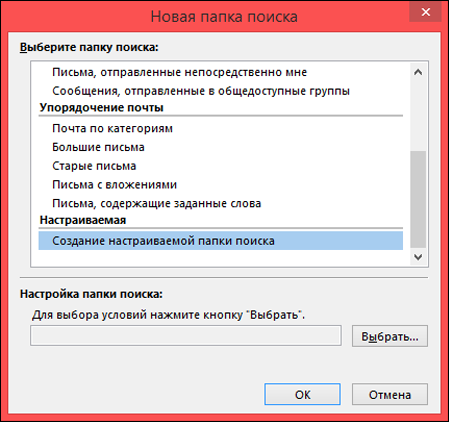
В группе Настройка папки поиска нажмите кнопку Выбрать.
Введите имя настраиваемой папки поиска.
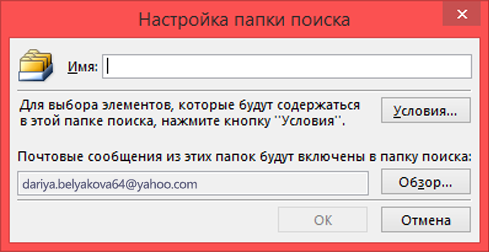
Нажмите кнопку Условия и выберите нужные параметры.
На вкладке Сообщения задаются условия для содержимого или свойств сообщения, таких как отправитель, ключевые слова или получатели.
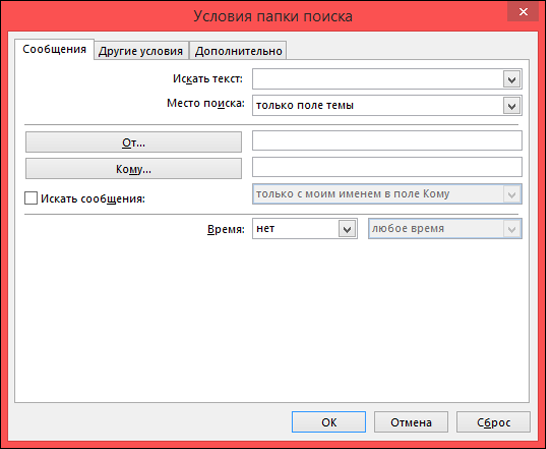
На вкладке Другие условия задаются условия для других параметров сообщения, таких как важность, флаги, вложения или принадлежность к категории.
На вкладке Дополнительно можно задать подробные условия. В разделе Дополнительное условие щелкните элемент Поле и выберите нужный тип условия и конкретное условие из списка. Затем выберите нужные варианты в полях Условие и Значение и нажмите кнопку Добавить в список. Повторите эти действия для каждого условия, которое нужно добавить в папку поиска, и нажмите кнопку ОК.
Нажмите кнопку Обзор и выберите папки, в которых необходимо выполнить поиск.
Чтобы закрыть все открытые диалоговые окна, последовательно нажмите в каждом из них кнопку ОК.
Удаление папки поиска
Если папка поиска больше не нужна, ее можно удалить. Папка поиска — это виртуальная папка. При удалении папки поиска из списка папок отображаемые в ней сообщения не удаляются. Если вы хотите удалить все сообщения в папке поиска, откройте ее, выделите все сообщения и нажмите клавишу DELETE на клавиатуре.
Чтобы удалить папку поиска, выполните указанные ниже действия.
Если вам нужно развернуть список папок поиска, в списке папок щелкните стрелку вниз рядом со словами Папки поиска.
Щелкните правой кнопкой мыши папку поиска, которую хотите удалить, и выберите команду Удалить папку.
Важно: При удалении папки поиска сами сообщения не удаляются. При удалении папки, которая не является папкой поиска, удаляются и папка, и находящиеся в ней сообщения.
Что делать, если перестал работать поиск в Outlook
При большом объеме писем найти нужное сообщение бывает очень и очень трудно. Именно для подобных случаев в почтовом клиенте предусмотрен механизм поиска. Однако, бывают такие неприятные ситуации, когда этот самый поиск отказывается работать.
Причин этому может быть много. Но, есть средство, которое в большинстве случаев помогает решить эту проблему.
Итак, если у вас перестал работать поиск, то открываем меню «Файл» и кликаем по команде «параметры».
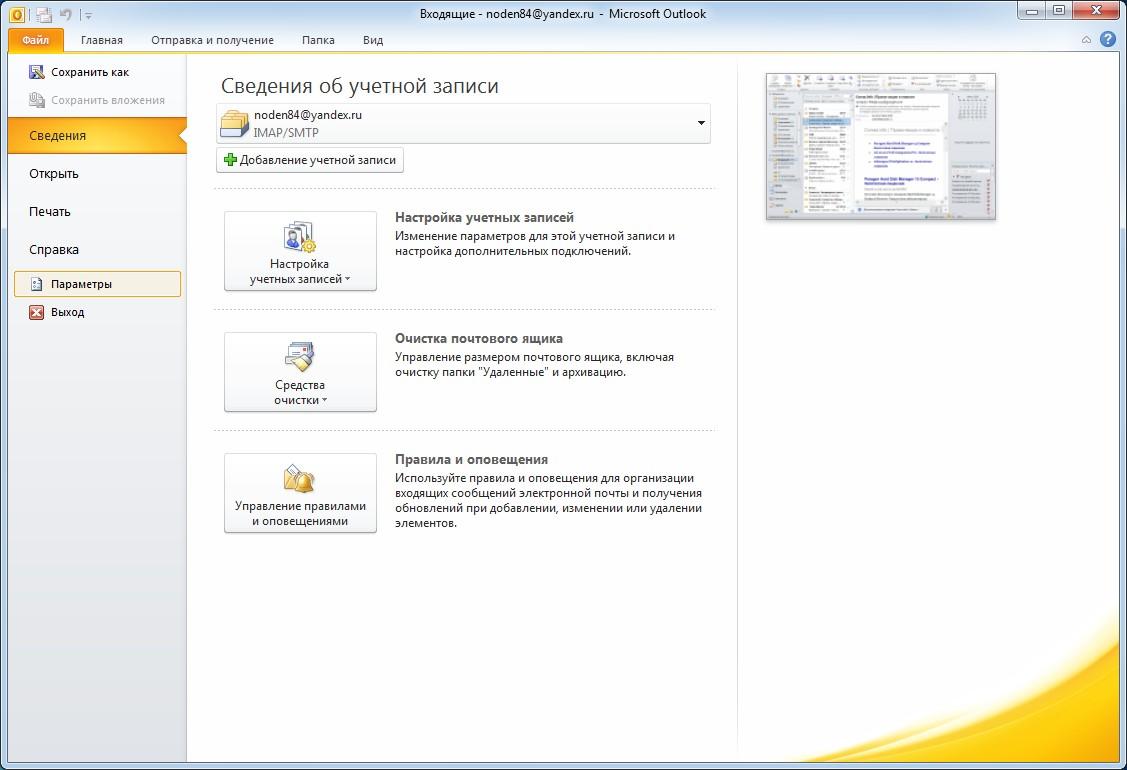
В окне «Параметры Outlook» находим вкладку «Поиск» и кликаем по ее заголовку.
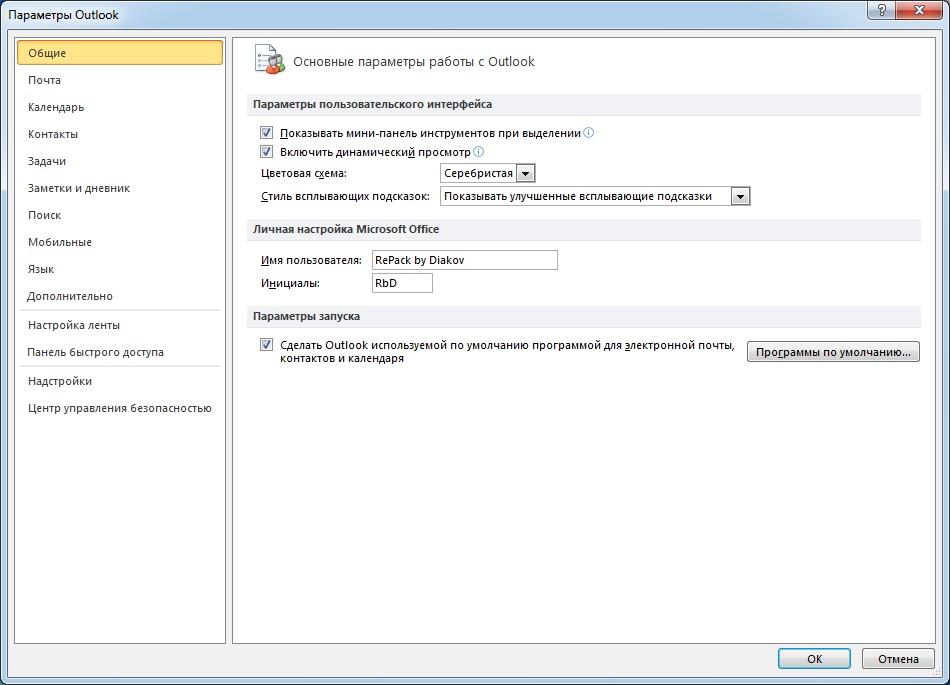
В группе «Источники» нажимаем на кнопку «Параметры индексирования».
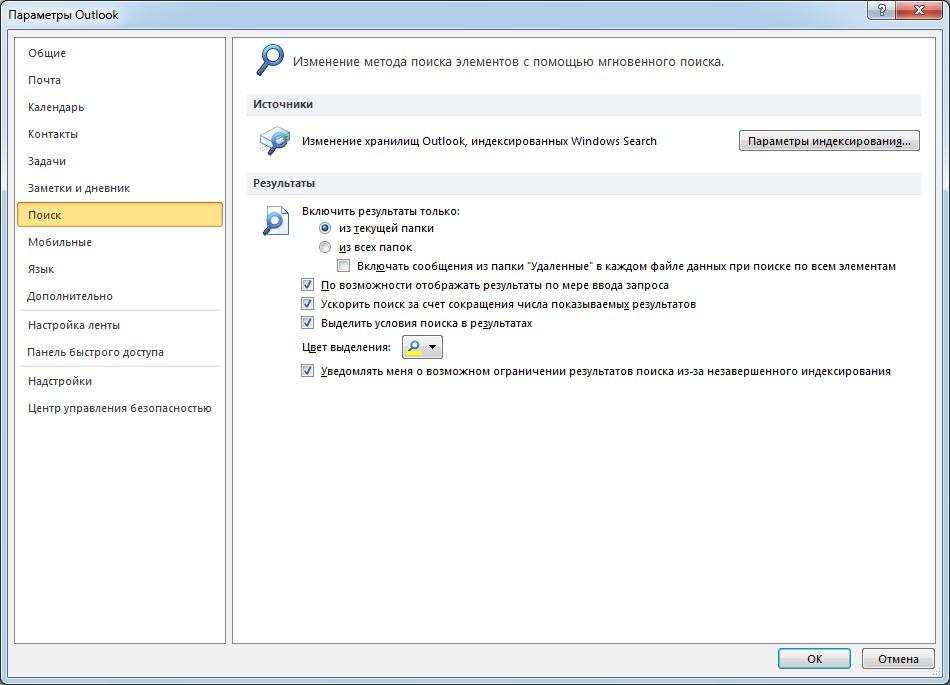
Теперь выбираем здесь «Microsoft Outlook». Теперь нажимаем «Изменить» и переходим к настройке.
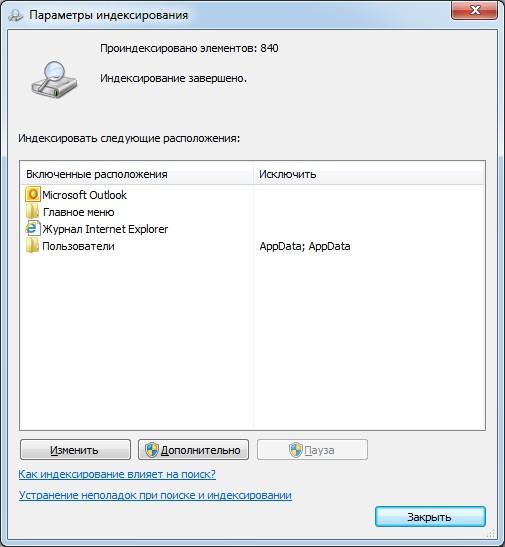
Здесь необходимо развернуть список «Microsoft Outlook» и проверить, чтобы все галочки были на месте.
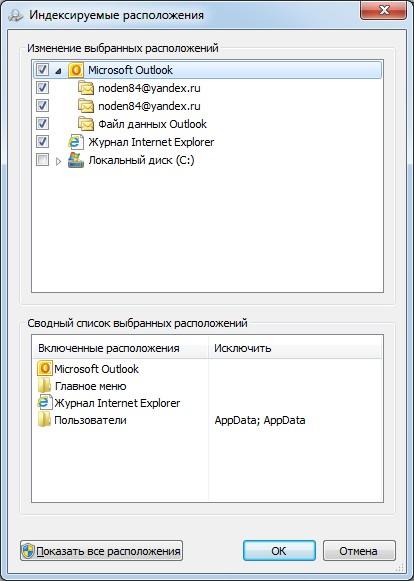
Теперь снимаем все галочки и закрываем окна, в том числе и сам Outlook.
Через пару минут вновь проделываем все, вышеописанные действия и ставим все галочки на место. Нажимаем «ОК» и через пару минут можно пользоваться поиском.
Помимо этой статьи, на сайте еще 12357 инструкций.
Добавьте сайт Lumpics.ru в закладки (CTRL+D) и мы точно еще пригодимся вам.
Отблагодарите автора, поделитесь статьей в социальных сетях.



