
Создание новых полей в карточке

Большинство успешных компании не ограничиваются сбором только контактных данных клиентов. Для них важна любая информация: дата рождения, что они чаще всего покупают, в какой сфере работают и так далее. Правильная работа с этими данными увеличит ваши продажи. Например, рассмотрим работу ветеринарной клиники. Вакцинация животных происходит с определённой периодичностью. Обязательно сохраните дату, когда к вам обращается клиент. Напомните ему за неделю о необходимости сделать следующую прививку, он обязательно оценит заботу о своём любимом питомце и обратиться к вам снова.
Для создания поля нажмите Создать поле.
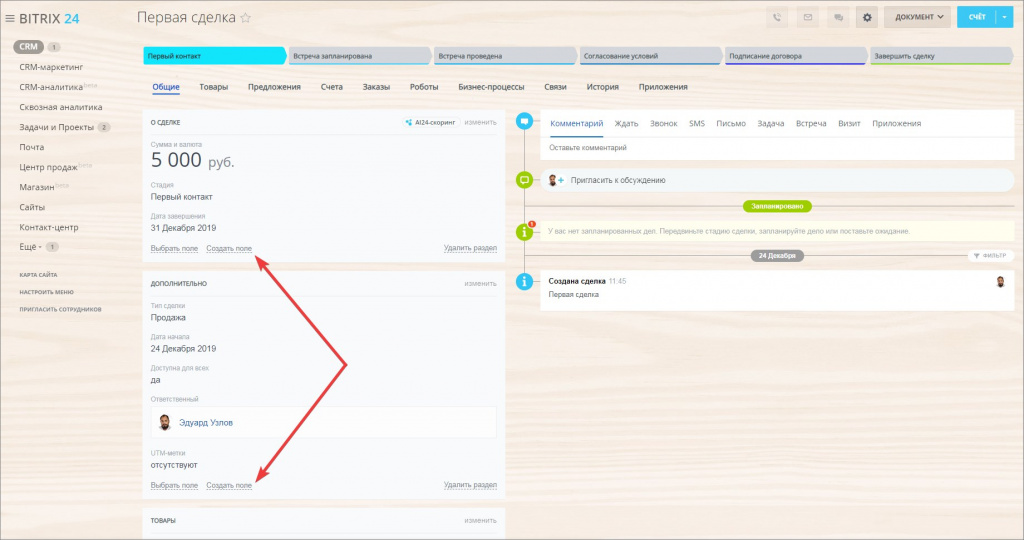
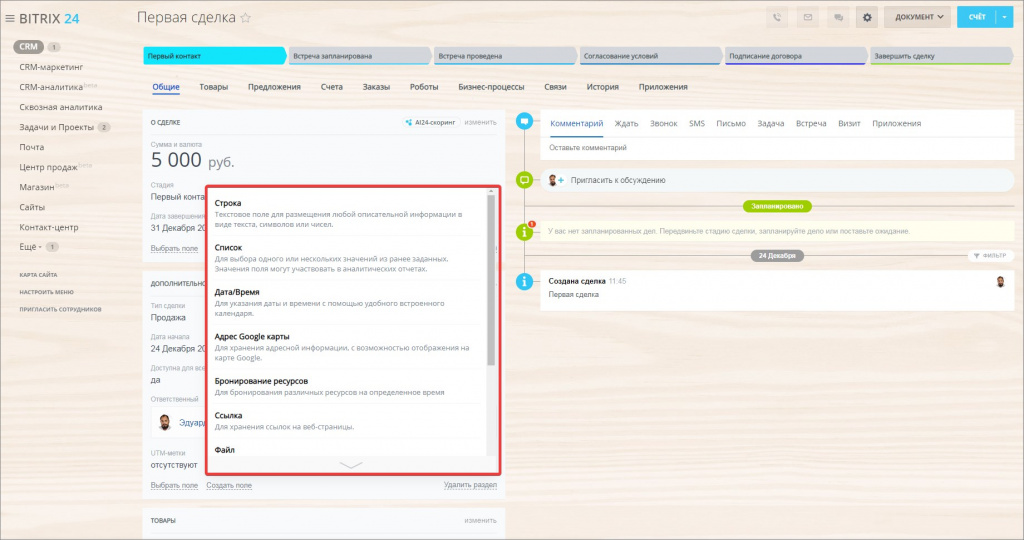
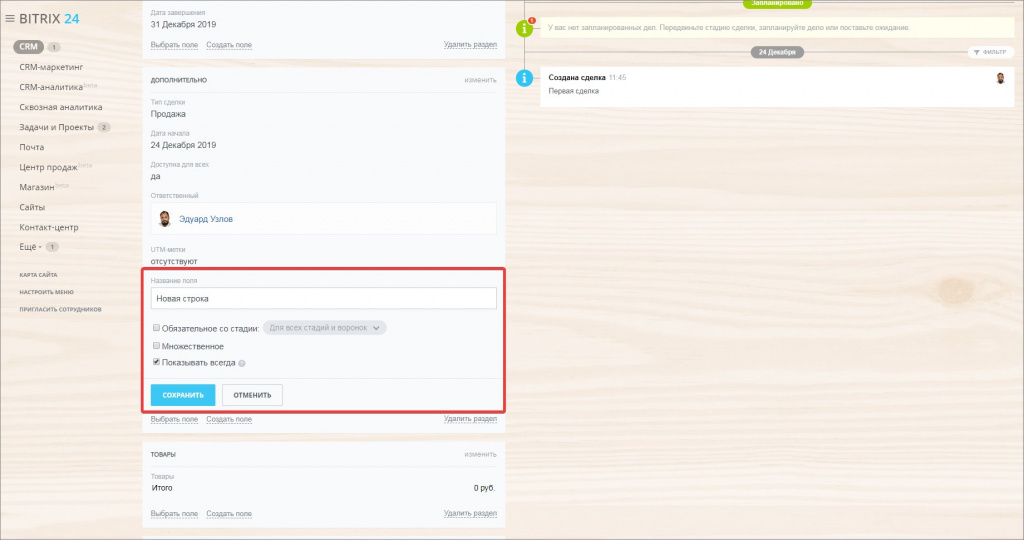
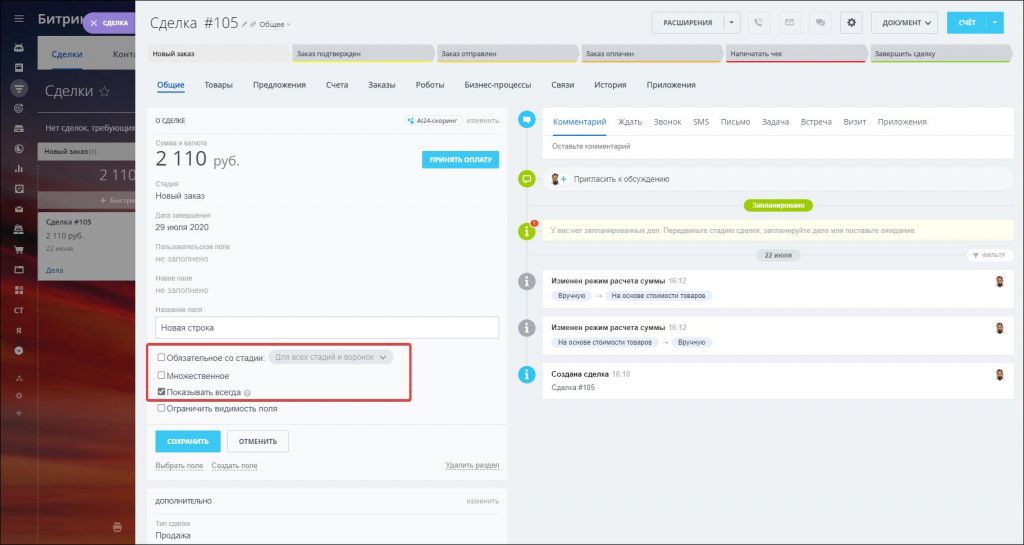
Укажите название поля. При необходимости можете так же выбрать, начиная с какой стадии его заполнение станет обязательным, может ли быть в этом поле несколько значений и должно ли оно отображаться в карточке, даже если не заполнено. После этого сохраните изменения.
Чтобы заполнить поле просто нажмите на него.
Пользовательские поля в задачах

За 2019 год россияне зарегистрировали 410 тысяч новых организаций. Очевидно, что все они решают разные задачи. Гостиницы учитывают пожелания постояльцев, бухгалтерия следит за сроками отчетности, мебельщик работает с индивидуальными заказами.
Пользовательское поле позволяет добавлять информацию, специфическую для вашей компании. Вы сможете самостоятельно подстроить задачи под себя так, чтобы они отражали всю суть выполняемых работ.
Как создать пользовательские поля в задаче
Чтобы создать пользовательское поле в задаче, откройте раздел дополнительно и нажмите кнопку Добавить поле.
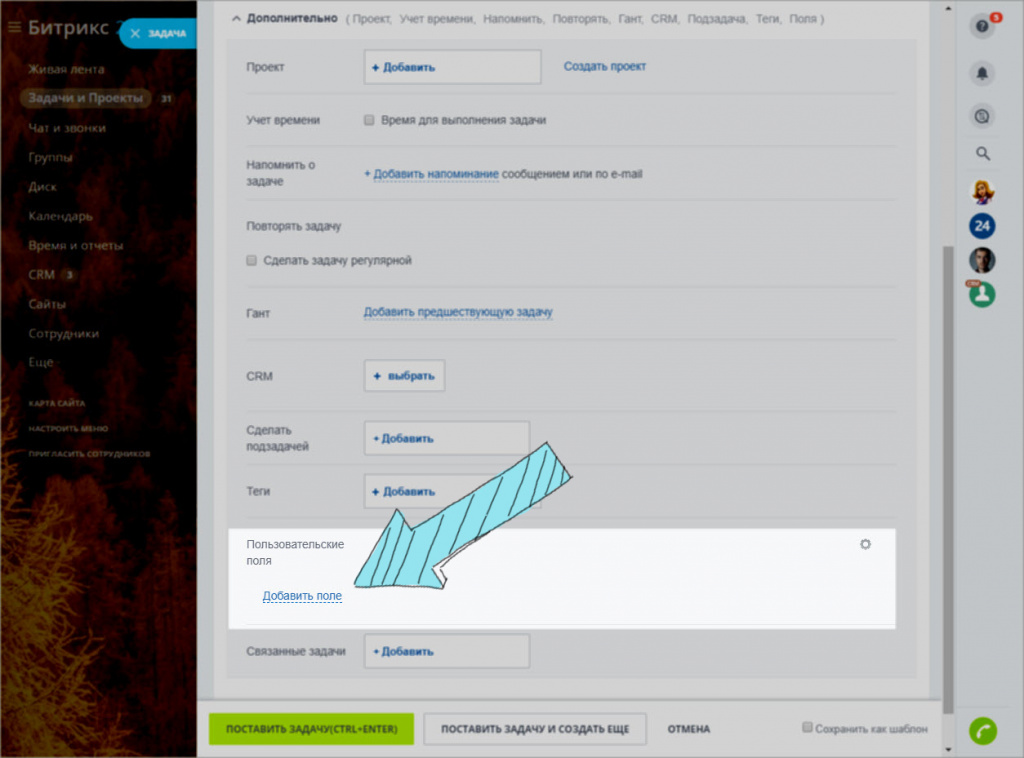
Выберите тип создаваемого поля:
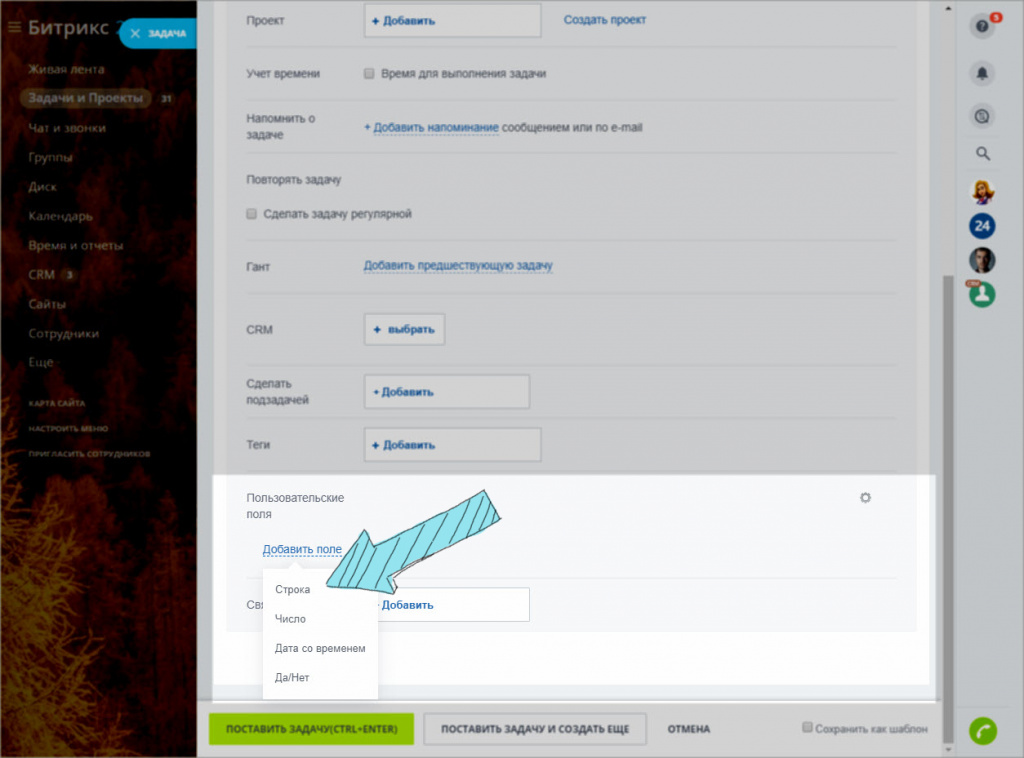
Если вы хотите, чтобы при создании задачи коллеги всегда заполняли поле, то сделайте его обязательным.
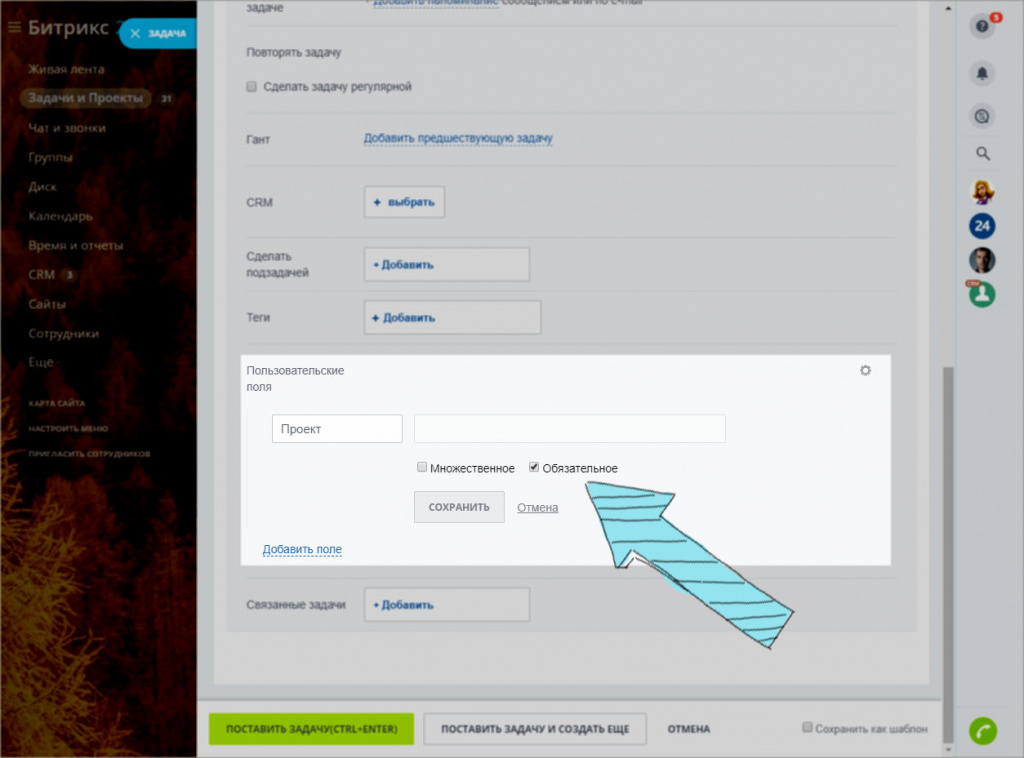
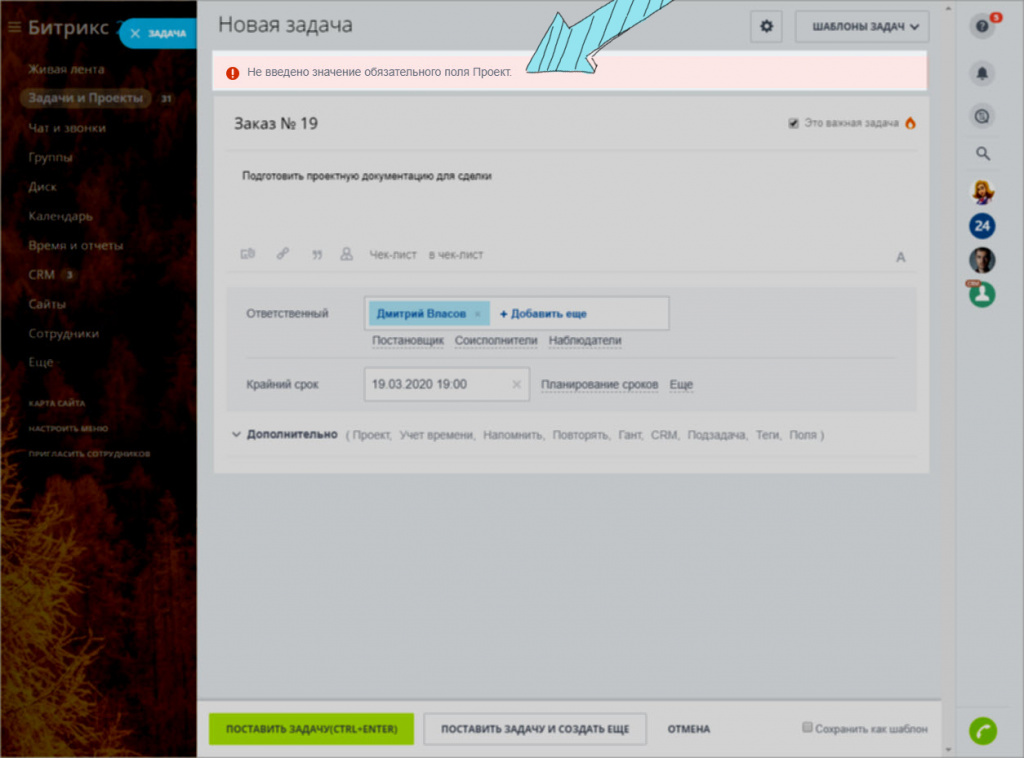
Если сотрудник не заполнит обязательное поле и попытается создать задачу, то появится ошибка.
Создайте множественное поле, чтобы одновременно указать несколько значений.
Создание полей в Битрикс24

В Битрикс24 существуют страницы, на которые администраторы могут добавить дополнительные поля – например, карточки элементов CRM или страница профиля.
Как это работает?
Рассмотрим работу с полями на примере страницы профиля.
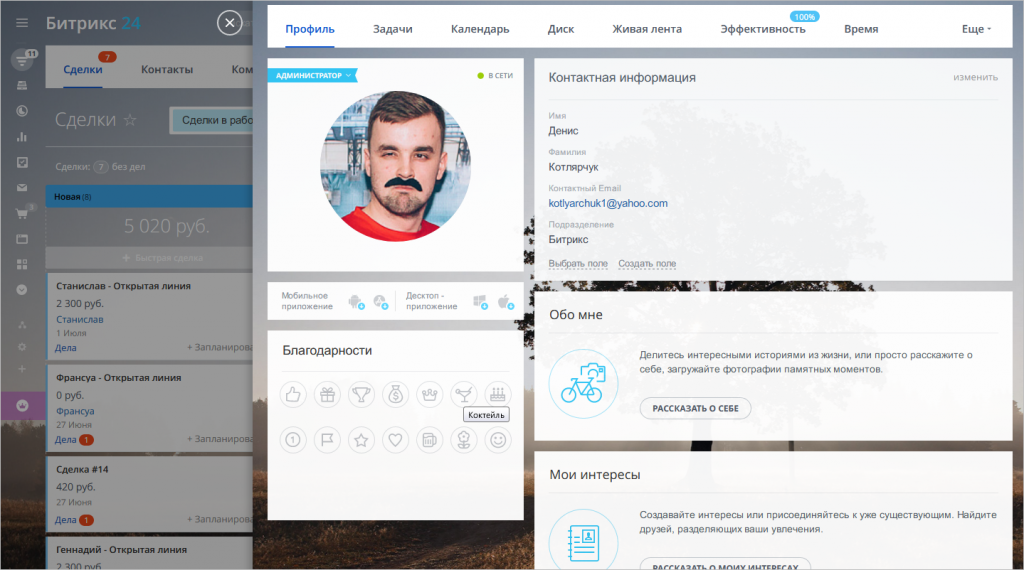
Мы можем выбрать одно из скрытых полей или создать новое.
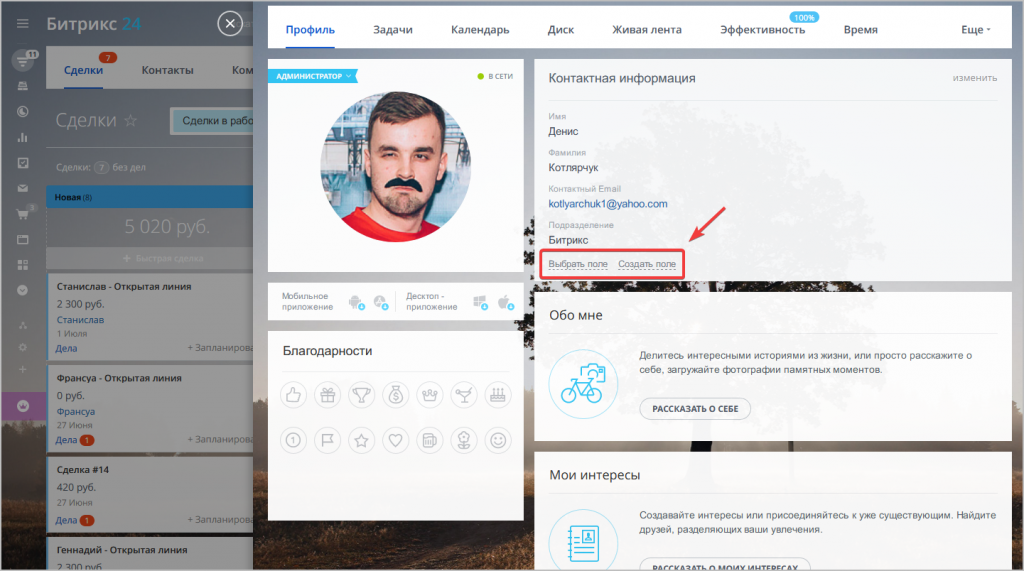
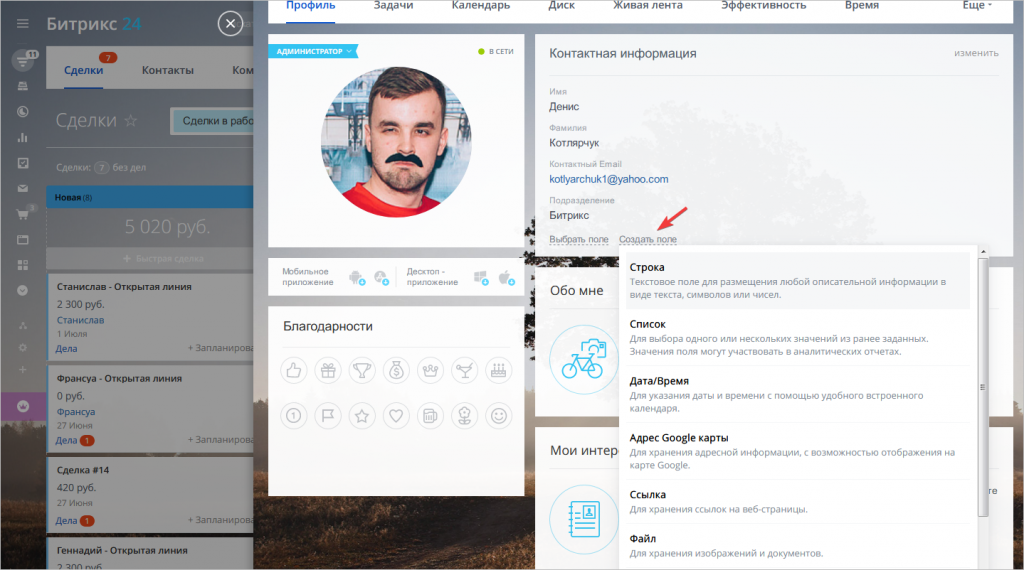
Для примера, создадим новое поле – Любимый актёр. Прежде всего выберем тип нового поля – в нашем случае это Строка.
Укажем название и дополнительные параметры – Множественное и Показывать всегда.
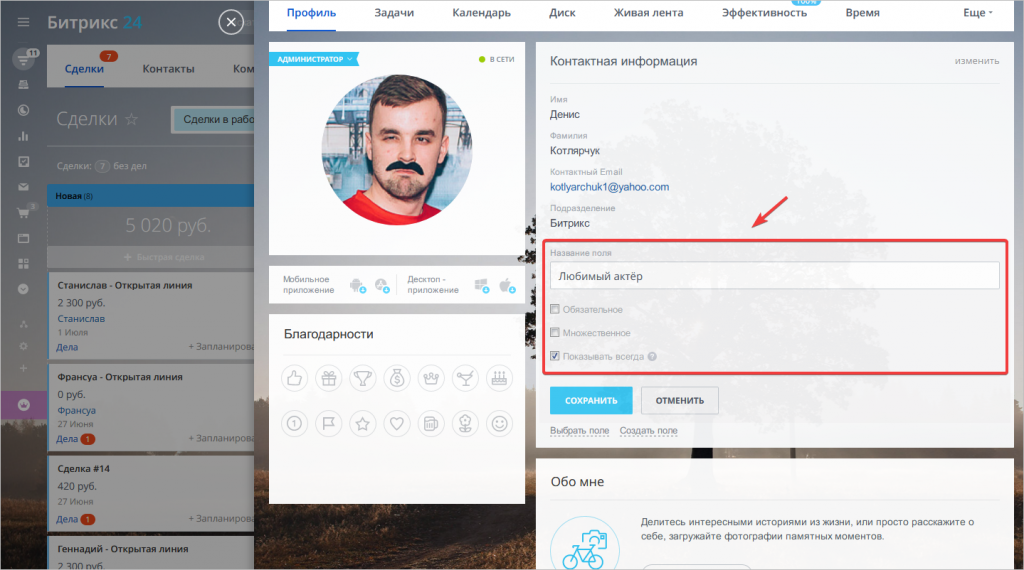
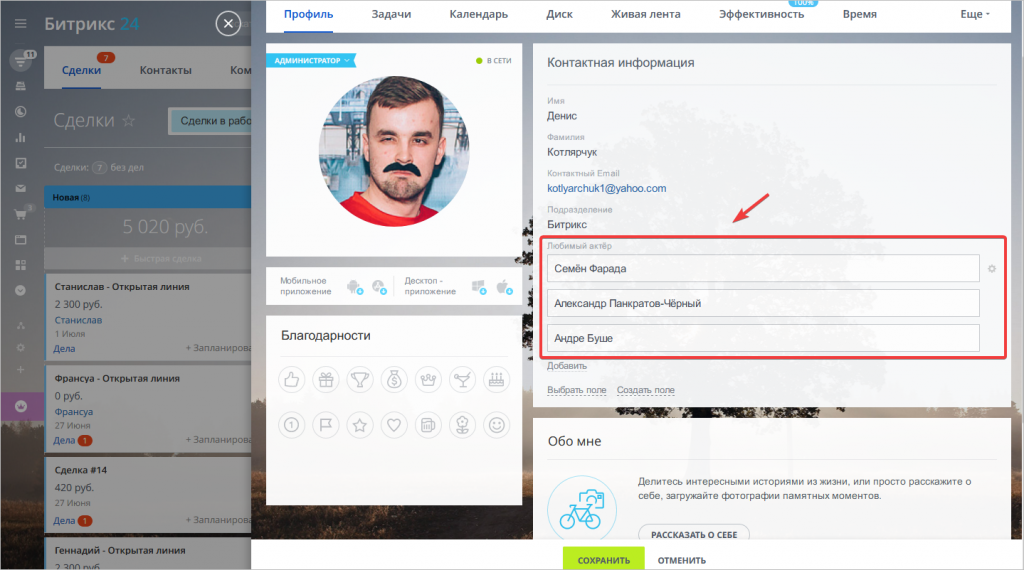
Опция Множественное позволяет задать несколько значений для поля. В нашем примере мы выберем эту опцию, и пользователи смогут указать несколько любимых актёров.
Показывать всегда
По умолчанию, при просмотре карточки мы видим только заполненные поля. К примеру, если из трех полей Фамилия, Имя, Отчество заполнена только фамилия – в карточке будет показана только она.
Однако бывают ситуации, когда требуется пустое поле, которое при необходимости можно заполнить «на лету».
В этом случае выберем для поля опцию Показывать всегда.
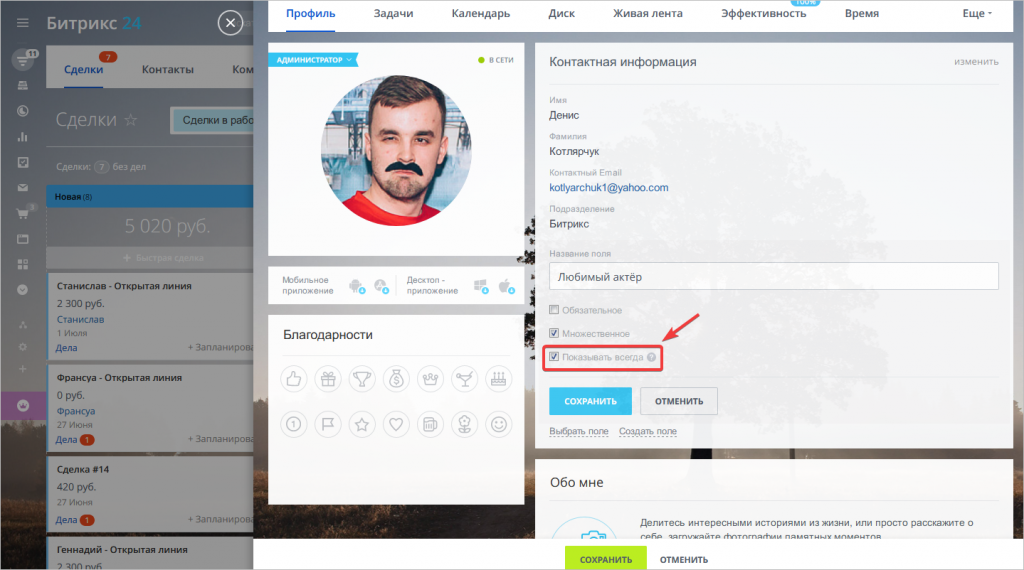
Теперь поле Любимый актёр будет отображаться, даже если значение не задано.
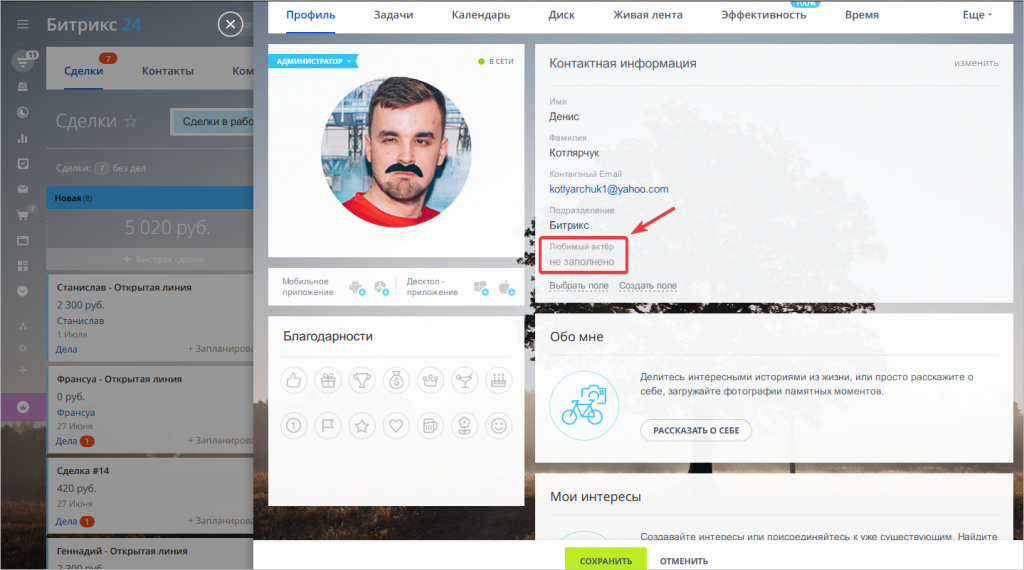
Значение легко добавить или отредактировать – для этого достаточно кликнуть по полю.
Пользовательские поля в CRM
Каждый элемент CRM имеет стандартный набор полей, однако у каждого бизнеса есть свои особенности и информация, которую необходимо сохранить.
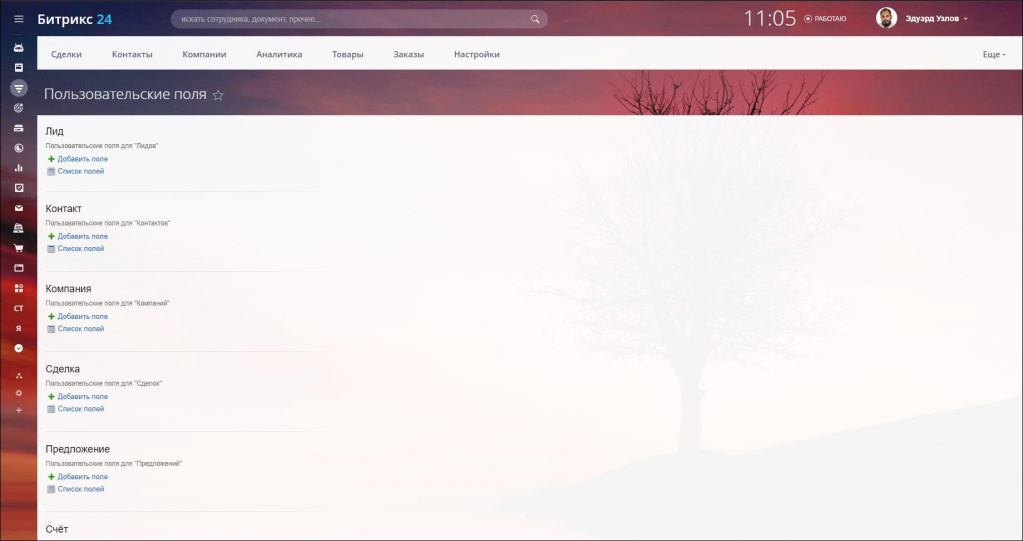
Как добавить пользовательское поле?
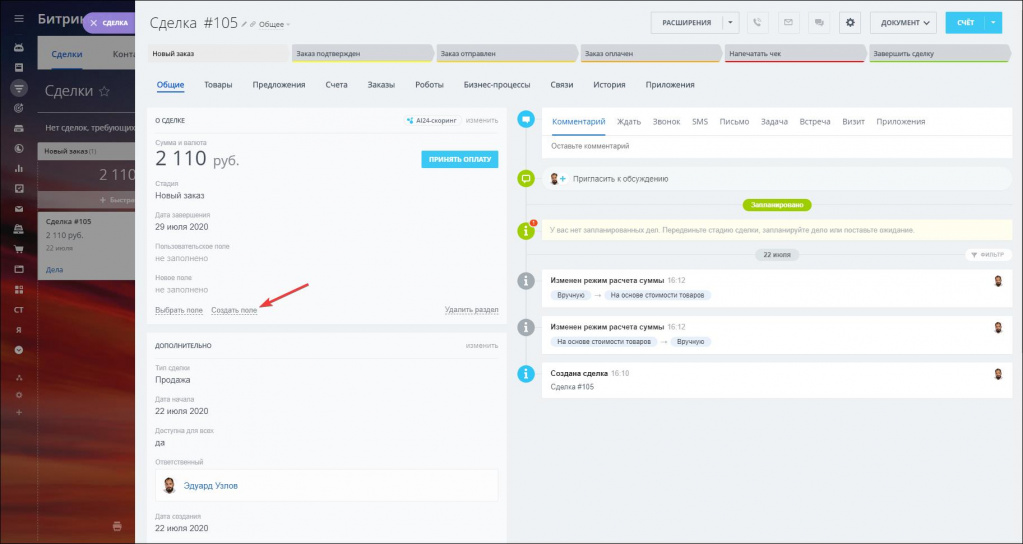
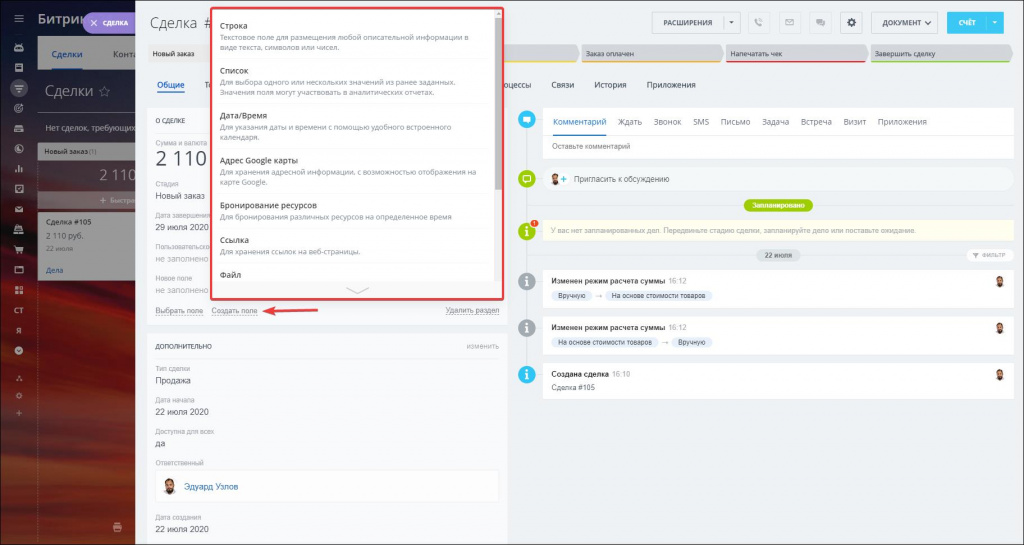
Теперь выберем название, а также при необходимости сделаем поле обязательным или множественным.
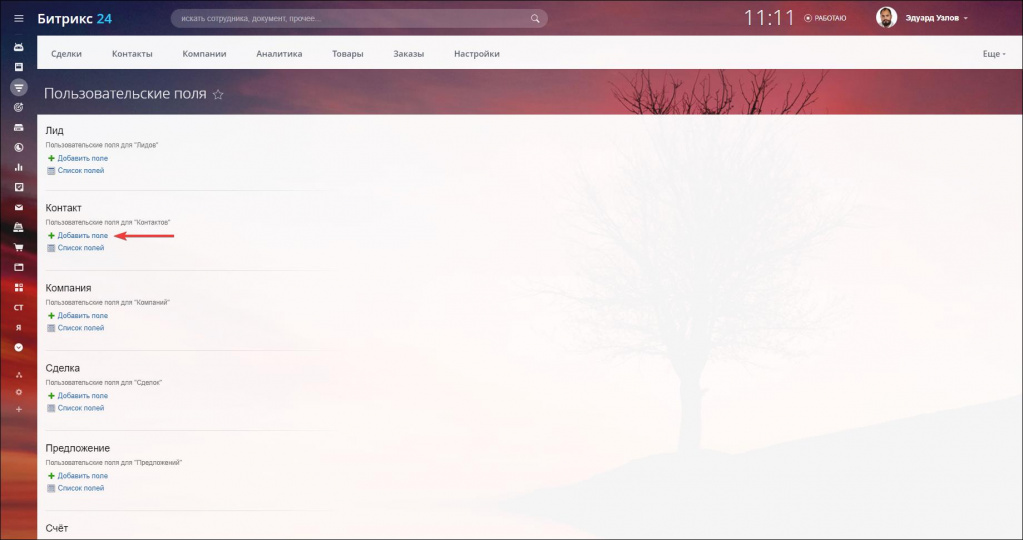
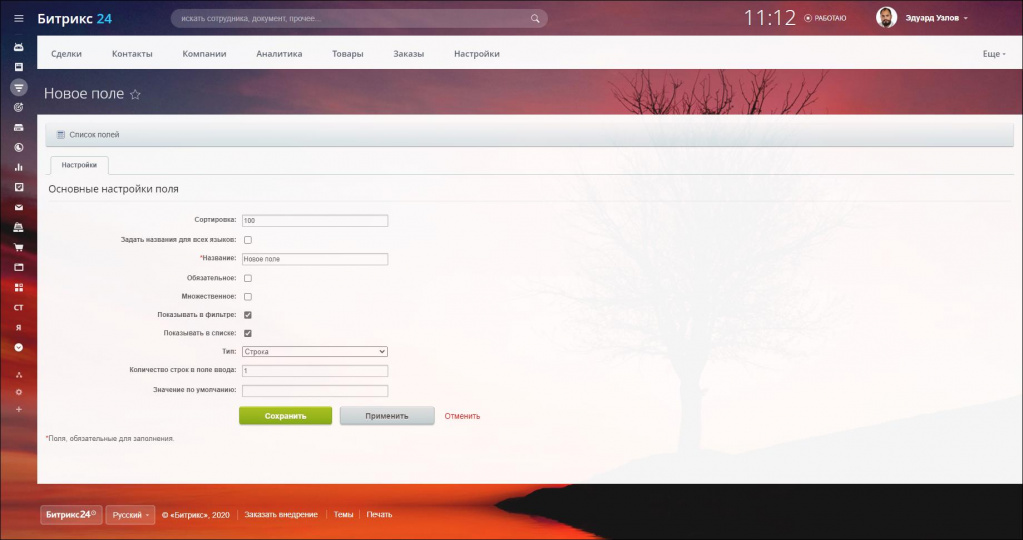
Типы полей
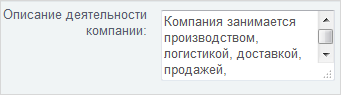
Обычный текст. Для строки надо будет дополнительно указать Количество строк в поле ввода. Это определит высоту поля ввода. Если символов в поле будет больше, чем вмещается в заданное количество строк, то появится полоса прокрутки.
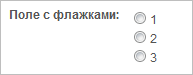
Поле для списка значений. Для этого типа нужно будет указать несколько дополнительных параметров.
Если выбрать Флажки, список примет такой вид:
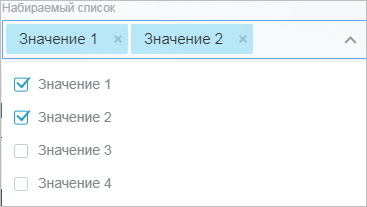
Тип Набираемый список изменяет внешний вид для множественного списка. В этом случае он будет выглядеть вот так:
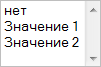
В параметре Подпись при отсутствии значения задайте фразу, которая будет показана, если не выбрано никакое значение из списка.
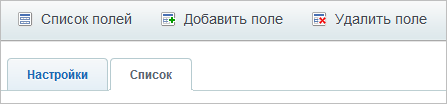
Перейдите на вкладку Список чтобы добавить значения в создаваемый список:
Вводите значения и нажимайте кнопку Добавить:
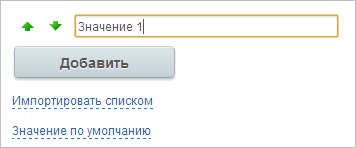
Зеленые стрелочки слева от текстового поля позволяют управлять положением значения в списке.
Ссылка Импортировать списком открывает большое текстовое поле, куда можно вводить значения списка, причем каждая строка является отдельным значением списка. Это удобно если у вас список с большим количеством пунктов.
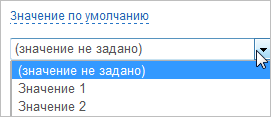
После того, как вы указали несколько значений списка и нажали Применить\Сохранить, выберите значение по умолчанию. Для этого на вкладке Список кликните по ссылке Значение по умолчанию и выберите нужный пункт:
Поле для ввода даты и времени. К примеру можно указывать для элемента время его создания. (Для указания только даты используйте тип Дата, настройки которого производятся аналогично.)
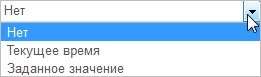
Для этого типа задаются два дополнительных параметра: Значение по умолчанию и Значение.
Кликните на стрелку рядом с полем Значение по умолчанию и выберите один из вариантов:
Поле для загрузки файлов. Например, можно добавить к элементу договор или чертёж. Новое поле будет выглядеть следующим образом:

Нажав на кнопку Обзор можно выбрать необходимый файл на вашем компьютере.
Привязка к пользователю
Поле для привязки любого пользователя системы к элементу CRM:

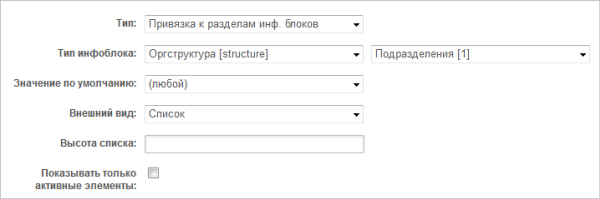
Привязка к разделам/элементам информационных блоков
С помощью этого типа вы можете привязать элемент, например, к подразделению или конкретному бизнес-процессу.
Укажите тип инфоблока, сам инфоблок и значение по умолчанию:
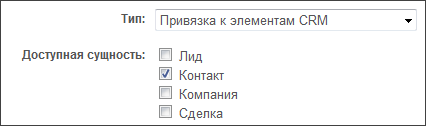
Привязка к элементам CRM
Как удалить пользовательские поля
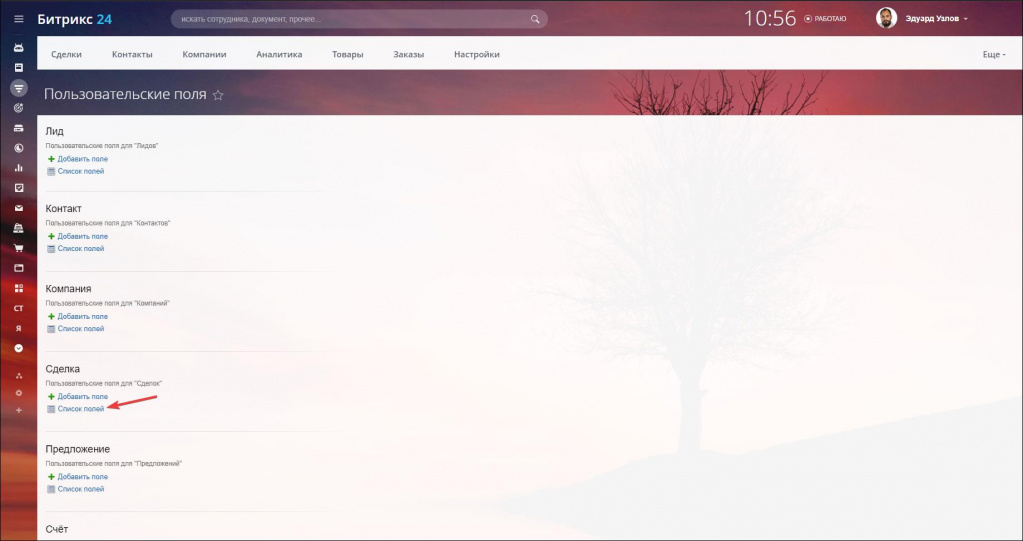
Чтобы удалить одно поле, зайдите в его настройки и выберите Удалить.
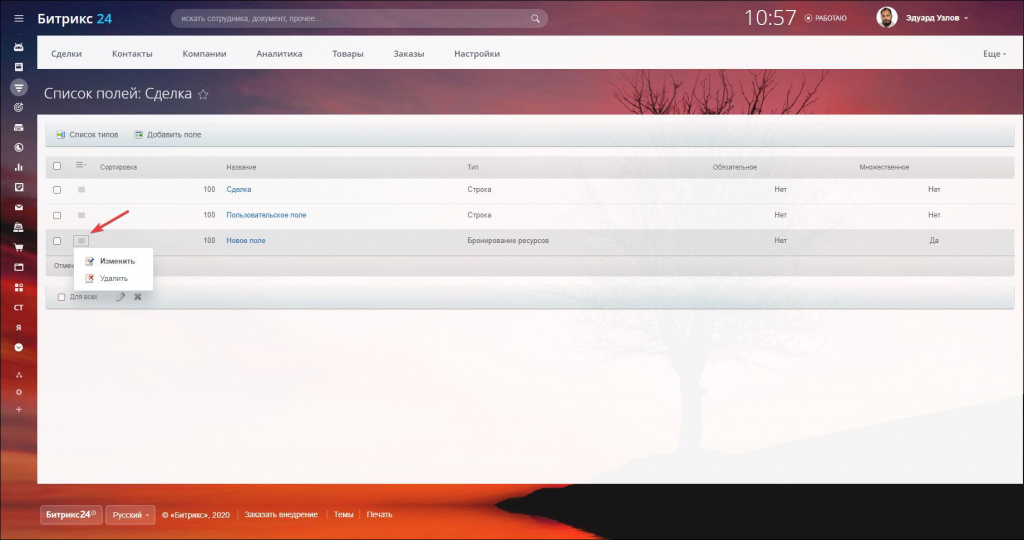
Чтобы удалить сразу нескольких полей, отметьте их галочкой и нажмите на крестик.
Пользовательские поля в аналитических отчетах
По умолчанию аналитические отчеты строятся по стандартным полям в CRM. Но что если вы добавили пользовательские поля и хотите получать аналитику и по ним? Всё просто, нужно выполнить пару простых шагов.
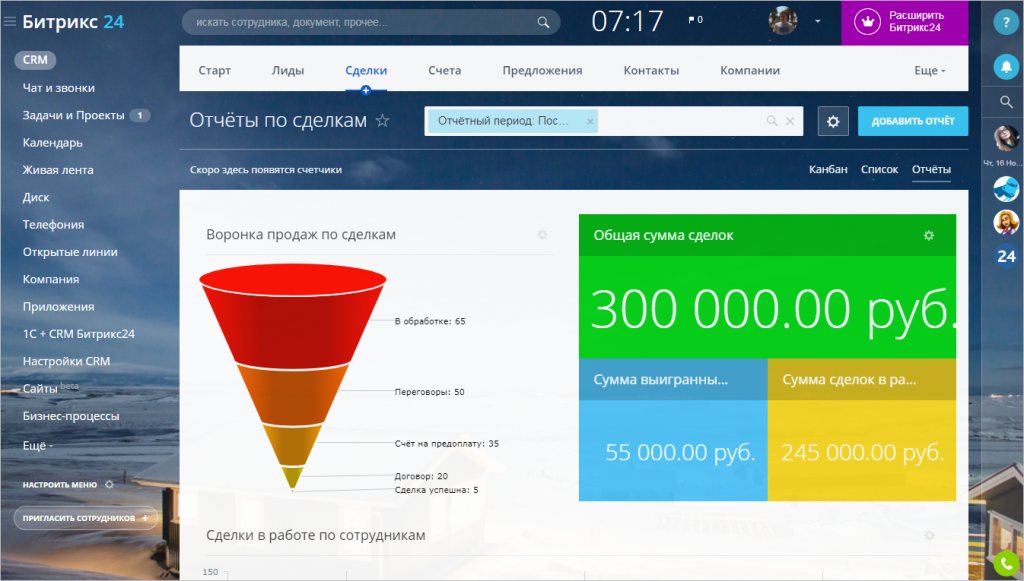
Как добавить пользовательское поле в отчёт?
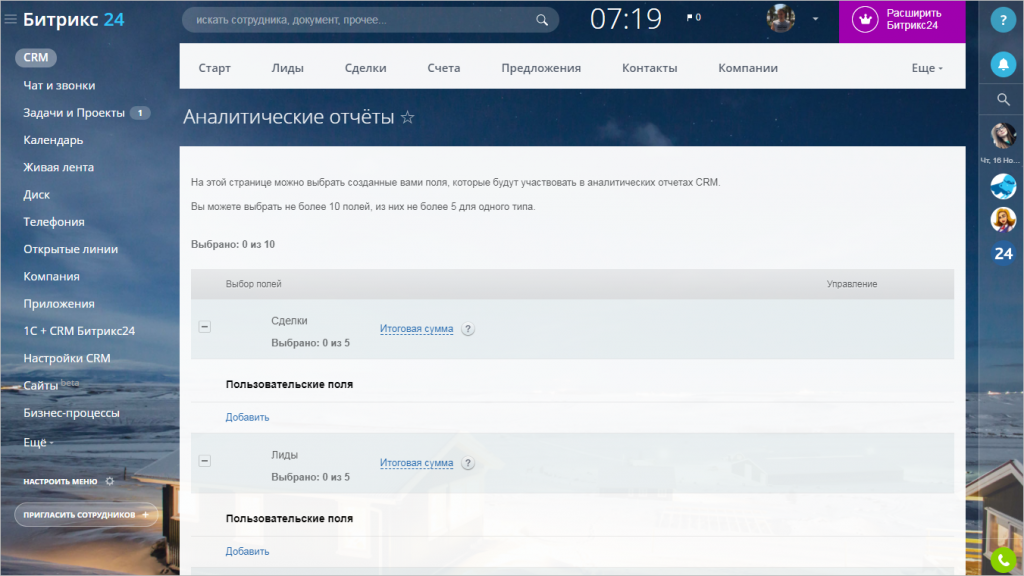
Разверните, например, блок сделки и выберите поля, которые нужны в отчете.
Помимо пользовательских полей, есть возможность выбрать поле, которое можно использовать для расчета итоговой, общей суммы в отчете.
Для чего? По умолчанию система работает таким образом, что суммой сделки считается сумма всех товаров в ней, либо сумма, указанная в поле Сумма сделки. Но, если вы используете другое поле и хотите его применить для расчета итоговой суммы, то укажите это поле (например, сумма доставки) и прибавьте его к сумме товаров, если необходимо.
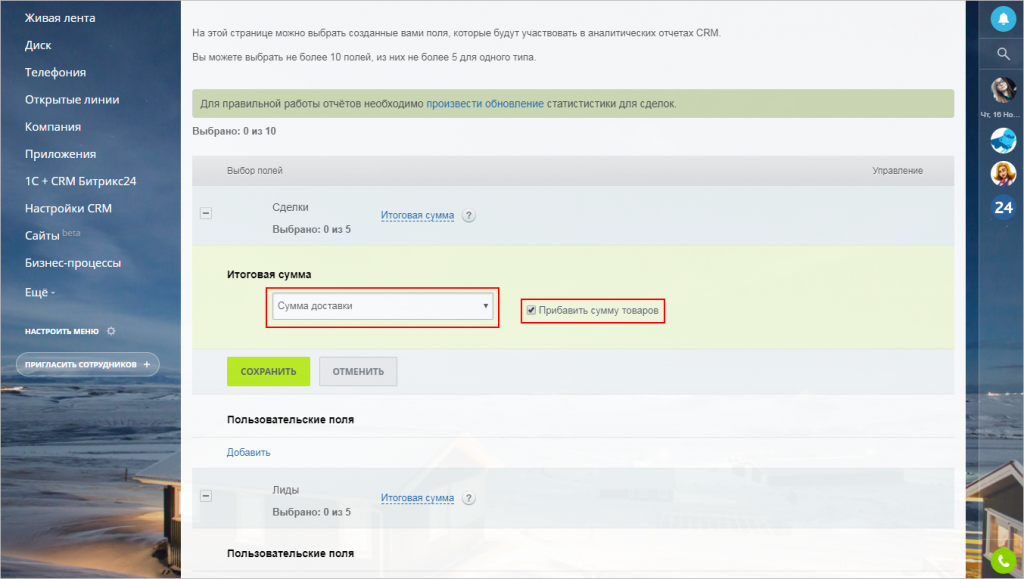
В этом случае, итоговой суммой сделки будет считаться сумма доставки и прибавленная к ней сумма товаров, которые указаны в сделке.
Выбранное поле будет применено ко всем отчетам, где используется сумма документа.
Важно учесть, что после того, как все поля будут выбраны, необходимо запустить пересчет данных по ссылке «Произвести обновление»:



