
Системы скидок в онлайн-кассе Эвотор
Виды скидок в Эвотор
В базовой программе Эвотор предполагается работа со скидками. В Эвотор позволяет настроить максимально возможные значения скидок для покупателей. Можно работать со скидочными картами или купонами, устанавливая фиксированные скидки.
Предусмотрено несколько способов выбора на Эвотор скидок по штрих-коду, ручного ввода номера карты или купона, создания отдельных групп с различными значениями дисконта.
Настроить под свои нужды можно следующие параметры:
Ввод значений возможен от 0 до 100%. Предоставить покупателю скидку в Эвотор можно в процессе оформления покупки, включая выставление цен в ручном режиме без учета ограничений автоматически задаваемого дисконта.
Основные приложения для работы со скидками в Эвотор
Если базовые возможности работы со скидками в Эвотор вас не устраивают, то имеется несколько приложений, которые позволяют настраивать в Эвотор различные дисконтные программы.
БонусПлюс
Приложение позволяет настроить в Эвотор скидочные программы:
Приложение БонусПлюс для Эвотор может стать настоящим помощником вашему бизнесу. После установки и настройки БонусПлюс, вы можете стимулировать повторные продажи покупателей (например, путем рассылки смс-сообщений о поступлении нового товара, о проведении акции, об ограниченном сроке действия бонусов и так далее).
Появляются инструменты контроля оттока покупателей (получите данные о тех покупателях, кто давно не совершал у вас покупки) и сбора отзывов. Также система предусматривает работу с рекомендациями — “приведу друга — получи скидку”.
Приложение идентифицирует клиентов следующими способами:
Bonus Money
Это приложение также позволит настроить интересную бонусную систему для покупателей. Особенность этого решения — есть мобильное приложение для клиентов.
Мобильное приложение для клиентов работает на Android и iOS. Ваш покупатель скачивает приложение Bonus Money и регистрируется в нем. За скачивание приложения вы можете сразу подарить клиенту некий бонус. В дальнейшем покупатель для получения бонуса будет на кассе показывать бонусную карту в приложении или кассир сможет начислить/списать бонус по номеру телефона.
Приложение позволит вам осуществлять на Эвоторе различные схемы лояльности. Например, предоставлять скидки на товары в определенной комбинации с товарами других товарных групп (купить кофе и два любых пирожных со скидкой). Также предусмотрены начисление скидки на всю группу товаров (7% скидки на всю бытовую химию) и начисление скидки в рублях при покупке определенных товаров (купили лыжи и лыжные палки — получили в подарок лыжная смазка).
После получения или списания бонуса клиент получит уведомление в приложении. Помимо информации о бонусах клиент в приложении будет получать информацию о ваших акциях, поздравления, новости и так далее.
Это приложение поможет настроить на Эвоторе правила предоставления скидки покупателю. Приложение отличается простотой настройки, возможностью оперативно перенастроить правила, широкими возможностями настройки скидочных программ, работе приложения для сети магазинов.
Какие правила скидок можно задать в приложении на Эвотор?
Скидки и надбавки
Применение скидок через интерфейс приложения QR
В Quick Resto предусмотрена гибкая система управления взаимоотношениями с вашими клиентами. На данный момент c Эвотор интегрированы следующие типы скидок и надбавок:
Фиксированные скидки
Фиксированные скидки, это скидки которые назначаются вашим персоналом вручную для каждого заказа. Вы можете ознакомиться с инструкцией по их созданию в бэк-офисе.
1. Для применения фиксированных скидок сформируйте заказ, в нижней части экрана появится поле Выбрать фиксированную скидку — нажмите на него.

2. В открывшемся окне будет доступен список фиксированных скидок, которые можно применить к заказу. Для выбора скидки нажмите на неё.

3. После применения фиксированной скидки сумма заказа автоматически пересчитается.

При добавлении в заказ позиций не участвующих в скидках, их цена не изменится.
Надбавки
Надбавки — это инструмент, обратный скидкам: надбавка увеличивает стоимость заказа на определённый процент. С помощью надбавок можно установить процент на обслуживание, или поднять цену для блюд в субботний вечер. Вы можете ознакомиться с инструкцией по созданию надбавок.
Надбавка на блюдо начисляется автоматически в зависимости от периода действия и позиций, на которые она распространяется.
1. Добавьте в заказ позицию, на которую начисляется надбавка.

2. В нижней части экрана будет указан размер надбавки и автоматически пересчитана сумма заказа. Отменить надбавку нельзя.

Скидки по расписанию
В отличие от фиксированных скидок, скидки по расписанию применяются не оператором, а в соответствии с определённым графиком, в котором указываются период действия скидки, дни недели и часы. Например, скидка 20% на молочную продукцию активна только в понедельник и пятницу с 10:00 утра до 12:00 дня в течение всего июля. Кроме того, скидку по расписанию можно задать для отдельных групп блюд (например, только для супов) и для отдельных категорий (тэгов) блюд (например, для всех горячих блюд). Вы можете ознакомиться с инструкцией по созданию Скидок по расписанию.
На терминале скидка по расписанию будет добавляться автоматически к любому заказу, в зависимости от периода действия и позиций, на которые она распространяется.
1. Добавьте в заказ блюдо, на которое действует скидка.

2. В нижней части экрана будет указан размер скидки и автоматически пересчитана сумма заказа. Отменить скидку нельзя.

Одновременно к заказу можно применять и скидки и надбавки.
Как добавить номенклатуру в кассу Эвотор

Какие существуют способы?
Загрузить номенклатуру в кассу можно несколькими способами:
Выбирайте тот вариант, который будет удобным именно для вас, исходя из количества товаров и их специфики.
Ручной ввод товаров и услуг
Для добавления товаров и услуг ручным способом зайдите на терминале в раздел Товары и откройте вкладку Товары. Затем нажмите кнопку Добавить и выберите Товар или Услугу.
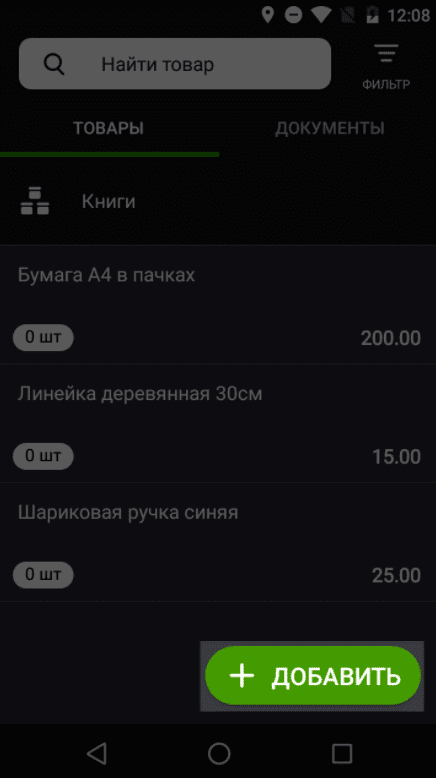
Если вам нужно добавить услуги, выбираете Услуга, в открывшемся окне заполняете все поля и нажимаете Сохранить.
Добавление товаров происходит по тому же алгоритму, только теперь вам нужна не Услуга, а Товар.
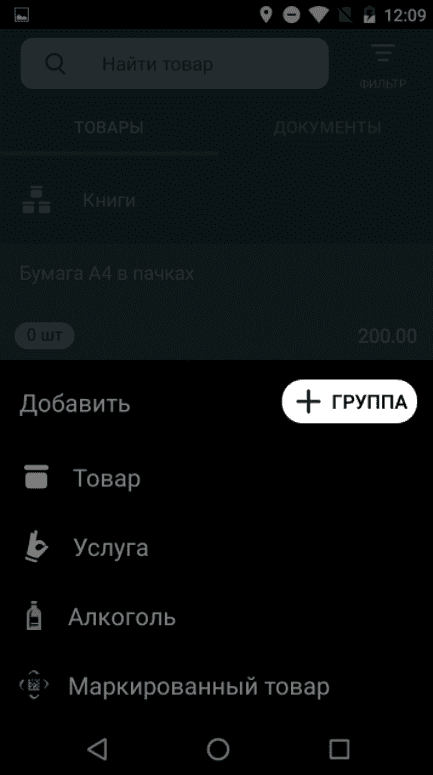
Далее вам нужно отсканировать штрихкод добавляемого товара. Терминал попробует найти нужный товар по штрихкоду в общей базе Эвотор. Если товар в ней есть, карточка будет создана автоматически. Если у вас нет сканера или вы точно знаете, что штрихкода в базе нет, пропустите этот шаг и заполните карточку вручную.
В обоих случаях вам нужно будет заполнить артикул, добавить закупочную цену и цену продажи, выбрать единицу измерения и заполнить описание товара. Также проверьте вид товара и налоговую ставку, прежде чем нажать Сохранить. Если у ваших товаров или услуг нет штрихкодов, вы все равно можете добавить их в номенклатуру кассы, просто пропустите шаг с введением штрихкода.
Вы можете объединять товары в группы. Для этого в разделе Товары перейдите во вкладку Товары и нажмите Добавить. В открывшемся списке выберите Группа, введите ее название и нажмите Сохранить.
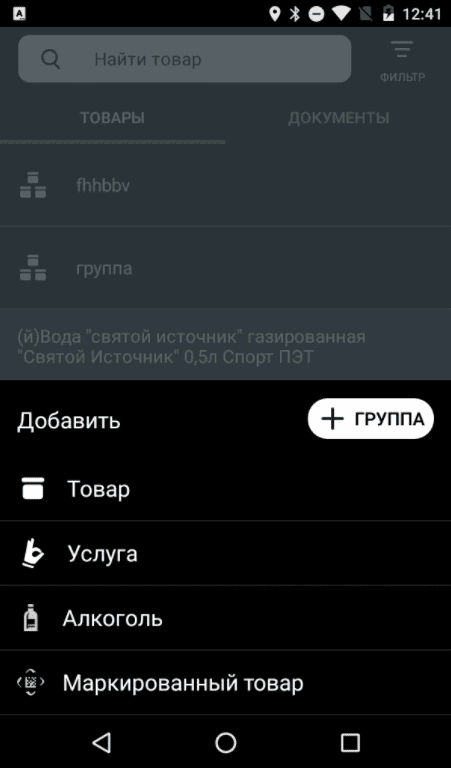
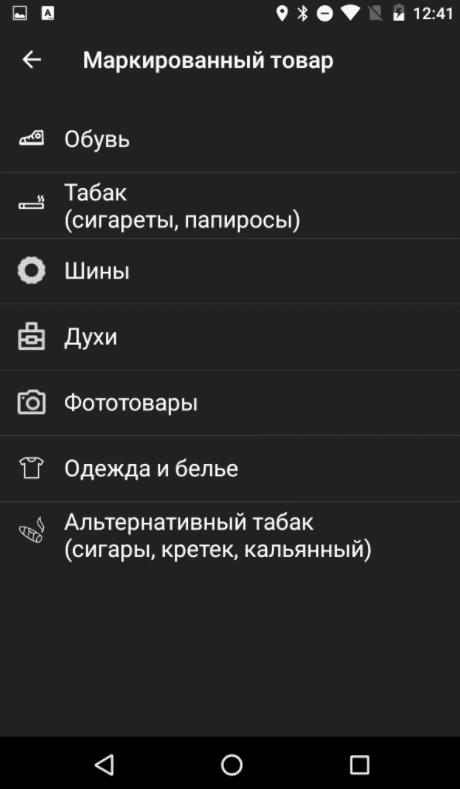
Далее вам нужно выбрать тип маркированного товара из списка и заполнить карточку по тому же алгоритму, что и для обычного товара. Теперь при продаже маркированного товара Эвотор попросит вас отсканировать код маркировки.
Добавление товаров через Облако Эвотор
У Эвотор есть возможность настройки обмена с теми кассами, в которых номенклатура уже загружена. Для настройки обмена данных c Облаком, ваш терминал должен иметь бесперебойный доступ в интернет.
Вам нужно зайти в главном меню в раздел Техническое обслуживание и выбрать функцию Обмен.
Сначала необходимо выгрузить в облако данные из первой кассы, для этого нужно выполнить следующие действия:
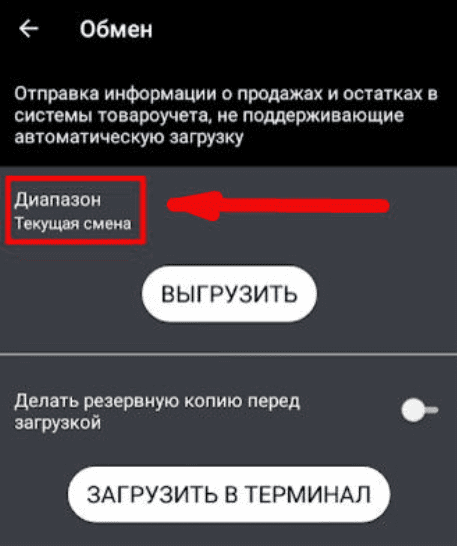
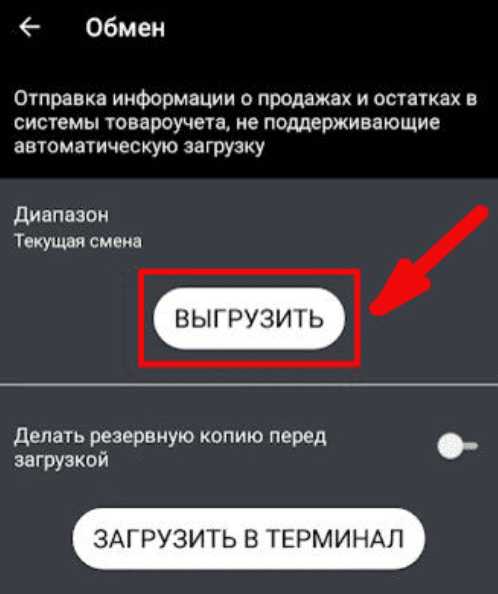
Дождитесь уведомления о том, что выгрузка завершена успешно. Теперь номенклатура загружена в Облако и вы можете приступать к синхронизации:
Теперь у вас на обеих кассах загружены одинаковые карточки. У них заполнены артикулы, штрихкоды, описание и цены, осталось только проставить количество, так как по умолчанию при импорте всем карточкам ставится значение 0.
Загрузка номенклатуры из Excel
Для того, чтобы ввести номенклатуру в кассу из Excel-файла, нужно установить на кассу приложение “Обмен через Excel”. Его вы можете скачать в личном кабинете Эвотор. Установка приложения позволит вам вести товарный учет в личном кабинете Эвотор. После скачивания найдите приложение в разделе Мои приложения и запустите.
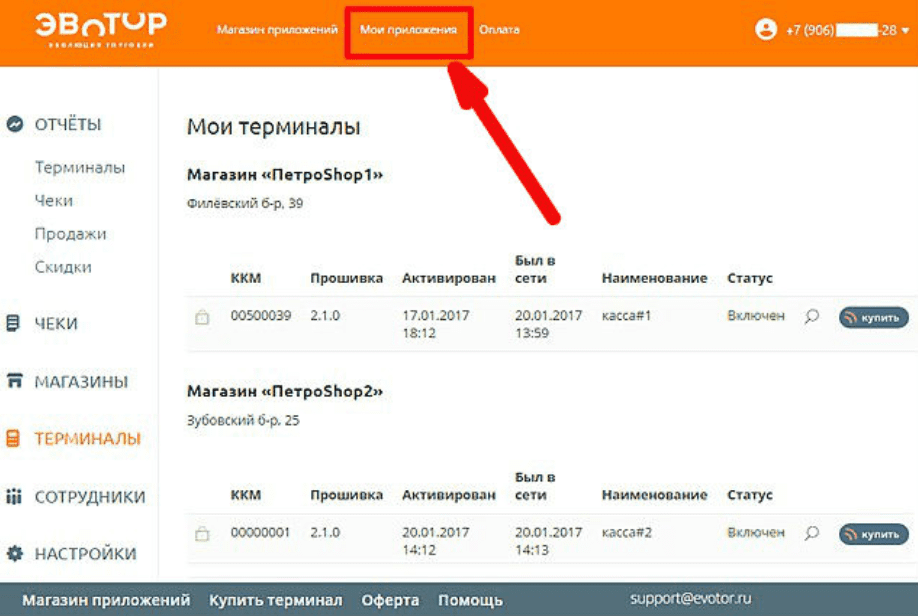
В открывшемся окне вам нужно выбрать магазин, для которого вы загружаете номенклатуру и добавить сам Excel-файл (кнопка Выберите файл).
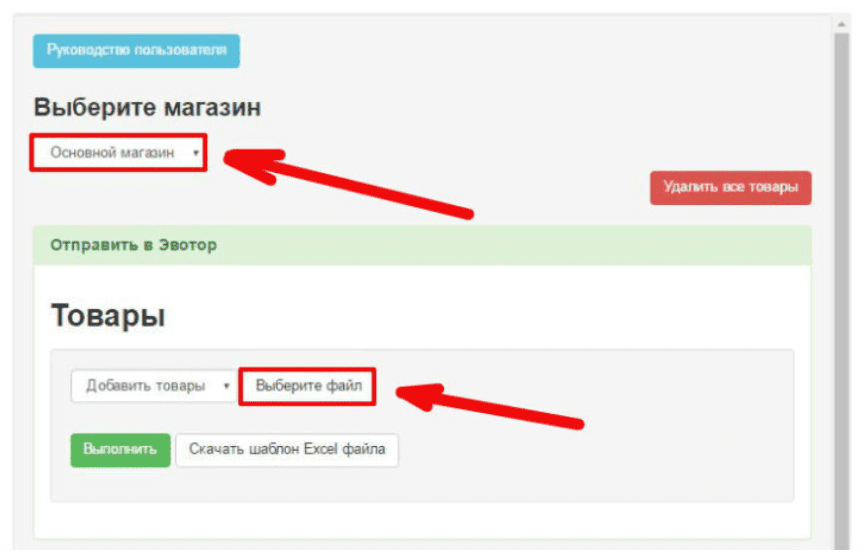
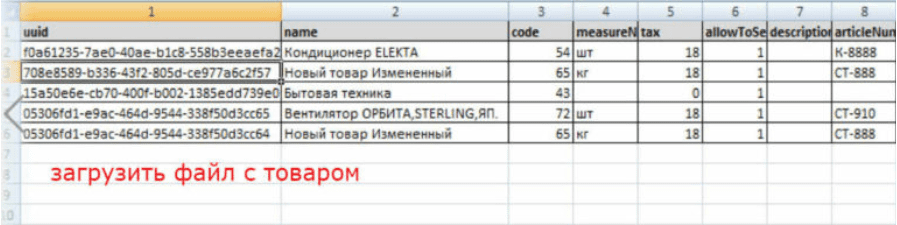
Также для скачивания вам доступен шаблон Excel-файла. Советуем использовать его, так вы будете уверены, что информация из таблицы правильно загрузится в карточки товара. Таблица будет выглядеть примерно так:
Загрузка номенклатуры в Эвотор из 1С
Для того, чтобы настроить интеграцию вашей кассы с 1С, вам необходимо купить и скачать приложение в маркете Эвотор. После скачивания вам будет предоставлен файл внешней обработки и ключ для ее использования. Скачать обработку и токен вы можете в Настройках приложения в личном кабинете Эвотор. Далее перейдите в 1С и откройте файл обработки. В открывшемся окне перейдите в настройки и введите ключ, скопированный в приложении в кабинете Эвотор.
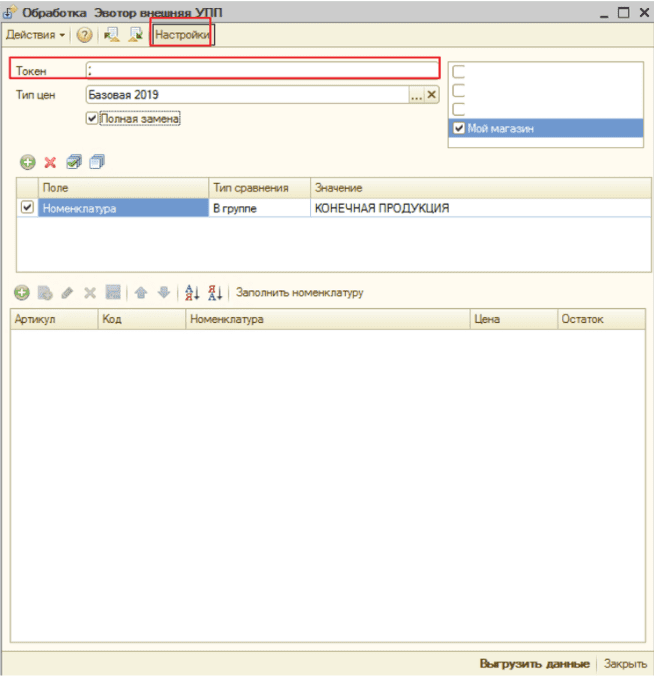
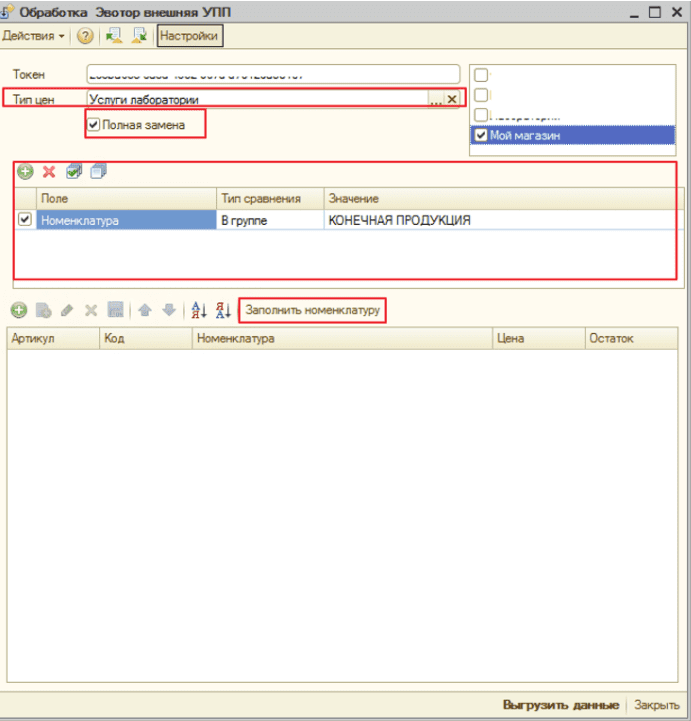
Теперь вам доступна выгрузка номенклатуры в те магазины, на терминалах которых установлено приложение. Для того, чтобы сформировать таблицу, нажмите кнопку Заполнить номенклатуру.
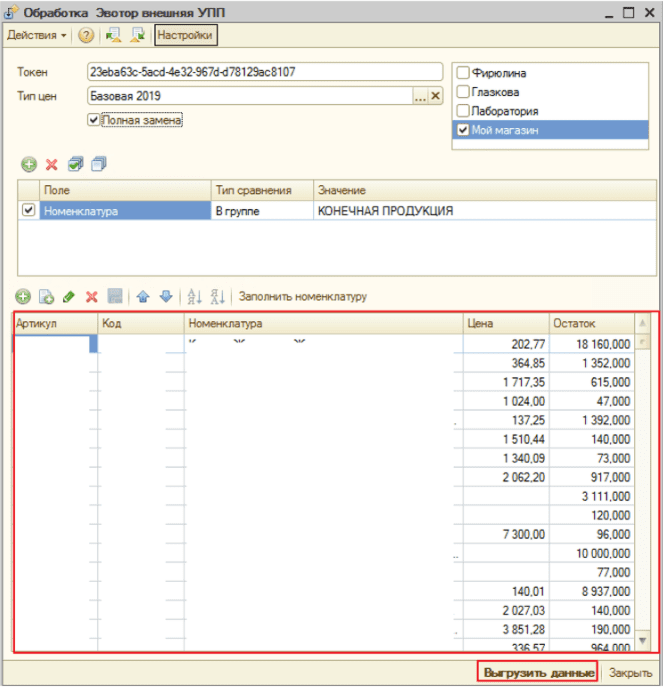
Система самостоятельно соберет данные из вашей 1С и сформирует таблицу для выгрузки в Эвотор. В таблице вы увидите такие поля как артикул, наименование, код товара, цена и остаток. Вся эта информация будет выгружена в номенклатуру вашей кассы. При необходимости скорректируйте данные и нажмите кнопку выгрузки.
Алгоритм выгрузки номенклатуры через Мой склад ничем не отличается от выгрузки через Excel или 1С. Вам также нужно скачать приложение в Эвотор маркет и настроить первичную синхронизацию приложения и кассы. Это нужно для настройки обмена данными между Эвотором и сервисом Мой склад. В момент синхронизации в Моем складе создаются все магазины, кассы, сотрудники и номенклатура, а в Эвотор выгружаются все товары с остатками из Моего склада. Частичная выгрузка номенклатуры невозможна.
Как видите, вариантов добавления номенклатуры в кассу много, и вы можете выбрать тот, который будет удобным для вас. Если у вас еще нет онлайн-кассы, вы можете приобрести ее в нашем интернет-магазине. Наши менеджеры вас проконсультируют и подберут аппарат и другое оборудование конкретно под ваши цели.
Как завести товар в Эвотор
Содержание:
 Чтобы ваша касса Эвотор и бизнес работали без остановок, воспользуйтесь приложением «ИНТЕЛИС-Сервис», доступным для скачивания в маркете Эвотор.
Сервисный пакет включает: удаленный доступ, доступ к обновлениям, техническую поддержку и мониторинг состояния ФН и ККТ. Описание работы приложения смотрите на нашем сайте.
 Чтобы ваша касса Эвотор и бизнес работали без остановок, воспользуйтесь приложением «ИНТЕЛИС-Сервис», доступным для скачивания в маркете Эвотор.
 1 Добавление услуги в смарт-терминал Эвотор
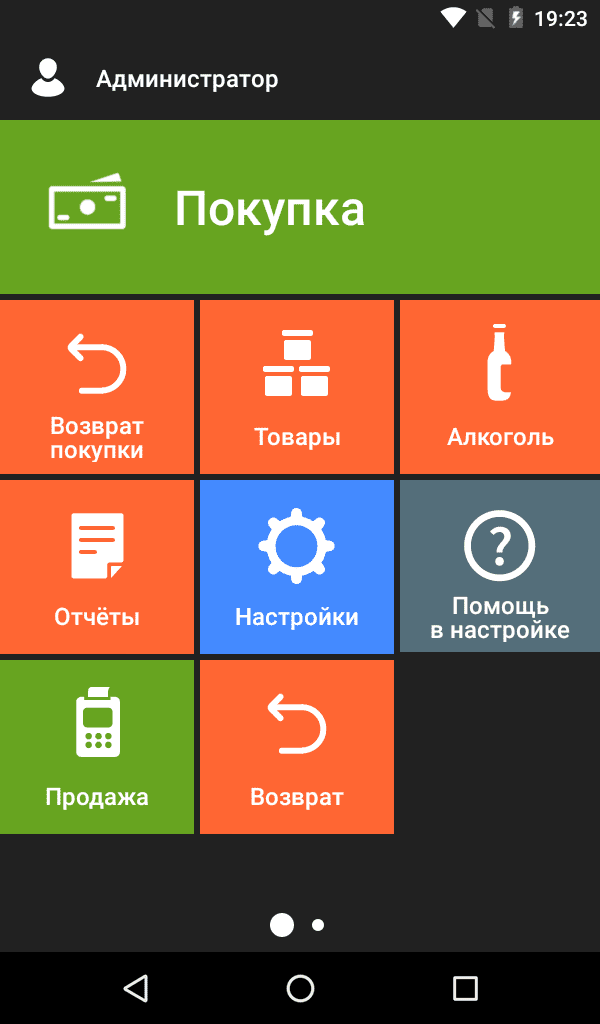
Чтобы завести услугу в смарт-терминал Эвотор, необходимо в главном меню открыть раздел «Товары».
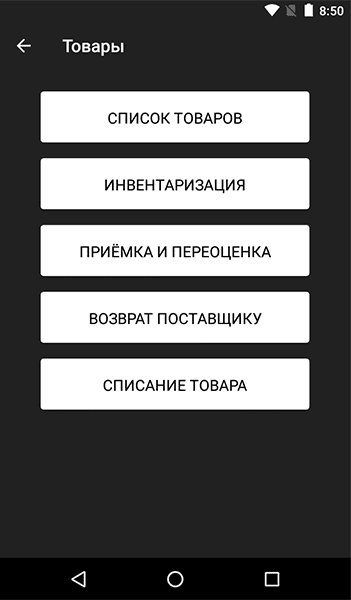
В открывшемся окне необходимо перейти в пункт меню «Список товаров».
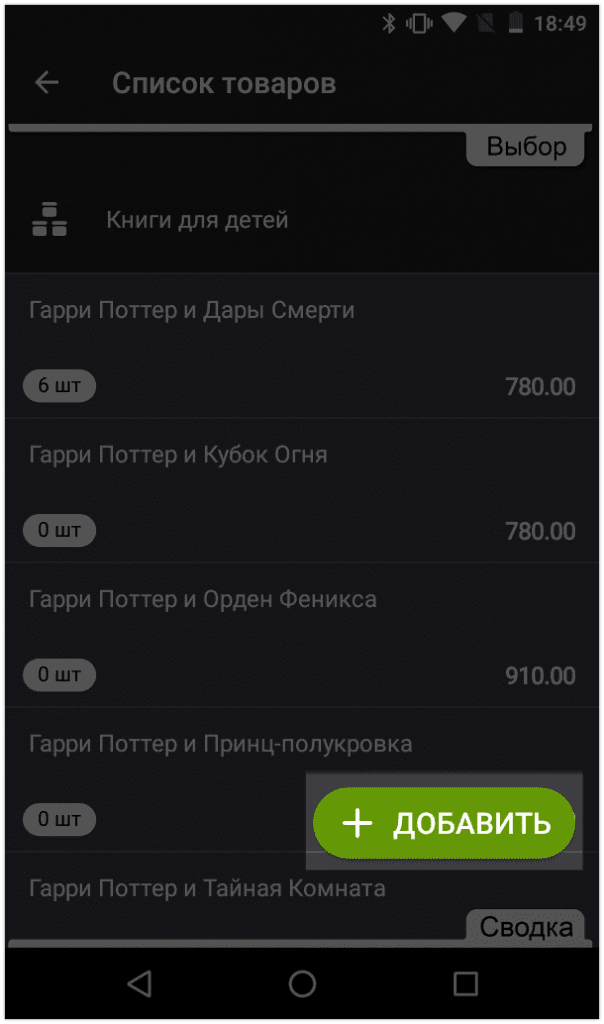
Нажимаем кнопку «Добавить».
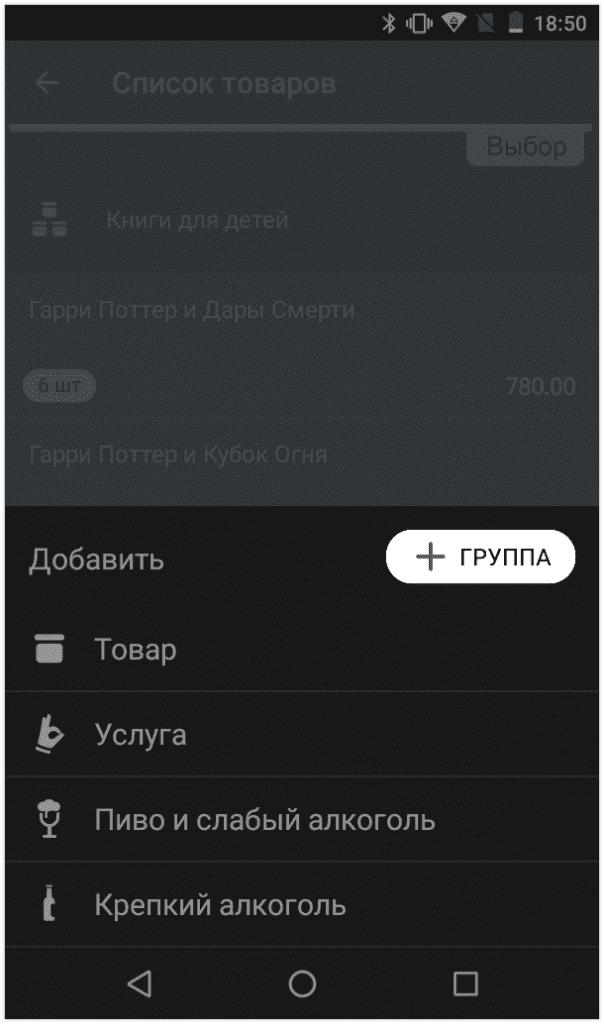
В открывшемся разделе нужно нажать «Услуга».
Далее откроется меню для заполнения, в котором потребуется заполнить все поля и нажать кнопку «Сохранить».

Для услуг не получится производить приемку, списание или инвентаризацию, соответственно, данные операции в отношении услуг отсутствуют.
2 Добавление товара в смарт-терминал Эвотор
Начало алгоритма добавления товара совпадает с алгоритмом добавления услуги. Чтобы завести товар в Эвотор, открываем в главном меню раздел «Товары».
i Эвотор 5i
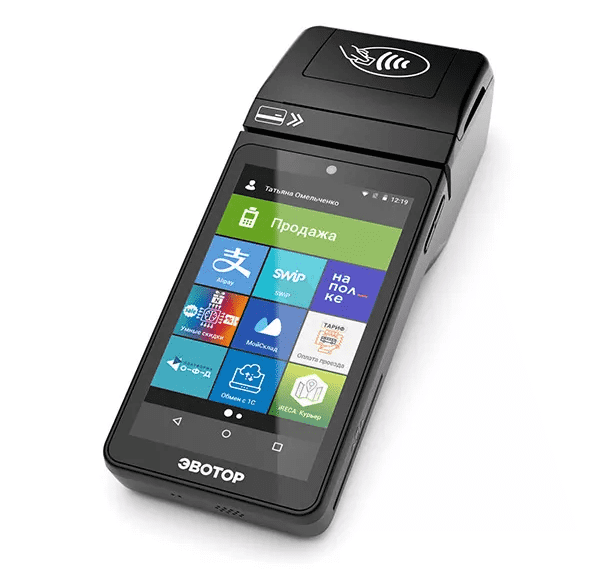
Первый национальный смарт-терминал с интегрированным приемом карт
В открывшемся окне необходимо перейти в пункт меню «Список товаров».
Нажимаем кнопку «Добавить», чтобы внести товар в кассу.
В открывшемся разделе нужно нажать «Товар».
А далее в отличие от добавления услуг откроется окно для сканирования штрихкода.
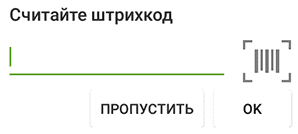
Соответственно, пользователь должен будет взять сканер и произвести сканирования штрихкода на упаковке, чтобы занести товар.
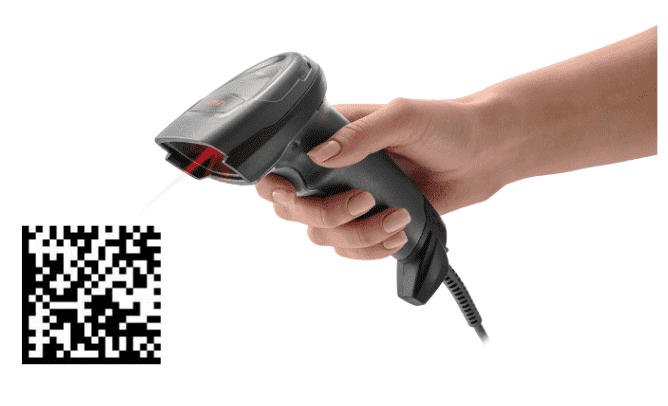
Умная касса Эвотор проведет поиск штрихкода по базе данных Эвотор и если найдет совпадение, то карточка товара сформируется без участия пользователя (автоматически). В сформированную карточку нужно будет записать артикул товара, указать стоимость продажи и стоимость приобретения товара. Также потребуется указать единицу измерения в открывающемся меню. В случае, если товар будет продаваться отдельными частями выбирается дробь.
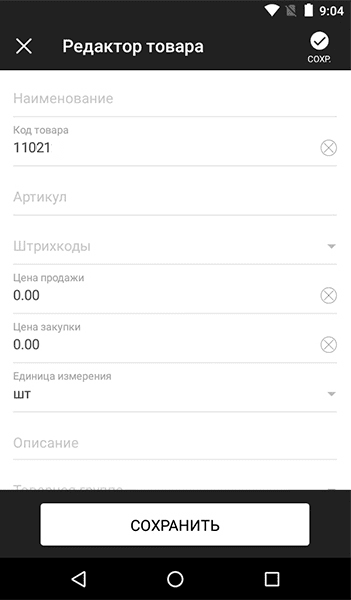
При необходимости, можно указать описание товара, и после проверки правильности заполненных данных нужно нажать «Сохранить».
Если при сканировании умная касса Эвотор не нашла совпадающего штрихкода в своей базе и карточка товара не сформировалась автоматически, то чтобы ввести товар в кассу Эвотор, данные в карточку товара пользователю кассы придется внести в кассу самостоятельно. Для этого пользователь может нажать «Пропустить» в открывшемся окне сканирования.
Смотрите на нашем сайте информационные статьи по онлайн кассам Эвотор.
3 Группы товаров в Эвотор
Для более удобного поиска в товарной базе смарт-терминала Эвотор рекомендуется использовать сортировку по группам товаров. Поэтому целесообразно заранее создать группы товаров в кассе. Для этого необходимо в главном окне смарт-терминала нажать «Товары».
В открывшемся окне необходимо перейти в пункт меню «Список товаров».
Нажимаем кнопку «Добавить».
В открывшемся разделе нужно нажать «+ Группа».
Далее необходимо указать название группы и нажать «Сохранить».
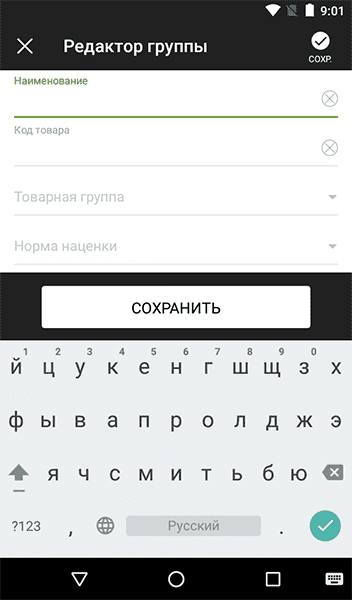
При этом можно создавать и подгруппы, если при создании группы в поле «Товарная группа» выбрать существующую группу. Таким образом, создаваемая группа будет являться подгруппой в выбранной группе.
4 Редактирование и удаление группы товаров
Для редактирования группы товаров откройте в главном меню раздел «Товары».
Нажмите в меню кнопку «Список товаров».
Нажимаем кнопку «Выбор» в правом верхнем углу экрана смарт-терминала.
В открывшемся окне нажимаем «Отображать в иерархическом виде» и «Применить»
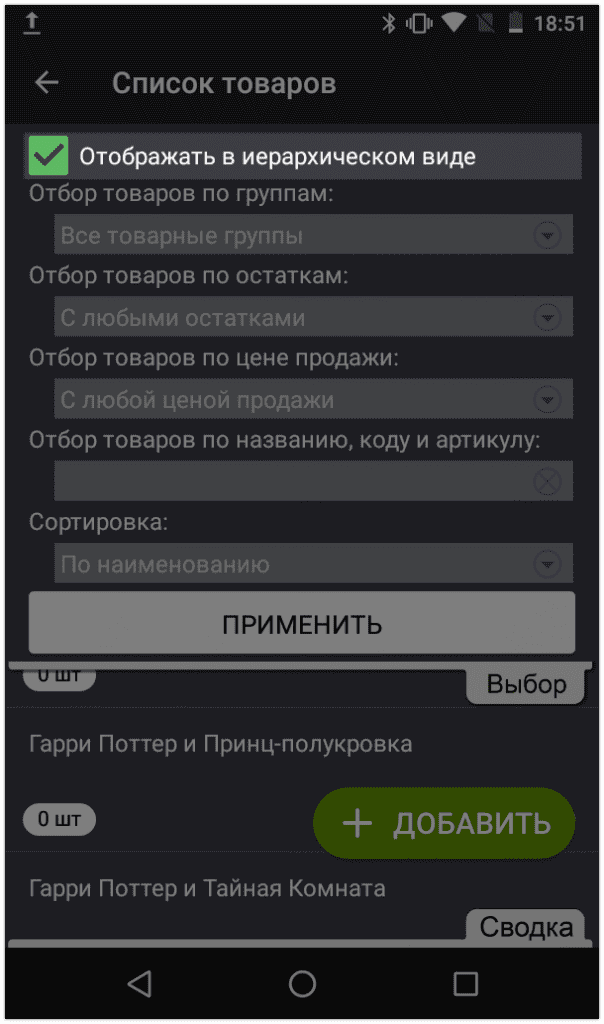
В открывшемся окне нужно выбрать интересующую группу товаров из списка.
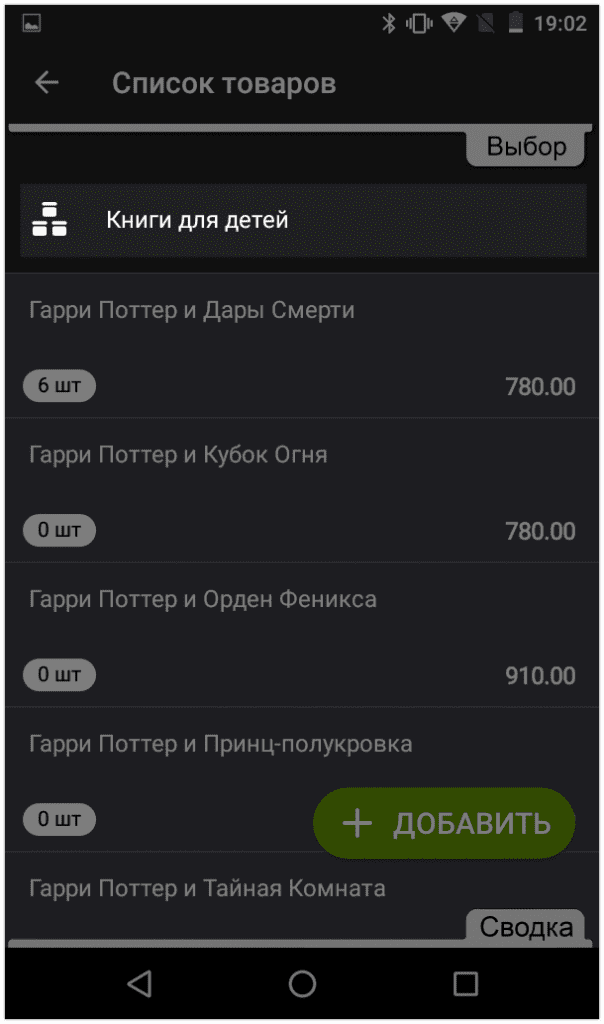
В окне группы нажмите кнопку в правом верхнем углу.
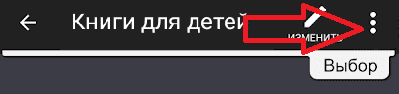
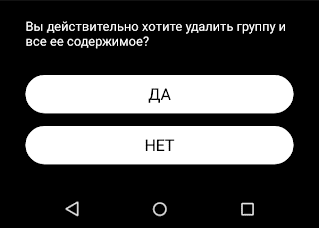
Нажимаем всплывающее «Удалить» и подтверждаем удаление нажав на кнопку «Да».
ООО «Интелис-ТО» является партнером и авторизованным сервисным центром (АСЦ) различных производителей онлайн касс, включая Атол и Эвотор.
5 Видео о добавлении товаров и услуг в Эвотор
Эвотор Маркировка пошаговая инструкция

Что нужно для работы с Маркировкой на ЭВОТОР
Первое, что нам необходимо сделать, это зайти в личный кабинет на сайте эвотор макрет и в строке поиска вбиваем «Маркировка».

После этого нам необходимо приобрести приложение для маркировки.

Далее указываем промокод: 12598 и U5967. Данный промокод может дать вам скидку на продукт, либо закрепление за вашим партнером, который сможет помочь при работе с покупаемым приложением.

Стоимость приложения на год составляет 6000 рублей.
После оплаты скачиваем и устанавливаем на кассовый аппарат данное приложение. При установке данного ПО онлайн касса должна быть подключена к сети интернет.
Следующим шагом заходим в раздел «Маркировка» и начинаем поэтапную регистрацию.

На этапе прохождения регистрации у Вас должна быть в наличии электронная подпись.

На следующем шаге происходит проверка электронной подписи

Далее выбираем кассовый аппарат и нажимаем кнопку «Продолжить»

В данный момент мы можем выбрать только одного оператора документооборота. Чуть позже можно будет выбрать и других операторов. И заполняем реквизиты организации.

После того как все поля были заполнены, нажимаем кнопку «Далее»

На следующем шаге нас перекидывает на сайт Честного знака внутри личного кабинета.

Нажимаем кнопку продолжить и проверяем настройки нашего рабочего места. Если все настроено корректно, то в каждом поле будет отображена информация в виде зеленого кружочка с галочкой. Нажимаем кнопку «Продолжить»

Выбираем электронную подпись.

Когда заявка будет отправлена, ее можно будет проверить. Одобрение заявки сейчас проходит очень быстро, буквально несколько минут.

Если заявка подтверждена, то мы можем войти в личный кабинет.
После авторизации, необходимо будет пройти 3 шага:
Следующим шагом заполняем анкету участника.


На следующем этапе нам необходимо проверить всю информацию и после проверки перейти на новый этап.

В Честный знак пока не обязательно вводить реквизиты расчетного счета. Это будет необходимо делать, если Вы будете заказывать коды маркировки за деньги. Маркировка остатков обуви бесплатна до 1 марта 2020 года с документами которые подтверждают отгрузку до 1 мая 2020 года.
Переходим к следующему шагу и выбираем оператора ЭДО. Сейчас можно выбрать несколько операторов электронного документооборота.

Основным оператором ЭДО сейчас необходимо выбрать Такском и указать ID участника.

ID участника можно взять на сайте компании Такском. Для этого переходим на главную страницу оператора ЭДО и регистририруемся. Указываем свою электронную почту, на которую будут отправлены Логин, Пароль и ID участника.


Чтобы найти ID участника, необходимо зайти в меню «Настройки», которое находится вверху справа.


Копируем данный код и переходим на кладку – эвотор маркировка, где завершаем настройку приложения.

После выбираем галочкой пункт «Основной оператор ЭДО» и нажимаем кнопку продолжить.
Следующим шагом необходимо снова авторизоваться в системе Честный знак.
Видим, что обувные товары находятся на рассмотрении. Ожидаем подтверждения рассмотрения заявки.

Настройка и подключение кассового аппарата
Первое, что нам необходимо сделать, это обновить прошивку. Это можно сделать как через партнеров компании Эвотор, так и самостоятельно, но при этом надо быть внимательным и не допустить ошибки.
Заходим в настройки аппарата Эвотор

Спускаемся в самый низ меню и выбираем пункт «Дополнения для Эвотора»

В этом меню видим, что маркировка табака пока отключена. Чтобы устранить данный недочет, возвращаемся обратно в меню и выбираем пункт «Обслуживание кассы»

В данном меню Вы видите версию прошивки. Если версия ОС ниже 3.9.8.4.1, то ее необходимо обновить.

Чтобы обновить прошивку, ее необходимо скачать.
Форматируем обычную флешку, на которую будем заливать прошивку и закидываем файл прошивки. После того флешку с прошивкой вставляем в ККТ. Будет выдано уведомление, что обнаружена новая версия прошивки. Нажимаем кнопку «Проверить и обновить» и ожидаем окончания установки.

В процессе установки может возникнуть ошибка проверки файла. Если такое произошло, то необходимо переподключить флэш накопитель и повторить процесс обновления.

Нажимаем кнопку «Отменить установку» и повторяем процесс обновления.
Проверка успешно пройдена. Теперь можно обновить ПО вашей кассы

Нажимаем кнопку «Установить» и ожидаем обновления системы. В процессе обновления ПО касса может быть перезагружена.

После обновления онлайн кассы приложение по маркировке будет автоматически подгружено с сервера Эвотор.
Для более корректной и стабильной необходима версии программы маркировки 1.0.8-22

Первый запуск приложения маркировки
Электронные подписи которые работают с маркировкой:
Если работа производится с обычной флешки, то необходимо устанавливать лицензию КриптоПро на сам Эвотор.
Устанавливаем флешку и ЭЦП в ККТ и заходим в приложение маркировки.

После входа в приложение, необходимо выбрать сертификат

Далее будет отображена информация о том, что лицензия на действующее ПО КриптоПро не найдена. Вводим ключ от продукта в следующем окне.


После того как код лицензии будет введен, нажимаем кнопку «Сохранить»

После проделанных действий можно извлечь флешку с подписью из ККТ.
В данном разделе будут отображаться все документы, также документы от поставщиков.

Работа документооборота через ЛК Эвотора
При входе в личный кабинет, необходимо произвести обновление, нажав кнопку «Обновить»
Также видим как отображаются документы.

Так выглядит счет фактура внутри

Также мы можем принять данный товар, нажав кнопку «Подписать»

Чтобы подписать документы, необходимо указать сведения о подписанте.

Также при работе через рутокен в самом кассовом аппарате нам необходимо внести информацию о подписанте. Т.к. у нас используется юридическое лицо, то указываем, что все действия производятся на основании Устава.
После этого можно начать сверку, отсканировав товар, который к вам пришел. Можно действовать и без сверки, но тогда такие действия вы производите на свой страх и риск.

Добавление товаров
Заходим в раздел «Товары», который находится на главном экране

Нажимаем кнопку «Добавить товар».

Из списка выбираем группу в которую будем добавлять нужные нам товары. В данном случае нас интересует группа «Маркированная обувь».

Далее нам необходимо либо сосканировать штрих код с продукта, либо ввести его вручную.

Нажимаем кнопку «Пропустить» и в появившемся окне вводим коды товара и их наименование.

Для продажи выбираем товар из списка


Нажимаем кнопку «В чек»

Следующим шагом ККТ просит нас считать код маркировки


После сканирования можно переходить к оплате товара.

В текущей версии можно добавить в 1 чек только один маркируемый товар по одной номенклатуре. Эвотор уже дорабатывает эту проблему и в следующих версиях можно будет внести несколько товаров в один чек.

По закону в чеке должна быть указана еще буква М, но ее пока нет. Ее добавят в следующих обновлениях

Возврат маркированной обуви
На главном экране нажимаем кнопку «Возврат»

Выбираем нашу продажу


Далее необходимо считать код маркировки нашего товара.

После сканирования кода будет предложено перейти к возврату

На следующем экране у нас есть выбор каким способом вернуть денежные средства. Выбираем Наличные


Заходим на сайт Платформа ОФД, и вводим данные для авторизации.

Далее переходим в раздел «Чеки» и находим тот чек, по которому делали приход

В новом окне нажимаем кнопку «Показать Чек»


Задвоение продажи. Как решить?
Заходим в пункт «Продажа»


Указываем цену и нажимаем «В чек». Считываем код маркировки.


Один и тот же код маркировки запрещено продавать два раза. Двойное выбитие не должно происходить.
Повторяем процедуры продажи товара и видим, что Эвотор дал продать один и тот же товар дважды. Это ошибка. Внимательно следите чтобы не сделать данную ошибку.
Как сделать возврат, если код маркировки испорчен или утерян.
Выбираем продажу, указываем «Без чека»

Далее надо добавить новый товар без признака маркированная обувь. Таким образом можно будет сделать возврат. А возврат товара в оборот можно сделать вручную через сайт честного знака.
Чтобы защитить себя от задвоения продажи, нам необходимо установить приложение «Продажа Табака». Оно будет бесплатным, т.к. у нас уже установлено приложение маркировки

Также не забываем указывать промокод 12598. Он позволяет обращаться бесплатно за помощью и консультацией ы нашу компанию Калуга Астрал.
Также можно установить приложение «Реквизиты покупателя на чеке». Оно позволит указать данные покупателя на кассовом чеке. Данное приложение также является бесплатным если у вас подключен сервис «Смарт-терминал Плюс».

Далее приобретенные приложения появляются в личном кабинете

Переходи в смарт терминал и пытаемся сделать двойную продажу по одному штрих-коду.
Проделываем все операции по продаже и повторно сканируем наш код.

Теперь повторно сканировать один и тот же код маркировки нельзя. Делаем вывод, что приложение «Продажа табака» ставить нужно обязательно!
Зайдем на сайт Честного знака и убедимся, что товар который был задублирован, выбыл из системы

Чтобы отгрузить товар юридическому лицу, нужно создать УПД на отгрузку.


Далее заполняем базовую информацию о покупателе

Также надо заполнить поле «Код региона»
Заполняем также данные о продавце

После указания всех данных, переходим к добавлению товара.

Код товара мы можем взять в разделе реестры

Копируем указанный код товара и вставляем его в поле «Код товара»

Также копируем и вставляем наименование товара. В поле «Единицы измерения» указываем штуки (ШТ), количество 1, налоговая ставка без НДС, в поле «Цена» указываем нашу цену – 1,11р.
Добавляем сведения о маркировке. Значение указываем с DataMatrix кода товара, который хотим добавить. ID транспортной упаковки мы не указываем, т.к. эта информация нам не нужна. После нажимаем кнопку «Добавить»

Нажимаем кнопку «Сохранить»

Далее переходим к подписанию.

Указываем необходимые данные.

Еще есть важный момент: либо у получателей должен быть один и тот же оператор ЭДО или же между данными организациями должен быть настроен Роуминг.

Остались вопросы про работе с приложением маркировки на ККТ Эвотор?
Напишите нашим специалистам уже сейчас и они ответят на интересующие Вас вопросы.



