
Привлекайте гостей и увеличивайте прибыль
Поощряйте и радуйте своих посетителей, чтобы они чаще возвращались в ваше заведение.
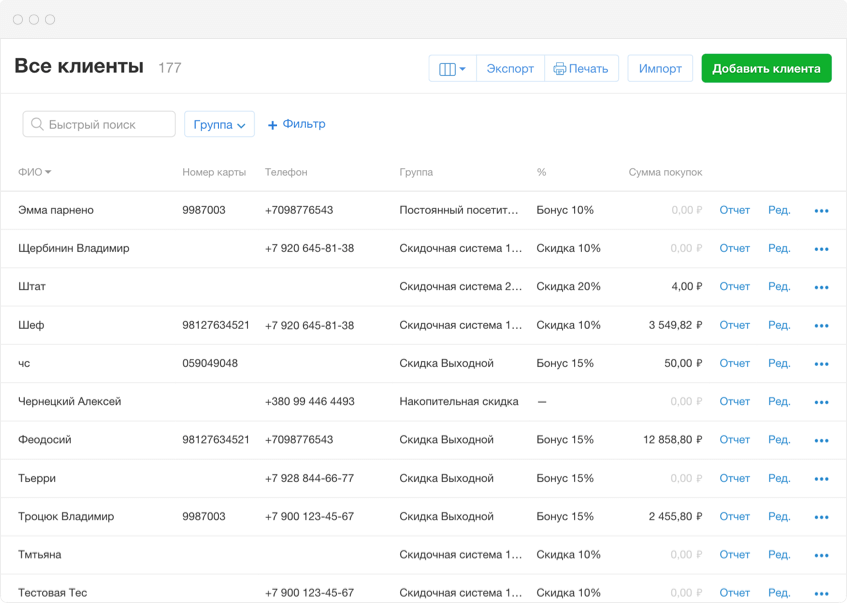

Добавляйте новых гостей прямо на терминале или импортируйте свою базу клиентов. Загружайте список клиентов в любимый сервис для email- или SMS-рассылки.

Предлагайте своим гостям разовые, постоянные и накопительные скидки и бонусы. Для этого в Poster есть конструктор акций и программы лояльности.

SMS вместо карточек
Пластиковые карточки — прошлый век. Авторизуйте гостя или списывайте бонусы по номеру телефона. Гостю будет приходить SMS с подтверждением.
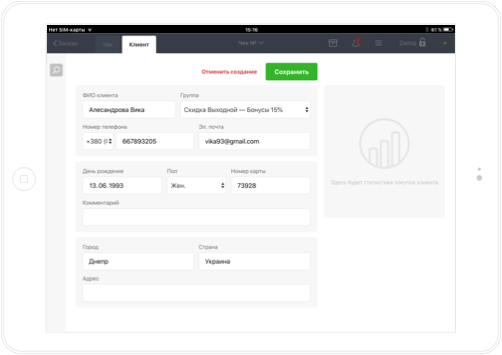
Добавляйте клиентов на терминале
Добавляйте в базу новых гостей прямо на терминале во время заказа. Сделайте им одноразовую скидку, выдайте карточку или предложите стать участником программы лояльности.

Настройте бонусную или скидочную систему
Чтобы клиенты получали скидку или бонусы от суммы покупок, предложите им стать участником программы лояльности. Вы сможете настроить разную скидку для разных групп клиентов и автоматически увеличивать скидку или бонусы при накоплении.
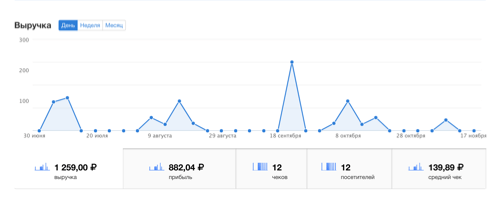
Смотрите статистику по клиентам
Узнайте, какие у клиента любимые блюда, какой средний чек, посмотрите контакты, все счета, скидки, бонусы и многое другое. У вас будет полная информация по каждому гостю.
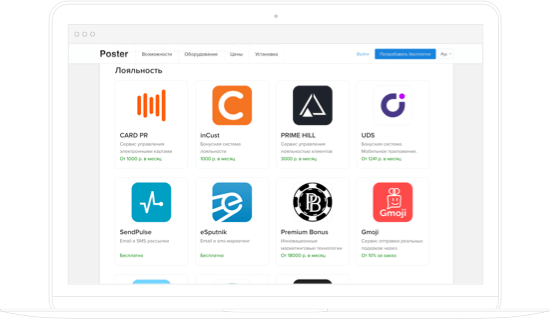
В каталоге приложений Poster есть несколько систем лояльности, чат-бот, сервисы email- и SMS-рассылок. Подключайте приложения к своему заведению и увеличивайте продажи.
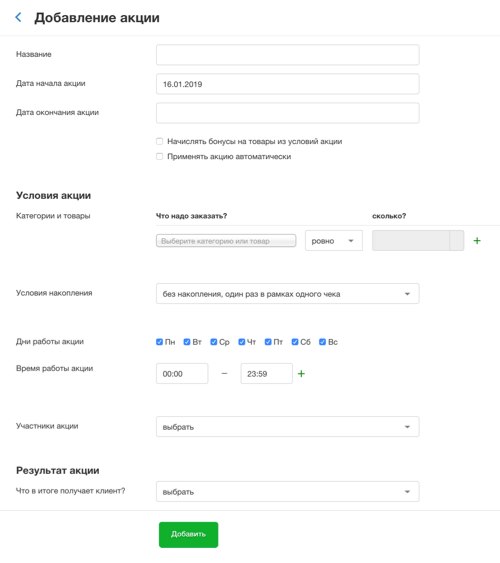
Создавайте акции в конструкторе
Мы сделали гибкий конструктор акций, чтобы вы могли создавать свои специальные предложения и акции. Например, «Счастливые часы», «2+1» или «Шестой кофе в подарок».
Как добавить товары
Товары — это продукты, которые вы покупаете в готовом виде и перепродаете без обработки. Они не участвуют в приготовлении блюд и напитков. Например, лимонад в бутылках или шоколад.
Чтобы добавить товары:
Откройте вкладку Меню → Товары в админ-панели.
Нажмите кнопку Добавить.
Введите название, выберите категорию и цех.
💡 В поле Штрихкод напишите или отсканируйте 13-значное число, чтобы быстро распознавать продукты сканером или камерой планшета и оформлять заказ.
Напишите стоимость товара в поле Итого. Поля Себестоимость и Наценка рассчитаются автоматически после добавления поставки на склад.
Загрузите фотографию товара или выберите цвет иконки — они будут отображаться на терминале у официанта или кассира.
Нажмите Сохранить.

💡 Для товаров, которые вы продаете на вес, поставьте галочку Весовой товар и напишите цену за 100 грамм. При продаже такого товара, официанты будут вводить на терминале только вес, а стоимость пересчитается автоматически.
☝️ Если поставить галочку в пункте Не участвует в скидках, товар не будет участвовать в программах лояльности и на него не будут распространяться скидки и бонусы.
☝️ Если удалить товар, он будет перемещён в корзину. Вы сможете восстановить его в течение 30 дней после удаления.
Если вы продаете несколько разновидностей одного товара, добавьте к нему модификации.
Как заполнить меню
Наполните меню в Poster товарами и тех. картами, которые будут отображаться на терминале официанта.
Чем отличаются тех. карты от товаров
Товары — это продукты, которые вы покупаете в готовом виде и перепродаете без обработки. Например, бутилированная минеральная вода или шоколад.
Тех. карты — это блюда и напитки, которые готовятся по рецепту у вас в заведении. Например, капучино или грибной суп.
Создайте категории товаров и тех. карт
Для начала объедините товары и блюда в категории, чтобы официант быстрее находил их на терминале. Например, «Первые блюда», «Напитки», «Десерты»:
Откройте вкладку Меню → Категории товаров и тех. карт и нажмите кнопку Добавить.
Напишите название категории. Например, «Выпечка».
В поле Категория из выпадающего списка выберите расположение товаров и тех. карт на терминале: на главном экране или внутри другой категории.
Загрузите фотографию или выберите цвет иконки.
Нажмите Сохранить.
Добавьте товары
Добавьте продукты, которые вы покупаете в готовом виде и перепродаете. Они не участвуют в приготовлении блюд и напитков. Например, лимонад в бутылках или мороженое:
Откройте вкладку Меню → Товары и нажмите кнопку Добавить.
Введите название, выберите категорию и цех.
Напишите стоимость товара в поле Итого. Поля Себестоимость и Наценка рассчитаются автоматически после добавления поставки на склад.
Загрузите фотографию товара или выберите цвет иконки — они будут отображаться на терминале у официанта или кассира.
Нажмите Сохранить.
💡 Для товаров, которые вы продаете на вес, поставьте галочку Весовой товар и напишите цену за 100 грамм. При продаже такого товара, официанты будут вводить на терминале только вес, а стоимость пересчитается автоматически.
💡 Если вы продаете несколько разновидностей одного товара, добавьте к нему модификации.
☝️ Перед тем как создать новую тех. карту, добавьте ингредиенты и полуфабрикаты, из которых она готовится. Или создайте недостающие ингредиенты в карточке блюда или напитка.
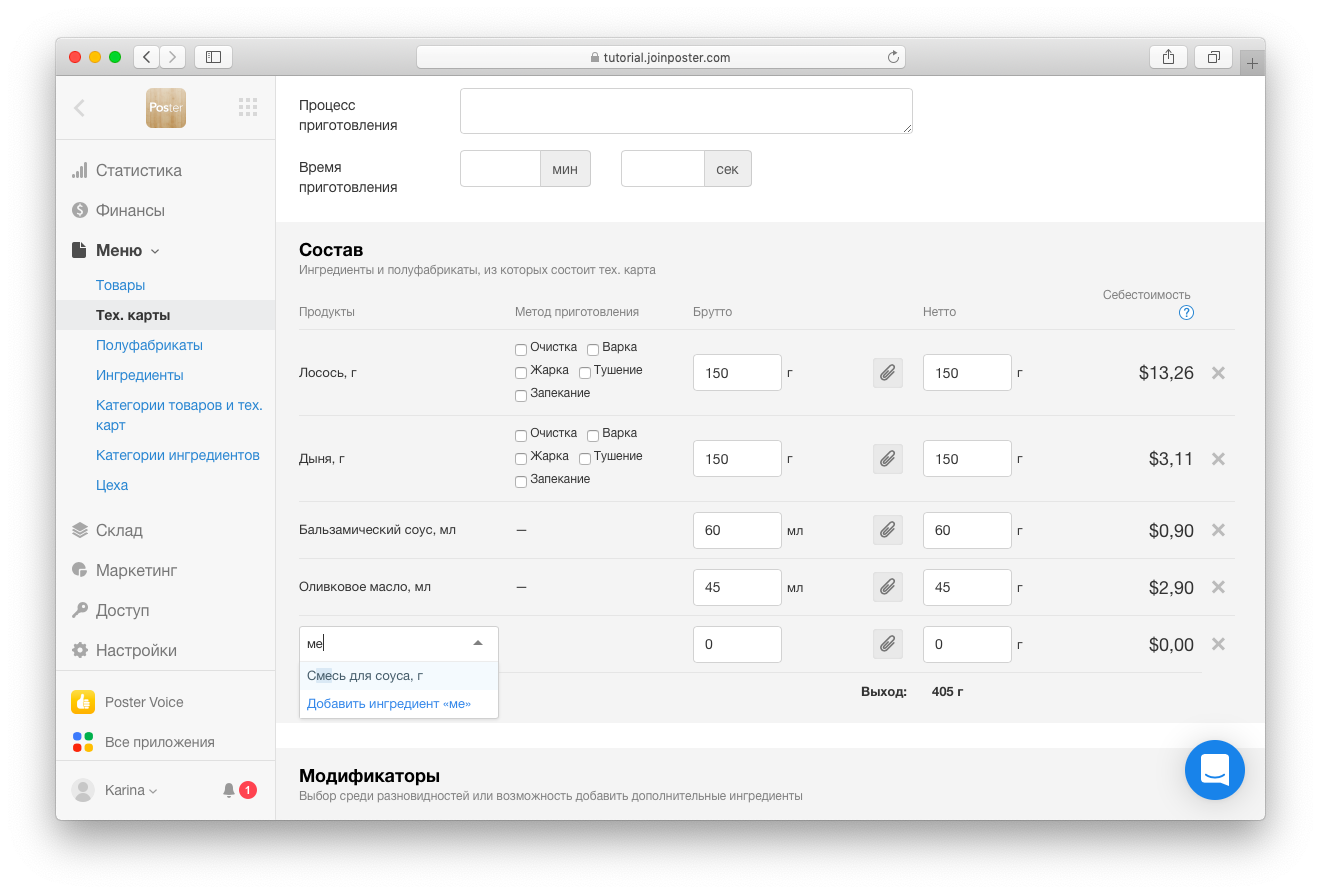
Добавьте ингредиенты
Ингредиенты — это продукты, которые используются для приготовления блюд и напитков в заведении. Например, мука для выпечки или мята для лимонадов:
Откройте вкладку Меню → Ингредиенты и нажмите кнопку Добавить.
Напишите название, категорию ингредиентов и единицу измерения.
Укажите проценты потерь при обработке: очистка, варка, жарка, тушение или запекание.
Нажмите Сохранить.
Создайте полуфабрикаты
Полуфабрикаты — это заготовки для блюд, которые состоят из ингредиентов. Например, соусы или тесто:
Откройте вкладку Меню → Полуфабрикаты и нажмите кнопку Добавить.
Напишите название, процесс приготовления и выберите продукты, из которых состоит полуфабрикат. Или создайте недостающие ингредиенты в карточке полуфабриката.
Укажите вес брутто и нетто или метод обработки для каждого ингредиента.
Нажмите Сохранить.
☝️ Полуфабрикаты не продаются отдельно, только в составе тех. карт. Поэтому они не отображаются на терминале у официанта или кассира.
Создайте тех. карту
Теперь добавьте тех. карты — блюда и напитки, которые готовятся по рецепту у вас в заведении. Например, грибной крем-суп или черничный смузи:
Откройте вкладку Меню → Тех. карты и нажмите кнопку Добавить.
Введите название, выберите категорию и укажите цех, где будет готовиться блюдо.
Загрузите фотографию блюда или выберите цвет иконки — они будут отображаться на терминале у официанта или кассира.
Выберите ингредиенты и полуфабрикаты, из которых состоит блюдо. Укажите вес брутто и нетто.
Напишите цену продажи блюда в поле Итого. Поля Себестоимость и Наценка рассчитаются автоматически после добавления поставок ингредиентов на склад.
Нажмите Сохранить.
💡 Для тех. карт, которые вы продаете на вес, поставьте галочку Весовая тех. карта и напишите цену за 100 грамм. При продаже такого блюда, официанты будут вводить на терминале только вес, а стоимость пересчитается автоматически.
💡 Если у блюда или напитка есть несколько вариантов, например, размер или дополнительный ингредиент, добавьте к тех. картам модификаторы.
💪 Если у вас появятся вопросы, напишите в чат, и наша команда поддержки поможет вам.
Как создать дополнительный метод оплаты заказа
Чтобы вести учет обедов сотрудников, просматривать статистику продаж по платежным системам, сервисам доставки или работе курьеров, добавьте дополнительные методы оплаты заказа.
В Poster есть три базовых способа оплаты заказа: наличными, карточкой и сертификатом. К ним вы можете добавить неограниченное количество дополнительных методов оплаты.
Чтобы создать дополнительный метод оплаты:
Откройте вкладку Настройки → Методы оплаты заказа в админ-панели.
Нажмите кнопку Добавить.
Напишите название метода оплаты. Оно будет печататься на чеке.
Выберите тип оплаты: безналичный или наличный.
💡 У безналичного счета в поле Процент комиссии напишите процент комиссии банка или сервиса доставки. Например, 2,5% — банку за услуги эквайринга или 30% — агрегатору службы доставки за привлечение клиентов.
Выберите цвет иконки метода оплаты. Официанты и кассиры будут видеть его на терминале.
Нажмите Сохранить.

Чтобы принять оплату дополнительным методом:
В открытом чеке на терминале нажмите Оплатить.
Выберите поле с методом оплаты. Например, нажмите на иконку со способом оплаты или на •••, чтобы открыть список всех дополнительных методов.
Нажмите Оплатить.

Ограничения дополнительных методов оплаты:
— Их нельзя комбинировать между собой и с основными способами оплаты.
— Дополнительные методы оплаты не отправляют оплату на платежный терминал.
☝️ Методы оплаты будут привязаны к счетам ваших заведений:
— деньги от заказов, которые оплатили наличными методами, попадают в Денежный ящик или на другой наличный счёт;
— на банковский счёт зачисляется выручка от безналичных методов оплат. Например, на Расчетный счёт.
При закрытии кассовой смены, во вкладке Финансы → Транзакции Poster создаст кроме основных транзакций ещё дополнительные. Для каждого типа оплаты дополнительным методом будут добавлены наличные и безналичные транзакции. Например, «Доставка — Закрытие безналичной кассы».
Чтобы узнать как часто гости используют дополнительные методы оплаты заказа, просматривайте статистику по способам оплаты.
Как принять оплату заказа депозитом
Чтобы в корпоративных столовых, базах отдыха или гостиницах реализовать предоплату или безналичный расчет без платежных карт, используйте депозитные счета. Например, родители не хотят давать ребенку наличные на обеды в столовой и пополняют его депозитный счет в Poster, с которого списываются деньги за ланчи в школе.
☝️ Депозитные счета доступны в тарифах Business и Pro:
• Украина, Казахстан, Беларусь, Польша, Армения — баланс депозита пополняется только наличными;
• Россия — наличными и карточкой, но только в последней версии приложения терминала: iOS v5.4, Android v2.27, Windows и macOS v3.91. В других версиях приложения Poster депозит пополняется только наличными.
• в остальных странах — на счёт гостя можно зачислить наличную и безналичную сумму.
Настройка использования депозитных счетов
Чтобы включить использование депозитных счетов:
Откройте вкладку Маркетинг → Группы клиентов в админ-панели.
Создайте бонусную, скидочную группу клиентов или рядом с существующей группой нажмите Ред.
Поставьте галочку в пункте Клиенты группы могут использовать депозитные счета.
Нажмите Сохранить.

☝️ Если вы работаете с фискальным регистратором, по умолчанию пополнение депозитного счета фискализируется без налога.
Только к депозитам в России вы можете применить специальные налоги НДС 10/110 и НДС 20/120. Для этого откройте вкладку Настройки → Общие и в блоке Настройки терминала выберите один из этих налогов в пункте Налог на пополнение депозита.
И после пополнения баланса депозитного счёта ваш фискальный регистратор распечатает чек с позицией «Пополнение депозита».
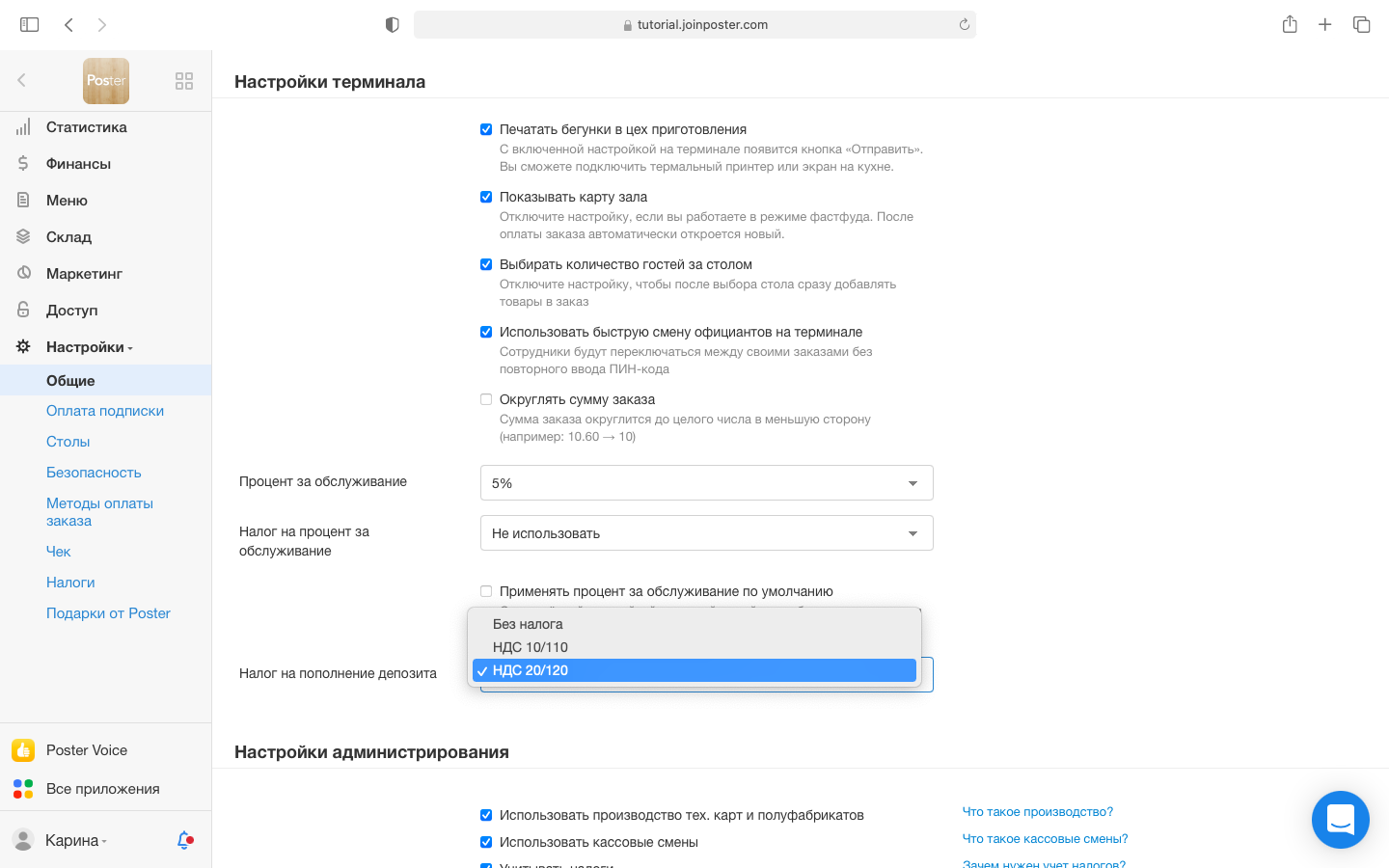
Пополнение баланса депозитного счета
☝️ В карточке клиента в админ-панели нельзя пополнить баланс депозитного счета. Чтобы зачислить сумму на счет гостя, пополняйте депозиты наличными на терминале.
Чтобы пополнить баланс депозитного счета:
В открытом заказе на терминале перейдите во вкладку Клиент в левом верхнем углу.
Выберите клиента из списка и в блоке Баланс счета нажмите Пополнить.
Напишите сумму, которая будет зачислена на счет гостя, нажмите Пополнить наличными и внесите деньги в кешбокс. Poster добавит приходную транзакцию в кассовую смену.
Нажмите Готово.

Оплата заказа с депозитного счета
Если гость пополнил баланс своего счета и хочет списать часть средств, примите оплату заказа депозитом.
Как оплатить заказ с депозитного счета:
Добавьте к заказу клиента, у которого пополнен баланс депозита.
Перейдите во вкладку Чек и нажмите кнопку Оплатить.
В окне оплаты выберите Депозитом.
Нажмите Оплатить.

☝️ Если удалить чек, который гость оплатил депозитом, списанная сумма вернётся обратно на его счёт.
Чтобы узнать как часто гости оплачивают заказы с депозитного счета, просматривайте статистику методов оплаты.



