
Назначить дополнительные условия применения скидки
В СБИС можно задать максимально гибкие условия для проведения промоакций и распродаж: назначать региональные, сезонные скидки, настраивать акционные товары, проводить распродажи в отдельных торговых точках сети.
После того как вы настроили основную скидку, укажите дополнительные условия проведения акции:
Скидку или подарок можно предоставлять при определенной сумме покупки или количестве товара в чеке (при достижении количественно-суммового порога). Например, «10% при покупке 10 упаковок печенья» или «купи 2 бутылки колы — третья бесплатно».
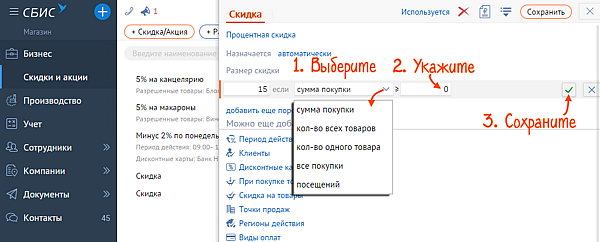
Для настройки накопительной скидки по дисконтной карте укажите порог, период накоплений и выберите карту. Например, «Минус 10% при покупке на сумму 10000 за 3 месяца по карте лояльности».
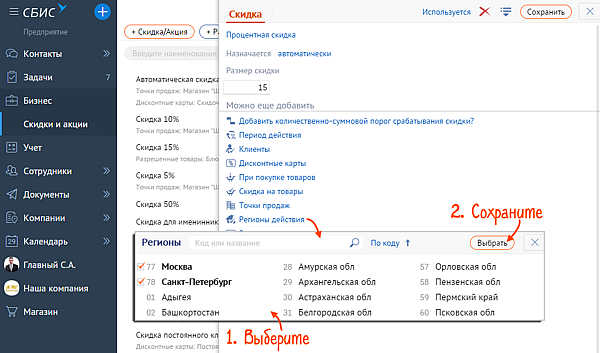
Когда покупатели — организации из разных регионов с разной ценовой политикой, удобно проводить акции по регионам. Например, «Скидка 3% для покупателей из Адыгеи, Башкортостана, Бурятии».
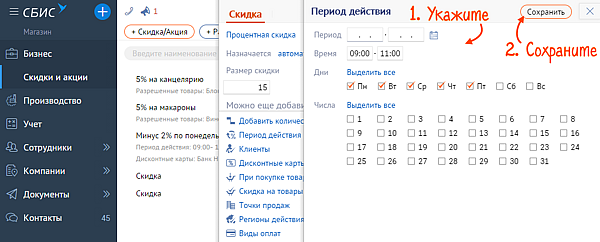
Укажите время акции: «-5% каждую среду и пятницу с 9 до 12 часов».
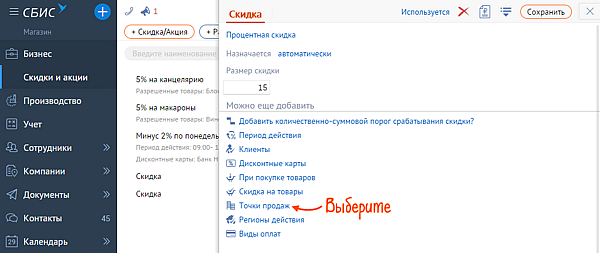
Выберите точки продаж, для которых действует скидка. Например, у организации сеть ресторанов и кафе, и скидка предоставляется только в новом ресторане в честь открытия.
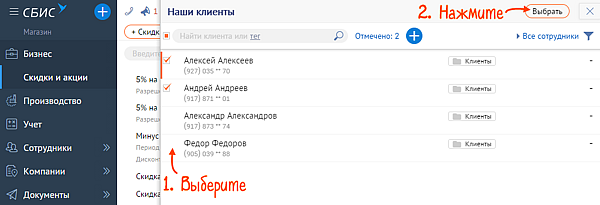
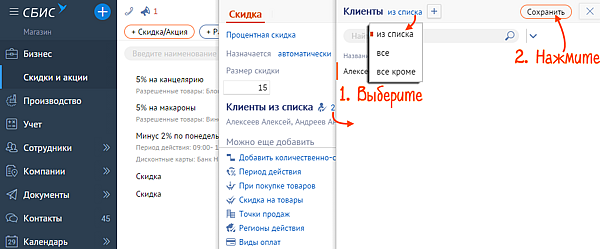
Выберите клиентов из справочника: по умолчанию сформируется список покупателей, для которых будет действовать скидка. Например, «Постоянным покупателям — скидка 5%».
При покупке товаров
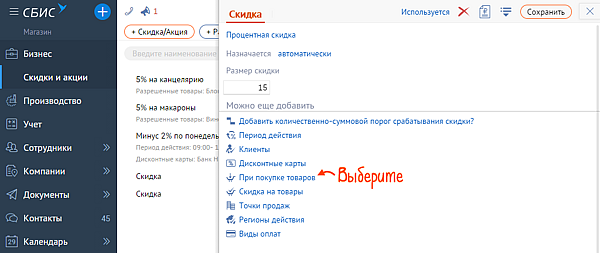
Выберите одно или несколько наименований товаров — скидка сработает, только если они будут добавлены в чек. Например, «При покупке флешки и USB-накопителя скидка на оба товара 15%».
Скидка на товары
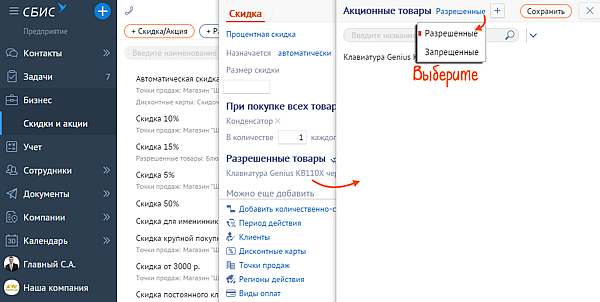
Настройте акционные товары или разделы каталога. Например, «Cкидка 5% на USB Flash накопители». Чтобы указать отдельные товары или разделы, которые участвуют в акции, оставьте настройку «разрешенные».

Акционными можно назначить все товары каталога, кроме некоторых разделов или позиций. Например, скидка не распространяется только на раздел «Цветы». Для этого в списке акционных товаров (Цветы) установите «Запрещенные».
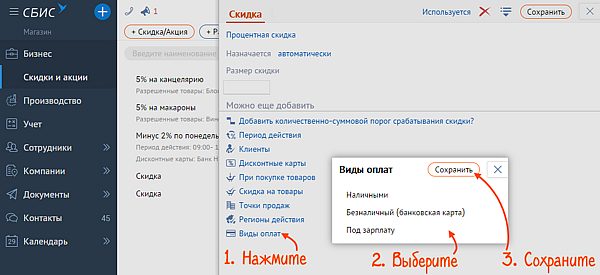
Привяжите скидку к видам оплат: например, «-10% при оплате под зарплату» (по карте сотрудника). Доступно только для автоматических скидок.
Скидку можно привязать к дисконтной карте, и она будет применяться автоматически при считывании штрихкода карты. Доступно только для автоматических скидок.

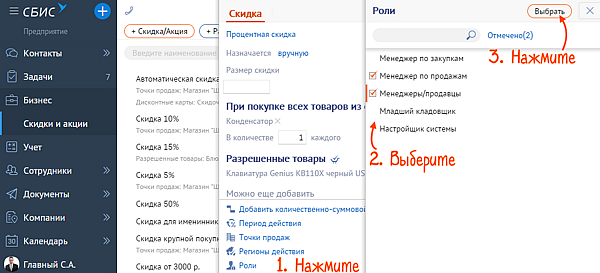
Право назначать скидку вручную можно дать только сотрудникам с определенными ролями пользователей, например, директору и администратору. Доступно только для ручных скидок.
Условия скидки в любое время можно изменить: удалить или дополнить.

Условия применения скидки указаны. Нажмите «Сохранить».
Скидки в магазине
Скидки — действенный способ увеличить продажи и контролировать прибыль. Разовое снижение цен помогает быстро распродать товары, а длительные акции привлекают постоянных покупателей. В СБИС можно настроить любую программу лояльности: от обычной «-15% на средства гигиены» до многоуровневой накопительной системы. При продаже кассиру не придется менять цену вручную, а вся статистика о продажах со скидками сохраняется в отчетах — администратор может посмотреть их и оценить эффективность дисконтных программ.
Как все устроено
Примеры скидочных акций
Скидка «По утрам» или «По будням». Такая скидка применяется, чтобы повысить спрос в будние дни или в утренние часы, когда посетителей немного. В настройках установите, в какие дни или часы действует скидка.
Скидка «Бери больше — плати меньше». Многие покупатели готовы дополнительно купить недорогой товар, чтобы получить более крупную скидку на всю сумму чека. Можно настроить скидку так, что она будет тем выше, чем больше сумма покупки. Для этого установите несколько порогов и задайте процент скидки в зависимости от суммы покупки.
Скидка при покупке определенного количества товаров. Магазины, которые торгуют мелкой продукцией (например, канцтоварами), часто предлагают скидку за определенное число позиций. Например, «-5% при покупке 5-ти тетрадей». Если в чеке будет 6 тетрадей, скидка применится к пяти из них, а шестая будет продана по обычной цене.
Скидка при оплате наличными. Многие торговые точки предпочитают принимать оплату наличными — при безналичной оплате банк может взимать комиссию за свои услуги. Такие магазины могут предложить покупателям специальную скидку за оплату наличными деньгами. Для этого в настройках скидки нужно указать, при каком способе оплаты она будет срабатывать.
Накопительная скидка. Дискотная система в магазине может состоять из нескольких уровней. Это увеличивает лояльность клиентов и побуждает их участвовать в программе, чтобы получать более высокую скидку. Например, для владельцев серебряной карты скидка 10%, золотой — 15%, а платиновой — 20%. Для работы с такой системой настройте накопительную скидку и привяжите ее к выпуску дисконтных карт.
Скидка по пенсионному удостоверению или студенческому билету. В магазине могут быть специальные предложения для отдельных групп клиентов, например для пенсионеров или студентов. При создании скидки укажите, что она назначается вручную — кассир применит скидку, когда клиент покажет документы.
Как все устроено
Примеры скидочных акций
Скидка «По утрам» или «По будням». Такая скидка применяется, чтобы повысить спрос в будние дни или в утренние часы, когда посетителей немного. В настройках установите, в какие дни или часы действует скидка.
Скидка «Бери больше — плати меньше». Многие покупатели готовы дополнительно купить недорогой товар, чтобы получить более крупную скидку на всю сумму чека. Можно настроить скидку так, что она будет тем выше, чем больше сумма покупки. Для этого установите несколько порогов и задайте процент скидки в зависимости от суммы покупки.
Скидка при покупке определенного количества товаров. Магазины, которые торгуют мелкой продукцией (например, канцтоварами), часто предлагают скидку за определенное число позиций. Например, «-5% при покупке 5-ти тетрадей». Если в чеке будет 6 тетрадей, скидка применится к пяти из них, а шестая будет продана по обычной цене.
Скидка при оплате наличными. Многие торговые точки предпочитают принимать оплату наличными — при безналичной оплате банк может взимать комиссию за свои услуги. Такие магазины могут предложить покупателям специальную скидку за оплату наличными деньгами. Для этого в настройках скидки нужно указать, при каком способе оплаты она будет срабатывать.
Скидка по пенсионному удостоверению или студенческому билету. В магазине могут быть специальные предложения для отдельных групп клиентов, например для пенсионеров или студентов. При создании скидки укажите, что она назначается вручную — кассир применит скидку, когда клиент покажет документы.
Настроить процентную/суммовую скидку
Помимо акций-подарков в СБИС можно создавать скидки, которые будут уменьшать сумму счета:
Оба варианта настраиваются по общему алгоритму — необходимо выбрать тип, способ назначения (автоматически или вручную) и указать размер скидки. Дополнительно можно настроить условия применения акции.
Процентная скидка
Один из самых распространенных и универсальных видов скидки. Назначается в виде процента с общей суммы чека. Процентная скидка без дополнительных условий подойдет как скидка «на каждый день» (менеджер дает небольшую скидку клиенту, если он приобретает товар прямо сейчас).


Дополнительно можно ограничить круг сотрудников, которые имеют к ней доступ или выбрать точки продаж, в которых действует эта акция.
Суммовая скидка
В отличие от процентной скидки, может назначаться как на общую стоимость покупки, так и на цену отдельного товара. Если у суммовой скидки нет дополнительных условий, ее можно использовать как сертификат.


Дополнительно можно ограничить круг сотрудников, которые имеют к ней доступ или выбрать точки продаж, в которых действует эта акция.
Настроить скидку в СБИС Для салонов
Добавьте скидку и выберите способ применения — автоматически или вручную. Для автоматической скидки задайте условия:
Для скидки, которая назначается вручную, доступны только настройки периода, точек продаж и перечня товаров.
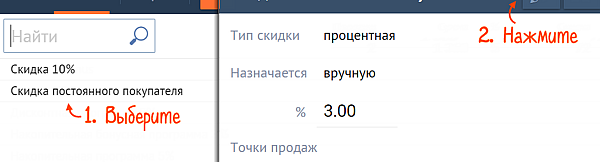
Чтобы задать минимальную сумму покупки или количество товаров, при котором применится скидка, нажмите
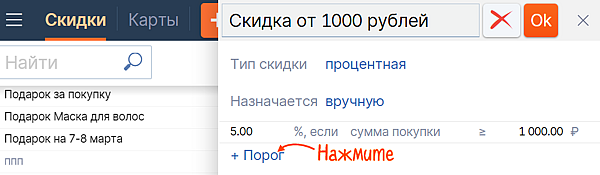
Назначьте условие и введите пороговое значение, при котором покупатель получит скидку:
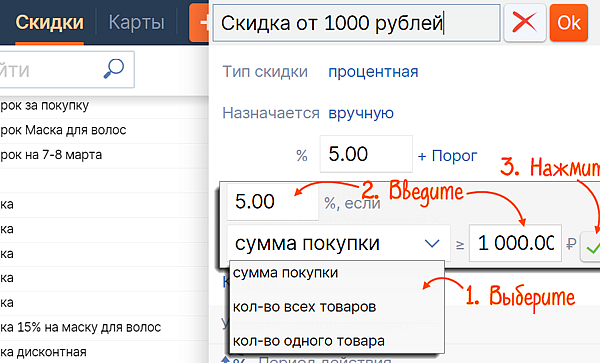
Для скидки, применяемой вручную, можно настроить пороги: «Сумма покупки», «Кол-во всех товаров», «Кол-во одного товара».
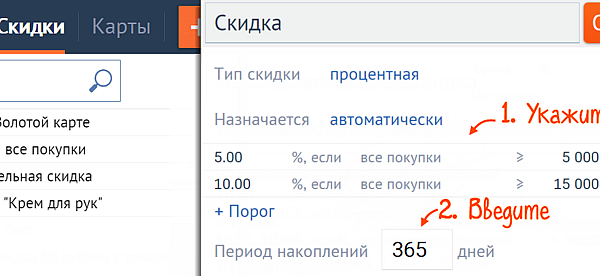
Для настройки накопительной скидки укажите дисконтную карту и период накоплений. Если оставить период пустым, он считается неограниченным и накопления не сгорают.
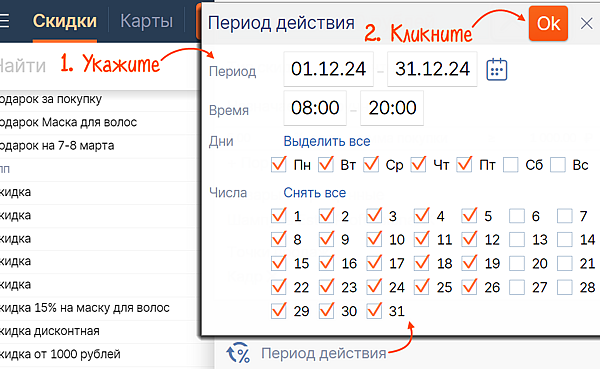
Настройте время акции. Например, «Каждую среду и пятницу с 10 до 12 часов скидка 5%».
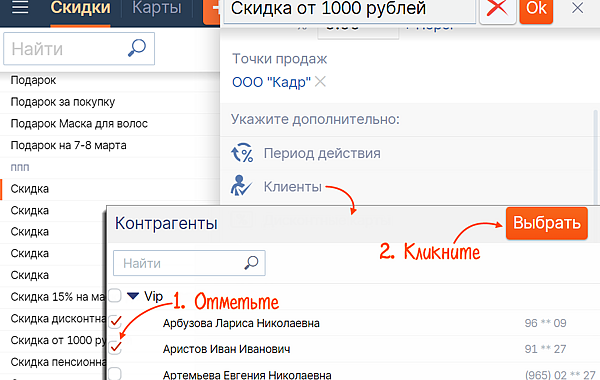
Если вы ведете базу клиентов, можно создавать персональные скидки. Они автоматически применятся к чеку, как только администратор укажет клиента в окне оплаты.
Если в салоне настроена работа с дисконтными картами, вы можете связать их с автоматической скидкой — покупатель получит ее, когда предъявит карту.
Нажмите «Дисконтные карты», затем отметьте серию в списке или сканируйте штрихкод карты — серия добавится в скидочную программу.
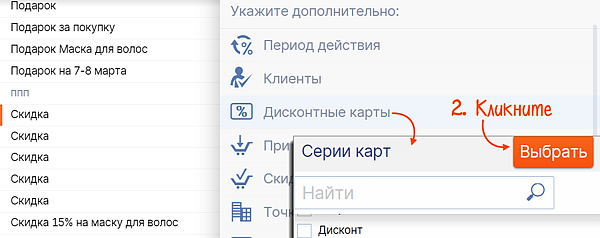
Выберите одно или несколько наименований товаров — скидка сработает, только если они будут добавлены в чек. Например, «При покупке мыла и крема для рук скидка на них 15%».
Нажмите «При покупке товаров», затем отметьте позиции в каталоге или сканируйте штрихкод товара — он добавится в скидочную программу.
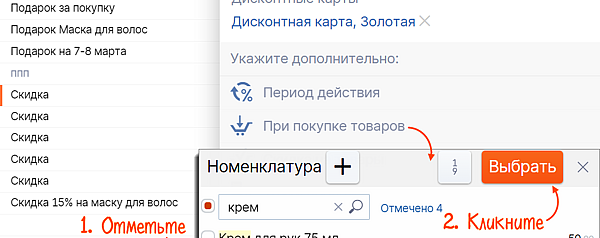
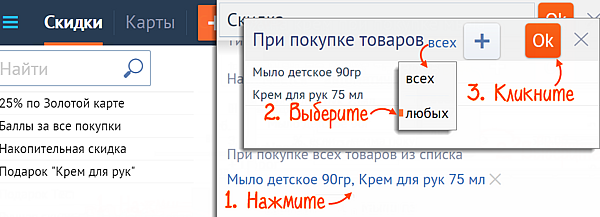
Если скидка должна срабатывать, когда в чек будут добавлены все товары из списка, оставьте настройку «всех». Также скидка может назначаться, когда хотя бы один товар из списка есть в чеке. Для этого нажмите строку с товарами и выберите настройку «любых».
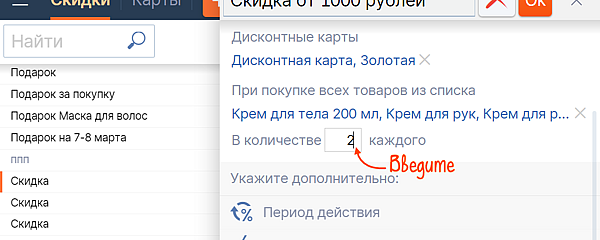
Также укажите, сколько товаров должно быть в чеке, чтобы скидка сработала. При настройке «всех» количество считается по каждому товару из списка. Например, «Скидка 25% при покупке 3 упаковок мыла и 3 тюбиков крема». При настройке «любых» в чеке учитывается общее количество товаров из списка. Например, «Скидка 15% при покупке трех тюбиков любого крема».
Если акция настроена с двумя условиями: «При покупке товаров» и «Скидка на товары» — при продаже скидка применится на то количество товаров, которое указано в условии «При покупке товаров». Например, по акции «При покупке трех тюбиков крема скидка 15% на мыло» скидка применится на три упаковки мыла.
Скидка может распространяться не на все товары, которые входят в список обязательных. Например, покупатель должен приобрести мыло и крем для рук, но скидка 15% будет только на крем. Нажмите «Скидка на товары», затем отметьте позиции в каталоге или отсканируйте штрихкоды товаров, на которые распространяется скидка.

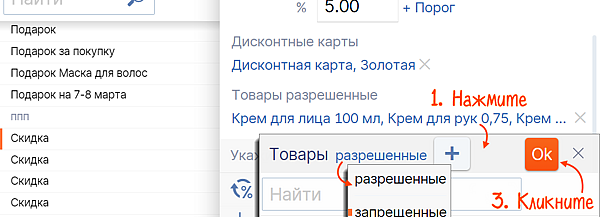
Чтобы указать отдельные товары или разделы, которые участвуют в акции, оставьте настройку «разрешенные». Также в акции может участвовать весь каталог, кроме некоторых товаров, например, если скидка не распространяется на раздел «Средства гигиены». Для этого нажмите строку с товарами и выберите настройку «запрещенные».
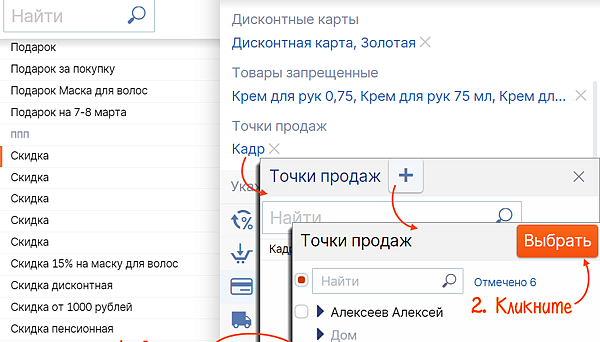
По умолчанию скидка действует только в той точке продаж, в которой ее создали. Если вы хотите, чтобы скидка действовала в других торговых точках, укажите их.
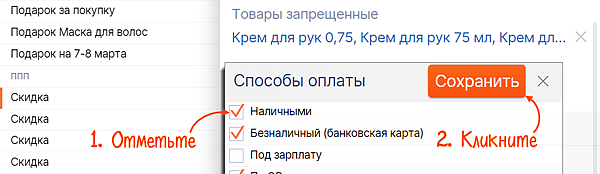
Можно предоставить скидку при оплате наличными, картой, по QR-коду или под зарплату.
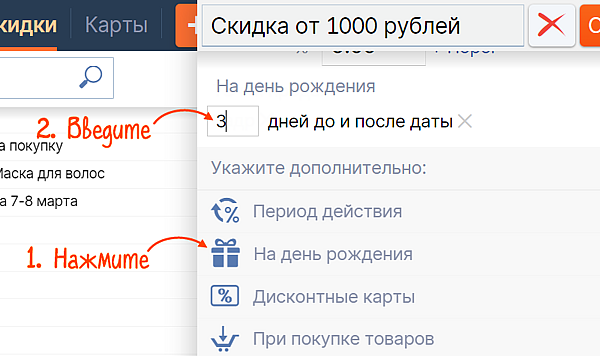
Настройте автоматическую скидку, которая действует в определенный период со дня рождения клиента. Если в карточке клиента указана дата рождения, скидка будет применяться каждый раз при оплате покупки в установленный период. Чтобы скидка распространялась на всех, не указывайте клиентов и дисконтные карты.
Нажмите «На день рождения» и установите, в какой срок до и после этой даты клиент может получить скидку. Она сработает только в том случае, если это самая выгодная из доступных клиенту скидок.
Условия применения настроены, нажмите «Ok». Можно назначать скидку при продаже.
Настроить скидку в магазине
Добавьте скидку и выберите способ применения — автоматически или вручную. Для автоматической скидки задайте условия:
Чтобы задать минимальную сумму покупки или количество товаров, при котором применится скидка, нажмите
Введите пороговое значение. Покупатель получит скидку, если в чеке наберется нужная сумма или количество, например «-3% при покупке от 500 рублей», «Скидка 30% при покупке от 5 товаров».
Для настройки накопительной скидки укажите дисконтную карту и период накоплений. Если оставить период пустым, он считается неограниченным и накопления не сгорают. Также выберите порог:
Укажите время акции. Например, «Каждую среду и пятницу с 10 до 12 часов скидка 5%».
Если вы ведете базу клиентов, можно создавать персональные скидки. Они автоматически применятся к чеку, как только кассир укажет клиента в окне оплаты.
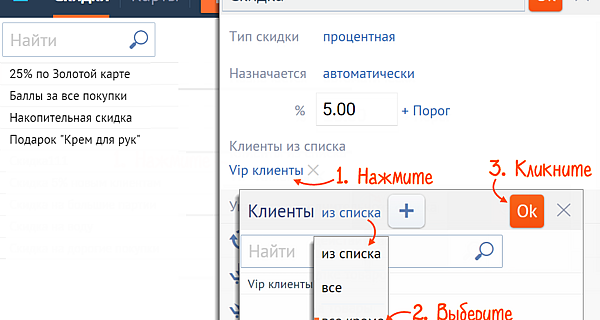
Также можно настроить исключения из списка: скидка будет применяться для всех, кроме выбранных клиентов. Для этого нажмите «из списка» и выберите «все кроме».
Если у вас настроена работа с дисконтными картами, вы можете связать их с автоматической скидкой — покупатель получит ее, когда предъявит карту.
Нажмите «Дисконтные карты», затем отметьте серию в списке или сканируйте штрихкод карты — серия добавится в скидочную программу.
Выберите одно или несколько наименований товаров — скидка сработает, только если они будут добавлены в чек. Например, «При покупке мыла и крема для рук скидка на них 15%».
Нажмите «При покупке товаров», затем отметьте позиции в каталоге или сканируйте штрихкод товара — он добавится в скидочную программу.
Если скидка должна срабатывать, когда в чек будут добавлены все товары из списка, оставьте настройку «всех». Также скидка может назначаться, когда хотя бы один товар из списка есть в чеке. Для этого нажмите строку с товарами и выберите настройку «любых».
Также укажите, сколько товаров должно быть в чеке, чтобы скидка сработала. При настройке «всех» количество считается по каждому товару из списка. Например, «Скидка 25% при покупке 3 упаковок мыла и 3 тюбиков крема». При настройке «любых» в чеке учитывается общее количество товаров из списка. Например, «Скидка 15% при покупке трех тюбиков любого крема».
Если акция настроена с двумя условиями: «При покупке товаров» и «Скидка на товары» — при продаже скидка применится на то количество товаров, которое указано в условии «При покупке товаров». Например, по акции «При покупке трех тюбиков крема скидка 15% на мыло» скидка применится на три упаковки мыла.
Скидка может распространяться не на все товары, которые входят в список обязательных. Например, покупатель должен приобрести мыло и крем для рук, но скидка 15% будет только на крем. Нажмите «Скидка на товары», затем отметьте позиции в каталоге или отсканируйте штрихкоды товаров, на которые распространяется скидка.
Чтобы указать отдельные товары или разделы, которые участвуют в акции, оставьте настройку «разрешенные». Также в акции может участвовать весь каталог, кроме некоторых товаров, например, если скидка не распространяется на раздел «Средства гигиены». Для этого нажмите строку с товарами и выберите настройку «запрещенные».
По умолчанию скидка действует только в той точке продаж, в которой ее создали. Если вы хотите, чтобы скидка действовала в других торговых точках, укажите их.
Можно предоставлять скидку при оплате наличными, картой, по QR-коду или под зарплату.
Настройте автоматическую скидку, которая действует в определенный период со дня рождения клиента. Если в карточке клиента указана дата рождения, скидка будет применяться каждый раз при оплате покупки в установленный период. Чтобы скидка распространялась на всех, не указывайте клиентов и дисконтные карты.
Нажмите «На день рождения» и установите, в какой срок до и после этой даты клиент может получить скидку. Она сработает только в том случае, если это самая выгодная из доступных клиенту скидок.
Настройте условия для скидочной акции в онлайн-кабинете, чтобы они действовали в приложении «СБИС Касса». При продаже должны быть выполнены все условия — только тогда сработает автоматическая скидка или кассир сможет применить ручную.
Сначала создайте карточку скидки, а затем задайте условия:
Для скидки, которая назначается вручную, недоступны настройки способов оплаты. Для автоматической скидки можно задать любые параметры.
Чтобы задать минимальную сумму покупки или количество товаров, при котором применится скидка, нажмите
Введите пороговое значение. Покупатель получит скидку, если в чеке наберется нужная сумма или количество, например «-3% при покупке от 500 рублей», «Скидка 30% при покупке от 5 товаров».
Укажите время акции. Например, «Каждую среду и пятницу с 10 до 12 часов скидка 5%».
Можно указать товары или разделы каталога, которые участвуют в акции. Например, «Cкидка 5% на средства гигиены».
Чтобы указать отдельные товары или разделы, которые участвуют в акции, оставьте настройку «разрешенные». Также в акции может участвовать весь каталог, кроме некоторых товаров, например, если скидка не распространяется на раздел «Средства гигиены». Для этого нажмите строку с товарами и выберите настройку «запрещенные».
По умолчанию скидка действует только в той точке продаж, в которой ее создали. Если вы хотите, чтобы скидка действовала в других торговых точках, укажите их.
Можно предоставлять скидку при оплате наличными или картой.



