
Как создать проект дизайна интерьера в приложении Planner 5D?
Чтобы начать работу над дизайном интерьера в Planner 5D, вы можете посмотреть девять коротких уроков, которые помогут быстро понять, как пользоваться приложением.

В этом видео мы покажем вам, как создать ваш собственный проект в приложении Planner 5D, а также познакомим вас с функцией распознавания плана.
В этой части вы узнаете, как добавить комнату и изменить размеры стен в вашем проекте.
В этом видео вы узнаете, как добавить в проект дизайна интерьера окна и двери, а также увидите, как можно поменять их размер.
Здесь вы узнаете, как расставить мебель в созданном пространстве, а также мы расскажем, как добавить элементы декора, например, шторы и карнизы.
Из этого видео вы узнаете, как добавить новый этаж в ваш проект в приложении Planner 5D.
Чтобы соединить этажи лестницей, обратите внимание на это видео, здесь вы узнаете, что для этого потребуется.
В этом видео мы покажем вам, как изменять и загружать текстуры, например, цвет пола или обивку дивана и штор.
В этой части вы узнаете, как создать фундамент для здания в вашем проекте.
Похожие идеи
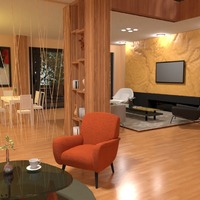
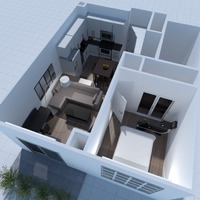
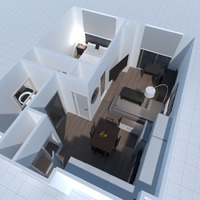

После наполняем его всякими столами, шкафами и прочими холодильниками.

А в итоге, получаем как бы дизайнерский проект. Хотя, как правило, получается больше прожект. Но суть не в этом, а в том, что сам процесс получается довольно интересным, даже игру напоминает, плюс результаты полезные иногда.

Вот нам даны стандартные «коробки» комнат. Выбираем нужную и меняем ее размеры, двигая стены. Все буквально в одно касание.


Это вот помогает создавать комнаты сложной формы.

Нарисовав комнату, ее хорошо бы обклеить обоями или еще чем. Выбор, вот прямо скажу, большой. Почти огромный. Более того, практически каждой текстуре можно придать индивидуальности: масштабировать, задать направление узора, придать тот или иной оттенок.


К счастью, в предлагаемом наборе всего много, потому, даже если уточек в детскую не оказалось, то вполне можно подобрать сходный оттенок.

Зато вот с мебелированием проблем особых нет. Выбор моделей позволяет удовлетворить почти любой вкус. Конечно же, вот точно такого же кресла не будет 100%, но выбрав схожую модель, меняем размер, тип обивки, цвет, в итоге получаем очень и очень похожую штуку.


Кстати, программа предлагает нам два режима творения: 2D и 3D. Работать с планами легче в 2D, но вот изометрия более наглядна. Кроме того, хоть задать высоту объекта над уровнем пола можно в обоих режимах, но понять, насколько мы адекватно это сделали, можно только в 3D-режиме. К примеру, вот в процессе моих экспериментов с печкой, я ее случайно сделал высотой в 2 сантиметра, что на двумерном плане не видно.

А вот переключившись в нужный режим, печку легко «вырастить» до нужного уровня.

Таким образом выбрав вот печек, кресел и диванов, получаем готовую комнату.


Готовый проект можно просмотреть в нескольких режимах: уже упомянутая изометрия, «режим свободной камеры» (камера настолько свободна, что понять что-либо решительно невозможно), и вид от первого лица (удобно, но как-то не так).


Вот, кстати, простой скриншот изображения, «фотография» из программы и реальный вид:


Но что интересно, программа при создании финального фотографического изображения не просто использует красивые картинки, а полностью моделирует свет. Вот в зеркале шкафа-купе отображаются тумбочки и линолеум пола:

А вот при взгляде на наружную стену дома одно из окон зашторено изнутри, а два другие нет. А сквозь окно видны тумбы в комнате:

А вот темная комната, в которой ищем темную кошку:


Так, я это оценил, когда полдня шкаф-купе двигал по спальне, где ему лучше. а потом, спустя месяц, за полчаса нарисовал детскую и понял, что при замене дивана на кровать, она превратится по интерьеру в больничную палату, и идея была отброшена без вот этих вот покупок и перестановок.


Гординский Олег
Используемое автором устройство: Xiaomi Mi5
planner5d
Добавление комнаты (Web) Печать
Изменено: Ср, 10 Мар, 2021 at 10:11 AM
Всего за несколько щелчков вы можете добавить дополнительную комнату на ваш план.
Подсказка: всегда создавайте каждую команту отдельно. Не создавайте одно большое помещение, в котором вы будете расставлять меньшие по размеру комнаты. Это может привести к конфликту слоев и ряду сложностей на более поздних этапах. Создавайте отдельные комнаты и размещайте их одну рядом с другой.
Наше короткое видео поможет понять, как вы можете избежать конфликта слоев, создав открытое пространство:
Есть два способа добавить новую комнату:
Вы можете добавить комнату нескольких готовых форм: квадратную, прямоугольную и комнату с несколькими углами.
Выберите нужную форму и кликните по ней для добавления в план. Теперь вы можете изменить размеры комнаты в соответствии с вашими пожеланиями и поместить её рядом со стеной другой комнаты.
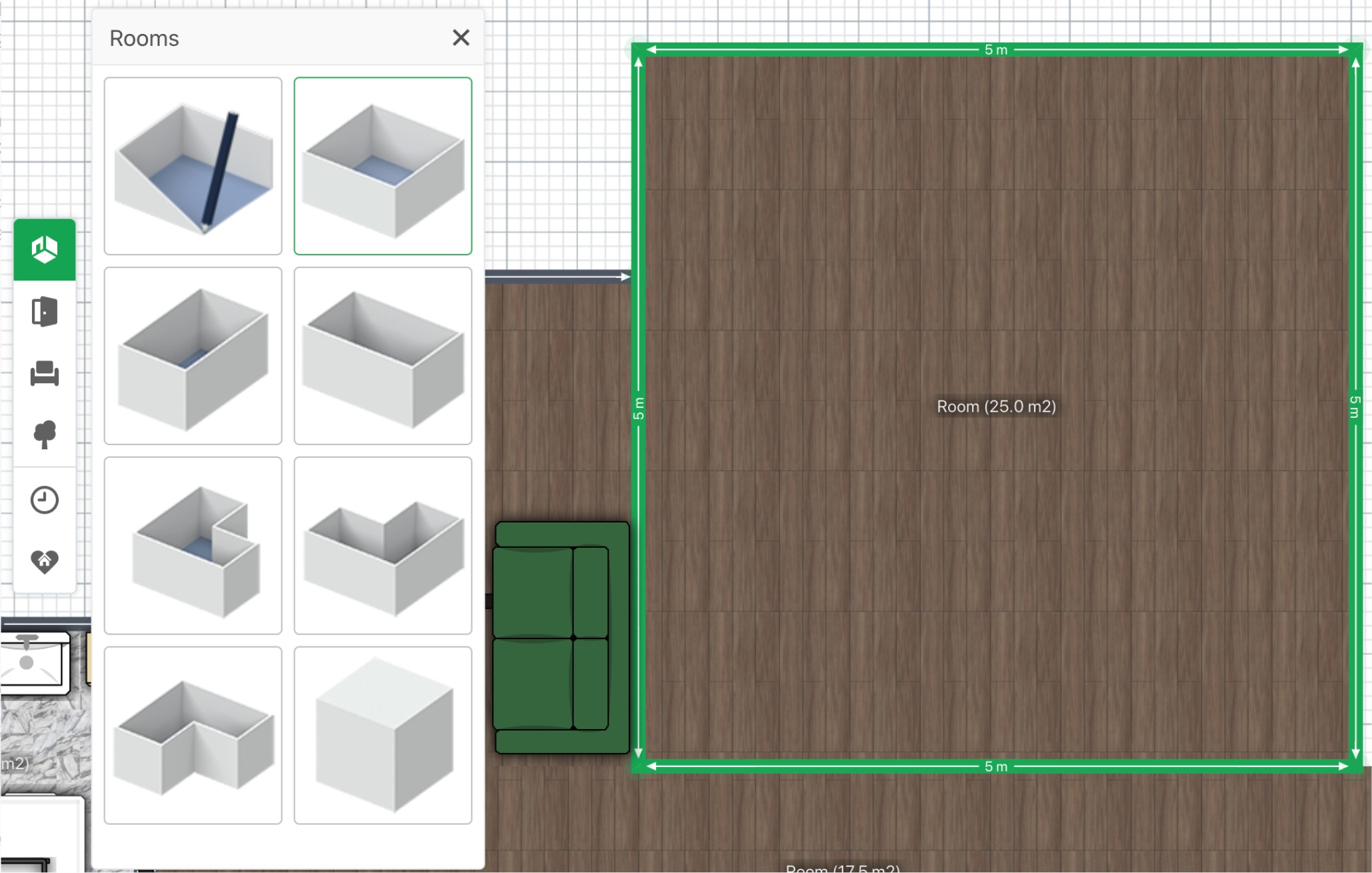
Вы также можете добавить комнату, нарисовав ее. Это позволит вам создать любую форму комнаты.
Выберите инструмент для рисования и кликните, чтобы создать первую стену.
Создайте желаемую форму комнаты и дважды кликните по месту, где она должна соединяться с существующей стеной.

Вот так. Вы добавили дополнительную комнату к своему плану. Не забудьте разместить двери и окна, если это необходимо, прежде чем переходить к обстановке комнаты мебелью.
Особенности работы в программе Planner 5D
Разработка проектов интерьера является сложной и ответственной задачей, для решения которой сегодня используются самые разные инструменты.Благодаря развитию онлайн технологий современный человек получил возможность использовать цифровые приложения, облегчающие его работу. Planner 5D является именно таким решением, которое идеально подойдет для реализации дизайн-проекта в мельчайших подробностях.
Первым делом стоит скачать и установить приложение, что можно сделать на сайте https://appda.ru/4513-planner-5d-interior-design-vzlom.html. Здесь представлена полная бесплатная версия приложения без ограничений под систему Андроид, которая позволит получить доступ к широкому инструментарию.
Удобный планировщик интерьеров

Уже после первого запуска программы Planner 5D можно ознакомиться с готовым проектом, который является демонстрацией возможностей приложения. Как можно заметить, набор инструментов позволяет создавать самые нестандартные проекты. Запустив новый проект, у вас будет возможность попрактиковаться в его реализации. Пользователю доступно изменение размеров помещения, для чего нужно нажать на любую из стен и двигать ее в нужном направлении. Боковое меню позволяет добавить все необходимые дополнительные объекты к проекту.
Главной задачей пользователя в приложении Planner 5D на первом этапе работы станет создание детальной и полной виртуальной копии помещения. Боковое меню позволит добавлять комнаты к проекту, настраивать их габариты и дополнять пространство окнами и дверями. Программа содержит огромное количество других элементов, включая арки, лестничные марши, колонны и другие элементы. Если речь идет о собственном доме, то участок можно оградить забором и воротами.По ссылке вы сможете найти немало приложений для Андроид, которые сделают повседневную жизнь более комфортной.
Следующим шагом станет выбор цвета для поверхностей, воспользовавшись специальным меню. В программе можно создавать проекты в несколько уровней, а для переключения между этажами используется выпадающее меню. Теперь можно переходить к непосредственной разработке нового интерьера. Полет фантазии пользователя фактически не ограничен. Инструменты представлены сразу в 4 обширных разделах, что позволит дополнить окружение любыми объектами, начиная от мебели и техники и заканчивая посудой для четвероногого любимца. Такой обширный инструментарий позволит создать дом своей мечты в цифровом виде.
Как добавить стену в планер 5д


Давайте уточним, где именно должно быть прикреплено изображение?
Я искренне извиняюсь за поздний ответ.
В проект можно внести готовый план.
Однако, в лучшем случае, вы сможете перемещать его из стороны в сторону, и все.
Другими словами, функциональность доступна, но еще не полностью разработана.
Плинтус можно легко создать с помощью отдельного инструмента Magic Cube:
Что касается перекраски, просмотрите прикрепленное видео.



