
Как добавить в друзья в ВК: 5 рабочих способов
В этой статье мы поговорим о том, как добавить в друзья в ВК – осветим все нюансы данной опции. Несмотря на то, что она базовая, и всем знакома, вам наверняка будет интересно почитать про программы автодобавления в друзья ВК, а также про лимиты и прочие фишки продвижения. А еще, мы приведем пошаговые инструкции и для компьютера, и для мобильного.
Итак, функция добавления в контакты – одна из самых главных в любой соцсети, ведь без друзей в ней и делать-то нечего. Перед тем, как выяснить, как добавить в друзья Вконтакте, давайте узнаем, какие нюансы есть у этой функции:
Итак, как добавить человека в друзья в Контакте, давайте перейдем к инструкциям.
Инструкции для компьютера
Существует два способа, которые одинаково простые:
Через страницу человека

Кстати, если Вы будете постоянно общаться с человеком, слать ему сообщения, заходить на его страницу, он попадет в список важных друзей.
Через поиск
Инструкции для телефона
Здесь все аналогично – два пути, простейшие алгоритмы:
Через профиль
Кстати, работать с такими запросами проще простого. С ними можно делать всё, что угодно. Даже удалить заявки в друзья, хоть входящие, хоть исходящие.
Через поиск
Если вы не знаете, как добавиться в друзья в Контакте, и переживаете, что пропустите важный запрос, — расслабьтесь. Система обязательно предупредит вас о новых добавлениях, вы увидите красную точку на значке с колокольчиком в верхней части экрана.
Программы автодобавления
Для успешного ведения бизнеса важно иметь внушительный список контактов, именно поэтому многих людей интересуют программы для добавления друзей в ВК. Эти утилиты помогают раскрутить группу или страничку, ведь они создают иллюзию вашей популярности. Именно иллюзию, ведь они смогут добавить, в основном, ботов. Другими словами, мертвую аудиторию, которая не будет ничего покупать или как-то проявлять активность.
Хорошенько подумайте, нужно ли вам автоматическое добавление в друзья Вконтакте, ведь за это могут и заблокировать.
Каковы их преимущества и недостатки, давайте рассмотрим:
Как вы поняли, это были плюсы. Далее следует указать минусы :
Как видите, сделать много друзей в ВК не сложно, гораздо труднее накрутить настоящих, живых подписчиков. Вы же помните, сколько можно приглашать друзей Вконтакте в день, и цифра эта совсем не большая. Можно попробовать привлечь знакомых рекламировать ваш профиль, но рано или поздно их ресурсы исчерпаются. Самый оптимальный выход – продумывать контент и делать страничку по-настоящему классной. Тогда люди сами к вам потянутся. Помните, добавить всех друзей в контакте сразу невозможно – действуйте не спеша, и будет вам счастье!
Как добавить в друзья ВКонтакте

В социальной сети ВКонтакте одна из наиболее важных возможностей сайта состоит в добавлении друзей в список приятелей. Благодаря данному функционалу можно существенно расширить рамки взаимодействия с интересующим вас пользователем, поэтому важно знать, какими методами добавляются новые друзья.
Добавляем друзей ВК
Любой способ отправки приглашения дружбы на сайте VK в обязательном порядке требует принятия со стороны приглашенного человека. При этом, в случае отказа или игнорирования вашей заявки, вы будете автоматически добавлены в раздел «Подписчики».
Выйти из данного раздела возможно, воспользовавшись нашей инструкцией.
Человек, которому вы отправили предложение дружить, без проблем может удалить вас из списка подписчиков, воспользовавшись, например, функционалом «Черный список».
Вследствие всех вышеназванных аспектов, вам следует подготовиться к возможному отказу, о котором, к сожалению, вы не получите уведомления. Кроме того, прежде чем перейти к методам добавления друзей ВК, можете ознакомиться с материалом по теме удаления приятелей.
Способ 1: Отправка запроса через стандартный интерфейс
Как нетрудно догадаться, в рамках сайта ВКонтакте присутствует специальная часть пользовательского интерфейса, предназначенная для быстрой отправки заявки в друзья. Более того, именно таким способом вы можете достаточно быстро подписаться на новости интересующего человека.
При отправке приглашения пользователю, количество подписчиков которого превышает 1000 человек, он будет автоматически добавлен в раздел «Интересные страницы» вашего профиля.
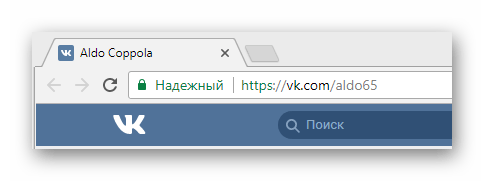

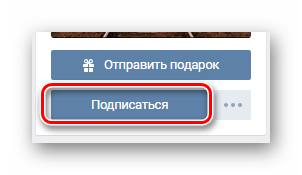
Вы подпишетесь на человека, но он не получит уведомления из-за особых настроек приватности.
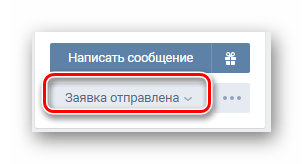
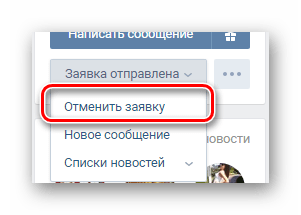

Обратите внимание, что даже если пользователь проигнорировал вашу заявку или удалил вас из подписчиков, вы все равно можете отправить повторное приглашение. Но при таком раскладе интересующий вас человек не получит соответствующего уведомления о дружбе.
Данный способ используется подавляющим большинством пользователей из-за простоты. Однако это не единственный возможный вариант.
Способ 2: Отправка запроса через поиск
Внутренняя система поиска ВКонтакте позволяет искать различные сообщества и, что более важно, других людей. При этом интерфейс поиска, с условием наличия авторизации, позволяет вам добавить пользователя в список приятелей без перехода к персональному профилю.
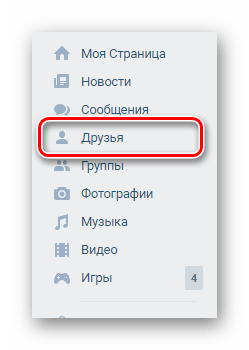
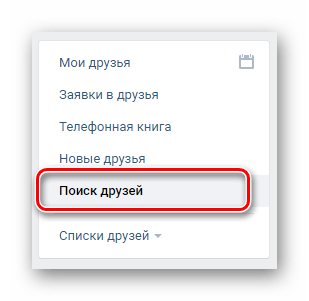


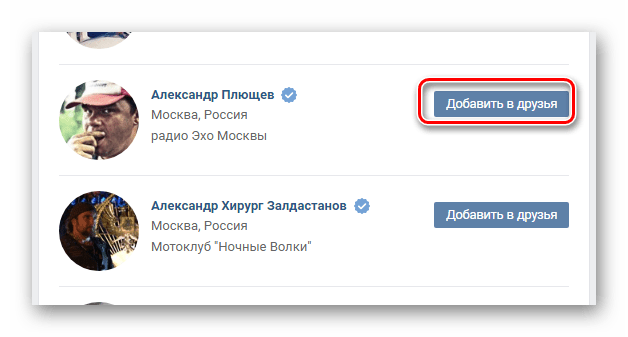
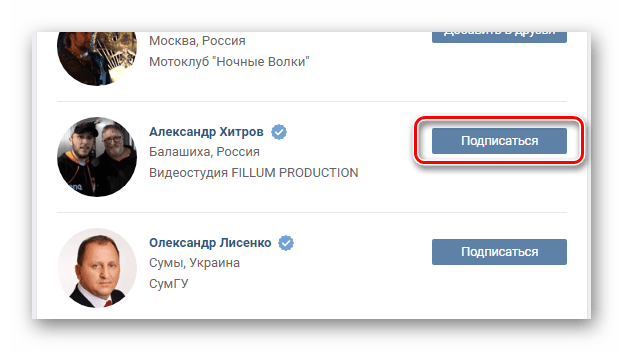
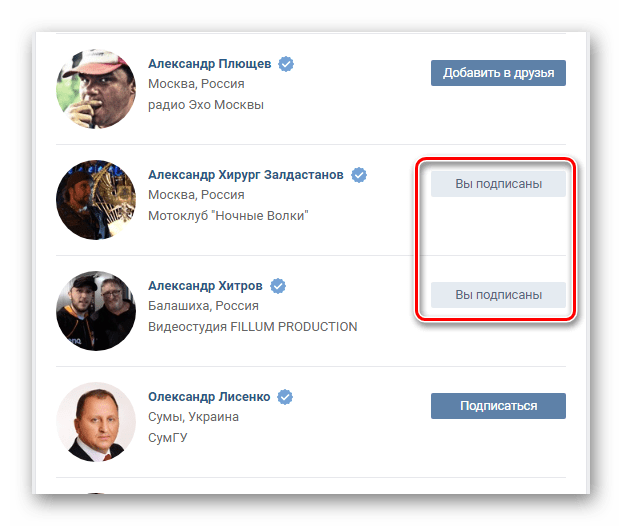
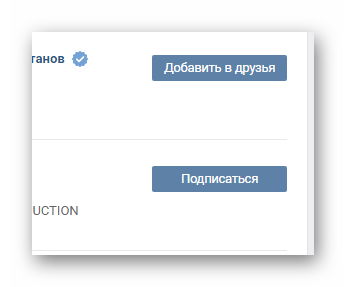
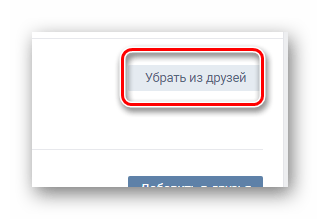
Данный метод, в отличие от первого, рекомендуется использовать тогда, когда вам необходимо добавить множество друзей в короткие сроки. Наиболее актуально это, например, в процессе накрутки друзей ВК.
Способ 3: Принятие заявки в друзья
Процесс принятия приглашения также имеет непосредственное отношение к теме добавления новых приятелей. Более того, это касается каждого ранее названого метода.
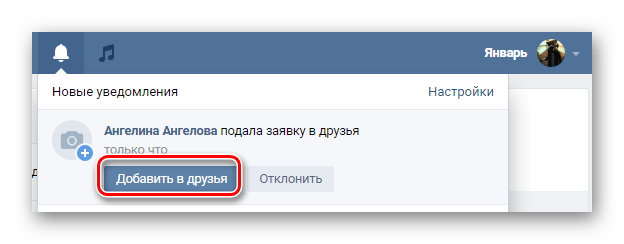
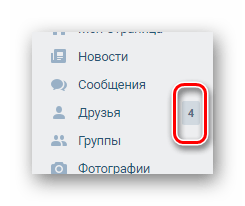
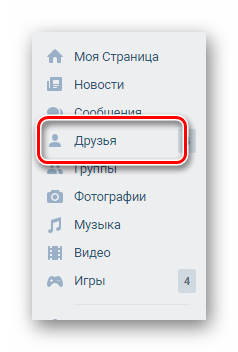
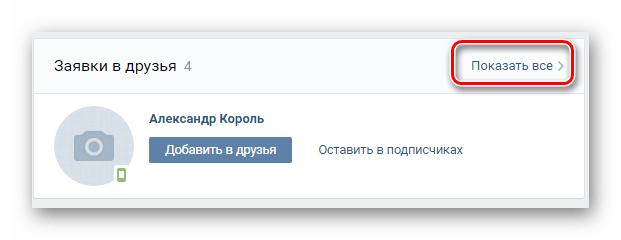
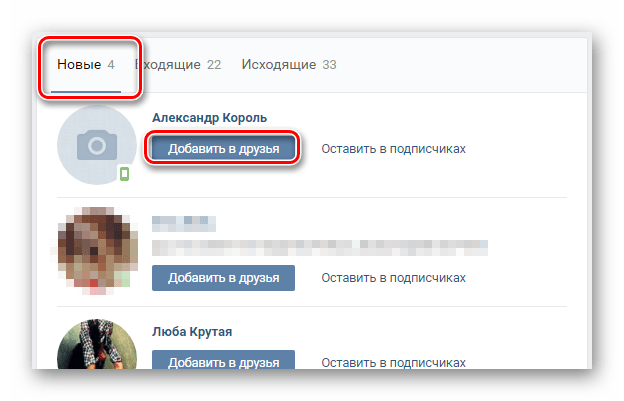
При использовании кнопки «Оставить в подписчиках», пользователь будет перенесен в соответствующий раздел.


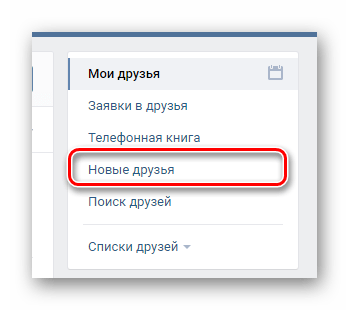
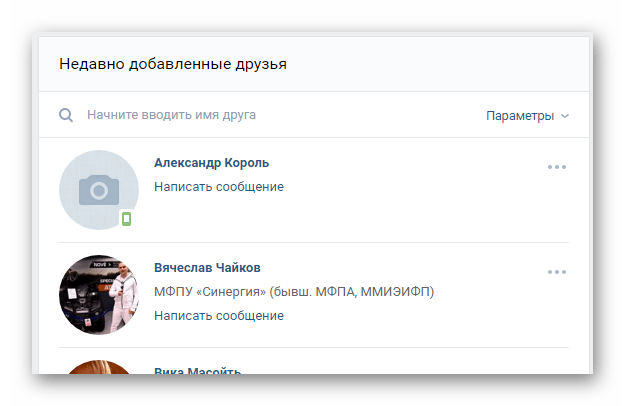
Как можно заметить, в процессе одобрения заявок допущение трудностей практически невозможно, если следовать инструкции.
Способ 4: Мобильное приложение ВКонтакте
Мобильное приложение ВК на сегодняшний день обладает популярностью не меньшей, чем и полная версия сайта. В данном методе мы затронем сразу два процесса, а именно отправки и принятия заявки в друзья из официального приложения для Android.

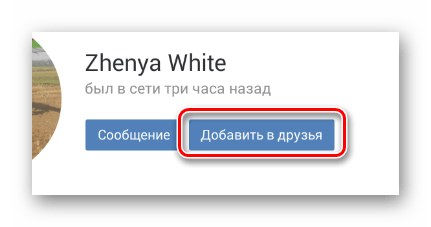
Как и в предыдущих методах у некоторых людей может быть кнопка «Подписаться», вместо «Добавить в друзья».
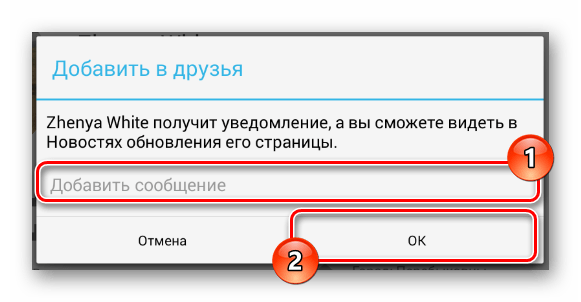
Здесь рекомендуется добавить уточнение причины подачи приглашения.
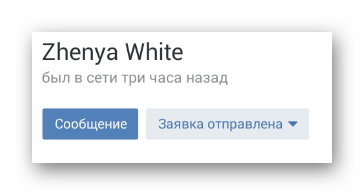

На этом с процессом отправки заявки в друзья в мобильном приложении ВКонтакте можно закончить. Все дальнейшие рекомендации связаны с одобрением полученных приглашений от других пользователей сайта.
Прежде чем перейти к процессу одобрения заявок, вам следует знать, что уведомления о новых предложениях дружбы будут представлены через соответствующий интерфейс вашего устройства. Таким образом, вы можете ускорить переход к нужному разделу, кликнув по такому оповещению.

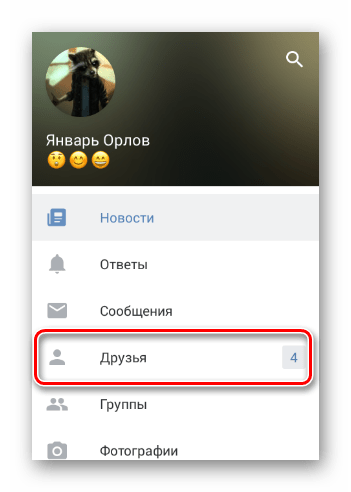
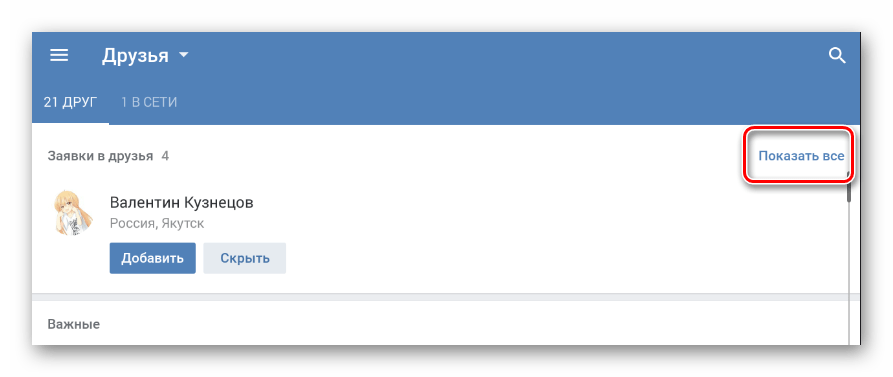

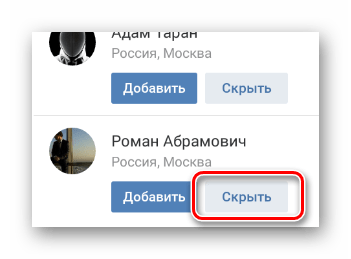
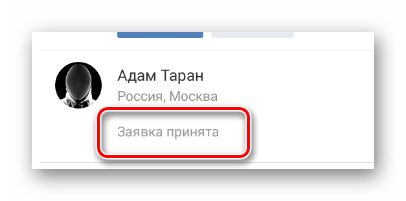
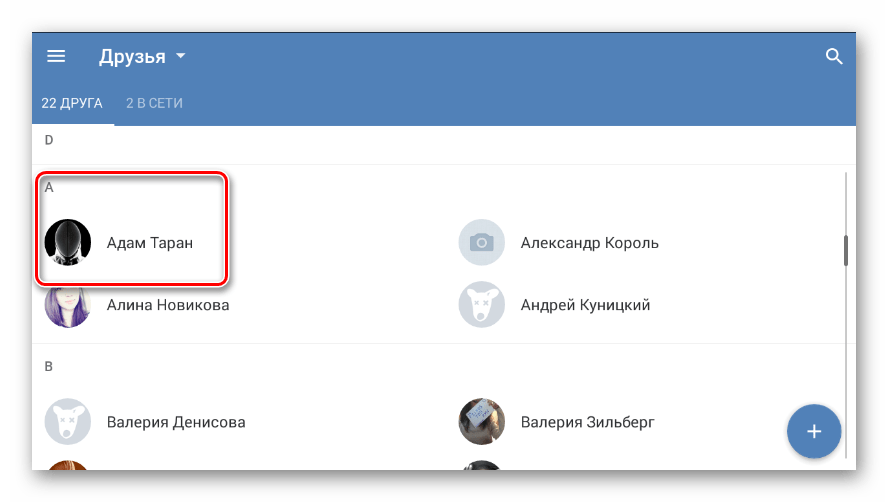
В качестве завершения важно сделать оговорку на то, что каждый недавно добавленный приятель попадает на последнюю строчку в соответствующем списке, так как имеет минимальный приоритет. Разумеется, также бывают исключения, зависящие от вашей активности на странице пользователя.
Надеемся, вы разобрались с тем, как можно добавить в друзья ВКонтакте. Всего доброго!
Помимо этой статьи, на сайте еще 12357 инструкций.
Добавьте сайт Lumpics.ru в закладки (CTRL+D) и мы точно еще пригодимся вам.
Отблагодарите автора, поделитесь статьей в социальных сетях.
Как добавить в друзья в Paladins

+ Содержание
Во многих сетевых играх для победы важен состав команды. Поэтому имеет смысл приглашать поиграть друзей, в которых ты уверен. Ну или просто добавлять хороших игроков, которые точно покажут хорошие результаты. Это можно сделать и в Paladins. Доступно добавление в друзья, игра в команде и в отряде. Рассказываем, как добавить в друзья в Paladins.
Процедура добавления в друзья
Чтобы добавить друга в Paladins, необходимо знать его ник в игре. Делаем следующее:
Все, заявка отправлена. Если другой игрок ее примет, то мы увидим его ник во вкладке « Друзья » раздела « Social ».
Что дает добавление в друзья
Добавление в друзья позволяет собрать фулл-стак команду и играть впятером. Делается это в одноименной вкладке раздела « Social ».

Приглашать в команду можно только пользователей, которые находятся у вас в друзьях. Ограничений на количество игроков нет. То есть команду можно собрать полностью из друзей.
Вторая возможность, которую дает добавление – это приглашение друга в отряд. Отправить запрос на совместную игру тоже можно в разделе « Social ». Для этого нужно перейти во вкладку « Приглашение », кликнуть « Отправить » и ввести ник друга.

Добавление друга через Steam
Если вы скачали игру в Steam, то друга можно добавить там. А уже потом пригласить вместе поиграть в Paladins. Для этого

Далее платформа предложит отправить пользователю заявку на дружбу.
У этого метода есть один существенный минус. Дело в том, что логин аккаунта в Стиме может не совпадать с именем игрока. А платформа ищет пользователя именно по логину. При этом в Паладинах отображается как раз никнейм. Соотвтетсевенно, поиск может не дать никаких результатов.
Ну и еще один момент – если захотите собрать свою команду или поиграть в отряде, все равно придется добавлять друзей непосредственно в Paladins.
Steam больше подходит для общения, обмена мнениями и тому подобного. Сами Паладины для такого мало приспособлены.
Подведем итоги
Добавить друзей в Paladins можно двумя способами: непосредственно в игре и через Стим. В первом случае все делается через меню «Social» клиента Паладинов, во втором – на сайте или в программе магазина. Добавление друга в Стим несколько ограничивает пользователя. Например, после него нельзя пригласить поиграть в отряде. Поэтому если вы хотите добавить друга именно для совместной игры, лучше сделать это прямо в Paladins.
Автор гайда: arm89i
Как добавить людей в Rocket League
Rocket League — это командная игра, поэтому многие пользователи объединяются со своими друзьями, чтобы сформировать команды, а затем соревноваться по всему миру. Если вы новичок в игре и тоже хотели бы объединиться с друзьями, не бойтесь, мы вам поможем. Давайте посмотрим, как вы можете добавлять друзей в Rocket League.
Как добавлять друзей через их Rocket ID
Если у вас есть Steam-версия игры, то вам повезло, так как вы можете использовать Rocket ID вашего друга, чтобы добавить его в свой список друзей. Этот идентификатор работает на нескольких платформах и позволяет играть на разных платформах. Давайте посмотрим, как это можно сделать в своей системе.
Необходимый:
Запустите игру Rocket League и как только вы окажетесь на экране главного меню, нажмите «RT» на вашем контроллере. Если вы находитесь на ПК, вы можете использовать кнопку, привязанную к функции «Газ». Кроме того, пользователи Nintendo могут нажать «ZR» на своих Joycons.

Нажатие этой кнопки должно вызвать вкладку «Социальные сети» в Rocket League. Теперь перейдите ко второй вкладке слева, она должна показать вам список ваших существующих друзей по Rocket ID. Оказавшись на этой странице, нажмите «X» на вашем контроллере. Пользователи ПК могут просто кликнуть мышью по «Добавить друга по идентификатору ракеты».

Теперь должна появиться клавиатура с текстовым полем, в котором вы можете ввести идентификатор ракеты вашего друга. Если вы являетесь пользователем ПК, вы просто увидите текстовое поле, в которое вы можете добавить Rocket ID вашего друга с помощью клавиатуры. Когда закончите, нажмите «Поиск», чтобы найти друга по идентификатору ракеты.

Если вы ввели идентификатор правильно, ваш друг должен появиться в верхней части результатов поиска. Нажмите «A» на вашем контроллере или щелкните Rocket ID вашего друга, если вы находитесь на ПК, и запрос на добавление в друзья будет автоматически отправлен заинтересованному лицу.

Как только ваш запрос на добавление в друзья будет принят, вы сможете вместе участвовать в Ракетной лиге.
Как добавить друзей, используя свой Epic Games ID
Новая версия Rocket League от Epic Games имеет свои собственные оговорки. Хотя игра бесплатна, в ней отсутствует возможность голосового чата с товарищами по команде. Вы также не можете добавлять друзей или создавать сообщество, используя свой Rocket ID, но оцените идентификатор магазина Epic Games. Давайте посмотрим, как вы можете использовать его для добавления друзей в версию Rocket League для Epic Games.
Необходимый:
Как добавить перед запуском игры
Откройте программу запуска Epic Games в своей системе и нажмите «Друзья» на левой боковой панели.

Epic Games должна теперь открыть соответствующее окно социальных сетей. Щелкните значок «Добавить друга» вверху этого окна.

Теперь вам будет представлено новое окно, в котором вы можете приглашать друзей и отправлять запросы своим друзьям, используя идентификатор / отображаемое имя Epic Games. Введите соответствующую информацию в текстовое поле вверху.

Теперь нажмите «Отправить».

Теперь запрос на добавление в друзья должен быть отправлен вашему другу, и вы сможете играть друг с другом в Rocket League, как только он / она примет ваш запрос.
Как добавить после запуска игры
Запустите Rocket League в своей системе и, как только вы окажетесь на главном экране, щелкните значок «Друзья» в правом нижнем углу экрана.

Теперь нажмите на первую вкладку вверху, чтобы открыть список друзей.

Нажмите «Добавить эпического друга» внизу.

Теперь введите Epic ID вашего друга в специальное текстовое поле.

По завершении нажмите «ОК».

Теперь запрос на добавление в друзья должен быть отправлен вашему другу, и как только он будет принят, вы можете легко объединиться в Rocket League, используя опцию Party.
А как насчет моих друзей по Rocket ID?
Если вы ранее пользовались Steam или консолью, которые переходят на ПК с помощью версии Rocket League для Epic Games, вам нужно будет вручную отправить команду для преобразования ваших друзей по платформе.
Это добавит всех ваших друзей из консоли / Steam к вашему Epic ID, что позволит вам играть с ними без каких-либо сбоев, поскольку Rocket League предоставляет вам кроссплатформенную поддержку. Давайте посмотрим на процедуру.
Откройте Rocket League в вашей системе и нажмите «Параметры».

Теперь нажмите «Интерфейс» вверху.

Наконец, прокрутите вниз и установите флажок «Конвертировать друзей платформы».

И это все! Rocket League теперь будет автоматически отправлять запросы в друзья вашим друзьям с другой платформы. Он также будет принимать любые известные запросы от вашего имени с других платформ. Это позволит вам перенести весь список друзей в учетную запись Epic Games в течение нескольких часов.
Как принимать запросы о дружбе
Принятие запросов в друзья — довольно простой процесс, независимо от того, используете вы версию Epic Games или нет. Вы получите уведомление, которое позволит вам автоматически принимать запросы в друзья, когда вы находитесь в игре.
Если вы пропустите эти уведомления, вы можете следовать приведенному ниже руководству, чтобы снова принимать запросы на добавление в друзья вручную.
Откройте Rocket League и кликните значок соцсети в правом нижнем углу экрана.

Теперь кликните значок «Колокольчик», третий слева в верхней части социального окна.

Кликните «Запросы на добавление в друзья».

Примечание: Эта опция также покажет вам количество ожидающих рассмотрения ваших запросов на добавление в друзья.
Теперь просто примите запрос о дружбе, который вы хотите, и заинтересованный человек будет автоматически добавлен в ваш список друзей.
Огромное спасибо Автоблог за их видео о Rocket League, которое помогло нам найти изображения для этого руководства.
Мы надеемся, что это руководство помогло вам легко добавлять друзей в Rocket League независимо от того, какую версию игры вы используете. Если у вас есть дополнительные вопросы или запросы к нам, не стесняйтесь обращаться к нам, используя раздел комментариев ниже.



