
Как правильно установить интерактивную доску
Рекомендации по установке интерактивных досок
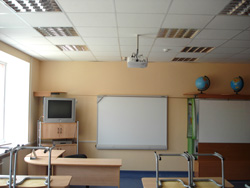 Для того чтобы Вы, могли работать с интерактивной доской необходим следующий список оборудования:
— интерактивная доска;
— проектор;
— потолочное крепление (не требуется, если у вас короткофокусный проектор);
— сигнальный кабель (в комплекте с проектором, как правило кабель длинной не более 2 метров, при монтаже проетора на потолке требуется порядка 10 метром, а то и больше зависит от размера доски и высоты потолков в помещении);
—силовой кабель (кабель для подключения проектора к сети напряжением 220В, либо сделать розетку на потолке).
Как правило, в образовательных учреждениях удобнее всего размещать интерактивную доску на стене, если только у вас не мобильное решение, где доска крепится к металлической раме с колесами, обеспечивая тем самым ее перемещение как по классу, так и в другие помещения. При таком стационарном размещении, у вас не будет путающихся проводов и не будет никаких препятствия на пути движения учеников.
Интерактивная доска, закрепленная на стене, не может сдвинуться во время работы, следовательно, не надо тратить время на ее калибровку. При выборе места для интерактивной доски необходимо учесть еще ряд обстоятельств: какое еще оборудование должно быть рядом с интерактивной доской, есть ли в кабинете обычная школьная доска, где располагается стол преподавателя и т.д.).
Для подключения проектора к сети 220В необходимо проложить силовой кабель либо установить розетку на потолке рядом с проектором. Обязательно для прокладки силового кабели используйте защитный короб (например, кабельный канал размером 12,5 см.), это необходимо для соблюдения противопожарных мер (кабель должен идти либо в коробе, либо под штукатуркой). Если у Вас возникли сложности с размещением или монтажом, обратитесь к нашим специалистам.
Мастеров онлайн: 458 Заказов в неделю: 1 127 Предложений в сутки: 714

если у вас куплены хорошие профиля (не тонкие) и подшита фанера (мин 10мм) под тем местом куда планируете вешать доску, можете вешать не отвалится! Если нет, то снимайте лист гипрока, на всякий случай поставьте еще стоечных профилей чтобы шаг получился 30см. + фанер. и вешайте, На улитки без фонеры не советую.

Выдержит больше, если армировать.

Правильно, отказывается. Ни кто не согласиться. На гипсокартоне нет

Бред какой то! Перегородка смонтирована на метал. профиль? Интервал между профилями минимум 60 см.Интерактивная доска скорее всего имеет свой штатный кронштейн.в любом случае можно просто закрепить ее непосредственно к несущему профилю гипсокартона.На покрашеной поверхности его можно найти при помощи достаточно мощного магнита или металлодетектором.
Бред какой то! Перегородка смонтирована на метал. профиль? Интервал между профилями минимум 60 см.Интерактивная доска скорее всего имеет свой штатный кронштейн.в любом случае можно просто закрепить ее непосредственно к несущему профилю гипсокартона.На покрашеной поверхности его можно найти при помощи достаточно мощного магнита или металлодетектором.

Если стена «дышит», когда в нее упираешься, то лучше не вешать просто на стену. Можно сделать дополнительные стойки от пола до потолка и закрепить на них.
есть-при условии укрепления того места на которое планируется все это повесить

Разобрать и укрепить деревянными брусками в местах крепления приборов.
Как самостоятельно установить интерактивную доску?
Как же самостоятельно установить интерактивную доску? Давайте разбираться по порядку.
Если вы купили готовый интерактивный комплект, то к нему как правило прилагаются трафареты и подробная инструкция по установке. Этот вариант довольно дорогостоящий, поэтому многие, в целях экономии, покупают отдельно доску, проектор и крепление. Цена в этом случае ниже, но установка сложнее и занимает больше времени.
Как же самостоятельно установить интерактивную доску? Давайте разбираться по порядку
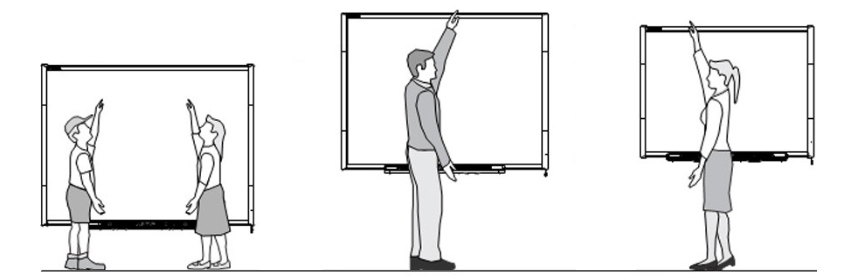
1. Выбираем высоту установки.
Прямой линией отметьте на стене верхнюю границу будущего экрана.
2. Устанавливаем крепление для доски.
Рассмотрим один из типов крепления интерактивной доске к стене. Такое крепление используется в интерактивных досках бренда Smart Board и Interwrite.
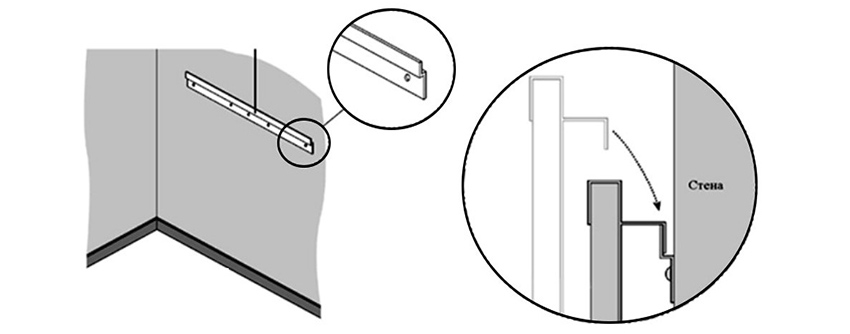
Возьмите планку, на которой будет висеть доска, и приложите к стене на том уровне, где будет верхняя граница экрана. Отметьте на стене точки, в которых нужно просверлить отверстия для креплений.
После того как просверлите отверстия и вставите в них дюбеля, прикрутите планку к стене.
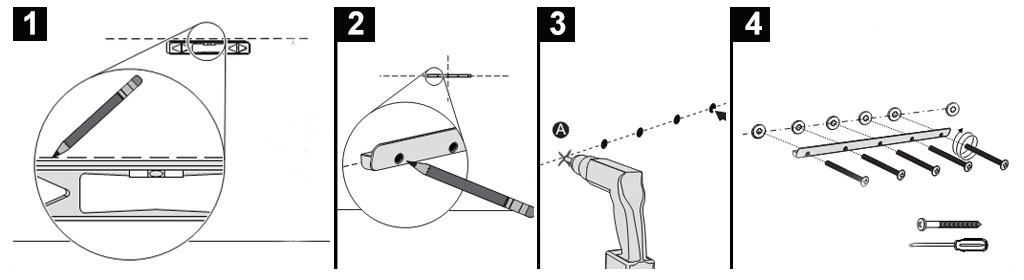
3. Устанавливаем кронштейн для проектора.
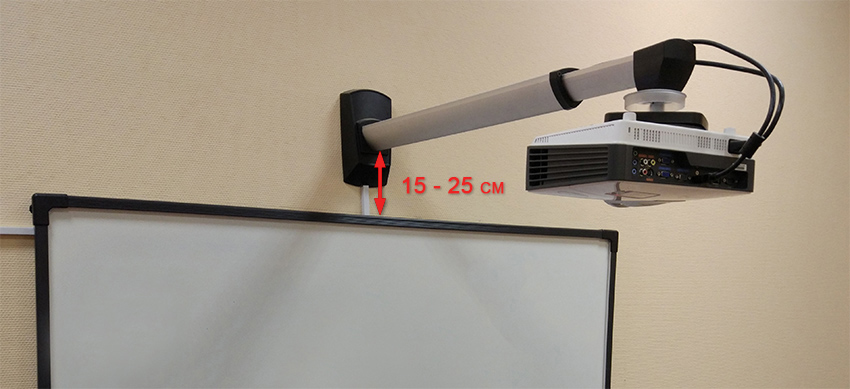
На стену
Далее по порядку: сверлите – вбиваете дюбеля – прикручиваете крепление.
На потолок
Если у вас обычный мультимедийный проектор со стандартным объективом (не короткофокусный), то прикрепить его на стену не получится. Он должен находиться на расстоянии 2–3 м от доски. В таких случаях используется потолочное крепление.
Устанавливается оно точно так же, как и настенное: замеряете – отмечаете и сверлите отверстия – прикручиваете крепление. Но есть одно исключение. Необходимо сразу определить на каком расстоянии от доски устанавливать крепление.
Сделать это можно двумя способами:
Расчитать, умножив ширину интерактивной доски на проекционное отношение проектора.
Например, ширина интерактивной доски составляет 160 сантиметров, в проекционное отношение проектора 1.5:1. Получим 160 х 1.5 = 240 сантиметров – это расстояние от объектива до поверхности интерактивной доски.
Если у вас гипсокартонный потолок, устанавливайте крепление на несущее монтажное покрытие. Если потолки натяжные, обращайтесь к профессионалам. Без специальных инструментов вы не сможете качественно произвести монтаж.
4. Вешаем доску
Повесьте интерактивную доску на планку, которую прикрутили к стене. Для этого позовите напарника. В одиночку делать этого не стоит, есть риск разбить доску и нанести себе травму.
Доска должна висеть ровно. В дальнейшем перекосы и неровные стены могут искажать изображение на поверхности.
5. Устанавливаем и настраиваем проектор
Присоедините мультимедийный проектор к креплению. После этого переходите к настройке.
Включите проектор и регулируйте его расположение: поворачивайте влево и вправо, вверх и вниз. С помощью кронштейна регулируйте расстояние между доской и проектором (если используется настенное крепление). Изображение должно занимать всю доску.
Если картинка получается в виде трапеции, выставьте настройки на проекторе.
6. Подключаем к компьютеру и настраиваем
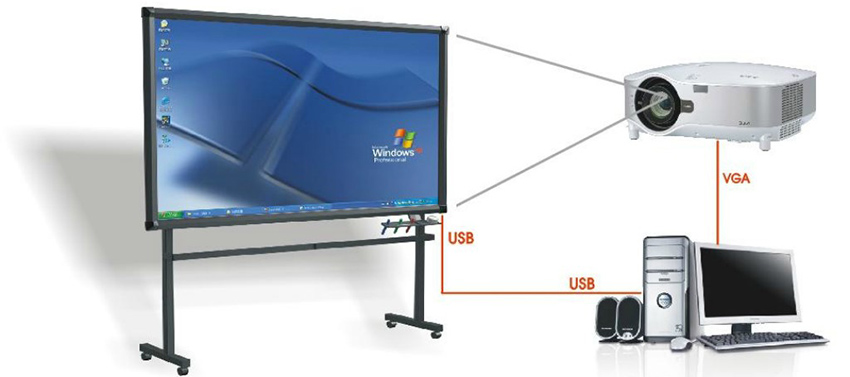
Подключите все кабели:
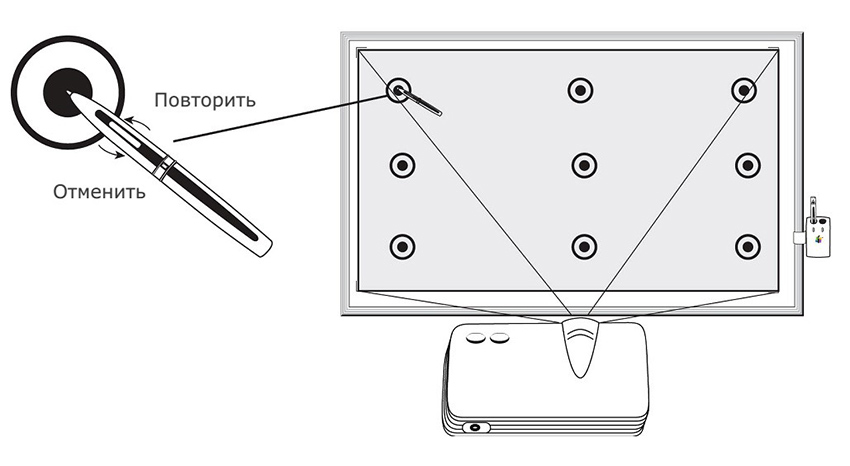
После этого настройте и откалибруйте доску. Вставьте в компьютер диск, который идет в комплекте. Запустите программу установки и следуйте инструкциям.
Помимо правильной установки, важно не ошибиться с выбором оборудования. Обычный проектор устанавливается только на потолок или тумбу. Короткофокусный крепится к потолку или стене. Поэтому при выборе интерактивного оборудования ориентируйтесь на его параметры. И не забудьте взять в расчет будущее расстояние между доской и проектором.
Если у вас возникли сложности с выбором интерактивного комплекта, обращайтесь к нам за помощью.
Задать вопрос
Вы можете задать любой интересующий вас вопрос по товару или работе магазина.
Наши специалисты свяжутся с вами и помогут решить поставленную задачу.
Как правильно установить интерактивную доску

Как установить интерактивную доску? — задают нам вопрос наши партнеры и заказчики из удаленных регионов.
В этой статье ответим, не только как установить интерактивную доску, но и как правильно установить ее, чтобы при эксплуатации избежать неудобства, которые напрочь «убивают» все преимущества интерактивной проекционной системы.
Перед установкой интерактивной доски необходимо распаковать и приготовить к установке оборудование:
Приготовьте инструмент и крепежные материалы для монтажа
Перед началом установки необходимо проверить расчет или выполнить повторно вычисление проекционного расстояния проектора, которое позволяет ему проецировать изображение соответствующее размерам активной поверхности интерактивной доски. Если вы затрудняетесь это выполнить, то обратитесь к специалистам компании «Системные линии». Необходимо помнить что проектор (установленный на стол) сдвигает изображение вверх от горизонтальной линии центра объектива на 150 мм и более (в зависимости от производителя и серии проектора).
Перед установкой интерактивной доски проведите горизонтальную линию на стене по уровню из комплекта необходимого оборудования. Если посадочные места класса (аудитории или зала совещаний) расположены не по центру зала, то ориентируйтесь по посадочным местам. Так вы определите центр на горизонтальной линии. В соответствии с внешними габаритами интерактивной доски и мест ее крепления, отметьте на стене места установки крепежных уголков, на которых будет висеть ваша интерактивная доска.
Прикрепите их анкерами, заранее просверлив отверстия в стене, и повесьте на крепежные уголки доску.
Установите проектор по одному из вариантов ниже. Подключите проектор видеокабелем к компьютеру и настройте согласно инструкции к проектору параметры изображения так, чтобы оно соответствовало размерам активной области интерактивной доски и было строго прямоугольной формы. После этого установите программное обеспечение и драйвер (ПО идет в комплекте с интерактивной доской) на компьютер. Далее соедините USB кабель к интерактивной доске и компьютеру. Дождитесь пока компьютер обнаружит новое устройство — интерактивную доску, и согласитесь с предлагаемыми меню компьютера. При использовании беспроводного интерфейса Bluetooth для интерактивной доски обратите внимание что ваш компьютер имеет такой активированный адаптер. Запустите программное обеспечение интерактивной доски первый раз и проверьте, что вся интерактивная проекционная система функционирует правильно.
Существует несколько способов установки проектора. Самая простая установка проектора — на обычном столе или на проекционном столике (рисунок приведен ниже).
 Установка проектора (рисунок А) на столе является самой неудачной схемой для проецирования изображения на интерактивную доску. Выступающему у интерактивной доски постоянно будет мешать свет, исходящий от проектора. В какое бы место не встал выступающий, большая тень от него будет закрывать часть изображение, поэтому не весь материал будет доступен для просмотра.
Для точного положения маркера на интерактивной доски предусмотрена функция калибровки. В такой схеме проектор и стол может быть сдвинут даже незначительно, что будет требовать постоянной перекалибровки проецируемого изображения. При использовании кабельных коммутаций (компьютер-проектор, компьютер-интерактивная доска) вероятны их обрывы.
Установка проектора на потолочном кронштейне (рисунок Б) для проецирования изображения на интерактивную доску является более лучшим вариантом, чем установка проектора на проекционный столик. Однако, при использовании этой схемы монтажа есть некоторые нюансы выбора типа проектора. Известно, что проекторы по типу используемых объективов подразделяются на две группы — со стандартным объективом (длиннофокусные проекторы) и короткофокусным объективом (короткофокусные проекторы).
Если вы приобрели проектор со стандартным длиннофокусным объективом, то даже при использовании такой схемы установки (рисунок Б) столкнетесь со многими проблемами первой схемы (рисунок А) — из-за яркого света лампы проектора выступающему трудно будет видеть аудиторию, а тень от руки и тела будет закрывать часть изображения.
Применение короткофокусного проектора позволит смонтировать проекционный кронштейн как можно ближе к стене, на которой висит интерактивная доска. Короткофокусные проекторы позволяют проецировать изображение шириной 1.5-2 метра с расстояния 1-1.7 метра (об ультракороткофокусных проекторах читайте ниже). Выступающий в этом случае может стоять как можно ближе к доске без большой тени, а свет от лампы проектора ему попадать в глаза не будет когда он повернется к аудитории, так как проектор будет располагаться выше и немного позади выступающего. Коммутационные кабели можно проложить скрытно.
 При использовании данной схемы установки проектора (рисунок Б) имеется только одна проблема — дисторсия изображения. При первом включении проектора формируется искаженное изображение, которое напоминает трапецию, что объясняется отсутствием ортогональности (луч проектора падает на экран не под прямым углом). Современные проекторы имеют встроенные функции коррекции горизонтальной и вертикальной дисторсии, что в конечном случае позволяет получить прямоугольное изображение.
Установка проектора на настенном кронштейне (рисунок В) для проецирования изображения на интерактивную доску сегодня является наилучшей схемой монтажа интерактивной проекционной системой. Выступающий лишен каких-либо негативных факторов для интерактивного взаимодействия с аудиторией. Применение ультракороткофокусного проектора позволяет использовать настенные кронштейны со  штангой от 0.20 до 1.5 метров для интерактивных досок популярных типоразмеров 78 и 95″ (диагональ).
Установка ультракороткофокусного проектора (рисунок Г) для проецирования изображения на интерактивную доску является развитием предыдущей схему монтажа (рисунок В). Сокращения проекционного расстояния и, соответственно, избавиться на 99% тени от руки выступающего можно, если использовать короткофокусный проектор с особой оптической системой. Особенность оптической системы в выпадающем зеркале, которое позволяет существенно сократить проекционное расстояние и, как следствие, уменьшить длину штанги настенного проекционного кронштейна.
Монтаж интерактивной доски. Особенности и примеры работ
Интерактивные доски настолько быстро вошли в нашу повседневную жизнь, что сегодня сложно себе представить школьный кабинет или университетскую аудиторию, или даже переговорную комнату в коммерческой фирме, без интерактивной доски.
 Но, приобретя интерактивную доску, закономерно встает вопрос о том, куда ее вешать или ставить. И если с первым вариантом все понятно – вешать на стену, конечно же; то со вторым сложнее – если вы хотите интерактивную доску куда-то поставить, то единственный на сегодняшний день вариант – это установка доски на специальную подставку, которая приобретается отдельно и порой стоит довольно приличных денег. Есть, правда, универсальные бюджетные варианты, производители которых постарались по максимум охватить поддерживаемые модели интерактивных досок (как, например, универсальная мобильная стойка UMS-1). А ознакомиться со всем ассортиментом подставок для интерактивных досок вы можете на странице нашего каталога.
Попробуем свести в таблицу все плюсы и минусы от каждого решения.
1. Крепление для доски идет в комплекте
2. Простая установка
3. Один раз все настроил и забыл
1. Потеря мобильности
Крепление на подставку
1. Подставка стоит отдельных денег
3. Недостаточно надежная конструкция
Как видите, не для каждого случая подходит крепление интерактивной доски на специальную подставку, но, если у вас довольно хрупкие стены (например, из гипсокартона), то монтаж доски на такую поверхность невозможен. В этом случае для вас идеальным вариантом будет покупка подставки для интерактивной доски. Выбирайте вариант или конкретно для вашей модели доски или купите универсальную мобильную стойку.
Однако, если вы решили вешать доску на стену, то мы расскажем вам некоторые аспекты такого монтажа.
 Для начала, если у вас есть возможность, обратитесь к специалистам, которые профессионально занимаются монтажом интерактивных досок, проекторов и подобного оборудования. В компании «Видэкс» есть такие специалисты, готовые за небольшую плату произвести монтаж вашей интерактивной доски на стену. Специалисты проходят ежегодное обучение у дистрибьюторов интерактивного оборудования, а самое главное, что у наших специалистов прямые руки и они могут сделать практически все, что захочет клиент. Для получения дополнительной информации пройдите на страницу Монтажа интерактивных досок.
Если же у вас нет возможности обратиться к мастерам, и вы планируете сами осуществить монтаж интерактивной доски, то рекомендуем вам ознакомиться с советами по установке досок и проекторов.
Обращаем ваше внимание на правильную установку проектора. Если вы приобрели полноценный комплект «под ключ» как, например, интерактивная доска Promethean ActivBoard Touch 78 Mount DLP, в составе которой есть сама доска, настенное крепление для проектора и короткофокусным проекторов, то установка такого комплекта не составит и труда, достаточно следовать инструкции и правильно откалибровать интерактивную доску.
А вот если у вас доска представляет собой одно устройство (для примера рассмотрим бюджетную интерактивную доску Mimioboard 78”), вы отдельно купили потолочное крепление для проектора, и сам проектор (тоже бюджетную модель, к примеру, BenQ MS504), то в этом случае вам следует сначала прочитать нашу статью «Выбираем потолочное крепление для проектора», в которой приводится методика размещение проектора относительно доски. В этом случае монтаж доски и проектора займет у вас несколько больше времени, т.к. здесь необходимо будет больше времени потратить на замеры и на сверление дополнительных отверстий.
Предлагаем вам ознакомиться с некоторыми работами, выполненными нашими специалистами.


ActivBoard 387 Pro Mount DLP Promethean интерактивная доска



