
Вставка, удаление и переименование полей таблицы
Рассмотрим теперь, каким образом можно переименовывать, вставлять и удалять поля в режиме Конструктора таблиц.
Чтобы переименовать поле в режиме Конструктора таблиц, необходимо:
Чтобы вставить поле в режиме Конструктора таблиц, необходимо сначала выделить строку, перед которой необходимо вставить поле. Для этого нужно щелкнуть левой кнопкой мыши в области выделения. После этого вставить новое поле можно одним из трех способов:
Затем в полученную пустую строку нужно ввести имя нового поля, тип и описание.
Чтобы вставить сразу несколько строк, необходимо выделить требуемое количество существующих строк, перед которыми нужно вставить новые, а затем выполнить команду вставки строк в соответствии с приведенной выше процедурой.
Чтобы удалить поле в режиме Конструктора таблиц, выделите строку (строки) описания поля (полей), которую необходимо удалить. Затем используйте любой из трех вариантов удаления выделенной строки (строк):
При удалении полей, в которых содержатся или могут содержаться данные, Microsoft Access потребует подтверждения на удаление данного поля.
Переименование, добавление и удаление полей возможны не только в режиме Конструктора, но и в режиме Таблицы. Чтобы переименовать поле в режиме Таблицы, следует:
Чтобы добавить поле в таблицу в режиме Таблицы, необходимо:
Перед выделенным столбцом появится новый столбец, имя которого будет состоять из слова Поле (Field) и порядкового номера — Поле! (Fieldl), Поле2 (Field2) и т. д. — а тип будет иметь значение Текстовый (Text) со значениями свойств, заданными по умолчанию.
Чтобы удалить поле из таблицы в режиме Таблицы, необходимо:
Добавление и удаление строк или столбцов таблицы в Word или PowerPoint для Mac
Для управления строками и столбцами в таблицах можно использовать команды вставки на вкладке Макет.
Добавление строки или столбца
Вы можете добавить строку выше или ниже позиции курсора.
Щелкните в том месте таблицы, в котором хотите добавит строку или столбец, затем перейдите на вкладку Макет (рядом с вкладкой Конструктор таблиц на ленте).
Используйте команду Вставить сверху или Вставить снизу, чтобы добавить строки, и команду Вставить слева или Вставить справа, чтобы добавить столбцы.
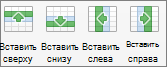
Совет: Чтобы добавить строку в конце таблицы, щелкните последнюю ячейку последней строки, а затем нажмите клавишу TAB.
Удаление строки, ячейки или таблицы
Щелкните строку или ячейку в таблице, а затем перейдите на вкладку Макет (рядом с вкладкой Конструктор таблиц на ленте).
Щелкните Удаление и выберите в меню нужный параметр.
Примечание: Параметр для удаления таблицы в меню Удаление есть только в Word. Если вы хотите удалить таблицу в PowerPoint, выделите и удалите ее.
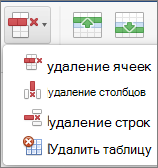
Используемое приложение Office:
Выполните одно из указанных ниже действий.
Вы можете добавить строку выше или ниже позиции курсора.
Щелкните место для добавления строки и откройте вкладку Макет таблицы.
В разделе Строки и столбцы щелкните Над или Под.
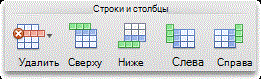
Можно также использовать инструмент Рисование, чтобы нарисовать строку в выбранной таблице. На вкладке Таблица в группе Нарисовать границы, нажмите кнопку Рисование, а затем нарисуйте линию по строке.
Чтобы добавить строку в конце таблицы, щелкните последнюю ячейку последней строки, а затем нажмите клавишу TAB.
Выберите строку или ячейку в таблице и откройте вкладку Макет таблицы.
В разделе Строки и столбцы, нажмите кнопку Удаление, затем Удалить строки.
Выберите столбец или ячейку в таблице и откройте вкладку Макет таблицы.
В разделе Строки и столбцы щелкните Право или Лево.
Выберите столбец или ячейку в таблице и откройте вкладку Макет таблицы.
В разделе Строки и столбцы, нажмите кнопку Удаление, затем Удалить столбцы.
См. также
PowerPoint
Выполните одно из указанных ниже действий.
Вы можете добавить строку выше или ниже позиции курсора.
Щелкните место для добавления строки и откройте вкладку Макет таблицы.
В разделе Строки и столбцы щелкните Над или Под.

Можно также использовать инструмент Рисование, чтобы нарисовать строку в выбранной таблице. На вкладке Таблица в группе Нарисовать границы, нажмите кнопку Рисование, а затем нарисуйте линию по строке.
Чтобы добавить строку в конце таблицы, щелкните последнюю ячейку последней строки, а затем нажмите клавишу TAB.
Выберите строку или ячейку в таблице и откройте вкладку Макет таблицы.
В разделе Строки и столбцы, нажмите кнопку Удаление, затем Удалить строки.
Выберите столбец или ячейку в таблице и откройте вкладку Макет таблицы.
В разделе Строки и столбцы щелкните Право или Лево.
Выберите столбец или ячейку в таблице и откройте вкладку Макет таблицы.
В разделе Строки и столбцы, нажмите кнопку Удаление, затем Удалить столбцы.
Вставка, изменение и удаление записей таблицы с помощью Access SQL
Вставка записей в таблицу
По существу, существует два метода добавления записей в таблицу. Первый — добавление по одной записи за раз, второй — одновременное добавление нескольких записей. В обоих случаях для выполнения задачи необходимо использовать инструкцию SQL INSERT INTO. Инструкции INSERT INTO обычно называют запросами на добавление.
Чтобы добавить одну запись в таблицу, с помощью списка полей определите, в какие поля следует поместить данные, а затем разместите данные в списке значений. Для определения списка значений используйте выражение VALUES. Например, указанная ниже инструкция вставляет значения 1, Kelly и Jill в поля CustomerID, Last Name и First Name соответственно.
Вы можете опустить список полей, но только в том случае, если вы передаете все значения, которые должна содержать запись.
Чтобы добавить одновременно несколько записей в таблицу, используйте инструкцию INSERT INTO совместно с инструкцией SELECT. Если вы вставляете записи из другой таблицы, тип каждого вставляемого значения должен быть совместим с типом поля, принимающего данные.
Указанная ниже инструкция INSERT INTO вставляет все значения полей CustomerID, Last Name и First Name таблицы tblOldCustomers в соответствующие поля таблицы tblCustomers.
Если таблицы определены совершенно одинаково, можно не использовать списки полей.
Изменение записей в таблице
Чтобы изменить текущие данные в таблице, используйте инструкцию UPDATE, которую обычно называют запросом на обновление. Инструкция UPDATE может изменить одну или несколько записей и обычно имеет указанный ниже вид.
Чтобы изменить все записи в таблице, укажите имя таблицы и с помощью выражения SET укажите поле или поля, которые необходимо изменить.
В большинстве случаев вам потребуется уточнить инструкцию UPDATE с помощью выражения WHERE, чтобы ограничить количество изменяемых записей.
Удаление записей из таблицы
Чтобы удалить текущие данные в таблице, используйте инструкцию DELETE, которую обычно называют запросом на удаление. Эту операцию также называют усечением таблицы. Инструкция DELETE может удалить одну или несколько записей из таблицы и обычно имеет следующий вид:
Инструкция DELETE не удаляет структуру таблицы, она удаляет только данные, хранящиеся в структуре таблицы. Чтобы удалить все записи из таблицы, используйте инструкцию DELETE и укажите одну или несколько таблиц, из которых вы хотите удалить все записи.
В большинстве случаев вам потребуется уточнить инструкцию DELETE с помощью выражения WHERE, чтобы ограничить количество удаляемых записей.
Если вы хотите удалить данные только из определенных полей таблицы, используйте инструкцию UPDATE и присвойте этим полям значение NULL, но только в том случае, если эти поля допускают значение NULL.
Поддержка и обратная связь
Есть вопросы или отзывы, касающиеся Office VBA или этой статьи? Руководство по другим способам получения поддержки и отправки отзывов см. в статье Поддержка Office VBA и обратная связь.
Вставка или удаление строк и столбцов
Вставляйте и удаляйте строки и столбцы для оптимального размещения данных на листе.

Примечание: В Microsoft Excel установлены следующие ограничения на количество строк и столбцов: 16 384 столбца в ширину и 1 048 576 строк в высоту.
Вставка и удаление столбца
Выделите любую ячейку в столбце, а затем выберите Главная > Вставить > Вставить столбцы на лист или Удалить столбцы с листа.
Можно также щелкнуть правой кнопкой мыши в верхней части столбца и выбрать Вставить или Удалить.
Вставка и удаление строки
Выделите любую ячейку в строке, а затем выберите Главная > Вставить > Вставить строки листа или Удалить строки листа.
Можно также щелкнуть правой кнопкой мыши номер строки и выбрать Вставить или Удалить.
Параметры форматирования
При выделении строки или столбца, к которым применено форматирование, это форматирование переносится в новую вставляемую строку или столбец. Если вы не хотите применять форматирование, можно нажать кнопку Параметры вставки после выполнения вставки, а затем выбрать один из следующих параметров.

Если кнопка «Параметры вставки» не отображается, выберите Файл > Параметры > Дополнительно и в группе Вырезание, копирование и вставка установите флажок Отображать кнопку параметров вставки.
Вставка строк
Чтобы вставить одну строку: щелкните правой кнопкой мыши всю строку, над которой требуется вставить новую, и выберите Вставить строки.
Чтобы вставить несколько строк:выделите столько же строк, сколько хотите добавить сверху. Щелкните выделенные строки правой кнопкой мыши и выберите Вставить строки.
Вставка столбцов
Чтобы вставить один столбец: щелкните правой кнопкой мыши весь столбец, справа от которого хотите добавить новый, и выберите Вставить столбцы.
Чтобы вставить несколько столбцов:выделите столько же столбцов, сколько хотите добавить справа. Щелкните выделенные столбцы правой кнопкой мыши и выберите Вставить столбцы.
Удаление ячеек, строк и столбцов
Если вам больше не нужны какие-либо ячейки, строки или столбцы, вот как удалить их:
Выделите ячейки, строки или столбцы, которые вы хотите удалить.
Щелкните правой кнопкой мыши и выберите нужный вариант удаления, например Удалить ячейки (со сдвигом вверх), Удалить ячейки (со сдвигом влево), Удалить строки, или Удалить столбцы.
При удалении строк или столбцов следующие за ними строки и столбцы автоматически сдвигаются вверх или влево.
Совет: Если вы передумаете сразу после того, как удалите ячейку, строку или столбец, просто нажмите клавиши CTRL+ Z, чтобы восстановить их.
Вставка ячеек
Чтобы вставить одну ячейку
Щелкните правой кнопкой мыши ячейку, над которой нужно вставить новую.
Нажмите Вставить и выберите Ячейки со сдвигом вниз.
Чтобы вставить несколько ячеек
Выделите столько же ячеек, сколько хотите добавить сверху.
Щелкните выделенные ячейки правой кнопкой мыши и выберите Вставить > Ячейки со сдвигом вниз.
Дополнительные сведения
Вы всегда можете задать вопрос специалисту Excel Tech Community или попросить помощи в сообществе Answers community.
Добавление, удаление и у упорядочит поля в pivotTable в Excel с помощью чтения с экрана
 Содержимое для средств чтения с экрана
Эта статья предназначена для людей с нарушениями зрения, использующих программы чтения с экрана совместно с продуктами Office. Она входит в набор содержимого Специальные возможности Office. Дополнительные общие сведения см. на домашней странице службы поддержки Microsoft.
С Excel помощью клавиатуры и чтения с экрана можно добавлять и удалять поля в pivotTable с помощью области полей. Мы протестировали его с экранным диктором, NVDA и JAWS, но оно может работать с другими устройствами чтения с экрана, если они придерживаются стандартов и приемов, которые стандарты и методы, которые являются общими. Вы также узнаете, как изменить оголовье полей, чтобы изменить ее оформление.
Новые возможности Microsoft 365 становятся доступны подписчикам Microsoft 365 по мере выхода, поэтому в вашем приложении эти возможности пока могут отсутствовать. Чтобы узнать о том, как можно быстрее получать новые возможности, станьте участником программы предварительной оценки Office.
Дополнительные сведения о средствах чтения с экрана см. в статье о работе средств чтения с экрана в Microsoft Office.
В этом разделе
Открытие области «Поля pivotTable» вручную
Область полей pivotTable должна автоматически появляться, когда вы поместите курсор в любое место в ее месте. Если вы несколько раз нажали F6, но не слышите фразу «Поля pivottTable, введите искомые слова», необходимо открыть область вручную.
В pivotTable поместите курсор в любую ячейку.
Нажмите ALT+J, T, а затем L. Откроется область полей pivotTable.
Добавление полей в сводную таблицу
В области полей pivotTable вы можете выбрать поля, которые вы хотите отбирать.
На телефоне со pivotable нажимаем F6, пока не услышите фразу «Поля таблицы, введите искомые слова».
Для просмотра списка полей используйте клавиши СТРЕЛКА ВНИЗ и СТРЕЛКА ВВЕРХ. Вы услышите имя поля и то, не выбрано ли оно. Невыбранные поля объявляются как «Checkbox unchecked» (Checkbox unchecked).
После того как вы дойдите до невыбранаемого поля, нажмите пробел. Поле и его данные будут добавлены в таблицу на сетке. Повторите это шаг для всех полей, которые вы хотите добавить в pivotTable.
Выбранные поля будут добавлены в области по умолчанию: не числовые поля — в «Строки», иерархии дат и времени — в «Столбцы», а числовые — к значениям.

Удаление полей из сводной таблицы
В области полей pivotTable можно отобирать поля, которые не нужно показывать в своей. При удалении поля из pivotTable это поле не удаляется из области «Поля» и не удаляет исходные данные.
На телефоне со pivotable нажимаем F6, пока не услышите фразу «Поля таблицы, введите искомые слова».
Для просмотра списка доступных полей используйте клавиши СТРЕЛКА ВНИЗ и СТРЕЛКА ВВЕРХ. Вы услышите имя поля и то, не выбрано ли оно. Выбранные поля объявляются как «Checkbox checked» (Checkbox checked).
Когда вы дойдите до нужного поля, нажмите пробел. Поле и его данные удалены из pivotTable. Повторите это шаг для всех полей, которые вы хотите удалить из pivotTable.
У упорядочесть поля в pivotTable
Чтобы изменить оголовье полей, вы можете переместить их из одной области в другую. Вы также можете переместить поле вверх или вниз в пределах области.
В области полей pivotTable нажимая клавишу TAB, пока не услышите имя поля, которое вы хотите переместить, а затем слово «Меню».
Нажмите пробел, чтобы открыть контекстное меню.
Нажимая клавишу СТРЕЛКА ВВЕРХ или СТРЕЛКА ВНИЗ, пока не услышите нужный вариант, например «Переместить в подписи столбцов» или «Переместить вверх», а затем нажмите клавишу ВВОД. Сведения в сетке будут обновлены в соответствии со сведениями о сетке.
Поля в разных областях области «Поля pivotable» показаны в ней следующим образом:
Поля в области фильтров показаны как фильтры отчета верхнего уровня над отчетом.
Поля в области столбцов показаны в качестве подписей столбцов в верхней части pivotTable. В зависимости от иерархии полей столбцы могут быть вложены в другие столбцы, которые находятся выше в иерархии.
Поля в области строк показаны в качестве подписей строк в левой части pivotTable. В зависимости от иерархии полей строки могут быть вложены в другие строки, которые находятся выше в иерархии.
Поля в области значений выводятся в pivotTable как сводимые числовые значения.
Дополнительные сведения
С Excel в Интернете помощью клавиатуры и чтения с экрана можно добавлять и удалять поля в pivotTable с помощью области полей. Мы протестировали его с экранным диктором, NVDA и JAWS, но оно может работать с другими устройствами чтения с экрана, если они придерживаются стандартов и приемов, которые стандарты и методы, которые являются общими. Вы также узнаете, как изменить оголовье полей, чтобы изменить ее оформление.
Если вы используете Экранный диктор в Windows 10 Fall Creators Update, для изменения документов, электронных таблиц или презентаций в Office в Интернете вам понадобится отключить режим сканирования. Дополнительные сведения см. в статье Отключение виртуального режима или режима просмотра в средствах чтения с экрана в Windows 10 Fall Creators Update.
Новые возможности Microsoft 365 становятся доступны подписчикам Microsoft 365 по мере выхода, поэтому в вашем приложении эти возможности пока могут отсутствовать. Чтобы узнать о том, как можно быстрее получать новые возможности, станьте участником программы предварительной оценки Office.
Дополнительные сведения о средствах чтения с экрана см. в статье о работе средств чтения с экрана в Microsoft Office.
Мы советуем использовать Excel в Интернете в веб-браузере Microsoft Edge. Excel в Интернете работает в веб-браузере, поэтому сочетания клавиш в нем и классической версии отличаются. Например, для перехода в область команд и выхода из нее вместо клавиши F6 используются клавиши CTRL+F6. Кроме того, такие распространенные сочетания клавиш, как F1 (справка) и CTRL+O (открыть), относятся к командам веб-браузера, а не Excel в Интернете.
В этом разделе
Открытие области «Поля pivotTable» вручную
Область полей pivotTable должна автоматически появляться, когда вы поместите курсор в любое место в ее месте. Если вы несколько раз нажали F6, но не слышите фразу «Поля pivottTable, введите искомые слова», необходимо открыть область вручную.
В Excel в Интернете нажмите F11, чтобы перейти в полноэкранный режим.
В pivotTable поместите курсор в любую ячейку.
Нажмите ALT+J, T, а затем L. Откроется область полей pivotTable.
Добавление полей в сводную таблицу
В области полей pivotTable вы можете выбрать поля, которые вы хотите отбирать.
На листе со pivotTable нажимаем CTRL+F6, пока не услышите «Таблица» и имя первого поля в списке полей.
Для просмотра списка полей используйте клавиши СТРЕЛКА ВНИЗ и СТРЕЛКА ВВЕРХ. Вы услышите имя поля и то, не выбрано ли оно. Невыбранные поля объявляются как «Checkbox unchecked» (Checkbox unchecked).
После того как вы дойдите до невыбранаемого поля, нажмите пробел. Выбранное поле и его данные будут добавлены в таблицу на сетке. Повторите это шаг для всех полей, которые вы хотите добавить в pivotTable.
Выбранные поля будут добавлены в области по умолчанию: не числовые поля — в «Строки», иерархии дат и времени — в «Столбцы», а числовые — к значениям.

Удаление полей из сводной таблицы
В области полей pivotTable можно отобирать поля, которые не нужно показывать в своей. При удалении поля из pivotTable это поле не удаляется из области «Поля» и не удаляет исходные данные.
На телефоне со pivotTable нажимаем CTRL+F6, пока не услышите фразу «Поля таблицы, введите искомые слова».
Для просмотра списка доступных полей используйте клавиши СТРЕЛКА ВНИЗ и СТРЕЛКА ВВЕРХ. Вы услышите имя поля и то, не выбрано ли оно. Выбранные поля объявляются как «Checkbox checked» (Checkbox checked).
Когда вы дойдите до нужного поля, нажмите пробел. Поле и его данные удалены из pivotTable. Повторите это шаг для всех полей, которые вы хотите удалить из pivotTable.
У упорядочесть поля в pivotTable
Чтобы изменить оголовье полей, вы можете переместить их из одной области в другую. Вы также можете переместить поле вверх или вниз в пределах области.
В области полей pivotTable нажимая клавишу TAB, пока не услышите имя поля, которое вы хотите переместить, а затем слово «Меню».
Нажмите клавишу СТРЕЛКА ВНИЗ, чтобы открыть контекстное меню.
Нажимая клавишу СТРЕЛКА ВВЕРХ или СТРЕЛКА ВНИЗ, пока не услышите нужный вариант, например «Переместить к подписям столбцов», а затем нажмите клавишу ВВОД. Сведения в сетке будут обновлены в соответствии со сведениями о сетке.
Поля в разных областях области «Поля pivotable» показаны в ней следующим образом:
Поля в области фильтров показаны как фильтры отчета верхнего уровня над отчетом.
Поля в области столбцов показаны в качестве подписей столбцов в верхней части pivotTable. В зависимости от иерархии полей столбцы могут быть вложены в другие столбцы, которые находятся выше в иерархии.
Поля в области строк показаны в качестве подписей строк в левой части pivotTable. В зависимости от иерархии полей строки могут быть вложены в другие строки, которые находятся выше в иерархии.
Поля в области значений выводятся в pivotTable как сводимые числовые значения.
Дополнительные сведения
Техническая поддержка пользователей с ограниченными возможностями
Корпорация Майкрософт стремится к тому, чтобы все наши клиенты получали наилучшие продукты и обслуживание. Если у вас ограниченные возможности или вас интересуют вопросы, связанные со специальными возможностями, обратитесь в службу Microsoft Disability Answer Desk для получения технической поддержки. Специалисты Microsoft Disability Answer Desk знакомы со многими популярными специальными возможностями и могут оказывать поддержку на английском, испанском, французском языках, а также на американском жестовом языке. Перейдите на сайт Microsoft Disability Answer Desk, чтобы узнать контактные сведения для вашего региона.
Если вы представитель государственного учреждения или коммерческой организации, обратитесь в службу Disability Answer Desk для предприятий.



