
Вставка, удаление и переименование полей таблицы
Рассмотрим теперь, каким образом можно переименовывать, вставлять и удалять поля в режиме Конструктора таблиц.
Чтобы переименовать поле в режиме Конструктора таблиц, необходимо:
Чтобы вставить поле в режиме Конструктора таблиц, необходимо сначала выделить строку, перед которой необходимо вставить поле. Для этого нужно щелкнуть левой кнопкой мыши в области выделения. После этого вставить новое поле можно одним из трех способов:
Затем в полученную пустую строку нужно ввести имя нового поля, тип и описание.
Чтобы вставить сразу несколько строк, необходимо выделить требуемое количество существующих строк, перед которыми нужно вставить новые, а затем выполнить команду вставки строк в соответствии с приведенной выше процедурой.
Чтобы удалить поле в режиме Конструктора таблиц, выделите строку (строки) описания поля (полей), которую необходимо удалить. Затем используйте любой из трех вариантов удаления выделенной строки (строк):
При удалении полей, в которых содержатся или могут содержаться данные, Microsoft Access потребует подтверждения на удаление данного поля.
Переименование, добавление и удаление полей возможны не только в режиме Конструктора, но и в режиме Таблицы. Чтобы переименовать поле в режиме Таблицы, следует:
Чтобы добавить поле в таблицу в режиме Таблицы, необходимо:
Перед выделенным столбцом появится новый столбец, имя которого будет состоять из слова Поле (Field) и порядкового номера — Поле! (Fieldl), Поле2 (Field2) и т. д. — а тип будет иметь значение Текстовый (Text) со значениями свойств, заданными по умолчанию.
Чтобы удалить поле из таблицы в режиме Таблицы, необходимо:
Переименование столбцов и вычисления в результирующем наборе стр. 1
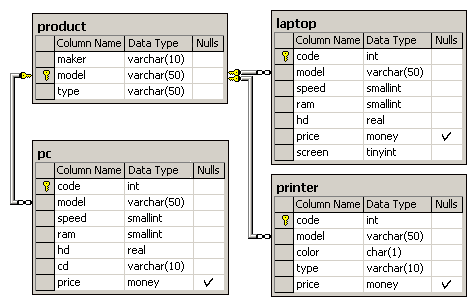
переименует столбец ram в Mb (мегабайты), а столбец hd в Gb (гигабайты). Этот запрос возвратит объемы оперативной памяти и жесткого диска для тех компьютеров, которые имеют 24-скоростной CD-ROM:
|
Теперь будет получен следующий результат:
|
Иногда бывает необходимо выводить поясняющую информацию рядом с соответствующим значением. Это можно сделать, добавив строковое выражение как дополнительный столбец. Например, запрос:
даст следующий результат:
|
Как переименовать поле для всех документов в MongoDB?
предполагая, что у меня есть коллекция в MongoDB с 5000 записями, каждая из которых содержит что-то похожее на:
6 ответов
вы можете использовать:
или просто обновить документы, которые содержат свойство:
на false, true в приведенном выше методе: < upsert:false, multi:true >. Вам нужно multi:true обновить все ваши записи.
или вы можете использовать первый способ:
в MongoDB 3.2 вы также можете использовать
общий синтаксис этого is
Если когда-нибудь вам нужно сделать то же самое с mongoid:
обновление
есть изменения в синтаксис monogoid 4.0.0 :
любой может потенциально использовать эту команду для переименования поля из коллекции (не используя _id):
этот код nodejs просто делает это, так как @Felix Yan упоминал, что прежний способ работает нормально, у меня были некоторые проблемы с другими снайперами, надеюсь, это поможет.
это переименует столбец » oldColumnName «в» newColumnName «таблицы»документы»
новое имя поля должно отличаться от существующего имени Поля. Чтобы указать a во внедренном документе, используйте точечную нотацию.
эта операция переименовывает поле nmae в имя для всех документов в коллекции:
в методе выше false, true являются: < upsert: false, multi:true >.Чтобы обновить все ваши записи, вам нужно multi: true.
переименовать поле во внедренном документе
Изменение имен полей
Я ищу способ изменить имена полей в Access.
я импортирую данные через макрос из текстовых файлов. Который я потом обзор через отчет Crystal. Теперь, иногда, отчет должен читать поле, которое я импортировал в поле 7 вместо поля 5. Поэтому я не хочу перестраивать весь процесс импорта, потому что я часто работаю над импортом для 500000-1000, 000 записей и импорт, что много записей из текстового файла занимает около 5-9 минут каждый. Я бы действительно вместо этого выполните импорт только один раз и измените имена полей, если это один из таких случаев. До сих пор я просто был правой кнопкой мыши переименование-ing.
в конечном счете мне нужно переименовать Field5 Field7. Предложения?
обновление: я нашел этой но я не уверен, как реализовать это. Будет ли это работать так, как я думаю? Если да, то как я могу получить это работает?
1 ответов
вы можете сделать это с помощью VBA и сочетания клавиш, назначенного вашему коду.
Я загрузил демо-базе где вы можете нажать F3 поменять местами имена полей «field5″и » field7″
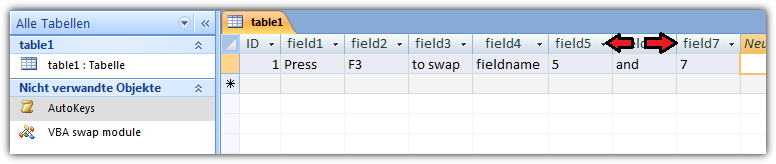
шаг за шагом
соблюдать руководство Microsoft о том, как использовать AutoKeys для быстрого способа выполнения кода
в Имя макроса столбец, вставьте ключ, к которому вы хотите назначить действие
в столбце Аргументы, вставить swapFieldNames(«table1», «field5», «field7») или как вы назвали свой модуль. Здесь вы также определяете, какую таблицу следует использовать для переименования и какие имена полей следует поменять местами 
нажмите Сохранить или нажмите CTRL + S и назовите макрос «AutoKeys». Только с этим именем Access будет знать, что он должен назначить ярлык при повторном открытии
подсказка: не путайте термины «макрос » и»модуль». Для доступа макрос не имеет ничего общего с VBA, как вы думаете. Функции и подпрограммы VBA называются «модулями», а макросы-контейнером, в котором можно определить несколько действий, таких как » открыть это таблица, фильтр по значению XY и удалить все записи»
Как можно переименовать поле
Рассмотрим теперь, каким образом можно переименовывать, вставлять и удалять поля в режиме Конструктора таблиц.
Чтобы переименовать поле в режиме Конструктора таблиц, необходимо:
Чтобы вставить поле в режиме Конструктора таблиц, необходимо сначала выделить строку, перед которой необходимо вставить поле. Для этого нужно щелкнуть левой кнопкой мыши в области выделения. После этого вставить новое поле можно одним из трех способов:
Затем в полученную пустую строку нужно ввести имя нового поля, тип и описание.
Чтобы вставить сразу несколько строк, необходимо выделить требуемое количество существующих строк, перед которыми нужно вставить новые, а затем выполнить команду вставки строк в соответствии с приведенной выше процедурой.
Чтобы удалить поле в режиме Конструктора таблиц, выделите строку (строки) описания поля (полей), которую необходимо удалить. Затем используйте любой из трех вариантов удаления выделенной строки (строк):
При удалении полей, в которых содержатся или могут содержаться данные, Microsoft Access потребует подтверждения на удаление данного поля.
Переименование, добавление и удаление полей возможны не только в режиме Конструктора, но и в режиме Таблицы. Чтобы переименовать поле в режиме Таблицы, следует:
Чтобы добавить поле в таблицу в режиме Таблицы, необходимо:
Перед выделенным столбцом появится новый столбец, имя которого будет состоять из слова Поле (Field) и порядкового номера — Поле! (Fieldl), Поле2 (Field2) и т. д. — а тип будет иметь значение Текстовый (Text) со значениями свойств, заданными по умолчанию.
Чтобы удалить поле из таблицы в режиме Таблицы, необходимо:
Поля сводной таблицы именуются по умолчанию тем же названием, что ею получены от первоисточника (листа MS Excel или внешнего источника данных). Изменить названия полей таблицы можно следующим способом:
пр. клавиша мыши на сводную таблицу, из контекстного меню PivotTable Wizard, Layout, два раза клик по нужному полю с данными (в примере по полю Sum of SalesPack).
В появившемся окошке PivotTable Field измените название поля (Name):
Изменение имени поля никак не влияет на содержащиеся в нем данные, но оно может повлечь за собой изменение других частей базы данных. Если какие-либо объекты базы данных содержат ссылки на поле, имя которого изменилось, то в них тоже необходимо внести соответствующие исправления.
1 Откройте таблицу в режиме конструктора.
2 Измените имя поля
2.2.11. Удаление поля из таблицы в режиме таблицы
1 Откройте таблицу в режиме таблицы.
2 Выберите область выделения поля столбца, которое необходимо удалить.
3 В меню Правка выберите команду Удалить столбец.
· Ссылки на удаленное поле, содержащиеся в других объектах базы данных, также необходимо удалить. Например, если в отчете содержится элемент управления, связанный с удаленным полем, то невозможно будет найти данные из этого поля, и на экран будет выдано соответствующее сообщение.
· Нельзя удалить поле, которое является частью отношения. Сначала необходимо удалить связи.
2.3. Определение связей между таблицами
После создания различных таблиц, содержащих данные, относящиеся к различным аспектам базы данных, разработчик должен продумать, каким образом Microsoft Access будет объединять эти данные при их извлечении из базы данных. Первым шагом при этом является определение связей между таблицами. После этого становится возможным создание запросов, форм и отчетов, в которых выводятся данные из нескольких таблиц сразу.
2.3.1. Отображение окна “Схема данных”
1 Переключитесь в окно базы данных.
На экране появится окно схемы данных. Если макет связей был ранее сохранен, то он будет отображен на экране. В обратном случае появится диалоговое окно Добавление таблицы, в котором нужно выбрать таблицы или запросы для добавления в окно схемы данных.
2.3.2 Определение связей между таблицами
1 Закройте все открытые таблицы. Создавать или изменять связи между открытыми таблицами нельзя.
2 Переключитесь в окно базы данных.
3 Нажмите кнопку Схема данных на панели инструментов.
4 Если в базе данных не определено никаких связей, то на экран автоматически будет выведено окно Добавление таблицы (Рис. 5).
Рис. 5. Окно добавления таблицы
Если необходимо добавить таблицы до определения связей, а диалогового окна Добавление таблицы на экране нет, нажмите кнопку Добавить таблицу на панели инструментов.
5 Дважды щелкните имена таблиц, для которых требуется определить связи. Затем закройте диалоговое окно Добавление таблицы.
6 Для связывания полей установите курсор мыши на связываемое поле первой таблицы, нажмите левую кнопку мыши и, не отпуская ее, переместите курсор на связываемое поле другой таблицы.
В большинстве случаев связывают ключевое поле одной таблицы с соответствующим ему полем (часто имеющим то же имя), во второй таблице. Связанные поля не обязательно должны иметь одинаковые имена, но они должны иметь одинаковые типы данных и иметь содержимое одного типа. Кроме того, связываемые поля числового типа должны иметь одинаковые значения свойства Размер поля.
В диалоговом окне Связи (Рис. 6) нажмите кнопку Создать.
 Рис. 6. Диаалоговое окноСвязи
В диалоговом окне Схема данных, связанные поля будут соединены линией (Рис. 7).
9 Для каждой пары таблиц, которые необходимо связать, выполните шаги 5-7.
Р ис.7. ОкноСхема данных
При закрытии окна схемы данных на экран будет выведено сообщение, нужно ли сохранять макет. Не зависимо от того, будет он сохранен или нет, связи, созданные в базе данных, будут сохранены.
· Если в структуру таблицы необходимо внести изменения, щелкните таблицу правой кнопкой и выберите команду Конструктор таблиц.
· Допускается определение связей не только для таблиц, но и для запросов. Однако для запросов целостность данных вовсе не обязательна.



