
Как Создать Интерьер с Полками во Флет Стиле в Adobe Illustrator
Russian (Pусский) translation by Andrey Rybin (you can also view the original English article)
Люди давно используют настенные полки что бы хранить на них книги, ставить чашки, лампы или просто украшать интерьер растениями и картинами. Они очень удобны и всегда помогают нам создать дополнительное пространство, видимо, поэтому я вдохновился, на создание этого урока, в котором мы нарисуем эти две настенные полки.
В этом уроке вы научитесь как создать эти полки используя простые формы и применяя базовые техники, что бы создать каждый элемент иллюстрации. Я надеюсь вам понравится процесс и вы узнаете что-то новое.
Если вам нужно вдохновение, то на GraphicRiver есть огромное количество векторных иллюстраций во флет стиле, которые я рекомендую вам посмотреть.
1. Как Создать Настенную Полку
Шаг 1
Для полки, создайте прямоугольник размером 280 х 16 рх, с помощью инструмента Прямоугольник (М) (Rectangle Tool) и выберите #8199A3 цвет в качестве заливки. Для крепления полок, создайте болт, использовав прямоугольник 14 х 30 рх и затем эллипс 4 х 4 рх ( #8FAAB5 ) с помощью инструмента инструмент Эллипс (L) (Ellipse Tool)


Шаг 2
Сгруппируйте элементы опоры (Control-G) и дублируйте их (Control-C > Control-F). Перенесите их на другую сторону полки, как показано на рисунке ниже.


Шаг 3


2. Как Создать Книги
Теперь, когда мы создали полки, мы нарисуем каждый объект, который будет на них стоять. Давайте начнем с первой стопки книг.
Шаг 1
Для первой книги создайте прямоугольник 15 x 62 px ( #A094D9 ). Затем добавьте два 15 x 4 px прямоугольника ( #897FBA ) и эллипс 7 x 7 px ( #897FBA ).


Шаг 2
Для второй книги, создайте прямоугольник 12 х 55 рх ( #3498DB ) и три прямоугольника 12 х 3 рх ( #EDEEF0 ), и затем разнесите их на расстояние 3 рх.


Шаг 3
Дважды щелкните по инструменту Вращение (R) ( Rotation Tool) и введите значение 350 градусов в диалоговом окне. Используя направляющие линии, поместите книгу следом за предыдущими.


Шаг 4
Теперь давайте создадим второй набор книг.
Сперва, создайте прямоугольника размером 58 x 15 px ( #67537A ) и затем выберите опорные точки с правой стороны и скруглите углы Динамическими Углами, используя инструмент Прямое Выделение (А) (Direct Selection Tool).
Теперь выберите опорные точки с левой стороны и выравняйте их с другим прямоугольником.


Шаг 5
Скопируйте последний прямоугольник (Control-C). Затем выберите оба прямоугольника и примените функцию кнопку Минус Верхний (Minus Front) из панели Обработка Контуров (Pahtfinder).
Вставьте снова прямоугольник (Control-F), выберите узлы с левой стороны и передвиньте их на 2 рх вправо. Теперь создайте прямоугольник 60 х 2 рх ( #C2C3C9 ) и добавьте тень на книгу, удалив остальное с помощью инструмента Создание Фигур (Shift-M) (Shape Builder Tool).


Шаг 6
Добавьте закладку создав прямоугольник 6 х 8 рх ( #39B4FF ). Возьмите Перо (Р) и добавьте узел в середину и затем сдвиньте его немного вверх.
Теперь сгруппируйте все элементы (Control-G).


Шаг 7
Для второй книги, мы используем ту же процедуру шагов 4-6, так что создайте прямоугольник 49 х 12 рх ( #1DABB8 ) и скруглите углы с левой стороны.
Дублируйте прямоугольник ( #EDEEF0 ) (Control-C > Control-F) и задайте смещение -3рх. Выполните шаги 5-6, как описано выше.


Шаг 8
Пришло время создать третий набор книг. Начнем с создания прямоугольника 70 х 23 рх ( #39B4FF ), и затем добавьте еще два: 4 х 23 рх ( #EDEEF0 ) и 8 х 12 рх ( #EDEEF0 ).
После этого, создайте прямоугольник 70 х 12 рх ( #39B4FF ) и установите для него Режим Наложения Умножение и Непрозрачность на 20%, используя панель Оформление.


Шаг 9
Теперь мы создадим вторую книгу, как мы сделали на шаге 7. Используйте прямоугольник 61 х 15 рх ( #C2B6D6 ).


Шаг 10
Теперь создадим последний набор книг.
Для первой книги, начните с прямоугольника 70 х 10 рх ( #67537A ). Затем добавьте два прямоугольника 2 х 10 рх ( #EDEEF0 ) и один прямоугольник 30 х 2 рх ( #EDEEF0 ).


Шаг 11
Дублируйте последнюю книгу (Control-C > Control-F) и дважды щелкнув по ней войдите в Изолированный Режим редактирования. Измените цвет заливки на #F6CD61 и заливку тени используя Пипетку (I), и нажав Shift взяв цвет с другого прямоугольника. Нажмите Escape, что бы выйти из Изолированного режима редактирования.


3. Как Создать Картинки
Шаг 1
На этом шаге мы собираемся создать картинки, которые поставим на наши полки. Начните с создания прямоугольника 51 х 72 рх ( #6F5E87 ) и еще прямоугольника 40 х 60 рх ( #F7F7F8 ).
Затем дублируйте последний прямоугольник ( #D8D9DD ) дважды (Control-C > Control-F), и сдвиньте последнюю копию вниз нажав два раза на стрелку, и один раз нажав на стрелку вправо. Выберите этот объект вместе с последней копией и используйте кнопку Минус Верхний (Minus Front) на панели Обработка Контуров (Pahtfinder)


Шаг 2
Создайте новый прямоугольник 30 х 48 рх ( #6F5E87 ), и затем добавьте два прямоугольника 40 х 40 рх ( #BADEB2 ) и поверните их на угол 45 градусов, используя инструмент Поворот (R). Используйте инструмент Создание Фигур (Shift-M), чтобы удалить оставшиеся части.
Добавьте солнце, создав эллипс 14 х 14 рх ( #F7E999 ). Сгруппируйте все элементы портрета (Control-G).


Шаг 3
Для второго портрета, используйте прямоугольник 45 х 63 рх ( #299EBF ), и добавьте внутреннюю рамку в виде прямоугольника 33 х 50 рх ( #8BCBDE ). Затем дублируйте внутреннюю рамку ( #7FBACB ) дважды (Control-C > Control-F), передвиньте последнюю копию дважды вниз и один раз вправо (нажмите на стрелки на клавиатуре), и затем используйте кнопку Минус Верхний на панели Обработка Контуров, убедитесь при этом, что у вас было выбрано две копии.
Установите Непрозрачность на 50% в панели Оформление.


Шаг 4


Шаг 5
Для последней картинки, используйте прямоугольник 42 x 55 px ( #67537A ) и установите размер внутренней рамки 34 x 46 px ( #FFFFFF ). Выполните те же действия, как указано в шаге 2 применив внутреннюю тень.
Добавьте прямоугольник 26 х 38 рх ( #EDEEF0 ). Затем добавьте 14 х 14 рх эллипс ( #F7A3A2 ) и треугольник с радиусами 8 рх ( #82BBC2 ), использовав инструмент Многоугольник.


4. Как Создать Цветок
Шаг 1
Теперь нарисуем цветок, который живет на полках. Используйте 32 х 26 рх прямоугольник ( #BCCBFA ) для основы горшка, и затем передвиньте нижние опорные точки на 4 рх внутрь, используя Прямое Выделение (А).


Шаг 2
Добавьте прямоугольник 4 x 24 px ( #1ABC9C ). Затем создайте прямоугольник 8 x 8 рх ( #089E80 ) и скруглите нижний левый и верхний правый углы радиусом 8 рх используя панель Трансформирование.Сгруппируйте все (Control-G) и поместите, как показано на рисунке ниже.


Шаг 3
Давайте нарисуем листья цветка. Используйте прямоугольник 15 х 24 рх ( #BADEB2 ) и установите радиус для углов 15 рх в панели Трансформирование. Дублируйте первый листочек (Control-C > Control-F) ( #ACD4A3 ) и отразите его в вертикальной плоскости (Правый клик > Трансформировать > Зеркальное Отражение).
Добавьте два эллипса 30 х 30 рх ( #A2CC99 ) и наложите их друг на друга, и примените Пересечение из панели Обработка Контуров. Поместите этот последний листок позади остальных (правый клик > Монтаж > Переложить назад). Сгруппируйте элементы цветка (Control-G).


Шаг 4
Наше второе растение, давайте начнем рисовать с той же процедуры, что и в шагах 1-2. Используйте прямоугольник 32 х 43 рх для горшка ( #BCCBFA ) и 36 х 2 рх ( #6B7EB9 ) и 18 х 2 рх ( #556AA3 ) для ободка в верху.


Шаг 5
Теперь нарисуем листочки для нашего растения. Выберите инструмент Перо (Р) и нарисуйте лепесток как показано на рисунке ниже. Поверните лепестки, используя Поворот (R) и распределите между ними цвета:


5. Как Создать Радио
Шаг 1
Теперь давайте создадим радио с помощью прямоугольника 37 х 80 рх ( #08AAC7 ), который будет корпусом, и добавим прямоугольник 76 х 32 рх ( #BFE6EC ).
Дублируйте (Control-C > Control-F) последний прямоугольник ( #A3D1D9 ) дважды и сдвиньте последнюю копию вниз два раза и один раз вправо (нажать на стрелочки на клавиатуре). Затем используйте Минус Верхний на Обработке Контуров, при этом убедитесь, что у вас выделены последние две копии.
Добавьте два прямоугольника 6 х 3 рх ( #007099 ) для ножек радио.


Шаг 2
Теперь добавим динамики используя эллипс 22 х 22 рх ( #A3D1D9 ), дублируйте его ( #08AAC7 ) (Control-C > Control-F) и сдвиньте его вверх на 1 рх.
Затем добавьте прямоугольники 14 х 14 рх ( #EDEEF0 ) и 7 х 7 рх ( #08AAC7 ). Сгруппируйте все элементы вместе, дублируйте группу (Control-C > Control-F), и разместите их обе как показано на рисунке ниже.


6. Как Создать Банку для Карандашей
Шаг 1


Шаг 2
Теперь нарисуйте стекло создав прямоугольник 22 х 30 рх ( #897FBA ) и добавив прямоугольник 22 х 3 рх ( #7D73B0 ). Создайте другой прямоугольник 25 х 3 рх ( #A094D9 ) для верхней части стекла. Сгруппируйте элементы стекла (Control-G) и поместите карандаши за стекло, как показано на рисунке ниже.


7. Как Нарисовать Коробку
Шаг 1
Давайте создадим коробку используя прямоугольник 63 х 31 рх ( #A094D9 ). Добавьте прямоугольник 63 х 3 рх ( #897FBA ). Теперь создайте два прямоугольника для лейбла, один 28 х 10 рх ( #EDEEF0 ) и другой 22 х 2 рх ( #F6CD61 ).
Наконец, создайте крышку коробки, используя прямоугольник 69 x 13 px ( #6F5E87 ). Сгруппируйте все вместе (Control-G).


8. Разместите Все Элементы Вместе
Шаг 1
Расставьте все элементы вместе на полках.


Шаг 2
Завершите работу добавив прямоугольник 800 х 600 рх ( #EFF7E0 ) на задний план холста. И тем самым мы завершили нашу иллюстрацию.


Поздравляю! Вы Сделали Это!
Готово! Мы закончили эту потрясающую иллюстрацию, и у нас здорово получилось. Мы создали всего по-чуть-чуть, что хорошо, так как вы, безусловно, узнали много новых вещей, что поможет вам раскрыть свою фантазию.
Я надеюсь вам понравилось проходить урок, так же как мне его делать, и что каждый шаг был монеткой в копилку вашего опыта. С нетерпением буду ждать ваших результатов!
40 туториалов для создания векторных иллюстраций
В посте собрана подборка обучающих уроков по созданию векторной графики. На мой взгляд большинство материалов покажутся интересными для новичков только начинающих постигать векторное искусство. Но думаю, что специалисты также смогут найти для себя полезные уроки.
Туториалы бесплатные, но почти все на английском языке. Для удобства они поделены на три категории: приступая к работе, создание лиц, дизайн персонажей, ландшафт и окружающая среда и особые эффекты.
Приступая к работе
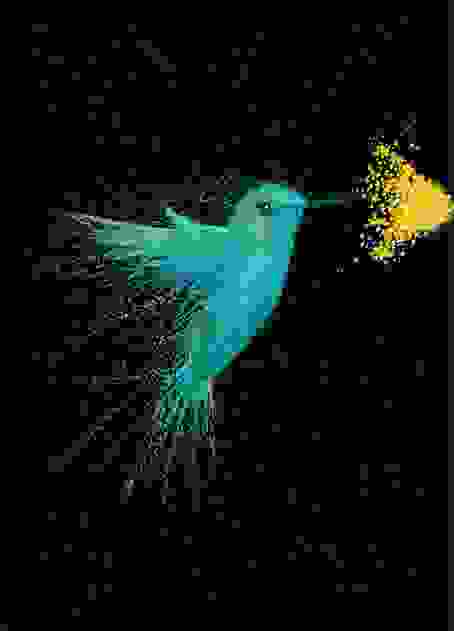
В этом уроке объясняется, каким образом создавать векторные иллюстрации используя Adobe Illustrator. Приводится объяснение ключевых параметров и инструментов, которое дополняется советами экспертов.

В этом многогранном туториале Вы узнаете основные термины, рассмотрите рабочие процессы и техники, которые помогут начать работать с векторной графикой.

Инструмент «перо» — один из основных в арсенале программы, он особенно важен для начального овладения векторной графикой. Это подробное руководство ставит своей целью познакомить Вас с особенностями и методами работы с незаменимым инструментом компании Adobe. А также с наиболее рациональными способами его использования.
Данный видео-туториал является действительно ценным ресурсом, который объясняет как создавать векторную графику в Illustrator и какую роль в этом процессе играет рисование.
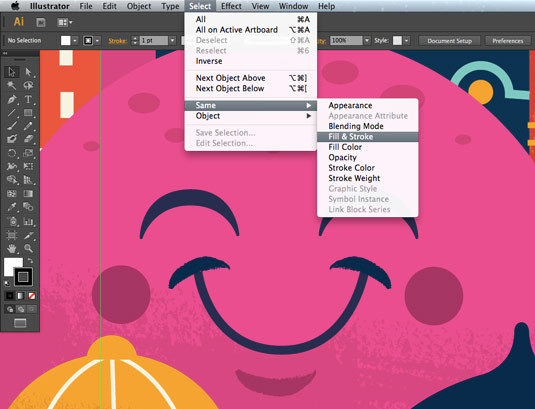
От использования точек кривой Безье до обводки, заливки и придания векторной графике более естественного вида — это лишь некоторые секреты Illustrator из урока, которые существенно пополнят арсенал новичка.
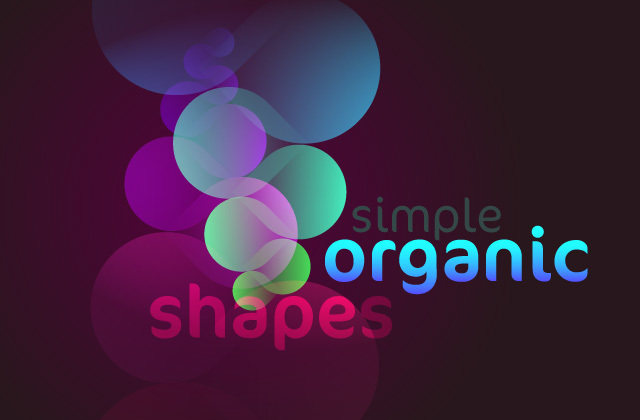
Узнайте, как создавать простые органические формы в Illustrator с этим простым для восприятия руководством от Верле Питерс (Veerle Pieters), графического и веб-дизайнера.
7. Добавление текстуры для векторных иллюстраций
Добавление текстуры — это отличный способ сделать Вашу векторную графику более выразительной, подчеркнуть ее перспективу. В этом очень доступном видео эксперт Illustrator Александра Сесилио (Alexandra Cecilio) демонстрирует как это сделать.
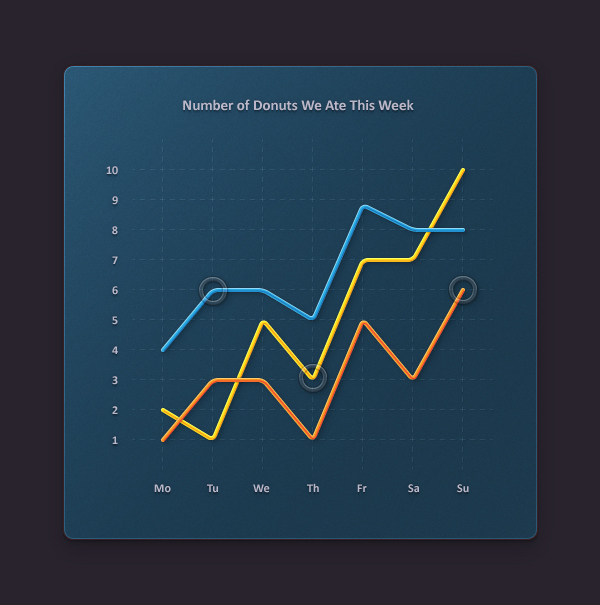
Этот туториал от Андрея Мариуса (Andrei Marius) поможет Вам создать векторный линейный график. Пошагово: начиная с простой сетки до направляющих линий, используя только панель Appearance (один из мощнейших инструментов в Adobe Illustrator) с добавлением некоторых простых фрагментов текста и тонкой штриховки.
Создание лиц
9. Создание векторного глаза
Это очень полезный видео туториал, который показывает процесс создания векторного глаза, а также затемнение кожи.
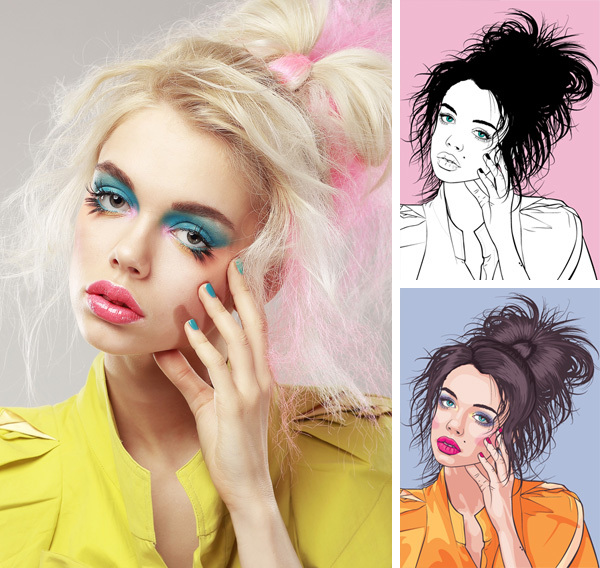
Это углубленный видео курс, который поможет в овладении искусством создания векторных портретов на основе фотографий.
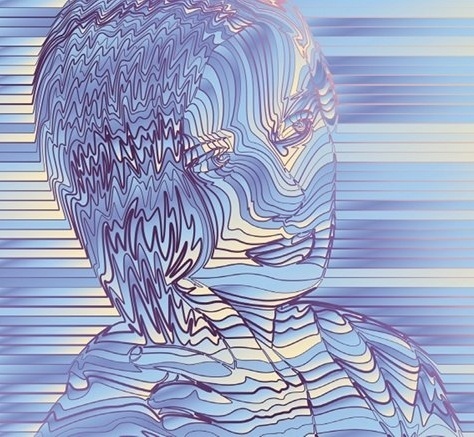
Еще один замечательный туториал по векторной графике. Руслан Хасанов показывает как манипулировать работой векторных линий и градиентами, чтобы придать работе динамичность.
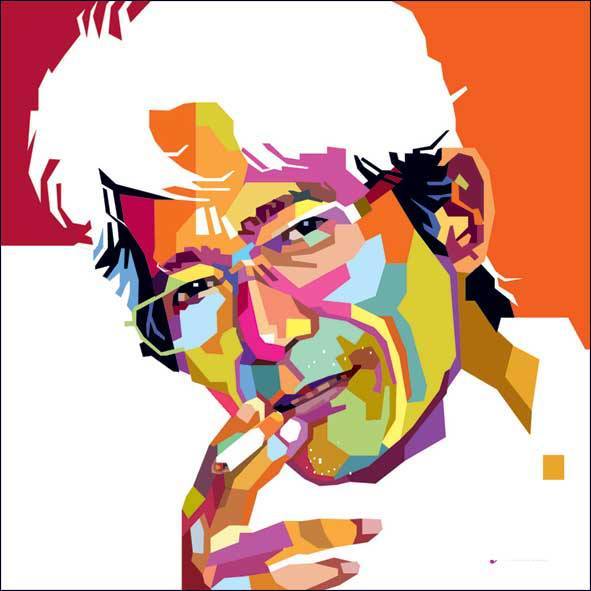
С возрождением геометрической тенденции, справедливо сказать, что WPAP может быть представлен в большем количестве различных аспектов дизайна. Этот туториал покажет Вам как самостоятельно создать WPAP в Illustrator с помощью мастера WPAP.
Прорисовка волос в векторе может быть довольно мудреной. Этот туториал шаг за шагом показывает как волосы с фотографии превращаются в векторные.

В этом уроке Вы сможете создать иллюстрированный автопортрет в геометрическом стиле. В качестве основы иллюстрации будет использоваться Ваша собственная фотография. Она поможет нарисовать эскиз, а затем завершить оставшуюся часть работы.
Дизайн персонажей

Иллюстратор и дизайнер Юлия Соколова показывает как создать набор портретов, которые идеально подходят для социальных медиа или, к примеру, для обозначения различных категорий и профессий на Вашем сайте.

Джонатан Болл (Jonathan Ball), основатель Poked Studio, обьясняет как с помощью Illustrator основные геометрические фигуры превращаются в уникальных, красочных персонажей.

В этом уроке Вы легко и весело создаете очень простой трафарет, который можно использовать на различных поверхностях (включая футболки, стены, холсты). Сказка Л. Кэррол «Приключения Алисы в Стране чудес» вдохновила автора на создание векторного изображения и написание туториала.
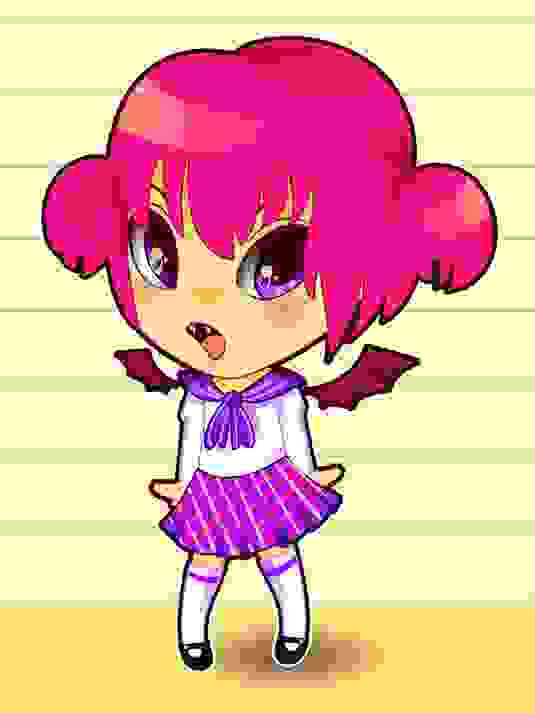
С помощью этого туториала Мэри Винклер (Mary Winkler) собирается показать Вам, как нарисовать чиби персонажа с нуля, используя Shape Builder Tool (Shift-M), Pen Tool (P), прозрачные градиенты, и многое другие инструменты Illustrator.

В руководстве описан процесс создания простого персонажа аниме от начала и до конца.
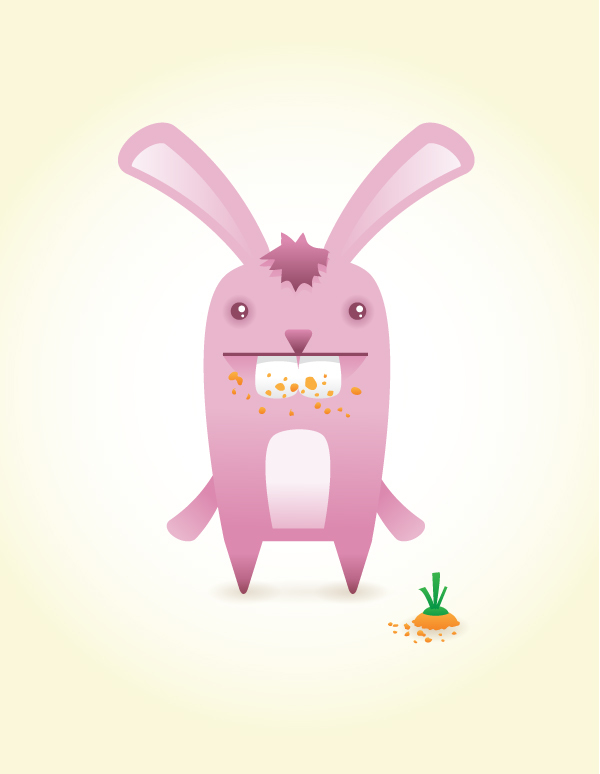
Узнайте как создаются милые кролики в этом туториале векторной графики. Тренинг использует простые формы и градиенты, которые легко применимы и к иллюстрациям других персонажей.

Этот туториал представляет очень много основных форм для достижения действительно ловкого стиля иллюстраций. А затем «оживляет» йети с помощью палитры холодных цветов.
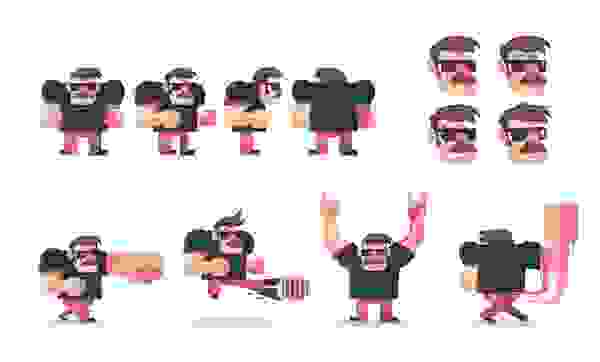
Здесь Вы сможете увидеть, как создаются персонажи видеоигр. У Вас будет возможность рассмотреть работу с первого эскиза и до самого финала.
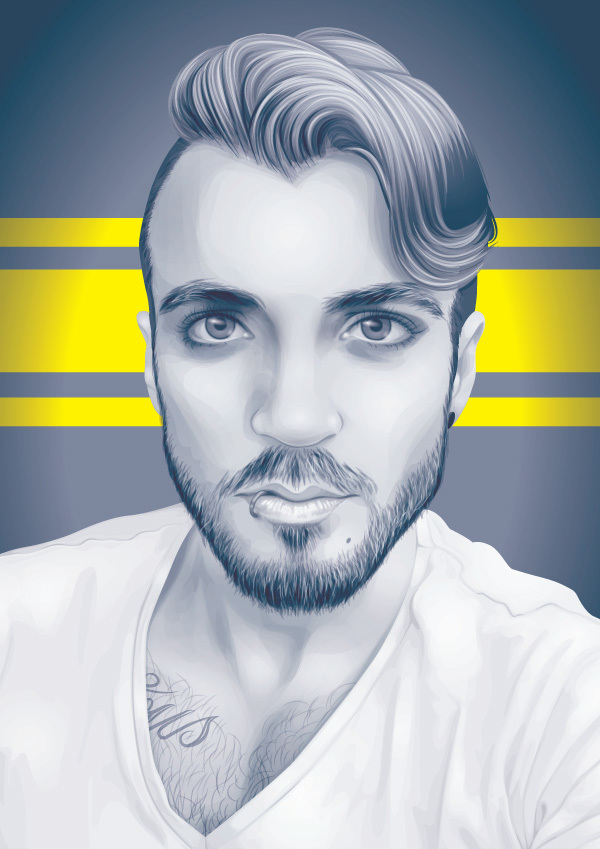
Иллюстратор и автор Шейрен Милн (Sharon Milne) показывает, как создать монохромный портрет с фотографии.
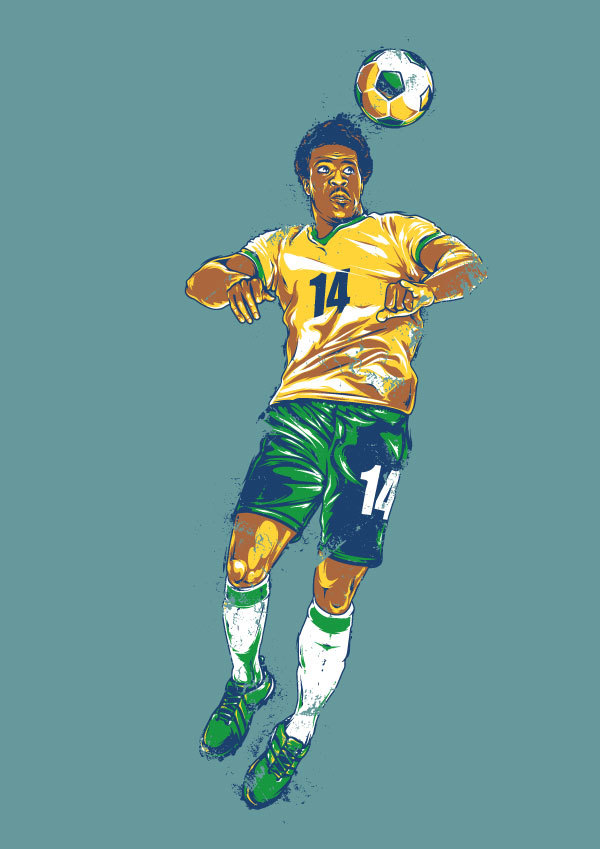
Если Вы заядлый любитель футбола, то этот туториал будет особенно кстати. В уроке Сергей Кандаков создает яркую иллюстрацию с эффектом стиля ретро.
Ландшафт и окружающая среда
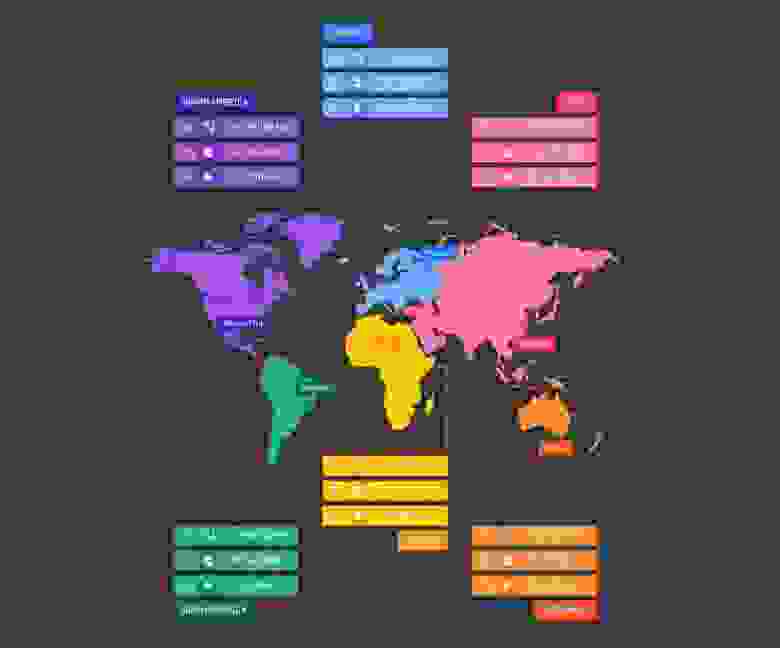
В этом уроке от векторного художника Андрея Мариуса (Andrei Marius) показано, как можно создать простой дизайн карты в Illustrator.
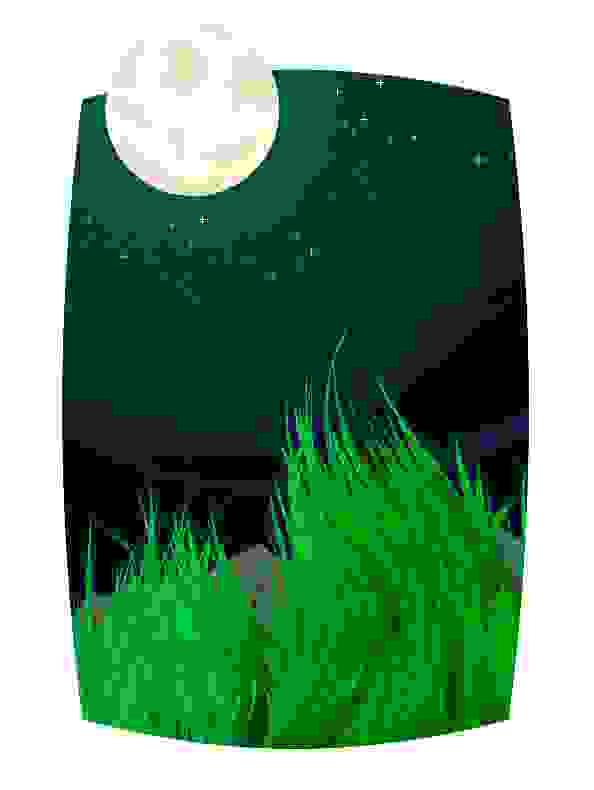
В этом туториале продемонстрировано, как создать в llustrator эффектный ландшафт окружающей среды. Для выполнения задания будет достаточно базовых знаний об инструментах программы.
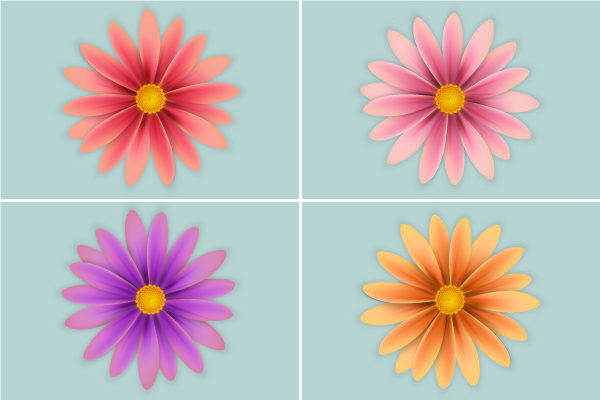
Очень простой и последовательный урок от Дианы Тома (Diana Toma), который показывает как нарисовать прекрасные цветы используя градиентные сетки (меш).
Особые эффекты
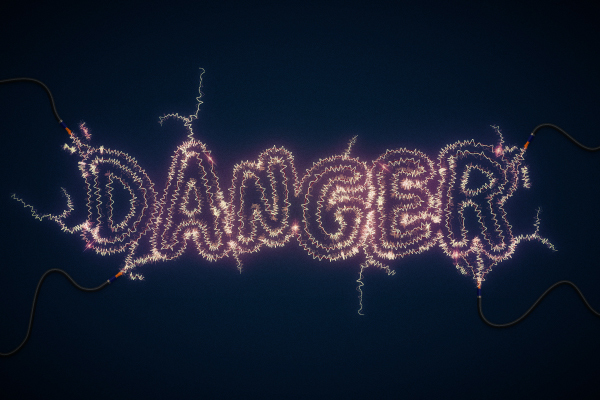
В этом пошаговом руководстве Вы изучите, как создать «электрический» текст в векторе.

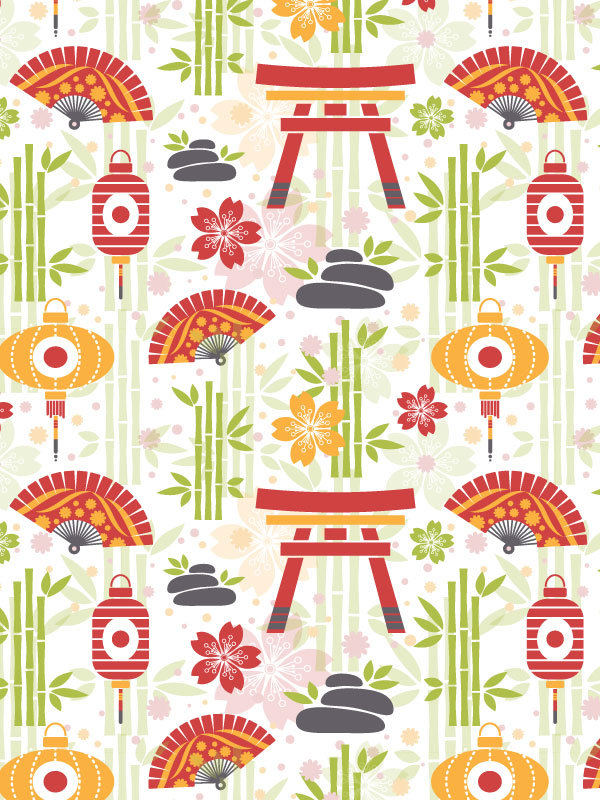
В этом учебном руководстве мы сделаем простой и красивый восточный паттерн в Adobe Illustrator, который будет состоять из различных объектов азиатской культуры.
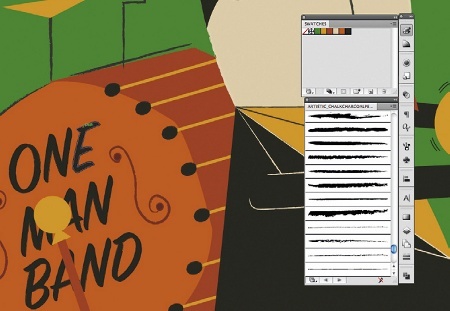
За прошедшие годы винтажные иллюстрации и ретро-стиль стали вновь популярными в дизайне. В представленном уроке разработчик Бен Стирс (Ben Steers) делится своими методами, которые помогут Вам преобразовать векторные рисунки в ретро-стиль.
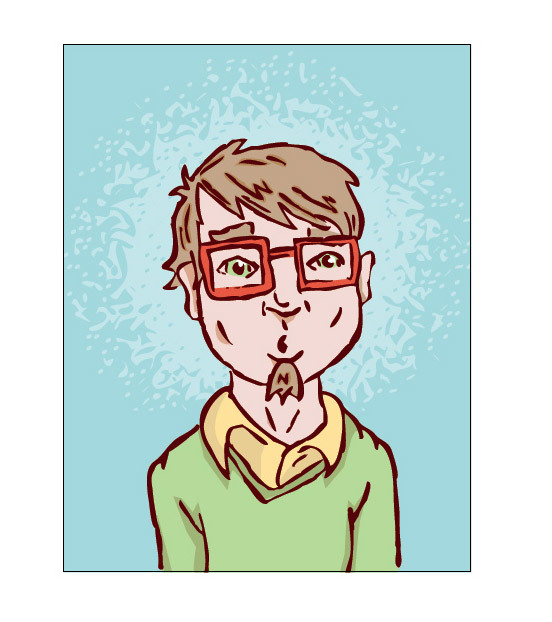
С помощью Illustrator можно создавать безупречную векторную графику. Но порой требуются иллюстрации, напоминающие художественные эскизы, выполненные на скорую руку. В уроке показано, как нарисовать векторный рисунок в таком стиле.

Следуя этому туториалу Вы сможете создать эффект блеска в Adobe Illustrator. В основе иллюстрации заложены три эффекта: бумага для заметок, витраж и рваные края. С помощью быстрой трассировки они превращаются в блестящую векторную текстуру.

Полутон — способ воспроизведения монохромного изображения. Он базируется на специфике восприятия картины человеческим глазом для которого область изображения, заполненная крупными точками, ассоциируется с более темными тонами. И наоборот, область, заполненная точками меньшего размера, воспринимается как более светлая. Художник Крис Маквей (Chris McVeigh) покажет, как создать векторный полутон.
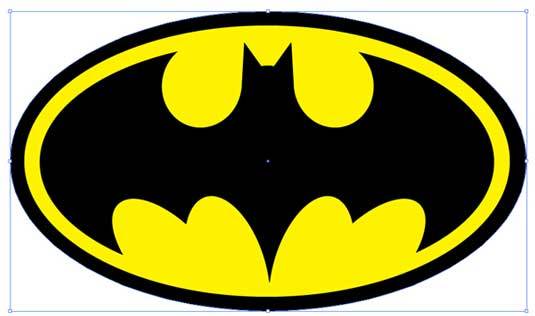
В этом учебном руководстве Вы изучите, как создать графический логотип Бэтмена, используя простые формы в Adobe Illustrator. Используются простые инструменты, вроде Ellipse Tool (L) и Shape Builder Tool (Shift + M).
36. Конвертируйте растровое изображение в векторное
Это учебное руководство Inkscape демонстрирует, как преобразовать растровое изображение в векторное при помощи функции Trace Bitmap.

Слайдер — популярный элемент веб-дизайна. В данном туториале показан вариант создания слайдера в векторе.
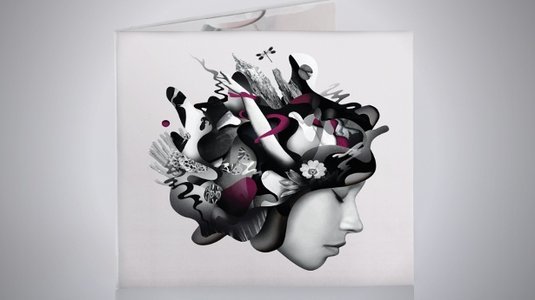
Сиара Фелен (Ciara Phelan) продемонстрирует Вам как с помощью комбинирования векторных изображений и фотографий можно создать удивительный коллаж.
В этом туториале от одной дизайнерской студии рассказывается как просто нарисовать и трассировать фотографию. Для создания реалистичной иллюстрации в примере используется простая градиентная заливка.
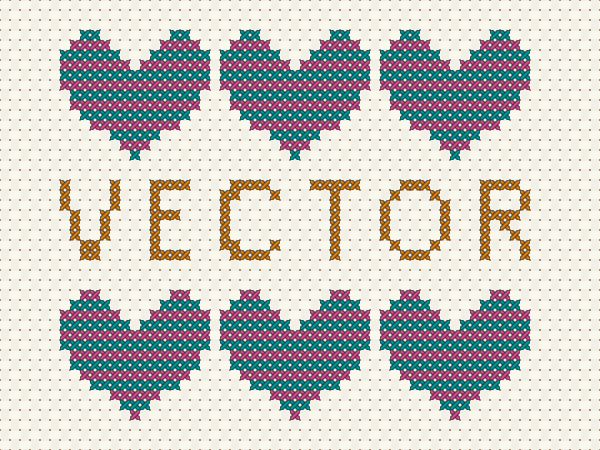
В этом учебном руководстве показано, как создать эффект вышивки крестиком в Adobe Illustrator. Для этого будет использоваться панель Appearance и образцы.



