
Как найти и зайти в комнату TeamSpeak 3
Не можете разобраться как создать комнату в Тим Спик 3? В этом нет ничего сложного, достаточно выполнить несколько простых действий. О том, как добавить новую комнату (канал) для голосового общения, а также о том, как зайти в уже существующую, читайте в этом руководстве.
Чтобы создать новую комнату(канал) сделайте следующее:
Важно! Обратите внимание, что для создания полноценной постоянной комнаты, пользователь должен иметь права администратора. Большая часть доступных бесплатных серверов запрещает простым пользователям создавать комнаты, которые в дальнейшем будут доступны постоянно.
Также обратите внимание, что невидимую комнату создать в ts3 нельзя. Однако, администратор может запретить видеть присутствующих на канале пользователей.
Как зайти в созданную ранее комнату
Чтобы подключиться к комнате, сделайте следующее:
Помните, что для доступа к некоторым комнатам и серверам вам также необходимо знать установленный администратором пароль. Обычно его можно узнать на форуме сервера, либо связавшись с администратором напрямую.
Заключение
Как видите, нет ничего сложного в создании новой комнаты для TeamSpeak 3. В том случае, если вам требуется создание постоянной комнаты, которая будет использоваться для связи большой группы людей, вам следует задуматься над возможностью создания персонального сервера ТимСпик на удаленном хостинге.
Процедура создания комнаты в TeamSpeak

TeamSpeak набирает все больше популярности как у геймеров, которые играют в кооперативном режиме или просто любят общаться во время игры, так и у простых пользователей, любящих общаться большими компаниями. Следовательно, возникает все больше вопросов с их стороны. Это касается и создания комнат, которые в данной программе называются каналами. Давайте же разберемся по порядку, как их создавать и настраивать.
Создание канала в TeamSpeak
Реализованы комнаты в этой программе достаточно хорошо, что позволяет одновременно многим людям находиться на одном канале при минимальном потреблении ресурсов вашего компьютера. Создание комнаты вы можете осуществить на одном из серверов. Рассмотрим все действия по шагам.
Шаг 1: Выбор и подключение к серверу
Комнаты создаются на различных серверах, к одному из которых вам необходимо подключиться. Благо, все время в активном режиме находится множество серверов одновременно, поэтому вам остается только выбрать один из них на свое усмотрение.
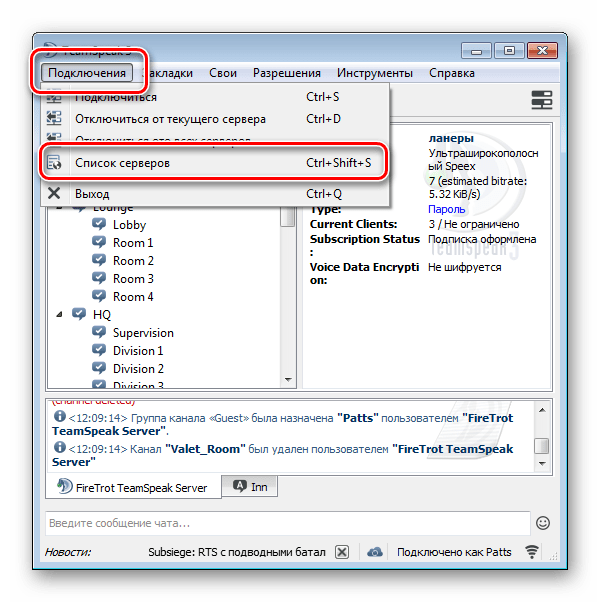
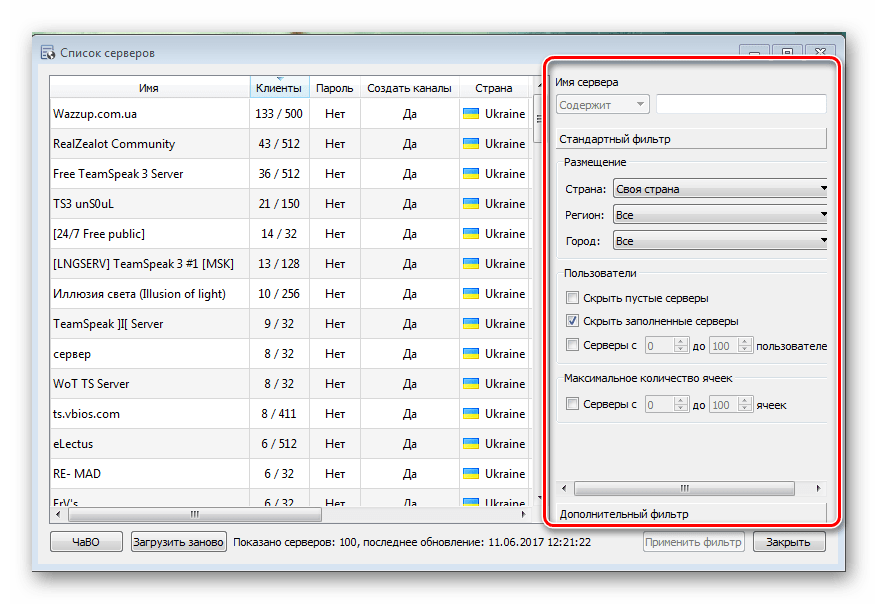
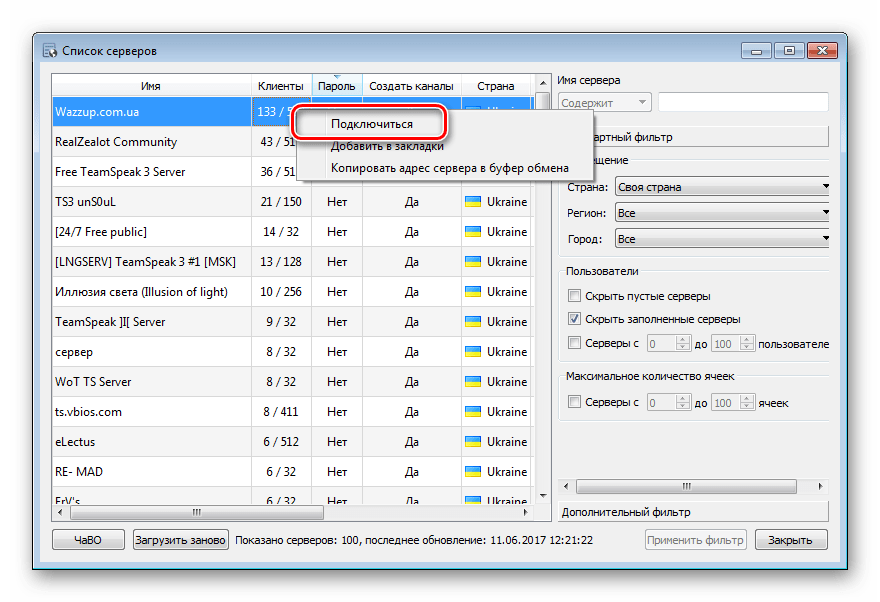
Теперь вы подключены к этому серверу. Вы можете просматривать список созданных каналов, активных пользователей, а также создавать свой канал. Обратите внимание на то, что сервер может быть открыт (без пароля) и закрыт (необходим ввод пароля). А также есть ограничение мест, уделите этому особое внимание при создании.
Шаг 2: Создание и настройка комнаты
После подключения к серверу можно приступить к созданию своего канала. Для этого нажмите на любой из комнат правой кнопкой мыши и выберете пункт «Создать канал».
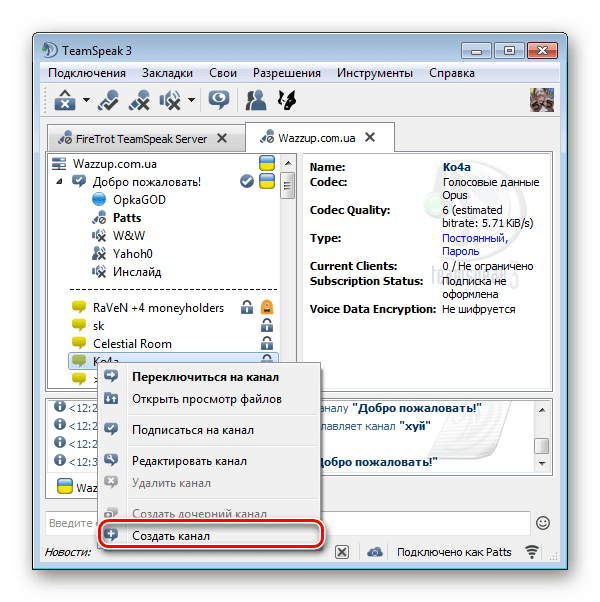
Теперь перед вами открыто окно с настройкой основных параметров. Тут вы можете ввести имя, выбрать значок, установить пароль, выбрать тему и добавить описание для вашего канала.
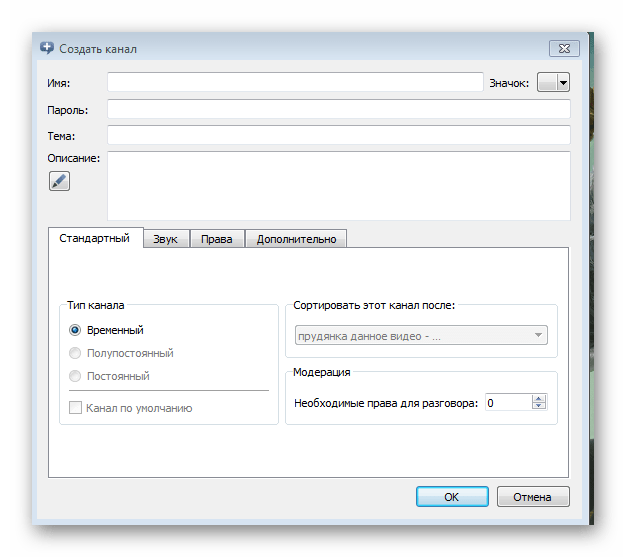
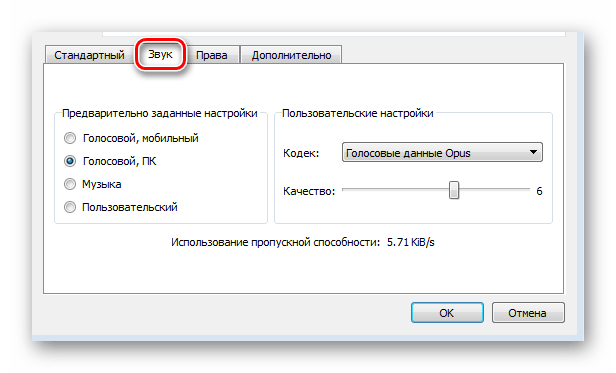
Далее вы можете переходить по вкладкам. Вкладка «Звук» позволяет выбрать предварительные настройки звука.
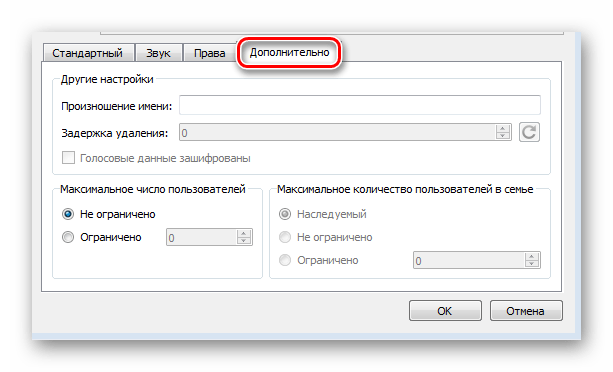
Во вкладке «Дополнительно» вы можете настроить произношение имени и максимальное количество человек, которое может находиться в комнате.
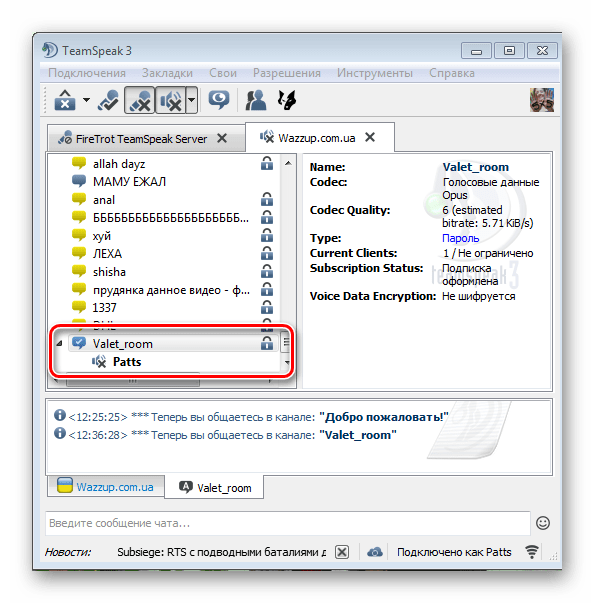
После настройки просто нажмите «ОК», чтобы завершить создание. В самом низу списка будет отображаться ваш созданный канал, помеченный соответствующим цветом.
При создании своей комнаты стоит обратить внимание, что не на всех серверах это разрешено делать, а на некоторых доступно создание только временного канала. На этом, собственно, мы и закончим.
Помимо этой статьи, на сайте еще 12366 инструкций.
Добавьте сайт Lumpics.ru в закладки (CTRL+D) и мы точно еще пригодимся вам.
Отблагодарите автора, поделитесь статьей в социальных сетях.
Как найти комнату в тим спик

 Красный канал выдается только в том случае если :
Вы имеете права группы «Admin Server Root \ Girl Admin Server Root». «Легенда».»Мифический-(ая)». «Почетный парень\ Почетная девушка». «Администратор \ Премиум».
Онлайн каждый день.
Онлайн на канале должен быть 4-5 (людей) + каждый день.
Выдать канал могут только если есть свободный!
Приведи друзей 5 \ 10 (Которые будут проводить время у нас на сервере)
получи права по выше. (Обращаться к Администрации.)
1. Не менять название беседы.
2. Не менять аватарку беседы.
3. Не переходить на личность, Не оскорблять родственников!
4. Не приглашать ЛЕВЫХ людей, которые никак не относятся к нашему ТС серверу.
5. Не флудить.
6. Не оскорблять девушек и не разводить большие конфликты.
СЕРВЕР ДЛЯ ДУШИ TeamSpeak 3
Ребят, мы упростили вам подключение к нашему Ts Серверу 
В разделе Ссылки указано подключения
Подключение #1 IP: TS3MUR.RU
Сайт TS3 Server  http://ts3mur.ru
Часто задаваемые вопросы.
🔹 Вопрос: Как создать канал/комнату?
Ответ: Для того, чтобы создать постоянный канал/комнату, обратитесь к любому из администраторов или модераторов сервера.
🔹 Вопрос: В тс на канале я всех слышу, а когда я говорю меня не слышат, что делать?
Ответ: Попробовать обновить / переустановить драйвера на звук (звуковую карту) и попробовать снова. Также можно попробовать изменить параметры в разделе Запись (Настройки—Опции—Запись), а именно Режим записи и Устройство записи, когда меняете значения делайте Тест речи, шкала должна двигаться слева направо красно-зелёным цветом, это означает, что микрофон работает.
🔹 Вопрос: Когда с тимспика переключаюсь на игру, либо сворачиваю его в трей, то меня никто не слышит, конфликта с клавишами нет, специально в игре отвязал все опции от нее.
Ответ: Нужно зайти в Настройки->Опции и выставить другой режим вместо Нажми и говори (Активация голосом или Непрерывная передача), либо запустить ТимСпик от имени Администратора (Правой кнопкой нажать на ярлык ТимСпика и выбрать Запуск от имени Администратора) и тогда назначить клавишу для режима Нажми и говори), это обычно достаточно сделать 1 раз или при переназначении клавиши снова.
🔹 Вопрос: Когда я говорю с кем-то в тим спике, то они слышат себя по 2 раза (эхо). Уже все перепробовал. Может кто-нибудь подскажет?
Ответ: Попробуйте зайти в Настройки->Опции->Запись и поставить галочку Подавление эха. (Тамже становится активным Уровень подавления эха в самом низу, можно с ним поэксперементировать).
🔹 Вопрос: При выключенном микрофоне в ТимСпике, что-то тихо пикает, когда говоришь?
Ответ: Это напоминание, что у вас отключён микрофон. Это можно отключить зайдя в Настройки—Опции—Общие, там в разделе Разное есть пункт: Предупреждать, когда я говорю в отключённый микрофон.
🔹 Вопрос: Я собираюсь переустанавливать систему, сам клиент, а также если просто нужно запустить на другом компьютере или ноутбуке, как при этом сохранить все права доступа (привилегии и группу), а также аватарку?
Ответ: Для этого (до сноса системы или программы) зайдите в Настройки->Идентификаторы и нажмите Сохранить и сохраните свой идентификатор в надёжное место. Затем на новой системе или клиенте зайдите снова в Настройки->Идентификаторы и нажмите Открыть и выбирите свой сохранённый идентификатор. После этого можно подключаться к серверу со старыми правами. Если вы не сохранили профиль или что-то не вышло, то вернуть права сможет только Администратор сервера.
Забанить с помощью этого пункта нельзя, но жалобы накапливаются и храняться очень долго, всё будет рассмотрено в течении 3-5 дней.
Как правильно работать с программой Тим Спик?
Многие пользователи привыкли общаться через скайп. Но популярными становятся и другие приложения для общения, например, Teamspeak. Это удобный способ передачи голосом. Применение такой программы актуально для многих геймеров, которые используют ее во время игрового процесса. Тимспик представляет собой программу с отличным функционалом для конференций, возможностями для настройки и небольшое потребление компьютерных ресурсов.
В нашем обзоре рассказано, как пользоваться удобным приложением, о его функционале и особенностях настройки.

Регистрация в Тим Спик
Скачать программу можно на официальном сайте по ссылке — www.teamspeak.com/en/downloads.
При первом запуске Teamspeak возникает предложение пройти регистрацию и создать аккаунт. Если первый вход выполнен в качестве гостя, то прохождение регистрации будет возможно через меню настроек клиента, которые следует открыть.
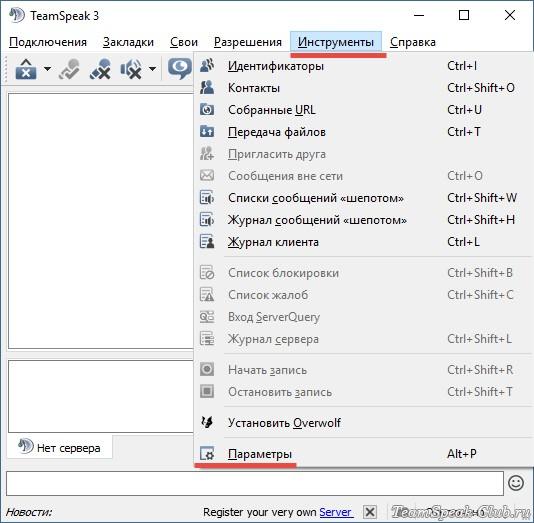
Для прохождения процедуры регистрации следует посетить вкладку Мой Teamspeak, а затем нажать кнопку «создать аккаунт».

Затем заполните существующий электронный адрес и запишите пароль. Особой внимание стоит уделить надежности кода. Можно применять как маленькие, так и большие буквы, а также символы и цифры. Это позволит защитить аккаунт от взлома.

Затем в последнем окошке блока необходимо ввести имя пользователя. Логин должен быть неповторимым, а также составляться из латинских букв. Иногда для уникализации имени можно добавить цифры. После этих манипуляций следует нажать кнопку «создать».

При правильном заполнении всех вкладок на почтовый ящик прибудет письмо с подтверждением. Для завершения процесса нужно пройти по указанной ссылке. После того как подтверждение осуществиться, следует нажать на вход.

Установить приложение стоит ради следующих плюсов:
Основные настройки и работа с Teamspeak
Теперь выясним, как подключиться и настроить данную программу. Основная цель приложения — общение сразу нескольких пользователей.
Чтобы пользоваться тим спик сначала следует скачать приложение из интернета. После установки необходимо сделать некоторые настройки. Подобные мероприятия позволят улучшить качество общения и воспроизведения.
Следует зайти во вкладку инструменты, а затем в параметры. Здесь можно произвести настройки под себя.

Нужно нажать на клавишу «settings».
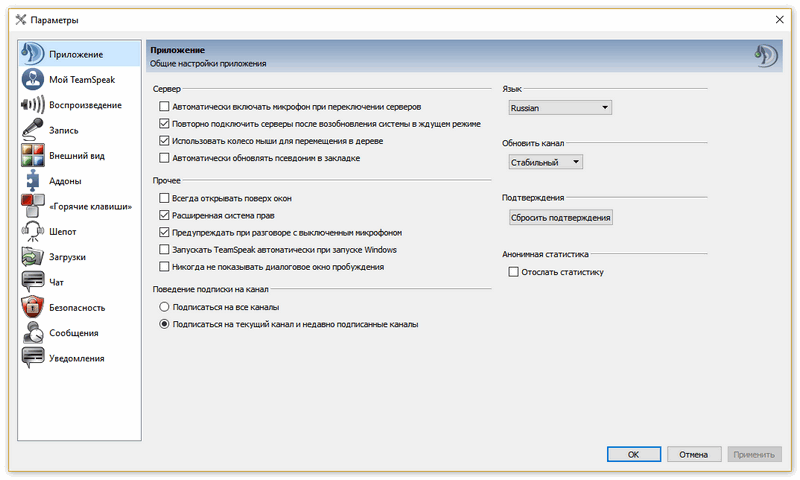
Затем следует перейти в раздел «Sound Input/Output Settings» или горячие клавиши.
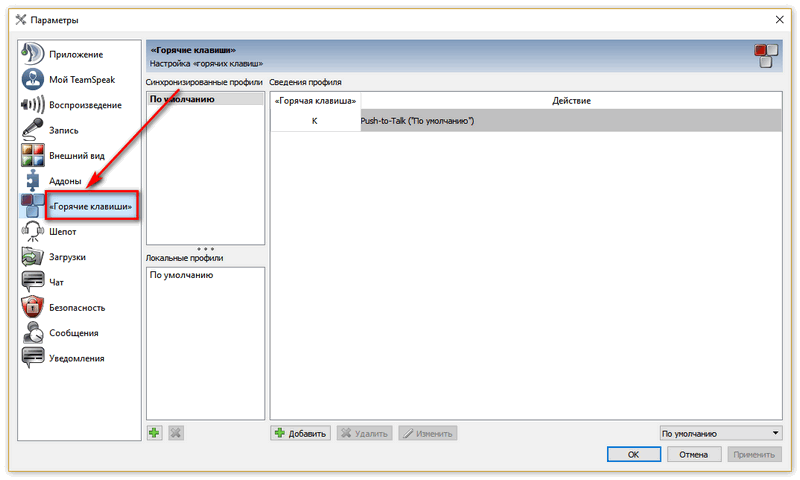
После этого выбирается клавиша «Push to talk».
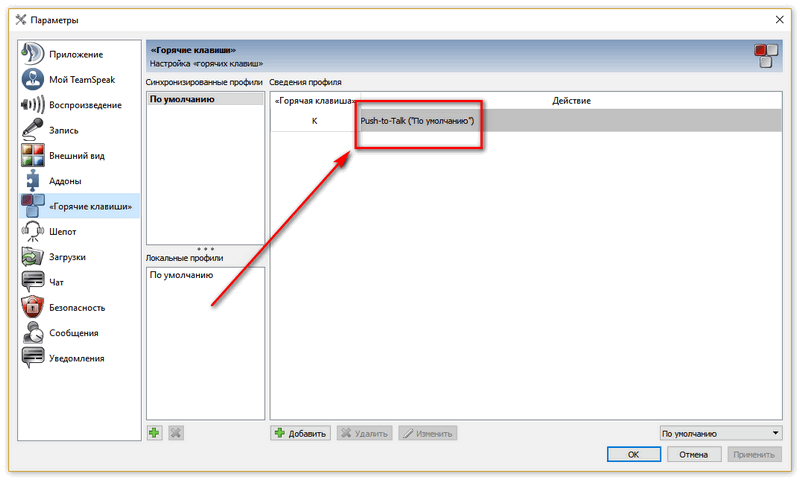
Для настройки кнопки для разговора необходимо выбрать в настройках «set». Нужная клавиша выбирается на раскладке. После подключения к каналам можно общаться с другими пользователями. Для этого перед началом разговора необходимо нажать кнопку.
Настройка прав
Для подключения расширенного функционала нужно зайти в Инструменты и основные настройки. Затем следует проставить галочку на вкладке «расширенная система привилегий».

Существует несколько уровней привилегий. Это права для группы сервера, специальные привилегии канала и клиента, группы каналов. Существуют и специальные разрешения для каждого пользователя.

Изначально рекомендуется создать новую группу без привилегий. Это позволит избежать лишней работы по исключению неиспользуемых разрешений. Разрешения проще потом добавить, чем исправлять.
При работе с раннее созданной группой необходимо почистить ее от ненужных разрешений и отключить допуски.
Создать комнату
При подключении к серверу можно посмотреть перечни созданных каналов. К некоторым можно присоединится, так как они находятся в свободном доступе. Есть каналы, созданные специально для конкретных конференций.
Можно создать канал или комнату на сервере, а затем позвать туда друзей для общения. Для проведения данной процедуры необходимо щелкнуть правой кнопкой мыши в блоке с перечнем комнат и нажать «создать канал».

Затем нужно произвести настройку и подтвердить создание. После этого можно приступать к общению. Создатель комнаты может организовывать конференции между группой пользователей для различных целей. Стоит учитывать, что при закрытии окна приложения, оно автоматически отключится. Поэтому при необходимости лучше его свернуть.
Создать сервер
Давайте разберемся, как происходит создание сервера в тим спик 3 на примере Windows 10. Сначала нужно скачать приложение. А затем необходимо получить информацию для подключения к нему.
Данные следует записать. Особенно важно — Server Admin Token. Затем необходимо зайти на сервер. Запустить Teamspeak3 client нужно через меню подключение.
После этого нужно ввести ip адрес компьютера и обозначить логин.
Для получения прав администратора нужно ввести ключ токен, который был получен во время первого запуска сервера.
Предложение ввести ключ поступит уже при первом включении приложения.
Ввести ключи можно и с помощью меню. Для этого требуется зайти в пункт «привилегии», а затем нажать использовать ключ.

Для настройки прав можно зайти во вкладку «параметры виртуального сервера».

Здесь можно сменить ник, поставить пароль, а также настроить защиту от антиспама.
Затем можно пригласить знакомых и друзей для общения на сервере. Для этого нужно сообщить пользователям ip–адрес.
Также можно подключиться к любому другому серверу. Для этого необходимо знать пароль и адрес. Информацию можно получить у администратора конкретного сервера. Затем нужно нажать вкладку подключения и подключиться.
Если нет своего сервера, можно найти общедоступный сервер и создать там комнату.
Как активировать микрофон
Если другие пользователи не слышат вашего голоса, значит неправильно настроен микрофон. И даже в ситуации, когда звук транслируется, необходимо провести проверку настроек по такому перечню:
Прежде всего, нужно подсоединить микрофон к компьютеру. Если требуются драйвера, их следует установить. Затем нужно зайти в верхнее меню в инструменты и в параметры, а затем открыть вкладку запись.

Режим записи не рекомендуется менять, а устройство нужно изменить на свое. Можно выбрать вариант «по умолчанию». Следует проверить, как звук передается через программу. Для этого следует нажать вкладку «начать тестирование». При правильной работе микрофона, в процессе разговора на шкале возникнет зеленая полоса. В это время в наушниках или колонке можно услышать собственный голос. Перемещая ползунок по шкале, можно произвести регулировку чувствительности микрофона. Следует подобрать значение, при котором голос станет приятным для восприятия. В завершение нужно остановить процесс тестирования и сохранить выполненные настройки.

Также можно улучшить качество записи голоса. Стоит использовать опцию для подавления фоновых шумов и эха.
Трансляция музыки
В приложении Teamspeak не предусмотрено радио и плеера. Поэтому для трансляции музыки придется воспользоваться программами со сторонних ресурсов. При этом звучание будет происходить на одном канале.
Сначала потребуется установка программы виртуального кабеля. Затем происходит подсоединение к серверу и вхождение на канал. Это позволит передавать сигнал без фонового шума.
Итак, программу Virtual Audio Cable можно скачать с официального сайта (https://virtual-audio-cable.ru.uptodown.com/windows/download), а затем запустить инсталлятор.
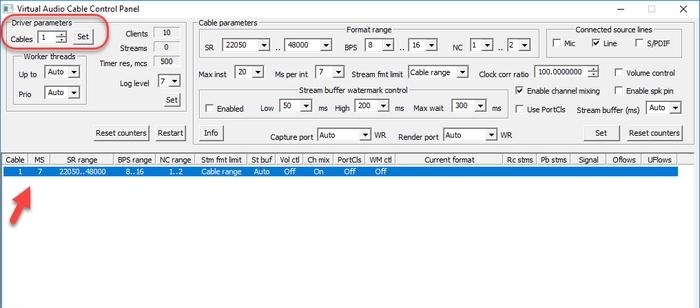
После этого произойдет установка устройства. После этого следует запустить VAC Control Panel и проверить наличие виртуального кабеля.
Затем нужно выбрать подходящий аудиоплеер для трансляции. Это может быть AIMP. В данном приложении можно слушать треки с компьютера или интернета. Скачать программму можно на сайте https://www.aimp.ru/.
Обязательно нужно изменить устройство на WASAPI: Line 1.

Затем следует сохранить все выполненные изменения и запустить проигрывание аудиофайла. Звук не появится, так как он отправлен на кабель.
Кабель необходимо соединить с сервером. Для этого нужно зайти во вкладку инструменты и идентификаторы. Нужно создать новый идентификатор и дать ему имя.

Затем следует открыть настройки и во вкладке «воспроизведение» добавить профиль. Громкость нужно убрать до минимальных значений.
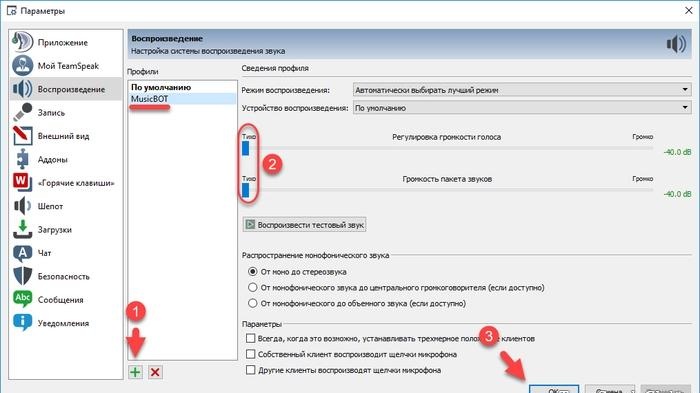
Аналогичный профиль нужно создать в записи, а затем поменять устройство на виртуальный кабель. После этого бот следует подключить к серверу. Нужно выбрать созданный идентификатор.

После всех манипуляций следует зайти на сервер, на канал и запустить аудиоплеер. Для регулировки громкости нужно подключиться к серверу в другой вкладке.
Добавление друзей
Чтобы добавить друзей сначала нужно подключиться к серверу. Во вкладке «инструменты» нужно выбрать кнопку «пригласить друга». В появившемся блоке нужно скопировать ссылку и переслать ее другому пользователю.
Сохранить друзей можно в списке личных контактов. Необходимо кликнуть по имени и выбрать вкладку «добавить как друга».
Друзья отображаются зеленым цветом, а заблокированные пользователи красным.
Запись разговора
Программа teamspeak 3 позволяет передавать только слова человека без посторонних шумов. Для этого применяется автоматическая активация микрофона.
Нужно зайти во вкладку «запись». Здесь устройство записи должно отображать ваш микрофон, а также должна стоять отметка «по умолчанию».
Затем необходимо выбрать опцию для активации голоса, а затем начать тестирование. Полученные настройки следует сохранить.

После этого нужно зайти на канал и проверить голос. В процессе разговора кружок у логина будет голубого цвета.
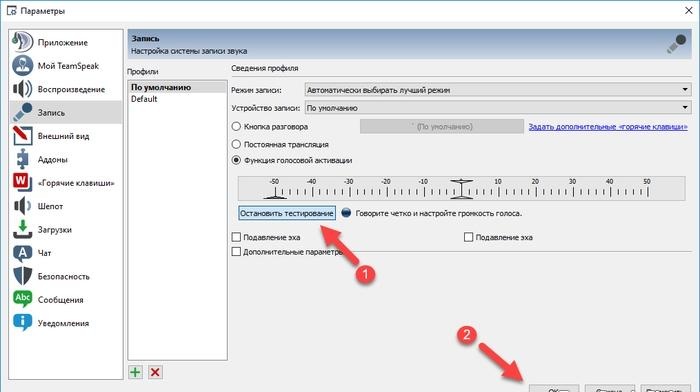

Можно поменять способ активации на ручной. Для этого применяется кнопка.
Блокировка пользователей
Разберемся, как можно забанить. Нужно зайти в группы сервера и выделить группу, которая требует редактирования. Затем следует нажать пользователь, админ. А после этого на I client ban max. Здесь нужно поставить галочку negate или установить значение 75.
Отключение оповещений
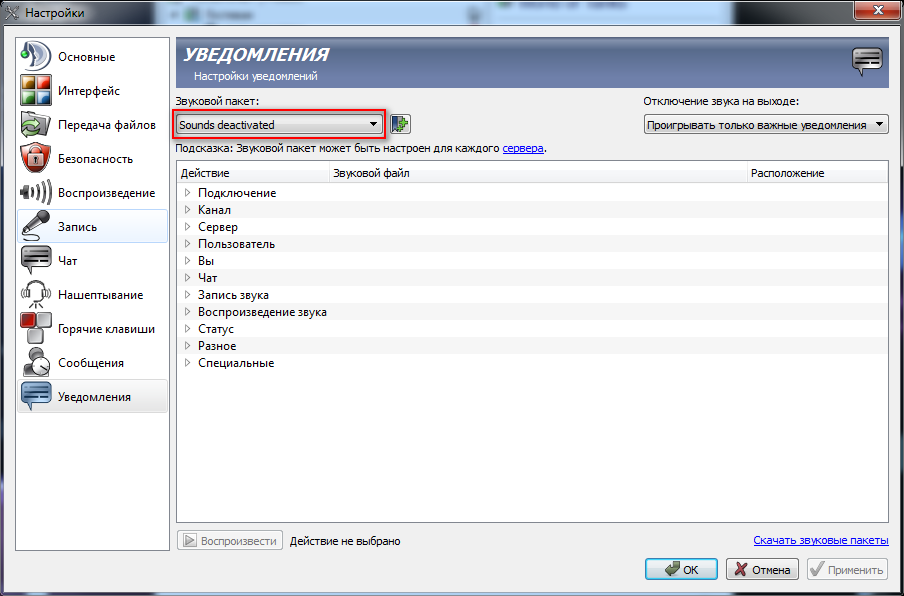
Некоторые голосовые уведомления сильно надоедают. Чтобы их выключить следует пройти в настройки, а затем в опции и уведомления. После этого необходимо нажать Sounds deactivated и применить.
Настройка кнопки разговора
Микрофон можно настроить и на ручную передачу звука. Это позволит передавать звук только при нажатии определенной кнопки. Во вкладке запись нужно выбрать опцию «кнопка разговора». Затем нужно обозначить горячую клавишу любой буквой или цифрой на клавиатуре. Этот способ для передачи звука называют «нажми и говори».
Настройка темы
В приложении teamspeak 3 можно использовать темы из онлайн каталога. Понравившийся файл нужно выбрать, а затем нажать на кнопку для загрузки файла. При запуске файла возникает окно инсталлятора. Необходимо нажать на клавишу Instal, а затем обновить teamspeak 3. После этого будет установлена новая тема. Для возвращения старого варианта нужно открыть раздел внешнего вида.
Темы, которые присутствуют на официальном сайте ТимСток доступны для оперативной установки. В параметрах следует открыть раздел Аддоны. В Browse online можно найти все доступные дополнения. Здесь выбирается подходящая тема. Все описания выполнены на английском, но дополнительно прилагаются скриншоты. Для установки следует кликнуть на Install.
Процесс происходит в фоновом режиме в программе. При этом не придется запускать инсталлятор.
Как отключить голосовые уведомления женским голосом
Отключить нежелательные уведомления можно настройках клиента. Для этого не требуется установка дополнительных плагинов. Нужно зайти во вкладку уведомления. Затем следует поменять пакет звуков на Sounds Deactivated и нажать на галочку справа. Это позволит установить закладки по умолчанию. Здесь же можно выбрать звуковой пакет на русском языке.
Возможные проблемы при работе с Teamspeak
Программа Тим Спик позволяет одновременно общаться большому количеству пользователей, но общению могут помешать некоторые проблемы. Часто возникает ошибка при запуске программы. Подобные неприятности могут быть результатом присутствия вирусов на компьютере. В некоторых случаях ошибка может проявиться при конфликте библиотек и файлов приложения.
Стоит проверить наличие файлов DirectX и NetFramework. Рекомендуется проверить следующие параметры:
Проблема может возникнуть и при аварийном завершении работы системы.
Чтобы исправить проблему стоит воспользоваться антивирусом. Может помочь и переустановка. Затем следует произвести перезагрузку компьютера.
Как вариант, стоит попробовать ввести вручную айпи.
Ошибка при установке
Для устранения ошибки можно применить переустановку клиента. Приложение следует сначала удалить с компьютера, а затем установить программу. Затем следует обновить приложение.
Устаревшие компоненты могут спровоцировать проблемы с установкой. Их переустановку рекомендуется выполнять ручным способом.

Ошибка подключения
Программа teamspeak 3 сохраняет данные о подключениях в лог файлах. Важная информация дублируется в нижней части окна. Если появляется сообщение о том, что не удалось подключиться без подробностей, проблема, скорее всего, в сервере, а не в компьютере.
В данной ситуации нужно выполнить следующие действия:
Можно выяснить у провайдера не блокируются ли какие-то порты. С проблемой стоит попробовать обратиться и в техподдержку. Стоит попробовать и просто подождать. Возможно сервер подвис из-за большого количества обращений.
Можно попробовать подсоединиться к интернету через VPN. Найти сервис можно в гугле. Многие из них предлагают услуги бесплатно на первый месяц.
Иногда ошибки подключения могут возникнуть при поврежденных файлах или удаленных записях. Можно попробовать удалить приложение с настройками, а затем перегрузить компьютер.
Задержка
Задержка в teamspeak 3 часто бывает связана с нерегулярными записями в реестре и неправильно встроенными системными настройками. Такая ошибка может быть исправлена специальным программным обеспечением.
Не работает микрофон
Если микрофон не работает можно сделать следующее:
Аналоги Teamspeak
Существуют и альтернативные варианты программы teamspeak 3. Чтобы выбрать приложение, нужно сначала определиться для чего оно требуется. Это может быть вариант для общения с товарищами по игре или быстрый мессенджер.
Телеграм
Один из популярных мессенджеров – телеграмм. Подходит, как для приватного общения в группах, так и с одним человеком. Преимущества программы:
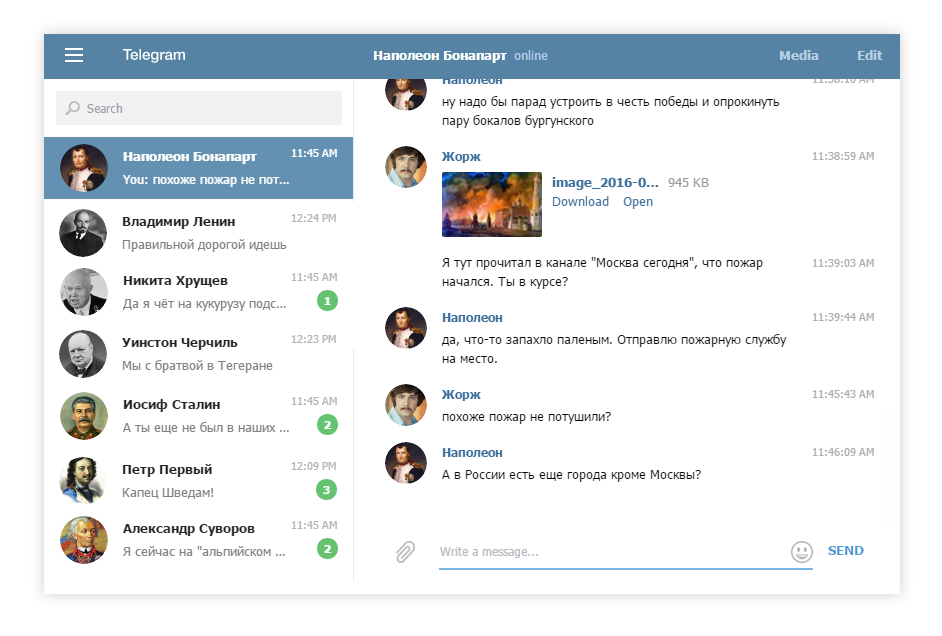
Для общения в реальном времени и игр нужно выбрать что-то другое.
Tunngle
Данная программа имеет много общего с Тим Спик. Изначально приложение использовалось в качестве эмулятора локальной сети.
Стоит отметить следующие возможности приложения:
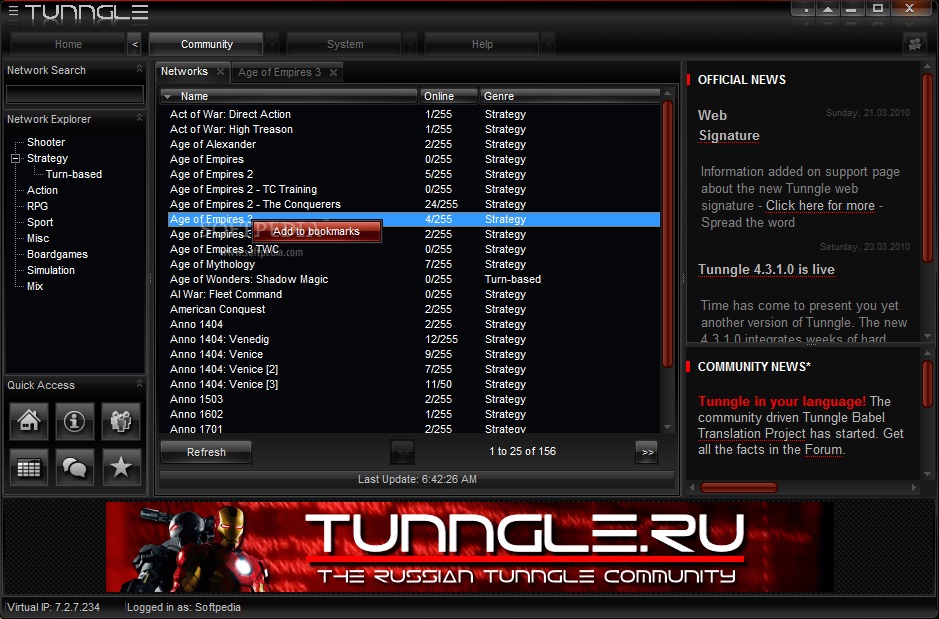
Приложение подходит для сообществ геймеров.
Skype
Это одно из самых популярных приложений. Подходит для общения по сети. Отличается следующими преимуществами:

Тим Спик – это замечательная программа, обладающая большим функционалом, а при необходимости можно найти и альтернативные варианты.



