
Как узнать пол компьютера Windows 10
Здравствуйте, друзья! Хочется немного отвлечься от работы. Поэтому сегодня я расскажу как узнать пол компьютера Windows 10. Правда, тут передо мной встаёт вопрос. В какую рубрику определить эту статью? Ладно. Раз статья всё-таки про компьютер, пусть будет рубрика «Компьютерная грамотность».

У вашего компьютера действительно есть пол. Мальчик он или девочка? Сейчас мы это узнаем. И, несмотря на то, что в реальной жизни к смене пола я отношусь весьма негативно, но тут я вам подскажу как можно поменять пол компьютера. Правда, получится это не у всех.
Во всех статьях о том как узнать пол компьютера Windows 10 предлагается какой-то не очень понятный способ. Нужно создавать непонятный текстовый файл, вводить команды, запускать этот файл. А потом слушать каким голосом говорит компьютер. Мужским или женским. Совершенно непонятно для чего нужно всё так усложнять. Я, к примеру, лишние движения не люблю. Всё должно быть рационально. Поэтому я вам предлагаю самый простой способ определения пола компьютера Windows 10.
Определяем пол компьютера
В панели задач в строку поиска вводите «Распознавание речи». В появившемся окне нажимаете «Открыть».

Откроется следующее окно. В нём, в левой половине, выбираете пункт « Преобразование текста в речь».

Сверху откроется ещё одно окно.

И там, куда указывает стрелка на скриншоте, читаете имя своего компьютера. У меня написано Ирина. Стало быть, мой компьютер женщина. Ну, тут так… Разработчики Microsoft особо не напрягались по этому поводу. На всех русскоязычных версиях Windows 10 для женского голоса стоит имя Ирина, а для мужского голоса имя Павел.
Нажав на кнопку указанную второй стрелкой которая находится ниже, вы сможете услышать голос своего компьютера.
Если же вы нажмёте на галочку как указано ниже, то в выпадающем списке сможете поменять женский голос на мужской и наоборот.

Однако, я предупреждал, что эта функция доступна не всем. На моём компьютере её нет. Придётся жить с Ириной. А вот на компьютере моей супруги такая возможность есть.
Я по её просьбе сменил ей пол компьютера с женского на мужской. И, наверное, это правильно. У женщины должен быть мужчина, а у мужчины, соответственно, женщина. Вот, друзья, как узнать пол компьютера Windows 10 я вам рассказал. Менять его или не менять дело, конечно, только ваше.
А на сегодня у меня всё. Всем удачи и до встречи!
Как узнать пол компьютера?
Очень короткая и скорее шутливая, чем полезная статья сегодня. Узнаем, пол компьютера — мальчик он у Вас или девочка.
Для чего это знание может пригодиться? Допустим у Вас компьютер девочка, а у соседа — мальчик. Приносим соседский комп к себе и запираем их на ночь в одной комнате — всё, Вам больше не придётся покупать компьютер новее (каждые 9 месяцев будет их несколько штук! Даже раздавать будете, ну или топить).
Узнаем пол компьютера

Итак, чтоб узнать пол компьютера надо создать новый текстовый документ в блокноте… Нет, не так — надо же пошагово и в картинках…
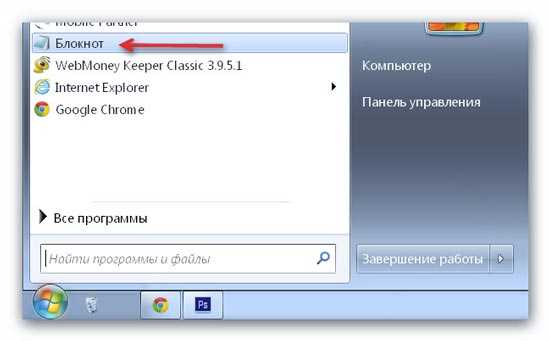
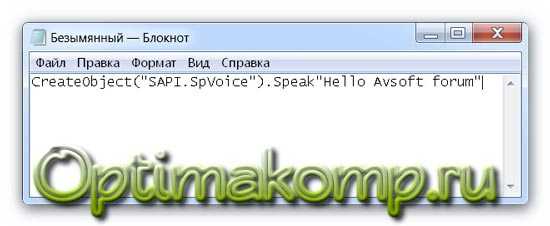
Открываем блокнот (кнопка «Пуск» и «Блокнот») — пишем (или вставляем предварительно скопировав отсюда) такой текст…
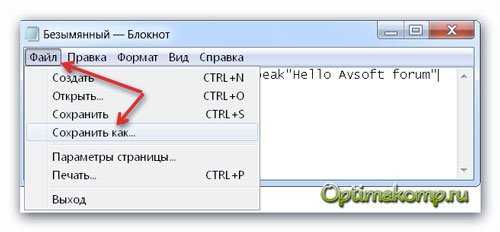
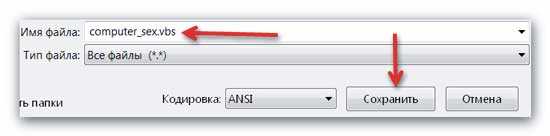
Вернее, имя может быть каким угодно, а вот разрешение сохраняемого файла должно быть именно указанное после точки в названии (.vbs)…
Получили файлик такого вида…
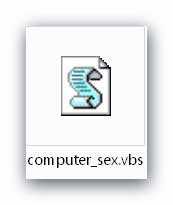
Кликаем на него и слушаем — если голос тётеньки-робота (как у меня), значит компьютер девочка, а если дяденьки-робота, то у Вас здоровенький такой, двухъядерный мальчик! При этом, если слышите эхо в звуковых колонках — значит у Вас двойня (4 ядра), поздравляю!
Некоторые нюансы
Их надо прописывать в английской раскладке клавиатуры. Надо в скопированной строке удалить все кавычки и поменяв раскладку клавиатуры на английскую (латинскую) заново их пропечатать в строку. У меня на ноутбуке это будет Shift+русская Э (что возле Ж).
Также будьте предельно внимательны и сохраняйте файл в точности с теми параметрами, которые показаны на скриншоте выше!
Теперь знаете, как узнать пол компьютера. До новых полезных компьютерных программ и интересных приложений для Андроид.
ПОЛЕЗНОЕ ВИДЕО
Как узнать пол компьютера — Windows 10

Привет, дорогие друзья! Сегодня будет скорее развлекательный, чем познавательный пост. Покажу, как узнать пол вашего компьютера. Да, да, не удивляйтесь! Компьютер может быть как мужского, так и женского пола.
Я сам кстати считал, что компьютер — это аппарат мужского пола, но когда проверил, то оказалось — женщина! Интересно? Тогда поехали разбираться!
Определяем пол компьютера
На любом пустом месте (можно на рабочем столе) кликаем правой кнопкой, выбираем “Создать”, и создаём “Текстовый документ”

Внутри текстового документа вставляете вот такое значение:
CreateObject(“SAPI.SpVoice”).Speak”I love you my friend”
Можете написать вручную или скопировать.
Далее идём в левый верхний угол документа, нажимаем “Файл” и выбираем “Сохранить как”

Открывается окно сохранения. Выбираем внизу “Все файлы” и вставляем в окно xyz.vbs и сохраняем документ.

Появится вот такой файл.

Запускаем файл кликом мыши и слушаем голос. Если женский — значит ваш ПК женского пола, если мужской, то соответственно — мужского пола. Мой оказался женского пола 🙂
Надеюсь, вам понравилась публикация. Поделитесь с друзьями в соцсетях, пусть они тоже определят какого пола их ПК и соответственно с ним обращаются. До связи!
Как узнать пол компьютера? [ОБЗОР]
Как узнать пол компьютера и возможно ли определить это? Данный вопрос гуляет уже давно по просторам интернета, поэтому мы решили привести подробную инструкцию по данной теме для любопытных пользователей компьютеров.
Инструкция для определения пола компьютера
P.S.: Мой компьютер оказался девочкой. А какого пола ваш компьютер?
Определяем пол компьютера
На любом пустом месте (можно на рабочем столе) кликаем правой кнопкой, выбираем “Создать”, и создаём “Текстовый документ”
Внутри текстового документа вставляете вот такое значение:
CreateObject(“SAPI.SpVoice”).Speak”I love you my friend”
Можете написать вручную или скопировать.
Далее идём в левый верхний угол документа, нажимаем “Файл” и выбираем “Сохранить как”
Открывается окно сохранения. Выбираем внизу “Все файлы” и вставляем в окно xyz.vbs и сохраняем документ.
Появится вот такой файл.

Запускаем файл кликом мыши и слушаем голос. Если женский — значит ваш ПК женского пола, если мужской, то соответственно — мужского пола. Мой оказался женского пола 🙂
Надеюсь, вам понравилась публикация. Поделитесь с друзьями в соцсетях, пусть они тоже определят какого пола их ПК и соответственно с ним обращаются. До связи!

Основатель и технический руководитель серии образовательных проектов Rosh School

Вариант для прошареных:
1.Нажимаете Win+R (или просто запускаете из командной строки) 2. Копируем туда следующую строку: mshta “javascript:close((V=(v=new ActiveXObject(‘SAPI.SpVoice’)).GetVoices()).count&&v.Speak(‘Hello! I am ‘+V(0).GetAttribute(‘Gender’)))”
Узнаем пол компьютера
Итак, чтоб узнать пол компьютера надо создать новый текстовый документ в блокноте… Нет, не так — надо же пошагово и в картинках…
Открываем блокнот (кнопка «Пуск» и «Блокнот») — пишем (или вставляем предварительно скопировав отсюда) такой текст…
Вернее, имя может быть каким угодно, а вот разрешение сохраняемого файла должно быть именно указанное после точки в названии (.vbs)…
Получили файлик такого вида…
Кликаем на него и слушаем — если голос тётеньки-робота (как у меня), значит компьютер девочка, а если дяденьки-робота, то у Вас здоровенький такой, двухъядерный мальчик! При этом, если слышите эхо в звуковых колонках — значит у Вас двойня (4 ядра), поздравляю!
Как узнать пол компьютера на Windows?
Для уточнения половой принадлежности детей Windows, вам нужно выполнить следующее:
Фразу в «ковычках» вы можете заменить на любую, только главное — она должна написана латинскими буквами (English).
Определяем пол компьютера
В панели задач в строку поиска вводите «Распознавание речи». В появившемся окне нажимаете «Открыть».
Откроется следующее окно. В нём, в левой половине, выбираете пункт « Преобразование текста в речь».
Сверху откроется ещё одно окно.
И там, куда указывает стрелка на скриншоте, читаете имя своего компьютера. У меня написано Ирина. Стало быть, мой компьютер женщина. Ну, тут так… Разработчики Microsoft особо не напрягались по этому поводу. На всех русскоязычных версиях Windows 10 для женского голоса стоит имя Ирина, а для мужского голоса имя Павел.
Нажав на кнопку указанную второй стрелкой которая находится ниже, вы сможете услышать голос своего компьютера.
Если же вы нажмёте на галочку как указано ниже, то в выпадающем списке сможете поменять женский голос на мужской и наоборот.
Однако, я предупреждал, что эта функция доступна не всем. На моём компьютере её нет. Придётся жить с Ириной. А вот на компьютере моей супруги такая возможность есть.
Я по её просьбе сменил ей пол компьютера с женского на мужской. И, наверное, это правильно. У женщины должен быть мужчина, а у мужчины, соответственно, женщина. Вот, друзья, как узнать пол компьютера Windows 10 я вам рассказал. Менять его или не менять дело, конечно, только ваше.
А на сегодня у меня всё. Всем удачи и до встречи!
Последние новости категории:
У меня один недостаток, я не умею общаться с *удаками
Как узнать полную информацию о компьютере в Windows 10?
Читайте, где в Windows 10 посмотреть полную информацию о компьютере и его устройствах. Какие стандартные приложения или сторонние утилиты для этого использовать.Иногда вам может понадобиться быстро найти информацию о конфигурации вашего компьютера, операционной системе, установленных драйверах и поддерживаемых технических модулях, например, точную модель сетевой карты, версию «BIOS» или «UEFI», или какая версия «DirectX» установлена на вашем ПК.
В данной статье, я расскажу о некоторых стандартных инструментах операционной системы, которые предоставляют эту системную информацию, как общую, так и более детализированную.
Узнаём базовую информацию с помощью стандартного приложения «Параметры»
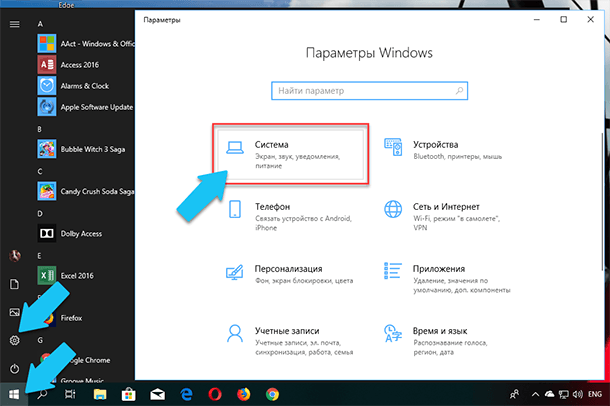
Если вы хотите посмотреть базовый обзор вашей системы, то его можно найти в стандартном приложении «Параметры», как Windows 8 так и Windows 10. Чтобы открыть приложение, нажмите «Пуск» и далее кликните на кнопке «Параметры» (иконка в виде шестерёнки) в левом нижнем углу окна, или нажмите сочетание клавиш «Windows + I». Далее в приложении щелкните по значку «Система».
После этого, на открывшейся странице, перейдите на вкладку «О системе» в меню слева.
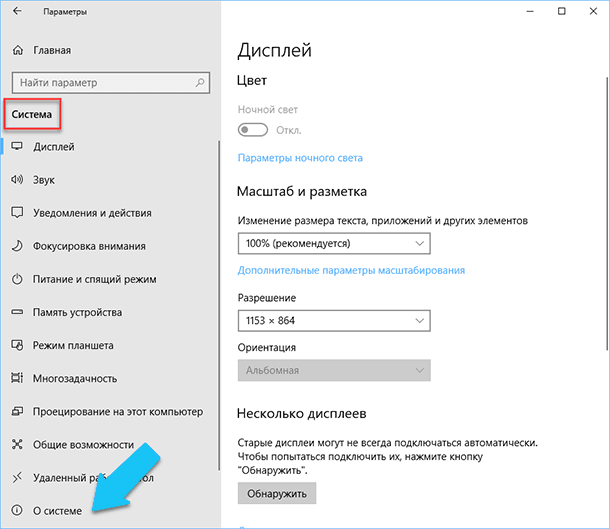
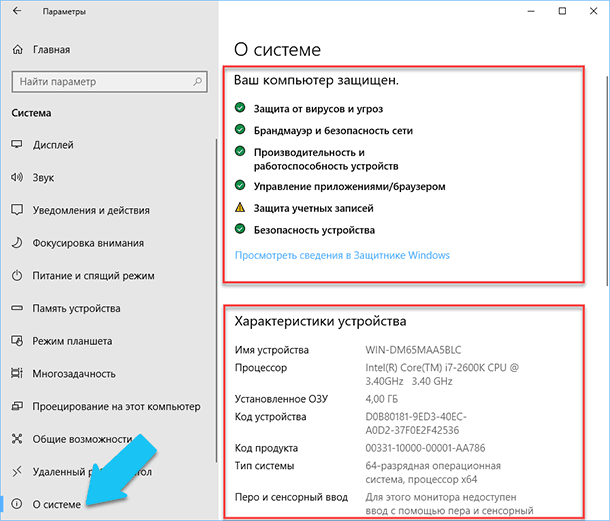
В правой части окна будут выведены три раздела с информацией. В первом, будет показана информация о защите вашего ПК в реальном времени, в разделе «Характеристики устройства» приведены основные сведения о конфигурации вашего ПК, модель процессора, объем оперативной памяти, идентификаторы устройства и продукта, а также тип используемой системы (32-разрядной или 64-разрядной).
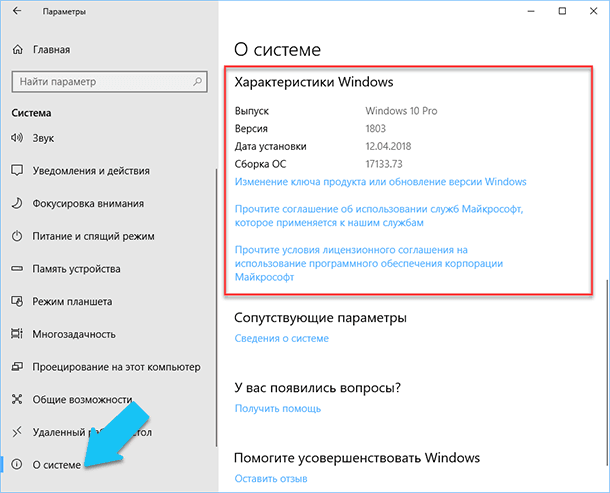
В разделе «Характеристики Windows» указаны название и версия вашей операционной системы, дата установки и номер сборки Windows. Также в этом окне можно перейти по ссылкам: обновление ключа и переактивация ОС, прочитать лицензионное соглашение и соглашение об использовании служб «Microsoft».
Стандартная подпрограмма «Сведения о системе» даёт более детальную информацию
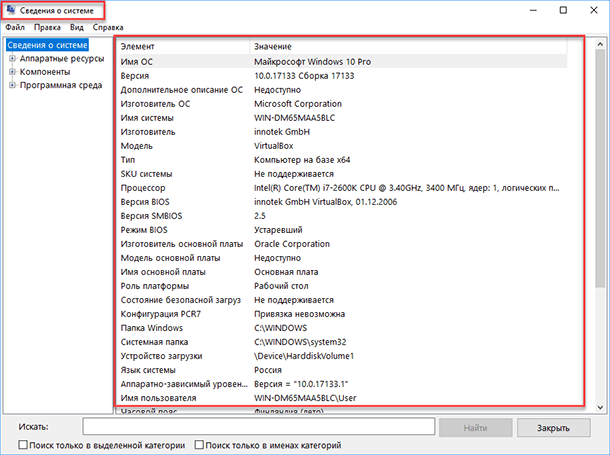
Приложение «Сведения о системе» (System Information) было добавлено ещё в Windows XP. С его помощью можно посмотреть гораздо более подробный обзор как системной информации, так и сведений об используемом оборудовании, намного информативней чем предыдущий способ.
Чтобы открыть окно «Сведения о системе», нажмите сочетание «Windows + R», и в открывшемся диалоге «Выполнить» введите «msinfo32» и кликните «Enter».
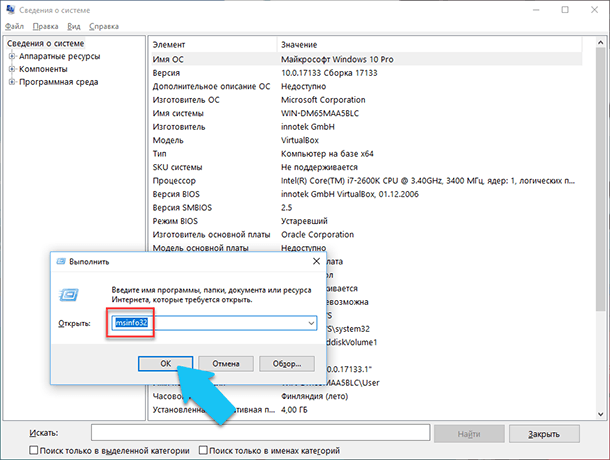
Главная страница сразу предоставит гораздо больше информации, чем мы видели в приложении «Параметры». Здесь она указана более подробно, изготовитель вашего ПК, детальная информация о конфигурации, версия BIOS, модель материнской платы, установленная оперативная память и т. д.
Но это только начало. Разверните дерево вкладок в меню слева, и перед вами откроется настоящий функционал данного приложения. Большая часть этой информации пригодится, наверное, только разработчикам программного обеспечения и системным администраторам, но в тоже время, здесь имеются почти все необходимы данные о системе.
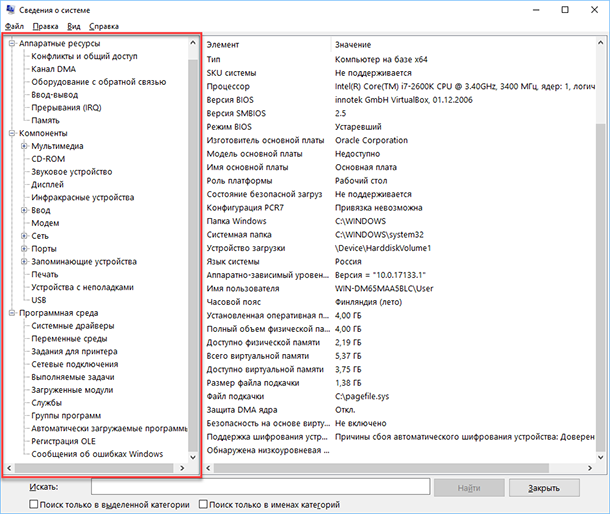
Например, в разделе «Компоненты» кликните по полю «Сеть» и далее «Адаптер» и программа выдаст полную информацию об устройстве: название, модель вашей сетевой карты, производитель, версии драйвера, текущее состояние, а также все связанные с ней настройки, которые используются в данный момент.
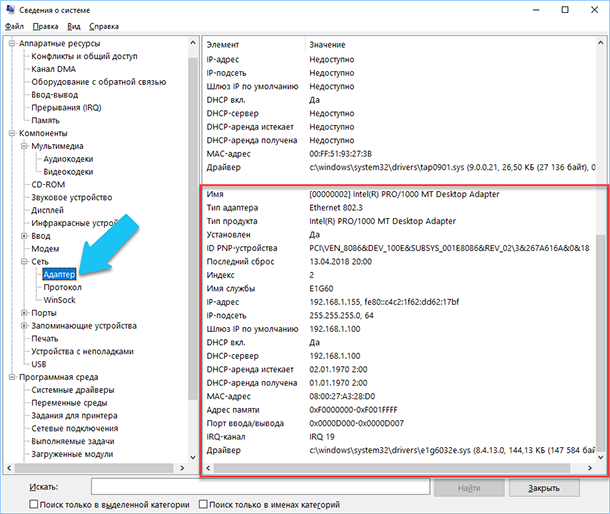
Есть еще одна превосходная функция данного программного обеспечения – это возможность экспортировать интересующую вас информацию в текстовый файл. Эта опция крайне полезна, когда вам понадобится отправить данные о своей системе или о возникающих ошибках оборудования другому пользователю, например, в службу поддержки, или если вы просто захотите сохранить копию вашей конфигурации и настроек системы на всякий случай.
Сначала необходимо выбрать нужный раздел или подраздел, информацию из которого вы хотите экспортировать. Если вы выберете раздел «Сведения о системе», то экспортируемый файл будет содержать данные из всех разделов, которые доступны в приложении. Но также можно выбрать любой отдельный раздел или подраздел, чтобы сохранить только конкретную информацию.
Затем откройте меню «Файл» и кликните на команду «Экспорт».
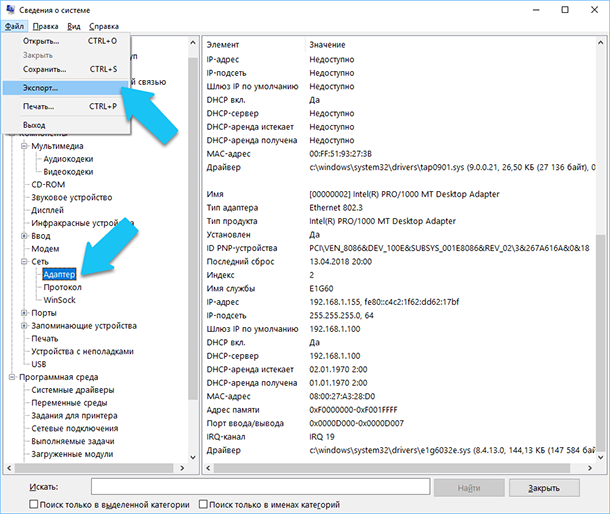
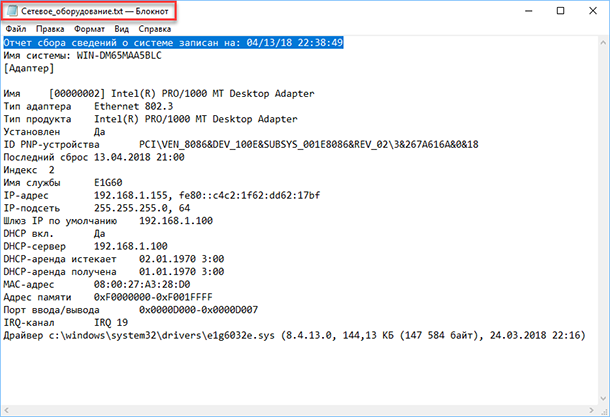
Откроется стандартный диалог сохранения файла в Windows, просто перейдите в нужный каталог и введите названия нового отчёта и нажмите кнопку «Сохранить».
Теперь в любое время, вы сможете без проблем открыть данный файл и просмотреть все, интересующие вас, сведения и настройки.
Информация о системе в Командной строке
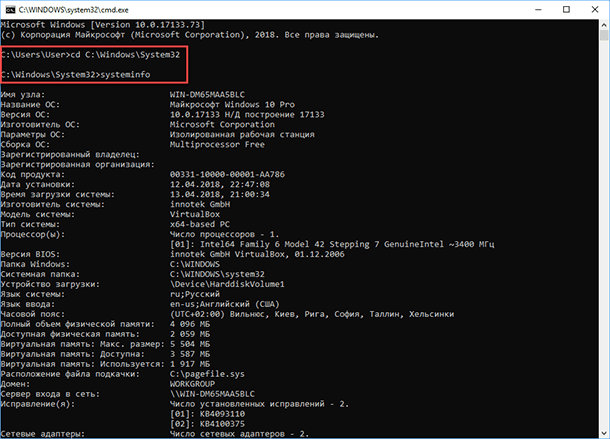
Если Windows не загружается в нормальном рабочем режиме, то для получения сведений о системе можно использовать специальную команду для «Командной строки». Используя этот вариант, вы не сможете получить столь детальную информацию, как в приложении «Сведения о системе», и, возможно, данный вариант является более сложным, по сравнению с обычным приложением, но все же эта команда будет крайне полезной в случае, когда операционная система начинает «выделываться» и перестаёт нормально загружаться.
После стандартного приглашения командной строки, нужно перейти в каталог, где расположена данная программа, ведите следующую команду «cd C:\Windows\System32». Далее введите команду «systeminfo» и нажмите «Enter». После небольшого анализа, программа выведет несколько строк нужной вам информации о сборке и версии ОС, процессоре, версии BIOS, загрузочном диске, памяти и сведениях о сети.
Диспетчер устройств в Windows 10
Диспетчер устройств – это стандартный компонент операционной системы, который предоставляет информацию обо всех устройствах, подключенных и используемых в данный момент. Также является единственным инструментом управления драйверами для каждого установленного устройства, управляет выделенными им ресурсами (запросами на прерывания, каналами DMA, областями памяти, портами ввода-вывода). Ещё предоставляет большой объём дополнительной информации.
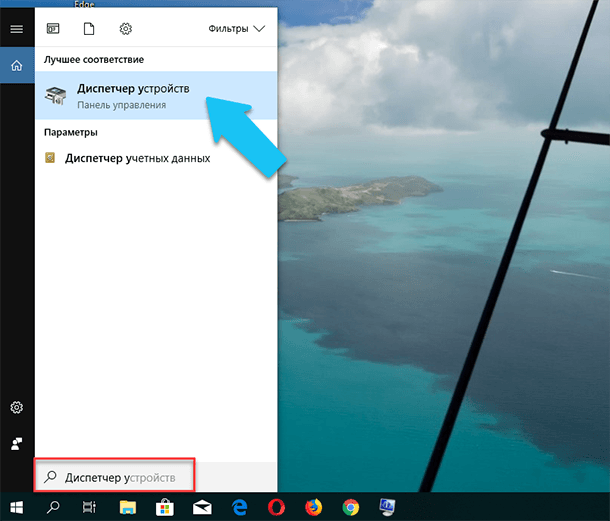
Открыть «Диспетчер устройств» в Windows 10 можно несколькими способами, самый простой через поиск, для этого кликните на иконку «Поиск» и начните вводить выражение «Диспетчер устройств», наш вариант будет в самом верху списка результатов поиска.
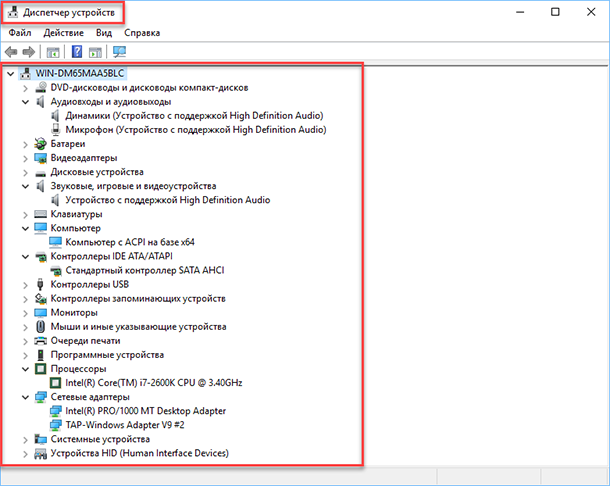
В открывшемся окне, будут представлены все установленные устройства на вашем ПК.
Перейдите в любой раздел, например, «Сетевые адаптеры» и щёлкните на строке с названием устройства.
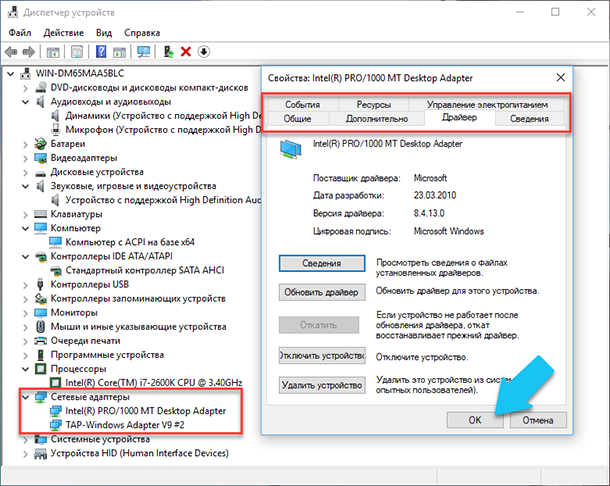
Сразу откроется окно свойств данного оборудования, вверху вы увидите несколько закладок: события связанные с работой устройства, ресурсы, которые оно использует, управление электропитанием, общие сведения об устройстве и управление драйверами. Собственно, здесь собран весь функционал управления данным устройством, вы можете обновить драйвер, удалить устройство, отключить его и так далее.
Как узнать версию «DirectX»
«DirectX» – это специальный набор готовых графических элементов, процедур и функций, которые операционная система Windows предоставляет для использования внешними программами. «DirectX» специально разработан компанией «Microsoft» для облегчения разработки графических приложений под Windows, большинство программ, так или иначе, но используют его для визуализации всевозможных данных. Чаще всего его используют для написания компьютерных игр. И если вы установили игру, которой для нормальной работы нужна более новая версия «DirectX», чем та которая установлена на вашем ПК. То, узнав какая версия установлена, вы сможете понять нужно его обновлять или нет.
Самый простой способ сделать это, запустив стандартную утилиту ОС. Для этого нажмите сочетание клавиш «Windows + R», и в появившемся окне «Выполнить» введите «dxdiag» и нажмите «Enter».
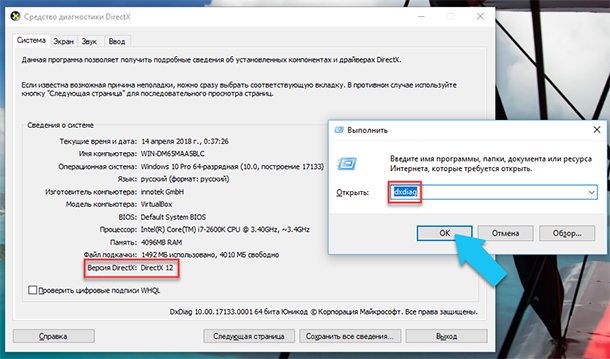
В результате запустится утилита «Средство диагностики DirectX». На первой вкладке окна программы будут выведены некоторые сведения о ПК и информация о версии «DirectX». На самом деле, данная надпись говорит лишь о том какая версия программы активна и используется в данный момент, а не какая последняя установлена на ваш ПК. После обновления «Windows 10 Fall Creators Update» в этом окне, утилита всегда показывает версию 12. Но тут встаёт вопрос, о том, что не каждая видеокарта может поддерживать этот «DirectX». Версию программы, которую поддерживает ваше устройство можно найти в разделе «Экран» стандартного приложения «Параметры» Windows.



