
Интернет без проводов в квартире через WiFi роутер
Приветствую вас, уважаемый посетитель блога PenserMen.ru. На днях, неожиданно для себя выяснил: оказывается некоторые мои знакомые пенсионеры ещё не знают что возможно сделать интернет без проводов в квартире или в своём доме. Да и не все о WiFi-то слышали, а многие не знают что такое роутер.
Если Вы в их числе, то давайте восполнять этот пробел, иначе велик риск лишить себя некоторых удобств, которые предоставляет это технология передачи данных, да и просто выглядеть невеждой в разговорах на эту, уже далеко не новую, тему.

Не сомневаюсь, что Ваша квартира уже не первый год подключена к интернету и Вы немало времени проводите во всемирной паутине, сидя за удобным компьютерным столом.
Но, если вдруг, возникла необходимость переставить этот стол, а кабель не дотягивается. Или другой случай: у Вас ноутбук и Вы иногда перемещаетесь с ним из комнаты в комнату, а интернет кабель мешается под ногами, вызывая раздражение у всех домочадцев. Выход есть — организовать беспроводную домашнюю сеть через WiFi роутер.
Для создания домашней сети через WiFi роутер не надо ничего изобретать, а достаточно приобрести только одно устройство — роутер (по-русски маршрутизатор), ещё его называют домашним интернет центром. По сути он является маленьким компьютером, на который Вы возлагаете отношения с фирмой провайдером.
Один раз сообщив ему, чьим клиентом Вы являетесь и введя логин и пароль при настройке, больше Вам уже не придётся выполнять эту процедуру. Плюс к этому, в какой-то степени роутер помогает антивирусным программам, блокируя все подозрительные подключения в сети. Имеются также функции запрета доступа на некоторые сайты, своего рода »родительский контроль».
Подключение WIFi роутера для раздачи интернета по квартире
Подключение обычно не вызывает никаких трудностей, так как в комплекте идёт специальный диск, где по шагам описаны все необходимые действия. Первоначально с помощью него необходимо настроить роутер, подключив его проводом к любому, имеющемуся у Вас домашнему компьютеру.
И не ленитесь в процессе настройки придумать сложный пароль, лучше это делать в режиме безопасности WPA2, тогда недобросовестные соседи не смогут подключиться через WiFi к Вашему интернету в квартире. Кстати, по паролям на моём блоге есть отдельная тема: «Хранение паролей — устанавливаем Password Safe». Настоятельно рекомендую её почитать, там всё подробно изложено «от А до Я».
Итак, все настройки сделаны и вам нужно подключить к домашней сети ноутбук. Нет ничего проще. Все современные ноутбуки обычно поддерживают WiFi, поэтому как только Вы его перезагрузите, он сразу же найдёт эту сеть и появиться сообщение с предложением ввести Вами же ранее установленный пароль.
Если потребуется подключить стационарный компьютер, или ноутбук без поддержки WiFi, тогда уже придётся приобретать специальный USB-адаптер. Кстати, отличная вещь. Он меня здорово выручал когда в квартире шёл ремонт и компьютер приходилось переносить с места на место. Провода-то не протянешь, мешаются.
Впрочем, переводить на беспроводную сеть через WiFi всех в своей квартире или доме вовсе необязательно: большинство роутеров имеют дополнительные разъёмы, что позволяет подключить несколько домашних компьютеров к сети и по кабелю. Особенно это актуально если у вас большой дом и на пути прохождения радиоволн от домашнего интернет центра до места приёма сигнала находиться много препятствий.
Факторы влияющие на качество приёма беспроводного сигнала WiFi
На сколько ослабнет сигнал при прохождении через преграды Вы можете судить по таблице:
Глюки беспроводного интернета в квартире из личных наблюдений
Поделюсь с Вами своими интересными наблюдениями за работой домашнего интернет центра. Первые годы я пользовался статическим IP-адресом. В нашем городе его стоимость в зависимости от провайдера от 50 до 120 руб. в месяц (не считая платы за сам интернет). И всё это время включение и выключение WiFi роутера никакого влияния на подключение к сети не оказывало.
После выхода на пенсию решил, что это излишняя роскошь ни к чему и перешёл на динамический — бесплатный. И после этого перехода, если надолго выключаю WiFi роутер (например на ночь, что делаю редко), то потом ноутбук не может подключиться к домашней сети, »говорит», что не отвечает DNS-сервер и подключение происходит только после его (маршрутизатора) повторного отключения и включения.
Правда, не всегда, но достаточно часто. А иногда интернет появляется сразу, но буквально через минут десять пропадает вновь и уже после перезагрузки роутера стабильно держится. Вот такие »глюки» в моей квартире, может быть это особенность только моего провайдера или чего-то ещё? Пока ответа не нашёл.
О вреде WiFi излучения
Ещё один момент. Некоторые боятся устанавливать у себя дома интернет центры и считают, что домашняя сеть через WiFi роутеры будет выдавать излучение и это будет отрицательно сказывается на здоровье. Меня тоже волновала эта тема несколько лет назад, когда появилось желание организовать домашнюю сеть.
Я »перелопатил» весь интернет в поисках истины и в конце концов, нашёл такие данные: радиоизлучение роутера в 10 раз меньше, чем у мобильного телефона. А значит по сравнению с другими источниками уровень WiFi ничтожен. Так что судите сами.
Что нужно знать при выборе WiFi роутера
В первую очередь следует обратить внимание на то, присутствует ли встроенная поддержка российских провайдеров, а также работает ли он с новейшим стандартом беспроводной связи 802.11n. Последний обеспечивает очень высокую скорость, не уступающую передаче данных по кабелю.
При покупке обязательно назовите продавцу имя своего провайдера: к Интернету подключают по разным технологиям, и роутеры для них нужны тоже разные. Кто не знает, провайдер, по-простому, это та организация которой Вы платите за Интернет.
Цены WiFi роутеров варьируют в зависимости от набора возможностей конкретной модели. В меньшей мере влияет марка производителя, потому что производством этих приборов обычно занимаются серьёзные фирмы примерно одного уровня. На сегодняшний день в нашем городе в пределах 1,5 тыс. рублей, я думаю, можно купить WiFi роутер, который вполне подойдёт для раздачи интернета в квартире. USB-адаптер можно найти втрое дешевле.
На этом всё. Если у Вас есть что добавить или опровергнуть, или просто обсудить тему «Интернет без проводов в квартире» милости прошу в комментарии.
Все необходимое, чтобы построить сеть Wi-Fi


Содержание
Содержание
Для подключения мобильных гаджетов к сети Интернет понадобится организовать беспроводную сеть Wi-Fi. Скорость доступа и зона покрытия сигнала будут напрямую зависеть от выбранного оборудования.
Что нужно для домашней Wi-Fi-сети
Для квартиры или небольшого офиса с предполагаемым числом пользователей до 7 человек будет достаточно оборудования из нижнего или среднего ценового сегмента. Сердцем беспроводной сети является Wi-Fi-маршрутизатор (роутер). Он используется для создания внутренней локальной сети и предоставляет доступ в Интернет всем подключенным устройствам, в том числе «по воздуху».
В маршрутизаторе имеются два типа портов – WAN и LAN. Порт Wide Area N
etwork используется для подключения роутера к внешней сети (Интернет). Проще говоря, в WAN вставляется сетевой кабель от провайдера. LAN-порты используются для подключения проводным способом других устройств — персонального компьютера, ТВ-приставки, коммутаторов и так далее. Для соединения понадобится сетевой кабель с разъемами RJ-45. В большинстве маршрутизаторов начального класса имеются 1 WAN- и 4 LAN-порта. Этого достаточно для подключения напрямую четырех домашних устройств.
Организовать Wi-Fi-сеть можно даже без ПК, используя только роутер. Потребуется настроить сетевое оборудование для раздачи сигнала и подключить интернет-кабель в WAN-порт.
При покупке Wi-Fi-роутера обращайте внимание на поддерживаемые стандарты беспроводных сетей. Выделяют следующие виды стандарта IEEE 802:
На практике роутеры имеют смежную поддержку. Даже самые бюджетные модели работают с Wi-Fi 802.11 b/g/n. Топовые устройства поддерживают новейший стандарт 11ac. Он обладает теоретическим пределом скорости до 6,7 Гбит/с, но пока только на устройствах с 8 антеннами.

Учитывайте тарифный план провайдера. Если он предоставляет скорость в 100 Мбит/с, то нет смысла покупать дорогостоящие модели с IEEE 802.11ac, для этого вполне достаточно роутера с поддержкой 11n/g. Не забывайте, что из-за препятствий реальная скорость может составлять всего 40–60 Мбит/с при номинальной в 150 Мбит/с. Используя в сети компьютер, согласуйте максимальную скорость передачи данных (проводным способом) с аналогичным параметром сетевой карты.
Помимо стандарта и максимальной скорости передачи данных важную роль играет рабочая частота. Покупателям доступны два вида маршрутизаторов — 2,4 и 5 ГГц. Частоту в 2,4 ГГц поддерживает большее количество устройств, а также сигнал менее восприимчив к препятствиям. Недостатком является сильная загруженность, множество других Wi-Fi-роутеров создают помехи. Нередко сигнал в многоэтажках перебивают 5–10 других устройств, поэтому не помогает даже смена канала.
Частота 5 ГГц за счет меньшей распространенности имеет свободный радиоэфир. Главным недостатком является сильное уменьшение сигнала при прохождении через препятствия. Например, деревянная дверь снижает уровень сигнала 5 ГГц в 1,5–2 раза сильнее, чем аналогичный сигнал на частоте в 2,4 ГГц.
Для многокомнатных квартир и офисов с большим количеством мебели, металлическими или деревянными дверьми рекомендуется использовать роутеры на 2,4 ГГц. В актовых залах и офисах с openspace-пространством оптимальным решением станет модель на 5 ГГц, так как она обеспечивает максимальную скорость передачи и стабильность сигнала при прямой видимости. В квартирах можно попробовать поставить роутеры на 5 ГГц только при сильной загруженности частоты 2,4 ГГц, но будьте готовы, что при прохождении через две стены сигнал практически угаснет.
На качество и скорость передачи влияет количество антенн в роутере. Можно ориентироваться на следующие параметры:
К второстепенным характеристикам роутера относится наличие USB портов, функции безопасности (Firewall и тому подобное).
Продвинутая Wi-Fi-сеть
В крупных офисах и на предприятиях одного роутера бывает недостаточно для покрытия всей площади и обеспечения стабильного сигнала. Решить эту проблему можно несколькими способами при помощи дополнительного сетевого оборудования.
Витая пара имеет ограничение длины в 100 метров. При большем показателе сигнал начнет угасать, что выльется в потерю информации. При необходимости установить роутер дальше, чем на 100 метров от источника используйте усиливающее оборудование. В качестве усилителя подойдет обычный коммутатор (switch). Дополнительно устройство позволит подключать большее число компьютеров к локальной сети проводным путем.
Если требуется покрыть несколько отдельных зданий на расстоянии 300–500 метров сетью Wi-Fi, то пригодится оптоволокно с предельной длиной одного сегмента в 1,6 километра. Для преобразований оптического сигнала в электрический и обратно придется купить медиаконвертеры.
Способ надежный, но дорогостоящий и требует специфический знаний при монтажных работах.
К более доступным способам увеличения зоны покрытия Wi-Fi относится использование усилителей Интернет или беспроводного сигнала. Первые работают от 3G и 4G USB модемов, поэтому пригодятся только при использовании мобильного Интернета в качестве источника. Если сеть использует маршрутизатор и проводное подключение, то необходимы именно усилители беспроводного сигнала. Они работают по принципу ретранслятора — ловят Wi-Fi-сигнал и усиливают его, увеличивая общую зону покрытия.
Радиус и скорости передачи зависят от класса устройства. Компактные модели подключаются только к розетке и обеспечивают зону покрытия до 20 метров. Профессиональные и промышленные усилители имеют радиус до 50–100 метров. При покупке следует ориентироваться на параметры, аналогичные маршрутизатору — скорость передачи информации, рабочая частота, поддерживаемые стандарты, число антенн. Сложность настройки низкая — посредством веб-интерфейса или технологии WPS (одновременным нажатием на роутере и усилителе соответствующей кнопки).
Для создания зоны покрытия на открытых пространствах не обойтись без усиливающих антенн. К главным характеристикам товаров этой категории относятся:
Антенна способна предоставить зону покрытия на открытых площадях радиусом до 300 метров. В зависимости от удаленности антенны от источника выбирайте антенные Wi-Fi-кабели нужной длины с учетом разъемов.
Для организации доступа
В больших офисах пригодятся точки доступа Wi-Fi. Не стоит путать их с маршрутизаторами. Точки доступа не предназначены для полноценной настройки сети. Они, как правило, имеют 1–2 порта для входящего трафика и играют роль обычного «беспроводного удлинителя», расширяя уже существующую сеть.
Обратите внимание, что во многих моделях применяется технология PoE (Power over Ethernet), которая позволяет передавать электрическую энергию для питания посредством витой пары. Это позволяет не привязываться к расположению розеток в офисе. Точки доступа актуальны в помещениях с числом пользователей в несколько десятков или даже сотен.
Для подключения к беспроводной сети может понадобиться Wi-Fi-адаптер. Он играет роль антенны и подключается к ПК, ноутбуку или другому устройству через интерфейс USB.
Обращайте внимание на поддерживаемые стандарты, рабочую частоту (2,4 или 5 Ггц) и мощность антенны. Для работы часто требуется установка дополнительного программного обеспечения, поэтому обязательно проверьте список поддерживаемых ОС (OS X, Linux, разные системы Microsoft).
Инструкция: Как обеспечить хороший Wi-Fi по всей квартире или дому Статьи редакции
Материал подготовлен при поддержке «Дом.ru»
Качество и скорость Wi-Fi зависит от роутера, его расположения в квартире и наличия помех. В одном и том же помещении, на одном и том же провайдере и устройстве скорость может значительно отличаться. Это зависит от внешних условий.
Первое, что влияет на скорость и качество подключения — это технические характеристики роутера.
У любой волны есть частота — количество полных колебаний в секунду. Wi-Fi — это тоже радиоволна, которая распространяется на определённой частоте или в своём диапазоне.
На качество и скорость Wi-Fi влияет количество помех, в случае частоты — количество устройств, которые тоже на ней работают. Этот эффект можно проверить, переключая радио — на одной волне можно услышать близкие по частотам передачи других станций.
Современные роутеры поддерживают два диапазона работы: 2,4 и 5 ГГц. Диапазон 2,4 ГГц используется в устройствах с 2000-х годов. Он считается более распространённым и загруженным. 5 ГГц — сравнительно новый диапазон, который даст большую скорость подключения.
Кроме частотного диапазона на скорость подключения влияет протокол, который использует роутер. Это стандарт работы, который включает в себя несколько характеристик: скорость, зону покрытия, частоту.
Стандарты a/b/g считаются устаревшими. Их максимальная пропускная способность ограничена 54 МБит/с. Стандарт n широко распространён, но ограничен по скорости работы. Современные стандарты ac и ad дают максимальную скорость.
Каждый следующий стандарт включает поддержку предыдущих. Поэтому не нужно переживать об обратной совместимости. При подключении можно выставить режим самого нового стандарта.
Частота процессора определяет, как быстро роутер способен обрабатывать и передавать данные. Соответственно, чем она выше, тем большую скорость соединения можно получить.
Ежедневно через роутер проходят гигабайты информации, и чем больше него оперативной памяти, тем ниже риск того, что его придётся часто перезагружать. Стоит руководствоваться простым принципом: чем больше оперативной памяти, тем лучше.
У большинства роутеров мощность антенн определяется в изотропных децибелах (dBi). Wi-Fi, который направляют антенны мощностью в 5 dBi, хорошо будет ловиться на одном этаже. Антенны мощностью в 2 dBi используют, когда нужно покрыть сетью два помещения, которые расположены одно над другим.
Количество антенн влияет на скорость сети, если к роутеру подключается сразу несколько устройств. Чем больше антенн, тем стабильнее будет приём на каждом устройстве. Однако максимальную скорость работы, указанную на коробке можно смело разделить на количество антенн. Производитель показывает, сколько его роутер может отдавать, если загружены все доступные антенны.
На качество соединения влияет расстояние между роутером и приёмником, наличие разного рода помех на пути сигнала.
Каждый роутер имеет свою зону покрытия — в зависимости от стандарта от 30 до 70 метров. Чем меньше на пути сигнала препятствий и помех, тем качественнее будет приём и выше скорость, поэтому стоит располагать роутер выше уровня диванов, столов и других предметов.
Чтобы покрыть площадь квартиры, роутер нужно установить в её центре. Устройства, которые используют Wi-Fi, стоит расположить как можно ближе к источнику сигнала.
Антенны роутера стоит направить перпендикулярно полу квартиры — сигнал, направленный отклонённой не на 90° антенной, будет идти в крышу или пол.
В диапазоне 2,4 ГГц кроме Wi-Fi-роутеров соседей работают беспроводные клавиатуры, мыши и другие Bluetooth-устройства, микроволновые печи, радионяни, беспроводные динамики и умные колонки. Все они создают помехи и снижают качество и скорость соединения.
В примере выше скорость соединения падает из-за включения микроволновки, которая находится между роутером и приёмником. Кроме того сигнал снижают перегородки и другие материалы. Чем их больше, тем качество хуже.
Двухдиапазонные роутеры не подвержены негативному влиянию устройств, создающих помехи. Частоту в 5 ГГц такие устройства не используют.
Значительно снижают скорость не только технические устройства, но и стены, перегородки и другие препятствия. Причём делают это не только в зависимости от своей толщины, но и величины угла между препятствием и роутером. Чем этот угол больше отличается от перпендикулярного, тем сложнее сигналу преодолевать препятствие.
Сигнал самого современного роутера в идеальных условиях можно испортить неверными техническими настройками.
Чтобы получить максимальную скорость, стоит выбрать самые современные стандарты, которые поддерживает устройство. При выборе компромиссных вариантов, будет использоваться ограничение по скорости наиболее старого протокола, к которому подключено устройство.
Роутер, который работает в диапазоне 2,4 ГГц использует один из 13 доступных каналов. То есть направляет сигнал в более узкой части диапазона. Чем больше устройств работают на той же частоте, тем хуже будет качество сигнала.
Определить загрузку каналов можно в программах InSSIDer или NetSpot. Современные роутеры могут выбирать наименее загруженный канал в автоматическом режиме.
Роутеры, которые работают в диапазоне 5 ГГц могут использовать один из 23 неперекрывающихся каналов, но на практике их доступно только четыре. Это количество закреплено на государственном уровне.
Доступных каналов здесь меньше, чем в 2,4 ГГц, но и сигнал покрывает гораздо меньшую площадь — он быстрее затухает, а значит пользователь не сможет занять канал соседского роутера.
Чтобы обезопасить своё подключение и снизить возможную нагрузку, Wi-Fi-сеть нужно закрыть паролем. На скорость соединения влияет выбранный метод шифрования. Современные домашние роутеры поддерживают один из четырёх вариантов: WEP, WPA, WPA2 или WPA2 PSK.
Оптимальным по скорости будет самый современный метод шифрование WPA2 PSK. Устаревший метод WEP значительно режет скорость подключения.
Как провести интернет в частный дом или на дачу
Чтобы можно было спокойно работать дистанционно
В частных домах и тем более на дачах редко бывает централизованный интернет по проводам.
Провайдеры говорят, что им невыгодно тянуть кабели: расстояния слишком большие.
Тем не менее есть несколько способов наладить нормальный доступ в сеть. Расскажу о них подробнее, а также о своем опыте использования усилителя 4G-сигнала.
Способы подключения интернета
Кабель. Кабельный интернет теоретически доступен, если дом находится рядом с городом или в его черте. Но если в многоэтажке подключение обычно бесплатное, то в частном доме, возможно, потребуют внести так называемый инсталляционный платеж.
Инсталляционный платеж — это плата за строительство сети связи. Часть расходов несет провайдер, а часть он перекладывает на будущих пользователей. На эти деньги ставят опоры, тянут кабель, подключают дома. Как правило, операторы просят 4000—5000 Р с одного дома.
Процедура выглядит так:
Теоретически протянуть кабельный интернет можно и бесплатно, если поселок, где находится дом, попадет в какую-либо федеральную программу вроде «Устранения цифрового неравенства». Такими программами занимается только «Ростелеком» — обращаться надо туда.
Спутниковый интернет ловит везде — даже там, где нет сигнала сотовой сети и проводных телефонов: связь обеспечивают спутники.
Единственное ограничение — антенну, которая смотрит в небо, не должны заслонять деревья или какие-либо конструкции.
Помимо антенны-тарелки потребуется конвертер и ресивер. Конвертер ставится напротив спутниковой тарелки на кронштейне. Он нужен, чтобы преобразовать сигнал. Ресивер — это приемник сигнала, его еще называют DVB-картой. Он может подключаться к компьютеру по USB или быть в виде платы, которая вставляется в системный блок.
У спутникового интернета не так много провайдеров. В России наиболее известны такие:
Настройка спутникового интернета очень сложная и требует квалификации: нужно выставлять долготу, широту, вводить данные антенны, искать спутники, регистрировать оборудование и одновременно крутить антенну, чтобы найти наилучшее положение для приема сигнала. Для настройки используется специальный софт.
Минимальные расходы на спутниковый интернет — 18 000 Р
| Комплект оборудования | 10 000 Р |
| Настройка (услуги мастера) | 6 000 Р |
| Ежемесячная абонентская плата | 2 000 Р |
3G/4G-интернет. Если в доме ловит мобильный телефон, значит, интернет можно подключить по сотовой сети. Главный вопрос — какая будет скорость.
Чтобы быстро это понять, смотрят на две вещи в телефоне:
Еще пользуются сервисами для проверки скорости интернета. Пожалуй, самый популярный — Speedtest. Но при плохой связи будет тяжело открыть даже его сайт, чтобы проверить скорость.
Быстро раздать интернет через сотовую сеть на разные устройства можно при помощи смартфона. Для этого нужно включить точку доступа вайфай и сделать смартфон мини-роутером.
Как только настроите точку доступа, к сотовой сети через смартфон смогут подключаться любые устройства. Работа точки доступа требует много энергии, аккумулятор смартфона будет стремительно разряжаться — лучше сразу подключить его к зарядке.
Точка доступа в смартфоне — временное решение. Для организации постоянной связи покупают 3G/4G-модем.
В отличие от вайфая, связь по WiMax возможна на дальние расстояния — до 80 км. При этом WiMax дает скорость до 75 Мбит/с.
Технология WiMax применяется, чтобы построить сети в пределах одного или группы населенных пунктов. Конечные точки такой сети подключены к обычному проводному интернету.
WiMax изначально не предназначался для широкого распространения. Это скорее технология для связи магистральных интернет-сетей на участках, где пока невозможно проложить оптоволокно. По данным операторов связи на 2017 год, в России к WiMax подключено не более 100 тысяч абонентов.
Провайдеры прекратили развитие этой сети, но в некоторых населенных пунктах WiMax еще работает.
Что выбрать. Лучшие показатели по скорости и надежности — у проводного интернета. Если соседи согласны скинуться на строительство оптоволоконной линии и провайдер предварительно тоже выразил заинтересованность, это лучший вариант для частного дома.
Когда проводов нет и не будет, пробуют подключение по сотовой сети. Если сигнал плохой или его нет совсем, применяют усилители.
Если усилить сотовый сигнал не получается, остается только дорогостоящий спутниковый интернет.
Способ подключения часто выбирают методом тыка. Оборудование для интернета относится к технически сложным товарам и не подлежит возврату без объяснения причин. Но на практике в магазинах дают возможность вернуть устройства, если ничего не заработало. Об этом лучше договориться с продавцом или директором заранее.
Как провести интернет в частный дом
Выбор провайдера и тарифа и заключение договора. После того как вы определитесь со способом подключения интернета, надо выбрать провайдера или мобильного оператора и тариф.
Тарифы сильно отличаются по регионам. Предложения, которые действуют, например, в Москве, могут не действовать для других городов. Поэтому выбирайте тариф, который подходит лично вам, в зависимости от нужного количества трафика и бюджета.
С провайдером или оператором необходимо заключить договор на обслуживание.
Выбор вайфай-роутера и другого оборудования. В доме или на даче независимо от способа подключения к интернету организуют вайфай-сеть. Для этого покупают роутер. Его ключевая характеристика — зона охвата, то есть как далеко будет работать вайфай.
На дешевых моделях роутеров стоит одна или две антенны с коэффициентом усиления в два изотропных децибел (dBi). Это слабые модели для квартир. В частном доме нужны роутеры с антеннами на 5 dBi и больше. Антенн должно быть не менее четырех.
Антенны легко снимаются с корпуса роутера — их можно менять и покупать отдельно. Но удобнее сразу купить роутер с хорошими антеннами, чтобы вайфай был не только в доме, но и на участке.
Провайдеры навязывают фирменные роутеры, которые, например, работают только с оборудованием МТС или «Билайна». Такие роутеры стоят значительно дешевле, но если нужно будет сменить оператора, роутер придется тоже менять.
Если зоны охвата вайфая не хватает, ставят репитеры, или повторители. Это усилители сигнала.
К роутеру можно подключить устройства и сетевым кабелем. Это нужно, например, если в доме есть стационарные компьютеры.
Когда такой компьютер недалеко от роутера, протянуть кабель несложно. Но если компьютер далеко, или чтобы совсем избавиться от проводов, покупают вайфай-адаптер. Он втыкается в гнездо USB и позволяет на обычном компьютере подключаться к вайфаю, как на ноутбуке.
Проверка зоны действия вайфай-сети. Точно определить зону охвата вайфая до установки роутера невозможно. На это влияет множество факторов: материал стен, место расположения роутера, наличие помех от другой электроники.
После установки роутера охват вайфай-сети проверяют обычным смартфоном. С ним ходят по дому и участку и смотрят, на сколько хватает сигнала.
В частном доме иногда есть «умные» устройства, которым для работы тоже нужен вайфай. Такие устройства могут стоять и в нежилых помещениях: например, в подвале может быть датчик температуры и влажности, в котельной — датчик протечки. Помещения иногда отделены кирпичной стеной — нужно проверить, ловят ли приборы вайфай, и насколько хорош сигнал.
Если где-то сигнала не хватает, ставят репитеры или меняют расположение роутера — переносят его туда, где нужен сигнал посильнее.
Измерение скорости. Измерить скорость интернета можно при помощи онлайн-сервисов типа «Спидтеста», который я упоминал выше.
Помимо скорости в Мбит/с такие сервисы покажут «пинги» — ping — время отклика случайно выбранного сервера на запрос. Чем ниже пинг, тем лучше качество связи.
К коротким пингам чувствителен, например, спутниковый интернет: скорость может быть нормальной, но пинги из-за потерь сигнала — длинными. В итоге интернет работает плохо.
Как я настроил быстрый интернет в частном доме через усилитель 4G
Когда дочь смотрела мультики, я не мог работать на своем компьютере. А мультики зависали без всякой посторонней нагрузки. Скачивание больших файлов было настоящим мучением.
Колдовство с сотовой связью. Я перепробовал всех имеющихся в городе операторов мобильного интернета, но ничего не добился. Часть симок просто не работала: сеть оказывалась недоступной, так как базовая станция находилась слишком далеко. Другие операторы давали такую же низкую скорость. Телефон стабильно показывал букву «E» — работу по древнему протоколу EDGE.
После общения со службами поддержки провайдеров я сделал вывод, что все оборудование всех операторов находится на одной и той же точке — это труба ближайшей котельной. Я заподозрил, что нет отдельных станций МТС, «Мегафона» и «Билайна», а речь идет об одной и той же перегруженной станции, и ее операторы делят друг с другом.
Тогда я схитрил и в настройках модема выставил принудительную регистрацию в сети 3G вместо 4G. В полосе частот 3G сейчас свободнее, так как большинство устройств автоматически регистрируются в 4G. Эта манипуляция позволила мне увеличить скорость еще на 1—2 Мбит/с. Но вечером это не замечалось.
Выбор и монтаж антенны. Я решил попробовать усилить сигнал и купил панельную антенну «Антэкс» Petra 9. Усиление такой антенны составляет 9 дБ — это немного, но базовая станция на трубе котельной находится всего в 1,5 км от моего дома — большое усиление было не нужно.
4G-модем я достал из роутера и через специальные разъемы на ребре корпуса подключил к антенне. Модем я вставил внутрь антенны, там было обычное USB-гнездо.
Затем я закрепил антенну на фасад, просверлил дырку под кабель и завел его внутрь. Один конец кабеля уже был прикреплен к антенне, а второй я вставил в роутер вместо модема.
До усилителя программа 4G-модема показывала 1—2 деления уровня сигнала, после установки антенны — все пять. Но это никак не сказалось на скорости интернета. Он все так же еле шевелился.
Тогда я решил попробовать симку оператора, от которого раньше отказывался из-за плохого уровня сигнала. С усилителем я смог найти его сеть с уровнем в пять делений из пяти. Скорость выросла до 35 Мбит/с.
Что получилось. Иногда вечером скорость падает до 10 Мбит/с, но меня это уже не очень беспокоит. Даже такой скорости хватает, чтобы одновременно смотреть два-три фильма на разных устройствах.
У моего оператора есть безлимитный тариф, он обошелся мне в 600 Р в месяц. Я пользуюсь интернетом уже около полугода, и пока никаких проблем со скоростью больше не возникало.
Я написал пост во «Вконтакте» о том, как все организовал. Потом мне неделю звонили соседи по поселку с вопросами где, что и как купить. Я всех бесплатно проконсультировал.
Подключение интернета через 4G-усилитель обошлось мне в 6600 Р
| Антенна-усилитель | 4000 Р |
| Ненужные симкарты, за которые не удалось вернуть деньги, 3 шт. | 1500 Р |
| Симкарта, которая осталась для постоянного использования | 600 Р |
| Кронштейн для крепления на фасад | 500 Р |
| Проклятия в адрес операторов | Бесценны |



1. Приходим к жителю многоквартирного дома и договариваемся завести ему в квартиру второго провайдера (первого провайдера он уже сам использует);
2. Покупаем две точки Mikrotik SXT Lite2, одну ставим у себя на крыше, вторую за окном жителя многоквартирного дома (питание через PoE вам в помощь);
3. Настраиваем точки, забираем договор от провайдера, оплачиваем картой через личный кабинет;
4. У вас дома интернет на скорости 90-95Мб/с с платой 600-650 руб./месяц. На практике за 2 года не единого разрыва соединения.

1kmv.ru, НИ ЕДИНОГО РАЗРЫВА
Вспомнилось)

Виталий, вы не отвечаете на мой ответ!
Виталий, все мы оттуда 😉

1kmv.ru, Друг, а как-то того же самого провайдера нельзя выбрать,но чтобы скорость у жителя квартиры не упала?
Михаил, если провайдер пойдет на такое, то почему бы и нет. Необходимо завести второй кабель в квартиру.

1kmv.ru, Лучше lite5, 5ГГц диапазон менее загружен. И можно не только микротик, Ubiquiti Nanostation тоже хорошие. Заводить второго провайдера не обязательно, можно договориться использовать уже существующий интернет у этого жителя и оплачивать его по его тарифу, у него появится стимул это организовать и самому пользоваться интернетом бесплатно.

«Потом мне неделю звонили соседи по поселку с вопросами где, что и как купить. Я всех бесплатно проконсультировал.»
После этого скорость интернета вернулась к стандартной доперстроечной букве «E» :)))


Я начинал в своём доме со спутникового интернета в 2006, был он односторонний, т.е. исходящий канал был через gprs (Motorola c350), а входящий был через спутник. Исходящего трафика тратилось очень мало, а входящий стоил копейки. Стоимость зависела от времени суток и выбранной скорости. Причём на спутниковом интернете фактическая скорость всегда равна заявленной.
Плюс на спутнике ещё можно «рыбачить»: ставишь специальный софт, выбираешь фильтрами, какой тип файлов ловить и программа ловит, что скачивают другие пользователи, так как спутниковый трафик не шифруется.
Потом появились 3g модемы, а спутниковый интернет подорожал. Пришлось перейти на свистки.
Ещё через несколько лет провайдер зашёл к нам и появился интернет по кабелю.
50 Мбит/с будет около 200-300р
Осталось фото с настройки антенны))
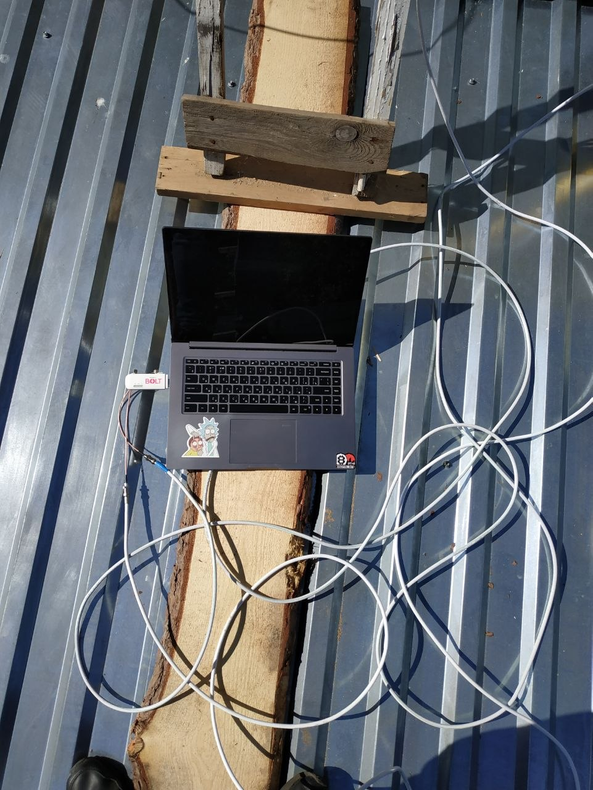
Александр, если сравнивать потери у usb кабеля и антенного кабеля, то usb проигрывает. Также, можем не предназначен для использования на открытом воздухе. Даже если коробка герметична излишний нагрев или переохлаждение могут вывести модем из строя
Александр, но они все пока что без обогревателя делаются(( При отрицательных температурах под корпусом микросхем может образовываться конденсат и приводит к не алгоритмической работе, либо КЗ. Чем ниже температура и чем больше «везение», тем более вероятен такой исход. Также температура влияет на сопротивление элементов микросхемы, что также может нарушить логику её работы. Для создания имс для работы в условиях низких температур используются другие техпроцессы, они дороже.

Расскажу свой опыт. В период самоизоляции через
3 недели почувствова, что в квартире сидеть больше невозможно, как раз потеплело и можно было перебраться жить на дачу. С интернетом там всегда было плохо. 4G пробивался только в одном месте и то сигнал был слабым. Т.е. работать было невозможно.
Начал изучать вопрос и понял, что есть возможность усилить 4G сигнал.
При этом достаточно купить спец оборудование и можно сидеть в инете с телефона-планшета, не приобретая при этом дополнительно симку.
Про спец оборудование.
Состоит из:
— Внешней антенны
— Внутренней антенны
— Репитера
— Кабелая сборка, которая все это соединяет.
Перед тем как все это покупать, нужно:
1. Убедиться, что 4G хоть где-то есть на вашем участке
2. Понять, на какой частоте 4G у вас лучше всего принимает
3. И покупать репитер для этой частоты. Можно купить для нескольких частот, можно также купить репитер, который усиливает 2G (т.е. улучшите качество голосовых разговоров по телефону + в нем будет также усиление 4G). Но чем больше частот он усивает, тем дороже стоит.
Как понять на какой частоте 4G лучше всего принимает.
Кратко: ставите на телефон/планшет спец софт и он вам все покажет 🙂
Полно описано тут: https://www.vegatel.ru/articles/usilivaem-svyaz-i-internet-na-dache-2g-3g-4g-chto-vybrat
У них же можно и приобрести, но у них гораздо дороже (2,5 раза точно), чем на Алиэкспрессе.
Я приобрел вот этот репитер. https://aliexpress.ru/item/32825974623.html?spm=a2g0s.9042311.0.0.192133edTcOXQ3 (привезли в течение 3-е дней! У них есть склад в Москве)
Результат:
1. Стоимость репитера у китайцев, который усиливает одну частоту,
Минусы:
1. Внутренная антенна слабая и покрывает небольшую площадь. Т.е. в одной комнате синал отличный, в другой уже хуже, а в третей совсем нет.
Можно приобрести доп антенны и разветвители. Все это есть у тех же китайцев и стоит в пределах 1-2 тыс. руб.



