
Как настроить робот-пылесос Xiaomi через приложение Mi Home
Это приложение имеет огромную известность у интернет-пользователей. Благодаря специальным функциям, через него предоставляется возможность дистанционно управлять устройствами системы «умный дом». Робот-пылесос есть в этом списке. Но, если при какой-то причине отсутствует, то можно добавить пылесос в приложение.
При установке mi home на телефон, появляются следующие действия:
Синхронизация с телефоном
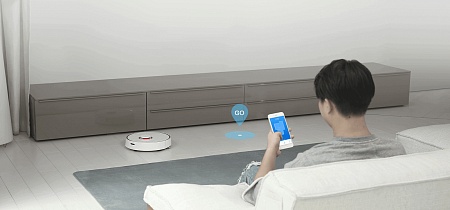
При возникновении вопроса, как подключить к телефону пылесос «xiaomi», мы получаем легкий ответ — без всяких сложностей. Делается это в пару этапов. Для начала необходимо скачать и установить программу mi home с помощью app store или плей маркета. До синхронизации стоит включить и зарядить робот-пылесос. На мобильном телефоне должен быть включены мобильные данные или вай-фай. Также блютус и GPS.
В разделе приложения «добавить устройство» находим иконку «бытовая техника» и нажимаем. Так запустится процесс синхронизации. Если при подключении появилась ошибка или другие сложности, перезагрузите пылесос, зажав и держа две лицевые кнопки на корпусе устройства.
Если имеющаяся модель не отобразилась среди остальной техники даже после перезагрузки пылесоса — поместите объект самостоятельно, вручную. Когда соединение все же состоится, в новом поле укажите название сети Wi-Fi и пароль от него. В конце на главной странице должен возникнуть значок с нужной моделью. Это даст нам знать, что синхронизация прошла успешно.
Как управлять процессом уборки?
Приложение открывается несколько основных функций:
Также оснащен дополнительными сведениями о степени качества работы, срока эксплуатации и т.д. Доступ можно открыть в опции «Care».
Возможные трудности
При подключении пылесоса к приложению на телефоне мы можем столкнуться с такими нюансами:
Не получается подключиться к Wi-Fi
Во-первых, смените адреса DNS: войдите в настройки Wi-Fi, откройте действующее подключение и кликните на ярлык «свойства сетей». Удерживайте его не более трех секунд. Далее нажмите на «изменить сеть», далее выберите «дополнительно», в конце — «пользовательские». Измените текущее значение на 114.114.114.114.
Если телефон iPhone
Если установлена iOS, то скачивание будет таким же, как на андроиде. Но при отсутствии распознавания робота-пылесоса «Xiaomi» — зайдите в следующие режимы: «Profile» — «Setting» — «Regions», выберите Индию, либо Китай. Так вы смените регион и устраните проблему.
Нет возможности войти в свою учетную запись
Иногда неполадки бывают в самом сервере, который не принимает трафик с устройства. В таком случае, установите программу VPN, запустите и выберите Сингапур или Германию. И уже повторно зайдите в приложение mi home
Как настроить робот-пылесос без приложений
При производстве пылесоса «Xiaomi» в его комплектации не предполагается какое-либо приложение. Потому, чтобы раскрыть всю функциональность устройства, необходимо совершить следующее:
Как взаимодействовать с док-станцией
Для того, чтобы пылесос всегда был заряжен, необходимо проверять покрытие вай-фай в той зоне, где размещена станция. Избегайте места, которые могут быть сильно освещены солнцем. Так вы обезопасите местонахождение электроприбора.
Также придется очищать нужную поверхность от мелких предметов, кабелей и других препятствий, которые будут мешать роботу-пылесосу во время уборки.
Как настроить робот-пылесос с приложением
Устанавливая приложение, человек сохраняет свое время для других продуктивных дел. Поскольку приложение mi home предназначено для дистанционного управления. Вот несколько пунктов для настройки:
Теперь вы можете полноценно управлять пылесосом и вносить изменения по желанию.
Инструкция для выбора местоположения
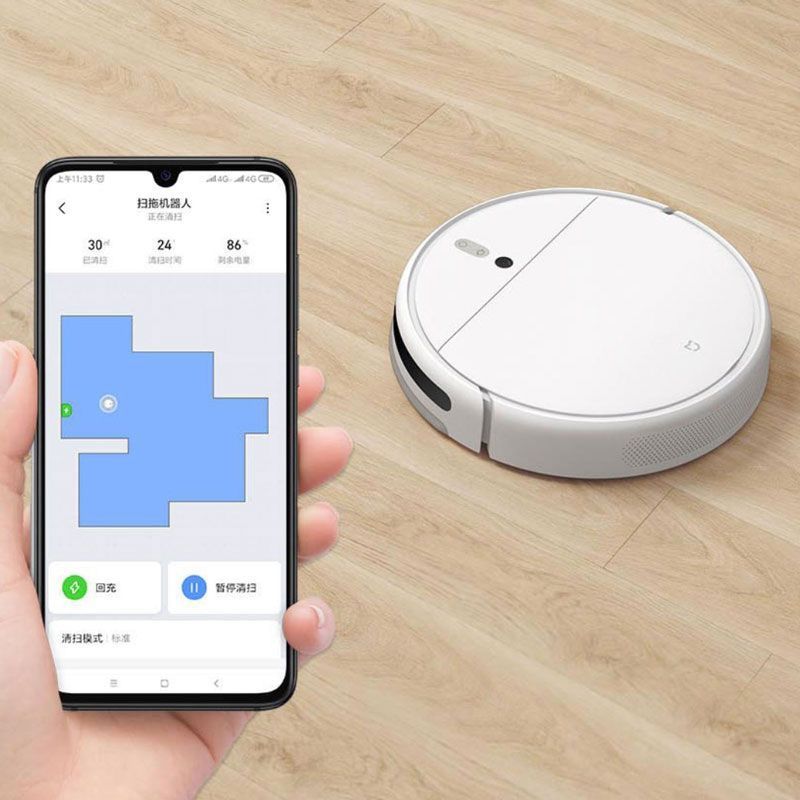
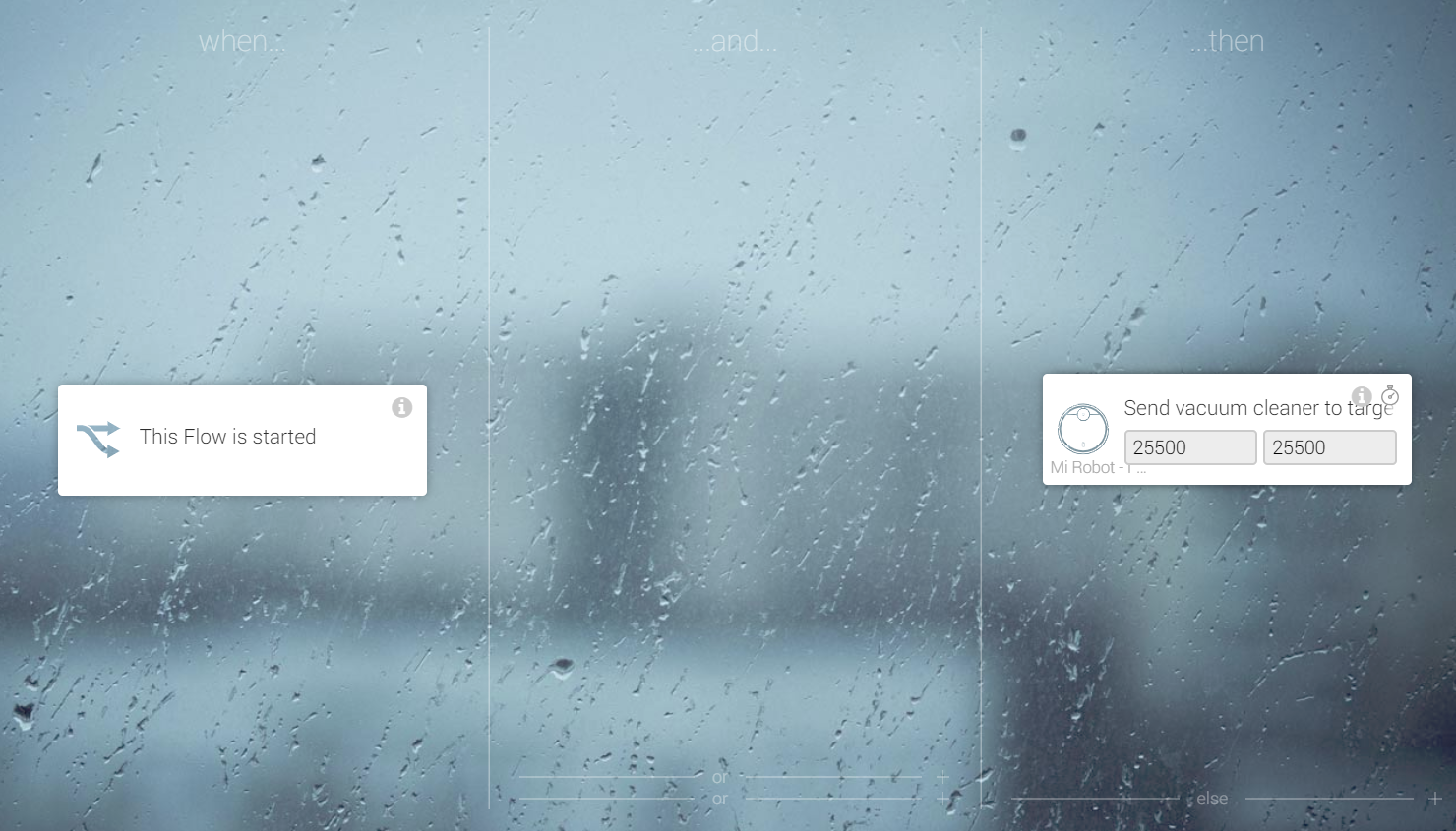
Подбор необходимой локации делается просто. Первым делом откройте приложение mi home и нажмите на значок, отображающий пылесос — высветится схема комнаты. Как и во всех функциях по умолчанию стоит заданная величина. Тут она 25500Х25500. Значение является первоначальным, поэтому соответствует параметрам базы.
Создайте пробную версию Flow. Вот примерная рабочая схема: в ячейку «when» поместите окошко «This Flow is started». В опции «Then» — выберите «Mi Robot», завершающее действие — «Send vacuum cleaner to target». По итогу вы можете выставить значение координат от точки отсчета, подходящее под общие требования системы. Если есть сомнения, то наберите любое число и проверьте конечное движение пылесоса. Это позволит полностью ориентироваться в пространстве и не путаться с зонами в помещении.
Выбираем границы
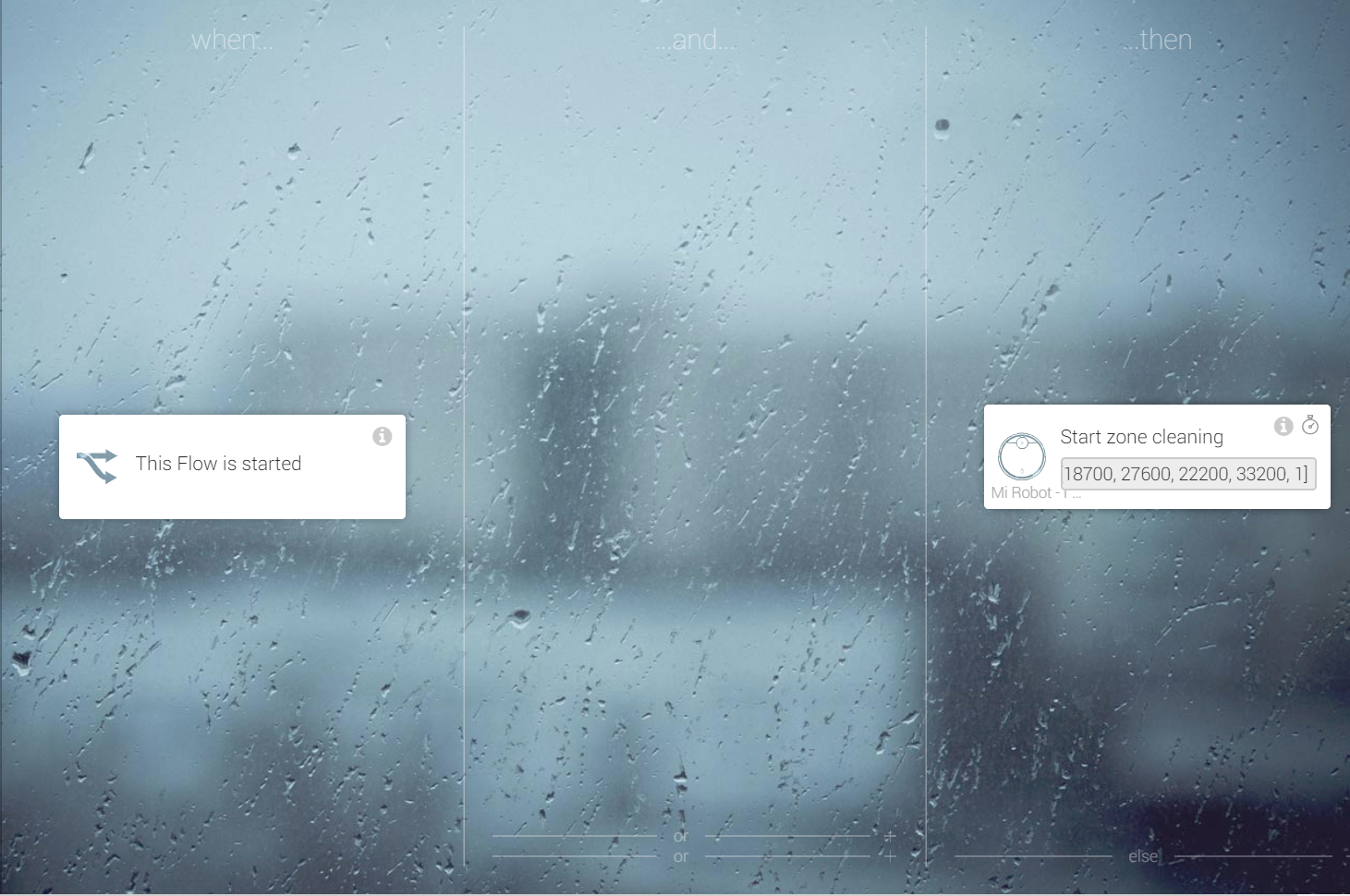
В пробном окне выберите фразу «Start zone cleaning». Координаты отбираются тестовым методом. Но помните, существует два шаблона для выбора координат. Вторая должна включать в себя большее значение, чем первая. При неправильном выборе и сохранении — многофункциональность робота-пылесоса пропадет. Значение «Start zone cleaning» обозначает количество комнат, которые нужно будет убрать.
Голосовое управление
Оно используется практически в любом техническом изобретении. Технология управления голосом стала актуальной не так давно, но популярность обрела широкую. Особенное развитие такого управления началось после выхода системы «умного дома». Если рассматривать робот-пылесос, то подключение звукового сопровождения точно необходима.
Команды голосовым управление могут быть заданы в системе изначально. Или человек сам может создать нужный сценарий. Владелец оборудования четко и достаточно громко проговаривает команду. Это требуется для того, чтобы устройство правильно выполнило поставленную цель.
По некоторым причинам большинство моделей роботизированных пылесосов не имеют голосового помощника. А вот исключением является Xiaomi, так как финансовая сторона и технические возможности позволили создать персонального помощника — Xiao AI.
Реализация голосового управления Xiaomi:
Подключение робота-пылесоса к телефону с картинками
Для подключения Робота-пылесоса к телефону Вам потребуется приложение Mi Home, доступное для скачивания в Play Market и App Store.
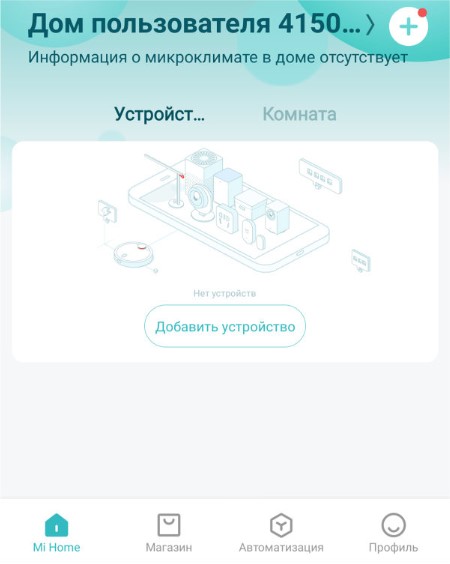
Шаг 1. Предварительно зарядите пылесос. Убедитесь, что телефон подключен к Wi-Fi-сети на частоте 2.4 ГГц. Запустите приложение Mi Home. Для добавления устройства необходимо нажать «+» в правом верхнем углу.
Шаг 2. Для автоматического поиска устройств приложение предложит Вам включить Bluetooth. После этого Вы сможете подключить устройства поблизости. Для подключения нажмите на изображение робота-пылесоса.
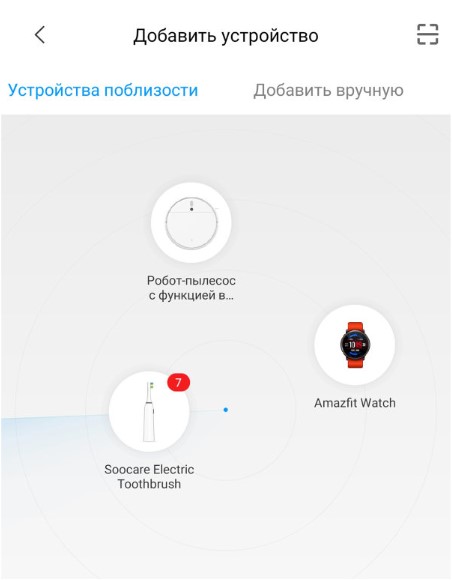
Если по каким-либо причинам устройство не распознается автоматически или Вы не воспользовались автоматическим поиском, то Вы можете добавить устройство вручную. Для этого нажмите на кнопку «Добавить вручную», из списка устройств выберите нужный пылесос во вкладке «Бытовая техника».
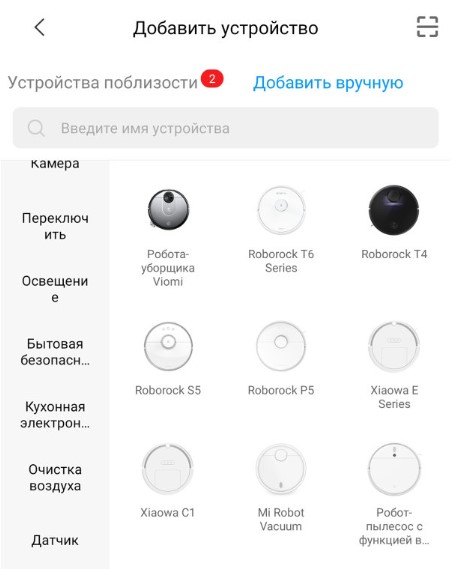
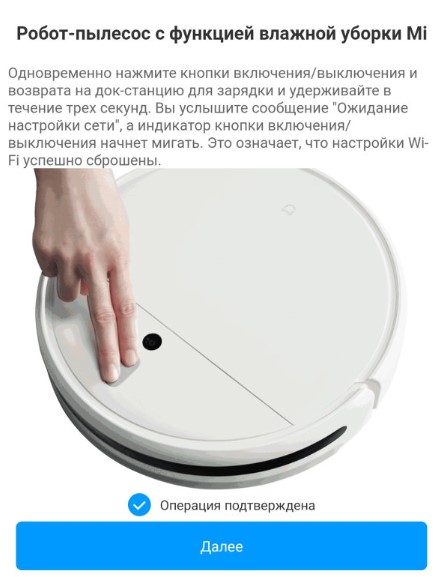
Шаг 3. Приложение попросит Вас сбросить настройки пылесоса. Зажмите две кнопки на корпусе пылесоса, как показано на картинке, и дождитесь голосового уведомления о сбросе настроек.
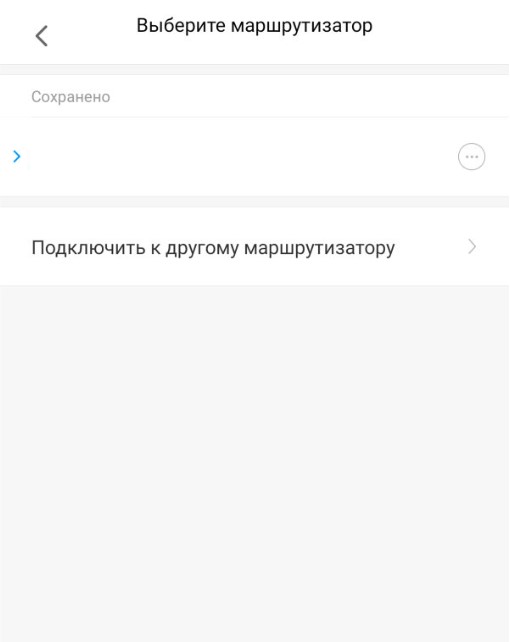
Шаг 4. В следующей вкладке выберите домашнюю сеть Wi-Fi к которой подключен Ваш смартфон. После этого начнется подключение и обновление устройства.
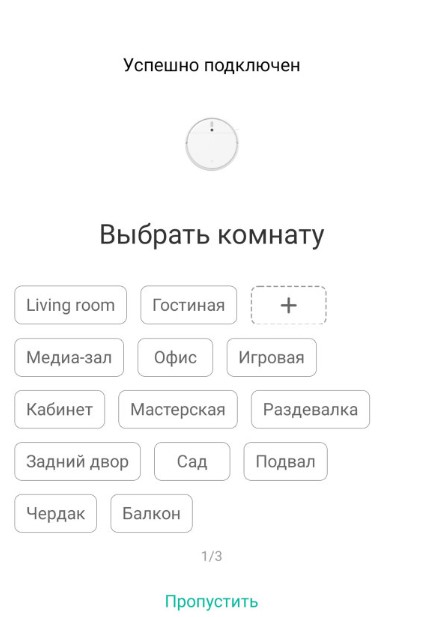
Шаг 5. После успешного подключения устройства Вы можете выбрать его расположение. Расположение устройства при необходимости можно будет изменить в настройках.
Шаг 6. На следующем шаге Вы можете переименовать устройство. Рекомендуется устанавливать наименования устройств на кириллице (на русском языке).
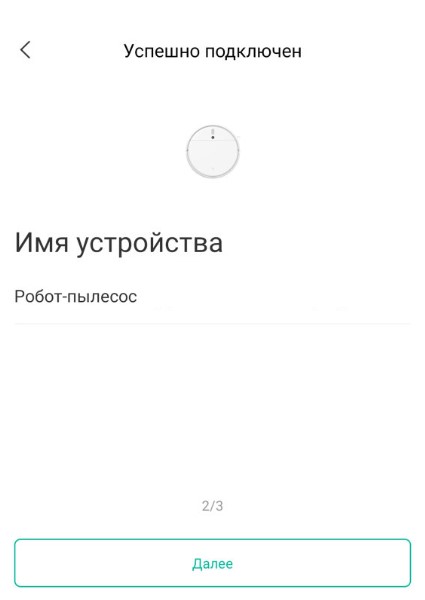
Шаг 7. Вы можете добавить Mi аккаунты для совместного использования пылесоса.
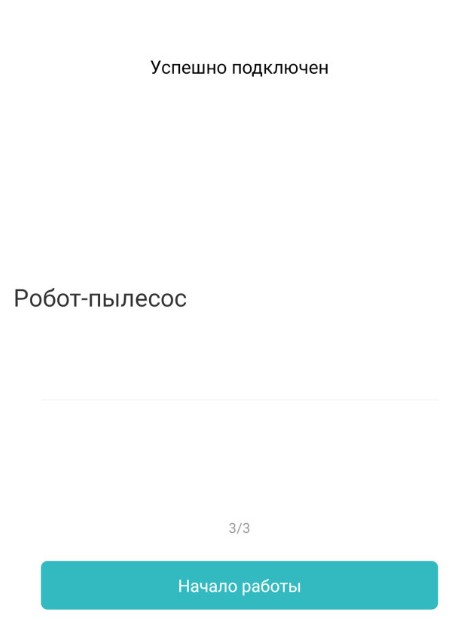
Функционал
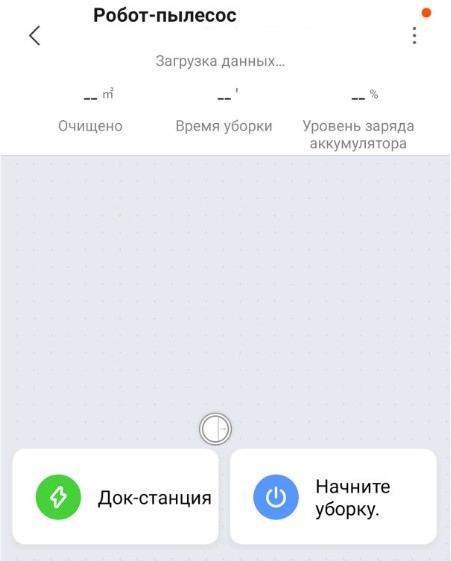
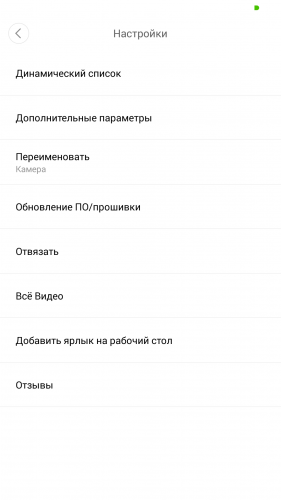
На главном экране отображено имя пылесоса и его текущее состояние: информация о количестве пройденного расстояния, времени уборки и уровень заряда аккумулятора. В центре будет отображена карта помещения. В правом верхнем углу три точки открывают дополнительные настройки робота. Кнопка «Док-станция» отправит робота на зарядку, кнопка «Уборка» запустит последовательную уборку.
Потяните пальцем от низа экрана к центру,чтобы открыть больше настроек.
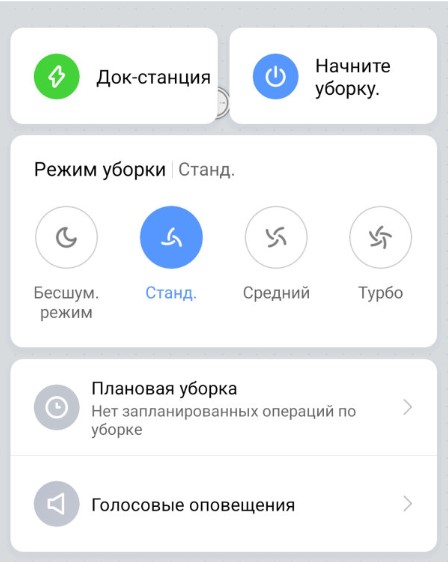
Дополнительные настройки
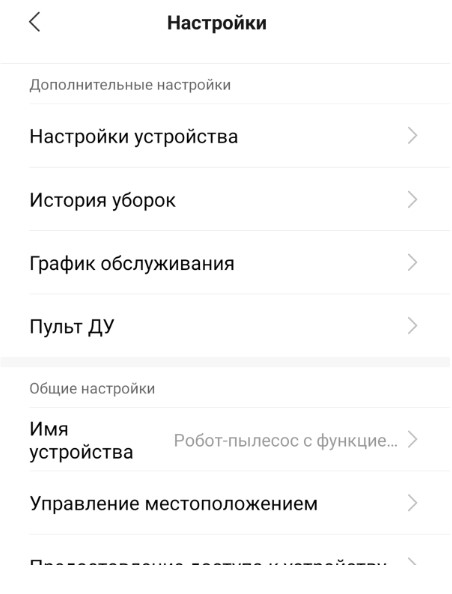
Настройки пылесоса
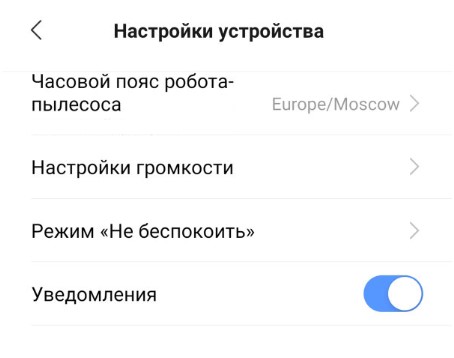
Дополнительная информация
Если устройство не подключается:
Видео по настройке робота-пылесоса
Разбираемся с приложением Mi Home


В 2017 году Xiaomi заняла первое место по количеству гаджетов в сегменте «Умный дом» среди всех производителей. Ключом к этой объемной экосистеме стал смартфон с установленным приложением Mi Home. В сегодняшней инструкции мы разберем основные функции и особенности программы (версии 5.0.19 для Аndroid).
Мi Home — это универсальное приложение, которое позволяет быстро и удобно управлять устройствами умного дома. Программу можно скачать бесплатно на девайс с операционной системой Android, начиная с версии 4.4.4 или iOS 9.0 и выше.
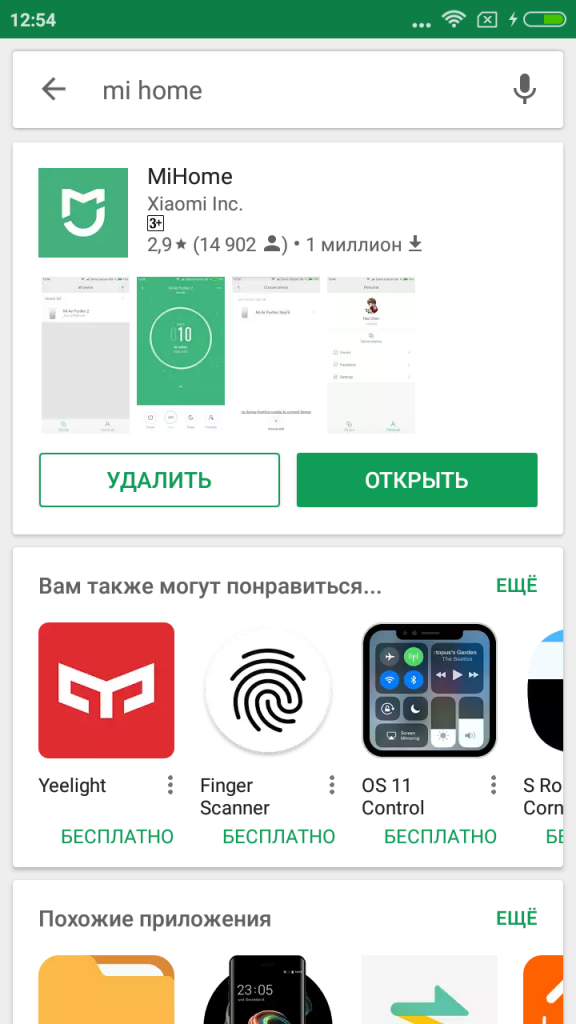
При первичном включении приложение сразу же попросит выбрать соответствующий регион (один из десяти). От этого выбора зависят некоторые аспекты:
Если выбрать европейский регион, то для подключения будет доступно чуть меньше дюжины устройств, если остановиться на Китае, перед вами откроется наиболее широкий список доступных девайсов, большая часть из которых будет на китайском языке. Рекомендуем использовать регион Тайвань или США: там и устройств достаточно, и можно чаще встретить английскую локализацию.
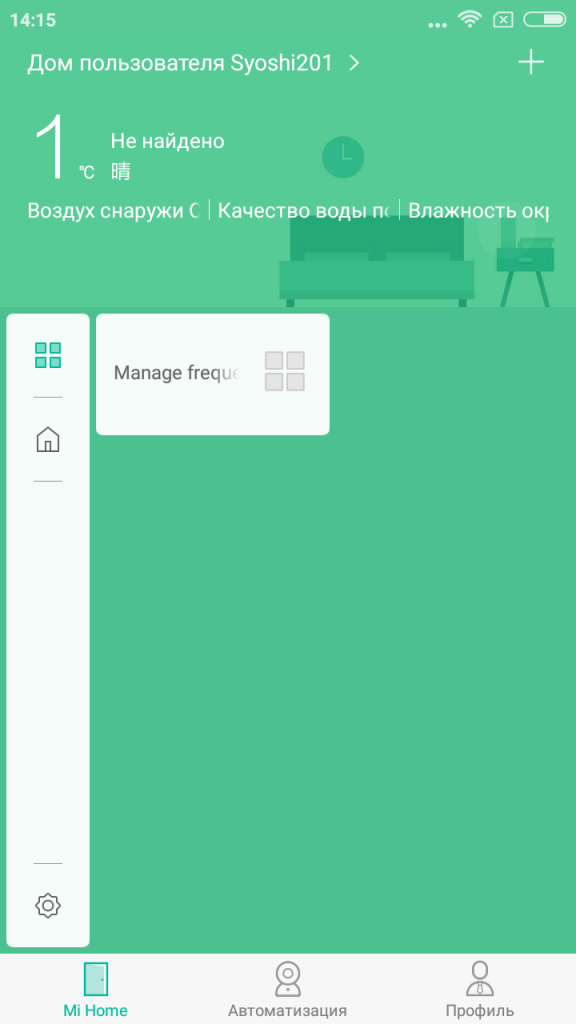
После авторизации мы попадаем на главную страницу меню Mi Home, где отображены основные пункты связи умного дома и пользователя.
Для того чтобы распределить подключенные устройства по квартире:
Также вы можете следить за статусом микроклимата в доме, чтобы ваши устройства находились в диапазоне рабочей температуры (для этого кликаем на кнопку температуры).
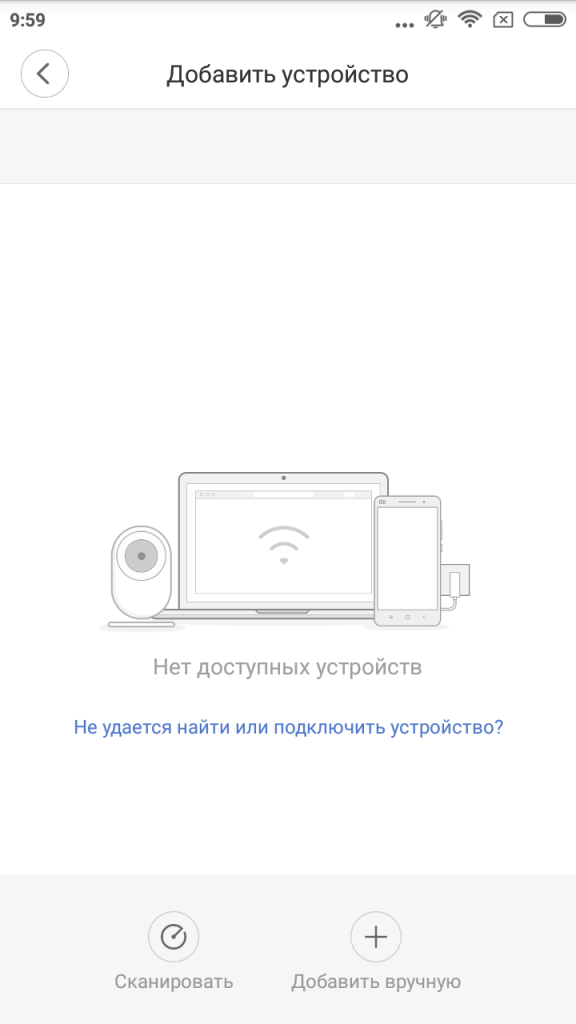
Приобретая новые устройства для умного дома, вы можете добавить их в приложение с помощью кнопки «+“, которая расположена в правом верхнем углу.
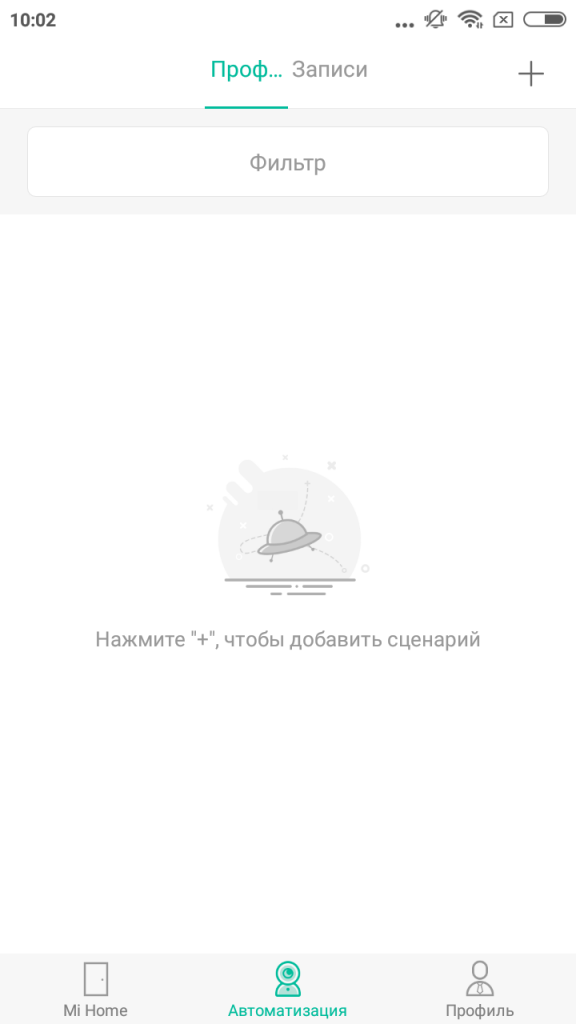
Автоматизация — это вторая рабочая область, которая отвечает за создание и настройку сценариев взаимодействия устройств умного дома между собой.
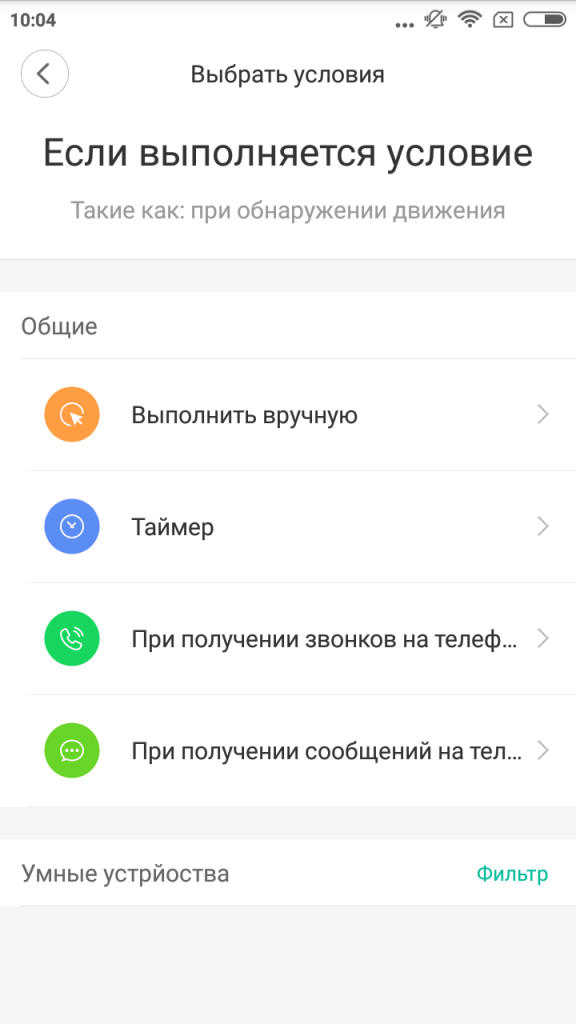
Для создания профиля:
Все показатели можно настроить и cгруппировать между собой либо отфильтровать устройства или место их расположения.
Благодаря сценариям вы можете подрихтовать включение света, звукового сигнала и другого. Все ограничивается лишь фантазией пользователя и разновидностями имеющихся гаджетов.
Рядом располагается раздел «Записи», который позволяет хранить все доступные сценарии, не внедряя их в систему.
Пункт «Профили» необходим для управления учетной записью: можно менять аватар/никнейм, добавлять информацию о себе и создавать дополнительные учетные записи.
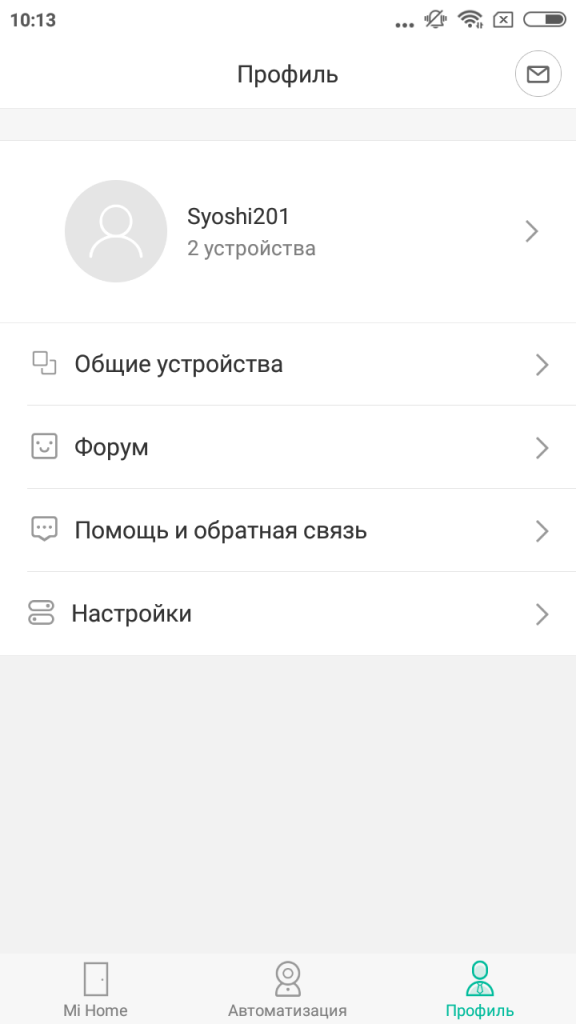
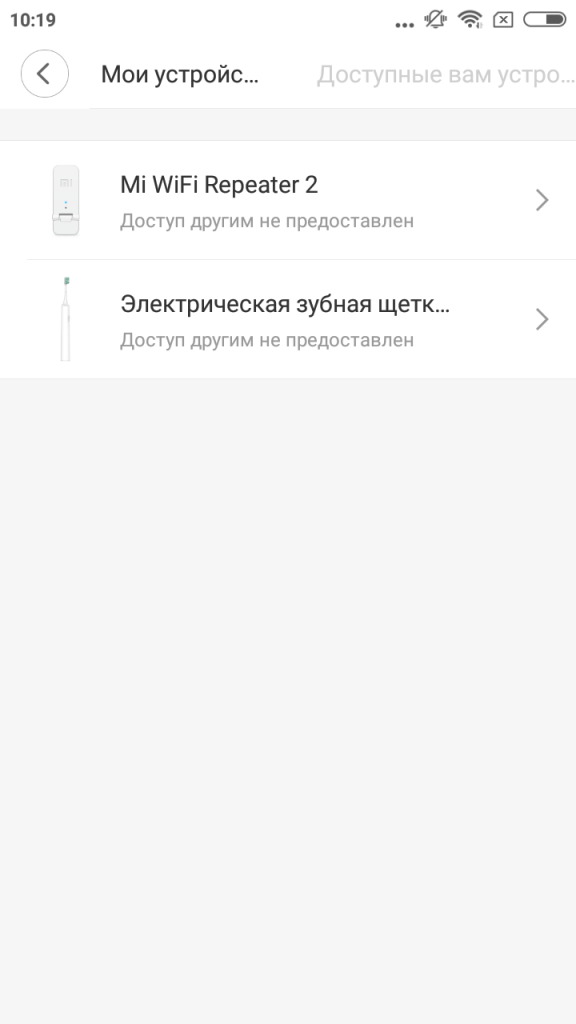
Есть возможность просматривать устройства, к которым у вас есть доступ (это могут быть как ваши девайсы, так и предоставленные другими пользователями устройства).
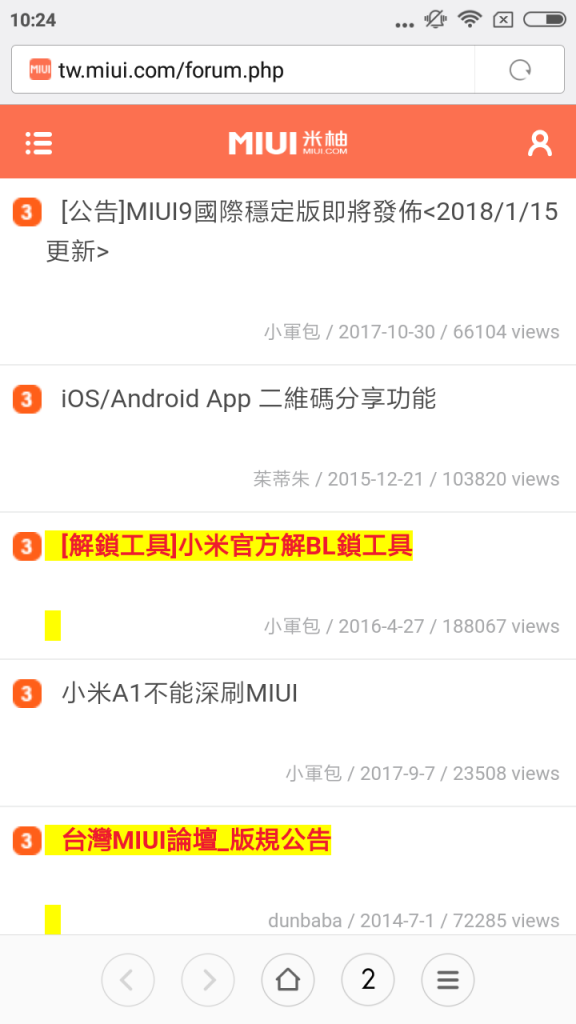
Следующая вкладка — форум. Особой функциональности она не имеет, однако, позволяет общаться с пользователями из других стран и даже разработчиками. Но не забывайте, что форум будет на том языке, который соответствует выбранному региону.
Пункт «Помощь и обратная связь» дает возможность общаться напрямую с технической поддержкой. Он создан для ответов на вопросы пользователей и сбора информации.
«Настройки» помогут настроить следующие параметры:
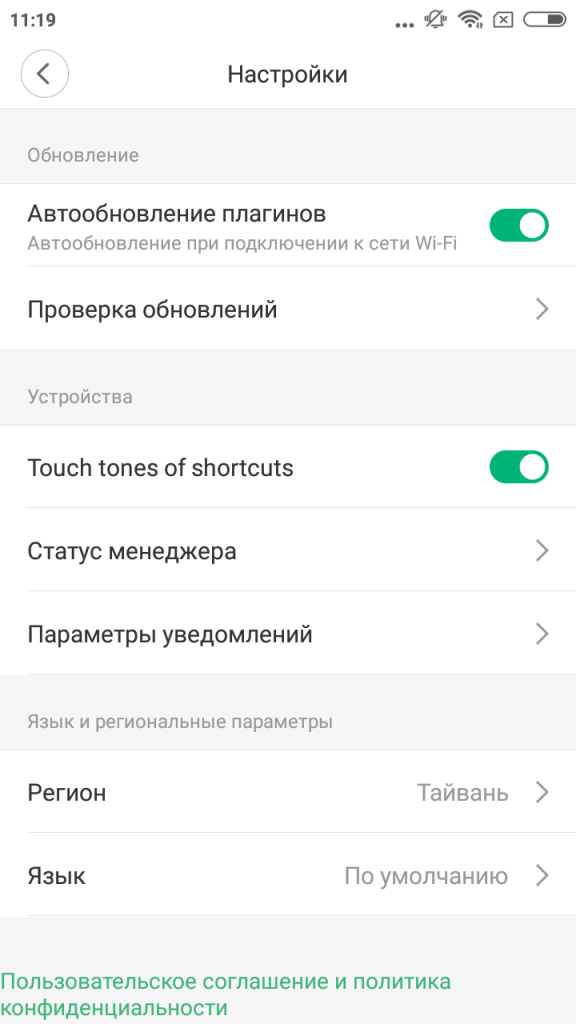
Рекомендуем включить автообновление плагинов, чтобы всегда получать актуальную информацию от своего умного дома.
Пункт «Сообщения» помогает отслеживать входящие письма. Для открытия этой вкладки:
Функциональность и возможности приложения зависят от имеющихся датчиков, выбранного региона и операционной системы вашего смартфона (версия для iOS поддерживает чуть меньшее количество устройств умного дома).
Как переименовать комнаты в mi home
ˇ® Установка плагинов на android-устройство имеющее Root от Opel
ˇ®/⊗ Установка плагинов на android-устройство не имеющее Root при помощи программы Xiaomi MiHome Extractor & Installer от FreeCat
ˇ® Установка плагинов на android-устройство не имеющее Root при помощи другого устройства с Root и компьютера с ADB от soket
ˇ⊗ Установка плагинов на android-устройство не имеющее Root с использованием Android эмулятора и ADB от FreeCat
ˇ⊗ Установка плагинов на android-устройство не имеющее Root при помощи ADB от pegasblr
ˇ⊗ Установка плагинов на android-устройство не имеющее Root при помощи ADB и Java от danmag
ˇ⊗ Установка плагинов на android-устройство MEIZU при помощи отката от ДокДок
ˇ⊗ Установка плагинов на android-устройство не имеющее Root при помощи ADB от KD75
ˇ⊗ Установка плагинов на android-устройство с шифрованием не имеющее Root от Stickman
Я не смогу каждому менять обои, это несложно сделать и самому, вас много, я один.
Сценариев с браслетами тоже нет (Не путать с умными часами, для них есть), только ночник Yeelight Bedside Lamp локально поддреживает отключение, когда обнаруживает засыпание хозяина.
——————-
Решение на данный момент: Использовать VPN сервисы. (Пока проблема не решится, буду добавлять сюда варианты инструкций)
p.s. По крайней мере алгоритм такой, у меня сработал, хотя бывают и сбои, и программа MiHome вылетает.
p.s.s. если у вас скачался плагин на китайском, и перевода в на него нет, идем через Root Explorer по пути указанном в 8. копируем папку с нужным плагином, и даем мне, я перевожу и добавляю в архив.
еще один p.s. спасибо one_slip за наводку по переводу плагинов
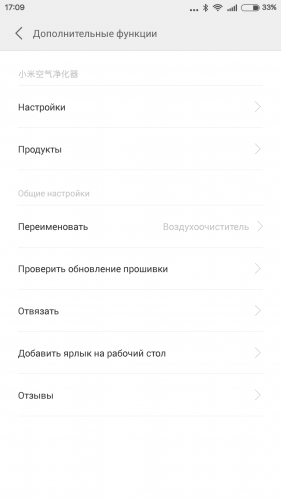
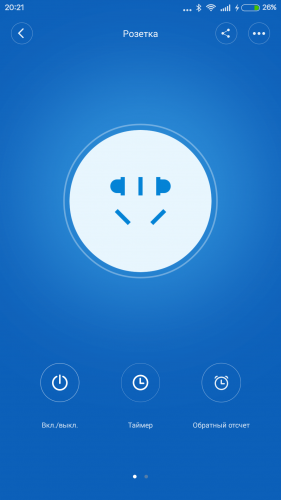
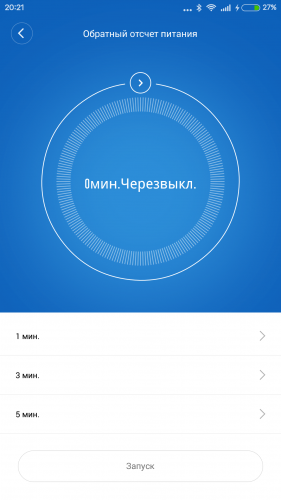
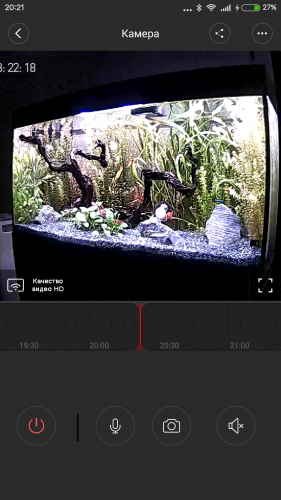


Если ваш номер плагина из папки, не соответствует тому, что в списке ниже:
— номер ниже, то смотрите вашу версию в папке Архив на обменниках.
— номер выше, то перевода еще нет.
p.s. по всем вопросам неточности перевода, ошибок и т.д., прошу в личку.
«Привет Siri, уберись на кухне» (пылесос Xiaomi + Homey)
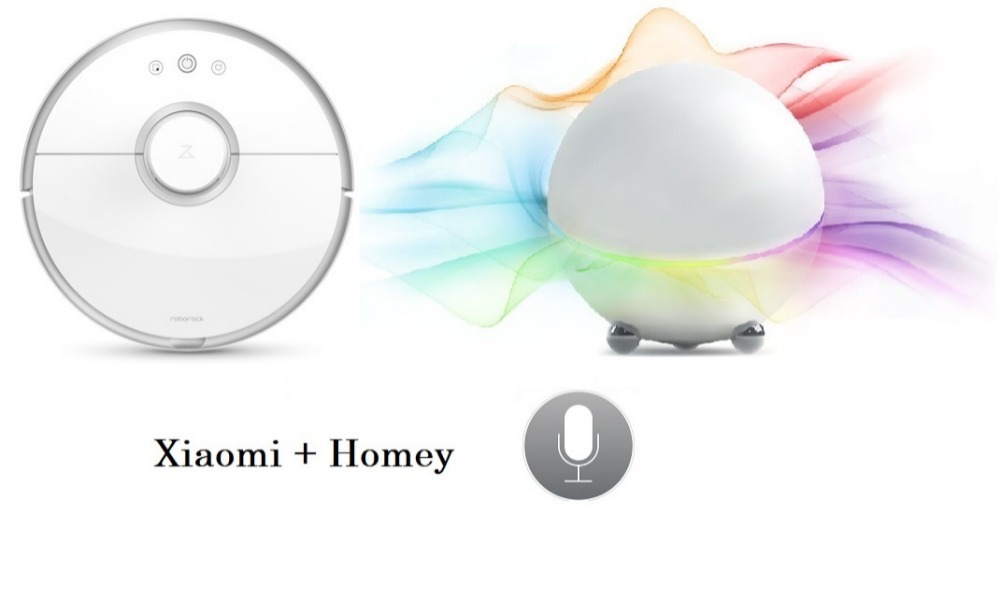
В данной статье хочу рассказать как интегрировать пылесос Xiaomi (вторую версию, но первая должна быть аналогичной) в Homey (он же колобок). А так же обозначить зоны уборки в помещении и управлять их уборкой через HomeKit, Siri или использовать в любых сценариях.
1. Обновляем прошивку пылесоса, если требуется:
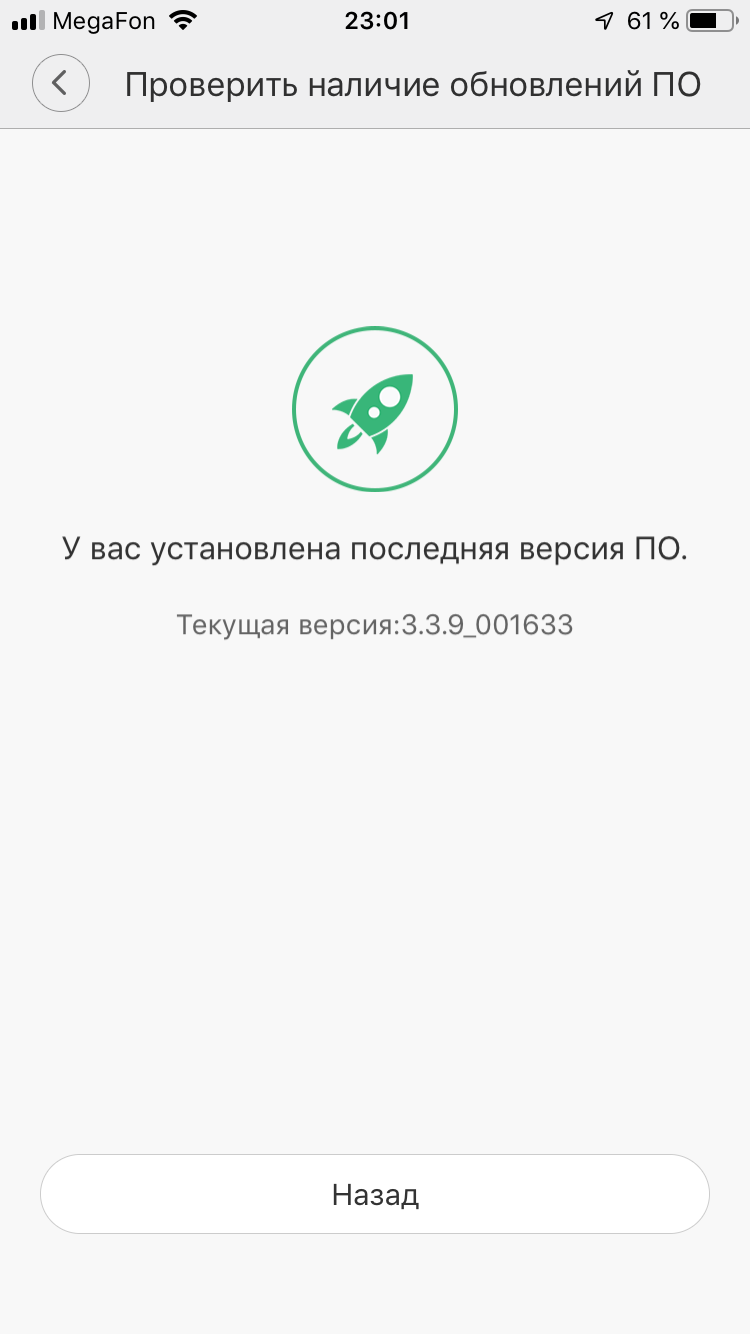
Для начала потребуется обновить пылесос до прошивки не ниже 3.3.9_001633 т.к. в ней появилась возможность сохранения карты (а так же возможность указать виртуальные ограничения зон уборки, чтобы пылесос не заезжал в проблемные зоны.). На версиях ниже тоже будет работать, но не стабильно, т.к. при каждом запуске карта будет обновляться и все координаты сбиваться.
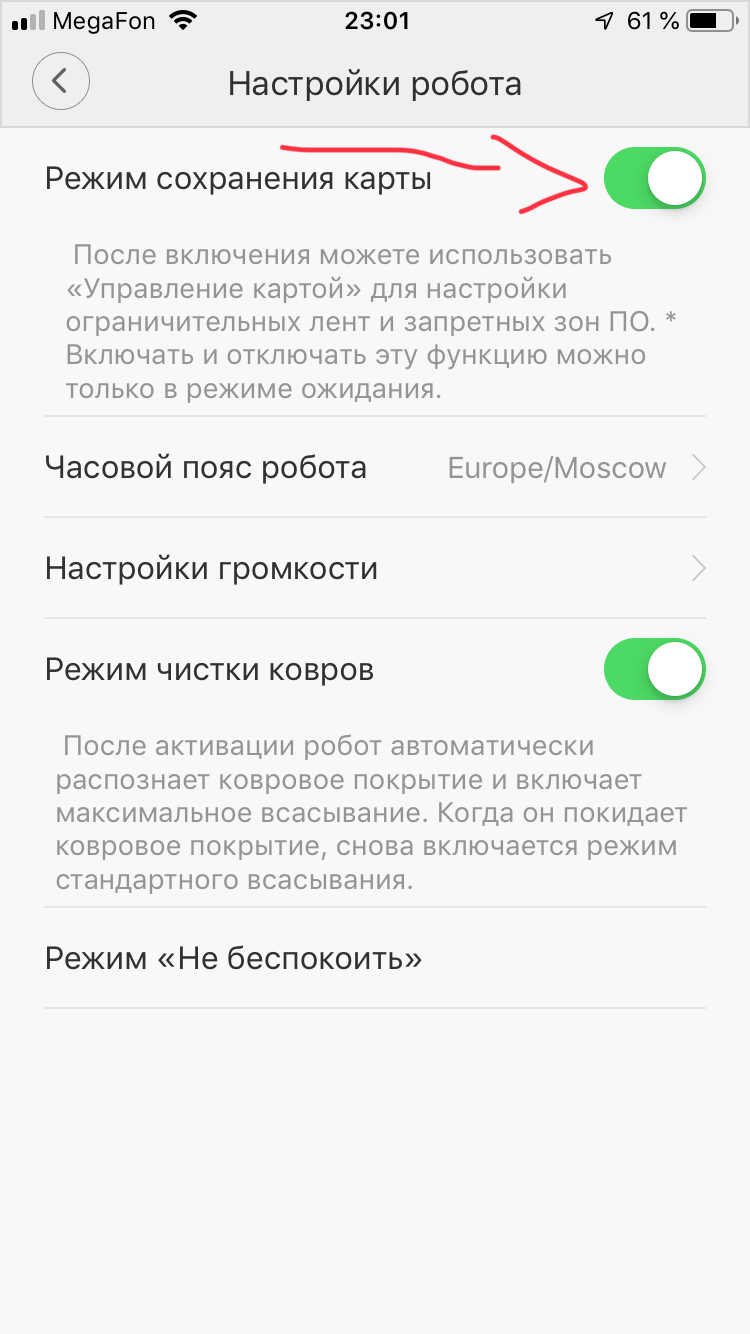
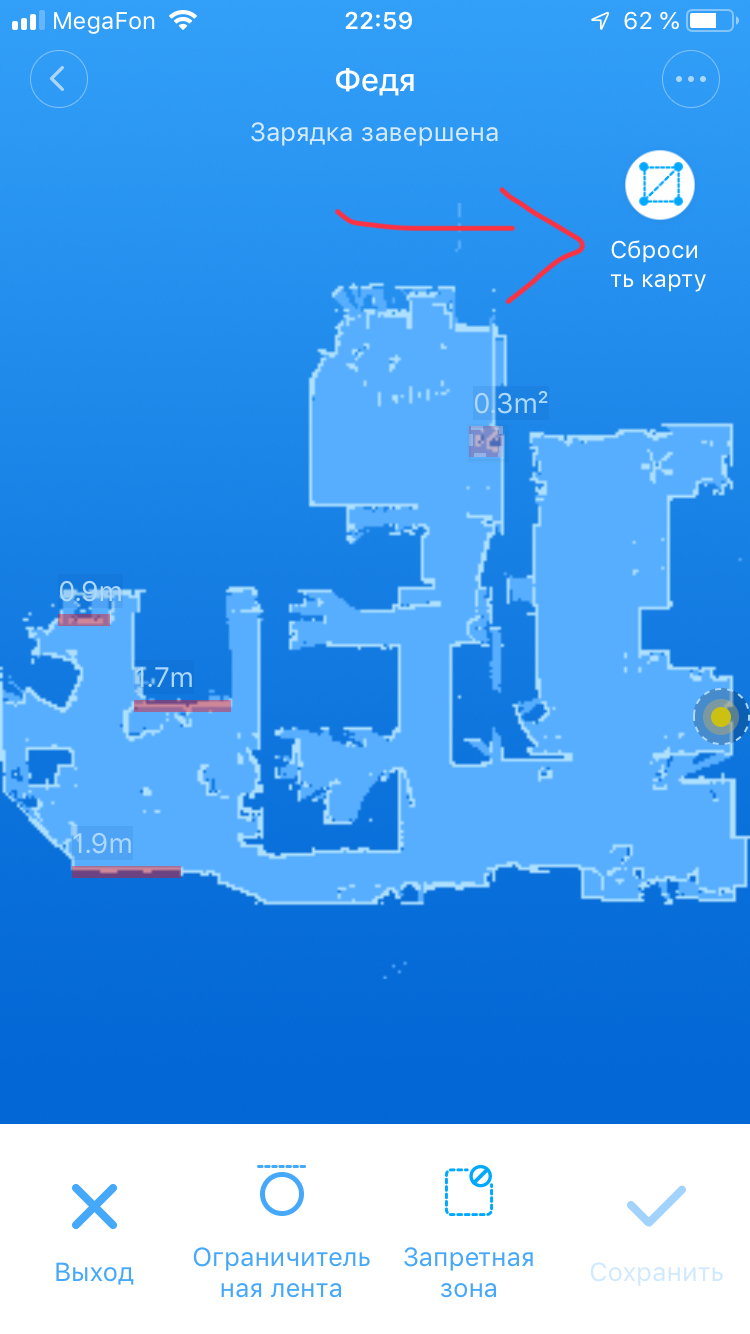
После обновления, там же в приложении Mi Home, выбираем пылесос / настройки (многоточие в верхнем правом углу) / настройки робота / и включаем «режим сохранения карты». После чего на главной странице управления пылесосом появился кнопка «редактировать карту» жмём её и сбрасываем старую карту. Запускаем пылесос на уборку по всей квартире, чтобы он построил и сохранил всю карту помещения.
2. Добавляем пылесос в Homey:
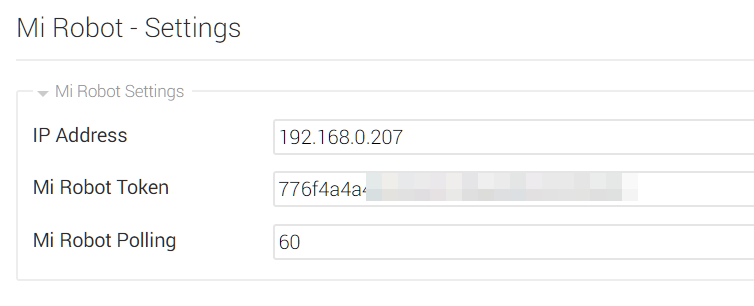
IP адрес можно посмотреть на роутере в списке клиентов WiFi, а о том как достать token есть много статей, но мне больше всего понравился способ с эмулятором Android Nox и версией Mi Home от Вевса. Если у Вас есть устройство на Android, то эмулятор можно пропустить (у меня просто ни одного Android устройства дома не оказалось) подробнее где что скачать и как делать можно найти здесь.
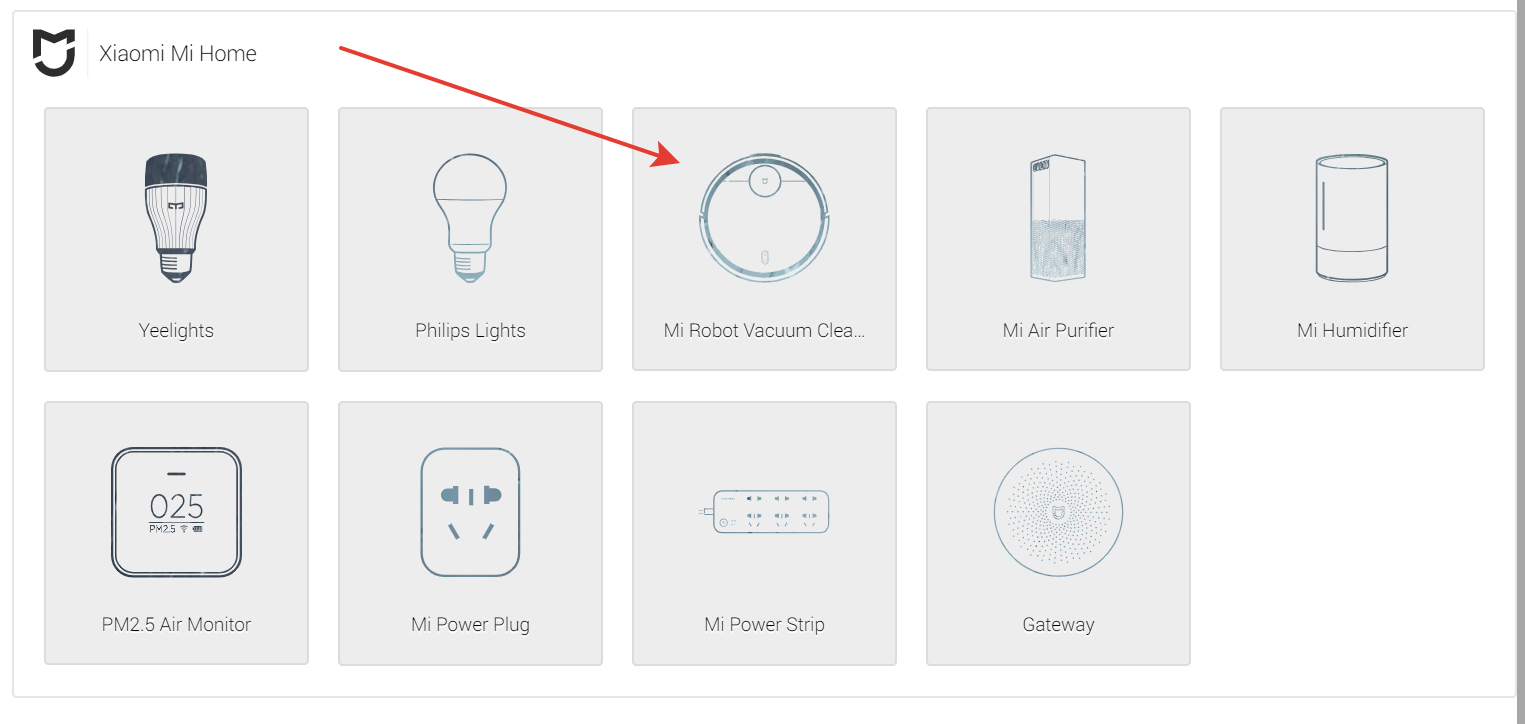
После того как достали token, добавляем в Homey новое устройство, выбираем Mi Robot в соответствующем плагине и прописываем ip и token.
3. Определяем координаты:
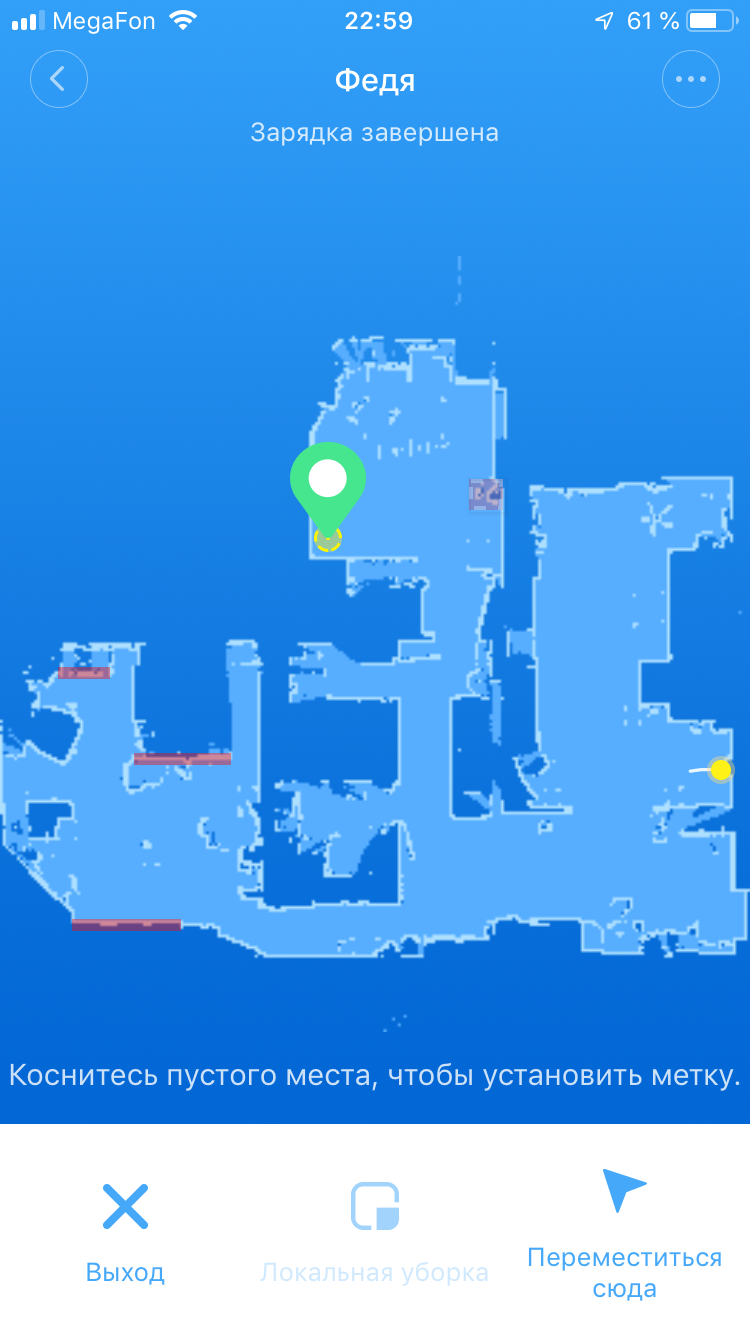
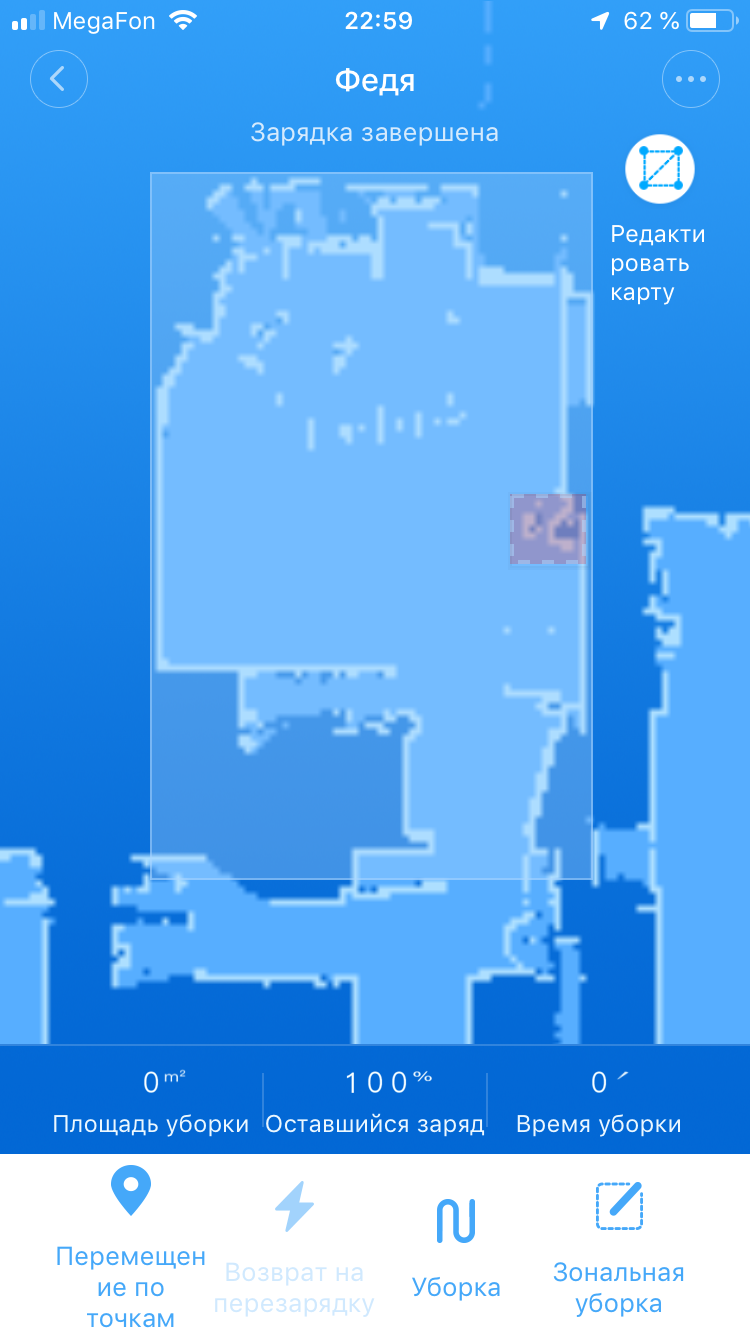
Для определения координат открываем приложение Mi Home и переходим на страницу пылесоса, чтобы была видна карта помещения. Далее за вводное берём координаты 25500×25500 это так называемая нулевая координата, и начинается она от док станции пылесоса. Создаём тестовый Flow, в столбик when перемещаем для теста This Flow is started, а в столбик then перетаскиваем карточку Mi Robot и перелистываем до действия Send vacuum cleaner to target. Затем необходимо задать X и Y координаты, помня что докстанция это 25500×25500 прибавляем и убавляем значение к этим координатам по 1000, и выполняя тестовый запуск Flow смотрим на открытую карту в приложении Mi Home. Запоминаем куда перемещается указатель точки назначения, тем самым сможем ориентироваться в координатах, прибавлять или убавлять их для попадания в нужную зону. Определившись с системой координат, стараемся переместить точку назначения в левый нижний угол желаемой зоны уборки. (возможно у кого-то нужно будет переместить в правый нижний угол, или даже верхний, зависит от положения док станции, но у меня это левый нижний)
4. Обозначаем границы зон:
Следующим шагом меняем действие Send vacuum cleaner to target в тестовом Flow на Start zone cleaning. Формат координаты в этой карточке следующий [18700, 27600, 22200, 33200, 1] где 18700, 27600 координаты X и Y нижней левой точки зоны уборки, которую мы определили на предыдущем шаге, а 22200, 33200 координаты верхней правой точки этой зоны, которая определяется путём экспериментов. Прибавляя и убавляя значения, проверяем получаемую зону после запуска Flow на карте в Mi Home. ВАЖНО координаты второй точки ОБЯЗАТЕЛЬНО больше чем первой! Если координаты второй точки получились меньше чем у первой, то нужно их поменять местами в шаблоне, иначе не будет работать. А последний оставшийся параметр в шаблоне «1» это количество циклов уборки, по аналогии с тем же параметром в Mi Home от 1 до 3.
Таким же способом определяем координаты других зон если требуется.
5. Добавляем в HomeKit:
Для запуска зональной уборки через Siri потребуется добавить в Homey виртуальную кнопку через модуль Virtual Devices. Лучше всего Siri будет озвучивать тип кнопки Heater, такой тип она будет считать выключателем, а не розеткой или светом.
Далее создаём Flow где when это условия включения виртуальной кнопки, а then это карточка Mi Robot с действием Start zone cleaning по указанным координатам. И ещё одна карточка это выключение виртуальной кнопки. Т.к. если оставить её включенной, то второй и далее запуск через Siri не пройдёт, т.к. HomeKit видит что данное устройство уже включено и не передаёт команду в Homey.
Остаётся только пробросить виртуальную кнопку в HomeKit через плагин от Sprut’а, переименовать как Вам нравится, и создать сценарий в приложении Home Вашей iOS, где в имя написать удобную Вам команду, например «Уберись на кухне», а в действие добавить включение той самой добавленной виртуальной кнопки.
Всё теперь можно командой через Siri «Уберись на кухне» отправить пылесос убираться в нужной зоне. Это быстрее и удобнее чем рисовать каждый раз зону в приложении Mi Home, и работает даже без интернета (разве что SiRi нужен интернет) и китайских серверов, которые часто стали сбоить, после чего в приложении Mi Home ничего нельзя сделать 🙂
⚙️ Как подключить устройства Xiaomi с разным регионом в один Mi Home

Умный дом Xiaomi — множество разнообразных устройств, включая крупную и мелкую бытовую технику, освещение, датчики и даже транспортные средства. Что же делать, если у вас имеется техника, предназначенная для разных регионов? Решение есть и подходит оно для любой техники, вне зависимости от региона предназначения.
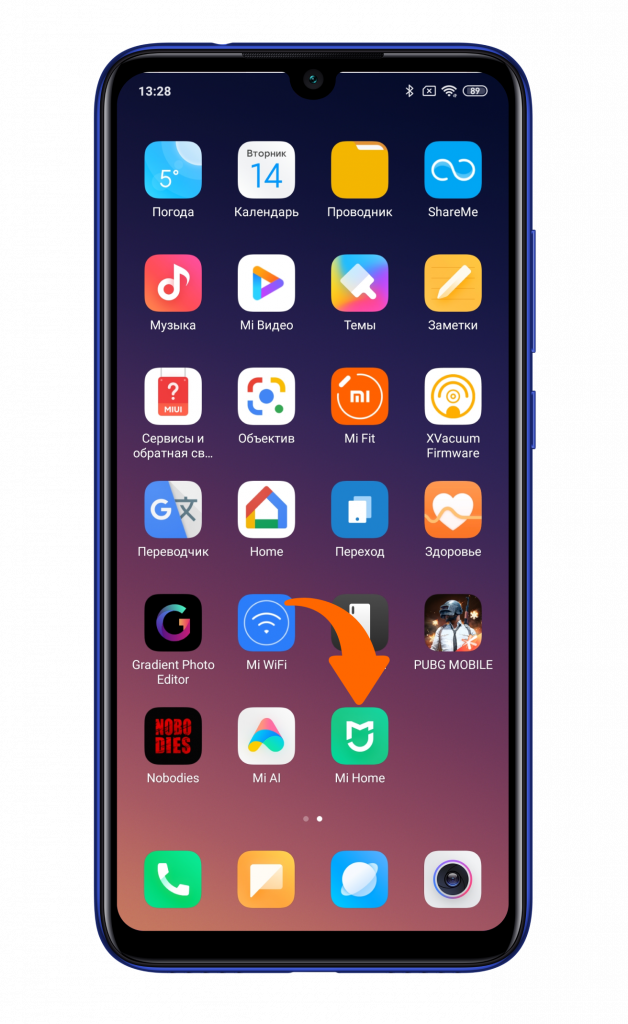
Сперва установите кастомную версию приложения Mi Home: удалите уже имеющееся приложение и скачайте данную версию приложения.
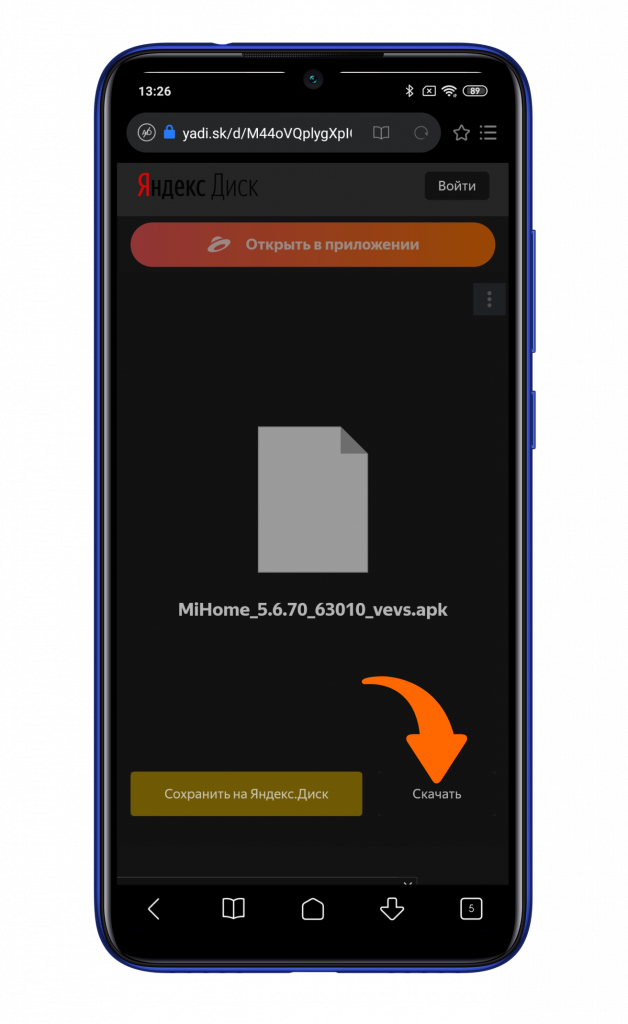
Запустите приложение после его установки.
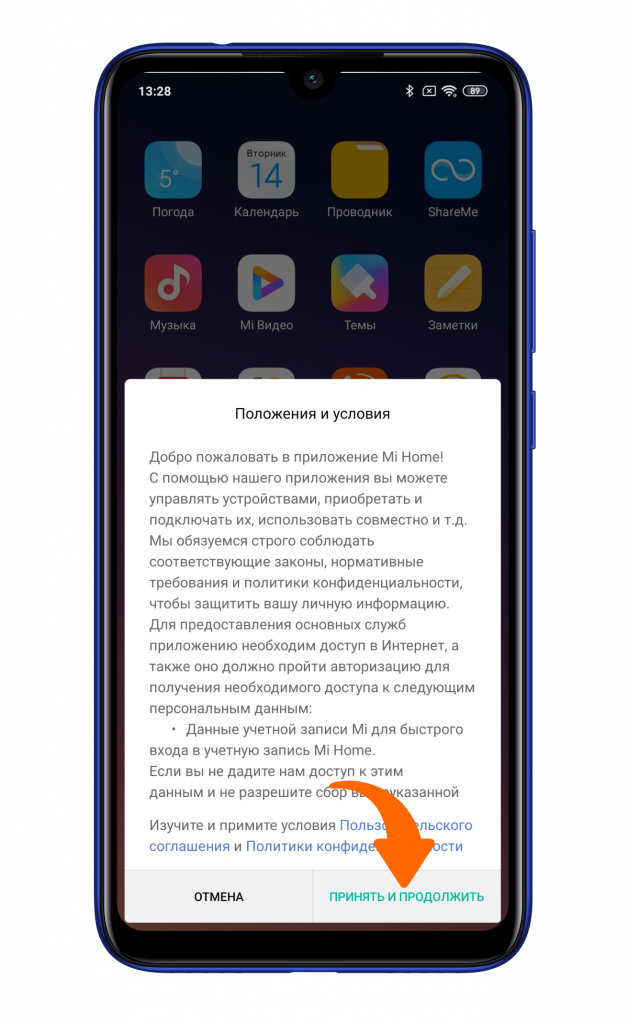
Предоставьте запрашиваемые разрешения.
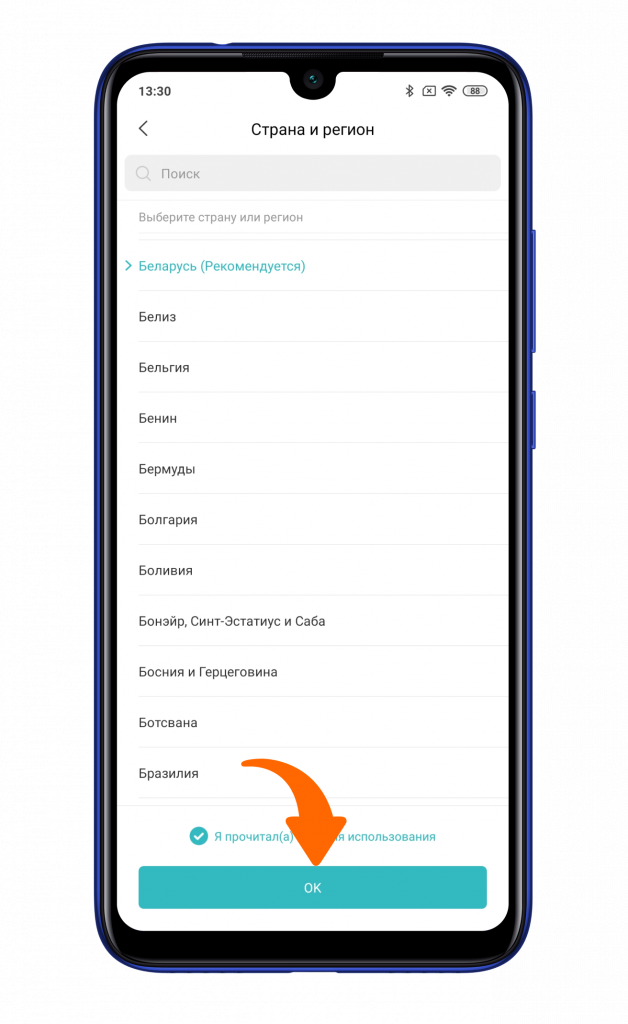
Выберите регион. Можно оставить рекомендуемый, в нашем случае — Беларусь.
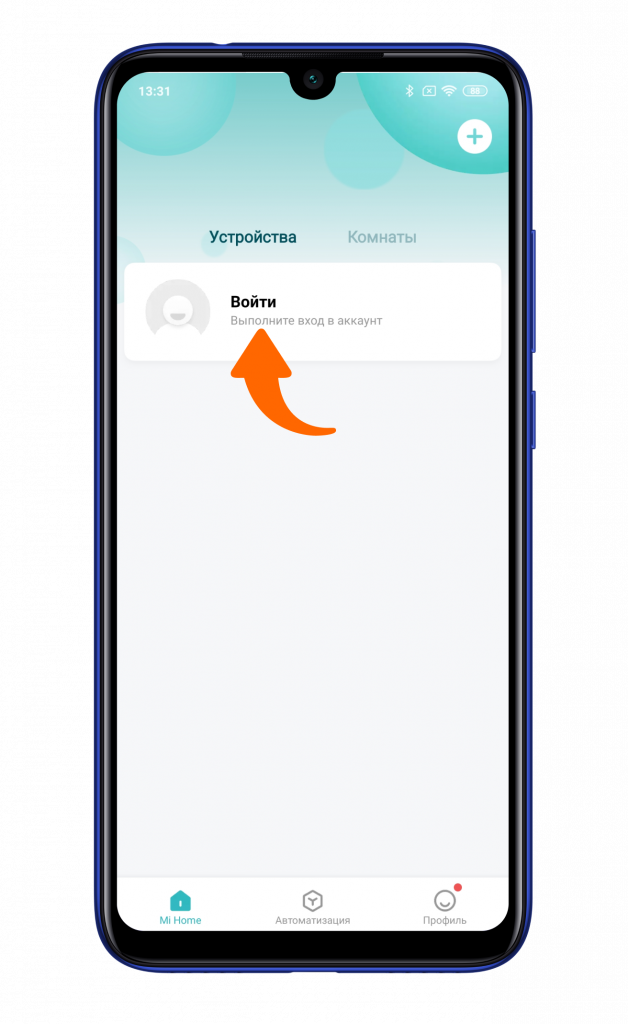
Для подключения умных устройств необходимо авторизоваться, нажмите на кнопку «Войти».
Введите свой логин и пароль или создайте новый аккаунт, если у вас его нет.
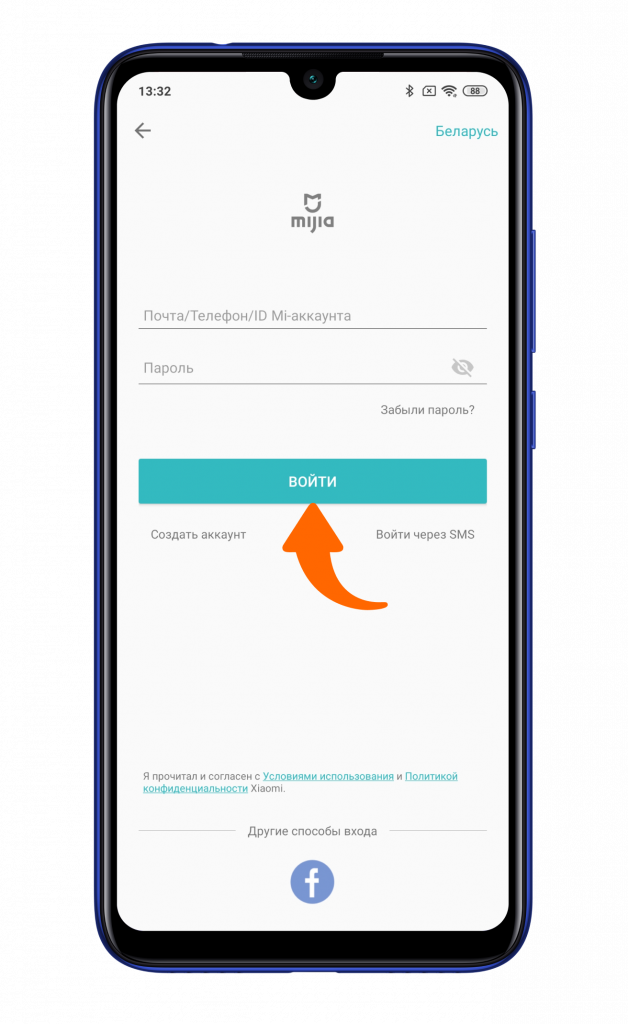
Приступаем к подключению устройств. Для этого мы взяли старый Mi-хаб, который подключается только к китайскому региону, и новый глобальный хаб, подключающийся только к европейским регионам.
Для добавления устройств нажмите на «+» в правом верхнем углу.
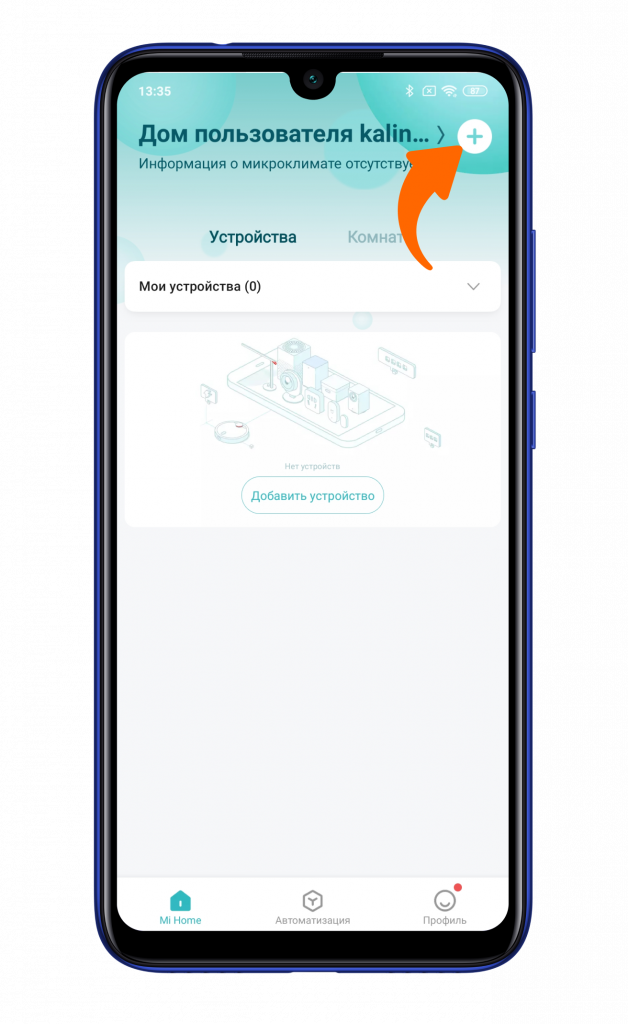
Автоматический поиск доступных для подключения устройств моментально обнаруживает два хаба, так как мы заранее их сбросили.
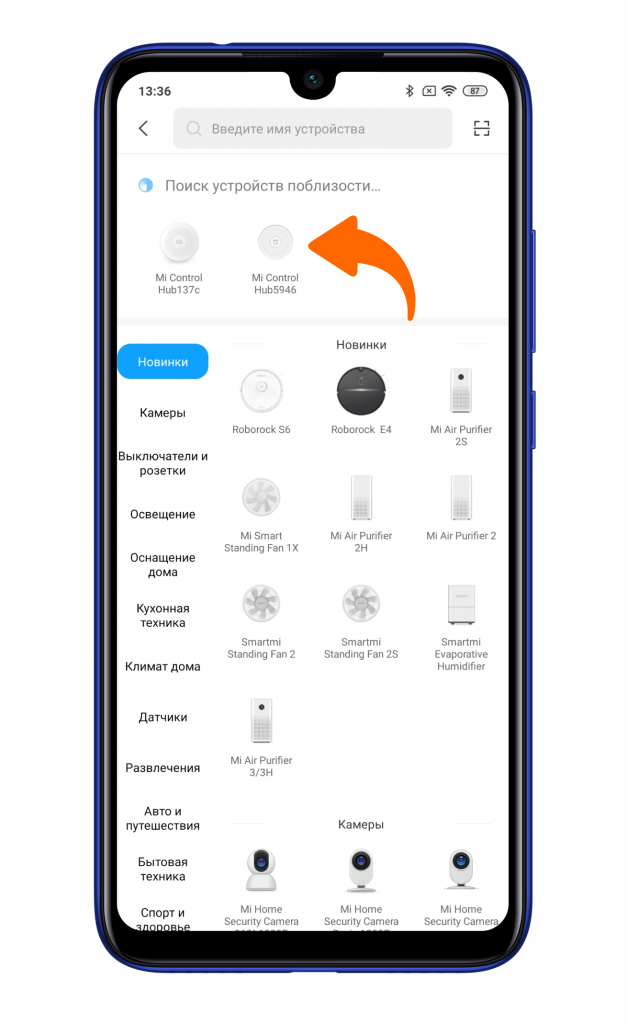
Подключаем оба устройства по очереди, нажимая на их иконки и следуя инструкции внутри приложения. К каждому хабу автоматически подключились имеющиеся датчики. Датчик температуры к китайскому шлюзу, остальные — к глобальному. Все устройства отображаются в главном меню приложения.
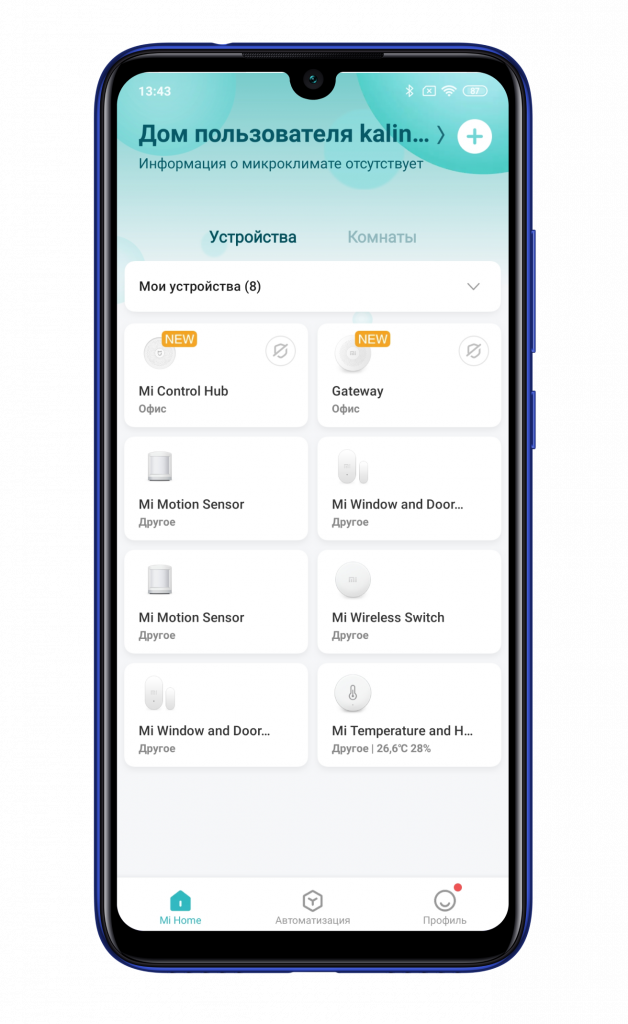
Стоит отметить, что все подключенные датчики и устройства можно использовать в различных сценариях.
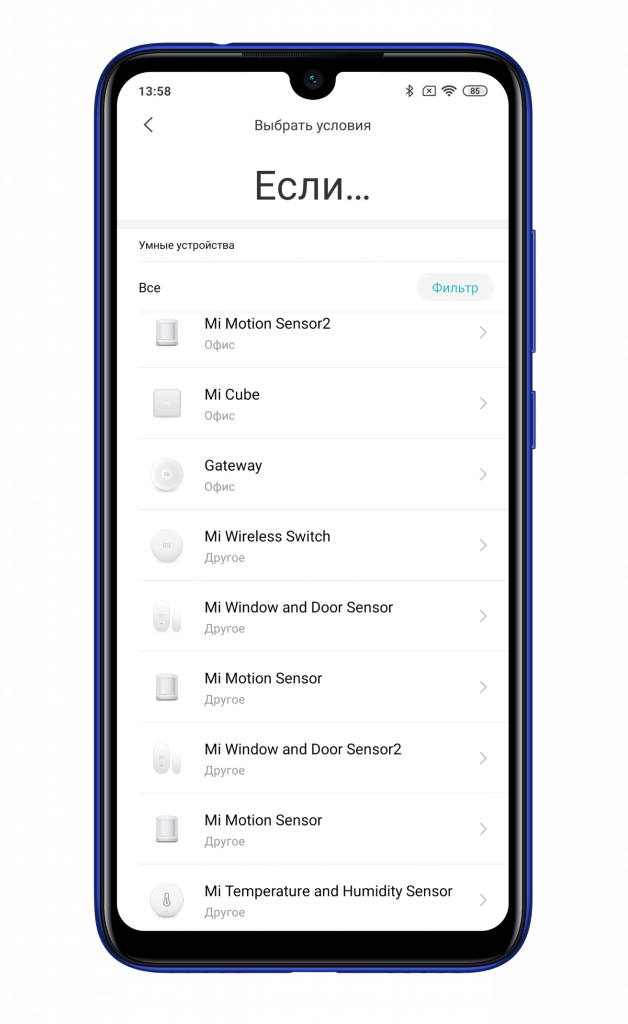
Подключайте все свои гаджеты и настраивайте нужные сценарии вне зависимости от их региона.



