
Как узнать и посмотреть свой текущий оборот в «Тинькофф Инвестиции»
Любой инвестор, совершая сделки по купле/продаже активов в Тинькофф инвестиции должен знать оборот за месяц. Эти данные помогут отследить ваши расходы и доходы, и проанализировать состояние счета. Расскажем, как посмотреть оборот в Тинькофф инвестиции, а также о том, какие данные доступны по инвестиционному портфелю и брокерскому счету клиентам Тинькофф Инвестиции.
Что такое оборот портфеля и на что он влияет
По сути, оборот показывает частоту купли/продажи активов инвестором. Для расчета оборота используется несколько показателей:

Инвестор должен учитывать оборот портфеля до принятия решения о покупке финансового инструмента. При высоком коэффициенте оборачиваемости издержки увеличиваются. Выбор активов должен компенсировать дополнительные затраты, и перекрывать расход на комиссию. Оборот отображается в отчетности брокера по таким статьям:
По сути, оборот показывает, сколько денежных средств поступило, а также было истрачено. Следует учитывать и размеры комиссии по сделкам.
Как посмотреть оборот в Тинькофф Инвестиции

В аналитическом разделе можно посмотреть сразу несколько показателей. Инвесторам доступны такие сведения:
Уточнить статистику, показывающую пополнение/вывод, а также поступления на счет по купонным выплатам и дивидендам.

Доходность вашего портфеля вы также можете проанализировать в разделе личного кабинета (или приложения) по вкладке «Профиль». Здесь доступен просмотр доходности в процентах, и именно она является оборотом Тинькофф Инвестиции. В чем особенности этого показателя:
Если вас интересует детализация по месяцам, или конкретным отрезкам времени, то откройте вкладку «Доходность». Установите здесь период времени, и подтвердите свой выбор. Эти данные видят все пользователи, т.к. она доступна не только в профиле, но и в каталоге инвесторов. Если профиль закрыть, вы сможете скрыть эти данные.
Блог компании Тинькофф Инвестиции | Рассказываем про приложение Тинькофф Инвестиции


Сегодня мы напишем про полезные вкладки в приложении Тинькофф Инвестиции.
В приложении можно быстро получить информацию о компании, она собрана в одном месте, чтобы клиентам было удобнее принимать решения: покупать актив или нет.
За 5—10 минут вы можете составить быстрое представление о том, чем занимается компания, какие у нее финансовые показатели, есть ли потенциал роста, часто ли она платит дивиденды, есть ли на бумаги спрос и предложение.
Где искать?
Чтобы посмотреть информацию по бумаге, нужно нажать на нее. Появятся вкладки — их количество зависит от бумаги. Вверху экрана можно добавить бумагу в «Избранное» и подписаться на уведомления о достижении цены.
Детали
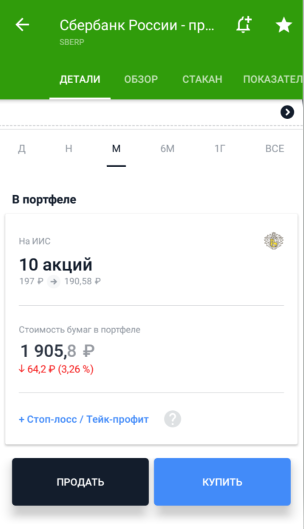
В этой вкладке показываем last price, абсолютную и относительную доходность за выбранный период, цену покупки и продажи, а также графики. Если в портфеле есть бумаги, то можно проверить стоимость и доходность позиции. Через эту вкладку можно купить или продать бумагу, а еще выставить стоп-лосс или тейк-профит: 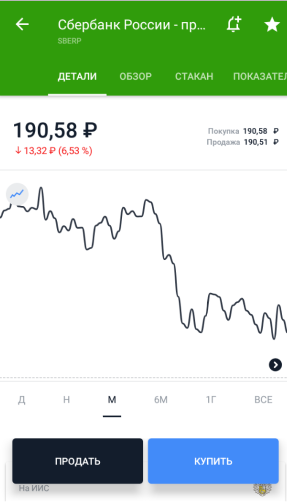
Графики
В «Деталях» три варианта графиков: линейный, расширенный и свечной.
На линейном и расширенном графиках можно выбрать один из временных интервалов: день, неделю, месяц, полгода или весь период. В шапке графика будет отображаться изменение цены и доходность в зависимости от интервала. Если нужно посмотреть показатели за другой промежуток времени, то его можно выбрать вручную — одновременно нажать на график в двух местах.
Точки на линейном и расширенном графике отображают сделки, которые совершил инвестор. При долгом нажатии на точку появится информация: покупка это или продажа, количество бумаг, цена и стоимость позиции. 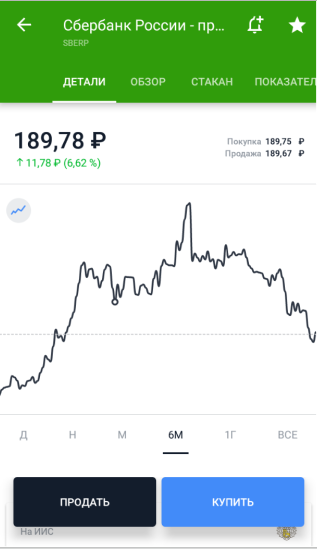
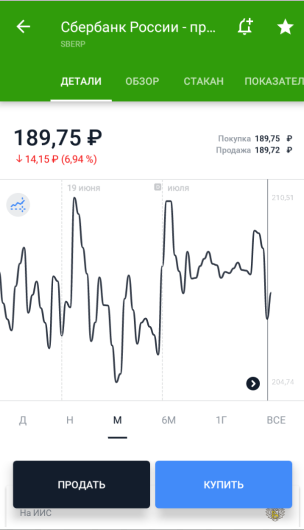
Линейный график Расширенный график
На расширенном графике отмечены максимальная и минимальная цена, а также последний день для покупки акций для получения дивидендов (буква D). Если у компании был сплит, то аналогично букве D появится буква S.
Свечной график более детальный: временной шаг начинается от 5 минут. Если нажать на свечу, то появится информация о максимальной и минимальной цене и цене открытия и закрытия.
Обзор
Здесь можно прочитать о деятельности компании, которая выпустила бумагу: 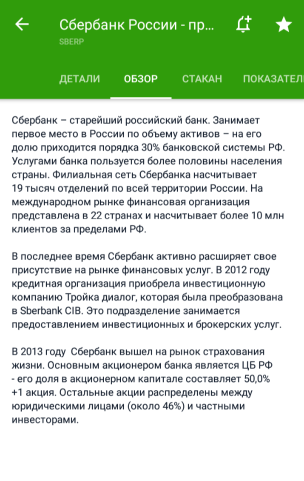
О выпуске
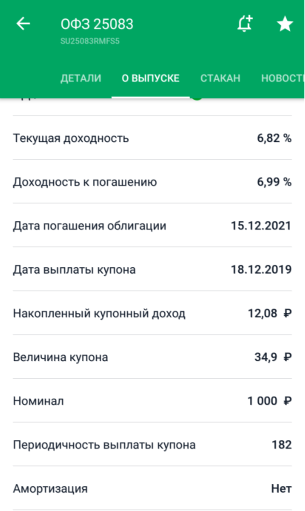
Эта вкладка — для облигаций. В ней указан рейтинг компании и информация о выпуске: 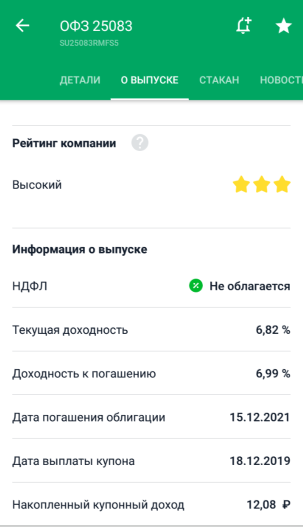
Стакан
В стакане отображаются заявки на покупку и продажу. Если нажать на левую/правую сторону списка, то откроется экран выставления лимитной заявки на покупку или продажу по цене, на которую нажали. Эта заявка отобразится в стакане: 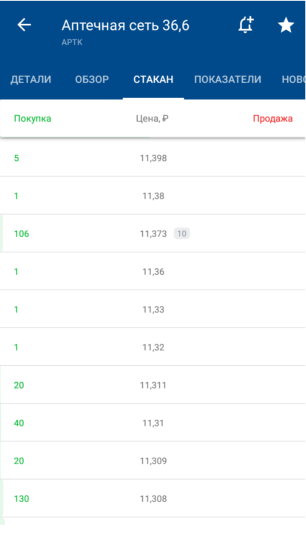
Показатели
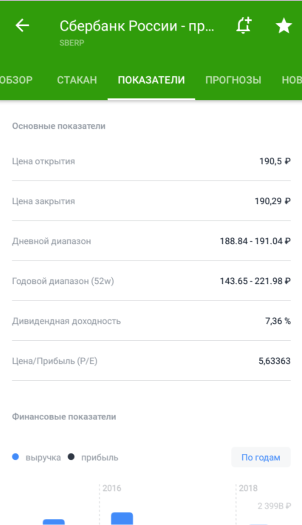
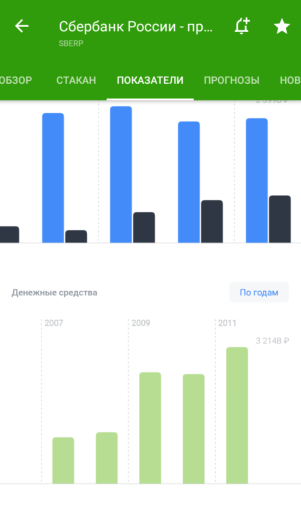
Они нужны для тех инвесторов, что руководствуются финансовым состоянием при выборе бумаг для инвестирования:
Прогнозы
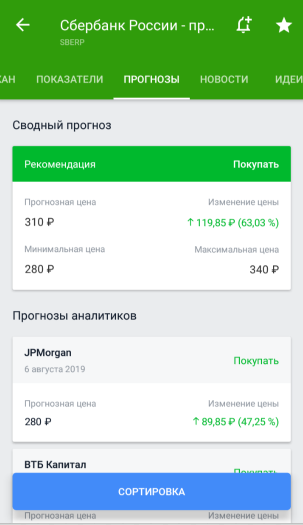
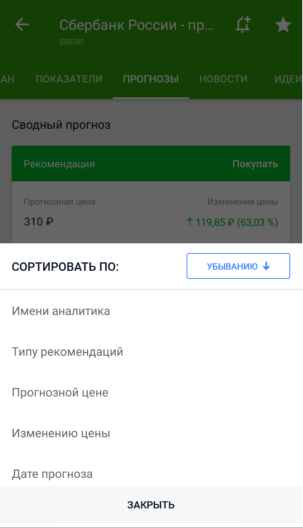
В прогнозах можно прочитать, что думают аналитические дома по поводу бумаги: продавать, покупать или держать. Сводный прогноз определяет общую тенденцию аналитиков:
Новости
Здесь можно читать все публикации о компании из основных информационных источников — Interfax, Reuters, vc.ru, RNS и других: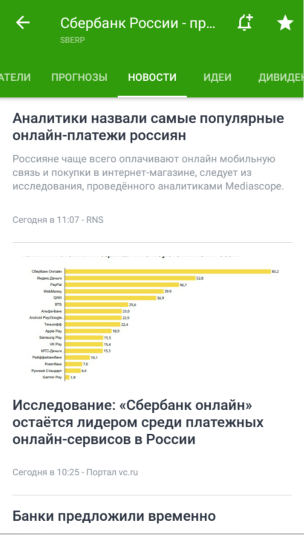
Идеи
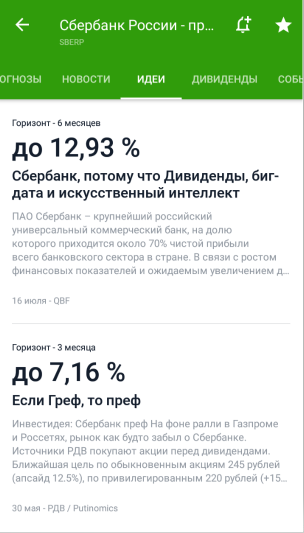
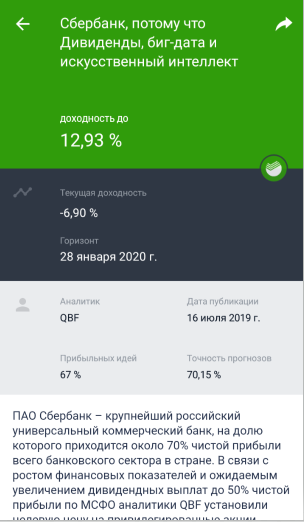
В этой вкладке аналитические дома предлагают инвестидеи: какая будет возможная доходность при покупке на указанный срок. В самой идее указано, что за аналитик посоветовал, сколько в процентах было прибыльных идей, когда опубликована идея и какова точность прогноза:
Дивиденды/купоны
Во вкладке «дивиденды» — список прошлых и будущих дивидендов. По ним можно посмотреть, как часто компания платит дивиденды:
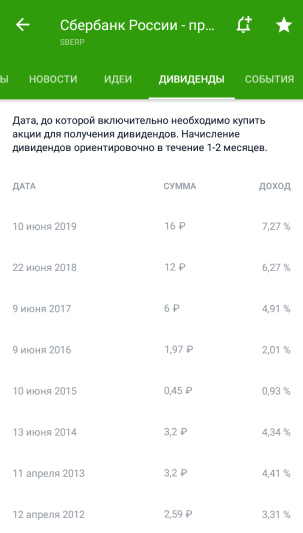
По облигациям вкладка «Купоны» пока доступна на Android — для iOS реализуем в будущем. В ней показываются прошлые и будущие купоны, сколько и в какой сумме их получил инвестор:
События
В этой вкладке — список операций: когда инвестор купил и продал бумаги, сколько получил дивидендов или купонов и какой был удержан налог:
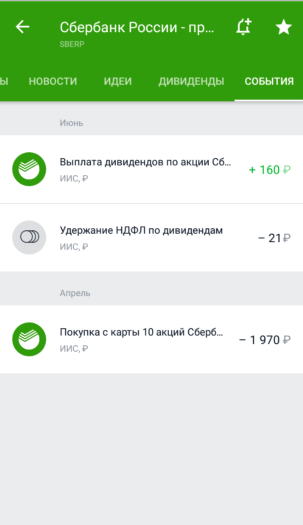
Мы постоянно улучшаем наше приложение и учитываем пожелания пользователей. Если у вас тоже есть идеи, как сделать наше приложение более удобным, — напишите об этом в комментариях.
Блог компании Тинькофф Инвестиции | Рассказываем, как работает терминал Тинькофф Инвестиций
Привет! В этом посте мы расскажем, что умеет наш терминал и как в нем торговать.
Зачем нужен терминал Тинькофф
Чтобы в одном окне видеть все: графики, стакан, список бумаг и другие инструменты.
В терминале мы сделали так, чтобы опытные инвесторы увидели знакомые инструменты, для новичков он был интуитивно понятен, а в целом — чтобы был простым в использовании и с полезным набором функций.
Во-первых, терминал находится в личном кабинете — ничего не нужно устанавливать на компьютер и дополнительно регистрировать у брокера. Вы можете торговать с любого компьютера или планшета и на любой операционной системе. Чтобы открыть терминал, зайдите в личный кабинет на Tinkoff.ru по логину и паролю, далее — в раздел «Инвестиции» и выберите вкладку «Терминал». Одновременно терминал можно открыть в шести вкладках браузера — например, чтобы следить за разными отраслями рынка.
Во-вторых, вы можете отслеживать доходность и стоимость актива с момента покупки, а портфель и историю сделок — за весь период. В некоторых терминалах доходность и стоимость актива или портфеля, а также историю сделок можно смотреть только за текущий торговый день. Стоимость портфеля можно привести в долларах или евро — по биржевому ласт-прайсу.
В-третьих, данные по котировкам обновляются так же быстро, как и в других популярных торговых терминалах.
В-четвертых, этот терминал можно сделать лучше: напишите нам, что, на ваш взгляд, нам нужно доработать или добавить, изменить или убрать, чтобы работать было удобнее. Это можно сделать не выходя из терминала или в комментариях к посту, мы передадим команде разработчиков ваши идеи.
Сколько стоит
Терминал Тинькофф Инвестиций бесплатный — не нужно платить ни единожды, ни при подключении, ни абонентскую плату. Через терминал вы можете торговать с брокерского счета и ИИС, если хотя бы на одном из счетов у вас подключен тариф «Трейдер» или «Премиум».
Виджеты
В терминале есть виджеты — это отдельные блоки, в которых мы отображаем конкретную информацию. Например, в виджете «Стакан» отображаем котировки актива, а в «Новостях» — только новости.
В терминале 9 виджетов. Поставить виджет можно в любом месте экрана: 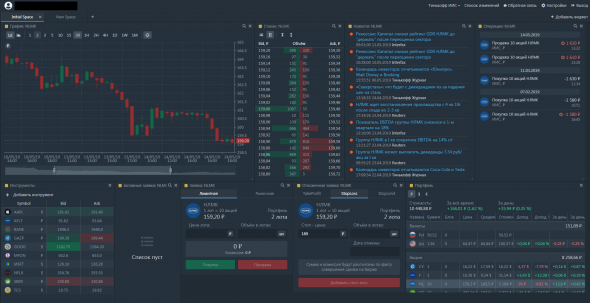
Чтобы информация в виджете обновлялась в зависимости от выбранного актива, можно привязать виджеты к одной группе. Выбрать группу можно по клику на квадрат в верхнем левом углу виджета.
Чтобы привязать все виджеты к одной группе, в виджетах «Инструменты» или «Портфель» кликните правой кнопкой мыши и нажмите «Привязать все виджеты». У нас на скриншоте все виджеты желтой группы привязаны к акции NLMK.
Если нужно одновременно следить за несколькими активами, откройте вкладки в терминале с помощью плюса вверху и настройте свой набор виджетов в каждой из них. Вкладки можно перемещать и переименовывать.
Инструменты.
В этом виджете можно одновременно отслеживать котировки по нескольким валютам и бумагам.
Когда откроете терминал в первый раз, вы увидите в этом виджете список случайных ценных бумаг и валют — добавить новые и удалить ненужные можно правой кнопкой мыши: 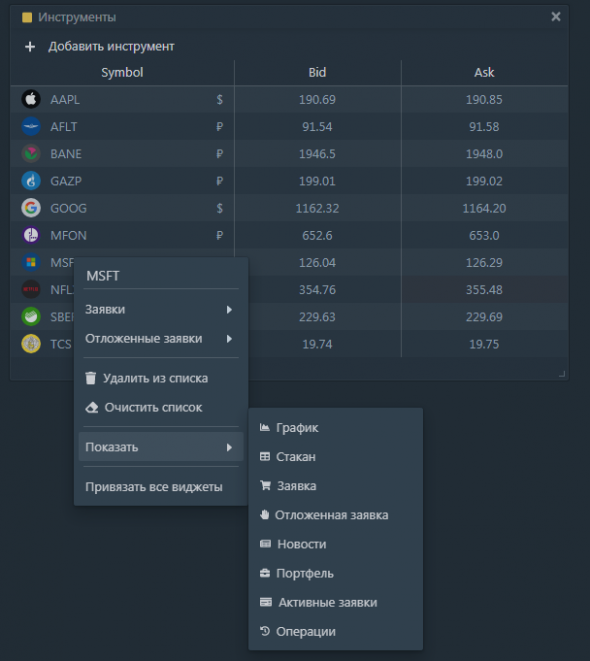
График. Выбирайте линейный или свечной тип графика и временной интервал — его можно регулировать одной кнопкой. На скриншоте:
1 — тикер бумаги;
2 — переключатель между свечным и линейный графиком;
3 — валюта, в которой торгуется бумага;
4 — группа, к которой вы привязали виджет;
5 — временной интервал;
6 — цена последней сделки;
7, 8 — кнопка и панель периода. Вы можете настроить период и передвигать его в пределах графика;
9 — поиск актива;
10 — котировки по активу. 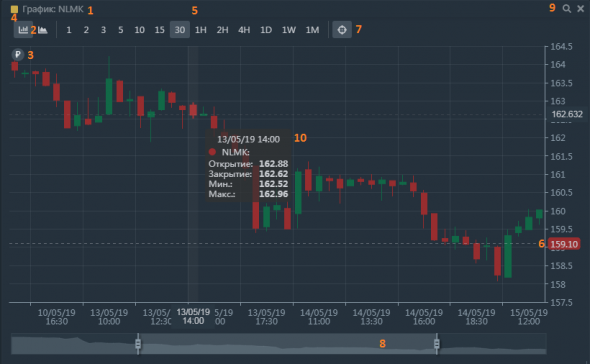
Стакан. В этом виджете можно выбрать один из четырех видов стакана: 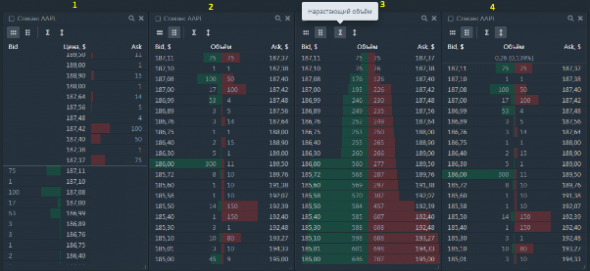
1 — классический;
2 — с отображением объема;
3 — с отображением объема бумаг от меньшего к большему;
4 — спред между ценами «бид» и «аск».
Заявки
В виджете «Заявка» можно выставить рыночную или лимитную заявки: 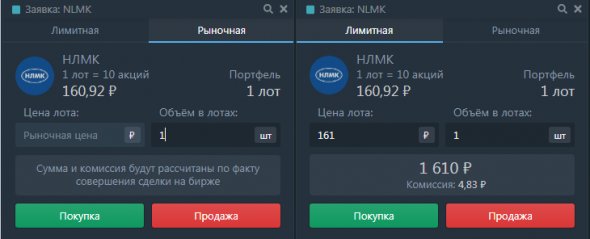
В виджете «Отложенная заявка» можно выставить тейк-профит, стоп-лосс, или стоп-лимит: 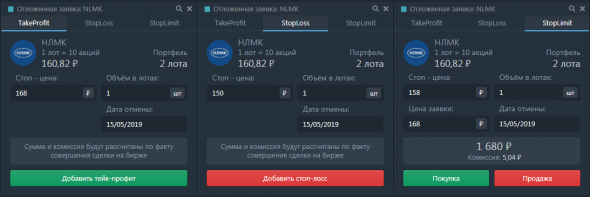
В виджете «Активные заявки» можно посмотреть активные заявки по всем бумагам и отменить их: 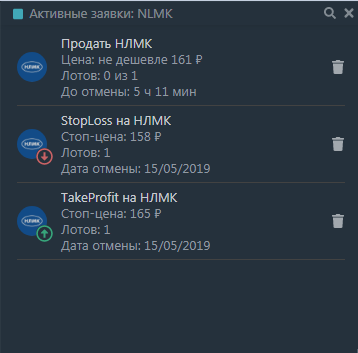
Портфель. Тут можно проверить стоимость позиции, среднюю цену одного лота и информацию о том, сколько денег или бумаг заблокировано в портфеле для исполнения заявок. Продать актив, оставить лимитную заявку, стоп-лосс или тейк-профит тоже можно в этом виджете — для этого нажмите правой кнопкой мыши на актив: 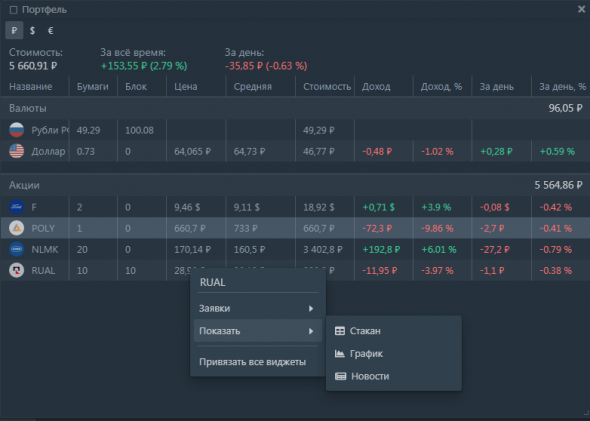
Новости. Можно настроить ленту для отдельной компании — для этого через поиск найдите нужную. Чтобы читать все новости — нажмите на квадрат и выберите Remove: 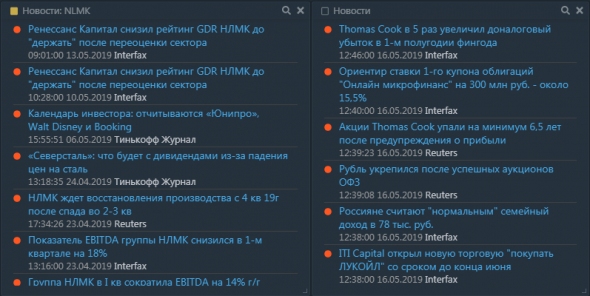
Операции. Все операции по текущему активному счету. Можно настроить по одному активу через поиск: 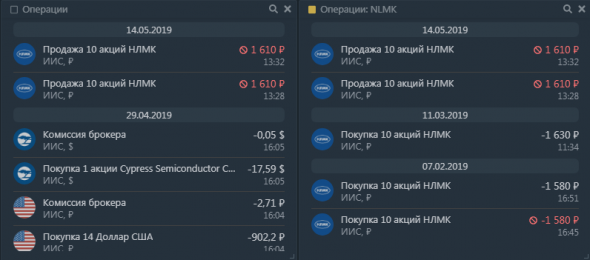
Что еще можно
В верхней панели терминала можно выбрать счет, с которого хотите торговать, оставить обратную связь, отключить подтверждения по СМС и добавить виджеты.
Выбор счета
Если у вас есть и брокерский счет и ИИС, вы можете переключаться между ними в этом меню: 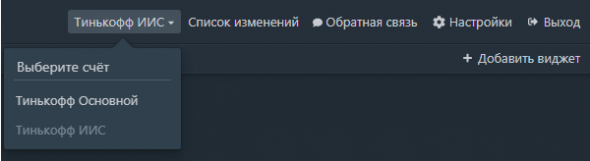
Список изменений
Пишем, что и когда изменили в терминале: 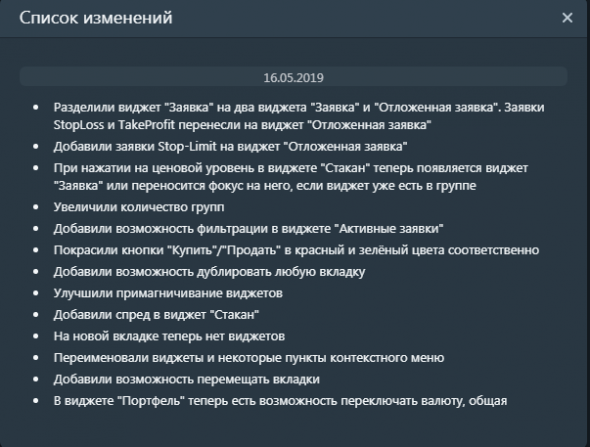
Настройки
Здесь можно отключить подтверждение сделок по СМС. Подтверждение кодом нельзя отключить для вывода денег на карту и сделок размером более 300 000 рублей или 5000 долларов или евро. Еще можно настроить время сессии, чтобы вы не логинились каждый раз, когда не пользуетесь терминалом: 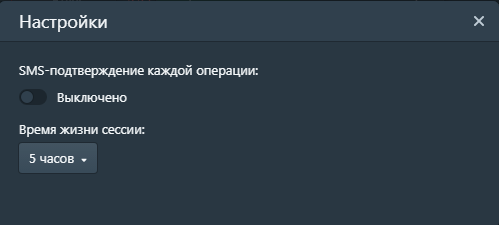
Обратная связь
Присылайте свои вопросы, комментарии и идеи, как мы можем сделать терминал Тинькофф Инвестиций удобнее: 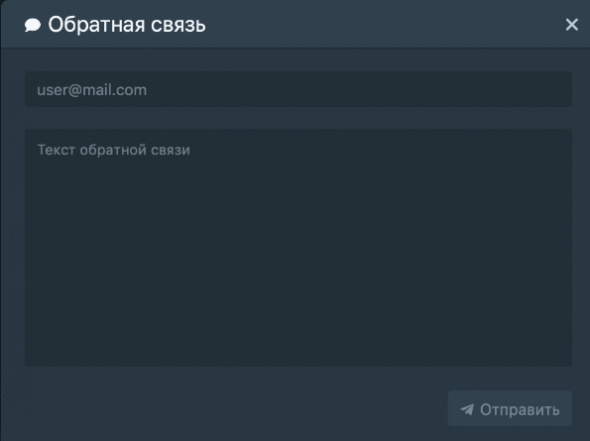
Мы уже работаем над индикаторами, заявками и сделками на графике, параметрами и объемами торгов, объемами торгов на графике и торговлей с плечом, в том числе и торговлей в шорт. Об этом тоже напишем в этом блоге.
Как посмотреть объем торгов по акции в приложении тинькофф
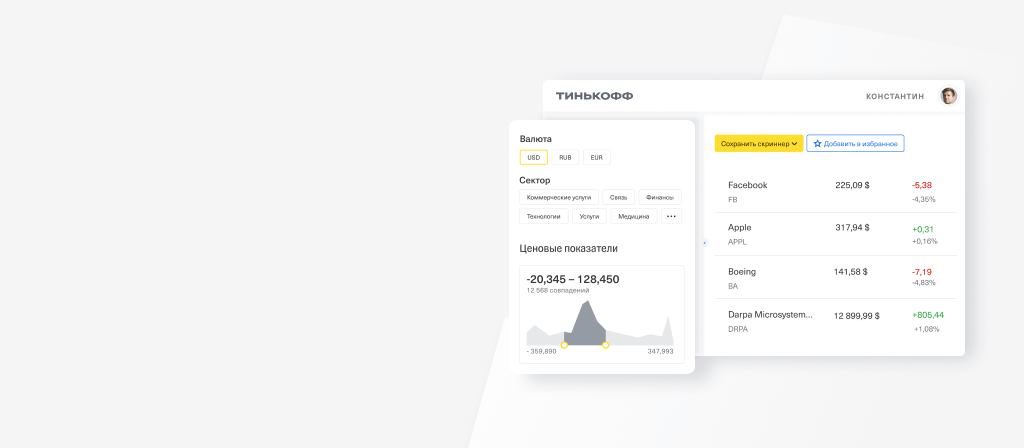
Расширенные фильтры для быстрого и точного поиска ценных бумаг
Перейти в скринер
Открыть счет
Все, что нужно для анализа рынка акций
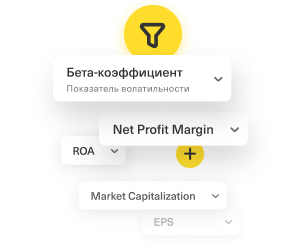
Более 30 метрик для сравнения
Мультипликаторы, фундаментальные и технические показатели, исторические данные
Готовые скринеры от аналитиков Тинькофф
Лучшие идеи для различных стратегий инвестирования
Удобный способ отслеживания рынка акций
Теперь вся информация помещается на одном экране
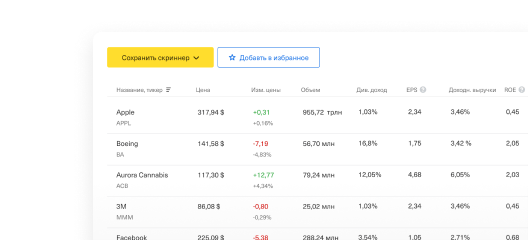
Инвестируйте с пользой для портфеля
Поиск недооцененных компаний и сравнения конкурентов между собой

Сравнения целых стран и секторов экономик
Большое количество фильтров и сортировок для взвешенных решений
Для инвестиций нужен брокерский счет
Заполните заявку онлайн
Откроем счет за 5 минут
Если биржа закрыта, то откроем счет на следующий торговый день
Привезем все документы
Если вы клиент Тинькофф, то подписать документы можно онлайн
Как работать в терминале Тинькофф Инвестиций
Терминал Тинькофф Инвестиций теперь доступен клиентам на трех тарифах: «Инвестор», «Трейдер» и «Премиум».
Терминал подойдет вам, если:
вы привыкли торговать с компьютера, а не в мобильном приложении;
вам важно видеть свечи, стаканы, инструменты теханализа.
Рассказываем, какие в нем есть полезные виджеты и как в нем работать. Мы описали не все виджеты, а только часть. Про остальные можно прочитать в мануале во вкладке «Справка» в самом терминале.
Терминал не нужно устанавливать к себе на компьютер и дополнительно регистрировать у брокера. Работать в нем можно с любого компьютера или планшета и на любой операционной системе: он находится в личном кабинете на сайте Tinkoff.ru.
Терминал состоит из 13 виджетов — отдельных блоков, в каждом из которых отображаем конкретную информацию. Например, в виджете «Стакан» — котировки актива, а в «Новостях» — только новости. Все виджеты можно привязать к одной группе, чтобы информация в виджете обновлялась в зависимости от выбранного актива.
Он полностью бесплатный — не нужно платить ни единожды, ни при подключении, ни абонентскую плату. Через терминал можно торговать с брокерского счета или ИИС.
Чтобы в одном окне видеть все: графики, стакан, список бумаг и другие инструменты.
В приложении Тинькофф Инвестиций для этого нужно переключаться между вкладками, а в терминале можно настроить нужные виджеты в одном месте:
Терминал открывается в шести вкладках браузера — например, чтобы смотреть за несколькими отраслями одновременно. Внутри терминала можно открывать множество вкладок, перемещать, переименовывать их и в каждой настраивать свой пул виджетов.
В настройках несколько ползунков. Здесь можно настроить отображение чата — чтобы писать в поддержку из терминала. Раньше для этого надо было выходить в личный кабинет или писать из приложения.
Можно отключить подтверждение сделок по СМС, чтобы не терять время. Подтверждение кодом из СМС нельзя отключить для сделок на сумму более 1 000 000 рублей или 20 000 долларов/евро.
Еще одной полезной функцией является время жизни сессии. Для безопасности данных личный кабинет разлогинивается через десять минут. Если вы намерены работать долго и при этом не сидеть постоянно за компьютером, то можно выставить максимальный параметр — пять часов. Он продлевает время работы личного кабинета.
Не оставляйте личный кабинет в открытом виде — чтобы никто не смог завладеть вашими данными, особенно если вы работаете не из дома.
Изначально график показывал лишь базовый набор инструментов: котировки, линейное и свечное отображение графика и время. Так как через нас торгуют не только долгосрочные инвесторы и сторонники фундаментального анализа, мы добавили линейку и первые индикаторы для технического анализа:
В этом виджете настраивается список активов и параметры торговой сессии через значок шестеренки. Отсюда же можно выставить лимитную или рыночную заявку через правую кнопку мыши:
В портфеле отображаются все инструменты инвестора: валюта, акции, облигации и ETF — и они разделены по блокам. Через шестеренку можно подобрать параметры, которые нужны для оценки портфеля:
Стакан можно настроить под себя: сделать классическим по центру, компактным или с нарастающим объемом. Еще можно выставлять заявку по интересующей цене из стакана.
Это работает так: вы выбираете цену из колонки Bid или Ask, нажимаете на нее — и сразу же открывается виджет с заявкой:
По умолчанию в виджете первая вкладка лимитная, чтобы осталось подставить нужное количество лотов. Продать и купить актив можно и по рыночной цене — для этого нужно перейти во вторую вкладку с названием «Рыночная».
В виджете «Заявка» видно, сколько можно купить или продать активов с помощью маржинальной торговли.
Пишите в комментариях, как нам сделать терминал еще лучше — команда разработчиков прочитает все идеи.
Оставьте заявку на сайте Tinkoff.ru и инвестируйте вместе с сервисом Тинькофф Инвестиций.
А он также, как и мобильное приложение, отключается в момент сильного взлета/падения акции? 😂
Вы обращались с такой ситуацией в поддержку?
Я обращался, извинились и обещали пофиксить, а вчера опять доллар не смог купить)
Хорошо бы расширить резюме по ошибкам
Шел апрель 2020 года. Приложение всё ещё виснет при больших скачках.
Вчера потерял порядка 150$ из-за того что терминал отказался продавать акцию в момент падения, выдавал ошибку, даже после перезагрузки. В техподдержку обращался уже по похожему поводу. Что мне там на это ответят нового? «Извините, скоро поправим».
Разумеется, и не только я. У вас всегда один и тот же ответ: «технические проблемы», которые возникают в моменты резких взлетов/падений акций.
«»Пишите в комментариях, как нам сделать терминал еще лучше — команда разработчиков прочитает все идеи.»»
Да без проблем. Только вот идею будут вместе с мобильным приложением.



