
Модель простого дома в blender
В данной статье вы научитесь выделять и объединять узлы сетки и сохранять модель.
После этого, в угловой перспективе появятся три объекта: куб, источник света и камера.
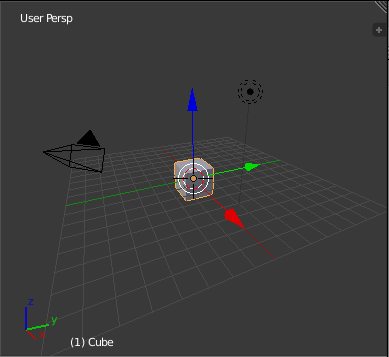
Для работы по созданию крыши удобно перейти в вид сбоку, нажатием клавиши NUM3 (Right Persp, вид справа).
Для увеличения масштаба можно использовать прокрутку мыши или клавишу NUM+
Нажатием клавиши Tab перейдем в режим редактирования (Edit Mode), при этом, наш куб будет выделен. Если вы не можете перейти в режим редактирования, то, видимо был выделен объект, отличный от куба, например, камера или источник света. Выделите куб нажатием правой кнопки мыши и перейдите в режим редактирования.
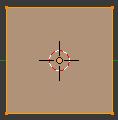
Куб по умолчанию представляет собой сетку построенную на восьми вершинах (vertices, узлах), соединенных в двенадцать граней (edges, ребер) образующих шесть поверхностей (faces).
На данный момент выделены все восемь вершин и вносимые изменения будут затрагивать из всех. Для построения крыши нам нужно выделить только четыре верхних узла.
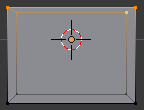
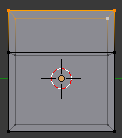
Из четырех выделенных узлов создается один, расположенный в геометрическом центре выделенной области. Лишние узлы автоматически удаляются.
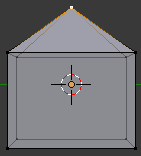
Модель дома в blender 2.8
Всем привет. Я сделал новое видео. Буду рад если вы его посмотрите.
Вот предатель! Форма этого не простит!
Тут нужно было писать «прИдал».
Очень плохая подача материала. Куда сюда, какие штуки, зачем это, почему именно это.
Было очень интересно, но нихрена не понятно. Для тех, кто умеет и так все известно, а для начинающих «нажимаем сюда, нажимаем туда и хоп, красота». Но, в любом случае, познавательно.


Дом в горах
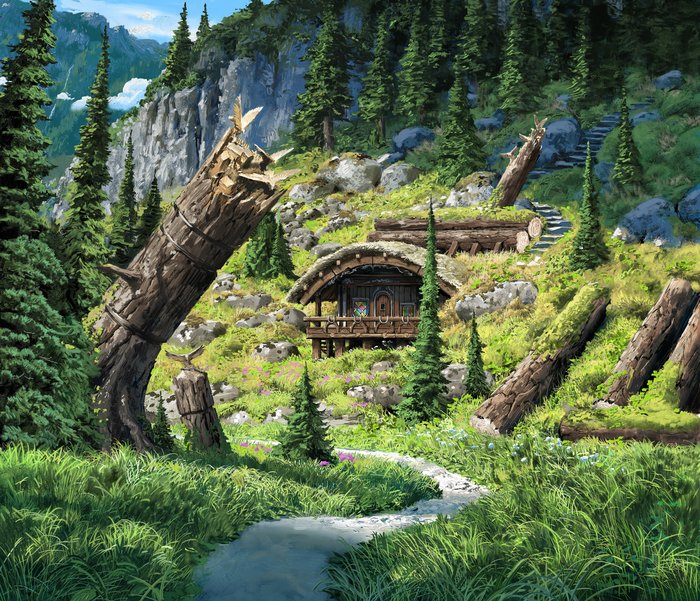
Скетч места, в котором я бы хотел быть
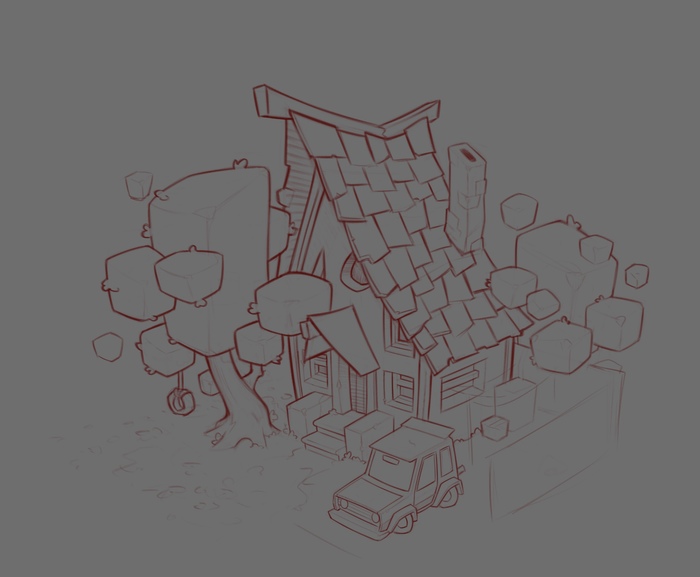

Домик, рисунок


Дом у реки

Автор: Alena Aenami


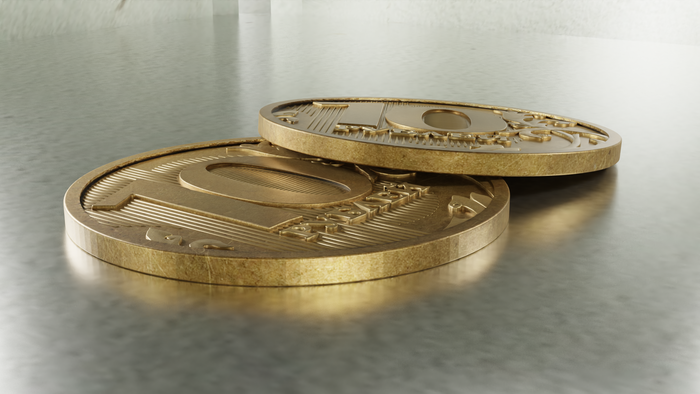
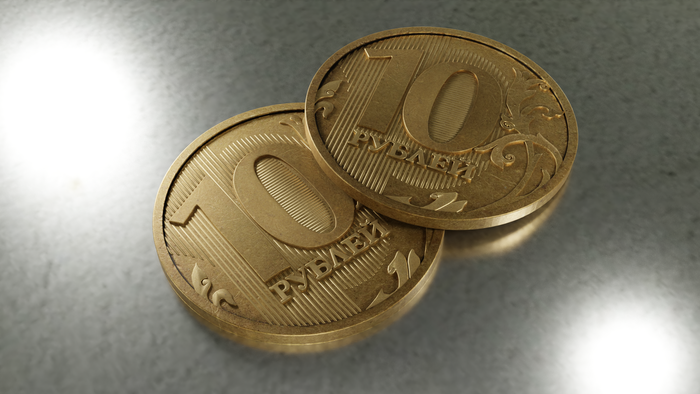
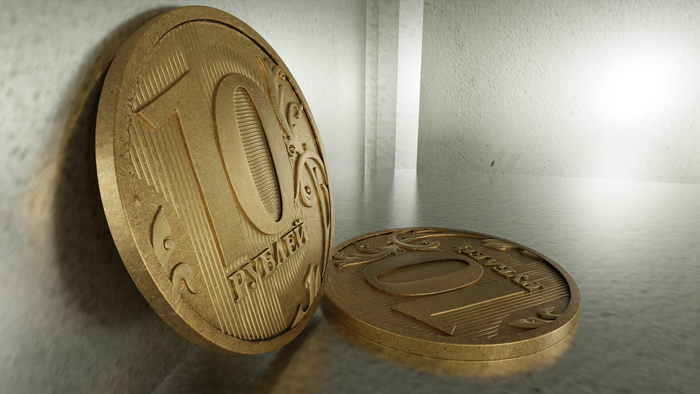
3D-модель монеты
Привет. Это 3д деньга.
Первый пост и всё такое.
Домик
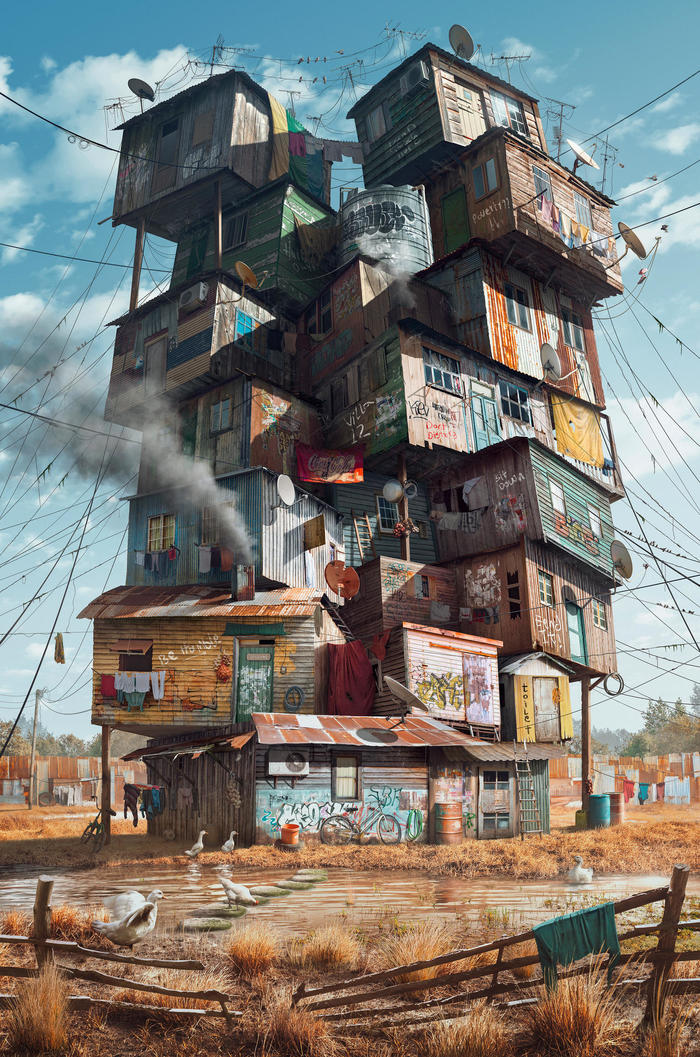

Старый дом в Blender
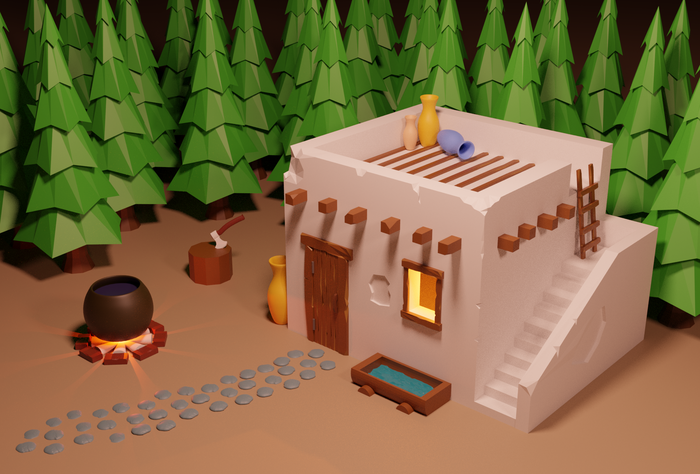
Всем привет, первая самостоятельная в Blender, строго не судите )


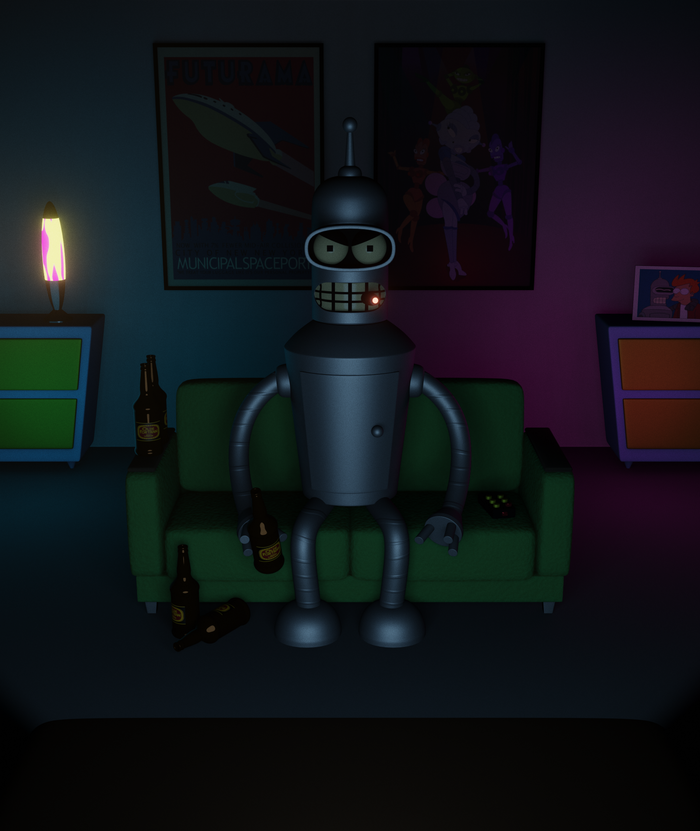
Рендер Бендера в Блендере
моя первая самостоятельная работа в Blender.
сделана после 10 дней обучения.


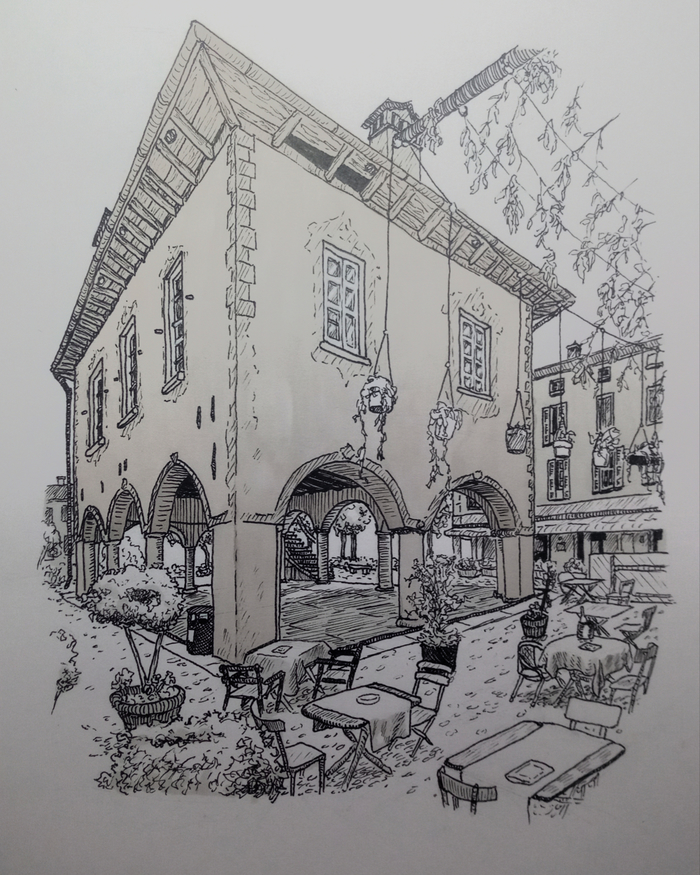
Ещё немного Италии

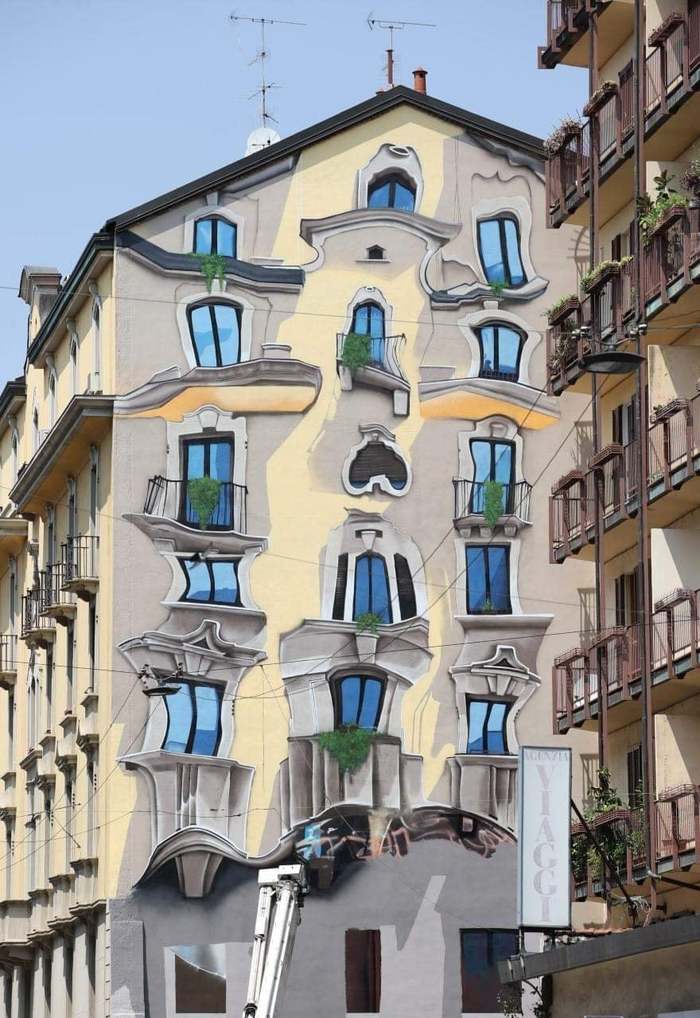
Граффити
Когда город спит
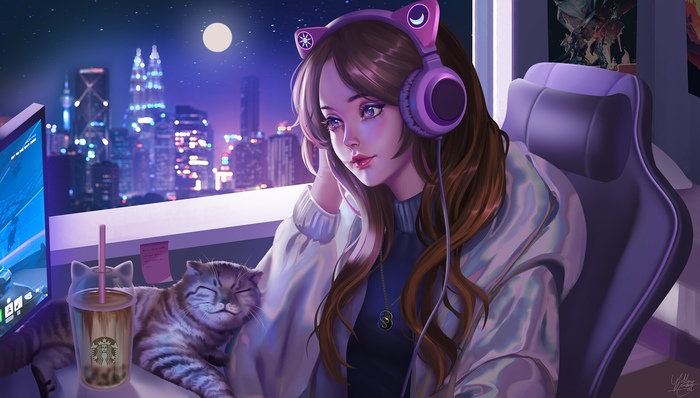
Автор: Yellow Lemon Cat

Герои меча и холодильника!
Всем привет.
Решил черкануть пару строк (ну и пару картинок) на тему «героических дам».
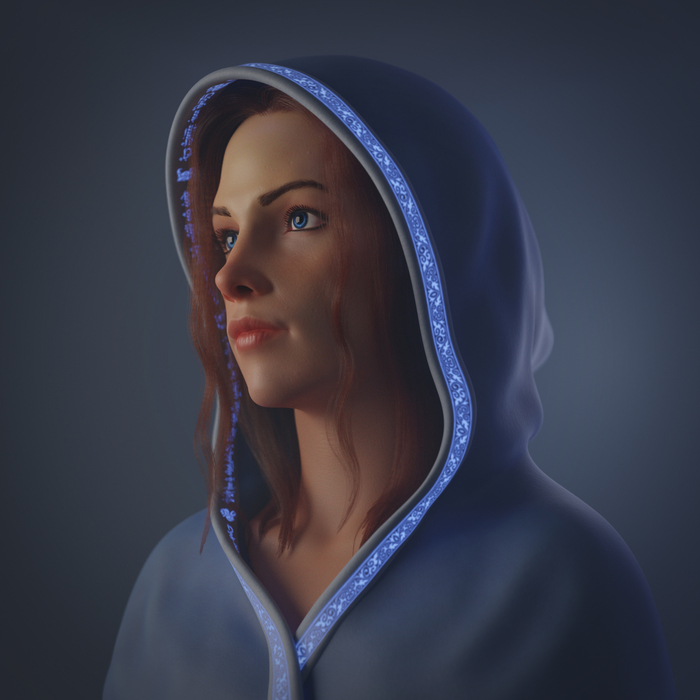
А дальше немного подробностей для тех у кого есть желание и возможность почитать.
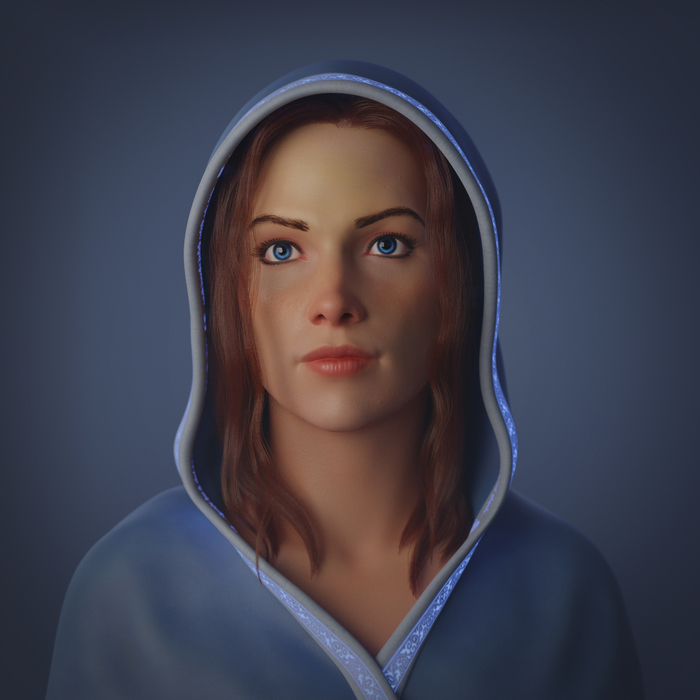
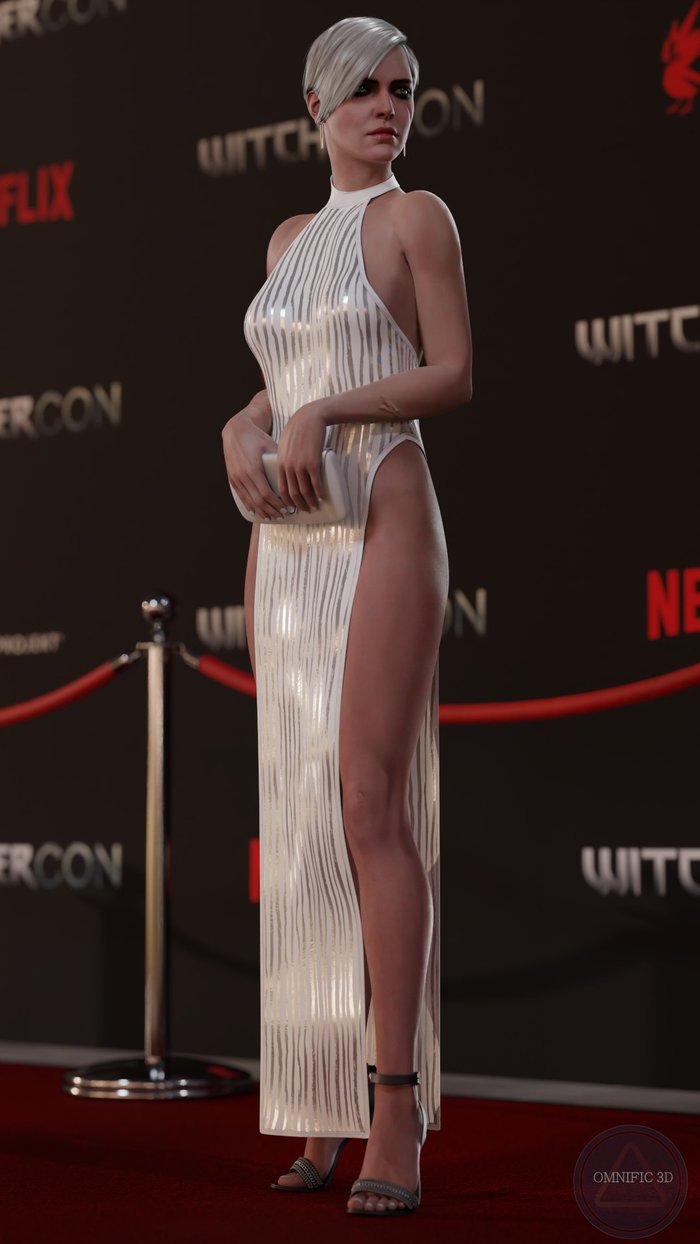
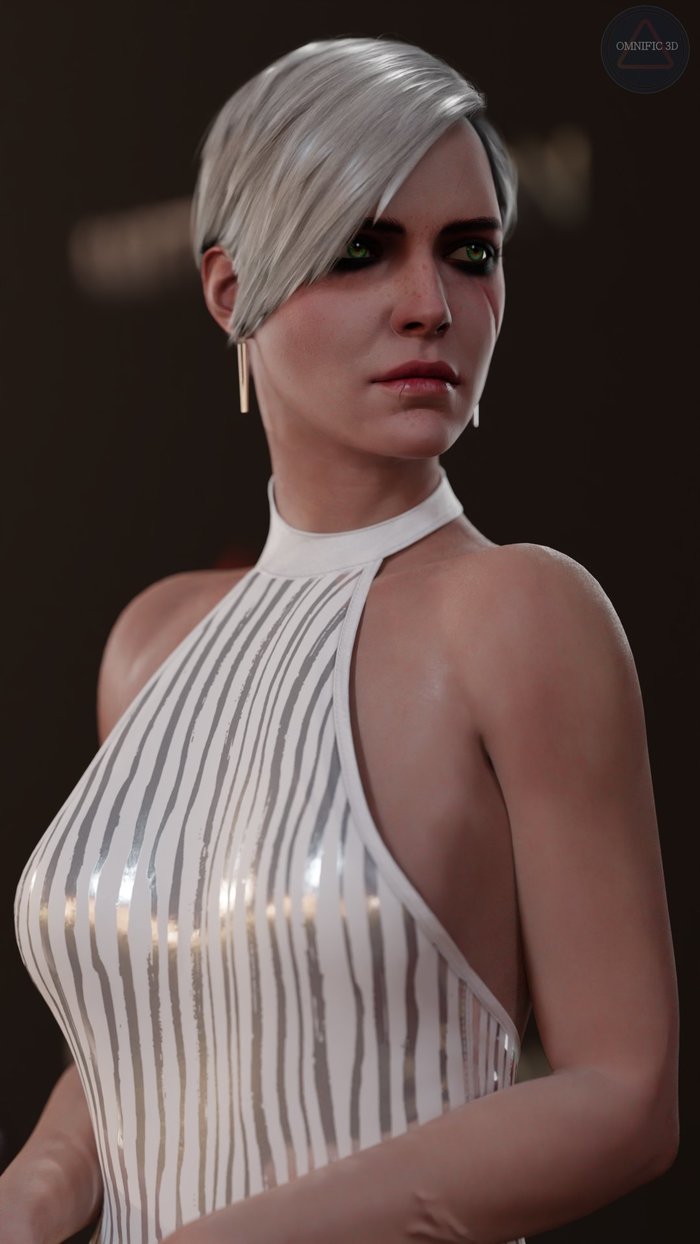
Как я уже сказал, в качестве героини этого поста выступает дама с прекрасным именем Аделаида. Выше небольшая заставка на эту тему.
Идея была не в том, чтобы максимально точно скопировать в 3d аватарку из игры, а наоборот показать какое-то свое видение этого персонажа. Но при этом сохранить узнаваемость образа, чтобы взглянув на него, можно было понять, что это за герой.
Модель, на самом деле, относительно старая, изначально порендерил ее в 3ds max редшифтом.
Вот так выглядел скульпт
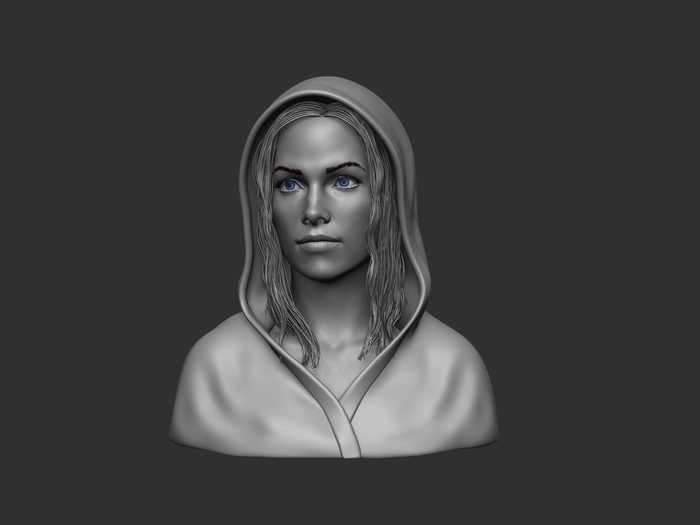
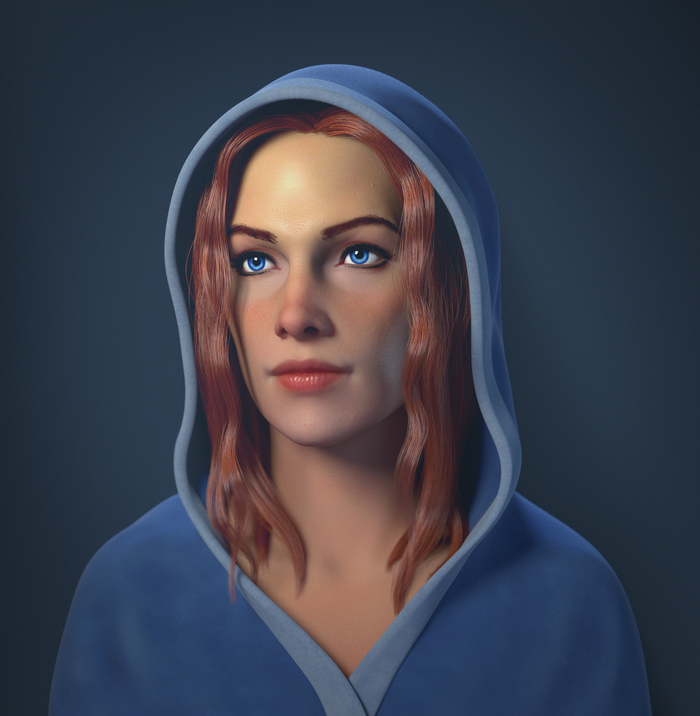
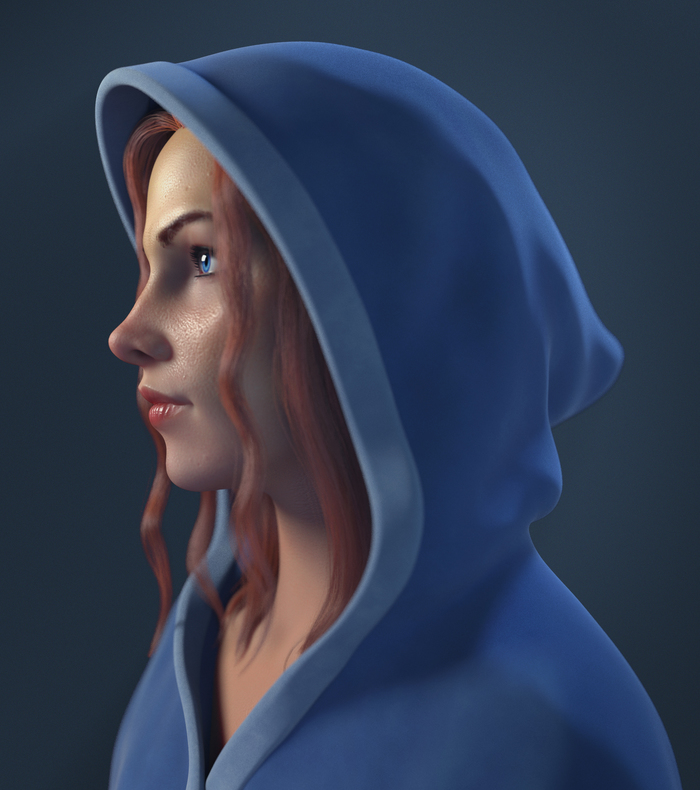
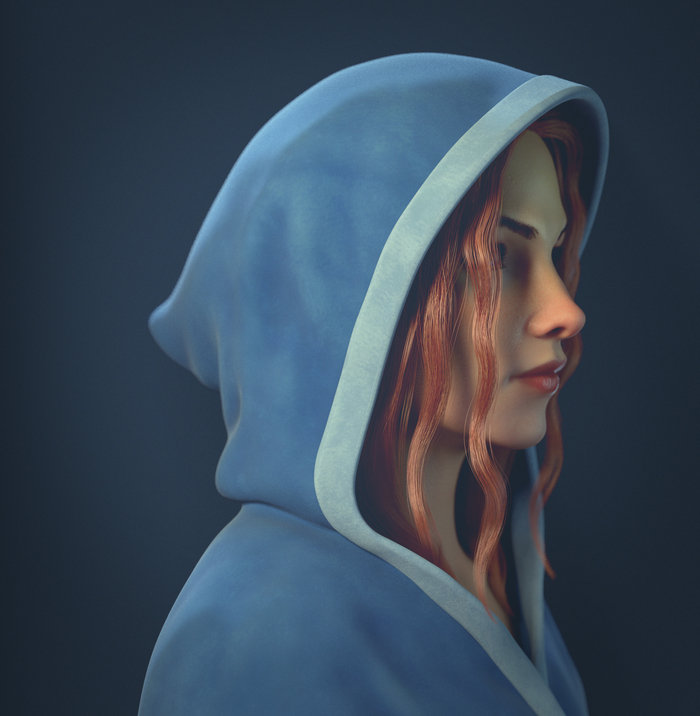
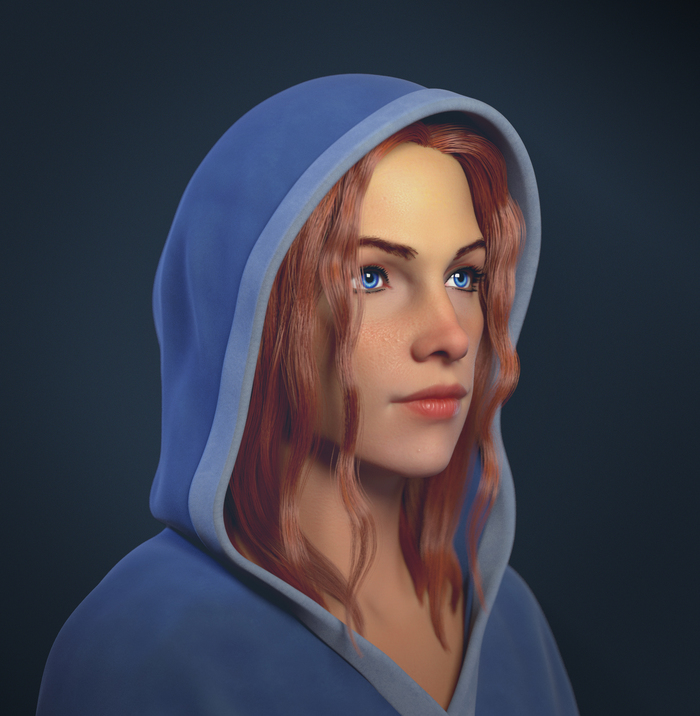
В таком виде одежда мне не очень нравилась, выглядит как халат, но на тот момент моделька мне достаточно поднадоела и особого желания что-то доделывать не было. А когда я решил, что модель надо все-таки выложить, посмотрел на рендеры ирешил хоть чуть-чуть добавить деталей на халатик. Второй вариант рендерил уже в blender cycles`ом. В результате на капюшоне появилась светящаяся надпись. Ну и, собственно, результат это первая картинка в посте и еще вот эти рендеры:
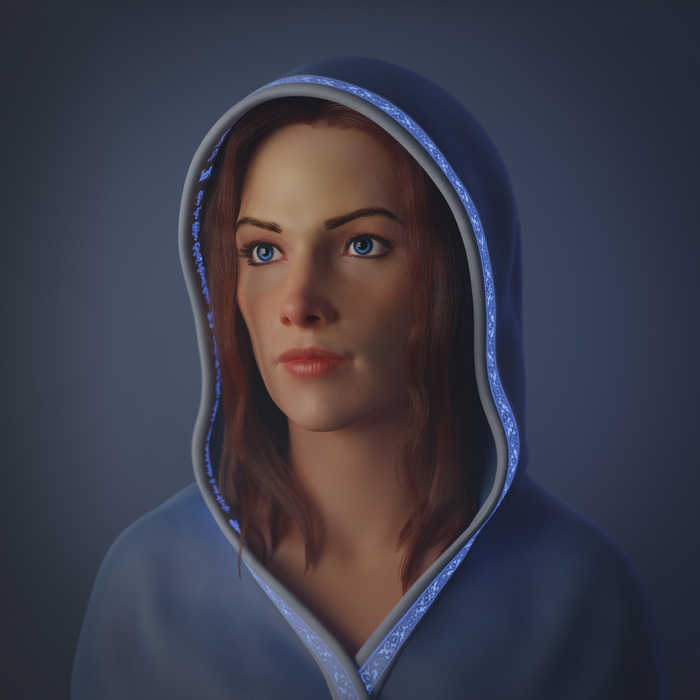
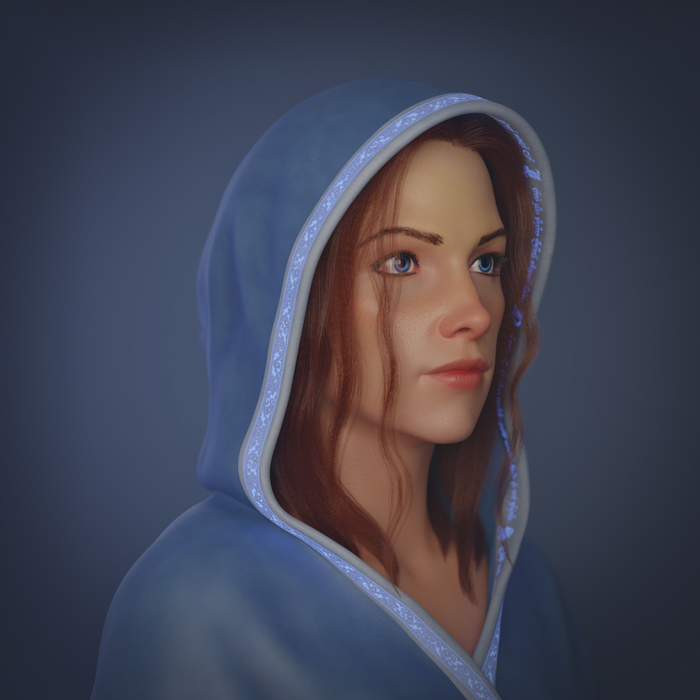
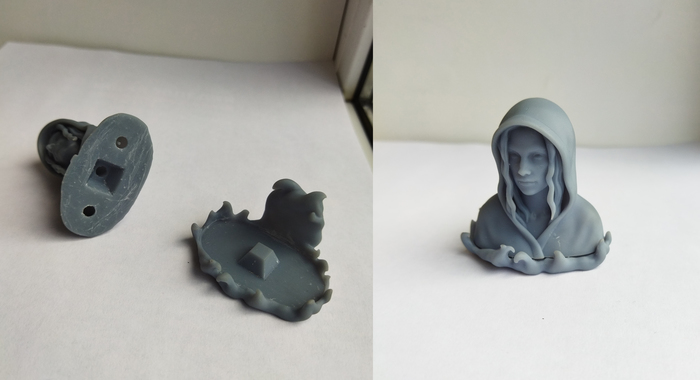
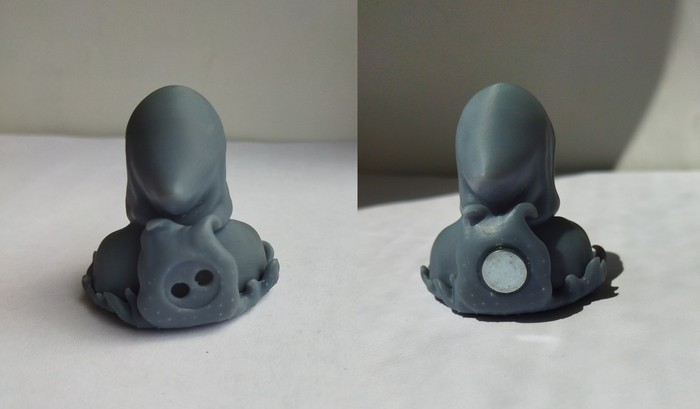
Вот отдельная модель:
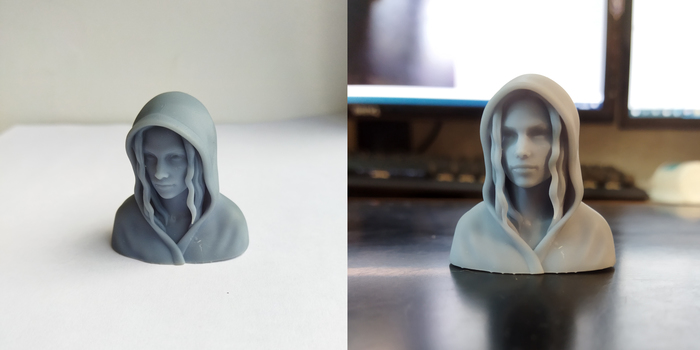
А вот, уже с подставочкой, висящая на своем законном месте:
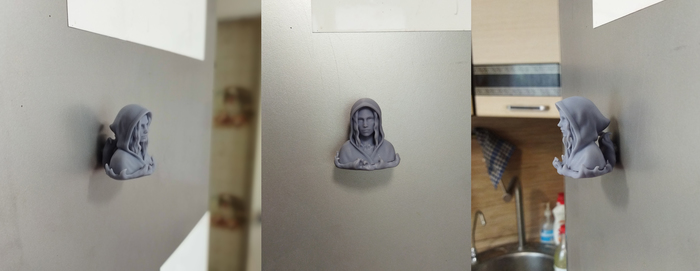
Так же записал небольшое видео по мотивам создания этой модели, если кому интересно вот ссылка:
Если вдруг кому-то захочется проверить, как влияет на аппетит наличие Аделаиды на холодильнике, то вот ссылка на модель:
На этом, думаю, можно закругляться. Всем удачи, всем пока!

Красная дорожка


Временно бесплатные приложения Android и iOS + свежие скидки, халява, промокоды
Подборка временно бесплатных игр и приложений на Android
Подборка временно бесплатных игр и приложений на iOS
Актуальные скидки, акции, промокоды:
1) Для абонентов Теле2Бесплатно получаем подвеску «Сфера»
1. Нажимаем на кнопку «Активировать» и получаем SMS с промокодом на бесплатную подвеску
2. Приходим в любой магазин «SUNLIGHT»
3. Показываем промокод продавцу
«Акция действует до 30 июля»
3) Получаем любую пиццу 25см за 199р в Dodo PizzaПереходим в приложение Додо на Android. При оформление заказа пиццы 25см переключаемся на вкладку «В зале»
«Акция действует только 1 раз при заказе через приложение в зале до 15 июля»
4) На GOG временно бесплатно раздают игру SymphoniaПереходим на сайт GOG и добавляем игру в свою библиотеку
5) Получаем 6 Стрипсов + Картофель Фри + Пепси 0.4л + Соус на выбор за 229р в KFCПриходим в ресторан KFC и говорим на кассе купон 4326
❕Работает не во всех городах
2. Переходим на страницу промо-акции. Вводим имя, почту и жмём «GET FREE KEY»;
3. На почту придёт письмо с ключом продукта;
4. В окне активации вводим ключ и жмём «Активировать».

Накопилось тут, поделюсь). Если вы вдруг пропустили, вот тут список конф по 3D в дискорде, имхо, дискорд намного удобней для этого, но не игнорить же теперь телегу, вдруг кто дискорд себе поставить не может)..
01. Телеграм канал по блендеру в телеге, в режиме вопрос-ответ
01.1. Сообщество Blender3D:
02. Крупный русскоязычный канал по Houdini в телеге, осторожно там с эльфами)
04. Чат в телеге от @ Джон Кормилицын, он же «JCenterS» (новости CGI у них охрененные выходят на ютубе, если кто не в курсе)), говорят, что представителей неблендера у них большинство. Чат для вопросов: https://tlgg.ru/JCenterSChat и флудилка: https://tlgg.ru/off_top_3D_chat
05. Чаты для фриланса:
07. Чат по CoronaRender:
08. Чат по Cinema 4D:
11. Чат по Embergen:
12. Чат по Marmoset:
13. Рендер автомобилей:
14. Черный список работодателей:
15. Канал по скульпту в великом Блендере:
17. Для тех, кто работает на стоках:
18. Канал по персонажке:
19. Официальный чат Render.ru :
Свинцовая ферма (Mad Max: fury road) Blender 3D
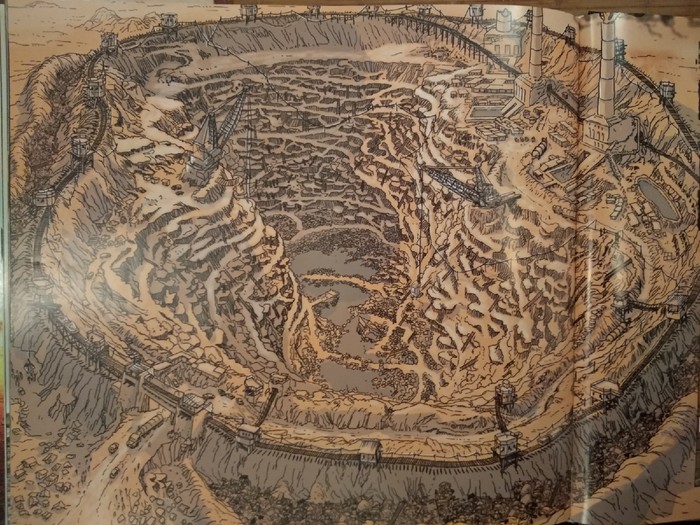
Концепт-арт можно увидеть ниже (артбук «The Art of Mad Max: Fury Road», Эбби Бернштейн)
Итоговая картинка (рендер из Blender 3D на движке Cycles)
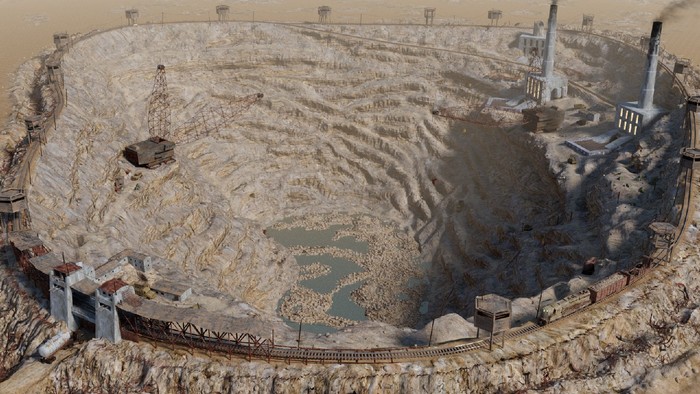
Большое количество времени ушло на скульптинг модели самого ландшафта карьера, его запекание и текстурирование. И, так как упор делался на качество картинки общего плана, остальные рендеры могут «похвастаться» некоторыми огрехами текстурирования). эх, было бы больше времени)
Простой Blender. Часть 5, заключительная

Here comes.
Это будет длинный пост.
Предисловие
Долго думал над степенным и вдумчивым текстом вступления. Не придумал. Напишу по-простому. В этой серии я буду показательно рисовать в Blender танк. С нуля и до конца (ну почти, детальки пририсовывать не буду — это не показательно). Только моделлинг, без текстур и материалов. Основной посыл поста — показать, как в Blender выглядит реализация той или иной задумки. Поэтому, будет описание задумки и видео процесса. Видео без звука — он тут не нужен, но с показом нажимаемых кнопок.
Порой в видео будут вырезанные куски — вот уж чем я точно заниматься не умею, так видеоредактированием. Тут надо понять и простить.
Рисовать танк будем по чертежам — это хардкорней, чем фристайл. Но и результат правдоподобней. Принцип простой — восстановление 3D фигуры из проекции.
Blender предоставляет возможность подкладывать на бэкграунд 3D области картинки, причем неограниченное количество. Картинки можно масштабировать, смещать и вращать (в 2.76b уже есть такая возможность, в 2.73 — еще нет, в промежутке — не знаю, не проверял). Картинки отображаются только в ортогональной проекции (Numpad 5), что логично — при восстановлении проекции перспектива внесла бы искажения. На то она и перспектива.
Традиционное отступление про сварщика
Подготовка
Поиск и подготовка чертежа
Самое первое, что надо решить — какой же танк нарисовать? Ведь Land Raider — это не танк, это продукт диверсии. Посмотрите на него сбоку и прикиньте, какие у него а) клиренс и б) способ амортизации катков. Это, кстати, фишки последних версий LR, в ранних он был инженерен. Зато он хтоничен. Я решил поискать такой же хтоничный, но более правдоподобный танк.
Я взял чертеж отсюда. Мне кажется, это очень хтоничный, хоть и опошленный, танк. Но такова судьба объектов масс-медиа.
Подобранный чертеж надо нарезать на виды/сечения (вообще говоря, можно и не резать, а подгонять нужный кусок — но это неэстетично). Совет — давайте каждому файлу осмысленное имя, соответствующее виду (или сечению). Складываем в одну папку (для удобства).
Тонкости для Blender: на виде сверху нос модели должен смотреть вниз. На виде справа нос модели должен смотреть влево (потому что это справа от вида спереди). Если перепутать, то моделька будет задом-наперед/в зеркальном отражении.
Подключение и калибровка чертежей
Подключение
Открываем Blender, создаем новый файл и подключаем изображения:
Рисунок 1. Добавляем слоты (Add Image), открываем в слотах изображения (Open).
В 3D области будут отображаться все подключенные картинки одновременно, так что надо развести по видам:
Рисунок 2. Для каждого слота изображения в выпадающем списке выбираем нужный вид (вот тут и пригодится осмысленное именование). Обведенная область содежит контролы манипуляции положением изображения в виде.
Убедитесь, что в каждом виде — одно нужное изображение. (Не забудьте переключиться в ортографию).
Подключенные чертежи надо будет откалибровать (отцентрировать / нормировать размер) — это ведь проекции. Это можно сделать как в графическом редакторе (я раньше делал), так и в Blender (так я делаю сейчас).
Дальше — описание калибровки в Blender.
Калибровка
Общий алгоритм — найти на чертеже деталь, которую видно на всех видах, нарисовать ограничивающий ее примитив и подогнать размеры и положения всех картинок в своих видах так, чтобы эта деталь везде была внутри примитива и касалась его границ. Другими словами — сделать bounding box детали, попутно подгоняя картинки.
Деталь должна быть самой крупной — вы все равно точно не угадаете (просто из-за пикселизации), но цена ошибки будет меньше (если делать нормировку 100-метрового корабля по его 2-метровому якорю и ошибиться на 2% (то есть на 4 сантиметра), для корпуса ошибка составит как раз 2 метра и якорь уедет в сторону на свою длину).
В идеале — это вообще должен быть bounding box всей будущей модели. Тут я так и сделаю.
Куб можно спрятать, можно удалить, а файл — сохранить. Лучше в двух разных местах, на всякий пожарный.
Готово.
Моделирование
Вообще, перед началом моделирования лично я рассматриваю чертеж на предмет выявления основных, а так же ключевых и необычных составляющих. Довольно часто приходится обращаться к референсам — другим чертежам, фоткам, картинкам, порой даже готовым компьютерным моделям. Все как настоящем моделировании — чем больше информации у вас на руках — тем проще вам будет дальше.
Замечания о часто используемых приемах/инструментах.
Так как ниже мы упремся в конкретику, то я посчитал нужным дать небольшие пояснения по инструментам.
Костыль align to
Так как в Blender нет из коробки такого функционала, как align to, то приходится выкручиваться — использовать трансформации в локальных координатах, делать snap к каким-то вспомогательным/опорным элементам, центрировать по курсору. В случае точек есть костыль через масштабирование. Если выделить несколько точек и отмасштабировать их по какой-то оси на 0, то они окажутся на одном уровне (медианном) по этой оси. Объяснение туманное, ниже будет видно.
Knife
Knife project
Knife Project (проективный нож) — это как Knife, только с использованием заранее заготовленного контура вместо интерактивно рисуемой линии разреза, с учетом проекции и только на ближайшей поверхности. Позволяет не заморачиваться со склейкой разных объектов в простых случаях.
Башня
Простейший подход. Берем примитив и дорабатываем (кровавой резней ребер, бескомпромиссной экструзией и решительным слиянием точек (Alt-M)). А так как башня симметрична по Y, то еще и моделируем только половину.
Шасси
Тут я использовал технику последовательной постройки полигонов. Очень помогает, если а) геометрия более-менее рубленная и б) слету непонятно, как сделать иначе.
Катки
Вообще, обычно на все это хозяйство зритель особого внимания не обращает. Так что я гений Порше изобразил «от руки», так сказать. Но для ведущих катков я все-таки поискал их чертеж — и нашел его, но переделывать остальное не стал — считаю, что в принципе похоже. Все равно тут ненастоящий сварщик делает ненастоящий маус.
Опорные катки и опоры
Опоры просто нарисовал на глазок через Ctrl-ЛКМ в EM. Если кому-то это очень царапает душу — то скажу в свое оправдание, что овчинка в данном случае выделки не стоит.
Катки — через экструзию и масштабирование по осям.
Ленивцы
Чистая иллюстрация 2х методик — создание тела вращения и применение булевых операторов.
Ведущие катки
Вот он, найденный чертеж:
Рисунок 7. Ведущий каток, вид сверху. Обратите внимание так же на порядок следования опорных катков.
Маска орудия
Очевидно, что деталь — литая. Для литых деталей в общем случае нет правил и логику далеко не всегда можно уловить либо претворить в жизнь.
Тут мне пришлось обратиться к поверхностям по NURBS-кривым (результат не считается геометрией, так что надо явно конвертить в меш). К сожалению, данный способ в Blender не позволяет создать ветвления поверхности, так что пушка у мауса будет одна. Зато с красивой маской.
В принципе, можно было бы нарисовать сечения-полигоны и соединить их через Bridge Edge Loops, например (как я сделал в конце для закрытия задней поверхности маски), но это заняло бы куда больше времени. По-крайней мере, в моем исполнении.
Исходники гусениц
Гусеницы — самое главное в танке. Поэтому о них — поподробнее.
Принцип создания понятен из концепции гусениц — массив элементов, лежащий на кривой. Значит, надо нарисовать кривую-профиль гусеницы и объект-трак, а затем навесить на трак модификаторы Array и Curve (следование траектории), указав в качестве параметра кривую-профиль. Скажу сразу: я не вырисовывал траки, а скорее изобразил что-то по мотивам — тут, мне кажется, важнее сам принцип.
Так как маус хтоничен, то и гусеницы у него непростые.
Во-первых, их сложно рассмотреть на рефах. Я нашел крупную фотку вот здесь(респект составителям). Вот она: 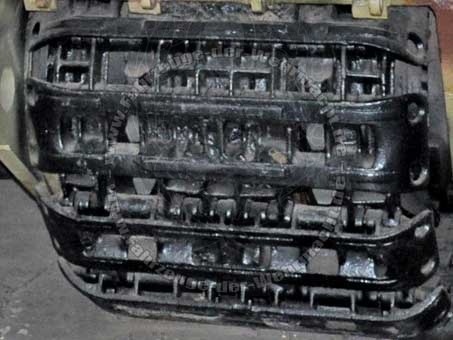
Рисунок 8. Гусеница мауса крупным планом.
Во-вторых, фактически у гусеницы 2 вида траков — загнутый опорный с 4 дырками по краям и решетчатый связующий: 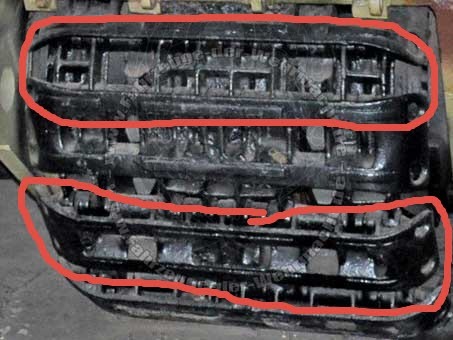
Рисунок 9. Два вида траков мауса.
На данном этапе я нарисовал собственно профиль (на скорую руку, потом еще будет исправляться) и 2 трака.
как сделать крышу в блендере
Модель простого дома в blender
В данной статье вы научитесь выделять и объединять узлы сетки и сохранять модель.
После этого, в угловой перспективе появятся три объекта: куб, источник света и камера.

Для работы по созданию крыши удобно перейти в вид сбоку, нажатием клавиши NUM3 (Right Persp, вид справа).
Для увеличения масштаба можно использовать прокрутку мыши или клавишу NUM+
Нажатием клавиши Tab перейдем в режим редактирования (Edit Mode), при этом, наш куб будет выделен. Если вы не можете перейти в режим редактирования, то, видимо был выделен объект, отличный от куба, например, камера или источник света. Выделите куб нажатием правой кнопки мыши и перейдите в режим редактирования.
Куб по умолчанию представляет собой сетку построенную на восьми вершинах (vertices, узлах), соединенных в двенадцать граней (edges, ребер) образующих шесть поверхностей (faces).
На данный момент выделены все восемь вершин и вносимые изменения будут затрагивать из всех. Для построения крыши нам нужно выделить только четыре верхних узла.
Из четырех выделенных узлов создается один, расположенный в геометрическом центре выделенной области. Лишние узлы автоматически удаляются.
Продвинутый дом в blender
В данной статье, используя простую модель дома из предыдущего урока, вы изучите, как получить доступ к предопределенным сеткам и как установить точку вращения. Вы так же изучите как выделять, выдавливать, удалять и разделять границы и плоскости модели сетки.
Точка начала отсчета/точка вращения (pivot point). Предположим, вы решили уменьшить размер дома в 2 раза. Очевидно, это можно сделать с помощью инструмента масштабирования. Однако если не установить в правильном месте точку начало отсчета, уменьшенный дом уже не будет располагаться на земле. Blender масштабирует (и вращает) объекты относительно точки начала отсчета, которая по умолчанию расположена в геометрическом центре (точке пересечения медиан) выделенный объектов.
В режиме выделения ребер, ребра выделяются оранжевым или желтым цветом, не выделенные ребра имеют черный цвет. Выделение ребер (а так же плоскостей) осуществляется так же, как и для узлов.
Используйте последний способ для выделения всех трех плоскостей (две на крыше и одна стена дома) в направлении +X (положительное направление указывает стрелка) дома.
Количество разделений равное n создает n новых ребер, а значит n+1 новых поверхностей. Значит для создания 10 новых поверхностей нужно указывать количество разделений равное 9. Разделение применяется в двух направлениях, поскольку длина дома в два раза больше высоты, то общее количество поверхностей в направлении X будет 10х20.
Разместите лампу и камеру и не забудьте сохранить работу.
Модель дома в blender 2.8
Всем привет. Я сделал новое видео. Буду рад если вы его посмотрите.
Найдены дубликаты
Вот предатель! Форма этого не простит!
Тут нужно было писать «прИдал».
Очень плохая подача материала. Куда сюда, какие штуки, зачем это, почему именно это.
Я сказал что ссылка на блендер будет в описании чтобы было легче искать. И если что, в описании видео в ютубе
Вы думали, что я спрашивал где взять блендер, а на самом деле я придрался к формулировке:
Я нашел программу для создания 3д моделей и снял по ней видео.
Было очень интересно, но нихрена не понятно. Для тех, кто умеет и так все известно, а для начинающих «нажимаем сюда, нажимаем туда и хоп, красота». Но, в любом случае, познавательно.
Спасибо большое. Зайду к тебе на страницу
Домик, рисунок
Дом у реки
Автор: Alena Aenami
3D-модель монеты
Привет. Это 3д деньга.
Первый пост и всё такое.
Домик
Старый дом в Blender
Всем привет, первая самостоятельная в Blender, строго не судите )
Рендер Бендера в Блендере
моя первая самостоятельная работа в Blender.
сделана после 10 дней обучения.
Ещё немного Италии
Граффити
Когда город спит
Автор: Yellow Lemon Cat
Герои меча и холодильника!
Всем привет.
Решил черкануть пару строк (ну и пару картинок) на тему «героических дам».
А дальше немного подробностей для тех у кого есть желание и возможность почитать.
Как я уже сказал, в качестве героини этого поста выступает дама с прекрасным именем Аделаида. Выше небольшая заставка на эту тему.
Идея была не в том, чтобы максимально точно скопировать в 3d аватарку из игры, а наоборот показать какое-то свое видение этого персонажа. Но при этом сохранить узнаваемость образа, чтобы взглянув на него, можно было понять, что это за герой.
Модель, на самом деле, относительно старая, изначально порендерил ее в 3ds max редшифтом.
Вот так выглядел скульпт
В таком виде одежда мне не очень нравилась, выглядит как халат, но на тот момент моделька мне достаточно поднадоела и особого желания что-то доделывать не было. А когда я решил, что модель надо все-таки выложить, посмотрел на рендеры ирешил хоть чуть-чуть добавить деталей на халатик. Второй вариант рендерил уже в blender cycles`ом. В результате на капюшоне появилась светящаяся надпись. Ну и, собственно, результат это первая картинка в посте и еще вот эти рендеры:
Вот отдельная модель:
А вот, уже с подставочкой, висящая на своем законном месте:
Так же записал небольшое видео по мотивам создания этой модели, если кому интересно вот ссылка:
Если вдруг кому-то захочется проверить, как влияет на аппетит наличие Аделаиды на холодильнике, то вот ссылка на модель:
На этом, думаю, можно закругляться. Всем удачи, всем пока!
Красная дорожка
Временно бесплатные приложения Android и iOS + свежие скидки, халява, промокоды
Подборка временно бесплатных игр и приложений на Android
Подборка временно бесплатных игр и приложений на iOS
Актуальные скидки, акции, промокоды:
1) Для абонентов Теле2Бесплатно получаем подвеску «Сфера»
1. Нажимаем на кнопку «Активировать» и получаем SMS с промокодом на бесплатную подвеску
2. Приходим в любой магазин «SUNLIGHT»
3. Показываем промокод продавцу
«Акция действует до 30 июля»
3) Получаем любую пиццу 25см за 199р в Dodo PizzaПереходим в приложение Додо на Android. При оформление заказа пиццы 25см переключаемся на вкладку «В зале»
«Акция действует только 1 раз при заказе через приложение в зале до 15 июля»
4) На GOG временно бесплатно раздают игру SymphoniaПереходим на сайт GOG и добавляем игру в свою библиотеку
5) Получаем 6 Стрипсов + Картофель Фри + Пепси 0.4л + Соус на выбор за 229р в KFCПриходим в ресторан KFC и говорим на кассе купон 4326
❕Работает не во всех городах
2. Переходим на страницу промо-акции. Вводим имя, почту и жмём «GET FREE KEY»;
3. На почту придёт письмо с ключом продукта;
4. В окне активации вводим ключ и жмём «Активировать».
Накопилось тут, поделюсь). Если вы вдруг пропустили, вот тут список конф по 3D в дискорде, имхо, дискорд намного удобней для этого, но не игнорить же теперь телегу, вдруг кто дискорд себе поставить не может)..
01. Телеграм канал по блендеру в телеге, в режиме вопрос-ответ
01.1. Сообщество Blender3D:
02. Крупный русскоязычный канал по Houdini в телеге, осторожно там с эльфами)
04. Чат в телеге от @ Джон Кормилицын, он же «JCenterS» (новости CGI у них охрененные выходят на ютубе, если кто не в курсе)), говорят, что представителей неблендера у них большинство. Чат для вопросов: https://tlgg.ru/JCenterSChat и флудилка: https://tlgg.ru/off_top_3D_chat
05. Чаты для фриланса:
07. Чат по CoronaRender:
08. Чат по Cinema 4D:
11. Чат по Embergen:
12. Чат по Marmoset:
13. Рендер автомобилей:
14. Черный список работодателей:
15. Канал по скульпту в великом Блендере:
17. Для тех, кто работает на стоках:
18. Канал по персонажке:
19. Официальный чат Render.ru :
Свинцовая ферма (Mad Max: fury road) Blender 3D
Концепт-арт можно увидеть ниже (артбук «The Art of Mad Max: Fury Road», Эбби Бернштейн)
Итоговая картинка (рендер из Blender 3D на движке Cycles)
Большое количество времени ушло на скульптинг модели самого ландшафта карьера, его запекание и текстурирование. И, так как упор делался на качество картинки общего плана, остальные рендеры могут «похвастаться» некоторыми огрехами текстурирования). эх, было бы больше времени)
Как сделать окно в Blender 3D
Дубликаты не найдены
Blender RU
109 постов 670 подписчиков
Обучение в 3D
Работа сделана в Blender, Substaince, Photoshop. Насчет текстур не особо заморачивался. (7 месяц пошел)
Один из вариантов покраски но мне не зашел(
Вот концепт художника по которому я делал модель с небольшими изменениями
Следующий пост о том как я пытался устроится в студию.
Модель бульдозера ДЗ-42г на базе трактора ДТ-75, напечатанная на 3D принтере
Всех приветствую, на связи Саша. Давно собирался с мыслями написать пост для Пикабу на тему очередной моей поделки, но руки дошли только сейчас) Будет много фото и видео, а также технических подробностей изготовления модели.
Эта история началась, когда у меня появился 3D принтер и я начал осваивать печать в 3D. Однажды на Тингверсе я наткнулся на модель бульдозера на базе ДТ-75, которая меня очень заинтересовала, захотелось повторить, добавил модельку в закладки и на некоторое время забыл. Когда начал с ней разбираться, оказалось, что моделька сырая и не так-то просто ее повторить, к тому же схожесть с трактором довольно приблизительная (не в укор автору). Но мысль-то в голове осталась, и я хотел бульдозер, и такой, чтобы не на полку поставить и пыль сдувать, а полноценный действующий).
Сначала хотел найти готовую 3D модель трактора и перевести ее в печатный вид, но данная затея не увенчалась успехом, поэтому садимся за чертежи. Первым делом я определился с масштабом, получился разумным и достаточным 1:12. Первыми начертил траки, поскольку ДТ-75 не может быть таковым без своей ходовой (подпружиненных балансирных кареток, траков своеобразной формы и т.д.) Сказано – сделано.
Дальше была печать. Много было потрачено времени и нервов на настройки и эксперименты, но в конце концов траки были напечатаны из PETg пластика, как впоследствии и все остальное.
Затем, сделав направляющее и ведущее колеса, немного подсобрал конструкцию, и уже стало хоть что-то понятно)
Далее чертились каретки, катки, все собиралось.
Весь вес трактора ложится на каретки и, как следствие, на их оси качания, которыми они крепятся к раме. Поэтому этот узел я старался сделать максимально надежным с запасом по прочности. В качестве оси качания каретки были взяты болты М6х70 с внутренним шестигранником, у которых я проточил часть резьбы до диаметра 4 мм. На этой части разместилась каретка, а остаток резьбовой части болта предполагалось вкрутить в тело напечатанной рамы изнутри. К слову сказать, в пластике PETg крепеж с обыкновенной метрической резьбой держится очень даже хорошо. Главное, чтобы отверстие было длиной больше двух-трех диаметров крепежа, тогда сорвать резьбу или вырвать винт невозможно, а при вкручивании винт разогревается градусов до 50-60, так что прикасаться к нему больно.
Вкручены оси кареток, на месте поддерживающие катки (резина поддерживающих катков – сантехнические прокладки), ведущее и направляющее колеса, собран механизм натяжения гусеницы. Направляющее колесо вращается на двух шариковых подшипниках, снаружи затягивается гайкой М3.
А вот таким интересным образом рассчитывался шаг зубьев ведущего колеса)
Естественно, бульдозер должен передвигаться, поэтому нужны были ходовые моторы, остановился на дешевых китайских мотор-редукторах с металлическими шестернями и 130 моторами. Впоследствии я у них поменял моторы на 180 на шариковых подшипниках с металлографитовыми щетками, рассчитанные на напряжение 9,6 В. Для выбора необходимых мотор-редукторов пришлось устроить тест разных типов моторов:
Моторы передают вращение ведущему колесу через бортовые редукторы. На выходной вал насаживается печатная шестерня модулем 1 с 10 зубьями, которая вращает ведомую шестерню с 36 зубьями.
Ведущая шестерня имеет отверстие с запрессованным валом диаметром 3 мм, на который насажен шариковый подшипник.
Поскольку бортовой редуктор – один из ответственных узлов, то запас прочности заложен и туда. Ось ведущего колеса диаметром 14 мм, задняя её часть вращается в подшипнике.
Само собой какой бульдозер без отвала,
а он должен и подниматься, и опускаться, следовательно, нужен привод. Поскольку я добивался максимальной схожести с оригиналом, то нужен гидроцилиндр или что-то на него похожее. Решил сделать на миниатюрном линейном приводе – маленьком мотор-редукторе, у которого выходной вал сделан длинной шпилькой М3. Дальше для него напечатал корпус, в котором предусмотрел два концевых выключателя, дабы не поломать механику.
Усилия такого привода вполне хватает, чтобы полностью поднять трактор.
Получилось вполне действующее шасси трактора ДТ-75, которое один из очень внимательных пикабушников рассмотрел на заднем плане Настиной вышивки)
Следующим этапом работ были обвес и придание трактору истинной внешности ранних моделей ДТ-75.
Сначала был построен нос трактора с капотом, который был смоделирован одной большой деталью, чтобы придать прочности. Внутрь встал муляж радиатора охлаждения, ребра которого были напечатаны отдельными, и сквозь него можно посмотреть.) Снизу занял свое место бампер-противовес.
Кабина, которая тоже моделировалась одной деталью, и печаталась довольно эпично и долго (около 30 часов).
Дальше была грунтовка, покраска, результат перед вами.
Всю электронику разместил в кресле водителя. Деталь получилась очень сложной формы с большим количеством крепёжных элементов. Электроника выполнена на базе Arduino, для этого пришлось с нуля разбираться с данной платформой, рисовать схему, писать скетч.
Само собой нарисовал пульт и запихал туда весь передатчик, который питается от одного литиевого аккумулятора, на борту имеется повышающий преобразователь, а также модуль зарядки, он же выполняет роль защиты.
Вот таким получился мой бульдозер!
Но работы на этом не заканчиваются, сейчас рисую двигатель, под который специально оставил место в своей модели)
Всем осилившим данный пост, спасибо за внимание)
Remesh
Использование Remesh во вьюпорте.
Preserve (Сохранить):
Так же Remesh сшивает объекты вместе.
Сшивание объектов через Remesh
Quad Remesh
Quad remesh использует алгоритм Quadriflow для создания сетки на основе Quad с несколькими полюсами и краевыми петлями, соответствующими кривизне поверхности. Этот метод относительно медленный, но дает более качественный результат для окончательной топологии.
При нажатии на кнопку появляется меню.
Настройки Quad Remesh
Использование Quad Remesh (Оригинал)
Dyntopo
Изменение сетки при включении Dyntopo
При включении Dyntopo появится предупреждение, если есть настраиваемые данные (модификаторы, UV-развертка, vertex paint).
Предупреждение при включении Dyntopo
Использование Detail Size
Refine Method (Метод изменении топологии):
Использование кисти Simplify.
Multiresolution
Включение Optimal Display
Subdivisions (Подразделить):
Пример использования Unsubdivide
Shape (Форма):
Сначала выберите объект с соответствующей топологией, затем объект с Multires, на котором вы хотите изменить форму, и нажмите Reshape. На сложных объектах может вызывать артефакты.
Generate:
Применение Rebild Subdivisions
Advanced (Продвинутые):
Subdivision Type: Тип подразделения Catmull-Clark или Simple.
UV Smooth (Сглаживание UV):
Boundary Smooth (Граница сглаживания) (в 2.91):



