
Создание проемов и шахт в Revit
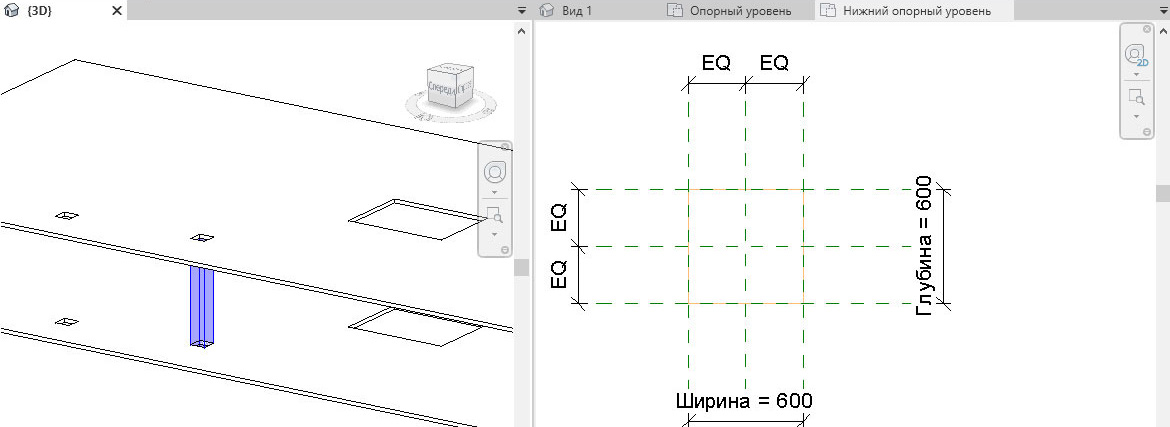
На практике часто возникают вопросы о создании проемов и шахт в Revit, поэтому сегодня в статье мы рассмотрим, как создавать отверстия и шахты в стенах и перекрытиях, а также же особенности различных способов построения.
Проем – Семейство окна
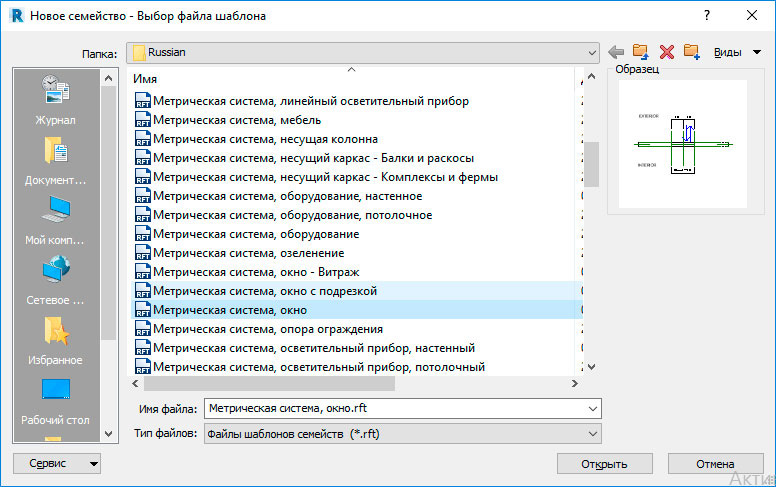
Для того чтобы выполнить проем в стене, создадим сначала пользовательское семейство, выбрав шаблон «Метрическая система, окно».
В текущем семействе выполним следующие действия:
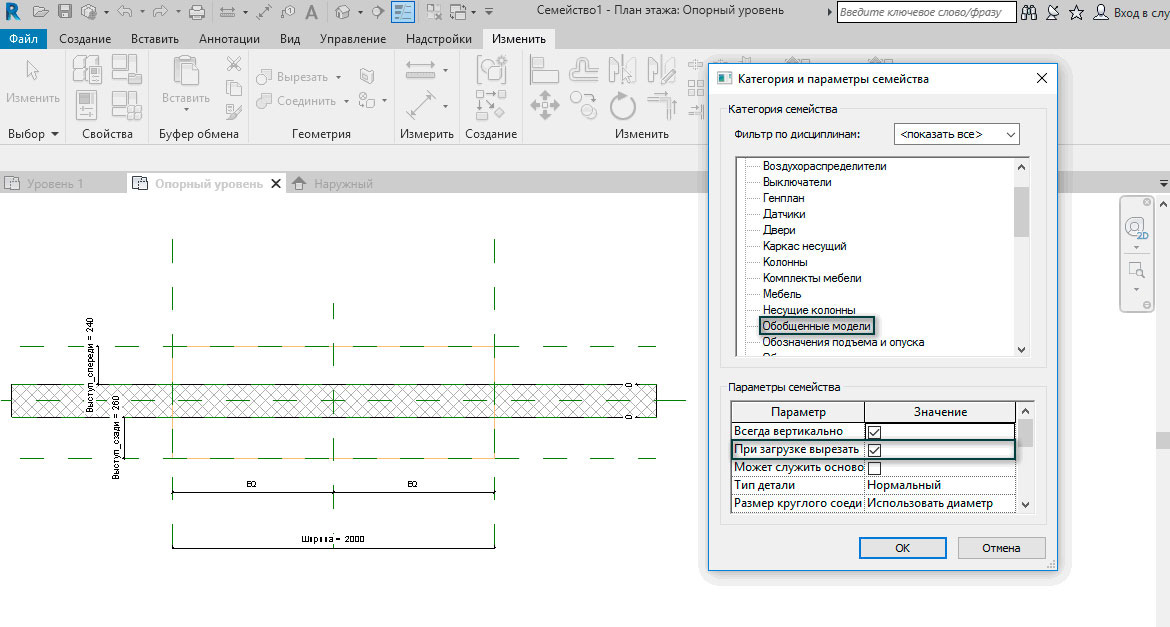
После чего в проекте построим стенку и вставим в неё созданный проем.
Таким образом, мы создали проем на основе семейства окна.
Шахта – Семейство окна
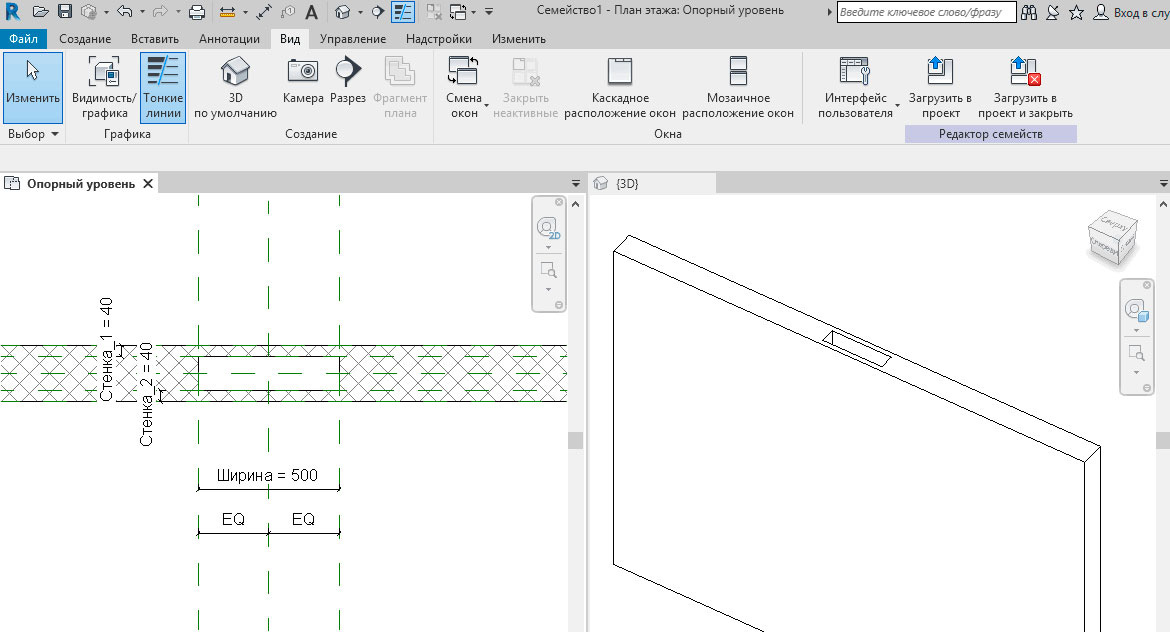
Если перед нами стоит задача сделать шахту, то созданное семейство необходимо отредактировать, убрав параметры спереди и сзади, и задав новые плоскости внутри стенки.
Шахта – Семейство колонн
Еще один способ создания шахт, создание пользовательского семейства на основе шаблона «Метрическая система, колонна». Здесь все гораздо проще: создаем полую форму по текущим опорным плоскостям и ставим галку «При загрузке вырезать».
Такие шахты в проекте можно промаркировать, но определить, сколько шахта прорезала перекрытий – нельзя.
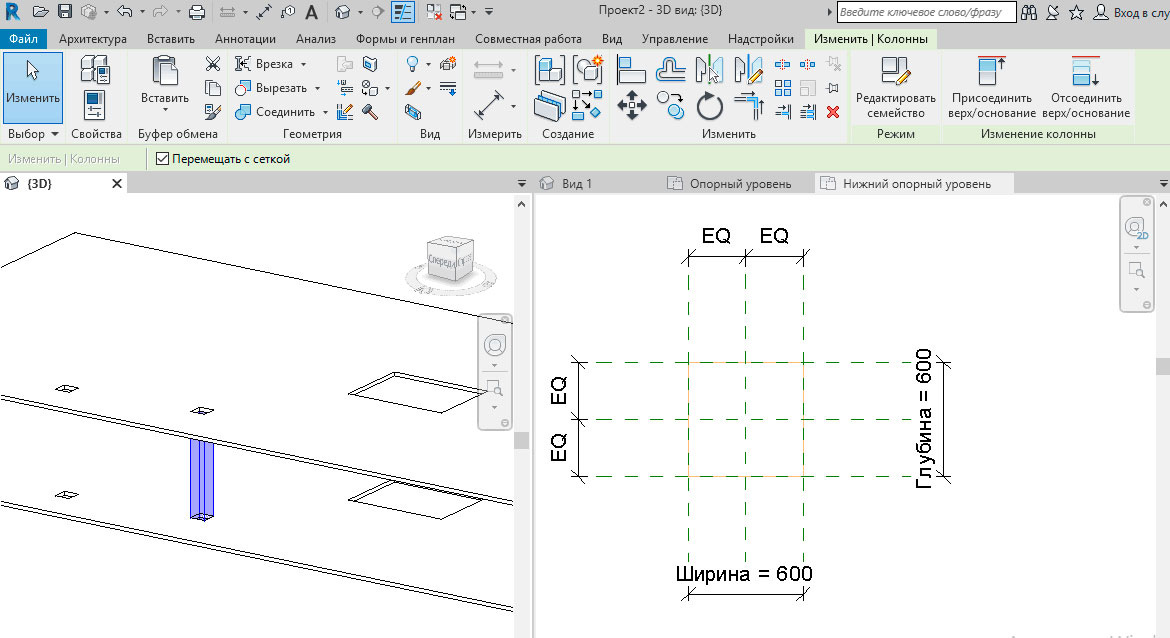
Системные семейства
Напоминаем, что в Revit есть собственные системные семейства «Проемы».

Надо заметить, что системная шахта прорезает несколько перекрытий, что является несомненным плюсом, так как мы точно будем знать, что на всех уровнях шахты совпадают. Но есть и минусы у такого подхода: системную шахту нельзя промаркировать и посчитать.
Также в системных семействах есть символическая линия, которая будет видна на всех планах, и которую можно реализовать и в пользовательских семействах.
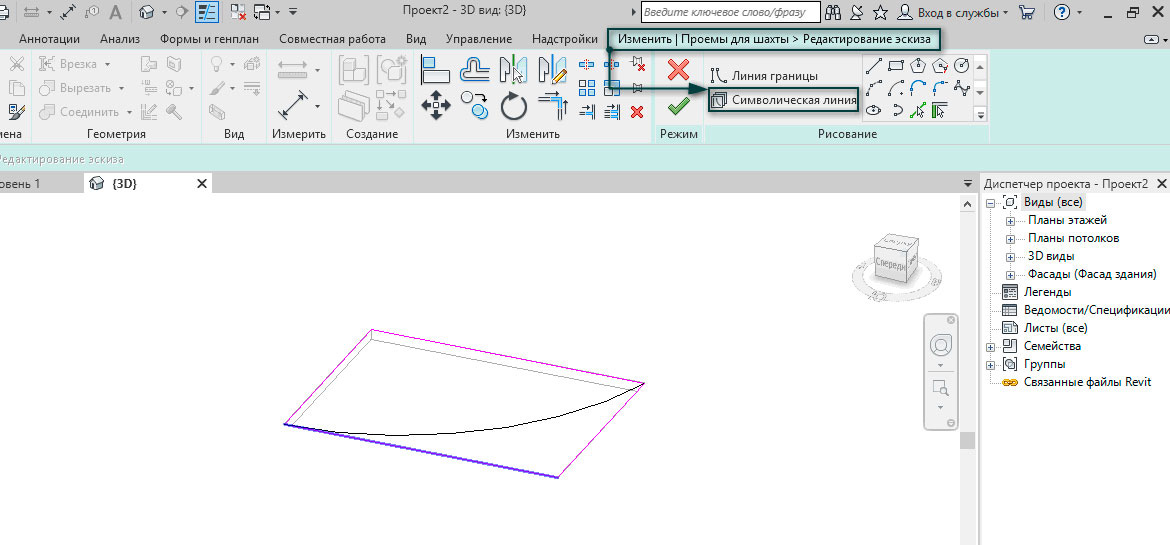
Мы познакомили вас с основными вариантами создания проемов и шахт в Revit, указав на основные плюсы и минусы используемых методов, а какой из них использовать – это уже ваш выбор, так как универсального способа, к сожалению нет.
Как сделать нишу в стене ревит
Revit: как работать с секущим диапазоном
На планах этажей в свойствах вида есть настройка Секущий диапазон. Расскажу, как она работает и как ей пользоваться. Это довольно сложная тема для новичков, поэтому будет много картинок и текста.
Первое, что надо понимать — в Ревите нет плоских видов. Даже планы, фасады и разрезы — это 3Д-виды, которые ориентированы и зафиксированы. Отсюда на разрезах и фасадах появляется свойство глубины. У плоского вида не бывает глубины, а тут оно есть. Чтобы было понятнее дальше, сначала покажу, как это работает на разрезах.
Смещение дальнего предела секущего диапазона — это по сути глубина разреза или фасада. Смещение дальнего предела секущего диапазона — это по сути глубина разреза или фасада.
На разрезе у нас есть конкретная плоскость разреза, которой мы рассекаем архитектуру, и глубина, которой мы контролируем то, что попадает на вид разреза.
Зеленая линия разреза — это и есть его плоскость, мы не видим то, что лежит сзади (левее, если смотреть на картинку) него, а в глубину и ширину мы видим то, что ограничено синими пунктирными линиями с ручками. Так мы ограничиваем вид разреза в двух плоскостях, по Х и У. Зеленая линия разреза — это и есть его плоскость, мы не видим то, что лежит сзади (левее, если смотреть на картинку) него, а в глубину и ширину мы видим то, что ограничено синими пунктирными линиями с ручками. Так мы ограничиваем вид разреза в двух плоскостях, по Х и У. Если перейти на сам разрез, то у него есть рамка, она зелёная на рисунке, и ручки, за которые можно менять ширину разреза (на плане они тоже есть) и высоту — наша третья плоскость Z. Если перейти на сам разрез, то у него есть рамка, она зелёная на рисунке, и ручки, за которые можно менять ширину разреза (на плане они тоже есть) и высоту — наша третья плоскость Z.
В итоге мы регулируем ширину, высоту и глубину разреза — а раз есть три измерения, то это фактически 3Д-вид, просто ориентированный спереди, сбоку или сзади.
Аналогично и с планом этажа — это 3Д-вид, ориентированный на взгляд сверху. Ему нужны те же настройки: на каком уровне мы рассекаем архитектуру, чтобы создать плоскую проекцию строительных конструкций, и как высоко и глубоко мы видим элементы. Для этого и существует функция «Секущий диапазон».
В ней есть 4 плоскости: верх, секущая плоскость, низ и глубина проецирования. У каждой плоскости есть своё начало отсчёта, это выпадающие менюшки. По умолчанию это уровень вида, на котором создан план, но для всего, кроме секущей плоскости, можно выбрать другой уровень. Смещение — это расстояние от начала отсчёта до нашей плоскости.
Представьте ваш план в виде 3Д-кубика, тогда каждая плоскость будет отвечать за то, что мы в итоге видим на плане.
С помощью смещения мы задаем высоту этих плоскостей относительно уровней в модели. Например, для верхней плоскости можно выбрать тот уровень, на котором мы находимся сейчас, тогда смещение в мм — это высота от уровня до этой плоскости. Если у нас этаж высотой 4 метра, на высоте 3,5 метра проходит труба диаметром 100 мм, а смещение до верха мы выбрали 3300 мм, тогда труба с плана исчезнет, так как она оказалась выше верхней плоскости. А если изменить смещение на 3500 и выше, то труба появится — она вошла в верхний секущий диапазон.
Аналогично с нижней плоскостью. Если в 100 мм от уровня проходит труба, а смещение у низа будет 200 и больше мм, то мы трубу не увидим. Если ниже — то увидим. Тут надо помнить, что у элементов у самих есть размеры, если элемент модели попал хоть немного в секущий диапазон, то его будет видно.
Глубина проецирования — это возможность заглянуть ниже низа, пример я приводил выше, работает смещение аналогично, но есть пара нюансов:
Сложнее с секущей плоскостью. Она служит не для того, чтобы ограничивать кубик с элементами, а чтобы сформировать проекцию этажа. Ведь у нас на виде не только трубы да воздуховоды с электрикой, есть ещё и строительные конструкции. Есть окна и двери, стена может по высоте быть разной, где-то ниша, где-то пирог стены изменяется. Чтобы указать, как мы рассекаем строительные элементы, мы и задаём секущую плоскость.
Давайте посмотрим на примерах. Я зашел на план этажа и выбрал дисциплину «Координация». Вот план этажа, у которого секущая плоскость на высоте 1200 мм, обратите внимание на двери и окна:
Здесь секущий диапазон рассекает и стены, и окна, и двери на высоте 1200 мм от уровня этажа. Стены идут на всю высоту этажа, высота дверей 2100 мм, окна высотой 2060 мм установлены на отметке 800 мм. Так что на высоте 1200 мм от пола все эти элементы попадают в секущую плоскость, и их видно на плане.
Теперь я изменю секущий диапазон на 400 мм, в этом случае окна изменятся, так как их низ расположен на высоте 800 мм:
Окна исчезают не целиком, хоть по логике и должны, из-за особенностей семейства окон, это не ошибка программы. Окна исчезают не целиком, хоть по логике и должны, из-за особенностей семейства окон, это не ошибка программы.
Далее я изменю секущий диапазон на 2200 мм — выше дверей в здании:
Теперь окна снова стали полноценными, а вот двери исчезли, так как на высоте 2200 мм их уже просто нет. И последний пример: я подниму секущий диапазон на 3500 мм, это выше не только дверей, но и воздуховодов, которые идут на отметке 3250 мм:
Как видите, теперь стены перекрывают воздуховоды, так как секущий диапазон проходит выше воздуховодов, а стены всё ещё есть. Если сменить дисциплину с Координации на Механизмы, то стены снова станут прозрачными для воздуховодов, но это связано не с секущим диапазоном, а с настройкой именно дисциплины. А если по высоте у нас меняется пирог стен, то и эти изменения тоже будут отображаться.
Смещение можно задавать не только положительными числами, но и отрицательными. При этом можно выбирать не конкретный уровень, а выбирать из «Уровень выше» или «Уровень ниже». Таким образом мы можем настроить шаблоны видов без привязки к конкретным уровням. Например, если плита у нас толщиной 300 мм, то можно настроить секущий диапазон так, чтобы в него попадал только наш этаж без плиты перекрытия. Для этого достаточно низ и глубину проецирования выставить на 0, секущий диапазон оставить на 1200 мм, а верх сделать с отсчётом от «Уровень выше» и со смещением –300 мм.
Это была длинная статья. Надеюсь, после неё вам стало понятнее, как работает секущий диапазон в Ревите.
Отблагодарить автора
Я много времени уделяю блогу. Если хотите отблагодарить меня, то можете сделать небольшой подарок (именно подарок, такой перевод не облагается налогом). Лайк тоже не помешает, это должно помочь продвижению блога.
Как сделать нишу в стене в Revit?
Как сделать нишу в стене? Эта задача была одной из первых, решение для которой я нашел самостоятельно. Все оказалось, как обычно, просто.
Смотрим короткий урок или смотрим на скриншоты под видео.
Подписываемся на канал.
Комментарии Отменить ответ
Этот сайт использует Akismet для борьбы со спамом. Узнайте, как обрабатываются ваши данные комментариев.
Восстановление видимости скрытого элемента в Revit
Многие новички в Revit сталкиваются с такой проблемой, что не знают как вернуть скрытый элемент в сцену. Все просто, смотрим короткое видео.
Комментарии Отменить ответ
Этот сайт использует Akismet для борьбы со спамом. Узнайте, как обрабатываются ваши данные комментариев.
Как сделать нишу в стене ревит

А профиль стены подредактировать не пробовали? А можно на первом этаже сначала одной стеной отмоделить, на втором второй стеной отмоделить. Так проще будет редактировать если [чо]. А можно и двумя вариантами, и разными стенами и профиль подредактировать. Но тут для себя надо просто экспериментальным методом подобрать лучший способ.
Нравится Показать список оценивших

Создание проемов и шахт в Revit
На практике часто возникают вопросы о создании проемов и шахт в Revit, поэтому сегодня в статье мы рассмотрим, как создавать отверстия и шахты в стенах и перекрытиях, а также же особенности различных способов построения.
Проем – Семейство окна
Для того чтобы выполнить проем в стене, создадим сначала пользовательское семейство, выбрав шаблон «Метрическая система, окно».
В текущем семействе выполним следующие действия:
После чего в проекте построим стенку и вставим в неё созданный проем.
Таким образом, мы создали проем на основе семейства окна.
Шахта – Семейство окна
Если перед нами стоит задача сделать шахту, то созданное семейство необходимо отредактировать, убрав параметры спереди и сзади, и задав новые плоскости внутри стенки.
Шахта – Семейство колонн
Еще один способ создания шахт, создание пользовательского семейства на основе шаблона «Метрическая система, колонна». Здесь все гораздо проще: создаем полую форму по текущим опорным плоскостям и ставим галку «При загрузке вырезать».
Такие шахты в проекте можно промаркировать, но определить, сколько шахта прорезала перекрытий – нельзя.
Системные семейства
Напоминаем, что в Revit есть собственные системные семейства «Проемы».
Надо заметить, что системная шахта прорезает несколько перекрытий, что является несомненным плюсом, так как мы точно будем знать, что на всех уровнях шахты совпадают. Но есть и минусы у такого подхода: системную шахту нельзя промаркировать и посчитать.
Также в системных семействах есть символическая линия, которая будет видна на всех планах, и которую можно реализовать и в пользовательских семействах.
Мы познакомили вас с основными вариантами создания проемов и шахт в Revit, указав на основные плюсы и минусы используемых методов, а какой из них использовать – это уже ваш выбор, так как универсального способа, к сожалению нет.
ТОП 10 советов от эксперта Revit: стильное оформление плана этажа
E-mail: Этот адрес электронной почты защищён от спам-ботов. У вас должен быть включен JavaScript для просмотра.
Добрый день, коллеги! Меня зовут Ольга Цымбал и я архитектор! Сегодня я постараюсь ответить на вопрос, почему архитектору так важно грамотно и красиво расставить мебель?
Моя основная деятельность – проектирование частных домов. Считаю это направление очень интересным, весьма свободным для творчества и формирования своего собственного стиля проектирования. Сначала работа в AutoCAD, но сейчас полностью перешла на Revit, т.к. это лучший инструмент для подобных проектов. В этом мне помог курс от учебного центра AMS 3 «Информационное моделирование в Revit».
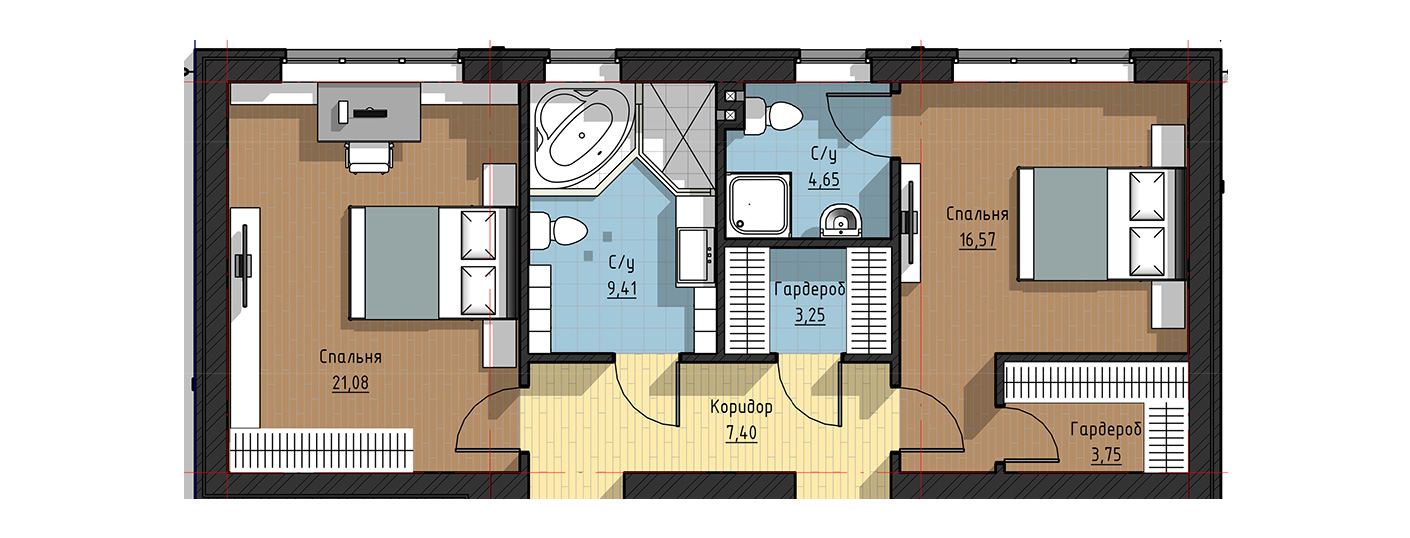
Один из первых и самых важных этапов в проектировании индивидуального жилого дома является разработка планировочных решений. Здесь очень важно предоставить заказчику не просто сухие эскизные планировки, а показать интуитивно понятный, приятный глазу и максимально информативный план. Именно об этом этапе на примере одного из моих проектов, я хочу Вам сегодня рассказать.
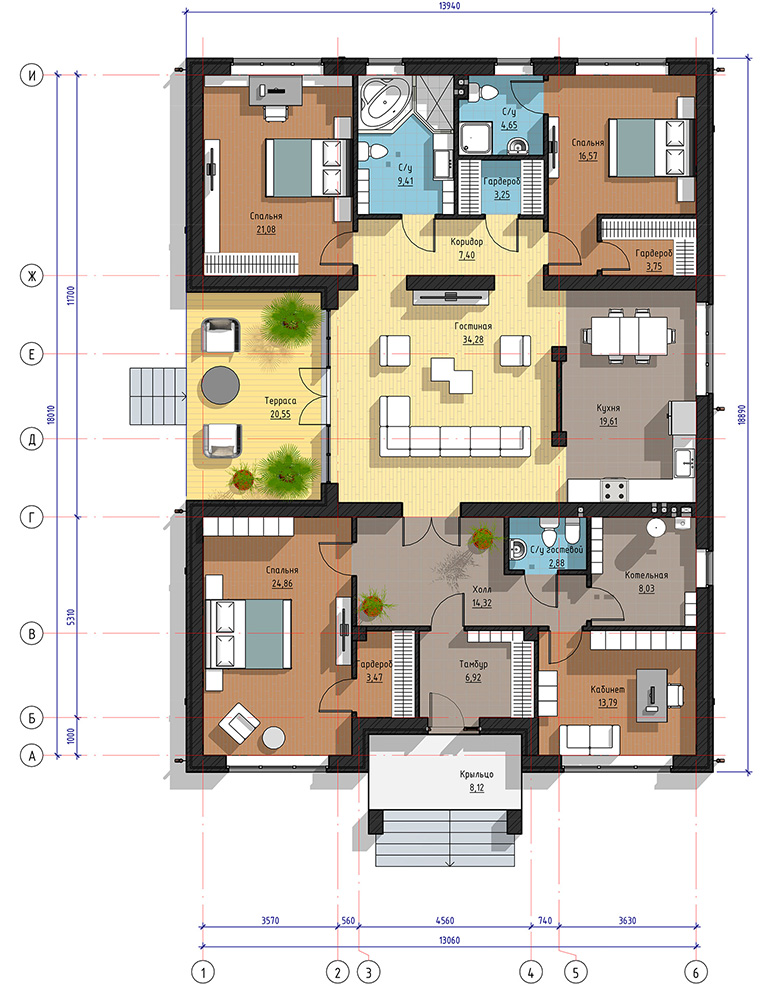
С чего начать проектирование частного дома в Revit?
Совет 1. Шаблон
Приступая к новому проекту частного дома, собрав всю необходимую для разработки проекта информацию, я начинаю с эскизного плана. На данном этапе необходимо задать точный пирог и материалы стен, толщину и материал перегородок. Конечно, я рекомендую сразу настроить свой шаблон, создать часто используемые решения по наружным стенам, перегородкам, кровельному покрытию, подгрузить настроенные окна и двери, а также основную мебель. Это в разы ускорит процесс.
Совет 2. Привязка стен
Я даже на данном этапе стараюсь привязывать наружные стены к кирпичной кладке, если облицовка дома будет выполнена лицевым кирпичом. Иногда для заказчика важен каждый квадратный сантиметр, если на эскизе были одни площади, а потом они начали меняться, могут быть вопросы.
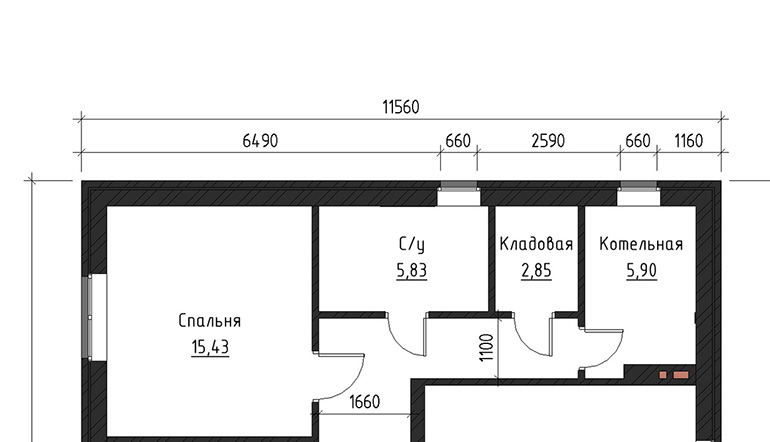
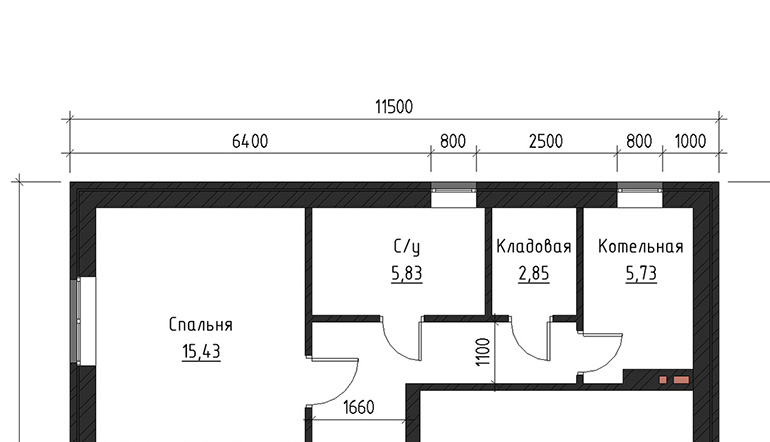
Я всегда сразу ставлю кладочные размеры для наружных стен и окон. Некоторые вообще не делают привязки к кладке, потому, как хороший каменщик сам разложит ряд. Но иногда можно так не попасть, что приходится пилить кирпич, а это очень некрасиво! Времени поставить кладочные размеры много не занимает, а строитель потом спасибо скажет проектировщику)))
Были такие педантичные заказчики, которые придирались к сотым долям площадей. После этого выработала такую привычку, сразу делать правильные привязки и габариты.
Совет 3. Цвет стен
Для эскизного плана я предпочитаю стены делать темными. Тут важно заметить, не черными, а темно серыми! Черный цвет слишком контрастно смотрится с остальной палитрой. В проекте я использую цвет RGB 045,045,045. При таком цвете стен видна штриховка, выглядит более интересно.
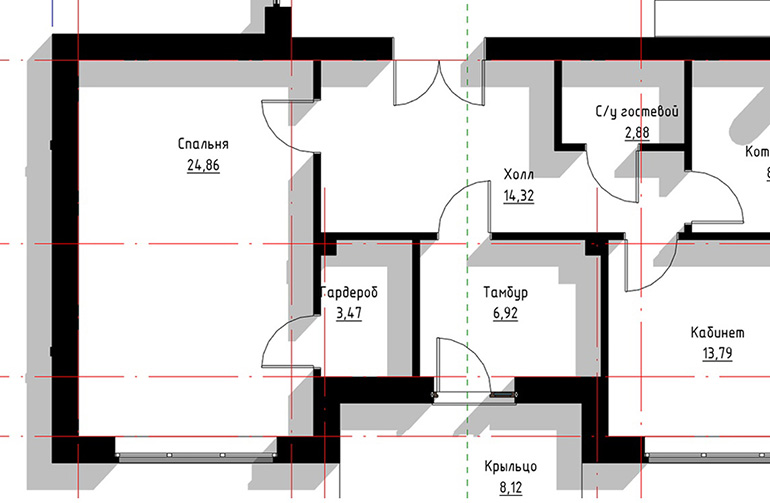
Черная заливка стен выглядит грубо
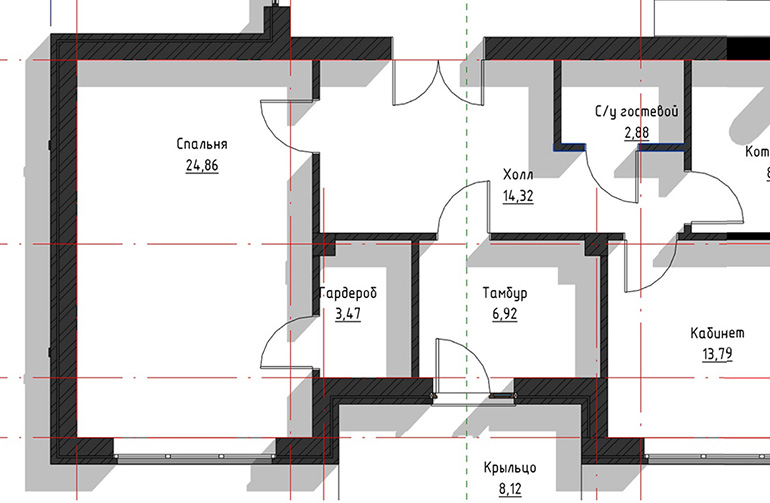
Темно-серые стены со штриховкой делаю проект эффектнее
Совет 4. Цвет напольных покрытий
При проработке эскизного плана, даже когда заказчик не знает точно, что он хочет, и я прорабатываю ему несколько вариантов, я всегда сразу показываю напольное покрытие. Визуальные образы текстур полов должны сочетаться друг с другом по тону. Старайтесь подбирать так, чтобы цвет полов не выглядел случайным набором цветов, а был единой композицией. Штриховка напольного покрытия должна быть темнее или светлее основного цвета на несколько тонов.
Совет 5. Детализация проекта
Данный план я выполнила на среднем уровне детализации. На высоком уровне в моем примере слишком подробно проработаны окна, но я не вижу в такой проработке особой необходимости. Слишком подробная детализация порой перегружает чертеж.
Совет 6. Почему так важна мебель?
Для заказчика это максимально понятный и наглядный пример эргономики помещений, общей концепции планировочного решения дома. Как видно на моем примере, я не стала перегружать план лишними аннотациями, размерами. Только название помещений и площадь. В остальном же план чистый, без нагромождений. Подобная подача интуитивно понятна и любой, даже очень далекий от проектирования, заказчик без лишних трудностей правильно поймет чертеж, оценит габариты помещений. Мебель при этом преимущественно белая с небольшими акцентами серых оттенков. Она хорошо читается на фоне полов, но при этом не усложняет чертеж. Старайтесь подбирать такие семейства мебели, что бы они выглядели понятно, но при этом лаконично. По возможности не используйте полигональные семейства, они смотрятся слишком массивно, как грязные пятна на чертеже. Такие семейства подходят для визуализации, но не для чертежей.
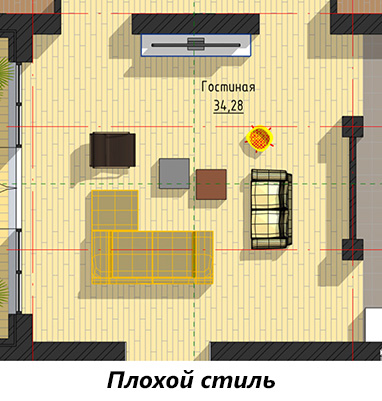
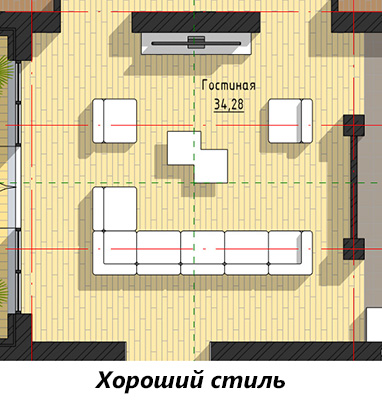
Я всегда расставляю на плане мебели немного объектов озеленения. Для заказчика такой прием придает плану выразительность, делает его более реалистичным.
Совет 7. Окна и двери
Советую уделить внимание дверям и окнам. Они должны иметь один стиль, одинаковое открывание, одинаковые образы материалов. Если использованы разные семейства, то необходимо подогнать визуальное отображение каждого семейства, сделать их в одном стиле.
Совет 8. Стили
Самый, на мой взгляд, удачный визуальный стиль для плана мебели – Тонированный. Желательно включить тени, с ними чертеж приобретает объем и смотрится более интересно. В моем примере параметры солнца выставлены на Азимут 160,00° и Высота 20,00°.
Совет 9. Масштаб
Данный чертеж выполнен в масштабе 1:75. При таком масштабе аннотации не перегружают чертеж, но при этом хорошо читаются. Подбирайте масштаб индивидуально в зависимости от проекта.
Совет 10. Аннотации
Очень важно, чтобы аннотации и мебель не пересекалась. Чертеж должен выглядеть аккуратно, чисто.
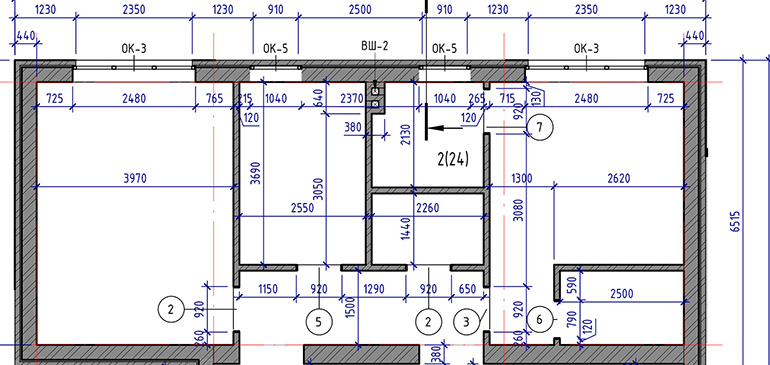
На данном примере мы рассмотрели один из вариантов оформления плана расстановки мебели. Конечно, каждый специалист нарабатывает свой стиль, свою подачу. У каждого в арсенале есть свои семейства, шаблоны. Но, на мой взгляд, нас всех должно объединять несколько основных идей. Всегда стараться делать качественно свою работу, уделять внимание деталям, выполнять чертежи опрятно и аккуратно, обращать внимание на компоновку, сочетание цветов и оттенков, выработать свой стиль, свою уникальную подачу!
Коллеги, я открыта для общения и готова к сотрудничеству.
Мои контактные данные:
Revit-библиотека: семейства отверстий
Сделал семейства отверстий на основе параметров АДСК и ведомости отверстий с расчётом отметки от проектного нуля. Версия Ревита — 2017.
Существуют бесплатные скрипты от Сергея Кривого по автоматической расстановке отверстий в местах пересечений инженерных сетей с конструкциями, но я вырос на фильме «Терминатор 2. Судный день» и не доверяю машинам настолько, чтобы они сами везде расставили отверстия. Расставить-то они расставят, но ведь надо потом ещё и проверять. Хотя это предрассудки, конечно, с ними надо бороться.
Сначала я продырявлю стены, а потом уничтожу человечество Сначала я продырявлю стены, а потом уничтожу человечество
Ведомость сделал в пустом файле на основе шаблона АДСК, её можно скопировать к себе в проект.
Всего семейств 5 штук:
Для прямоугольных отверстий отметка считается по низу, для круглых — по центру окружности.
Особенности семейств
Все семейства я сделал в категории «Датчики». Потому что это MEP-категория, а значит, что отверстия будет хорошо видно при дисциплинах Механизмы, Сантехника, Электросети. Стены не будут их перекрывать, секущий диапазон будет нормально отображать все отверстия. Категорию вы всегда можете поменять, конечно, но тогда придётся с нуля переделывать ведомости. Я специально взял категорию, в которой нечасто делают другие семейства, чтобы можно было легко отключать всю категорию с отверстиями на видах для оформления и настраивать шаблоны видов.
Отверстия в стенах сделаны по грани. То есть разместить их нужно прямо в стене, при этом правильно поймать её поверхность, чтобы отверстие оказалось внутри стены, а не снаружи.
Диаметр круглых отверстий управляется параметром «Диаметр отверстия» и дублируется в «ADSK_Отверстие_Высота», потому что этот параметр участвует в ведомостях.
Чтобы в ведомости отверстий правильно считалась отметка от нуля проекта, нужно обязательно вбить отметку уровня (этажа) в параметр «ADSK_Отверстие_Отметка этажа», а смещение отверстия по высоте менять параметром «ADSK_Отверстие_Отметка от этажа», при этом в системном параметре «Смещение» должен быть 0! Иначе в ведомости будет неправильная отметка от нуля.
Ниже пример с иллюстрацией, на ней у меня отверстие расположено в стене на втором этаже, отметка уровня второго этажа +4,000, расстояние от уровня до низа отверстия — 1600 мм. На скриншоте правильное заполнение всех параметров. В итоге отметка от нуля посчитается правильно — +5,600.
Отверстие со второго этажа, поэтому набор параметров такой Отверстие со второго этажа, поэтому набор параметров такой
ADSK_Отверстие_Ширина, Высота, Толщина стены управляют размерами отверстия.
Отверстия в перекрытиях не на грани и сделаны так, что основная их часть погружается в перекрытие, а сверху «торчит» 1 мм, чтобы секущий диапазон не скрывал отверстие и его было видно на плане. Про настройки секущего диапазона читайте в моей отдельной статье. Таким образом отверстие ставится в плите пола. Если вы ставите отверстие на плане 2 этажа, то это отверстие в перекрытии над 1 этажом.
Отверстия, которые я расположил на 1 этаже падают в пол первого этажа Отверстия, которые я расположил на 1 этаже падают в пол первого этажа
Штрабы сделаны на грани, поэтому при размещении обязательно укажите уровень, на котором хотите разместить штрабу. Это сделано специально, хоть и немного неудобно. Если отключить размещение на грани, то штрабы цепляются к плите перекрытия, в результате нельзя поменять уровень и переместить штрабу на другой этаж, если вдруг ошиблись при размещении.
При размещении штрабы не забывайте нажимать на «Разместить на рабочей плоскости», а далее эту плоскость нужно указать При размещении штрабы не забывайте нажимать на «Разместить на рабочей плоскости», а далее эту плоскость нужно указать
ADSK_Отверстие_Ширина — это размер вдоль стены, для длинной штрабы (под трубы кондиционера, например) это будет параметр длины. Размещается по умолчанию штаба за нижний правый угол. Вращается пробелом, как и другие семейства. ADSK_Отверстие_Глубина — это размер поперёк стены, заглубление в стену. ADSK_Отверстие_Высота — это высота самой штрабы. За размещение штрабы по высоте относительно уровня отвечают те же параметры, что и у отверстий в стенах.
Условные обозначения
Галочками УГО_Линии и УГО_Цветовое можно переключать обозначения семейств на планах и разрезах. Для всех отверстий, кроме штраб, возможны три варианта:
Ведомость отверстий
Ведомость можно скопировать в свой проект либо создать с нуля у себя. Это простая спецификация, ничего сложного в ней нет, главное добавить правильные поля. Листайте галерею, в ней все настройки.
Как сделать нишу в стене ревит
Каталог объектов BIM
Connector
Плагин для работы
с онлайн-библиотекой напрямую
из интерфейса Autodesk Revit



