

Уверен, что у каждого из Вас обязательно была ситуация, когда при помощи одной фотографии к кадре хотелось бы уместить намного больше, чем позволяет угол обзора обычного бюджетного цифрового фотоаппарата (обычно фокусное расстояние объективов таких фотоаппаратов от 28 до 35 мм, т. е. угол обзора соответственно 74-64 градуса).
Так вот особенно в стесненных условиях небольшой квартиры сделать фотоснимки, дающие хоть примерное представление не о деталях, а именно об общем виде помещений, практически невозможно.
Конечно же, если Вы продаете дорогой элитный объект, то бюджет рекламной компании позволит пригласить профессиональных специалистов, занимающихся фотографией и созданием виртуальных туров и прочих вкусностей. Но если продаваемый объект имеет более скромную цену или статус, то это может быть отличным поводом и возможностью попробовать свои силы и сделать панорамные фото самостоятельно и украсить ими рекламируемые Вами объекты!
Вот для чего я и прибегаю (предлагаю и Вам попробовать) к использованию панорамных снимков.
Делается все очень просто и еще раз повторюсь, что это может каждый:
1. Снимайте лучше в светлое время суток и не поленитесь включить свет в помещении даже днем.
2. В фотоаппарате (если это возможно на Вашей моделе фотоаппарата) выберите режим «приоритет диафрагмы» (на Canon он называется «Av») или любой другой режим, позволяющий управлять значением диафрагмы, и установите диафрагму 8,0. Если такого режима в Вашем аппарате нет, не расстраивайтесь. Я делаю фото при помощи цифрокомпакта Canon A560, в котором как раз нет возможности управлять диафрагмой, но результат получается вполне приемлемым.
3. Определитесь с местом съемки и разместите фотоаппарат вертикально на высоте, равной примерно (на глаз) половине высоты помещения (т.е. для квартиры с высотой помещений 2,6м: 2,6/2=1,3м). Это позволит избежать больших искажений. Если у Вас есть штатив с возможность закрепить на нем фотоаппарат в вертикальном положении и поворачивать его вокруг своей оси, то это только приветствется. У меня штатива нет, поэтому я его и не использую, а снимаю с рук (главное, чтобы руки не дрожали).
4. Сделайте серию последовательных снимков, вращая после каждого снимка фотоаппарат вокруг его верикальной оси слева направо (желательно именно фотоаппарат, а не себя вместе с фотоаппаратом, т. к. изображение фиксирует именно аппарат, а не Вы). При съемке позаботьтесь о том, чтобы снимаемые соседние кадры имели небольшую область перекрытия друг с другом. Это позволит «склеить» их в дальнейшем. На этом процесс съемки окончен и можно перейти к «склеиванию» фотографий в цельную панораму.
6. Запустите программу, перетащите в её окно серию фотографий, снятых с одной точки (у меня это обычно 3-6 фотографий).
Нажмите «Control Points — Generate Control Points», подождите несколько секунд, пока программа найдет общие точки на соседних фотографиях.
Щёлкните «Advanced>>» (чтобы развернуть верхние вкладки) и перейдите на вкладку «Optimizer», на ней щелкните на «Run Optimizer» (внизу).
Панорама уже почти готова и теперь нужно ее немножко выровнять и внести последние штрихи.
Нажмите «Ctrl+E», чтобы открыть редактор панорамы. В этом окне последовательно нажмите: «Ctrl+Shift+T»; «Ctrl+Shift+С»; «Ctrl+Shift+F». Это позволит выровнять ее, отцентрировать, а также обрезать лишнее.
Теперь нажмите в верхнем меню на «Projection» и из выпадающего меню выберите «Mercator» (он на мой вкус больше всего подходит для недвижимости, но можете выбрать что-то другое и посмотреть на результат, который сразу же будет виден в окне просмотра). Закройте редактор панорамы, нажав на крестик в правом верхнем углу.
Перейдите на вкладку «Create Panorama», выберите место для сохранения готовой панорамы, кликнув на «Browse»(по умолчанию это то место, где и расположены фотографии, которые вы перетаскивали в окно программы в самом начале), а также при необходимости измените разрешение получаемых фотографий, внеся изменения в поля Width и Height либо кликнув на «Set optimum size…».
И последнее: щёлкните на кнопку «Create panorama». Через несколько секунд Вы получите готовую панораму и самое приятное то, что сделали Вы её своими собственными руками, что очень приятно!
Не бойтесь экспериментировать, учиться и не забывайте делиться своим бесценным опытом с другими! Кто знает, может кому-то это будет полезно и приятно.
Всех с праздником! Еще, кстати, есть время, чтобы искупаться в проруби. Так, что всех, кто не успел, призываю присоединиться, потому что оно того стоит!
С наилучшими пожеланиями в этот по настоящему Крещенский зимний день.
Как сделать крутую 3D панораму за несколько минут? Супер способ!
 Здравствуйте друзья. В данном материале я кратко изложу основные моменты создания 3D панорамы в домашних условиях. Мы пошагово разберём процесс создания цилиндрической панорамы из отдельных фотографий на реальном примере. И для начала хотелось бы нагрузить вас хотя бы базовой теоретической частью по данной теме. Любая цилиндрическая панорама представляет собой широкоформатную фотографию с углом в 360 градусов по горизонтали. Ниже вы можете ознакомиться с примером такой панорамы.
Your browser does not support iframes.
Создание панорам обычно проходит в несколько этапов. Первым делом необходимо подготовить фотографии. Для этого нам понадобится фотоаппарат или смартфон. В идеале зеркалка, но если не выделываться, то вполне подойдёт любая мыльница. Закрепляем устройство на штативе и производим съёмку вокруг своей оси. Чем меньше шаг, тем качественней получится панорама. Очень важно производить все действия именно со штативом. С рук отснять качественный материал вряд ли получится. По итогу у вас должна получиться папка с подобными фотографиями.
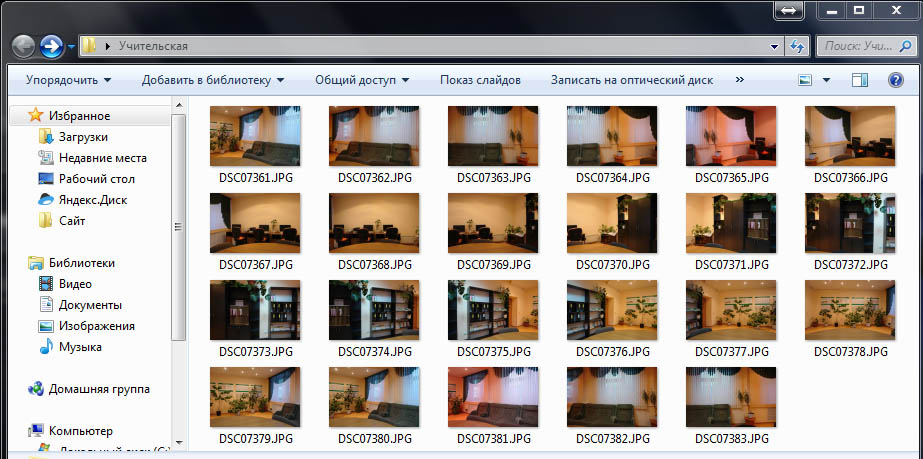
Далее нам необходимо сшить все эти снимки в единую панораму. Для этого мы воспользуемся популярным программным продуктом PTGui Pro. Данная программа позволят нам без труда склеить наши кадры в единый файл. После этого мы займёмся преобразованием панорамы в формат Flash. Данная конвертация нужна для того, чтобы сделать из нашей картинки полноценную цилиндрическую панораму. Именно после обработки во второй программе Pano2VR наше произведение обретёт финальный вид и станет доступно для просмотра в 3D режиме. Все необходимые программы вы можете скачать по ссылке или самостоятельно отыскать их на просторах рунета.
Установка и активация PTGui Pro
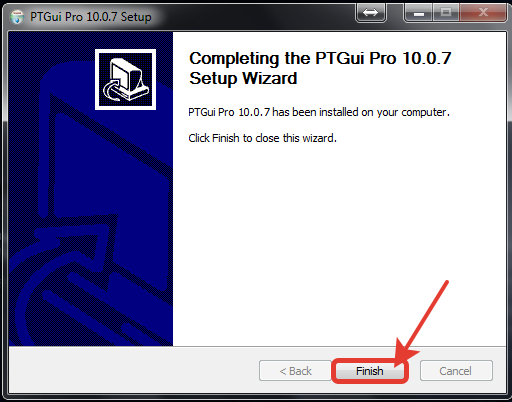
Шаг 1. Запускаем файл fo-pt10.exe и во всех окнах кликаем на «Next». Дожидаемся окончания процесса установки и жмём «Finish».
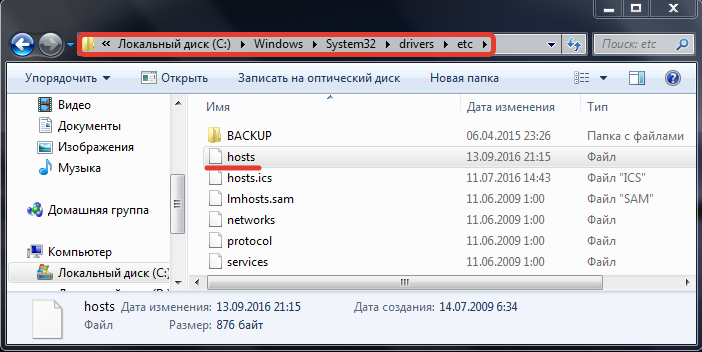
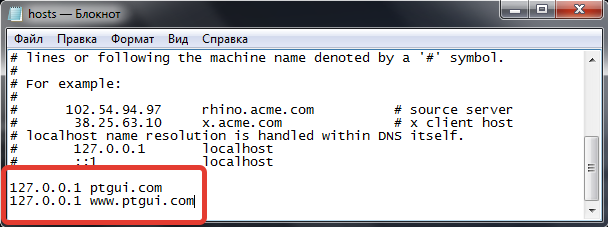
Шаг 2. Далее нам нужно запретить программе выходить на родной сайт и проверять статус активации. Для этого необходимо внести изменения в файл «hosts». Сначала переходим по следующему пути «C:\WINDOWS\system32\drivers\etc\».
Шаг 3. Далее запускаем блокнот и перетаскиваем файл «hosts» на рабочую область блокнота для внесения изменений. Это один из простейших способов открытия данного файла. Делаем отступ и добавляем в конце документа 2 строчки:
Не забываем сохранить изменения перед выходом.
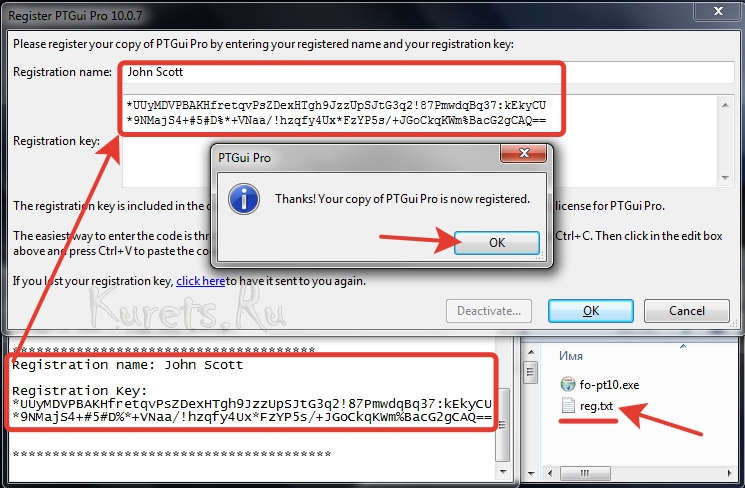
Шаг 4. Отлично. Теперь PTGui не будет лишний раз ломиться на свои серверы. А мы переходим непосредственно к активации программы. Запускаем одноимённый ярлык на рабочем столе, принимаем лицензионное соглашение и в окне регистрации копируем данные из файла reg.txt. Он лежит в нашей папке с установкой. Если вы всё сделаете правильно, то увидите надпись: «Thanks! Your cope of PTGui Pro is now registered». Жмём «ОК» и двигаемся дальше.
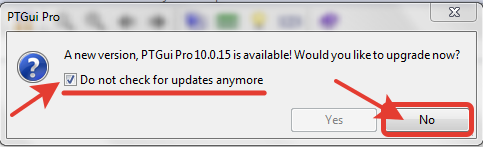
Шаг 5. После открытия программа предложит обновиться до последней версии. Делать этого не следует. Ставим галочку в пункте, гласящем о том, что проверять обновления в дальнейшем не нужно и кликаем на «No».
Собственно всё. Установка первой программы, необходимой для склейки фотографий в панорамы завершена. Переходим к установке Pano2VR. Данная софтина позволит нам создавать из простых JPG’шных картинок 3D панорамы.
Установка и активация Pano2VR
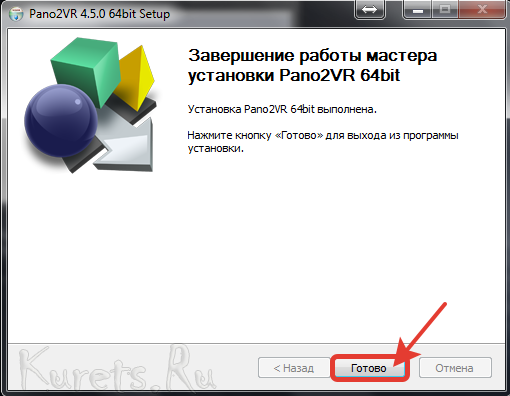
Шаг 1. Из папки «Pano2VR Pro v4.5.0.10633 Final» запускаем файл установки в зависимости от разрядности операционной системы. У меня 64 разрядная Windows 7, поэтому смело кликаю на «pano2vr_install64_4_5_0.exe» и не мудрствуя лукаво во всех окнах нажимаю «Далее». Установка довольно долгая, поэтому придётся проявить терпение.
Шаг 2. Следующим шагом является активации программы. Тут всё гораздо проще, чем с PTGui Pro. Для активации Pano2VR достаточно заменить один файл в папке с установленной программой. Открыв папочку BEAN выбираем нужную разрядность и копируем pano2vr.exe по следующему пути «C:\Program Files\Pano2VR». При запросе о замене, незамедлительно соглашаемся.
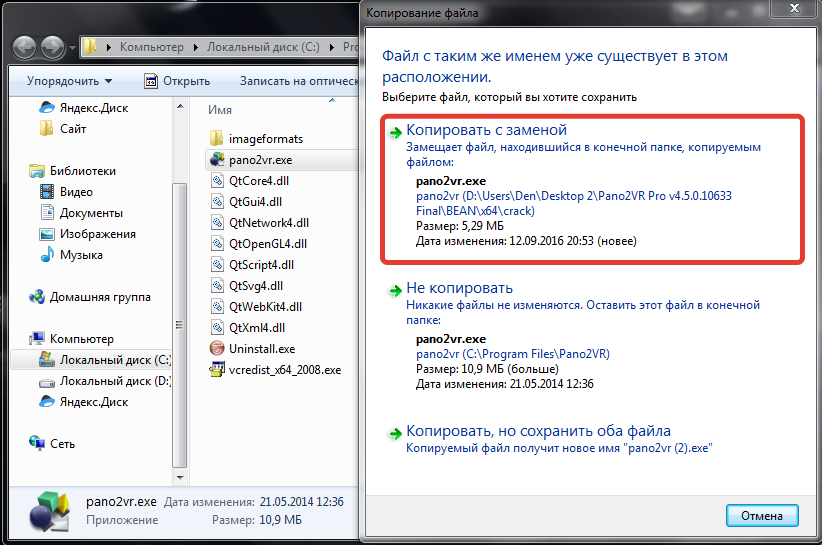
На этом установка необходимого программного обеспечения для создания виртуального тура завершена. Приступаем непосредственно к первому этапу работ – склейке фотографий в панорамы.
Склейка фото
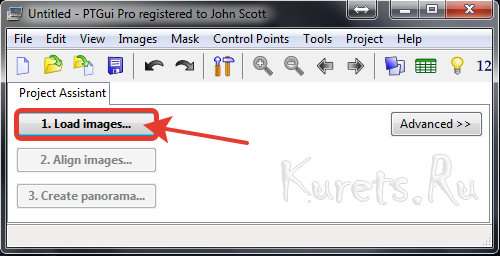
Шаг 1. Открываем ярлык PTGui и жмём на кнопку «Load images…»
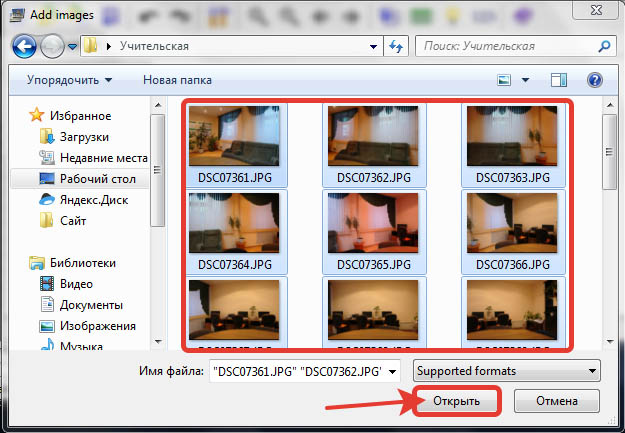
Шаг 3. После загрузки всех фотографий кликаем на кнопку «Align images» и ждём, пока программа обработает каждое изображение и составит единую панораму.
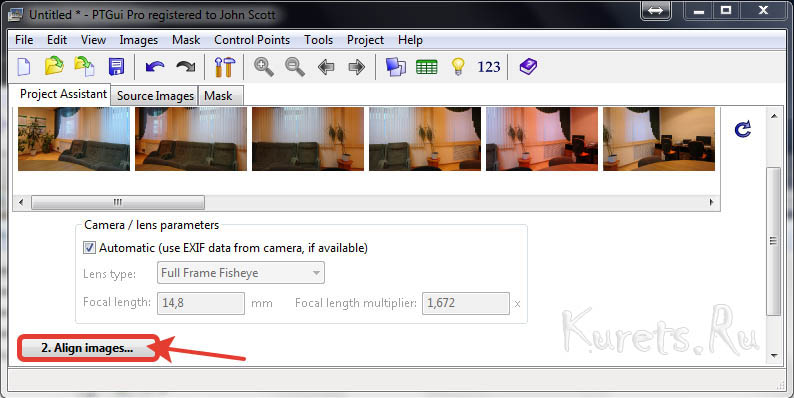
Шаг 4. В случае успешного завершения склейки нажимаем «Create panorama…».
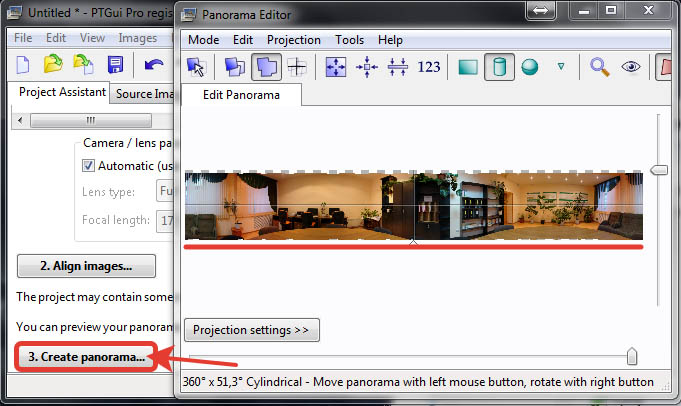
Если попытка склейки завершилась неудачей, повторяем операцию снова
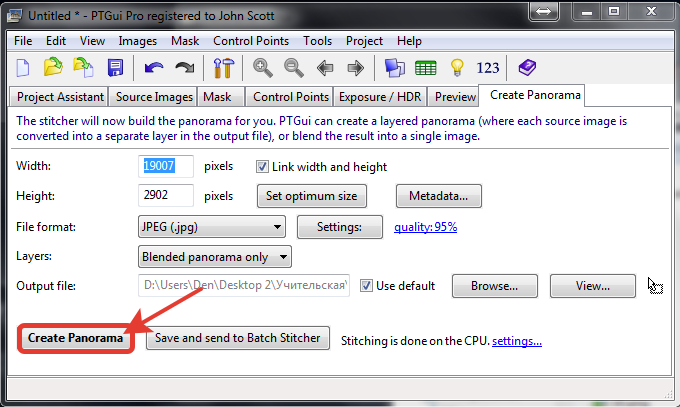
Шаг 5. В новом окне вновь кликаем по «Create panorama».
Готовая панорама появится в папке с исходными фото и будет иметь преписку «Panorama».
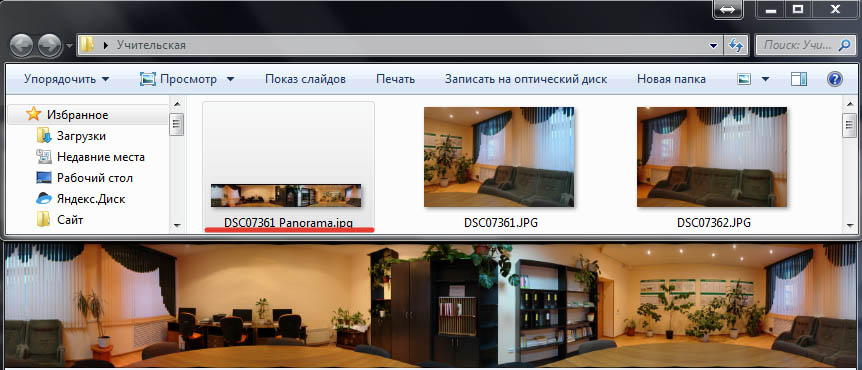
Создание 3D панорамы
Шаг 1. Запускаем Pano2VR и в главном окне программы кликаем на кнопку «Выбрать».
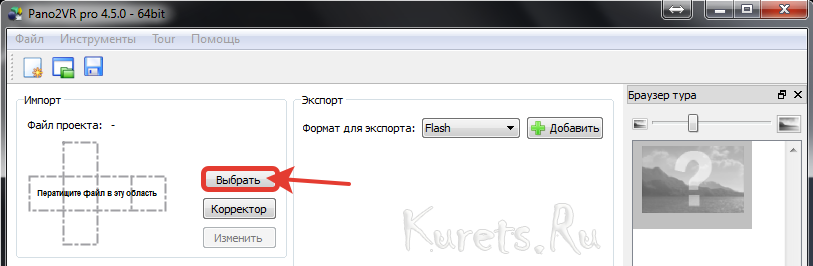
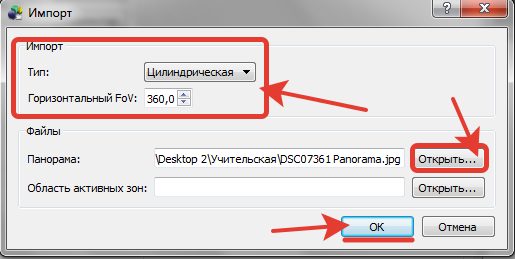
Шаг 2. В появившемся окне указываем путь к нашей первой панораме и в настройках её типа задаём параметр «Цилиндрическая».
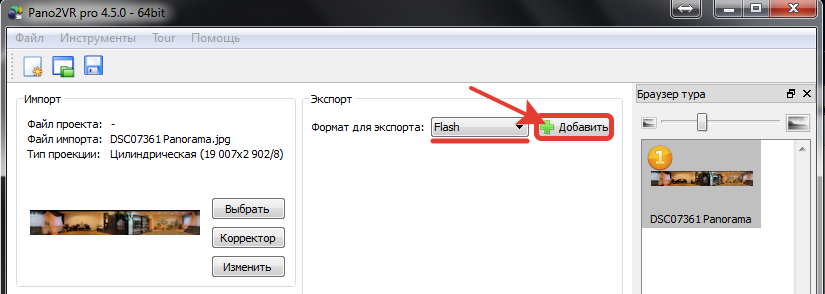
Шаг 3. Отлично. Теперь переходим к сохранению нашей 3D панорамы. Для этого в разделе «Экспорт» выбираем в качестве формата «Flash» и жмём «Добавить».
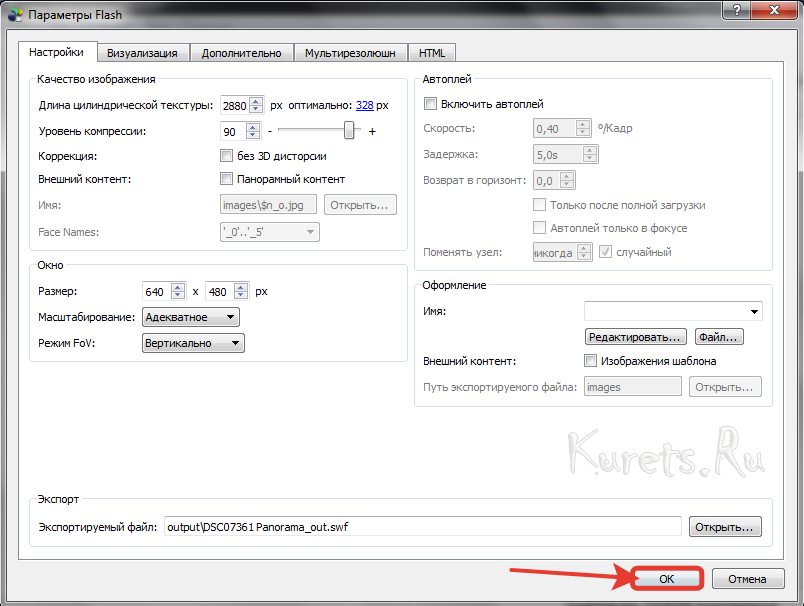
Шаг 4. В появившемся окне с множеством настроек ничего не трогаем. Просто кликаем на «ОК».
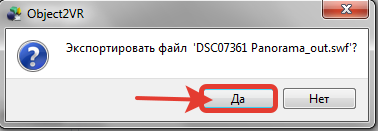
Шаг 5. Соглашаемся на экспорт файла.
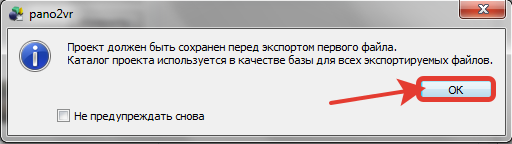
Шаг 6. Прежде чем вывести панораму в готовый swf файл, нас просят сохранить проект. Жмём «ОК» и выбираем желаемую папку. Я пожалуй укажу корневую папку с исходными фотографиями.
Шаг 7. Дождавшись сохранения тура, заходим в папку output и ищем файл с расширением «.swf». Открываем его в любом браузере.
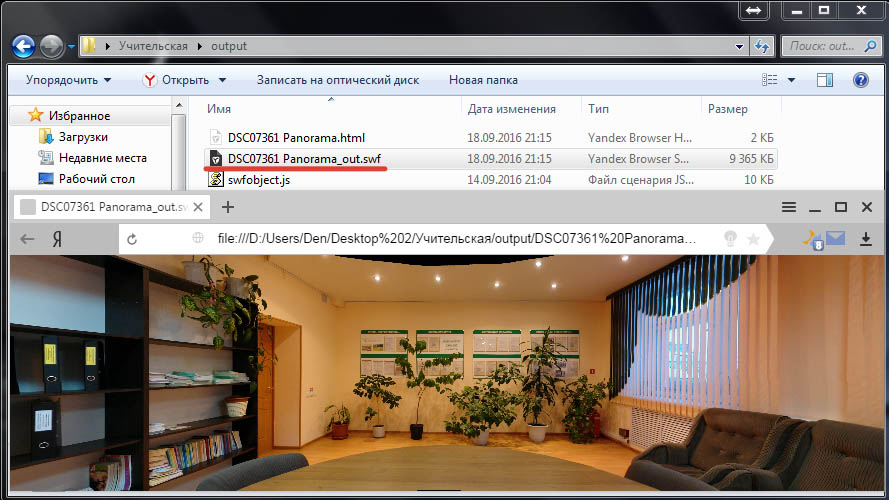
Двигая курсором можно оглядеться вокруг себя. Так на наших глазах простой набор фотографий за 10 минут превратился в прекрасную 3D панораму, которая намного лучше передаёт ощущение пространства вокруг, нежели простые снимки. В нашем образовательном учреждении из таких панорам даже реализован целый 3D тур по аудиториям и мастерским. Однако создание такого тура требует больших усилий. Применяется немного иной пакет программ. Создатель должен обладать базовыми навыками работы в фотошопе и нескольких других редакторах.
Самостоятельное создание 3D панорам 360°
В этой статье вы узнаете о процессе создания панорам 360. Я пошагово расскажу о том, как сделать 3D панораму, начиная со съемки и заканчивая сборкой и вариантах использования.
Создать 3D панорамы можно на основе фотографий или на основе 3D модели (рендер). В этой статье речь пойдет исключительно о фотопанорамах без использования компьютерной графики.
Содержание
Что такое 3D панорама 360°?
Панорама может состоять минимум из двух кадров при съемке на специальные камеры 360, или и из гораздо большего количества исходных фотографий при съемке на оборудование с меньшим углом обзора, например камеры со сменной оптикой.
Съемка 3D панорам
Есть два самых популярных способа: съемка на специальные камеры 360° и на обычный фотоаппарат с последующей склейкой фотографий.
Фотосъемка на камеру 360°
Используются на специальные компактные камеры 360°, например, Ricoh Theta V.
Плюсы
Минусы
Съемка на фотоаппарат
Для получения качественных 3D панорам без следов сшивки, снимать кадры для панорамы требуется со штатива с использованием специальной панорамной головы.

При съемке делается множество кадров с поворотом и/или наклоном камеры. После чего все полученные кадры склеиваются в 3D панораму с помощью специализированного программного обеспечения (PTGui, AutoPano) в автоматическом, полуавтоматическом либо полностью автоматическом режиме.
Плюсы
Минусы
Склейка 3D панорам
При съемке на портативную камеру 360°
При съемке на камеру 360° сборка происходит автоматически либо в специальной программе, которая идет в комплекте с камерой.
При съемке на фотоаппарат
При использовании фотокамеры вместе с панорамной головой, процесс сборки заключается в сцепке соседних кадров панорамы снятых внахлест друг к другу, когда один кадр перекрывает другой.

Для этого применяется специальное программное обеспечение:
Процесс сборки заключается в склейке соседних кадров панорамы снятых внахлест друг к другу, когда один кадр перекрывает другой.
Публикация 3D панорам
Публиковать панорамы 360° можно как отдельно, так и в составе 3D тура. Ниже я опишу основные способы публикации, наверняка есть еще множество менее популярных вариантов.
Бесплатные способы публикации
Платные способы
В основном используются для публикации проектов 3D туров состоящих больше чем из одной панорамы. Для сборки виртуальных туров необходимо платное программное обеспечение. ПО для сборки либо покупается разово, либо доступно по подписке с ежемесячной оплатой.
Затраты на самостоятельное создание 3D панорам
В этом разделе я расскажу сколько времени и денег вам необходимо потратить, чтобы сделать панорамы сопоставимые по качеству с теми, которые вы получите заказывая бюджетный 3D тур.
Время на обучение
Разумеется вы потратите гораздо меньше времени на обучение если у вас есть опыт фотосъемки или вы специализируетесь на других сферах фотографии и решили развивать новое направление. В противном случае вам придется потратить около полумесяца, чтобы освоить большое количество важных нюансов настройки оборудования, а также съемки и сборки 3D панорам, и это без учета того, что для обработки панорам нужно освоить Photoshop. Уже на этом этапе мы получаем неоправданные вложения для создания одного или нескольких проектов.
Расходы на покупку или аренду оборудования
В минимальный комплект фотооборудования для съемки панорам входит:
Покупка оборудования
В крупных городах в аренду можно взять любой из приведенных выше комплектов стоимостью от 5000 до 1000 руб. в сутки.
Итого учитывая запасной день на предварительное тестирование стоимость аренды составит около 10-20 тыс. руб.
Расходы на ПО
Если вы планируете самостоятельно собирать и публиковать панорамы не забудьте учесть стоимость необходимого софта
Время на съемку и сборку панорам
Для примера возьмем проект 3D тура из 10 панорам.
Продолжительность съемки
Времязатраты на склейку панорам
Здесь все слишком индивидуально, в зависимости от сложности панорамы, качества настройки оборудования и опыта, сборка может занимать от 10 минут до часа. Но это без учета подготовки изображений к сборке: первичная цветокоррекция, сборка HDR и т.п.
Время затраты на сборку 3D тура
Время сборки виртуального тура зависит от сложности навигации и используемого ПО. В среднем заложите 1-2 часа. Опять же в случае если вы делаете это не в первый раз.
Стоимость 3D панорам
Это среднерыночные цены, разумеется они сильно отличаются от региона к региону и от фотографа к фотографу. Сборка 3D тура почти всегда входит в стоимость, но этот момент, как и уровень обработки требуется уточнять заранее.
Выводы
Самостоятельно разбираться в процессе создания 3D панорам имеет смысл только в том случае, если вы планируете снимать часто и помногу, в качестве хобби или заработка.
Если же вам требуется создание тура для коммерческой недвижимости или портфолио, то нет никакого смысла пытаться снять панорамы самостоятельно. У вас уйдет неоправданно много времени на обучение, покупку ПО и аренду оборудования, качество результата же будет по нижней границе рынка, так как слишком много важных нюансов, от которых сильно зависит итоговое качество работы.

Евгений Галанин
Фотограф интерьеров и архитектуры.
Делюсь личным и профессиональным опытом. Провожу фотосъемки интерьеров и архитектуры в Москве и других городах
Как сделать панораму комнаты


Всем привет, сразу хочу отметить, что данный урок рассчитан на широкую аудиторию в том числе и новичков, поэтому я постарался подавать материал подробно и последовательно. Я уже давно интересуюсь темой VR и однажды наткнулся на занятный ролик известной венгерской студии визуализации Brick Visual:
Ролик показывает, как при помощи специального приложения на смартфоне и очков виртуальной реальности дизайнеры могли бы презентовать свои проекты потенциальным заказчикам с полным так сказать погружением. Насколько я знаю, приложения такого до сих пор не существует, однако есть вполне адекватный аналог c неплохим функционалом – TheViewer.co. Нашел я его как-то раз совершенно неожиданно, забив в яндексе словосочетание Corona VR. Перейдя по ссылке, я оказался на сайте TheConstruct.co, который предлагает несколько программных решений для презентации своих проектов. Больше всего меня заинтересовал сервис The Viewer, так как он позволяет абсолютно бесплатно (не более трех проектов) и без особого труда создавать виртуальные туры 360 градусов одновременно с возможностью просмотра их в очках VR. А именно специальных шлемах VR, рассчитанных на использование со смартфоном, имеющим на борту гироскоп и экран с 2к разрешением. На мой взгляд, такие решения незаменимы в области презентаций проектов архитектуры и интерьеров т.к. отличаются своей мобильностью в отличие от тех же Oculus Rift и HTC Vive. Лично я тестировал данное приложение на телефоне Samsung galaxy s6 в связке с очками Gear VR (совместного производства Samsung и Oculus).
На сколько актуальна сегодня тема презентации проектов в VR судить не возьмусь, но ясно, что в будущем данная технология будет иметь самое широкое распространение в том числе и в визуализации проектов чего бы то ни было. Впрочем, обо всем по порядку. Как же подготовить сам контент для презентации его в очках VR?
Можно интерактивно изучить каждую сцену управляя обзором мышкой. В основном тут представлены панорамы снятые на камеру 360 градусов. Однако мы далее будем говорить о панорамах созданных в 3DSMax в связке с рендером V-Ray или Corona.
Способ для Corona Render:
Допустим у вас есть готовый проект комнаты.
1 Размещаем камеру по центру комнаты примерно на уровне глаз человека среднего роста.
2 Применяем к нашей камере модификатор corona camera mod и ставим галочку projection type override – spherical.
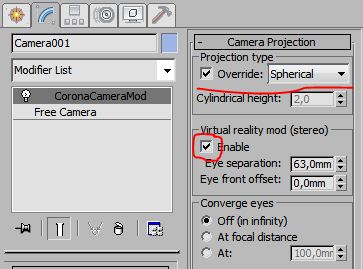
3 Заходим в настройки рендера и делаем чтобы соотношение сторон будущего изображения было 2:1 и имело разрешение от 4000х2000 пкс. до 10000х5000 пкс. в зависимости от требуемого качества финальной картинки. Произведя данные настройки нажимаем кнопку render и получаем нашу панораму (развертку интерьера). Следует отметить, что эта панорама будет воспроизводиться в очках VR, но не будет обладать стерео эффектом. Для этого в corona camera mod нужно поставить галочку Virtual reality mod stereo. Финальная картинка должна иметь соотношение сторон 1:1 (от 4000 пкс.) так как изображения с каждого глаза в Corona размещаются друг под другом.
Допустим у вас есть готовый проект комнаты.
1 Размещаем камеру по центру комнаты примерно на уровне глаз человека среднего роста.
2 Заходим в настройки рендера и настраиваем камеру.
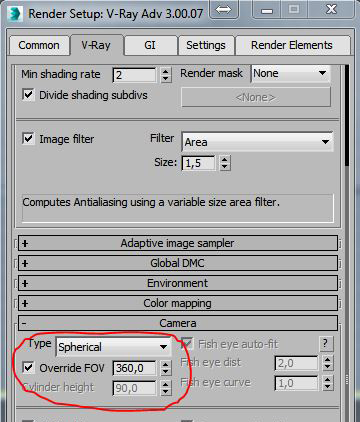
При этом соотношение сторон будущего изображения должно быть 2:1 и иметь разрешение от 4000х2000 пкс. до 10000х5000 пкс. в зависимости от требуемого качества финальной картинки. Произведя данные настройки нажимаем кнопку render и получаем нашу панораму (развертку интерьера). Следует отметить, что эта панорама будет воспроизводиться в очках VR, но не будет обладать стерео эффектом. Для этого нам следует отрендерить изображение под каждый глаз в отдельности. В VRay есть помощник для этого: helpers-VRay-VRayStereoscopic, однако пользоваться им мы не будем т.к. он дает не совсем тот результат который нам нужен. Проделаем все вручную, нам просто нужно клонировать камеру параллельно существующей на межглазное расстояние (примерно 65 мм) и сделать рендер с теми же параметрами что и первое изображение. Затем следует склеить эти изображения одно под другим таким образом что бы изображение с левого глаза было сверху, а с правого снизу. В итоге должна получиться квадратная картинка.
И так мы научились делать панорамы, теперь можем проверить результат на сервисе TheViewer:
1 Выбираем пункт меню New Project
2 Вам предложат зарегистрироваться или войти под аккаунтом google. Выполняем.
3 Называем наш будущий проект
4 Нажимаем + в правой части экрана и перетаскиваем наши панорамы в окно сервиса. Прямоугольные и квадратные (стереоскопические) панорамы сервис распознает автоматически.
5 Теперь необходимо настроить переходы (warp) между панорамами. Для этого два раза щелкаем в то место где размещается следующая локация. Создается Warp c двумя полями. Верхнее задает название перехода (например «спальня») и нежнее, где выбираем саму панораму спальни из списка загруженных нами панорам. Подтверждаем выбор нажатием галочки. Затем переходим в строку с именем текущей панорамы и выбираем панораму спальни. Теперь создаем warp чтобы вернуться в исходную точку или попасть в следующую. C помощью варпов можно менять предметы и их цвета, предварительно подготовив соответствующие панорамы с нужными вариантами.
6 Закончив настройку варпов нажимаем кнопку save gallery. Проматываем галерею вниз и находим наш новый проект. Нажимаем и проверяем все ли правильно настроено. На проекте в галерее сразу присутствует кнопка для копирования ссылки и отправки кому бы-то ни было. У меня получился такой простенький тур по двум комнатам гостиницы.
Скачав приложение для Android можно посмотреть результат в очках VR. Впрочем просматривать панораму в VR режиме можно прямо в браузере на смартфоне. Приложение просмотра также доступно для ios и отдельно для Gear VR.
В целом данный сервис мне очень понравился своим удобством и простотой в освоении, хотя и является только относительно бесплатным. Всем спасибо за внимание, надеюсь был полезен.
Программы просмотра отдельных панорам для ПК под windows и для смартфонов под Android.
Наиболее адекватной программой для просмотра панорамы на ПК является GoPro VR Player 2.0 – простая программка с интуитивно понятным интерфейсом.
Vars VR Player Pro
Это самые мне понравившиеся.
Существует так же короновский скрипт для создания панорам Corona Panorama exporter, но он не очень удобен т.к. результат сложно отправлять заказчику. При отправке почта ругается как на потенциально опасную программу.



