
План квартиры в автокаде
Готовясь к переезду на новую квартиру, вы видите в мечтах, как вы открываете план квартиры на планшете и перетаскиваете из меню разные кресла, диваны, столы. Потом все становится 3d и вы радуетесь своим дизайнерским успехами.
Знаете, до этого еще далеко. Нет пока программы, которая показывает нам наши мечты. А что есть?
Какими программами мы пользуемся
Есть профессиональные программы, и есть любительские.
С помощью профессиональных программ можно начертить, нарисовать, смоделировать любой объект от ювелирного украшения до небоскреба.
Чтобы пользоваться этими программами надо
Это универсальные программы, они способны решить множество сложных задач.
Для целей построения плана помещения чаще всего используются AutoCAD, ArchiCAD, SketchUp, КОМПАС и др.
Изучать эту мощную программу с нуля, для того, чтобы вычертить планировку – неэффективная трата времени.
Любительские программы отличает узкая направленность. Они могут быть установлены на любое мобильное устройство, хотя пользоваться удобнее планшетом.
В статье « По – щучьему веленью: онлайн планировка квартиры бесплатно на русском языке» дан обзор пяти самых популярных программ для создания планировки квартиры или дома. Вывод : затратив немного времени на изучение программы и немного денег (500 — 700 рублей) для покупки необходимых расширений, можно самостоятельно построить планировку своей квартиры, а так же подобрать отделку и мебель, оплатив использование библиотеки.
Чтобы пользоваться этими программами
С чего начать планировку
1. У вас должен быть чертеж с размерами вашей квартиры. Это может быть строительный чертеж, рисунок из паспорта квартиры или эскиз от руки. Как самостоятельно выполнить замеры читайте «Как нарисовать крутой план квартиры в автокаде»
2. Выбираете, какой программой построения планировки вы будете пользоваться. Начинаете работать. 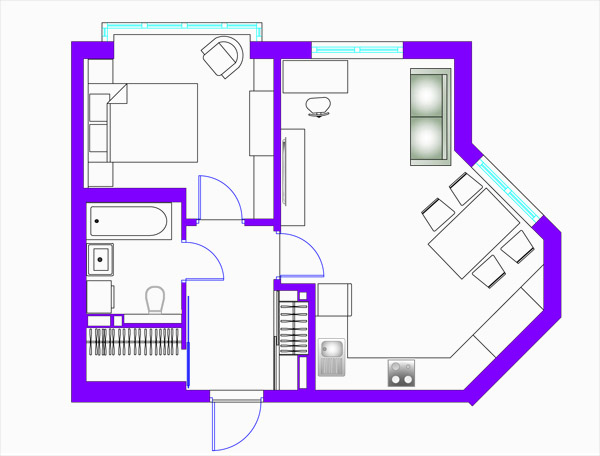
3. Если вы не захотите тратить время на изучение программ проектирования или редактирования, но вам нужна планировка – обратитесь к дизайнеру. На моем сайте есть услуга Автоплан, используя которую, вы получите свой профессионально выполненный план квартиры в автокаде за 24 часа. Стоимость 750 рублей ( с учетом скидки на первый заказ)

Для чего нужна планировка
1. Если вы покупаете квартиру – для решения о расстановке мебели и оборудования; для общения со строительными бригадами, для составления сметы.
2. Если вы продаете квартиру – для объявления о продаже; качественная, яркая планировка способна удержать внимание покупателя на вашем объявлении в два раза больше.
3. Если вы агент по продаже или аренде квартир- профессиональная точная планировка в брендовых цветах и с логотипом – ваш козырь.
4. Если вы сдаете квартиру в аренду – профессионально выполненная планировка выгодно выделит вас среди потока предложений по аренде.
Не тратьте свое время на изучение не нужных вам программ, работайте с профессионалами. Заказывайте услугу Автоплан, и ваш план будет готов уже через 24 часа
Перейти в АВТОПЛАН
Чертим обмерный план в Autocad по реальному обмеру. Метод прямоугольников.
Покажу свой способ создания обмерного плана в автокаде, назовем этот способ — «Метод прямоугольников»=).
Если есть незначительные отклонения по параллельным стенам, которые должны быть одинаковый, беру меньшее значение. Если есть значительные отклонения, то звоню человеку, который делал обмер, но не будем отвлекаться. 
В идеале все толщины стен в проекте известны, и тогда командой «Перемещение» я располагаю все прямоугольники в правильное положение. После этого можно дочертить элементы внутри комнат если комната имеет более сложную форму чем прямоугольник.
Когда геометрия стен готова, вычерчиваем наружную стену по периметру. Если есть точные данные по толщине стен — то делаем все по обмеру, если же таких данных нет, то чертим приблизительно. В примере взял толщину наружной стены 300 мм.
Для того чтобы построить эти стены, я использую инструмент «Прямая». Строю горизонтальные и вертикальные линии на внешних стенах, а потом делаю «Подобие» через 300 мм. Далее инструментом «Фаска» соединяю углы бесконечных линий наружных стен. Лишние элементы — удаляю. 

Окна и двери также делаю прямоугольниками. Перемещением перетаскиваю их в нужное положение. После того как созданы все проемы, выделяю всю геометрию чертеже, выбираю инструмент «Обрезать» и обрезаю проемы для дверей. В проемах для окон черчу дополнительную линию.
Геометрия обмера построена. Дальше можно создать штриховку и образмерить стены, но если вы планируете использовать этот план для поднятия в 3D в Revit или других программах, то того что у нас получилось хватит.
Инструменты используемые в при создании обмерного плана и результат того, что должно получиться, смотрите на картинках ниже. Также можете посмотреть видео того, как я делал обмерный (обмерочный) план для реального проекта.
Если есть вопросы — пишите в комментариях. 



