
Моделирование дома в SketchUp и перенос его в Unity 3D
Учебные материалы для школы программирования. Часть 7
Предыдущие уроки можно найти здесь:
На прошлом уроке мы затронули тему самостоятельного создания объектов для игр. В т.ч. была упомянута программа SketchUp, которую мы часто использовали, для создания простых строений.
Сегодня, мы создадим здание и перенесем его в Unity. Хочу обратить ваше внимание на то, что для импорта готового здания, необходимо, чтобы SketchUp стоял на том же ПК. Без программы Unity не сможет импортировать модель.
Порядок выполнения
Выберем инструмент фигуры и нарисуем на земле квадрат по форме дома.
Теперь, выдавим его с помощью инструмента выдавить/вдавить (push/pull).
Сделаем стены. Для этого используем инструмент Сдвиг (Offset).
Повторим операцию ещё раз.
Образовалась довольно узкая рамка, которую можно использовать для создания стен. На этом этапе стоит добавить все запланированные перегородки.
Лишние линии убираются инструментом Ластик (Erase).
Прорежем двери и окна. Для начала по периметру дома создадим направляющую линию. Последней линией контур не замыкаем, иначе образуется новая плоскость.
Нарисуем на стене квадрат и выделим его.
Нажимая Ctrl+C и Ctrl+V, копируем его по стене, привязывая к линии.
После копирования окон лишнии линии стираем.
С помощью инструмента Вдавить/выдавить вдавливаем окно до состояния «На грани» (On Face).
Теперь, инструмент запомнил глубину и можно вырезать окна двойным кликом.
Вырежем дверь похожим образом.
Используем инструмент «Ведёрко» (Paint Bucket) для наложения текстур. Выберем подходящую текстуру и зальём пол с фундаментом.
Аналогично поступим со стенами.
Чтобы наложить текстуру на замкнутый контур, нажмём Shift, чтобы наложить на все плоскости, имеющие такую же текстуру — Ctrl.
Текстура на стену легла не идеально. Перейдём в свиток Текстура-Позиция, и перетягивая красный ползунок мы изменим позицию текстуры, а зелёным — её размер.

Сейчас текстура этой стены отличается от остальных стен. Используем клик левой кнопки мыши по этой стене с зажатым Alt на инструменте «Ведёрко», чтобы запомнить настройки текстуры на этой стене.
И красим инструментом «Ведёрко» остальные стены.
Перейдем к созданию крыши. Для этого нужно заблокировать данный участок от редактирования, чтобы ничего не испортить. Выделим дом и вызовем свиток меню «Сгруппировать».
На одном из торцов дома создадим плоскость для крыши.
Попрошу заметить, что мы вышли из группы кликом по пустому месту на экране. Если плоскость маленькая, её можно увеличить инструментом «Растянуть» (Scale).
Рисуем на плоскости очертания крыши. Лишние линии можно стереть.
Инструметом Выдавить/вдавить придаём объем.
Используем «Сдвиг» на крыше, чтобы добавить объёма.
И вдавим плоскость немного внутрь.
Окрасим всё подходящими текстурами и удалим человека. Домик готов для импорта в Unity!
В настройках импорта в Unity надо выставить галочку Generate Colliders, а во вкладке Material – Use External Materials.
При этом, импортируются все материалы и создадутся папки.
Теперь, у вас есть своя собственная модель дома, для использования в играх!
Sketchup как нарисовать план квартиры
Думаю, что эти пять частей видео лучше всяких слов показывают мой принцип работы. В качестве введения только скажу, что он объединяет в себе все преимущества двухмерного подхода в CAD-программах и трехмерной модели BIM. Скетчап не относится ни к тем, ни к другим систем для проектирования, а при некоторой изобретательности является нечто средним. Смысл очень прост: то, что проще сделать при помощи 3D-модели, нужно делать в 3D, а то, что проще и быстрее сделать в 2D — рисуется в 2D. Нет никакой необходимости делать полную до винтика объемную модель, как это делается в BIM-комбаинах. Мой принцип работы можно показать одной картинкой:
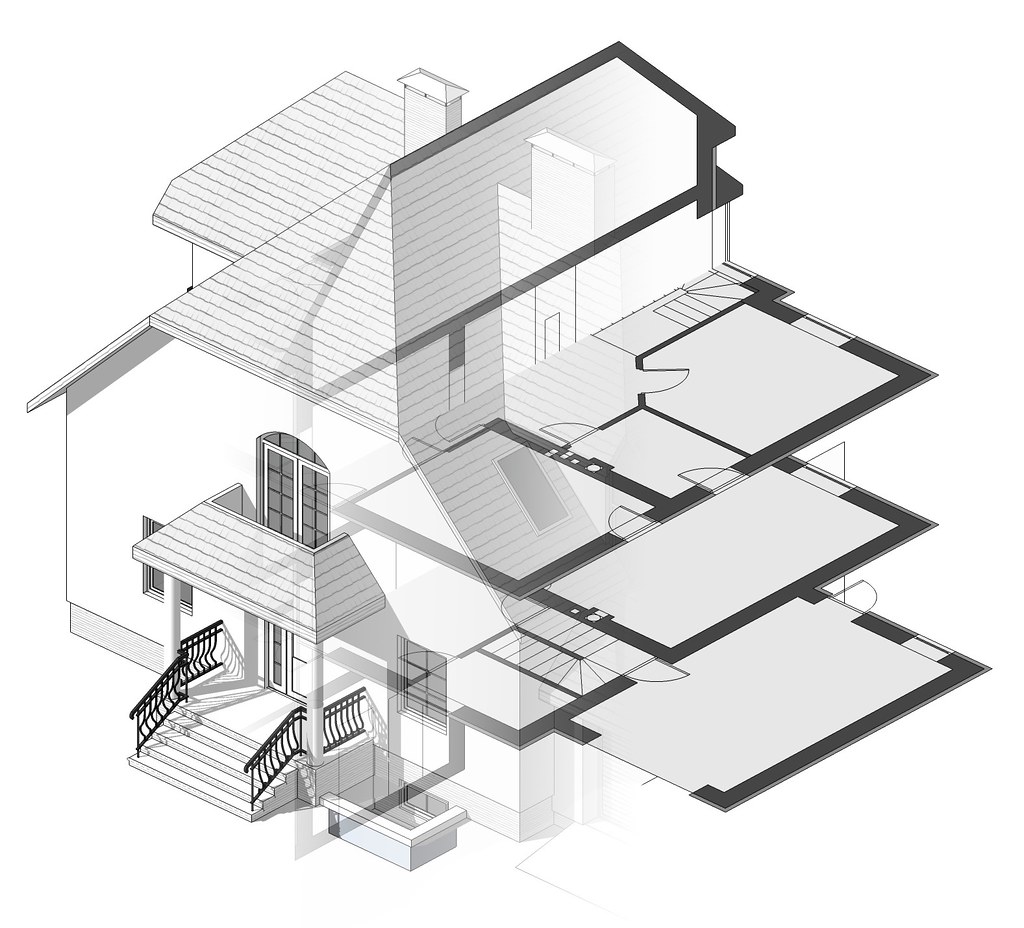
А все остальное смотрите в плейлисте:
Эту работу я сделал в помощь своим помощникам и коллегам, которые только изучают или переходят на Скетчап (привет Диме и Кате). Как кое-кто уже заметил в комментариях к одной из частей, такие «подглядывания» дают более полное представление о цикле проектирования в Скетчапе. А меня лично избавляют от одних и тех же вопросов от коллег. Приятного изучения. И, если что-то не уловили, задавайте интересные вопросы.
Видеоурок по созданию 3D модели квартиры по чертежу или плану БТИ в программе SketchUp. Урок короткий, но очень познавательный. Рекомендуем Вам его посмотреть и оценить.
Как зафиксировать размер стены на чертеже рулеткой?
Для масштабирования под размер необходимо нажать на первую точку и зажав Shift поставить вторую. Потом просто ввести на цифровой клавиатуре цифры. Аналогично и для роста стен — просто тянете наугад, внизу слева побегут цифры. На них не надо нажимать, просто на цифровой клавиатуре введите цифры.?
Рулетка не масштабирует чертеж. Что не правильно делаю?
По работе есть необходимость освоить скетч ап. Выкладываю то что у меня получилось.
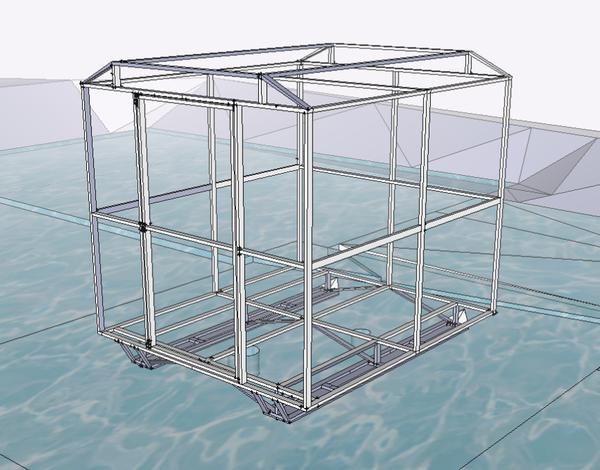
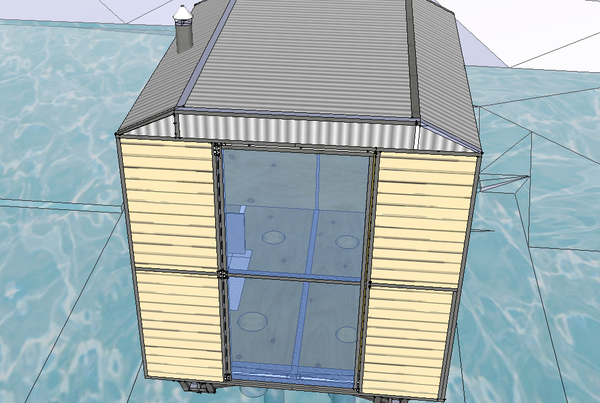
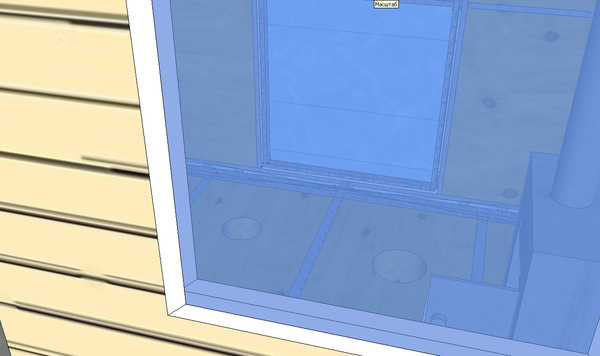
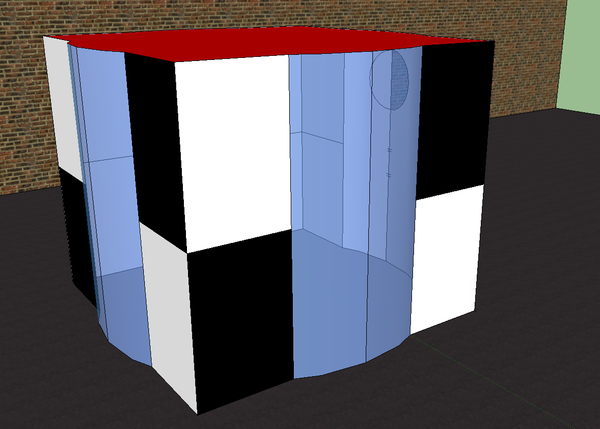
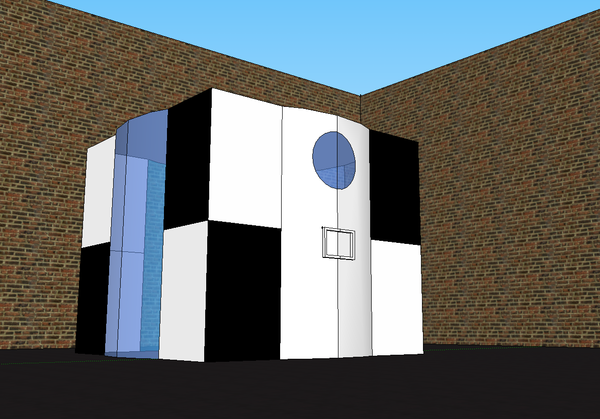
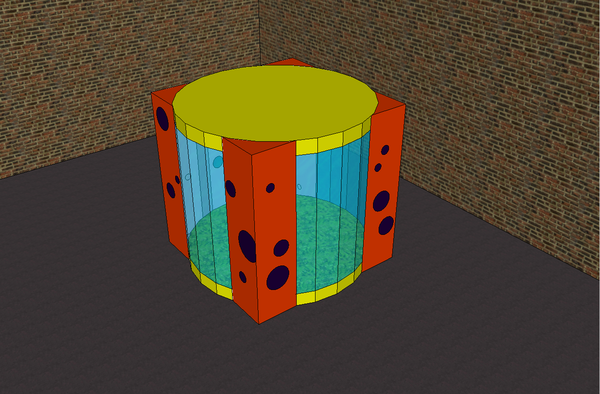
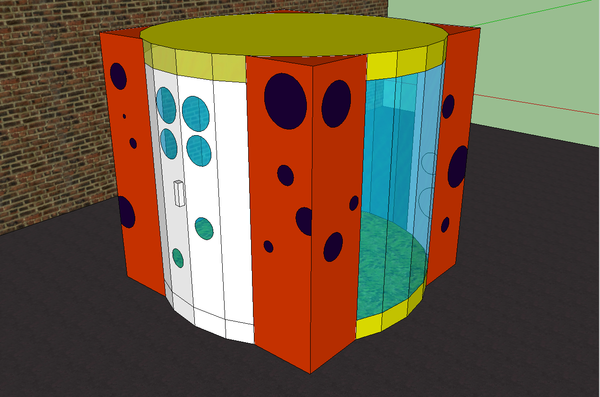
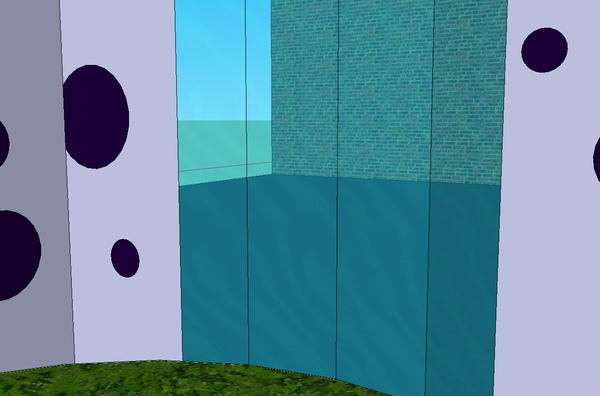
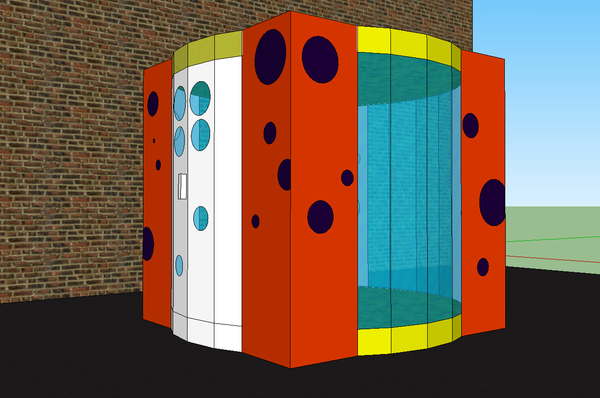
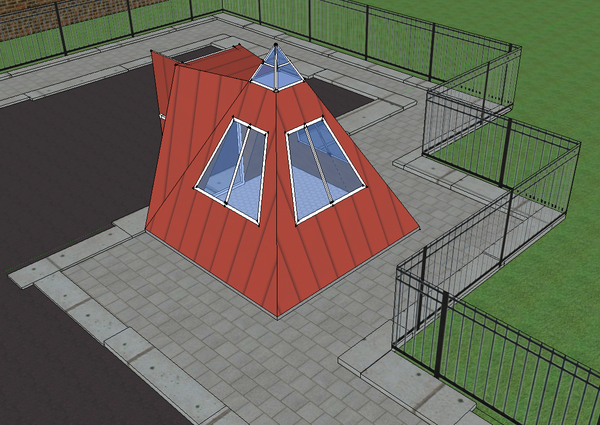
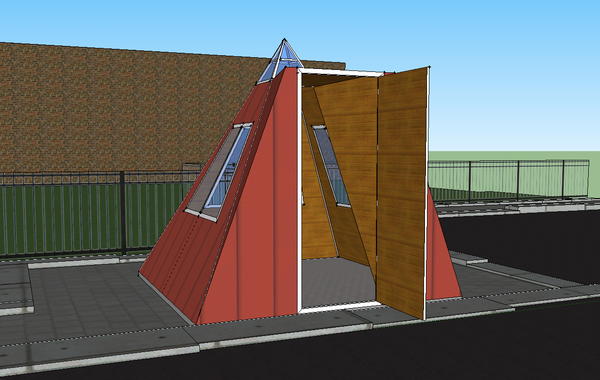
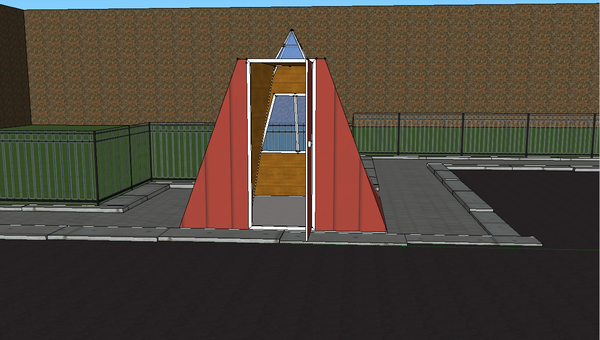
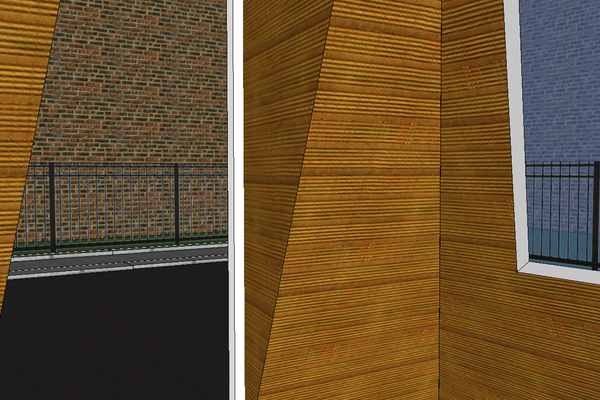
Это мой первый пробный пост. Пока не знаю как лучше оформлять его.

Дубликаты не найдены
Молодец! Удобная софтина, для рисования эскизов самое то! Тоже балуюсь по-необходимости.
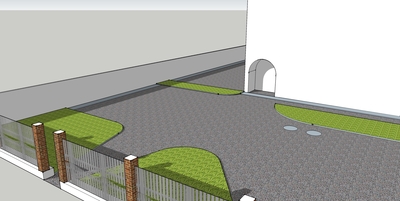
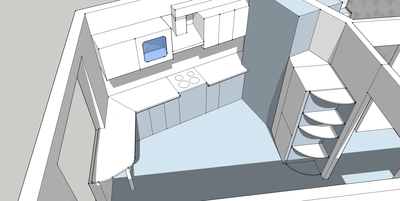
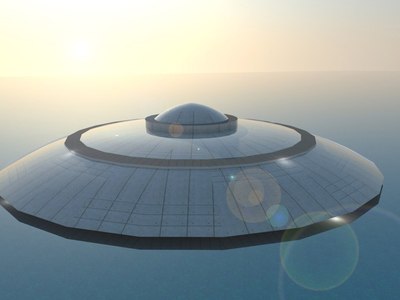
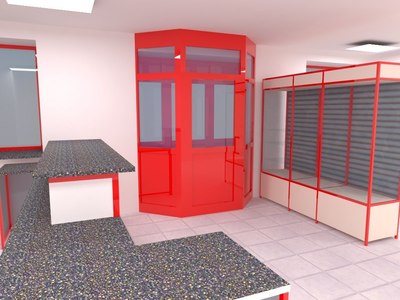
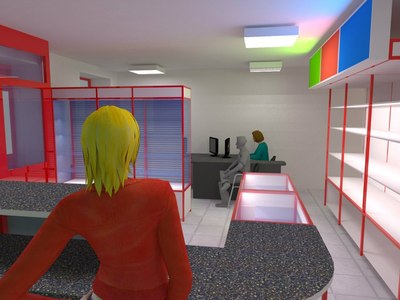
Да. до такого уровня мне еще долго расти.
Удобная штука, я в ней себе домик рисовал
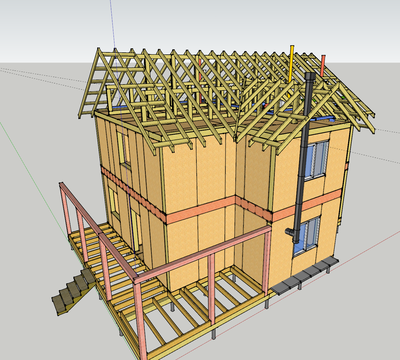
Круто, я как то рисовал, в скетчАп дизайн своей квартиры, но до тебя мне было далеко)
Да было бы замечательно.
а что вы пытались нарисовать?
Да вот по осени открыли с товарищами небольшую фирму, пытаемся продавать мобильные металлоконструкции (дачные дома, бытовки, офисные помещения, торговые павильоны и тд.). Вот для объявлений я их и рисую, там на первых картинках модульный рыболовный домик, а дальше торговые павильоны.
Я скачал SketchUp, но так и не разобрался как в нем рисовать. Так что все что вы показали для меня шедевр.
я квартиру свою отстроил, удобно планировать перестановку, или передвинуть стену,посмотреть что получится
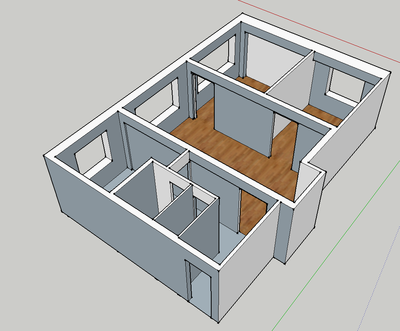
Дам тебе совет. Всегда переворачивай грани лицевой стороной наружу.
То есть модель должна быть полностью белая, а не местами голубая.
я диплом в скечапе сделал. можешь посмотреть у меня в публикаций.
Молодец, здорово получается! Продолжай в том же духе! 🙂
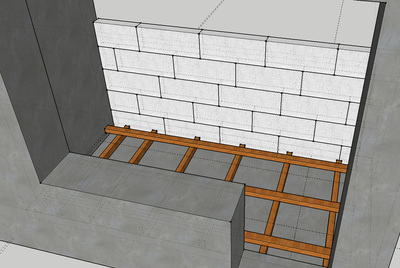
СкетчАп — единственная прога, которая мне понравилась и которую я использовал для планировки ремонта в квартире. Оооочень помогла она мне, особенно с расчетом материалов и вытекающей из этого экономией =) Вот нашел один из файлов с планировка лоджии, парапетом из газоблоков и лагами пола
Почему скетчап, а не продукцию autodesk’а? Она же лучше.
Компью А рт
Софья Скрылина, преподаватель информационных технологий Академии профессионального образования, (Санкт-Петербург)
3D-графика в Google SketchUp
Программа Google SketchUp — это 3Dредактор, позволяющий моделировать трехмерные объекты: строения, внутреннюю отделку помещений и интерьер. В настоящей статье рассмотрим возможности некоторых основных инструментов программы, предусмотренных по умолчанию.
Запуск программы
При запуске программы появляется окно приветствия, в котором следует выбрать необходимый шаблон (рис. 1). Шаблоны отличаются друг от друга разными системами счисления (например, дюймы или сантиметры), и стартовым видом рабочего пространства в окне приложения (например, вид изометрический или горизонтальная проекция). Для начала работы требуется выбрать шаблон и нажать кнопку Начать использование SketchUp.
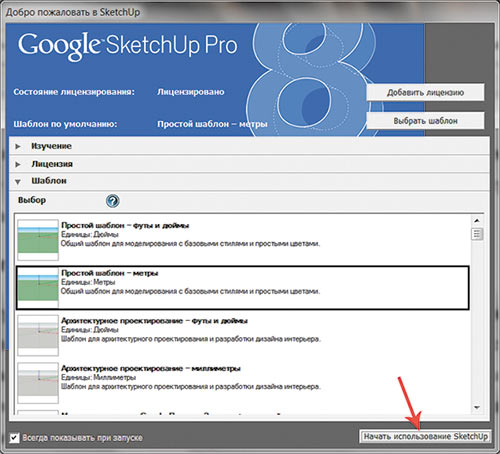
Рис. 1. Окно приветствия приложения Google SketchUp
Интерфейс программы очень простой и не отягощен большим числом настроечных окон и панелей. По умолчанию окно программы содержит всего одну расположенную сверху панель инструментов (рис. 2).
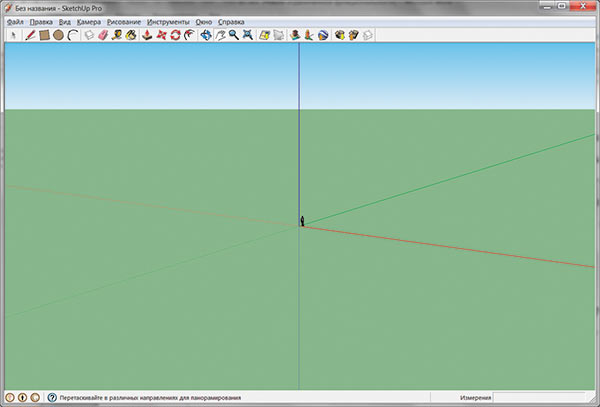
Рис. 2. Окно программы Google SketchUp
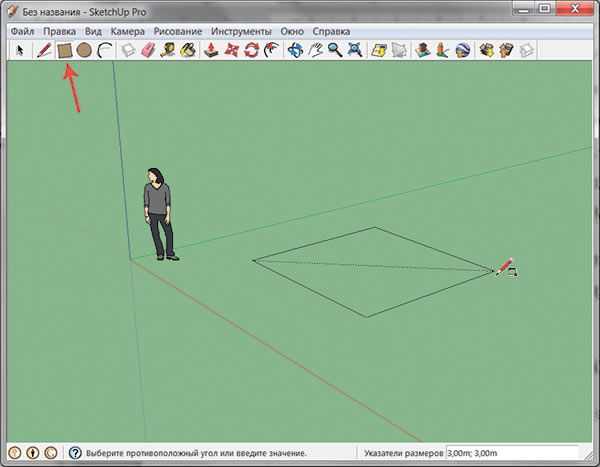
Рис. 3. Пример рисования квадрата. Мышь отведена в сторону, заключительный щелчок еще не выполнен
Навигация в программе
Для навигации используются три инструмента: Орбита, Панорама и Масштаб. Орбита позволяет «облететь» объект с разных сторон, Панорама — переместить точку обзора, а Масштаб — уменьшить или увеличить масштаб.
Программа предлагает несколько удобных приемов для навигации:
Особенности работы с инструментами программы
При работе в программе Google SketchUp возникает некоторое неудобство в использовании ее инструментов. В любом графическом редакторе, например CorelDRAW или Photoshop, для работы с большинством инструментов используется нажатая кнопка мыши. Необходимо выбрать инструмент, а потом, проводя мышью с нажатой кнопкой, выполнить этим инструментом какието действия, например нарисовать линию кистью в Photoshop или овал в CorelDRAW.
В Google SketchUp всё иначе. При использовании большинства инструментов необходимо применить следующий прием (рассмотрим его на примере рисования квадрата):
Если вы используете инструмент Тяни/Толкай или Смещение, прежде чем щелкать первый раз мышью, наведите указатель именно на ту грань, которую следует изменять. Выделенная грань закрашивается точечками. Например, требуется нарисовать параллелепипед. Для этого сначала рисуем квадрат, а потом выдавливаем из него объемную фигуру. Рассмотрим процесс выдавливания:
При моделировании объектов в Google SketchUp часто требуется рисовать фигуры, не выходя за пределы плоскости. В этом случае перед рисованием удобно сменить вид, выбрав нужную проекцию из меню Камера ®→ Стандартные представления (рис. 5).
Обратите внимание: если вы нарисовали действительно плоскую фигуру, она будет автоматически закрашена. Если закрашивания не произошло, значит, фигура «вышла» из плоскости. Увидеть это вам поможет инструмент Орбита. Так, на рис. 6 представлен четырехугольник, который с выбранного ракурса кажется плоским, но он не закрашен, а значит, «вышел» из плоскости.
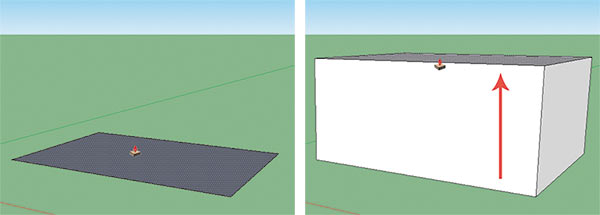
Рис. 4. Пример рисования параллелепипеда: а — выбран инструмент Тяни/Толкай, указатель наведен на квадрат; б — указатель отведен вверх
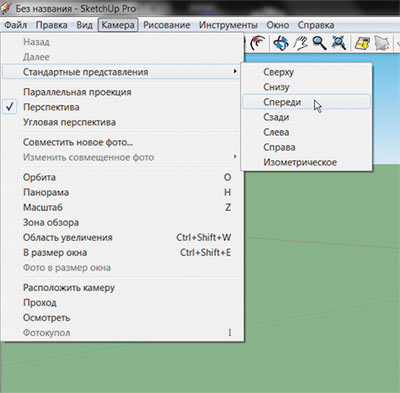
Рис. 5. Команды для смены проекции
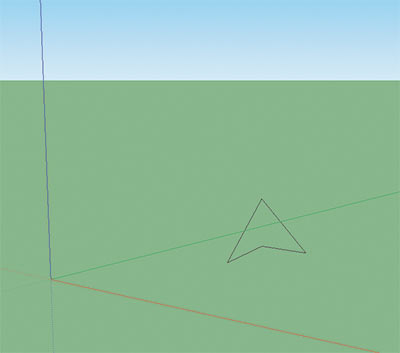
Рис. 6. Фигура не закрашена, а значит, она «вышла» из плоскости
Выделение объектов
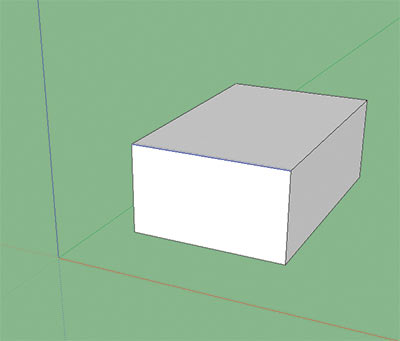
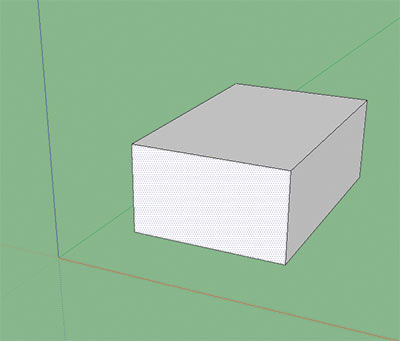
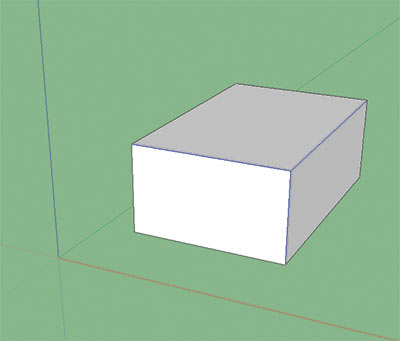
Для выделения объектов используется инструмент Выбрать. Щелчок по ребру выделяет ребро (рис. 7а), щелчок по грани выделяет грань (рис. 7б). Для добавления выделения следует щелкать по объектам, удерживая клавишу Shift (рис. 7в).
Чтобы выбрать весь объект, трижды щелкните по нему. Также для выделения всего объекта (всех ребер и граней) можно просто заключить его в рамку инструментом Выбрать. Если ваш объект состоит из нескольких элементов, то для выделения одного элемента достаточно выполнить двойной щелчок.
 a
a
 b
b
 c
c
Рис. 7. Примеры выбранных объектов: а — ребра, б — грани, в — трех ребер
Размеры в Google SketchUp
Отсутствие диалоговых окон в программе создает впечатление, что построить объект по заранее заданным размерам совершенно невозможно. Это не так! Необходимо привыкнуть к еще одной особенности программы. При рисовании фигур обращайте внимание на область в правом нижнем углу окна. Именно в ней появляются размеры будущего объекта. Допустим, нам требуется нарисовать прямоугольник размерами 5´3 м. Для этого выполним следующее:
Всё — прямоугольник построен (рис. 8).
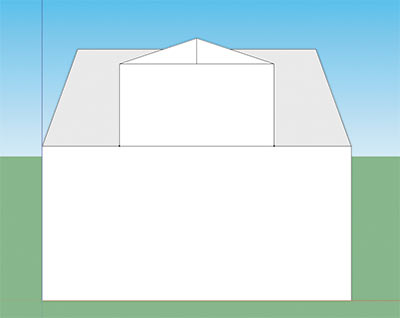
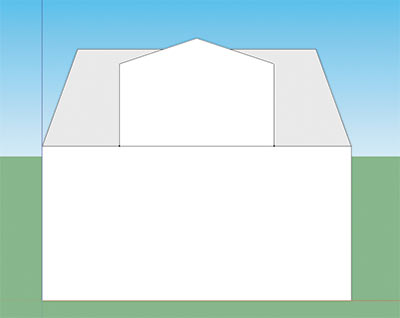
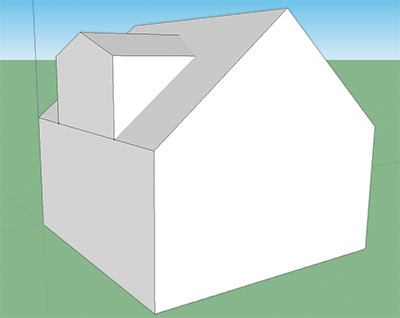
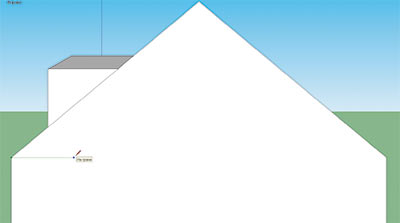
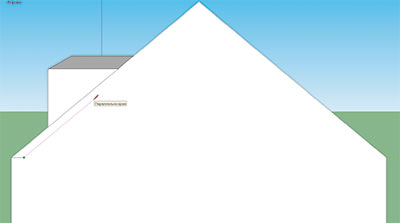
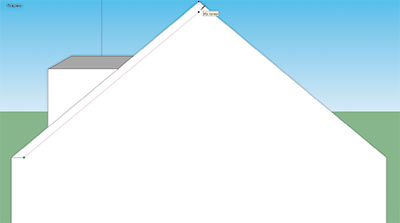
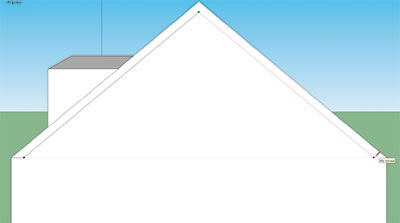
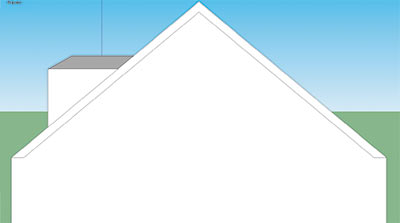
Также для точного позиционирования объектов используется инструмент Рулетка и направляющие линии. Рассмотрим их применение на примере построения дома.
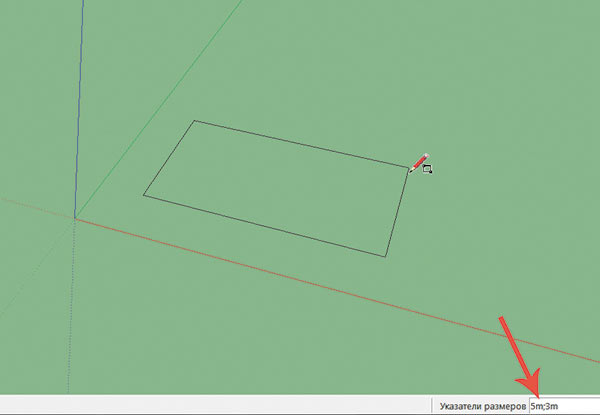
Рис. 8. Пример построения прямоугольника по заранее заданным размерам
 a
a
 b
b
 c
c
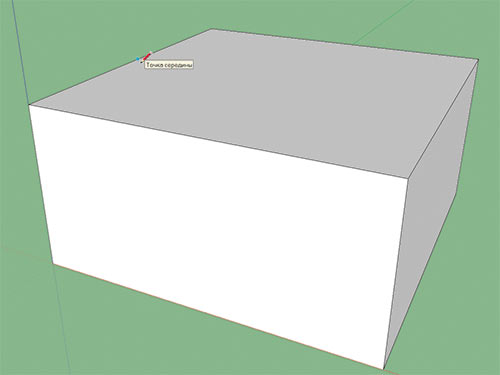
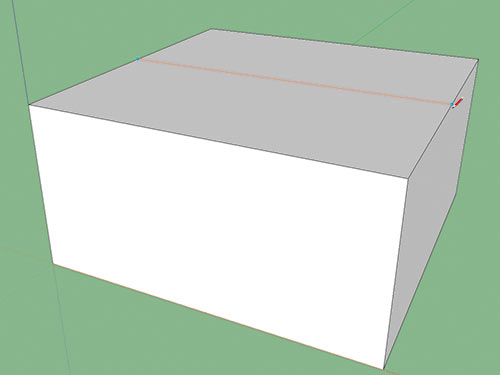
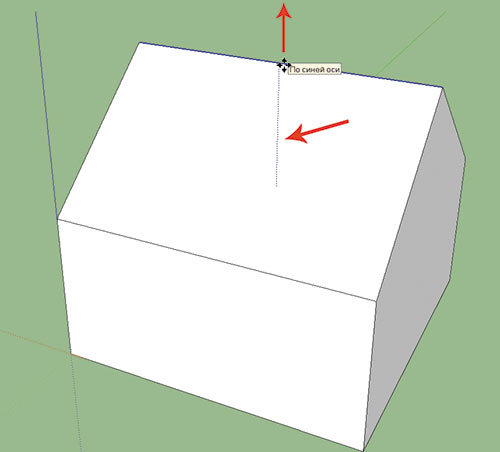
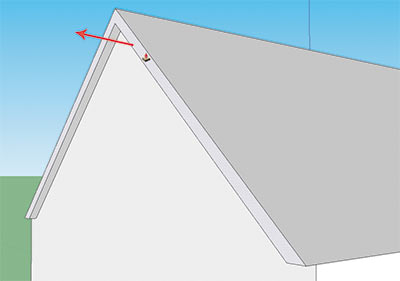
Рис. 9. Этапы построения крыши
 a
a
 b
b
 c
c
 d
d
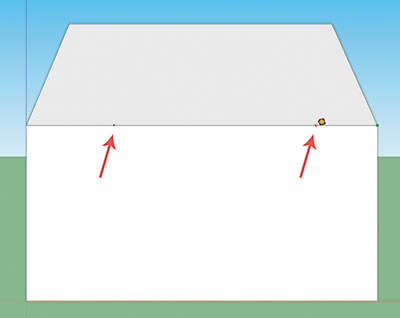
Рис. 10. Этапы построения мансарды
Модель дома
 a
a
 b
b
 v
v
 g
g
 d
d
 e
e
Рис. 11. Этапы построения навеса крыши
 a
a
 b
b
 v
v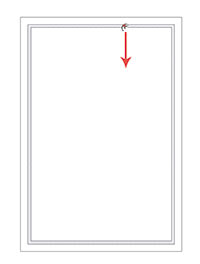 g
g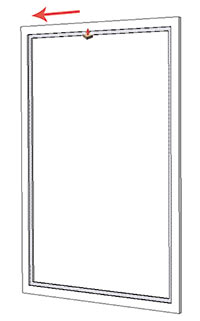 d
d
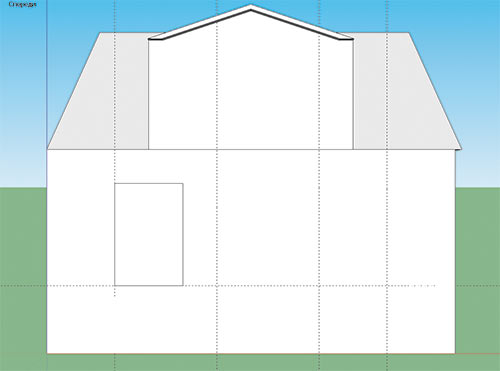
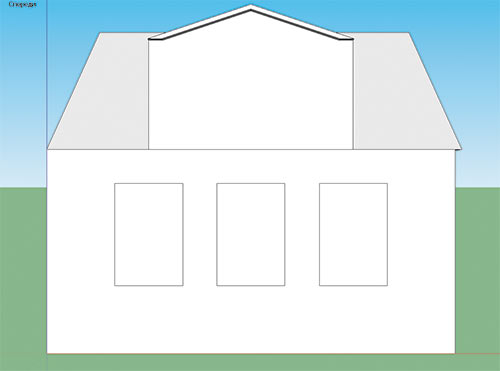
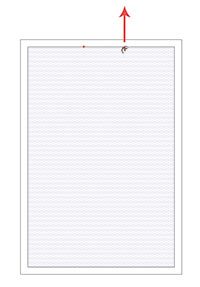
Рис. 12. Этапы построения окон
Замечание
Направляющие можно удалять точно так же, как и любой другой объект. Щелкните сначала по ней инструментом Выбрать (для удаления нескольких направляющих пощелкайте по ним с нажатой клавишей Shift), а потом нажмите клавишу Delete.
Итоговая модель дома представлена на рис. 14.
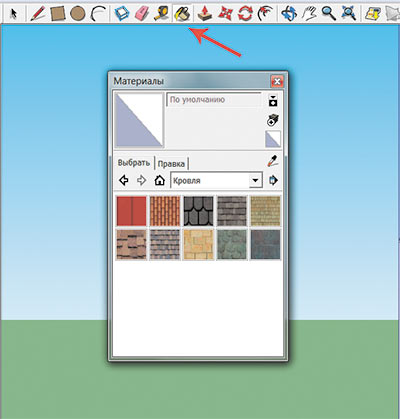
Рис. 13. Окно материалов инструмента Заливка
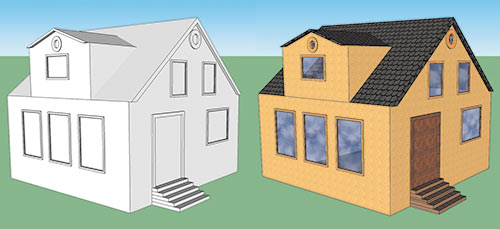
Рис. 14. Конечный результат моделирования дома
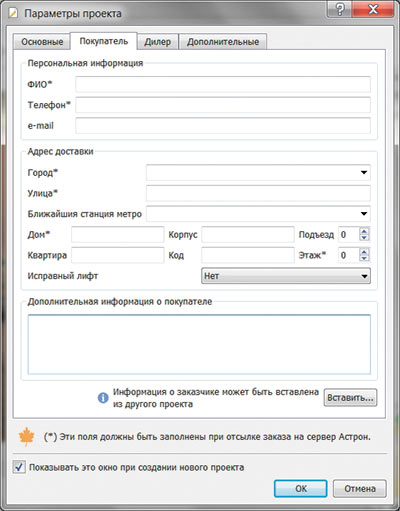
Рис. 15. Окно Параметры заказа
Это далеко не все возможности приложения Google SketchUp. В данную статью не вошел обзор многих инструментов программы. Так, помимо непосредственно 3Dмоделирования, программа позволяет создавать анимацию, экспортировать готовые проекты в растровые и векторные 2Dформаты (JPEG, TIFF, EPS и т.п.) и в 3Dмодели (DWG, DXF и т.п.), использовать в своих проектах 3Dколлекцию Google, применять макросы для автоматизации работы.
Существуют две версии программы Google SketchUp: обычная — бесплатная, и версия Pro — коммерческая.
Статья подготовлена по материалам сайта http://studiogost.ru/sketchup/
Программа расстановки мебели «Астрон Дизайн»
Программа «Астрон Дизайн» — это программа от мебельной фабрики «Астрон». Фабрика предлагает свою программу дизайнерам интерьера, дизайнерским студиям, менеджерам и покупателям. Эта программа позволяет наглядно конструировать композиции из модульной мебели «Астрон» и экспериментировать с различными цветовыми решениями.
Запуск программы
При запуске программы появляются два окна: Параметры проекта и Параметры комнаты. В первое окно заносятся данные о проекте: номер заказа, ФИО покупателя и т. д. Эти параметры будут использованы для связи с вами и обсуждения вашего заказа при отправке его на сервер «Астрон» (рис. 15). Если вы не желаете отправлять ваш заказ фабрике, то окно можно просто закрыть.
Во втором окне Параметры комнаты вы можете указать размеры помещения и выбрать материалы или цвет однотонной заливки для потолка, стен и пола (рис. 16).
Оба окна можно открыть в любой момент, нажав одноименные кнопки на панели инструментов.
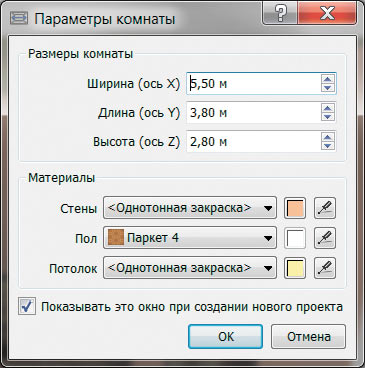
Рис. 16. Окно Параметры комнаты
Интерфейс программы и инструменты
Интерфейс программы очень простой и интуитивно понятный. В верхней части окна находится панель инструментов. Как видно на рис. 17, инструментов не так уж много.
Для перекраски мебели, штор и изменения вида двери используется инструмент Изменить цвет. После выбора инструмента нужно просто пощелкать им по нужным объектам.
Чтобы добавить объект, просто перетащите его из правой панели, в которой располагается база мебели «Астрон» (рис. 18).
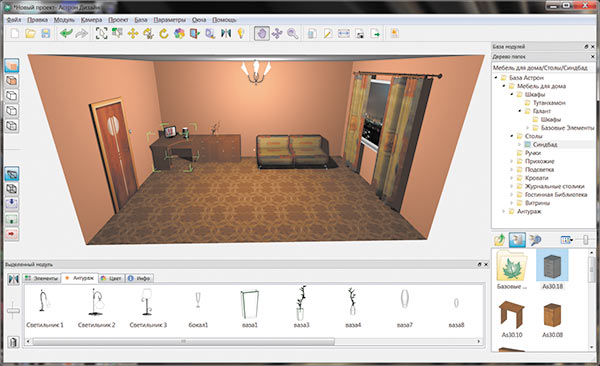
Рис. 17. Окно программы «Астрон Дизайн»
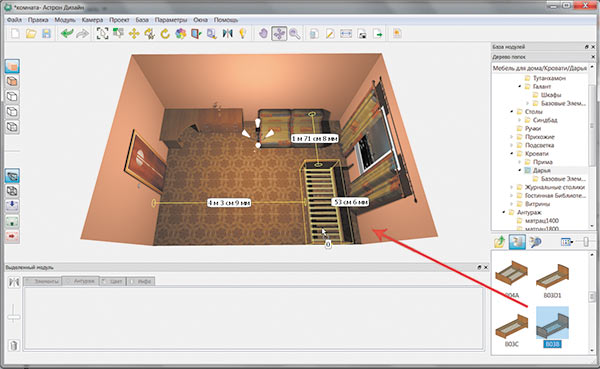
Рис. 18. Добавление модуля кровати «Дарья»
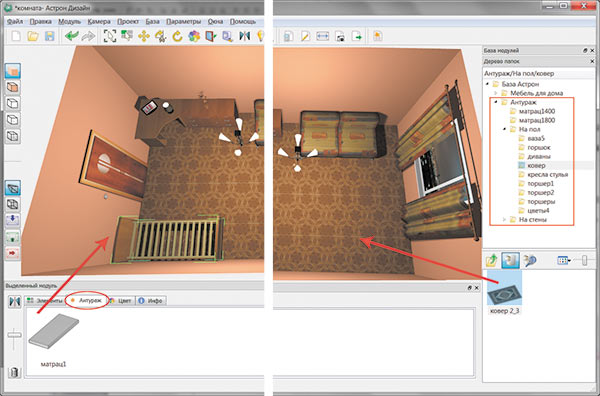
Рис. 19. Добавление антуража в комнату: а — матраса, б — ковра
Чтобы переместить объект, сначала выделите его инструментом Выделить модуль, а потом используйте инструмент Перемещение. Для перемещения в вертикальном направлении перемещайте модуль с нажатой клавишей Shift.
Помимо модулей мебели в комнату можно добавлять матрасы, ковровые покрытия, картины, компьютеры, вазы, книги и т. д. Все эти предметы можно брать из Антуража. Следует отметить, что приложение предлагает два типа антуража: вкладка Антураж в нижней части окна и папка Антураж из базы «Астрон».
Замечание
Матрасы есть и в папке Антураж, но если вы попытаетесь поместить их на кровать, у вас ничего не получится. Они не подходят по размеру.
База «Астрон» имеет широчайший ассортимент корпусной и модульной мебели: шкафы, столы, кровати, прихожие, журнальные столики, гостиные, библиотеки, витрины. А Антураж, входящий в базу, позволит вам украсить комнату удобными мелочами и сделать ее понастоящему уютной.
Начало работы в SketchUp
При первом использовании SketchUp необходимо войти в систему, чтобы активировать пробную версию или подписку. После входа в систему появится диалоговое окно «Добро пожаловать в SketchUp», как показано здесь. Это диалоговое окно является начальной точкой для создания модели и появляется каждый раз при запуске SketchUp (если вы не отключите его в диалоговом окне Настройки SketchUp).
В диалоговом окне «Добро пожаловать в SketchUp» вы можете: выбирать шаблоны для своей модели, устанавливать шаблоны по умолчанию, открывать последние файлы, находить существующий файл или лицензировать копию SketchUp Pro (подробности см. в разделе Общие сведения о вашей лицензии) и узнавать больше о SketchUp.
Содержание
Выбор шаблона
Каждая модель в SketchUp основана на шаблоне, который имеет предварительно заданные настройки фона вашей модели и единиц измерения. Когда вы начинаете создавать новую модель, выбор шаблона с правильными единицами измерения упрощает моделирование.
Вот как выбрать шаблон в диалоговом окне «Добро пожаловать в SketchUp»:
Обзор интерфейса SketchUp
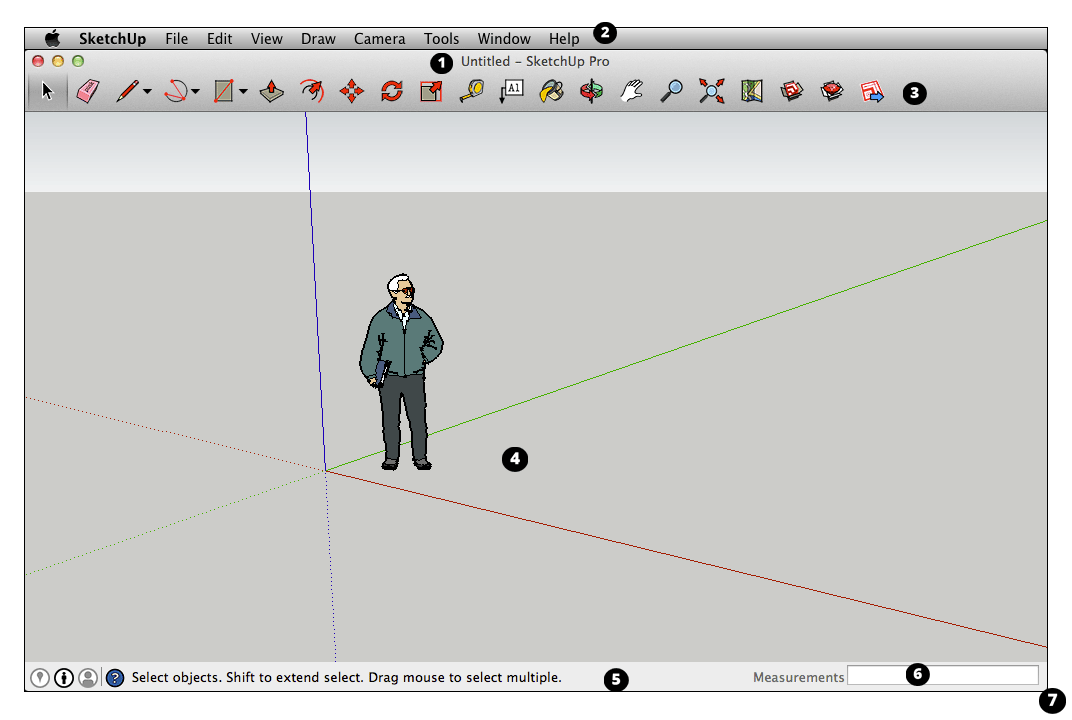
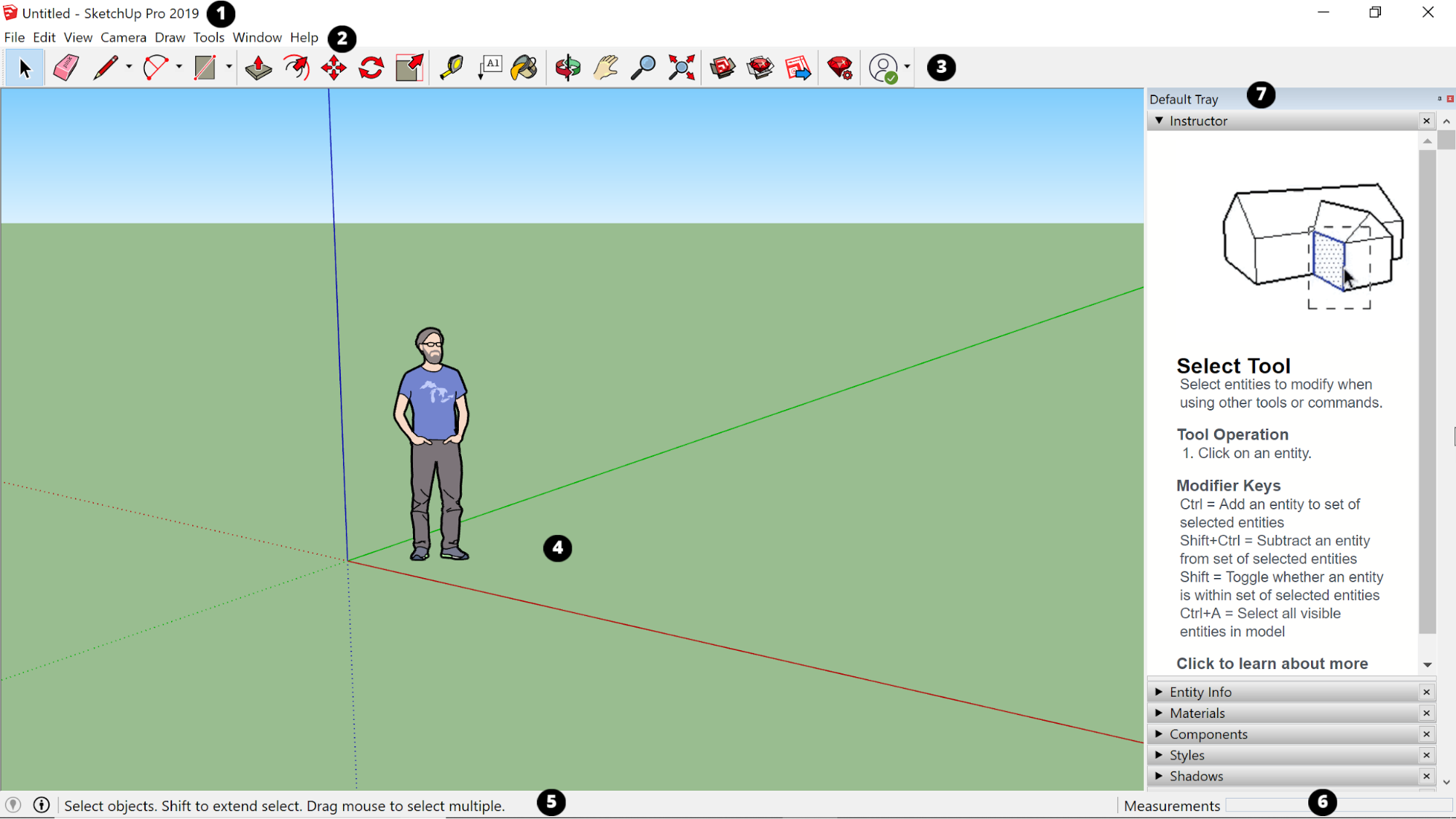
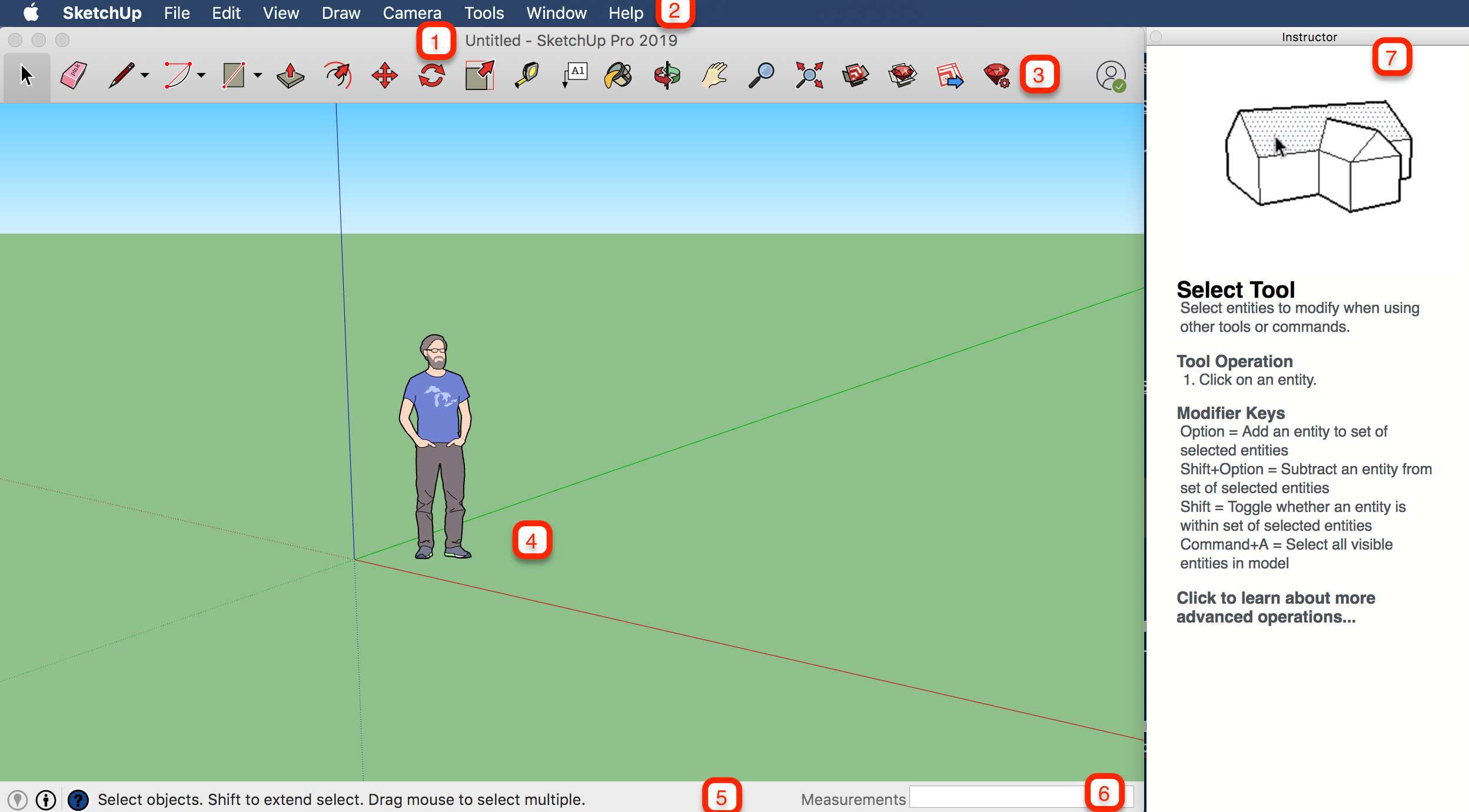
Когда откроется SketchUp, готовый для начала создания 3D-модели, вы увидите экран, который включает в себя следующее:
Строка заголовка
Строка заголовка содержит стандартные элементы управления окном (закрыть, свернуть и развернуть) и имя открытого файла. При запуске SketchUp открытый файл имеет имя «Без названия», что означает, что вы еще не сохранили свою работу.
Панель меню
Большинство инструментов, команд и настроек SketchUp доступны в меню на панели меню. Это такие меню, как SketchUp (только Mac), «Файл», «Редактирование», «Просмотр», «Камера», «Рисование», «Инструменты», «Окно» и «Справка».
Панель инструментов «Начало работы»
Когда вы начинаете использовать SketchUp, панель инструментов «Начало работы» отображается по умолчанию. Она содержит основные инструменты, необходимые для создания 3D-моделей.
Чтобы отобразить дополнительные панели инструментов, выберите Просмотр > Панели инструментов. В открывшемся диалоговом окне «Панели инструментов» выберите панели инструментов, которые хотите отобразить, и нажмите «Закрыть». В macOS вы можете отображать панели инструментов, выбрав Просмотр > Панели инструментов. (Дополнительные сведения о панелях инструментов и их настройке см. в разделе Настройка SketchUp Справочного центра.)
Область рисования
Область рисования — это место, где вы создаете свою модель. Трехмерное пространство области рисования визуально определяется осями рисования, которые позволяют чувствовать направления в трехмерном пространстве во время работы.
Область рисования также может содержать простую модель человека, чтобы дать вам ощущение трехмерного пространства.
Строка состояния
Когда вы начинаете работу со SketchUp, двумя важными элементами в строке состояния являются советы посередине и поле «Измерения» справа:


Панели по умолчанию
В правой части экрана вы видите область панелей, включая «Инструктор», «Материалы», «Стили» и т. д. Область по умолчанию появляется при открытии SketchUp, но вы можете закрыть область панелей по умолчанию, нажав кнопку «Закрыть» в правом верхнем углу. Переключите область, чтобы отобразить или скрыть ее, в подменю Окно > Область по умолчанию.
В правой части экрана вы видите область панелей, включая «Инструктор», «Материалы», «Стили» и т. д. Область по умолчанию появляется при открытии SketchUp, но вы можете закрыть любую область, нажав ее кнопку «Закрыть». Чтобы повторно открыть область, выберите ее в меню «Окно».
Обзор инструментов SketchUp
Когда вы используете SketchUp, Инструктор и строка состояния дают вам советы по использованию каждого инструмента.
Инструктор научит вас использовать выбранный инструмент. Чтобы включить приведенный здесь инструктор, выберите Окно > Инструктор или щелкните значок вопросительного знака в строке состояния. Возможности, предоставляемые Инструктором:
Инструктор научит вас использовать выбранный инструмент. Чтобы включить приведенный здесь Инструктор, выберите Окно > Инструктор. Возможности, предоставляемые Инструктором:
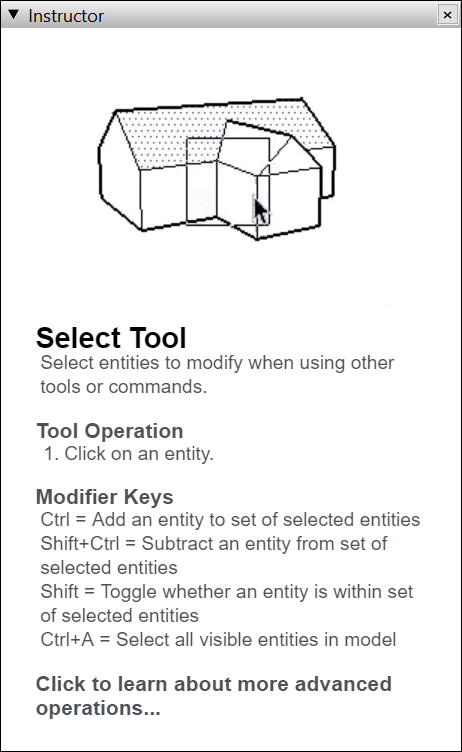
Если Инструктор предлагает более подробную информацию, чем вам нужно, помните, что строка состояния также содержит советы по использованию выбранного инструмента. Дополнительные сведения см. в разделе Строка состояния ранее в этой статье.
Просмотр Quick Reference Card SketchUp
Quick Reference Card — это удобное для печати руководство по всем инструментам SketchUp и их клавишам-модификаторам. Держите его под рукой, когда начнете использовать SketchUp, и вы научитесь моделировать быстро и эффективно. Вот как выглядит Quick Reference Card:
Создание первой 3D-модели в SketchUp
Если вы никогда не создавали 3D-модель в SketchUp (или в любой другой программе моделирования), следующие шаги содержат краткий обзор основ:
Сохранение и повторное открытие модели
Чтобы сохранить модель, выполните следующие действия:
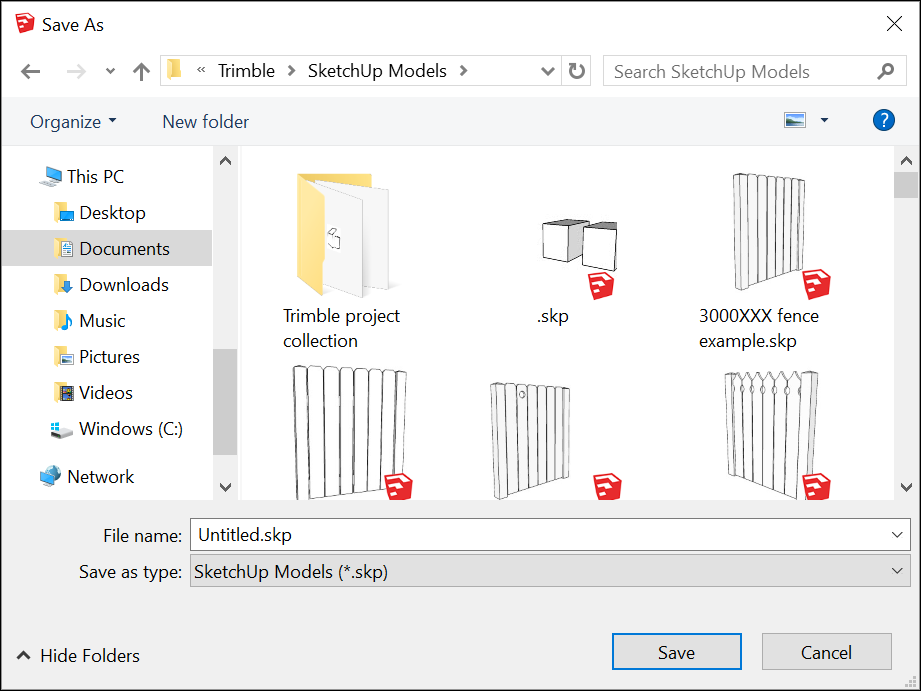
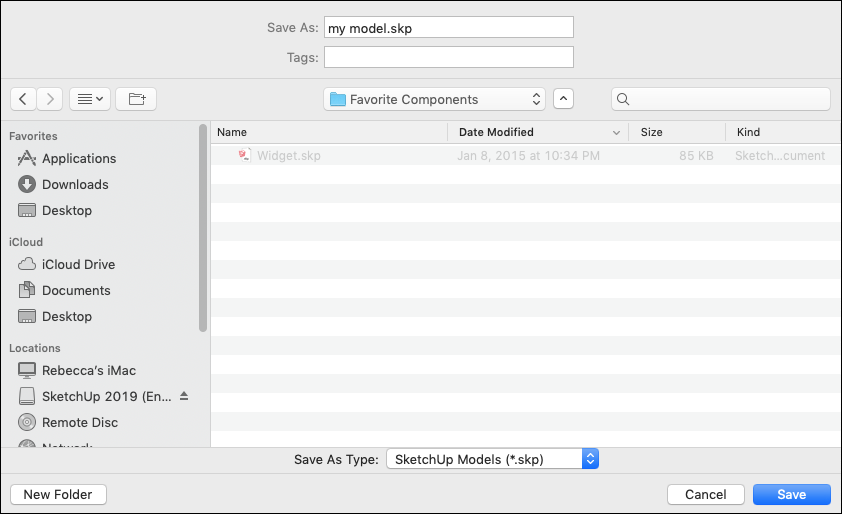
Резервное копирование файла SketchUp или восстановление автоматически сохраненного файла
SketchUp создает резервный файл при втором успешном сохранении файла SketchUp и при всех последующих сохранениях. Этот файл является точной копией ранее сохраненной версии файла. Резервный файл имеет формат имени FILENAME.skb в Windows и FILENAME
.skp в macOS и находится в той же папке, что и исходный файл.
В случае сбоя SketchUp во время работы с моделью восстановленный файл не удаляется. По умолчанию SketchUp автоматически сохраняет ваши файлы каждые пять минут, когда вы активно работаете. Вы можете восстановить свою работу с момента последнего автоматического сохранения, открыв восстановленный файл. Чтобы найти восстановленный файл, откройте окно «Добро пожаловать в SketchUp», выберите вкладку «Файлы» и выберите файл, который нужно восстановить, из списка «Последние».



