
Как сделать чекбокс на HTML/CSS
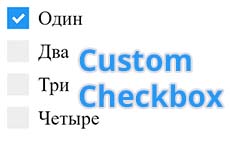
Сегодня вы узнаете как сделать чекбокс на HTML и добавить ему CSS стилей для лучшей совместимости с дизайном сайта.
Демонстрация
Чекбокс на HTML
Создадим блок с четырьмя чекбоксами, первый будет отмечен – с галочкой. Каждый чекбокс будет заключен в тег label, внутри которого поле для ввода, текст и элемент span, который предстоит стилизовать.

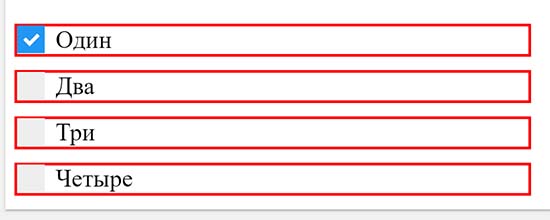
Тег label служит контейнером для каждого чекбокса, для наглядности я временно задал красную рамку тегу label. Когда мало опыта, это хороший способ, увидеть границы любого тега, чтобы не действовать вслепую.
CSS для чекбокс
Строчный тег label, заменим на блочный (display: block), чтобы чекбоксы, встали друг под другом, user-select: none – запрещает пользователю выделять элемент.
.container <
display: block;
user-select: none;
>
Этот код прячет дефолтные браузерные стили для чекбокса. Мы делаем элемент полностью прозрачным за счет opacity, width и height с нулевым значением и на их месте, задаем кастомные стили для чекбокса.
.container input <
opacity: 0;
height: 0;
width: 0;
>
Создаем кастомные чекбоксы. Меняем размеры и цвет фона.
.checkmark <
height: 23px;
width: 22px;
background-color: #eec321;
>
При наведении курсора, делаем цвет фона немного темнее.
.checkmark <
background-color: #ccc678;
>
Для отмеченного чекбокса, задаем другой цвет для фона.
.checkmark <
background-color: #2196f3;
>
Прячем галочку для не отмеченных чекбоксов, применив псевдоэлемент after.
.checkmark:after <
content: «»;
position: absolute;
display: none;
>
Делаем видимой галочку, только для отмеченных чекбоксов.
.checkmark:after <
display: block;
>
Рисуем и стилизуем галочку. Галочку мы рисуем на чистом CSS. Изобразим прямоугольник с белой рамкой, у двух сторон прямоугольника, рамки нет (нулевая ширина), получается прямоугольный угол, мы его поворачиваем на 45 градусов и получается галочка.
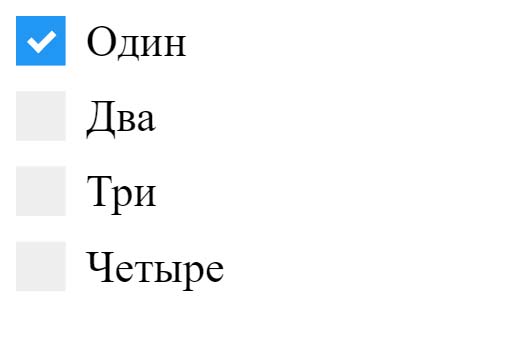
Посмотреть код целиком можно на Codepen

Копирование материалов разрешается только с указанием автора (Михаил Русаков) и индексируемой прямой ссылкой на сайт (http://myrusakov.ru)!
Добавляйтесь ко мне в друзья ВКонтакте: http://vk.com/myrusakov.
Если Вы хотите дать оценку мне и моей работе, то напишите её в моей группе: http://vk.com/rusakovmy.
Если Вы не хотите пропустить новые материалы на сайте,
то Вы можете подписаться на обновления: Подписаться на обновления
Если у Вас остались какие-либо вопросы, либо у Вас есть желание высказаться по поводу этой статьи, то Вы можете оставить свой комментарий внизу страницы.
Порекомендуйте эту статью друзьям:
Если Вам понравился сайт, то разместите ссылку на него (у себя на сайте, на форуме, в контакте):
Комментарии ( 0 ):
Для добавления комментариев надо войти в систему.
Если Вы ещё не зарегистрированы на сайте, то сначала зарегистрируйтесь.
Copyright © 2010-2021 Русаков Михаил Юрьевич. Все права защищены.
Добавление флажков и переключателей (элементы управления формы)
Для упрощения ввода данных вы можете вставлять такие элементы управления формы, как флажки и переключатели. Флажки хорошо подходят для форм с несколькими вариантами. Переключатели удобнее использовать, когда у пользователя только один вариант выбора.
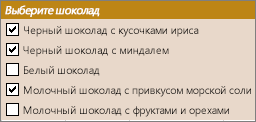
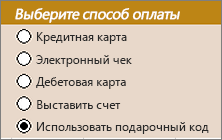
Чтобы добавить флажок или переключатель, вам понадобится вкладка Разработчик на ленте.
Примечания: Чтобы добавить вкладку «Разработчик», выполните следующие действия:
В Excel 2010 и последующих версиях: выберите Файл > Параметры > Настроить ленту, установите флажок Разработчик, а затем нажмите кнопку ОК.
В Excel 2007: нажмите кнопку Microsoft Office  и выберите Параметры Excel > Популярные > Показывать вкладку «Разработчик» на ленте.
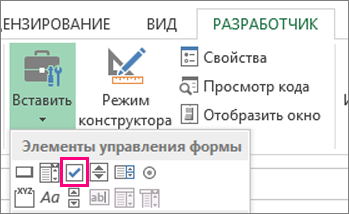
Чтобы добавить флажок, откройте вкладку Разработчик, нажмите кнопку Вставить и в разделе Элементы управления формы щелкните  .
.
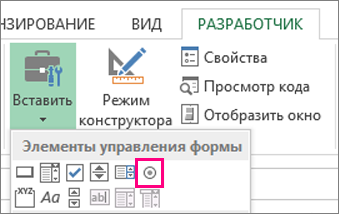
Чтобы добавить переключатель, откройте вкладку Разработчик, нажмите кнопку Вставить и в разделе Элементы управления формы щелкните  .
.
Выберите ячейку, в которой нужно добавить флажок или переключатель.
Совет: За один раз можно добавить только один флажок или переключатель. Чтобы ускорить работу, выделите созданный элемент управления и выберите команды Копировать > Вставить.
Чтобы изменить или удалить текст по умолчанию для управления, щелкните его и при необходимости обновите текст.
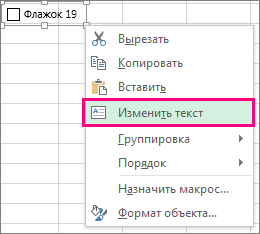
Совет: Если виден не весь текст, щелкните и перетаскивайте один из маркеров, пока не будет виден весь текст. Размер элемента управления и его расстояние от текста изменить нельзя.
Форматирование элемента управления
После вставки флажка или переключателя желательно проверить, работает ли он нужным образом. Например, может потребоваться настроить его внешний вид или свойства.
Примечание: Размер переключателя внутри элемента управления и его расстояние от текста невозможно изменить.
Чтобы отформатирование, щелкните его правой кнопкой мыши и выберите форматирование.
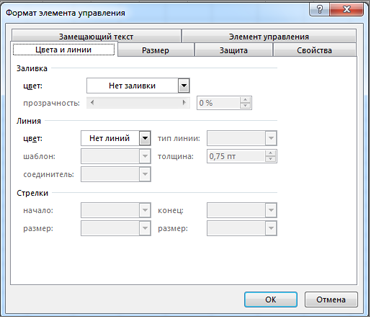
В диалоговом окне Формат элемента управления на вкладке Элемент управления можно изменить следующие параметры:
установлен: отображает выбранный переключатель.
снят: отображает невыбранный переключатель.
В поле Связь с ячейкой введите ссылку на ячейку, в которой содержится текущее состояние переключателя.
Связанная ячейка возвращает номер выбранного переключателя в группе параметров. Для всех параметров в группе нужно использовать одну связанную ячейку. Для первого переключателя возвращается 1, для второго — 2 и т. д. Если на одном листе есть несколько групп переключателей, используйте для них отдельные связанные ячейки.
Возвращенное число можно использовать в формуле для реагирования на выбранный параметр.
Например, на форме сотрудника в группе Тип занятости есть два переключателя ( Полная и Частичная), связанные с ячейкой C1. Когда пользователь выбирает один из них, формула в ячейке D1 использует значение «Полная», если установлен первый переключатель, или «Частичная», если выбран второй переключатель.
Если нужно оценить более двух параметров в одной группе, для этого можно использовать функции ВЫБОР или ПРОСМОТР.
Удаление элемента управления
Щелкните элемент управления правой кнопкой мыши и нажмите клавишу DELETE.
В настоящее время в Excel в Интернете нельзя использовать #x0. Если вы работаете в Excel в Интернете и открываете книгу с флажками или другими объектами, вы не сможете редактировать книгу, не удаляя эти элементы управления.
Важно: Если вы видите сообщение «Редактировать в браузере?» или «Неподтверченные функции» и решили все равно редактировать книгу в браузере, все объекты, например флажки, поля со полем со всеми данными будут немедленно потеряны. Если это произойдет и вы захотите вернуть эти объекты, восстановив более ранную версию, воспользуйтесь функцией Предыдущие версии.
Если у вас есть Excel, нажмите кнопку Открыть в Excel и добавьте флажки или кнопки вариантов.
Дополнительные сведения
Вы всегда можете задать вопрос специалисту Excel Tech Community или попросить помощи в сообществе Answers community.
Урок 10. Форма и элементы: флажок, радиокнопка, поле
Тег в HTML
— это одиночный тег, с помощью которого можно создавать определённые элементы документа (текстовые поля, радиокнопки, флажки, списки, кнопки), которые предназначены для заполнения прямо на html-странице.
Ниже пример работы в HTML
У тега имеется несколько очень важных значений атрибутов.
Так скрипт обработки поймёт, что это два разных поля.
Атрибут value не обязателен, его можно вообще не указывать. Однако, если нужно указать значение по умолчанию, которое будет изначально отображаться в поле, то его следует заполнить.
| Если, к примеру, вы хотите написать несколько радиокнопок и сделать лишь один выбор между ними, то должны указать один и тот же идентификатор в значение name, что бы обработчик понял, что это один и тот же вопрос. |
Бывают и другие случаи, когда пользователю нужно выбрать несколько вариантов ответа. В этом случае используется уже не радиокнопка (принимает только один вариант), а флажок или чекбокс.
Особенности работы полей input
Тут предлагаю разобрать некоторые вопросы, с которыми также можете столкнутmcя в начале в работе с input.
Как сделать так, чтобы у пользователя сразу был выбран ответ (чекбокс или радиокнопка)?
Для этого существует одиночный атрибут checked. Его нужно указать в конце тега input. Так как атрибут одиночный, то значений у него никаких нет. Надо лишь добавить его в элемент input. Например, как в записи ниже:
Соответственно указываете в теге label, открывающем и закрывающем, сам чекбокс и нужные слова. И внимание! Даже если пользователь нажмёт на слово, то чекбокс всё равно будет выделен.
Как создавать и стилизовать чекбоксы: подробный гайд


Чекбокс — это компонент ввода на сайте, который обычно выглядит как пустой квадрат в невыбранном состоянии, а если его выбирают, то он меняет вид — в квадрате появляется галочка.
Чекбоксы можно найти на любом сайте в интернете. Их используют, когда нужно выбрать ответ на вопрос из нескольких вариантов или чтобы отметить больше одного ответа.
Вы можете увидеть этот компонент, когда вам предлагают оформить подписку на рассылку новостей на сайте или просят прочитать и согласиться с политикой конфиденциальности.
В отличие от тех же радиокнопок, которые позволяют выбрать только один ответ, чекбоксы могут «включать» и «выключать» разные значения.
Иногда чекбоксы на сайте отмечены по умолчанию. Например, для регистрации пользователю обязательно нужно согласиться с обработкой персональных данных. В этом случае галочка уже может стоять в поле, чтобы дать понять, что это условие обязательно для регистрации на сайте.
В этой статье мы разберем, как создать чекбоксы и как настроить стиль, разметку и цвета с помощью HTML и CSS.
Атрибуты чекбокса
Синтаксис чекбокса в HTML выглядит очень просто:
Он обычно содержит несколько атрибутов:
Как создать стильный чекбокс
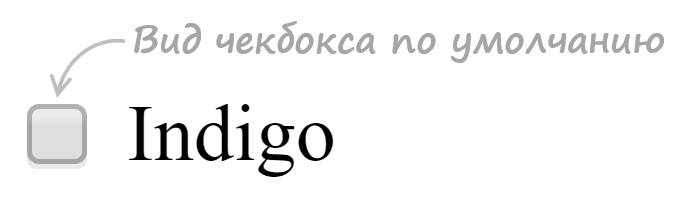
По умолчанию
Если мы пользуемся только HTML и не настраиваем стили при помощи CSS, то стиль чекбокса по умолчанию выглядит вот так:
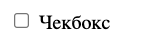
Стиль по умолчанию
HTML-код такого чекбокса выглядит довольно просто:
По сути, кроме указания вам не нужно ничего делать.
Чекбокс с галочкой
Тогда мы получим чекбокс с галочкой:
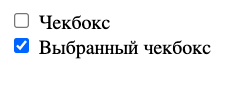
Чекбокс с галочкой
Обязательный чекбокс
Используя другой атрибут, можно прописать в коде обязательный чекбокс. Это значит, что пользователь не сможет отправить форму, пока не отметит нужный чекбокс. Этот атрибут часто используется, если нужно принять какие-либо условия.
Чтобы установить такой чекбокс, в строку ввода нужно добавить дополнительный атрибут:
И если пользователь не поставил галочку и пытается отправить форму, то у него не получится это сделать. Всплывет окно с подсказкой:
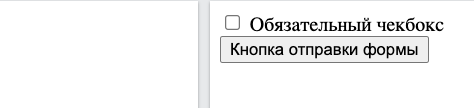
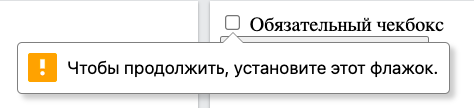
Кастомный чекбокс
Теперь перейдем к настройке кастомного чекбокса. На самом деле стилизовать сам чекбокс очень проблематично. Но существует простой трюк, который позволит вам использовать любой элемент, который вы хотите.
В чем суть трюка? Мы спрячем окошко для галочки и создадим вместо него поддельный чекбокс, который и будем настраивать с помощью CSS.
Скрываем чекбокс: способ первый
И квадрат с галочкой исчезнет:
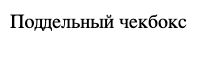
Квадрата с галочкой нет
Теперь наш чекбокс выглядит как простой текст, но на самом деле в структуре кода видно, что окно с галочкой просто не отображается у пользователя на экране:
Скрываем чекбокс: способ второй

Текст больше не съезжает
Настройка стиля: закруглим края и добавим цвет
Теперь можно приступать к настройке своего собственного стиля чекбокса. Например, можно сделать окошко для галочки с закругленными краями, прописав:
Если вы хотите, чтобы чекбокс выделялся на фоне черного текста, то настройте собственную цветовую палитру. Можно менять как цвет обводки, так и фона внутри. Для этого впишите код желаемого цвета, например:
И установите стиль границ:
border: 2px solid #33475B
Так у нас получился серо-синий цвет чекбокса:

Добавляем фон
Чтобы настроить собственное отображение выбранного чекбокса, на галочки и фон нужно потратить чуть больше времени. Придется вручную прописать стиль, позицию и настройки отображения галочки. Мы создали собственный чекбокс, который выглядит так:

Чтобы сделать такой простой стиль, необходимо написать несколько строк кода:
Кроме того, можно даже создавать сложные чекбоксы с анимацией. Если вы хотите посмотреть, как выглядят анимированные чекбоксы, то загляните в статью Custom HTML and CSS Checkbox Examples You Can Use Too.

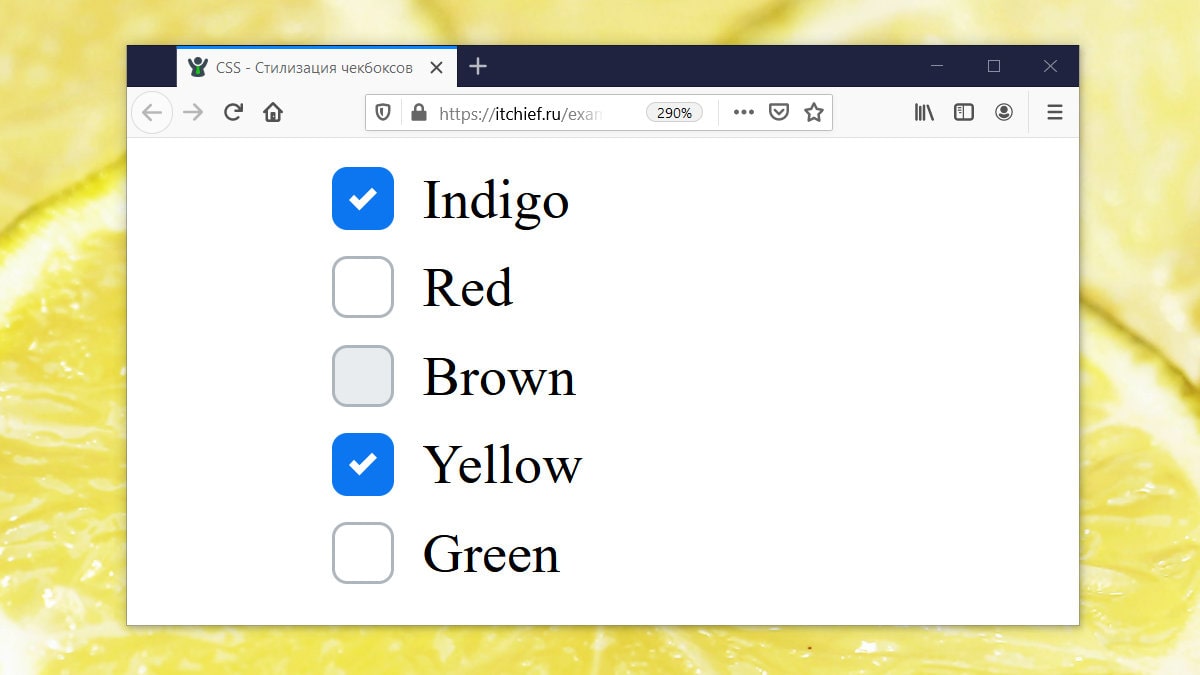
В этой статье подробно разберём процесс кастомной стилизации чекбоксов и радиокнопок с помощью CSS.
Как осуществляется создание кастомного чекбокса или переключателя
В HTML связывание label с input выполняется одним из 2 способов:
1. Посредством помещения элемента input в label :
Создание стильного чекбокса
Процесс замены стандартного вида чекбокса на кастомный осуществим посредством выполнения следующей последовательности шагов.
Шаг 1. Создадим разметку.
При создании разметки очень важно соблюдать последовательность расположения элементов. Это необходимо, потому что в зависимости от того, как они расположены мы будем составлять выражения для выбора элементов в CSS и назначать им стили.
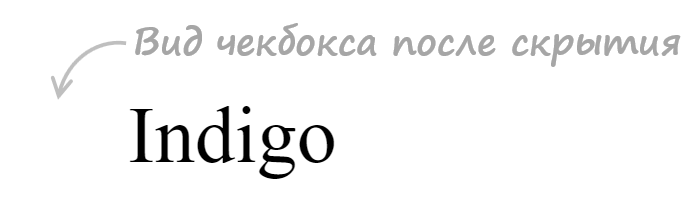
Шаг 3. Создадим поддельный чекбокс.
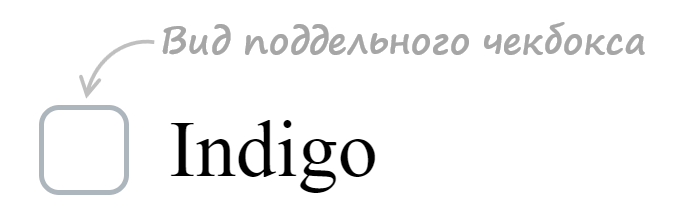
Первое правило необходимо для вертикального центрирования флажка и надписи к нему. Это действие в примере выполнено через CSS Flexbox.
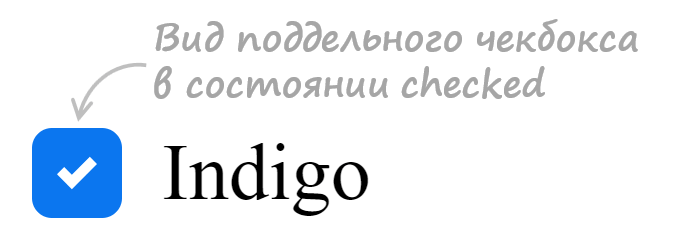
В этом коде при получении элементом состояния checked применим к псевдоэлементу ::before находящемуся в label стили, посредством которых установим цвет границы, цвет фону и фоновую картинку (флажок) в формате svg.
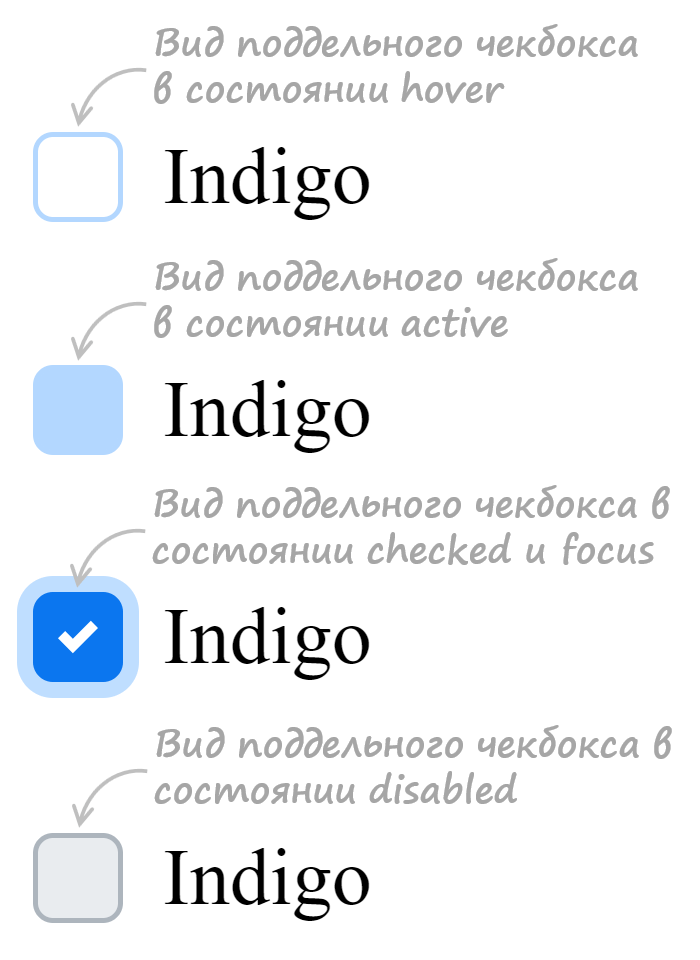
Разработка кастомного переключателя
Стилизация переключателя ( input с type=»radio» ) выполняется аналогично, т.е. посредством тех же шагов которые мы применяли при кастомизации чекбокса.
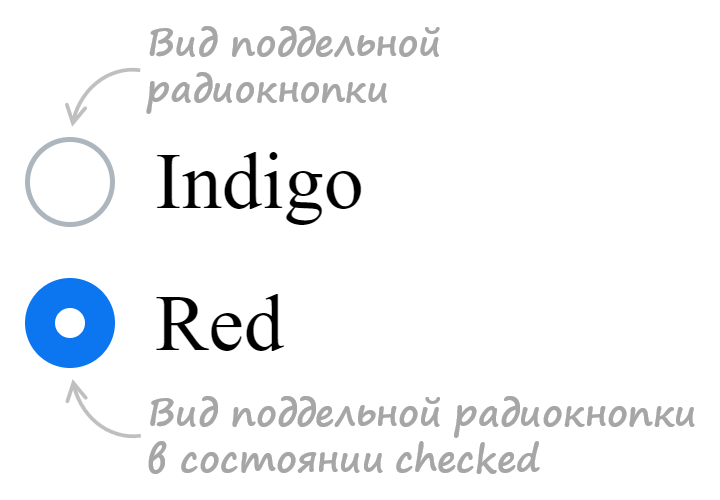
Итоговый набор стилей для кастомного оформления input с type=»radio» :
Ещё примеры по кастомизации checkbox и label
В этом разделе представлены следующие примеры:



