
Библиотеки компонентов в Figma: что это, зачем нужно и как работает
Редактируете одну кнопку — меняются все. Разбираемся с главной фишкой Figma, за которую её любят веб-дизайнеры.


Если каждую кнопку на сайте рисовать по отдельности, жизнь веб-дизайнера превратится в ад. Чтобы этого не произошло, в Figma есть компоненты.
Что такое компонент Figma
Компонент — это элемент, копии которого меняются вместе с ним. Например, поле ввода, аватар со статусом или меню. Исходный компонент называется основным (main component), его копии — экземплярами (instances).
Допустим, мы создали основной компонент — чёрный квадрат. Затем добавили два его экземпляра.
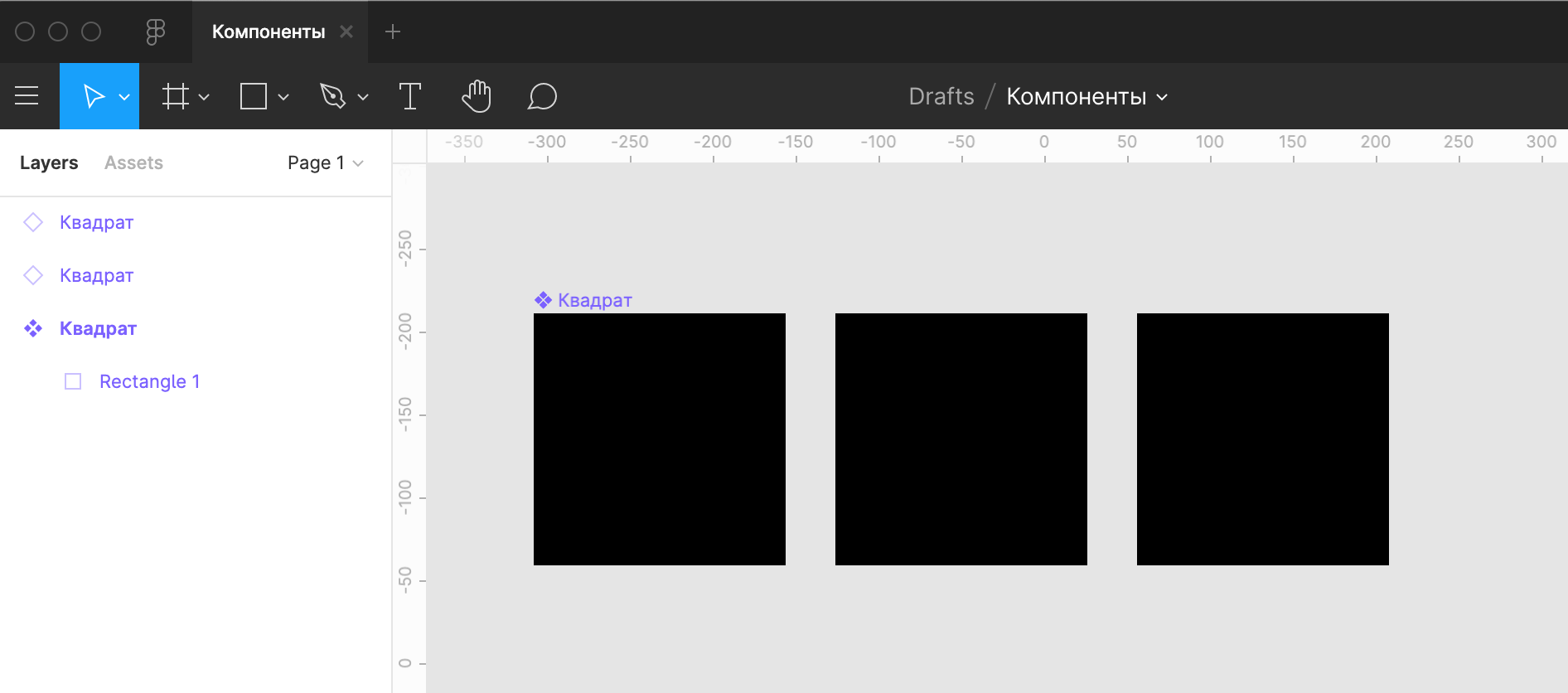
Перекрасим первый в красный цвет. Все три тоже станут красными — экземпляры наследуют параметры основного компонента.
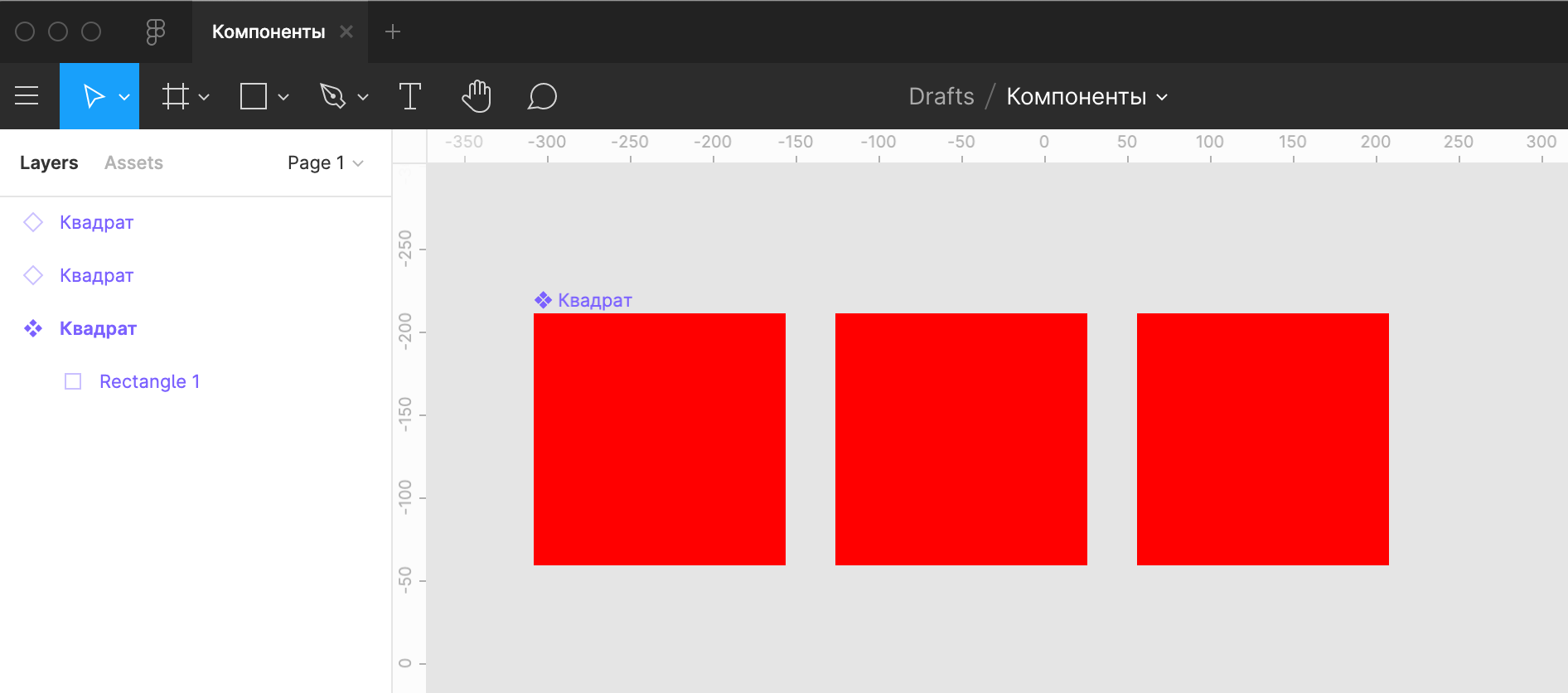
Наряду с наследованием, экземпляры можно изменять напрямую, не разрывая при этом связь с «родителем». Например, сделать второй квадрат сиреневым, а третьему добавить обводку и растянуть.
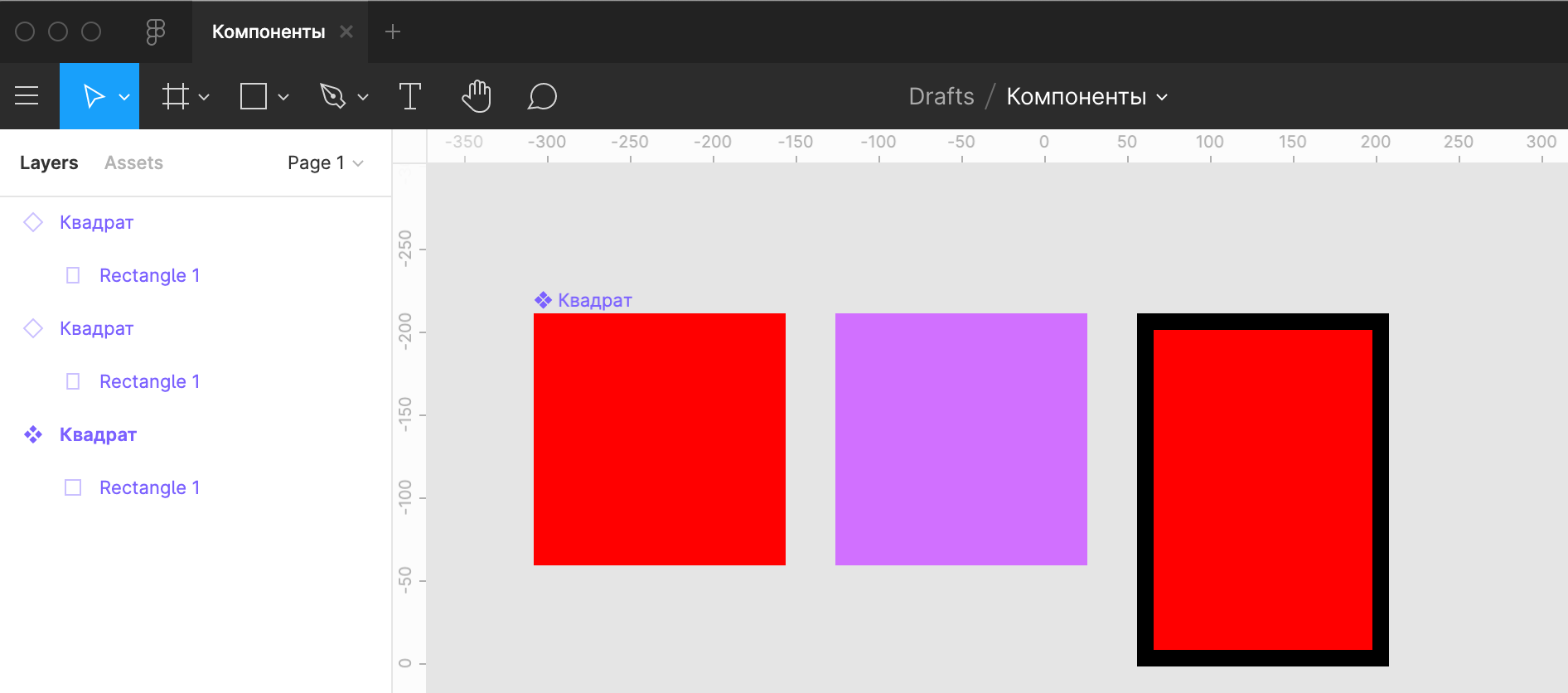
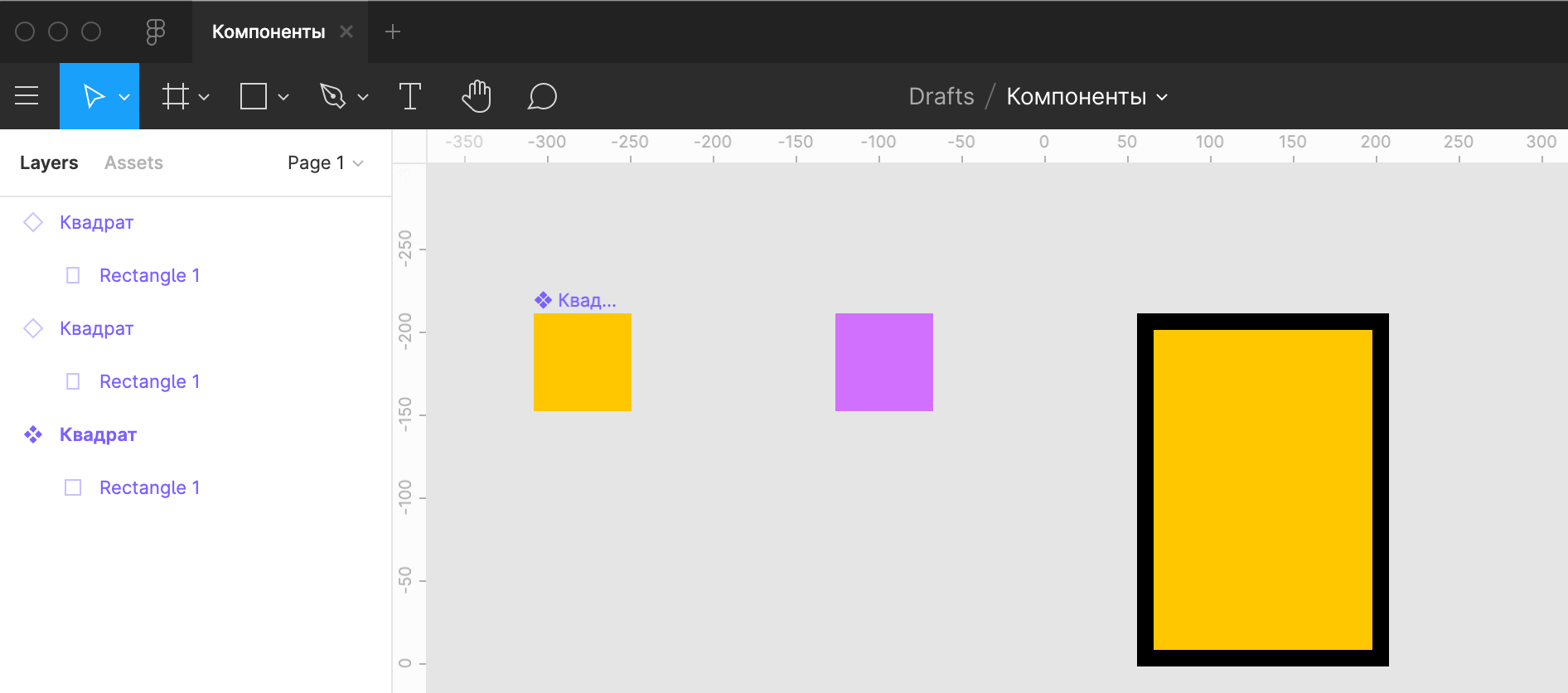
Свойства, полученные экземплярами непосредственно, всегда приоритетны по сравнению с унаследованными. Если уменьшить и перекрасить «родителя» в жёлтый цвет, один из его «потомков» всё равно останется фиолетовым, а другой — прямоугольником, потому что эти свойства были приобретены самостоятельно, а не от основного компонента.
Основной компонент — шаблон для будущих элементов дизайна. Например, для кнопки он состоит из прямоугольника, текста и иконки. А их размер и содержание зависят от экземпляра.

Автор статей о веб-дизайне и веб-разработке с неразделённой любовью к программированию.
Что такое библиотека компонентов
Библиотека — это файл, где хранятся основные компоненты для проекта. Он точно такой же, как файл с готовым дизайном, — отличается только назначением. Если нужно добавить в проект один из стандартных элементов, дизайнер не рисует его заново, а берёт из библиотеки.
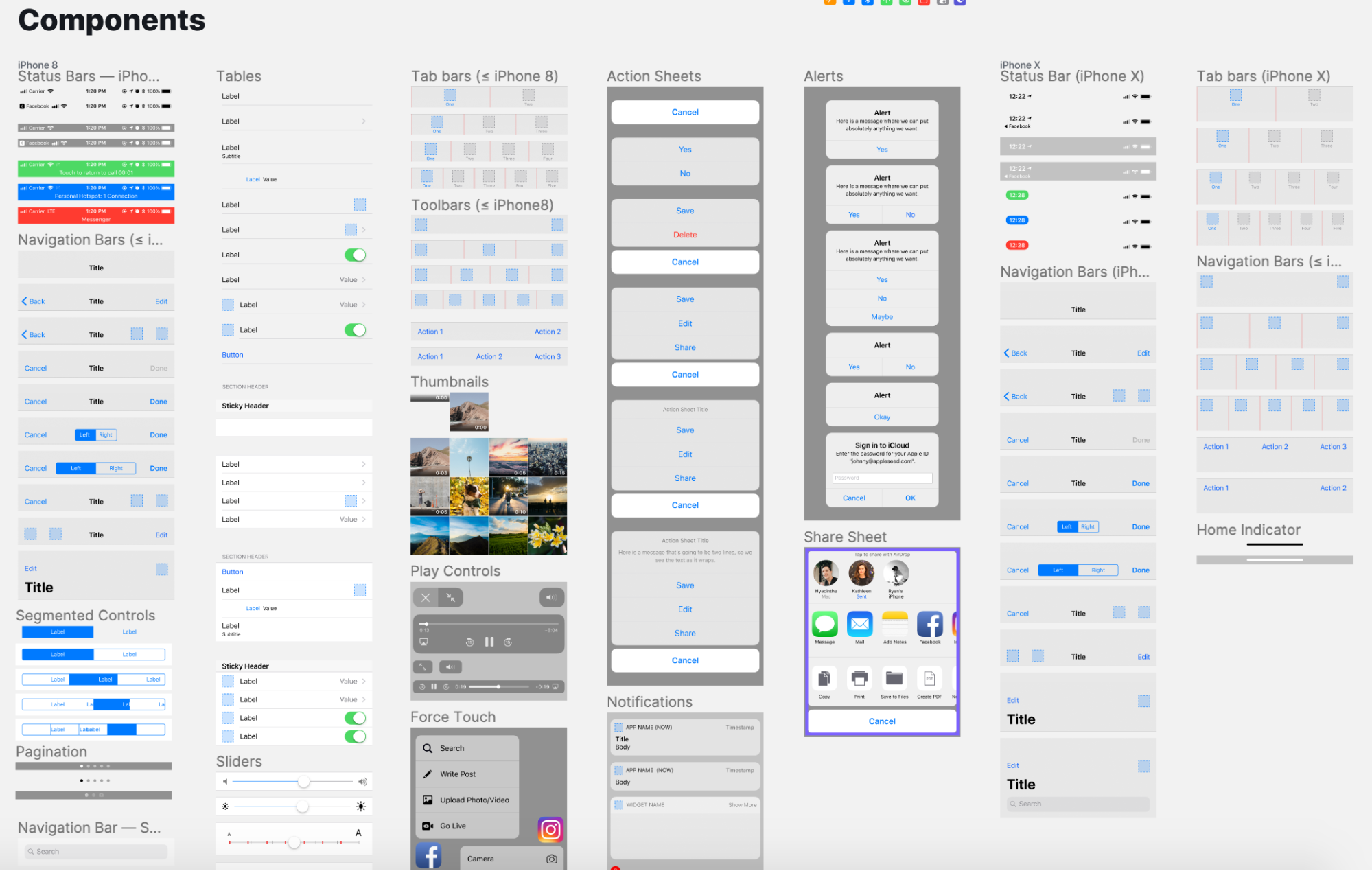
Для библиотек нет строгих стандартов оформления. Обычно компоненты структурируют и снабжают заголовками. Их удобно группировать по фреймам — например, в зависимости от интерфейса (мобильный или десктопный) и типа (уведомления, контекстные меню и тому подобное).
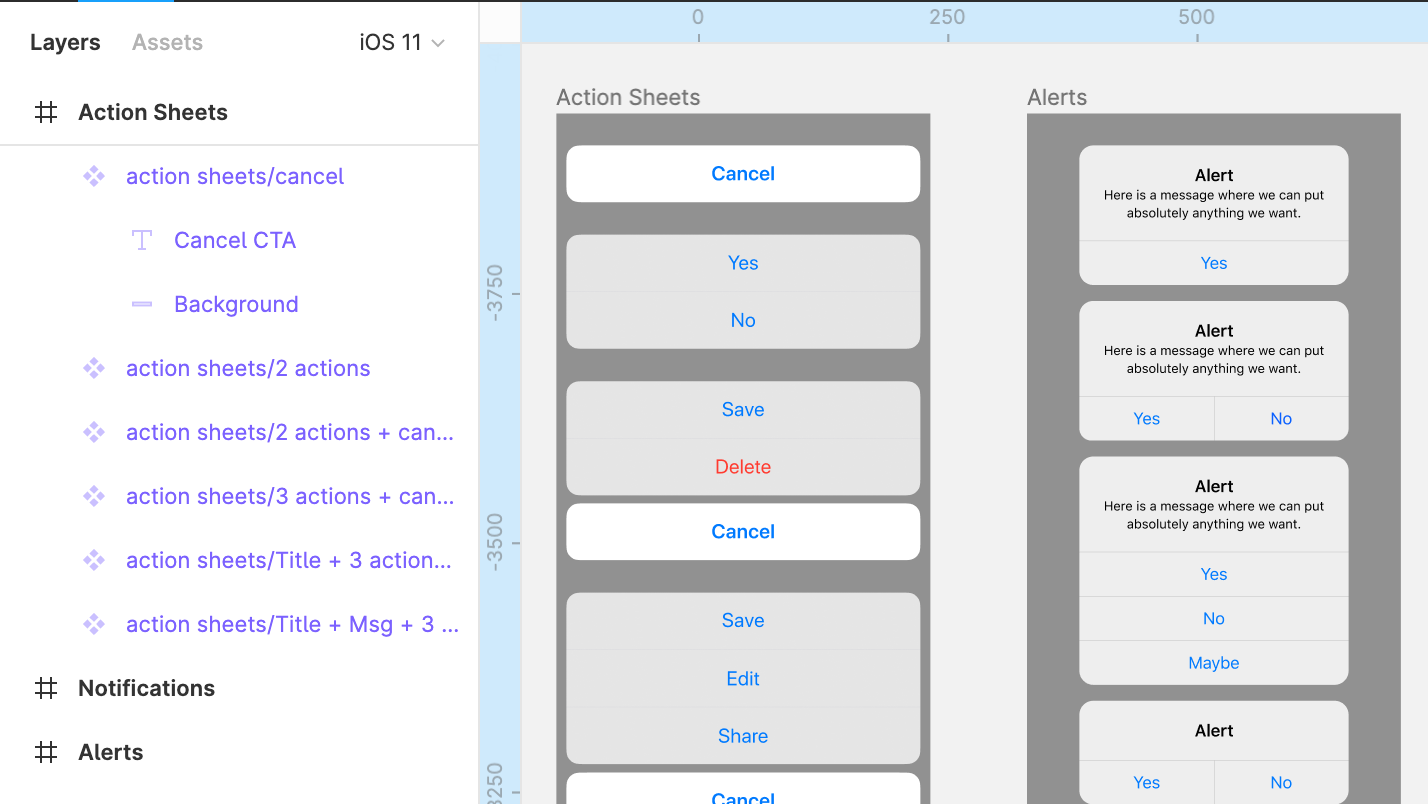
Зачем нужны библиотеки компонентов
Профессионалы сходятся во мнении: библиотеки компонентов — одно из главных преимуществ Figma перед другими программами для дизайна. Они позволяют:
Как создать библиотеку компонентов
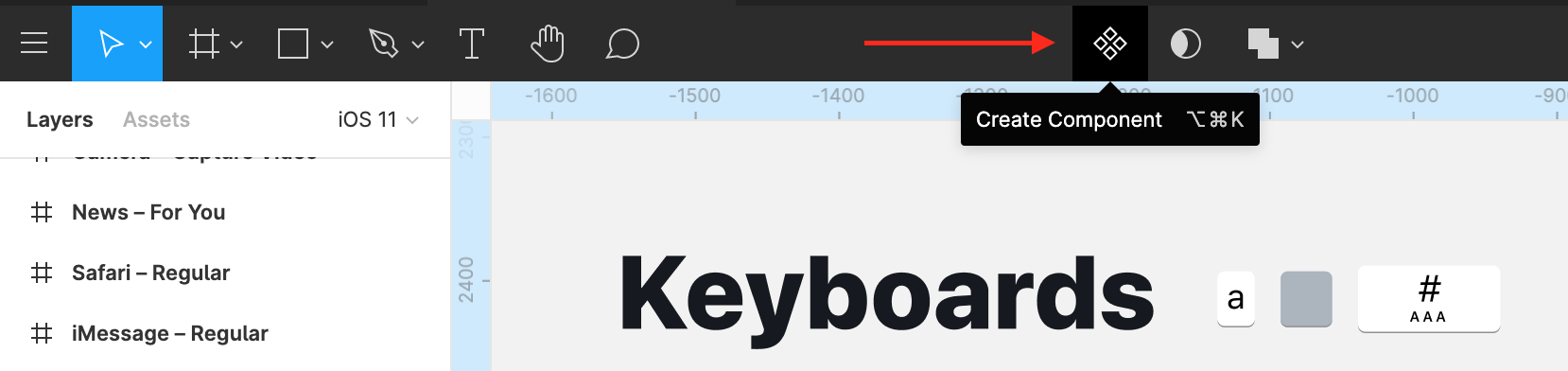
Сделайте пустой файл, который станет библиотекой, и наполняйте его компонентами. Вначале нарисуйте составные части компонента. Затем выделите их и щёлкните Create Component в верхней панели.
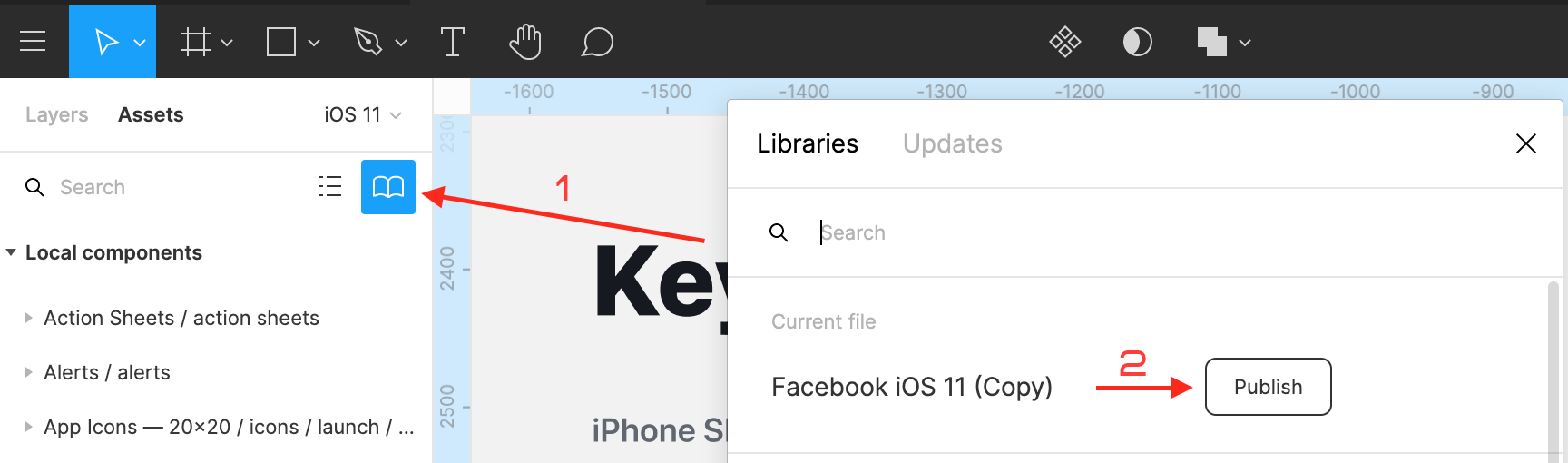
Чтобы новую библиотеку можно было использовать в проектах, её нужно опубликовать. Сделайте это на вкладке Assets, кликнув иконку-книгу и нажав Publish.
С библиотеками проще работать, если соблюдать несколько правил:
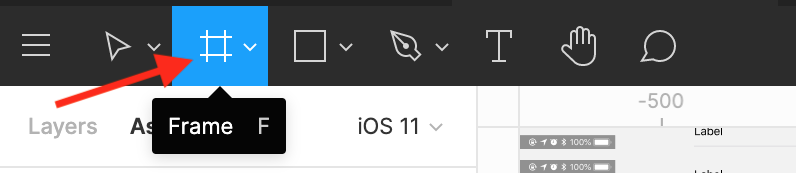
Фрейм называют как категорию элементов. Допустим, «Уведомления» — все уведомления помещают в него. Визуально так проще ориентироваться, но самое главное — в раскрывающемся списке компонентов появится одноимённый пункт.
Как правильно использовать библиотеки
Когда библиотека опубликована для команды, её компоненты появляются на вкладке Assets в левой панели. После этого участники могут их использовать.
Поместить экземпляр компонента в дизайн можно тремя способами:
Бывает, что изменённый экземпляр уже сильно отличается от «родителя». Если он ещё понадобится в таком виде, можно сделать две вещи:
Что в итоге
Библиотеки компонентов Figma — удобный способ хранить заготовки для интерфейсов, а также делиться ими с командой и всем миром. Сохраняйте в них всё, что будет использоваться многократно. Чтобы подредактировать экземпляр, вносите правки на месте. А если уйдёте далеко от оригинала, элемент можно сделать самостоятельным компонентом.
Как рисовать универсальные компоненты, которые адаптируются к размеру экрана, создавать команды, взаимодействовать с разработчиками и не только — вы узнаете на нашем курсе. Прокачайте знание Figma и станьте настоящим профессионалом веб-дизайна!
Дизайн-система в Figma. Часть 3: Поля ввода и выпадающие списки

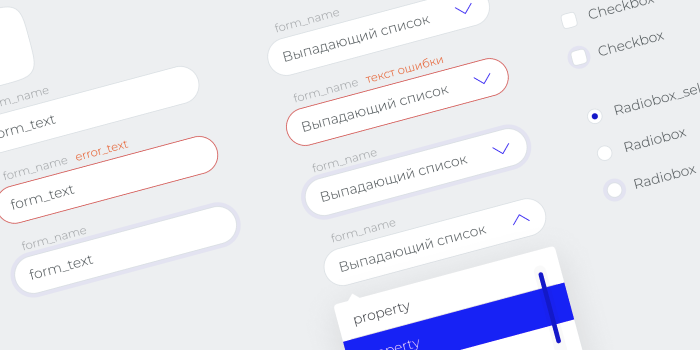
Продолжаю рассказ о компонентах и стилях в figma. На этот раз поговорим о полях ввода, выпадающих списках, чекбоксах, радиобоксах. Перед чтением этой статьи рекомендую ознакомиться с первыми двумя частями:
Поля ввода
Вспомогательный компонент form_stroke
Для начала я создам вспомогательный компонент, который будет содержать в себе стиль оформления самого прямоугольника формы ввода. У меня это будет обычный прямоугольник со сругленными углами, с заданными параметрами заливки и обводки. Constraints я назначаю left+right и top+bottom. Компонент я назвала form_stroke.

Не стоит в своих дизайнах ограничиваться только прямоугольником. Например можно в этот компонент положить линию, привязать ее влево-вправо и вниз при помощи constraints, чтобы получить стильное поле ввода с подчеркиванием полей вместо прямоугольников.
Не забывайте также для заливок и обводок использовать наши уже готовые цветовые стили, либо создавать новые, если вам чего-то не хватает.
Итак, компонент готов. Я вынесла его отдельно, чтобы у нас была единая точка редактирования стиля для всех форм и чекбоксов — это довольно удобно.
Активность по табу и ошибочное состояние базового компонента
Дополнительно создаем два экземпляра компонента и настраиваем им вид для активного состояния по табу и состояния ошибки ввода. Вводим грамотное именование компонентов, чтобы было легко поменять instance внутри компонента поля ввода:

Поле ввода
Давайте подумаем, какие объекты, помимо компонента form_stroke, нам понадобятся, чтобы передать все состояния нашей формы ввода:
Все эти элементы могут располагаться по-разному. Например, название формы может быть как сверху основного поля, так и прямо внутри. Оно может скрываться при попытке ввести текст, а может оставаться, а текст вводиться уже правее названия. Текст ошибки также может располагаться по-разному — сверху, справа и т.д.
Итак, нам необходимо создать новый компонент, в который будет вложен наш компонент form_stroke и все перечисленные выше объекты.

Располагаем наши объекты в нужных местах. Не забываем настраивать constraints. Например вводимый текст в форме и компонент form_stroke имеют настройки left+right и top+bottom. Название и ошибка формы всегда в моем случае привязаны к верхнему краю.
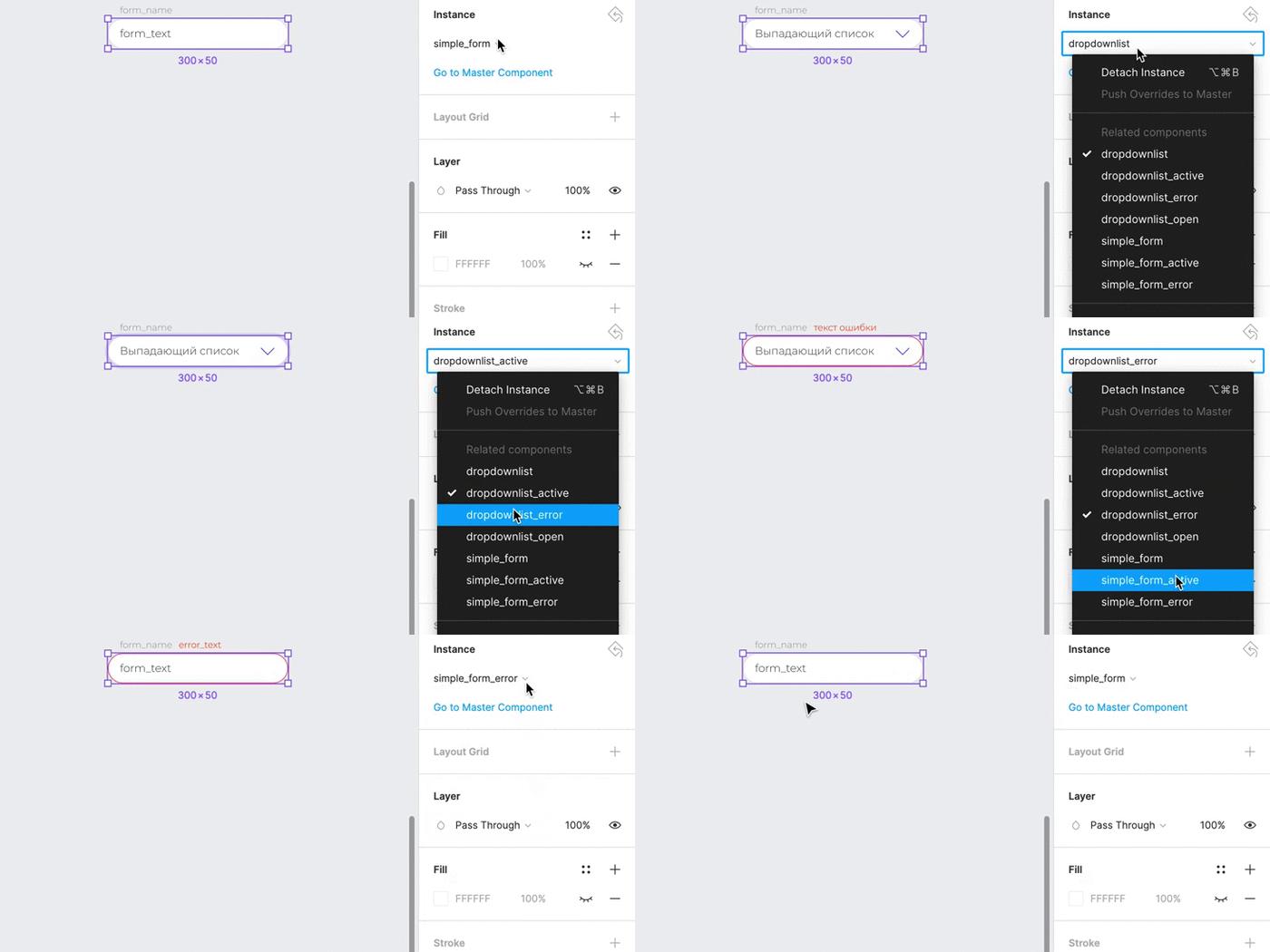
А вот так легко можно менять состояние ошибки и активность поля ввода:
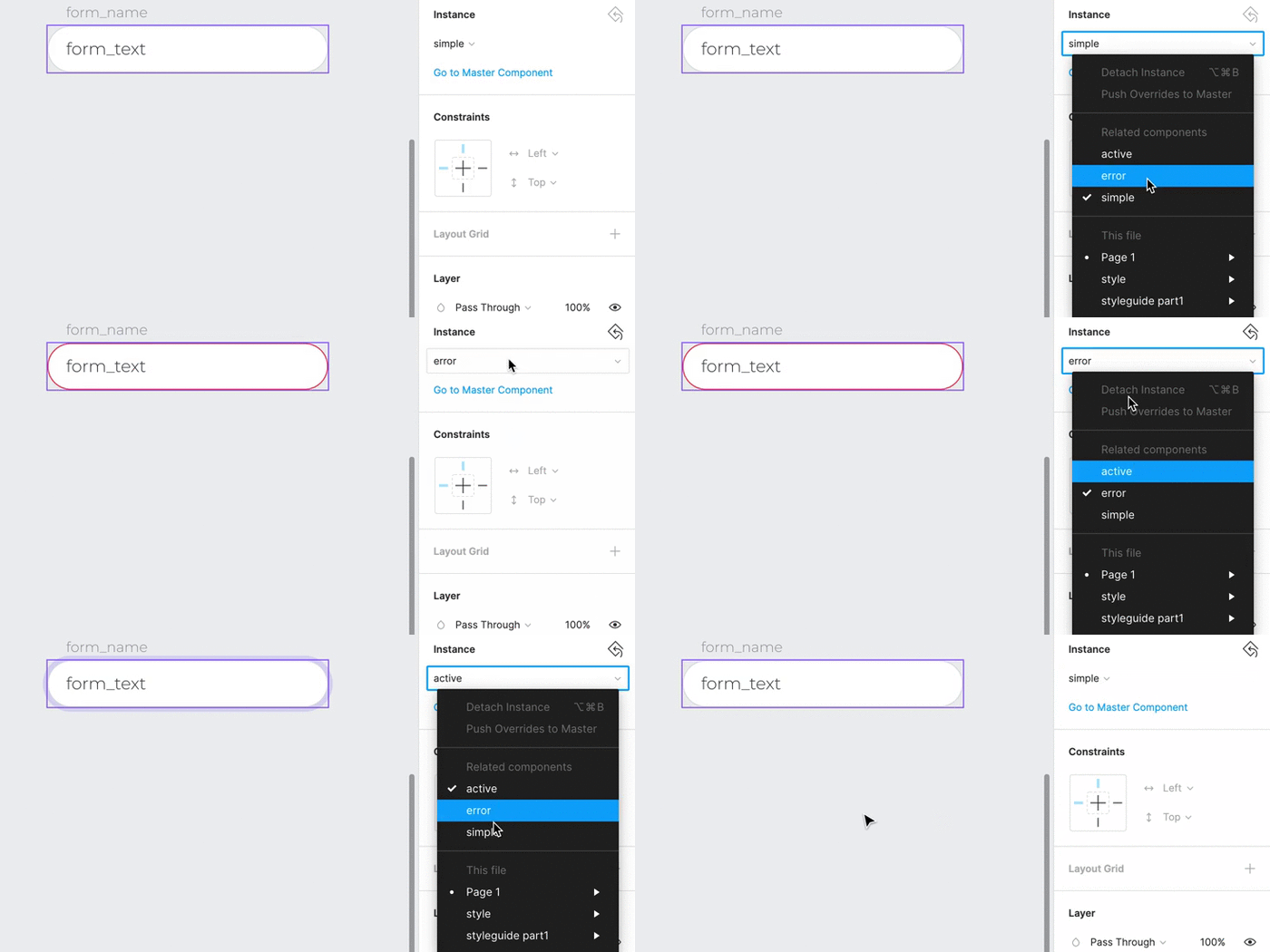
Дополнительно отмечу, что я использовала Auto Layout на названии формы и тексте ошибки, чтобы текст ошибки мог сдвигаться, если название будет длиннее или короче.
Выпадающие списки
Базовое состояние
Итак, простая форма ввода готова. Теперь я хочу расширить ее до выпадающего списка.
Cправа у выпадающих списков есть треугольник, либо галочка, которая намекает на то, что тут можно что-либо раскрыть. В нашей библиотеке уже есть иконка галочки, но она белая. Создадим еще один экземпляр компонента этой иконки, перекрасим иконку в нужный цвет и снова запакуем в компонент (можно в принципе и не запаковывать, а перекрасить уже внутри формы, это уже вопрос кому как удобнее)
Отдельно создадим перевернутую иконку галочки таким же образом, отражая базовый компонент по-вертикали.

Зададим правильное именование иконкам, чтобы было легко в будущем менять их в компоненте выпадающего списка.
Создаем экземпляр поля ввода и запаковываем в новый компонент с настройками
Итак, я беру иконку и вставляю ее внутрь компонента формы. Настраиваю Constraints: left+right и top+bottom, чтобы вложенный компонент масштабировался вместе с выпадающим списком.

Открытое состояние
Теперь нарисуем открытое состояние выпадающего списка.
Для этого создаем вот такой компонент:

В этом компоненте у меня находится текстовый слой с выравниванием left+right и top+bottom, текст в нем всегда выровнен по левому краю и по-цетру относительно вертикали. А также линия с выравниванием left+right и bottom, которая всегда привязана к нижнему краю компонента.
Это будет один элемент списка, который будет появляться при открытии выпадающего списка.
Далее копируем этот компонент, запаковываем его в еще один компонент, чтобы создать состояние при наведении мышкой Переопределяем стили, чтобы добиться нужного вида компонента (я задала цвет заливки и скрыла линию у компонента).

Теперь из экземпляров этого компонента собираем такую конструкцию:

Чтобы быстро выровнять их друг под другом, удобно использовать Auto Layout.
Затем всю эту конструкцию мы помещаем поверх компонента нашей плашки, которую мы рисовали в самой первой статье.
Запаковываем все в один компонент. Для плашки настраиваем constraints: left+right, top+bottom.

Для каждого внутреннего элемента списка Auto Layout в левой панели должна быть выбрана такая опция:

Для всего списка Auto Layout выделяем иконку fixed width:

И ставим всему списку constraints: left+right, top.
Таким образом мы задали масштабирование нашей выпадушки по-горизонтали.
Добавим сюда прокрутку. Для этого создадим отдельный компонент для полосы прокрутки:

Моя прокрутка состоит из двух линий с разной толщиной, а также скругленными окончаниями. Не забываем выставить constraints для обоих линий.
Помещаем экземпляр прокрутки в новый компонент списка. Настраиваем constraints: right, top+bottom.
Теперь создаем компонент для открытого выпадающего списка: берем экземпляр закрытого списка и запаковываем в новый компонент.
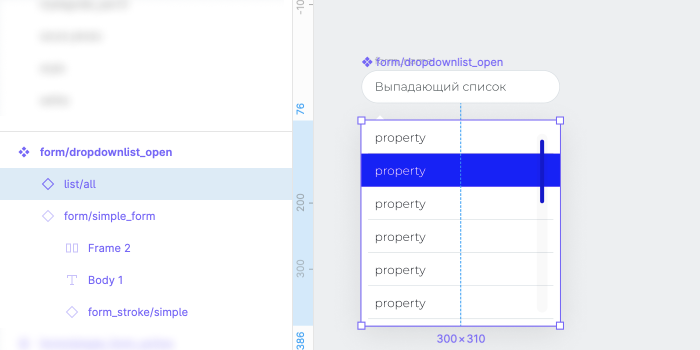
Не забываем настроить constraints. В моем случае это настраиваем constraints: left+right, bottom — т.е. в ширину выпадушка масштабируется вместе с полем ввода, а по высоте она всегда привязана к низу компонента.
Открытый выпадающий список обычно выгядит чуть-чуть иначе — а именно, он имеет перевернутую иконку-стрелку. Для этого дублируем в нашем компоненте формы компонент стрелки и отражаем его по-вертикали. Далее все стрелки и саму выпадушку скрываем, оставляя активной по-умолчанию только часть с простым полем ввода.
Работая с подложкой и меняя ее экземпляр на активное состояние и состояние ошибки, отображая текст ошибки, мы получаем остальные состояния выпадающего списка:

В итоге у нас получился вот такой набор состояний для полей ввода и выпадающих списков:

Можно оставить как есть, а можно все состояния запаковать в отдельные компоненты, назначить одинаковые имена, начинающиеся с form и управлять ими уже при помощи instance в правой панели фигмы.
Чекбокс/радиобокс
Мы закончили с компонентом для полей ввода и выпадушек. Теперь создадим новый компонент для чекбоксов и радиобоксов. Я также решила объединить их в один компонент для удобства использования.
Нам нужно создать 4 состояния:
Выделим правую часть этого компонента в отдельные иконки-компоненты. В качестве основы мы будем использовать наш компонент form_stroke, чтобы его стиль также наследовался чекбоксами и радиобоксами. Но поскольку сама иконка там довольно мелкая, мы переопределим радиус обводки, настроив нужный нам вид. Дополнительно делаем вариант, когда поле активно (например при навигации табом) — дл этого у вложенногог компонента form_stroke делаем видимым слой с обводкой-выделением.
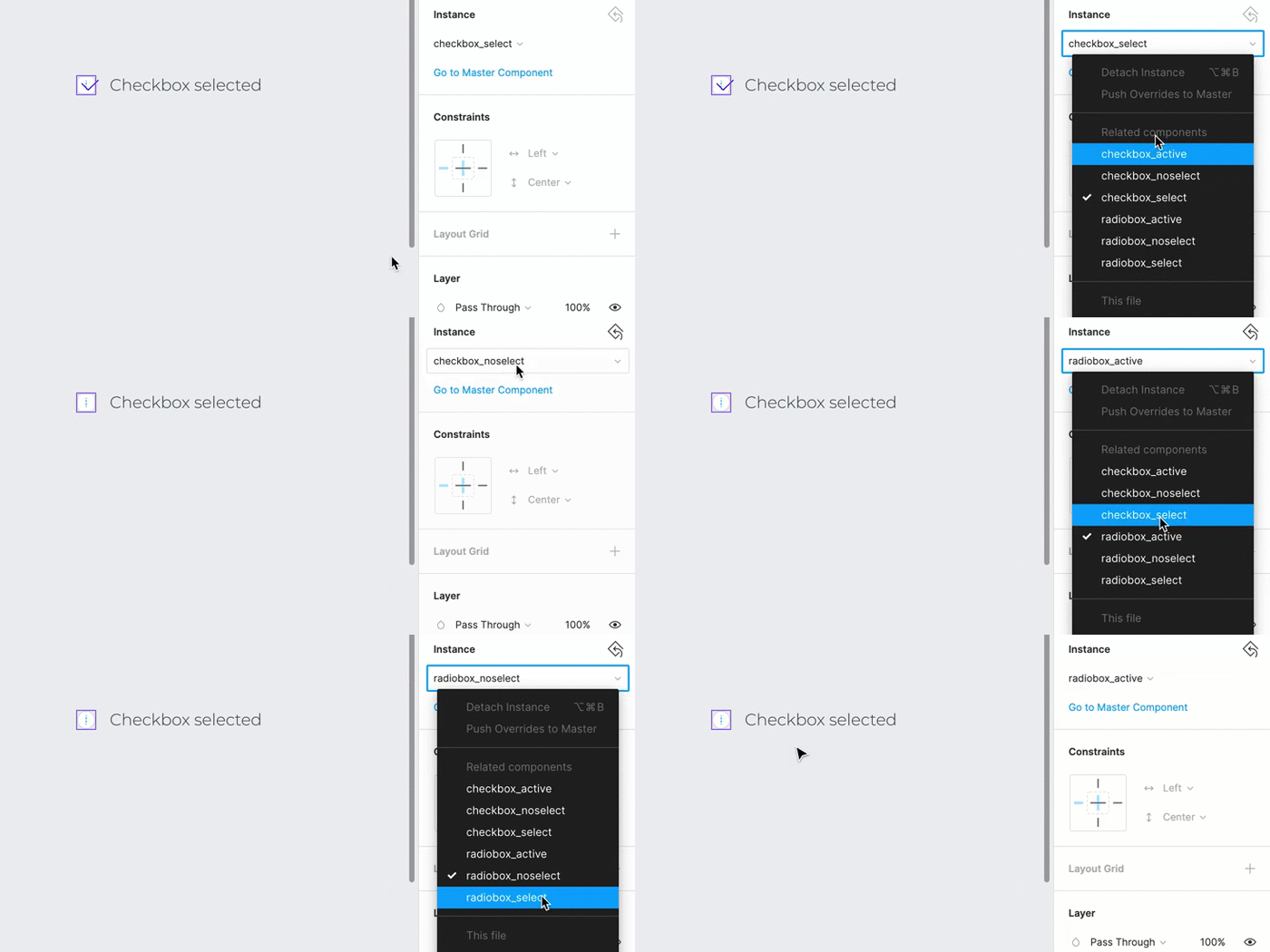
Все 4 иконки я переименовываю по одному правилу через слеш, чтобы потом было удобно менять их в компоненте чекбокса-радиобокса. фигма определить общуя часть названия и при изменении instance иконки поставить эти значения в список

Теперь создаем экземпляр активной иконки чекбокса и подставляем к ней текст. Запаковываем все это в новый компонент. Настраиваем параметры и constraints для текста:
Для иконки constraints ставим left и center.
Компонент готов, теперь подменяя иконку, благодаря правильному именованию, мы легко получаем различные состояния объекта:
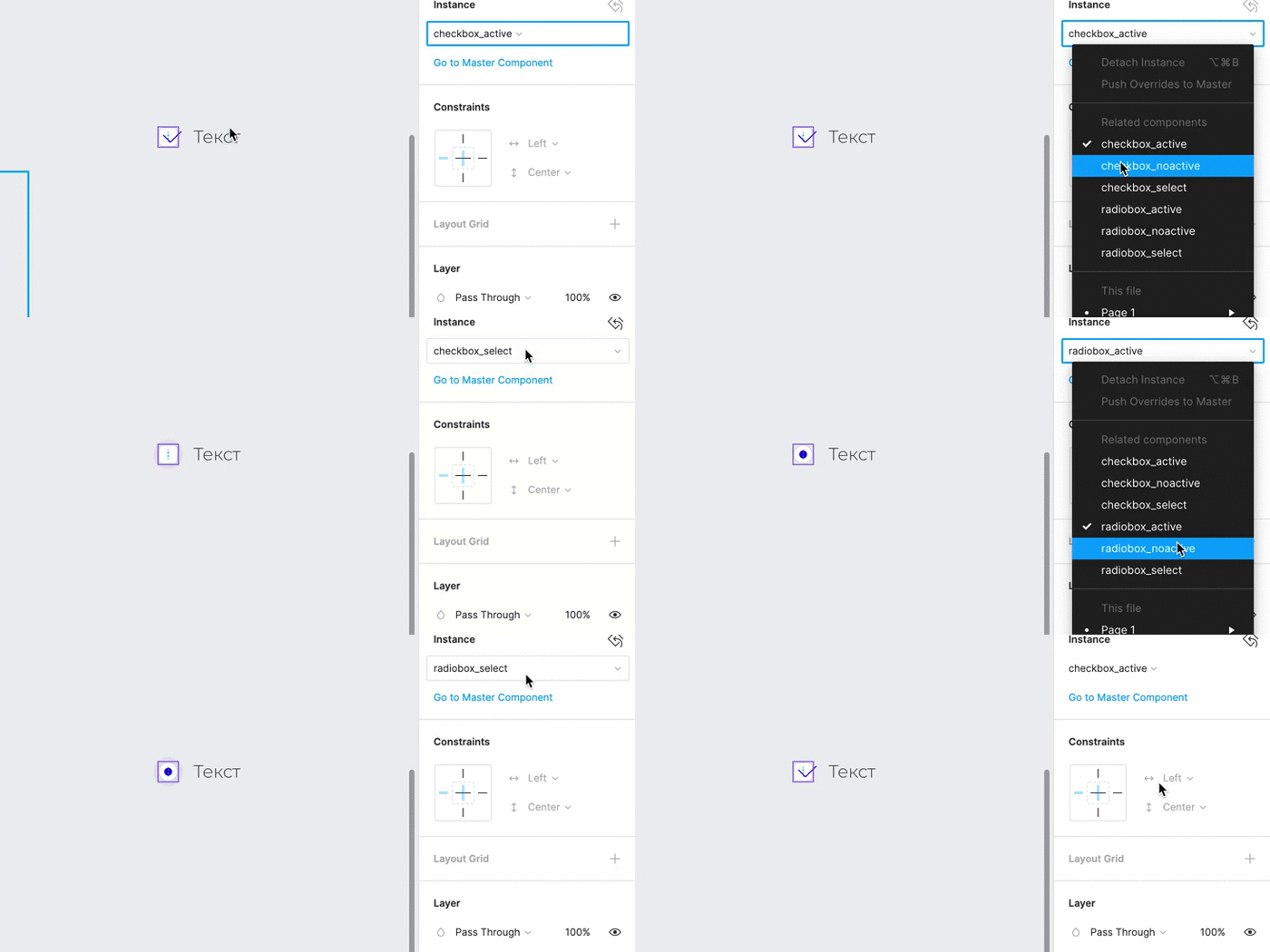
Вот какие состояния получились в итоге:

Запакуем также эти состояния в отдельные компоненты и дадим им имена начинающиеся на form/, объединив их таким образом в одну группу с полями ввода и выпадающими списками. Так будет удобнее настраивать всевозмодные страницы с большим количеством разных форм.
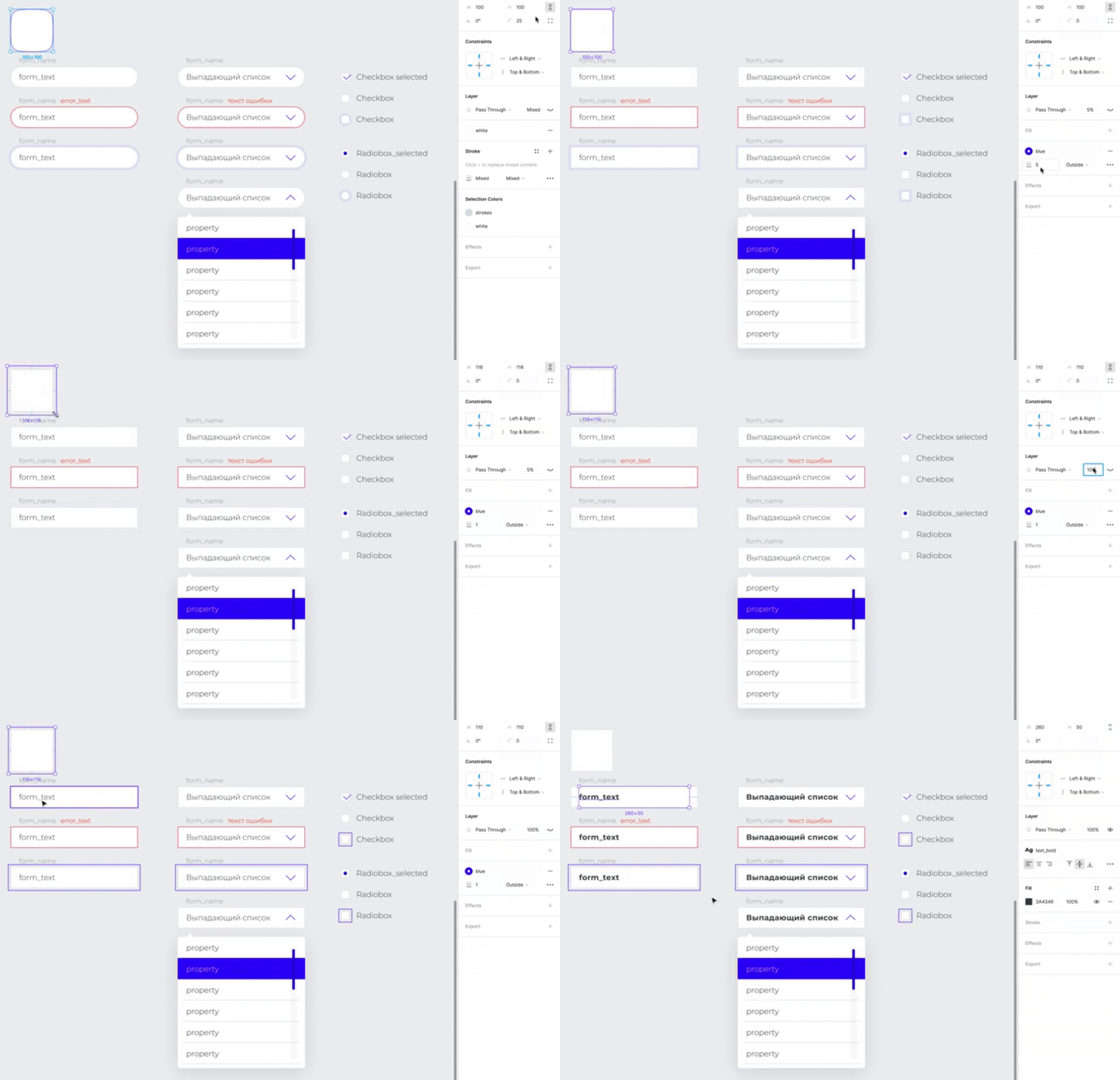
В итоге мы получим вот такой набор компонентов:

Кстати, одинаковое именование компонентов также группирует их в общем списке в левой панели figma:

Это тоже очень удобно для генерации страниц.
В итоге мы получили гибкий набор настраиваемых компонентов, стили и внешний вид которых можно удобно менять буквально в пару кликов
Ждите продолжения в новых статьях, задавайте вопросы, делитесь своими идеями и мнениями в комментариях. А если статья была вам полезна, поддержите клапсом 👏 (кстати, клапснуть можно несколько раз).
Принимаю ваши пожелания, какие новые компоненты можно отразить в нашей дизайн-системе. Буду также рада услышать ваше мнение, как подобные штуки реализуете вы.
Telegram-канал — публикую, заметки и мысли о своей работе, figma, портфолио, дизайн-системах, автоматизации задач и ускорении работы. Делюсь ссылками, крутыми кейсами.
Дизайн-библиотека в Figma: кнопки и формы для ввода информации
Продолжаем создавать собственную дизайн-систему в Figma. Сегодня будет много букв и картинок. Мы поговорим о том, как я делаю компоненты для кнопок, инпутов, чекбоксов, радиобоксов, выпадающих списков и прочих элементов, которые часто встречаются в дизайне сайтов и интерфейсов.
В прошлой статье мы создавали стили для текста, заливок, стили теней, а также компонент для плашек.
В своем Telegram-канале я регулярно делюсь полезными ссылками, своими статьями, мыслями о своей работе.
Кнопки могут иметь несколько состояний:
Сегодня мы рассмотрим, как отрисовать все эти состояния и легко переключаться между ними.
Кнопки в Figma можно создать двумя способами: с использованием Auto Layout (масштабируются вместе с текстом внутри) и кнопки с текстом, расположенным по центру вне зависимости от того, до какого размера масштабирована сама кнопка. В разных ситуациях удобны разные варианты кнопок.
Создаем прямоугольник нужного размера, задаем скругление углов и прочие эффекты, если нужно. Подбираем цвет из палитры, которую мы создавали в предыдущей статье. У меня это будет синяя кнопка. Если забыли создать нужны стиль — создаём, добавляем в нашу систему.
С помощью Text Tool (T) пишем название кнопки. Задаем стиль текста, зарезервированный в нашей дизайн-библиотеке специально для кнопок (смотри предыдущую статью).
Жмем на иконку с тремя точками в панели справой. Делаем настройки, как на картинке. Теперь границы рамки текста будут изменяться в размере вместе с самим текстом по мере набора фразы.
Далее выравниваем слой с текстом относительно прямоугольника по центру. Для этого, выделив оба слоя, последовательно жмем две иконки вверху в правой панели:
Затем выделаем оба слоя и запаковываем в компонент, задаем компоненту имя.
Сразу поговорим об именовании компонентов: чтобы слева на вкладке Assets наши компоненты расположились в одной группе, их следует именовать через слеш. Например я хочу, чтобы все кнопки у меня попали в папку Button. Для этого я использую в именах префикс button /. Например button /blue и так далее. Таким же образом можно создавать подпапки. Заранее продумайте, как вы хотите объединить создаваемые вами компоненты и придумайте названия для папок.
Это удобно также и при замене компонентов в instance. Они там также объединяются в группы.
Итак, мы задали имя новому компоненту кнопки. Далее, не снимая выделения с компонента в панели справа ищем вкладку Auto Layout и жмем плюс. Теперь, если мы захотим отредактировать текст кнопки, ее размер будет изменяться вместе с этим текстом.
Изменяя два правых параметра на вкладке Auto Layout, добиваемся подходящего размера отступов по вертикали и горизонтали от границ текста до края кнопки.
Доработка функционала кнопки
Мы можем расширить функционал компонентакнопки, к примеру, добавить в кнопку иконку, которую можно будет скрывать или показывать в слуае необходимости.
Рисуем необходимые иконки, задаем им цвет из палитры. Запаковываем в компоненты. Задаем имена так, чтобы они группировались.
Внимание: размеры компонентов должны быть одинаковыми. У меня получилось поле 20×20 пикселей. Иконка внутри компонента может не занимать все это поле, но сами компоненты иконок должны быть идентичны по размеру.
Копируем одну из иконок и помещаем ее экземпляр внутрь компонента с кнопкой, у меня иконка встанет перед текстом.
Остальные иконки пока оставляем в покое. Позже я покажу, как можно легко манипулировать кнопками.
Скрываем на палитре слоев новую иконку, чтобы базовое изображение кнопки было простым, при в процессе работы с экземплярами кнопки, мы сможем отобразить иконку, если она понадобится в дизайне.
Базовый компонент готов.
Создаем экземпляр компонента кнопки (Contrl+d или Comand+d самого компонента или перетащить новую кнопку из панели Assets).
Выделим новый экземпляр и зададим параметры оформления для этого состояния кнопки: настраиваем цвет, обводку, можем добавить тень, другие эффекты (не забываем при этом предварительно задать стиль для используемых эффектов). Можно применить настройки и к тексту (цвет, шрифт, начертание и т.п.).
Я изменила стиль заливки кнопки, у меня кнопка будет чуть чуть темнеть при наведении.
Теперь выделяем экземпляр кнопки и снова запаковываем ее в компонент, даем имя с использованием /. Новый компонент теперь наследует компонент базовой кнопки. Если мы что-то поменяем в базовой кнопке (кроме цвета, который мы переопределили), это сразу отразится на состоянии других кнопок, созданных на основе базового компонента кнопки.
Активность по табу и неактивная кнопка
Это состояние делается аналогичным образом. Создается экземпляр компонента базовой кнопки и изменяются нужные параметры: заливка, стиль, эффекты.
У меня активные по табу кнопки будут иметь синюю тень. Для этого я дополнительно создала стиль для тени. Как это сделать, читайте в предыдущей статье.
Для неактивной кнопки (которую нельзя нажать и она в интерфейсе например будет активирована позже) я сделала полупрозрачный фон, чтобы кнопка интересно смотрелась не только на белом, но и на на неоднородном цветном фоне. Для этого был создан новый стиль заливки с прозрачностью в 15%. У теста внутри кнопки была понижена непрозрачность до 50%.
Иногда необходимо четко вписать кнопку в сетку проекта, либо сделать кнопку огромной на всю ширину контента.
Начинаем так же, как в пред. варианте: создаем прямоугольник, текст, центрируем их и создаем компонент. Но в этот раз вместо Auto Layout мы будем задавать Constraints: Center, Center:
Если в кнопках нужны иконки, то нужно сгруппировать текст и иконку и применить Auto Layout только на саму эту группу. А далее уже центрировать с помощью Constraints всю группу внутри кнопки.
Constraints для фонового прямоугольника: Left+Right, Top+Bottom.
Состояния масштабируемой кнопки: создаем экземпляр компонента масштабируемой кнопки, настраиваем внешний вид. Запаковываем все в еще один компонент с настройками Constraints: Left+Right, Top+Bottom.
Auto Layout в данном случае не используется.
Кнопки могут состоять не только из прямоугольника и текста. Очень интересно смотрятся разного рода кнопки, построенные шейпах с различными настройками Constraints или Auto Layout:
Используя описанные принципы, мы можем создать компоненты кнопок другого цвета, кнопки с обводкой и т.д. Главное правило: компоненты должны наследоваться от компонента базовой кнопки. Этот компонент будет влиять на остальные и задавать им базовые свойства.
Таким образом можно легко управлять всеми кнопками сразу через базовый компонент:
Итак, мы создали много разных компонентов кнопок, унаследованных от одного базового компонента. Посмотрите, как легко менять варианты кнопок через instance, отображать или скрывать дополнительную иконк, менять сами иконки:
Мы еще не раз применим в нашей библиотеке принцип наследования. Благодаря этому, изменения всей системы будут занимать минимум времени и наша дизайн-система будет очень гибкой и легко перестраиваемой под различные проекты в совершенно разных стилях.
Вспомогательный компонент form_stroke/simple
Далее мы рассмотрим различные формы ввода информации. Для их создания нам понадобится небольшой вспомогательный компонент form_stroke/simple.
Обратите внимание на именование компонента — я заранее его задаю с использованием /, чтобы позднее добавить в группу компонентов form_stroke другие вспомогательные компоненты
Компонент form_stroke/simple будет содержать в себе стиль оформления самого прямоугольника формы ввода. Я сделала обычный прямоугольник со сругленными углами, с заданными параметрами заливки и обводки. Constraints прямоугольника: left+right и top+bottom.
В своих дизайнах мы можем не ограничиваться только прямоугольником. Например Это может быть и просто линия снизу компонента, которая позволит получить стильное поле ввода с подчеркиванием полей вместо прямоугольников.
Не забываем использовать наши готовые стили заливок, эффектов, при необходимости добавлять в библиотеку новые стили, если они потребуются.
Активность по табу и ошибочное состояние базового компонентаИтак, компонент готов. Я вынесла его отдельно, чтобы у нас была единая точка редактирования стиля для всех форм и чекбоксов — это довольно удобно.
Активность по табу и ошибочное состояние базового компонента
Также нам потребуютсся два унаследованных компонента от form_stroke/simple для активных состояний по табу и состояний ошибки ввода. Для этого делаются 2 новых экземпляра form_stroke/simple, настраивается их вид и эти экземпляры запаковываются в компонента. Имена компонентам я задала по тем же правилам, что и базовый компонент, чтобы Оби объединились в группу
Создаем само поле ввода (инпут)
Для создания поля ввода нам может понадобиться:
Эти элементы могут располагаться по-разному в зависимости от желаемого стиля. Название формы например может стоять над основным полем, а может располагаться внутри него. Название также может скрываться или нет при попытке ввести текст. Текст ошибки также может располагаться в разных местах — сверху, справа и т.д.
Создадим новый компонен на основе базового form_stroke/simple и поместим внутрь компонента также перечисленные выше текстовые слои:
Не забываем для вложенного компонента и текстов настраивать constraints. Например вводимый текст в форме и компонент form_stroke/simple имеют настройки left+right и top+bottom. Название и ошибка форм в нарисованном мною варианте привязаны к верхнему краю.
А вот так легко можно менять состояние ошибки и активность поля ввода:
Создаем дополнительные компоненты для форм ввода в этих двух состояниях
В моем варианте был использован Auto Layout на названии формы и тексте ошибки, чтобы текст ошибки мог сдвигаться, правее от названия.
Выбрала такие имена компонентов:
Компонент выпадающего списка будет создаваться на основе компонента поля ввода. Для этого мы разместим друг над другом этот компонент и иконку треугольника или головку, которая будет открывать саму выпадушку.
В нашей библиотеке уже есть белая галочка. Сделаем еще один компонент с галочкой нужного нам цвета, используя компонент белой галочки. Для этого в экземпляре этого компонента перекрасим иконку в нужный цвет и снова запакуем в компонент (можно и не делать отдельный компонент, а перекрасить уже внутри формы, это уже вопрос кому как удобнее).
Чуть позже нам понадобится перевернутая иконка галочки для открытого списка. Так что сразу создадим и компонент для нее, отразив базовый компонент по-вертикали.
Обратите внимание на имена иконок. они находятся в группе icon, подгруппе arr.
Создаем экземпляр компонента form/simple_form, размещаем в нем первую иконку, запаковываем в компонент form/dropdownlist.
Constraints для иконки: right и center.
Constraints для form/simple_form: left+right и top+bottom.



