
Дом в Автокаде. Быстрый способ создания 3D стен
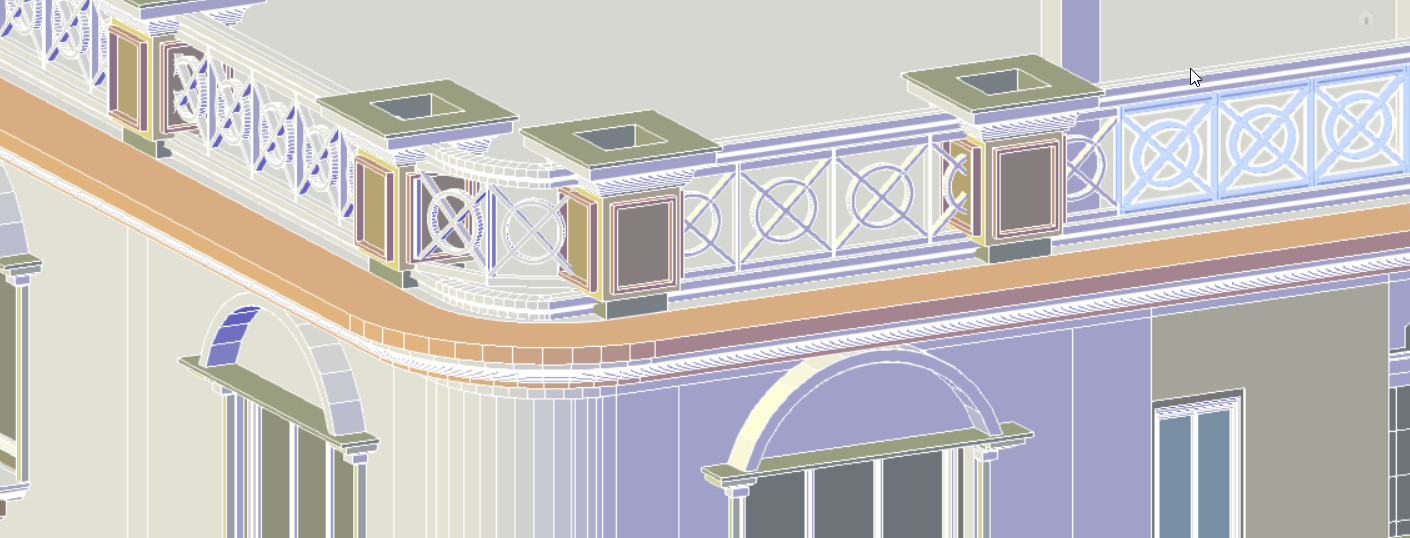
Трехмерное моделирование в AutoCAD позволяет решить поставленную задачу различными способами. Проект дома в Автокаде можно начертить вручную, используя 2D примитивы, а можно создать неограниченное количество связанных проекций из одной 3д модели Автокад.
Рассмотрим, как создать 3D чертеж дома в Автокаде. Начнем с создания стен, т.к. это основа любого строения.
Создание 3d моделей в AutoCAD. Разные подходы в создании стен
Если у вас есть план дома в Автокаде, то задача существенно упрощается.
1) В AutoCAD дом (стены) можно сделать с помощью стандартного примитива «Ящик» с последующим объединением.
2) Стены можно создать с помощью Выдавливания/Вытягивания замкнутого контура.
В одном из своих видеоуроков я рассказывал о создании 3d модели в AutoCAD из плоского чертежа (см. урок) с помощью выдавливания замкнутого контура внутренних и наружных стен.
3) Создавать стены можно с помощью команды «Политело».
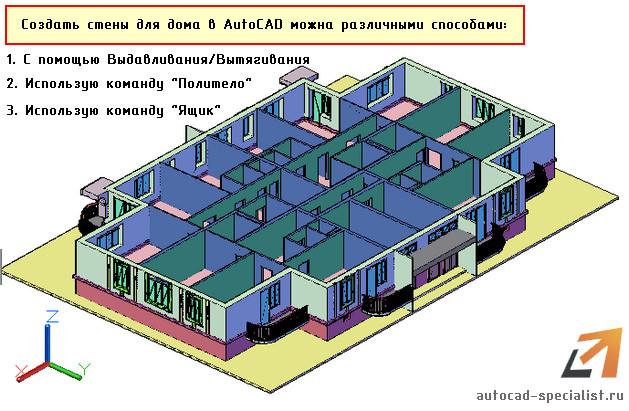
Команда «Политело»
Политело является аналогом 2D полилинии и наследует многие ее свойства.
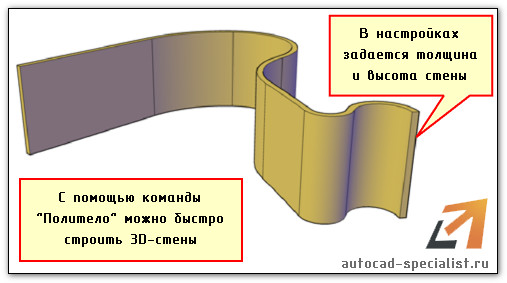
1) Можно создавать дугообразные сегменты;
2) Параметр «Объект» позволяет преобразовывать плоские примитивы, такие как полилиния, круг, отрезок, прямоугольник и др. в 3D политело;
3) Пользователь задает нужную высоту и ширину Политела. При необходимости в палитре «Свойства» (Ctr+1) их можно изменить, когда уже объект создан.
Данных параметров вполне достаточно, чтобы быстро начертить стены и перегородки в доме.
Немного об AutoCAD из 3d в 2d
Самоучитель AutoCAD 3d дорабатывается каждый день. Следите за продолжением данной тематики. В Автокад планировка может быть создана в считанные секунды, если у вас будет готовый 3d жилой дом Автокад. Но и не стоит не уважать 2D моделирование – ведь это основа.
Советую ознакомиться с бесплатным курсом по AutoCAD «Создание проекта от идеи до печати».
«чертежные» развертки стен, план пола и потолка с экспликацией

http://www.youtube.com/watch?v=HI28sliHrJQ там показывается как атвор с папки автокада, выбирает мебель и расталяет ее, отсюда вопрос этот комплект нужно отдельно качать или это специальное дополнение для автокада или что это за бабуйня?
Разные блоки можешь поискать Библиотеки элементов+ на торрентах этого добра, включая мебель, очень много
проектирование КМ и КМД из ЛСТК

На схеме потолка показываются отметки отдельных участков.
Библиотеки материалов в Автокаде есть свои. Их можно разными методами натягивать на 3D Solid-ы. Электрооборудование это 3D объект в области которого помещается осветитель.
К сожалению в Автокаде надо работать ручками и головой. Само ничего не происходит. Самый главный инструмент построения в вашем случае это выдавливание плюс необходимо будет уметь складывать, вычитать и объединять объекты.
Выдавливание:
Command: _extrude
Current wire frame density: ISOLINES=4
Запрос на ввод объекта (контура) выдавливания. Очень ВАЖНО.
Объект должен быть замкнутая полилиния или регион
Select objects to extrude: 1 found
Select objects to extrude:
Запрос высоты выдавливания.
Specify height of extrusion or [Direction/Path/Taper angle]: 1000
В общем на dwg можно найти все что нужно для выполнения вашей работы))) УДАЧИ!
AutoCAD Architecture
Постройте сегменты прямой или дуговой стены, измените ориентацию или привязку сегмента стены в процессе построения или измените положение сегмента стены в соответствии со смещением относительно компонента стены.
Для построения сегмента прямой стены
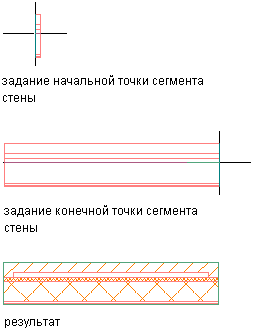
Для построения сегмента дуговой стены
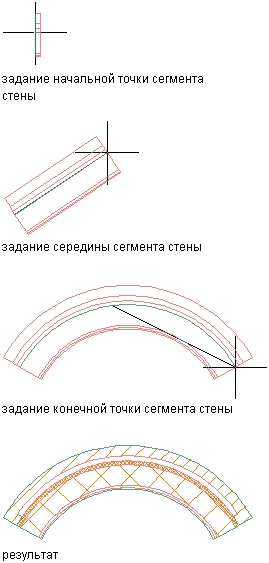
Для изменения ориентации стены

Для изменения привязки стены
Можно ввести в командной строке J, чтобы инициировать переключение привязки, или нажать клавишу CTRL для циклического переключения вариантов привязки.
| Если требуется переключить привязку на. | то в командной строке. |
|---|---|
| левую сторону, | введите J, затем введите L. |
| центр, | введите J, затем введите C |
| правую сторону, | введите J, затем введите R |
| базовую линию, | введите J, затем введите B |
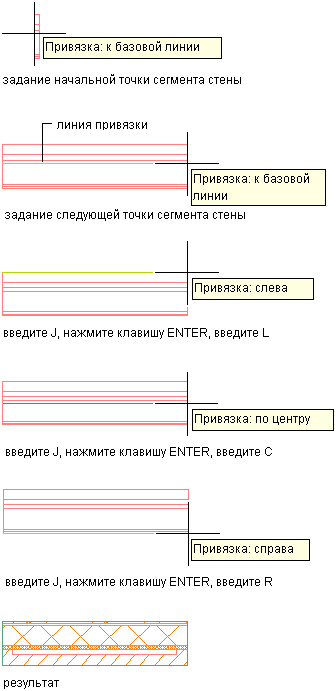
Для переключения между параметрами привязки можно также нажимать клавишу SHIFT.

Для перемещения сегмента стены
Во время построения сегмента стены можно перемещать его для выравнивания отдельного компонента стены по конкретной точке или по направляющей. Например, может быть необходимо выровнять внешнюю грань кирпичной кладки стены по линии сетки колонн или выровнять внутреннюю грань несущего железобетонного блока стены с колонной.
Кроме того, можно выбрать любую точку внутри или снаружи стены и определить ее как точку смещения для перемещения стены. Можно ввести значение в поле динамического размера или на палитре свойств, в панели «Размеры», ввести значение для параметра «Смещение», и стена будет перемещена на введенную величину смещения в направлении от места расположения курсора к текущей линии привязки.
При перемещении курсора отображаются вспомогательные линии с подсказками.
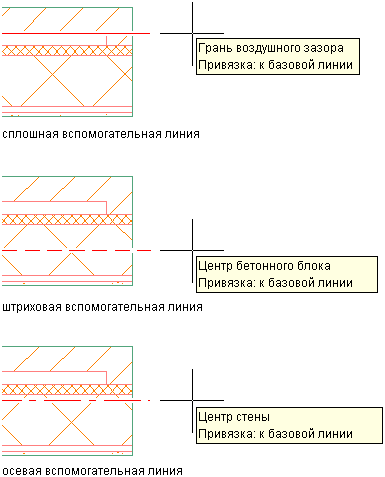
Линия привязки сдвигается, чтобы вместить указанную величину смещения.

Для задания свойств стены
Используйте свойства стен, чтобы задать при необходимости создаваемые стены в качестве ограничивающих объектов для ассоциативных пространств, параметры подчистки и размеры.
Можно выбрать одну из 3 опций:
| Если требуется. | то. |
|---|---|
| задать толщину стены, | введите значение параметра «Ширина». Если параметр «Толщина» не задан, толщина стены автоматически определяется согласно выбранному вами стилю стены. |
| задайте высоту стены от пола до потолка, | введите значение параметра «Базовая высота». |
| задать длину стены от начальной до конечной точки, | введите значение параметра «Длина». |
| Если требуется. | то. |
|---|---|
| обозначить точки, определяющие левую сторону стены, | выберите в качестве «Привязать» значение «Слева». |
| обозначить точки, определяющие правую сторону стены, | выберите в качестве «Привязать» значение «Справа». |
| обозначить точки, определяющие осевую линию стены, | выберите в качестве «Привязать» значение «По центру». |
| выбрать точки, определяющие базовую линию стены, | выберите в качестве «Привязать» значение «Базовая линия». |
| Если требуется. | то. |
|---|---|
| выполнить смещение стены от указанных вами точек, | введите значение для «Смещения по базовой линии». |
| выполнить смещение линии крыши по отношению к указанной базовой высоте, | введите значение для «Смещения линии крыши от базовой высоты». |
| выполнить смещение подошвы от базовой линии, | введите значение для «Смещения подошвы от базовой линии». |
Введя u (отменить), можно отменить ввод по любой из точек, кроме начальной.
| Если требуется. | то. |
|---|---|
| замкнуть контур стены, вычертив 2 сегмента стены, встречающихся в начальной точке под прямым углом, | введите or (замкнуть ортогонально), а затем укажите точку в направлении того места, где требуется замкнуть контур стены. Сегмент стены удлиняется, пока не соприкасается с сегментом стены, перпендикулярным к первому отрезку стены. |
| замкнуть контур стены, добавив сегмент стены, соединяющий предыдущую точку и начальную точку стены, | введите c (замкнуть). |
| замкнуть сегмент стены в указанной вами точке, | задайте конечную точку стены и нажмите клавишу ВВОД. |
Для построения сегмента стены на основе линии привязки стены
Данная процедура предназначена для вычерчивания с помощью любого из режимов объектной привязки нового сегмента стены на линии привязки существующего сегмента стены. Вначале следует указать, какие объекты привязки будут активными. Например, можно начать новый сегмент стены от средней точки существующего сегмента стены.
При добавлении нового сегмента стены автоматически отображается линия привязки на существующем сегменте, независимо от того, включена или выключена опция отображения этой линии. При отводе курсора в сторону от существующего сегмента стены эта линия привязки исчезает. Выбор точки поблизости от середины сегмента стены вызовет отображение на линии привязки подсказки «Объектная привязка: середина». Щелкните на этой точке, чтобы определить ее как начальную точку нового сегмента стены, затем укажите его конечную точку.
Как сделать развертку стен в автокаде

Это нужно для разработки чертежей сложной кровли, как на рисунке. Для этого нужно поверхность спроецировать на плоскость.
Также буду благодарен за советы, может это можно сделать в другой программе (например Revit)?

Одну минуточку, развертку сделать или проекцию? Это как бэ совсем разные вещи. Для получения плоских проекций есть целая пачка команд (FlatShot, SolProf, моя AVC_Flat. ). А разверток в Автокаде нет. Развертку по dwg модели умеет делать конкурирующая программа с модулем SheetMetall
И глядя на картинку, что-то я не уверен, что это не поверхность N-ого порядка, которую в лист вообще никак не развернуть.
Да, нужно сделать развертку и спроецировать ее на плоскость.
Поверхность сложная, но можно ее разделить на несколько участков, которые уже и развернуть.
Нет, задачка не для голого Автокада. Возможно есть плагины, возможно есть в надстройках/вертикалях.

Если это развертываемая поверхность (цилиндрическая, коническая или олоид), то можно развернуть в Inventor одной командой.
Любые другие (деформируемые) поверхности не развернуть штатными средствами нигде. Есть куча плагинов, которые разворачивают такие поверхности (в Rhino этого добра много), но либо с приближением, либо только после предварительного упрощения поверхностей и кучи других действий.
Есть ПО, которое разворачивает сложные поверхности, но только определенного вида, например, Corpa Roll Form позволяет строить развертки поверхностей, которые прокатываются валиками.
Про Revit не знаю, сам понимаешь 🙂
Mikhailov Andrey / Михайлов Андрей
Mechanical & Electronics engineer / Инженер-машиностроитель и приборостроитель
Blog (EN) | Blog (RU)
Facebook | Twitter
Как начертить стены плана дома (коттеджа) в Автокад
Инструменты/команды Автокад используемые для построения стен плана дома
Как чертить стены в Автокад
Рисовать стены в Автокад базовыми командами рисования и редактирования объектов не совсем рациональное занятие, поэтому мы будем в основном использовать инструмент «Мультилиния» и Редактирования мультилинии.
Как сделать наружные несущие стены плана дома в Автокад
Сделать несущие стены в Автокад можно быстро с помощью инструмента «Мультилиния».
Как узнать толщину стен в Автокад
Прежде чем воспользоваться этим инструментом, узнайте толщину несущих стен коттеджа. Для этого можно воспользоваться в Автокад классической панелью инструментов «Сведения» или панелью инструментов «Утилиты» на вкладке «Главная» ленты инструментов.
Щелкните по кнопке «Расстояние», тем самым вы вызовите команду «Дист» в Автокад для измерения линейных расстояний. Измерьте толщину наружных стен коттеджа, указав две точки. Толщина несущей стены коттеджа оказалась равной 617 мм из-за погрешности масштабирования картинки в Автокад. Таким образом наружные стены коттеджа в Автокад выполнены из кирпичной кладки толщиной в 2,5 кирпича, следовательно их толщина 640 мм.
Чертим наружные стены плана коттеджа из мультилиний в Автокад
Настройка мультилинии в Автокад для вычерчивания стен:
Далее обводите мультилинией несущие наружние стены на плане первого этажа коттеджа в Автокад. Редактировать стены в Автокад из мультилиний пока не надо.
Как нарисовать внутренние несущие стены в Автокад, а также перегородки
Принцип рисования внутренних стен и перегородок в Автокад тот же самый, что и при вычерчивании наружных несущих стен плана.
Определяете с помощью инструмента «Расстояние» толщину стен в Автокад.
Далее настраиваем мультилинию Автокад под толщину стен и обводим их.
Как в Автокад сделать дуговые нуружные несущие стены
Нам осталось обвести на плане дома Автокад дуговые наружные несущие стены. К сожалению с помощью мултилинии в Автокад это не сделать, поэтому воспользуемся базовыми командами рисования и редактирования.
Вызовите команду «Круг» в Автокад и постройте круг по 3 точкам. Точки можете указать по наружней стене картинки плана дома. Для больше точности приблизьте картинку.
Редактирование стен в Автокад плана первого этажа дома (коттеджа)
Самый универсальный инструмент редактирования стен в Автокад и часто используемый «Обрезать» и его режим «Выбрать все», когда все объекты чертежа Автокад могут подрезать друг друга.
Готовый чертеж плана первого этажа дома в Автокад со стенами.



