
Как сделать развертку стен в скетчапе
развертка стен в скетчапе
Раскладка плитки в ванной и туалете | развертка SketchUP | 5 урок SketchUP
РАЗВЕРТКА СТЕН. Раскладка плитки
Плагин Flattery, создание разверток в SketchUp
В этом видео я расскажу вам про такой инструмент как сечение. Не все знают что в SketchUp оно есть и как оно работает.
Как сделать развертку стен в скетчапе
Мы больше не будем рекомендовать вам подобный контент.
1 103 802 просмотра
Мы больше не будем рекомендовать вам подобный контент.
1 926 444 просмотра
Мы больше не будем рекомендовать вам подобный контент.
Мы больше не будем рекомендовать вам подобный контент.
Мы больше не будем рекомендовать вам подобный контент.
Мы больше не будем рекомендовать вам подобный контент.
Мы больше не будем рекомендовать вам подобный контент.
Мы больше не будем рекомендовать вам подобный контент.
Мы больше не будем рекомендовать вам подобный контент.
Мы больше не будем рекомендовать вам подобный контент.
Мы больше не будем рекомендовать вам подобный контент.
Мы больше не будем рекомендовать вам подобный контент.
Мы больше не будем рекомендовать вам подобный контент.
Мы больше не будем рекомендовать вам подобный контент.
Мы больше не будем рекомендовать вам подобный контент.
Мы больше не будем рекомендовать вам подобный контент.
Мы больше не будем рекомендовать вам подобный контент.
1 834 274 просмотра
Мы больше не будем рекомендовать вам подобный контент.
Мы больше не будем рекомендовать вам подобный контент.
Мы больше не будем рекомендовать вам подобный контент.
Мы больше не будем рекомендовать вам подобный контент.
Мы больше не будем рекомендовать вам подобный контент.
Мы больше не будем рекомендовать вам подобный контент.
Мы больше не будем рекомендовать вам подобный контент.
Вы отметили максимальное количество друзей (64) на этой фотографии.
В данный момент вы не можете отметить человека на фотографии. Пожалуйста, попробуйте позже.
Фотография недоступна этому человеку
Чтобы отметить человека, наведите на него курсор и нажмите левую кнопку мыши. Чтобы отметиться на фото, наведите на себя курсор и нажмите левую кнопку мыши.
Проектирование. 2.2 Инструменты. Скечап. LayOut (чертежи)
Строим очередную конструкцию. Допустим ростверк по сваям.
Есть модель в скечапе, хотелось бы чертеж.
Создаем чертеж в LayOut
Попали в окошко LayOut
Три области. Область окна (серая), внутри область листа (белая), на листе область модели (опять серая).
Располагаем область модели на листе, так, как нам нужно. Просто выделяем (щелчок мышки) и таскаем, растягиваем.
Колесиком мышки подгоняем под область бумаги, не забывая, что нам потребуется место для линий и надписей размеров.
Немного про настройки.
У нас все вылезло в метрах, хотим в миллиметрах. Вот, не полезем в глобальные настройки стилей шаблонов, сделаем проще.
Давим Ctrl_A (выделили все наши размеры), при этом, становится доступными поля настройки «Стиль указателя размеров». Вот там и выбираем миллиметры. Давим Ctrl_A (выделили все наши размеры), при этом, становится доступными поля настройки «Стиль указателя размеров». Вот там и выбираем миллиметры.
Косяки с картинкой.
Собственно, ничего особо не трогаем, кроме «Масштаб» и вариант графики. Растр, вектор, гибрид.
И последний штрих. Переходим на вкладку «Стили» настройки «Модель SketchUp» и убираем галочку «Фон». Нам совершенно не нужно, впустую мазать лист тонером.
Конечный вариант. Конечный вариант.
Сечения.
Рекомендую, не использовать. 🙂
Плоскость, как и любая фигура может быть выделена, на нее действуют инструменты Move и Rotate, т.е. плоскость можно двигать и вращать.
Как сразу нарисовать прямоугольник нужного размера в SketchUp
Чтобы нарисовать в SketchUp прямоугольник нужного размера нужно.
Тема: Создание текстурной развертки в SketchUp
Создание текстурной развертки в SketchUp
Итак, представляю свой способ создания текстурной развертки в SketchUp’e
* Первое что, нужно сделать, это настроить рабочую область:

настроим её согласно картинке, т.е. нам нужно, чтобы на панели инструментов появилась вкладка с представлениями (видами).
* Затем, настроим вьюпорт (рабочее окно) согласно картинке. В данном случае нам нужна параллельная проекция.

* Далее, выберем вид спереди и экспортируем изображение, как показано на картинке 3.

* На полученную картинку ниже с помощью фоторедактора накладываем заранее подготовленную фототекстуру или создаём текстуру на основе данного изображения САМОЕ ГЛАВНОЕ СОБЛЮДАТЬ ПРОПОРЦИИ!


* Создаём плоскость, с которой будем проецировать текстуру. Важно, чтобы плоскость была параллельна какой-либо оси и перпендикулярна другой.

* Сопоставляем по контурам текстуру с моделью.

* Настраиваем параметры текстуры, как показано на рисунке.

* Выбираем пипеткой текстуру на плоскости и накладываем на модель.
Тема: Создание текстурной развертки в SketchUp
Создание текстурной развертки в SketchUp
Итак, представляю свой способ создания текстурной развертки в SketchUp’e
* Первое что, нужно сделать, это настроить рабочую область:
настроим её согласно картинке, т.е. нам нужно, чтобы на панели инструментов появилась вкладка с представлениями (видами).
* Затем, настроим вьюпорт (рабочее окно) согласно картинке. В данном случае нам нужна параллельная проекция.
* Далее, выберем вид спереди и экспортируем изображение, как показано на картинке 3.
* На полученную картинку ниже с помощью фоторедактора накладываем заранее подготовленную фототекстуру или создаём текстуру на основе данного изображения САМОЕ ГЛАВНОЕ СОБЛЮДАТЬ ПРОПОРЦИИ!
* Создаём плоскость, с которой будем проецировать текстуру. Важно, чтобы плоскость была параллельна какой-либо оси и перпендикулярна другой.
* Сопоставляем по контурам текстуру с моделью.
* Настраиваем параметры текстуры, как показано на рисунке.
* Выбираем пипеткой текстуру на плоскости и накладываем на модель.
Моделирование дома в SketchUp и перенос его в Unity 3D
Учебные материалы для школы программирования. Часть 7
Предыдущие уроки можно найти здесь:
На прошлом уроке мы затронули тему самостоятельного создания объектов для игр. В т.ч. была упомянута программа SketchUp, которую мы часто использовали, для создания простых строений.
Сегодня, мы создадим здание и перенесем его в Unity. Хочу обратить ваше внимание на то, что для импорта готового здания, необходимо, чтобы SketchUp стоял на том же ПК. Без программы Unity не сможет импортировать модель.
Порядок выполнения
Выберем инструмент фигуры и нарисуем на земле квадрат по форме дома.
Теперь, выдавим его с помощью инструмента выдавить/вдавить (push/pull).
Сделаем стены. Для этого используем инструмент Сдвиг (Offset).
Повторим операцию ещё раз.
Образовалась довольно узкая рамка, которую можно использовать для создания стен. На этом этапе стоит добавить все запланированные перегородки.
Лишние линии убираются инструментом Ластик (Erase).
Прорежем двери и окна. Для начала по периметру дома создадим направляющую линию. Последней линией контур не замыкаем, иначе образуется новая плоскость.
Нарисуем на стене квадрат и выделим его.
Нажимая Ctrl+C и Ctrl+V, копируем его по стене, привязывая к линии.
После копирования окон лишнии линии стираем.
С помощью инструмента Вдавить/выдавить вдавливаем окно до состояния «На грани» (On Face).
Теперь, инструмент запомнил глубину и можно вырезать окна двойным кликом.
Вырежем дверь похожим образом.
Используем инструмент «Ведёрко» (Paint Bucket) для наложения текстур. Выберем подходящую текстуру и зальём пол с фундаментом.
Аналогично поступим со стенами.
Чтобы наложить текстуру на замкнутый контур, нажмём Shift, чтобы наложить на все плоскости, имеющие такую же текстуру — Ctrl.
Текстура на стену легла не идеально. Перейдём в свиток Текстура-Позиция, и перетягивая красный ползунок мы изменим позицию текстуры, а зелёным — её размер.

Сейчас текстура этой стены отличается от остальных стен. Используем клик левой кнопки мыши по этой стене с зажатым Alt на инструменте «Ведёрко», чтобы запомнить настройки текстуры на этой стене.
И красим инструментом «Ведёрко» остальные стены.
Перейдем к созданию крыши. Для этого нужно заблокировать данный участок от редактирования, чтобы ничего не испортить. Выделим дом и вызовем свиток меню «Сгруппировать».
На одном из торцов дома создадим плоскость для крыши.
Попрошу заметить, что мы вышли из группы кликом по пустому месту на экране. Если плоскость маленькая, её можно увеличить инструментом «Растянуть» (Scale).
Рисуем на плоскости очертания крыши. Лишние линии можно стереть.
Инструметом Выдавить/вдавить придаём объем.
Используем «Сдвиг» на крыше, чтобы добавить объёма.
И вдавим плоскость немного внутрь.
Окрасим всё подходящими текстурами и удалим человека. Домик готов для импорта в Unity!
В настройках импорта в Unity надо выставить галочку Generate Colliders, а во вкладке Material – Use External Materials.
При этом, импортируются все материалы и создадутся папки.
Теперь, у вас есть своя собственная модель дома, для использования в играх!
Создание бесшовных текстур в программе SketchUp
Начинающие застройщики освоившие работу в программе SketchUp, проектируя для себя дом в этой программе часто пытаются излишне детализировать материал используемый для стен дома. Например проектируя дом из кирпича или отдельных блоков такой «проектировщик» часто создает отдельный кирпичик или отдельный блок и старательно «выкладывает» из этих кирпичиков или блоков свой будущий дом. Путь на мой взгляд тупиковый, потому что требует очень много времени на такое проектирование. Кроме этого файл с таким проектом разрастается до неприлично больших размеров. Компьютер начинает тормозить в работе. Объясняют такой «мазохизм» желанием подробно учесть сколько понадобится кирпичиков или блоков для такого дома. На самом деле количество кирпичиков или блоков можно подсчитать даже более точно просто разделив общий объем стен дома на объем одного кирпичика или блока с учетом толщины шва. Иногда такую «кладку» из отдельных кирпичиков или блоков оправдывают тем, что хотят увидеть как будь выглядеть стена сложенная из этих кирпичиков или блоков. Но внешний вид стены из отдельных кирпичиков чаще всего выглядит менее реалистично, чем стена «залитая» хорошей текстурой.
Ниже я расскажу как создать бесшовную, реалистично выглядящую текстуру с реальным масштабом кирпичей из которых планируется выкладывать стены дома.
Попробуем создать бесшовную текстуру из глиняных кирпичей.
Сначала ищем подходящий вид такой кирпичной кладки или самостоятельно фотографуем фрагмент такой кладки из реального здания (строго перпендикулярно).
Авторский метод, с помощью которого я создаю бесшовные текстуры, отличается от методов используемых другими пользователями. Обычно бесшовные текстуры создаются от начала и до конца в графических программах. Чаще всего для этого используется общеизвестный Photoshop.
Я использую для создания бесшовной текстуры программу SketchUp. Точнее основную часть работы по созданию заготовки бесшовной текстуры я делаю в программе SketchUp. Графическая программа используется только для небольшой работы связанной с «маскировкой» оставшихся «артефактов» в середине текстуры. Использование программы SketchUp имеет преимущества по сравнению с созданием бесшовных текстур в графических программах. Это абсолютная точность по разрезке рисунка, его «отзеркаливания» и стыковка полученных половинок рисунка.

По этой причине я назвал такую методику «Метод Leo». Ниже я расскажу, как по такой методике создать текстуру кирпичной кладки.Итак в интернете найдена подходящая текстура.
Если попробовать «залить» стену такой текстурой, то будут видны вертикальные стыки.

Горизонтальные стыки можно замаскировать аккуратно «отрезав» рисунок кладки по горизонтальным швам в любом графическом редакторе или даже в бесплатной программе для просмотра фотографий FastStone Image Viewer. И тогда при заливке этот разрез не будет виден. См. рисунок выше.
А вот для того чтобы скрыть вертикальный стык придется немного потрудится. То есть создать бесшовную текстуру.

Суть создания любой бесшовной текстуры следующая. Нужно взять любой рисунок с текстурой. Разрезать этот рисунок на две части. Потом каждую из этих частей отобразить зеркально так чтобы с наружной части рисунка была текстура, которая ранее стыковалась без всякого шва посередине рисунка. А текстура, которая была с краю рисунка оказалась в середине рисунка. См. поясняющий рисунок ниже.
Естественно этот стык будет виден. Но инструментами графического редактора типа Photoshop или Gimp этот стык нужно замаскировать. И после этого эта текстура станет бесшовной.


Выделяя каждый рисунок отдельно и нажав правую клавишу мыши выбираем «Отобразить по красной линии» «отзеркаливаем» каждый из рисунков. Далее выделяя каждый рисунок превращаем их в отдельные компоненты. Это для удобства взаимной подгонки. Затем за уголок стыкуем два компонента. Но анализ будущего общего рисунка показывает что часть кирпичей при таком положении будут слишком длинными.
Для того чтобы было кладка выглядела более реалистично желательно уже на этом этапе чуть откорректировать взаимное положение рисунков. Поэтому выделяя правый или левый рисунок (компонент) перемещаем его относительно друг друга, так чтобы кладка выглядела более реалистично.


После этого можно каждый из компонентов разъединить. Для бесшовной текстуры нам не нужны «лишние» линии которые имеются на рисунке. Для этого выделяем все линии по периметру рисунка и те две, которые у нас вертикально проходят по рисунку. Затем нажимаем «Правка-скрыть». Линии исчезнут. Теперь у нас рисунок кладки выглядит более реалистично. Но все равно шов пока виден. Окончательная подгонка делается в графическом редакторе типа Photoshop или Gimp.
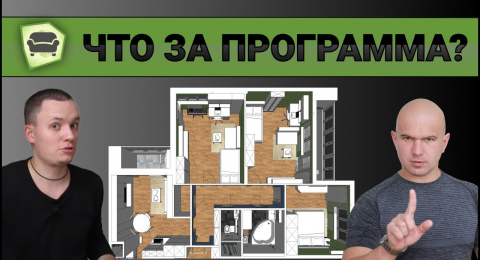
Уроки SketchUp по созданию интерьера (для начинающих)
Собрали коллекцию уроков по SketchUp, чтобы сэкономить для вас время по их поиску. Подборка рассчитана но то, что вы начинаете своё обучение с нуля и хотите достигнуть профессионального уровня, который востребован в лучших студиях по созданию интерьера.
Для комплексного обучения по созданию дизайна интерьера, всё же, рекомендуем подобрать себе полноценный курс.
Автор, руководитель творческой группы. Чел, который отвечает на каждый ваш вопрос.

Смотрите так же другие уроки:
Хотите больше у знать про профессию дизайнер интерьеров — обязательно смотрите наше полное руководство для начинающих.
Часто задаваемые вопросы
Программу SketchUp нужно скачивать на официальном сайте. Можно начать с бесплатной версии.
Можно ли использовать SketchUp для личных проектов?
Да! Сервис SketchUp Free — бесплатный продукт, который можно использовать в личных проектах (некоммерческие цели). Он работает в любом современном веб-браузере, и его можно использовать на Mac, Windows, Linux и даже на Chromebook!
Сколько стоит SketchUp?
SketchUp Free
$0 — для одного пользователя
Автор, руководитель творческой группы. Чел, который отвечает на каждый ваш вопрос.



