
Развертки стен в ARCHICAD
Из этой статьи вы узнаете, как создать развертку в ARCHICAD. Разберемся с параметрами маркера развертки в 2D, а также узнаем про основные параметры отображения разверток.
Время рисования разверток для дизайн проектов давно прошло. С приходом BIM-технологий на их создание уходит совсем немного времени. В ARCHICAD есть специальный инструмент для этого – «Развертка».
Давайте узнаем, как создать развертку в ARCHICAD и настроить её отображение. Для примера возьмем план квартиры с расставленной мебелью.
Как создать развертку в ARCHICAD
Для того чтобы быстро создать развертку воспользуемся одноименным инструментом.
В панели инструментов на вкладке «Документирование» выберите команду «Развертка». Как и для большинства инструментов в программе, для развертки существует несколько способов геометрического построения. В информационном табло сверху вы можете видеть пункт «Геометрический Вариант».
Геометрические варианты построения разверток
Вне зависимости от того какой способ построения вы будете использовать, сначала чертится контур линии развертки. Затем отводите курсор в сторону и задавайте направление взгляда на развертку и положение маркера. Фактически это линия сечения.
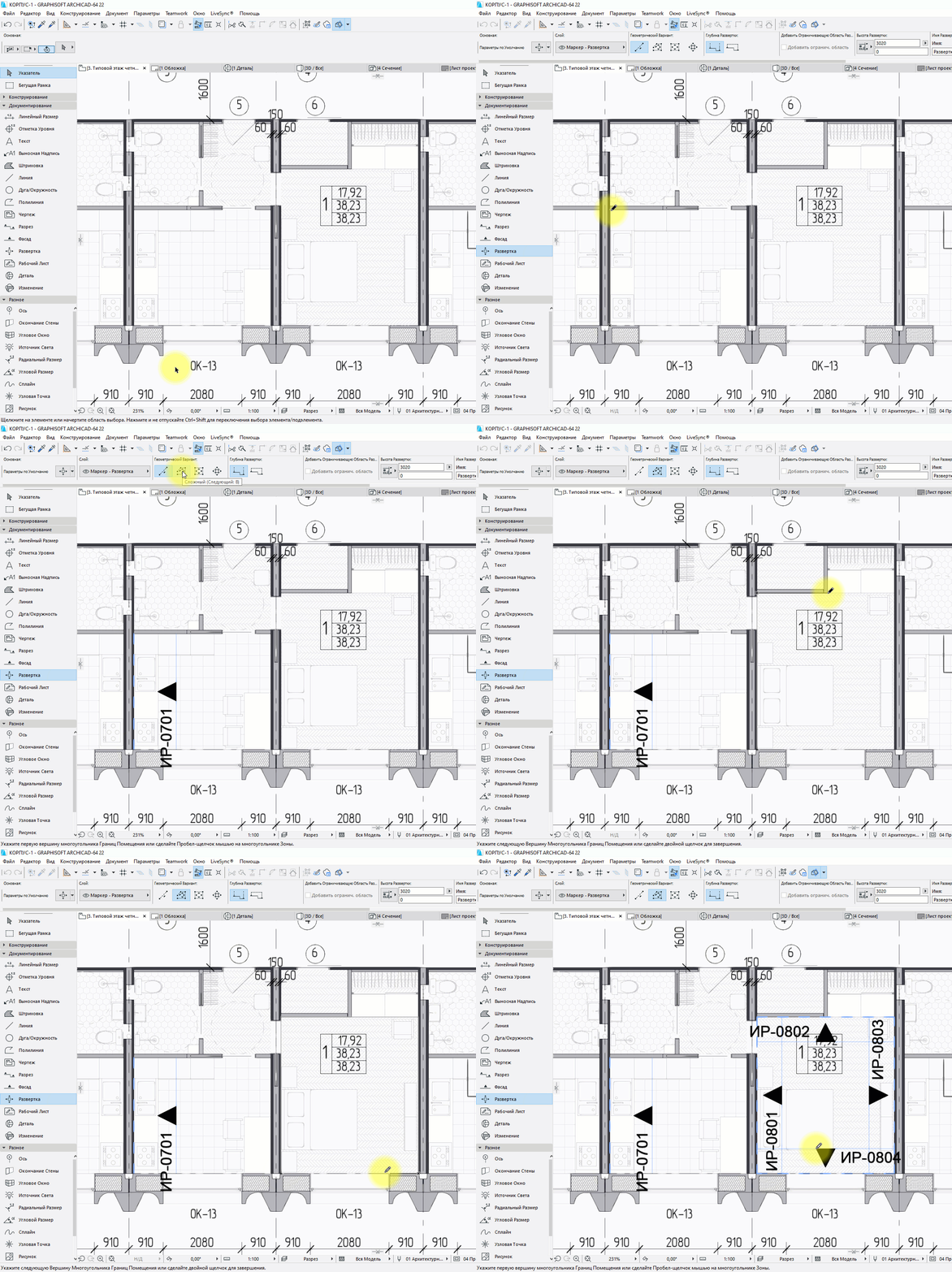
Отображение развертки на плане
Давайте начертим развертку стены с помощью геометрической варианта «Простой».
Мы увидим несколько Линий.

Глубина развертки
С помощью этой функции можно задавать глубину видимости на развертках.
Для того чтобы активировать ее в информационном табло найдите пункт «Глубина Развертки». Нам доступны два параметра – «Ограниченная Глубина» и «Неограниченная Глубина».
Если мы активируем функцию ограниченная глубина, появится ещё одна непонятная линия. Кликнув на неё можно изменить ее положение. Все что окажется за этой линией отображаться не будет.
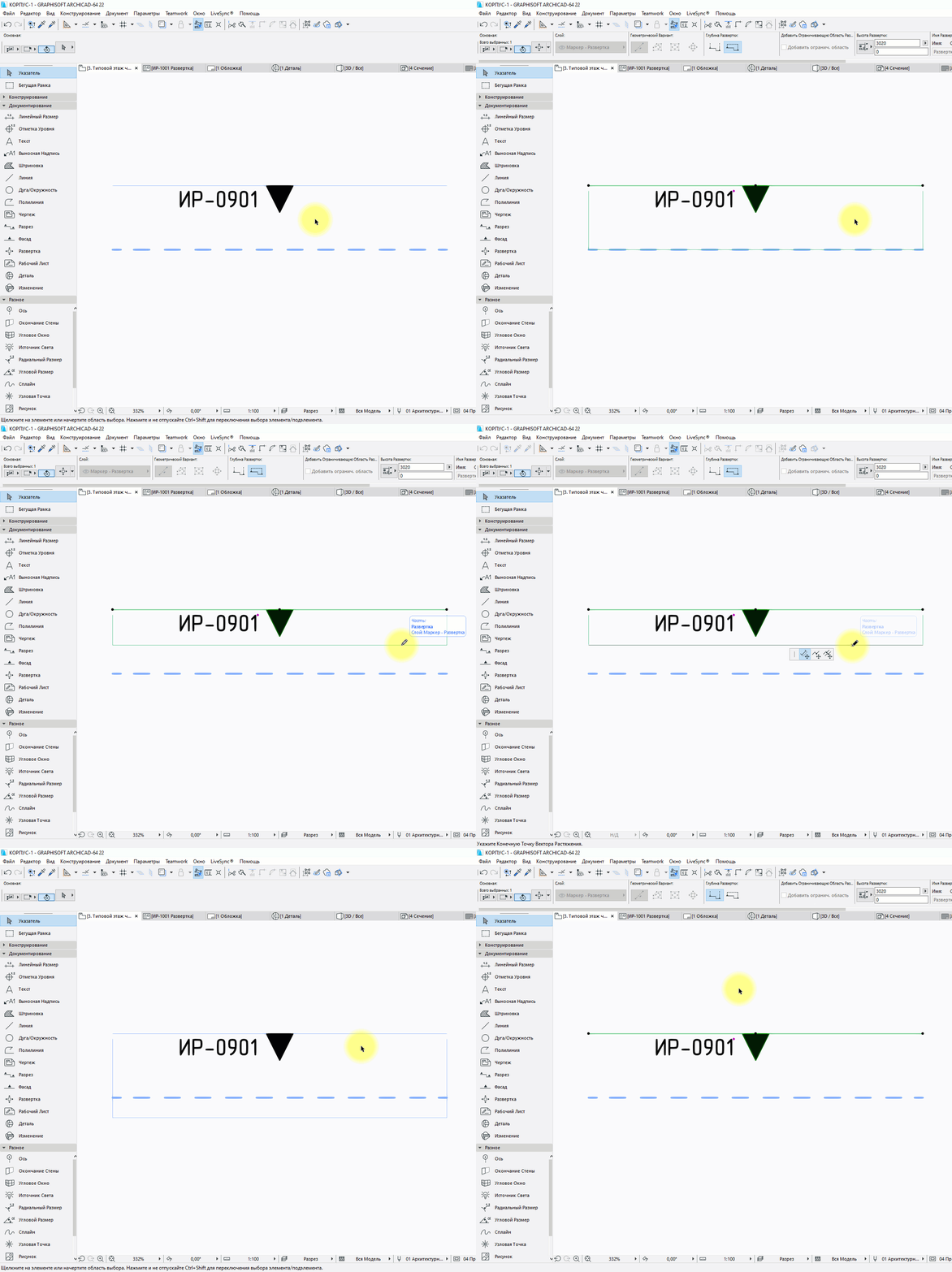
Эта функция не часто используется. Но знайте о ней!
Маркер развертки
Давайте попробуем настроить представление маркера на плане. Выделим развертку.
Кликайте на линию развертки, а не на сам маркер.
Перейдем в меню параметров. Для этого кликните ПКМ по выбранной развертке. В появившемся меню выберите пункт «Параметры Выбранной Развертки».
Давайте разберемся с окном параметров развертки. Изменим текст возле маркера. За содержание текста отвечает параметр «Обозначение на Плане», который находится в списке параметров «ОБЩИЕ ДАННЫЕ». Изменим его.
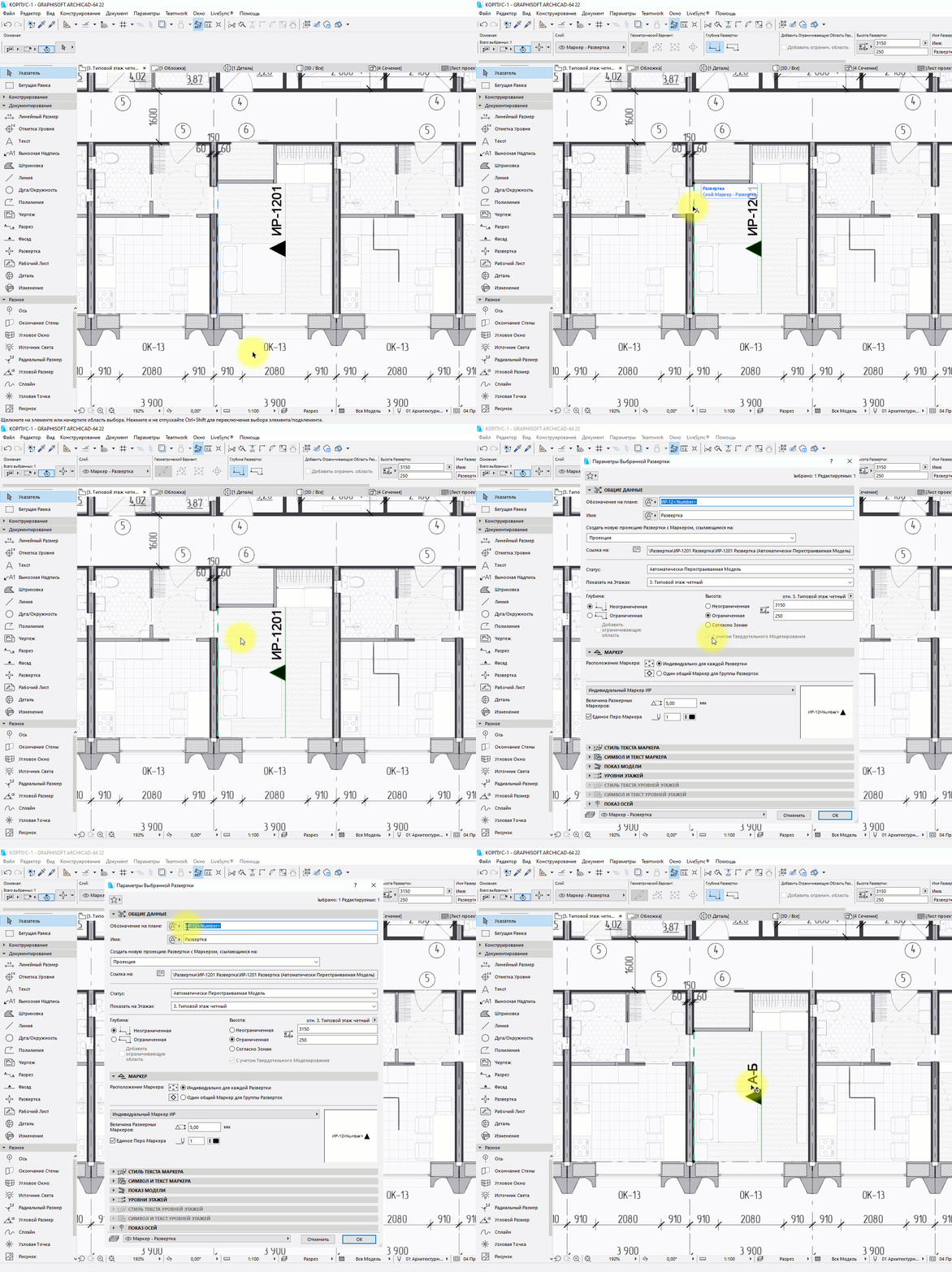
Теперь настроим отображение самого маркера.
Для того чтобы настроить размер маркера развертки перейдите в список «МАРКЕР». В пункте «Величина Размерных Маркеров» можно задать размер в миллиметрах.
Следующая вкладка – «СТИЛЬ ТЕКСТА МАРКЕРА». Здесь можно настроить шрифт, его размер и цвет. Последняя вкладка, отвечающая за отображение маркера – это «СИМВОЛ И ТЕКСТ МАРКЕРА». Кликнув на иконку в пункте «Стиль Маркера» из списка можно выбрать тип маркера. Сделаем настройки и сохраним изменения, нажав на кнопку ОК.
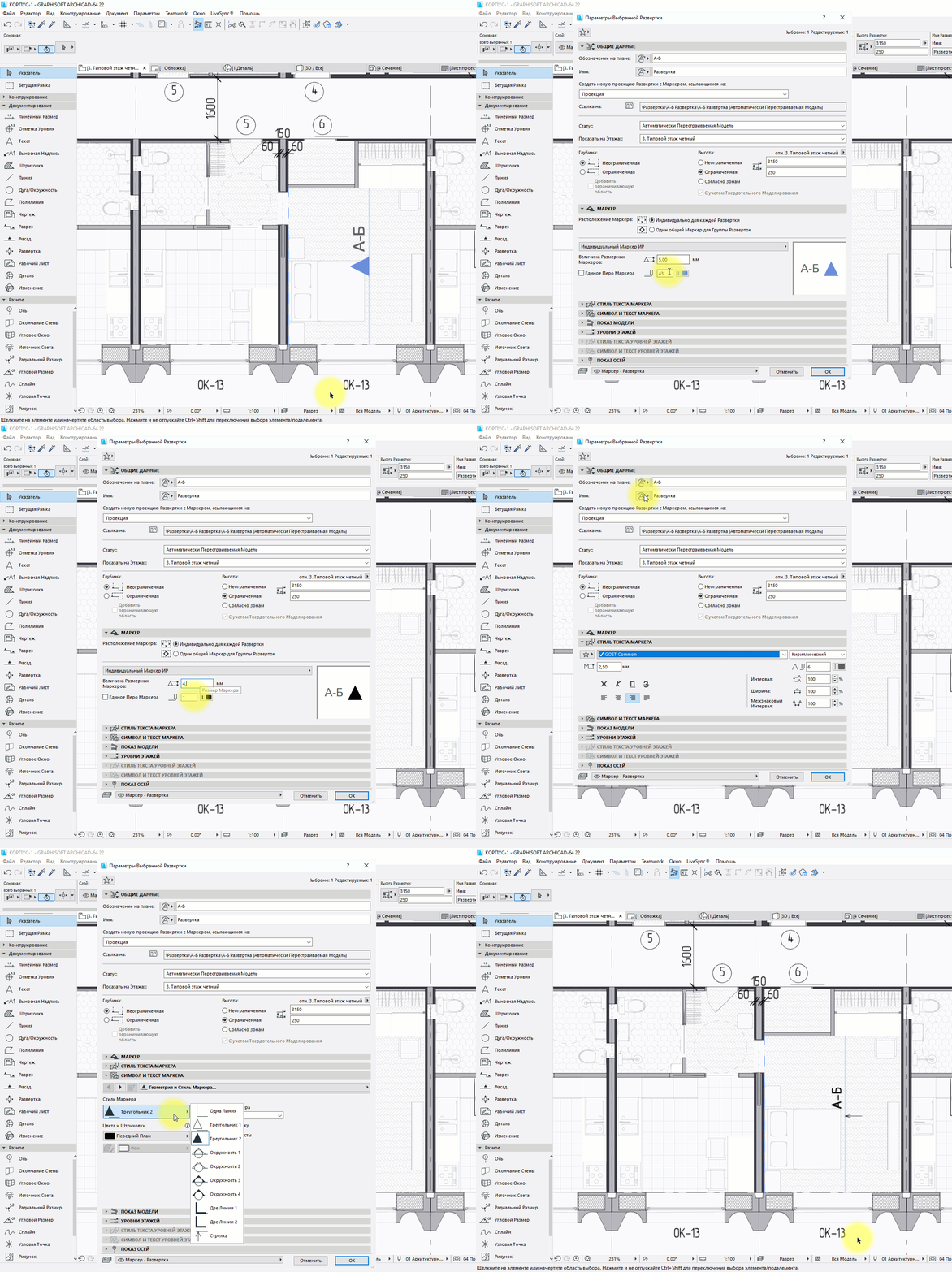
Наверное, вы обратили внимание, что в параметрах есть только настройки маркера. Но помимо него есть две линии голубого цвета. Настроить их нельзя и в этом нет необходимости. Эти линии не отображаются в макетах и при печати.
Мы настроили маркер на плане. Теперь давайте перейдем в саму развертку. Посмотрим что получилось.
Параметры показа модели в развертке
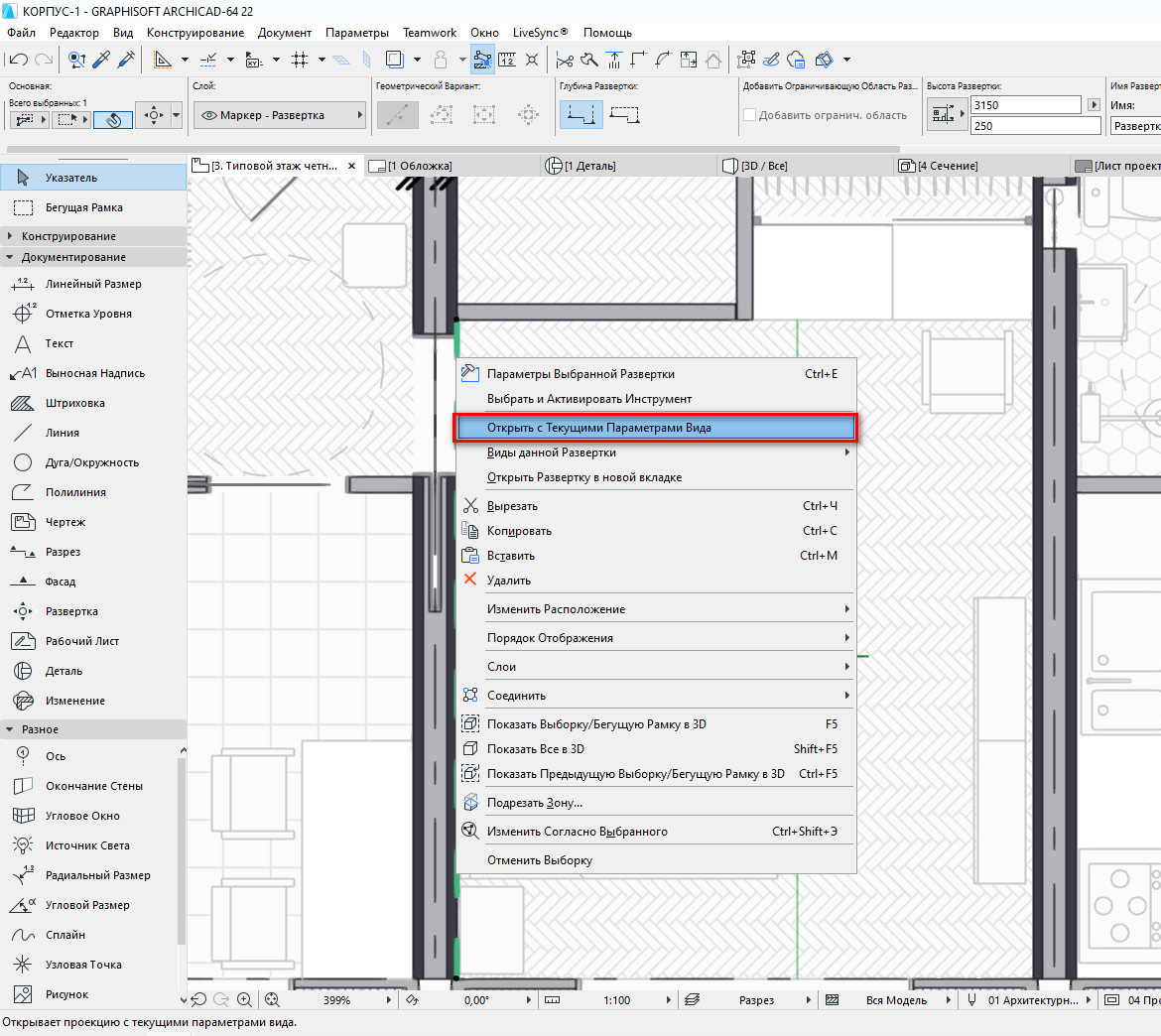
Перейти к развертке можно двумя способами. Выделить маркер с разверткой кликнуть ПКМ, затем выбрать из меню пункт «Открыть с Текущими Параметрами Вида».
Или перейти в развёртку через панель «Навигатор». Найдите список «Развертки», затем кликните по имени развертки два раза.
В развертке, как и в любой части проекта ARCHICAD, можно применять слои, графическую замену и фильтры реконструкции. Поэтому, если у вас получилась пустая развертка, в первую очередь, проверьте видимость слоев. А также направление взгляда, которое вы указывали на плане при создании маркера.
По умолчанию отображение развёртки может вас не устроить. Поэтому настроим штриховки, цвет линии и поверхностей. Также можно включить или отключить тени.
Для того чтобы изменить отображение развертки стен нужно настроить параметры показа модели. Перейдём в параметры, кликнув ПКМ в пустом месте окна с разверткой. Из меню выбираем “Параметры Развертки”.
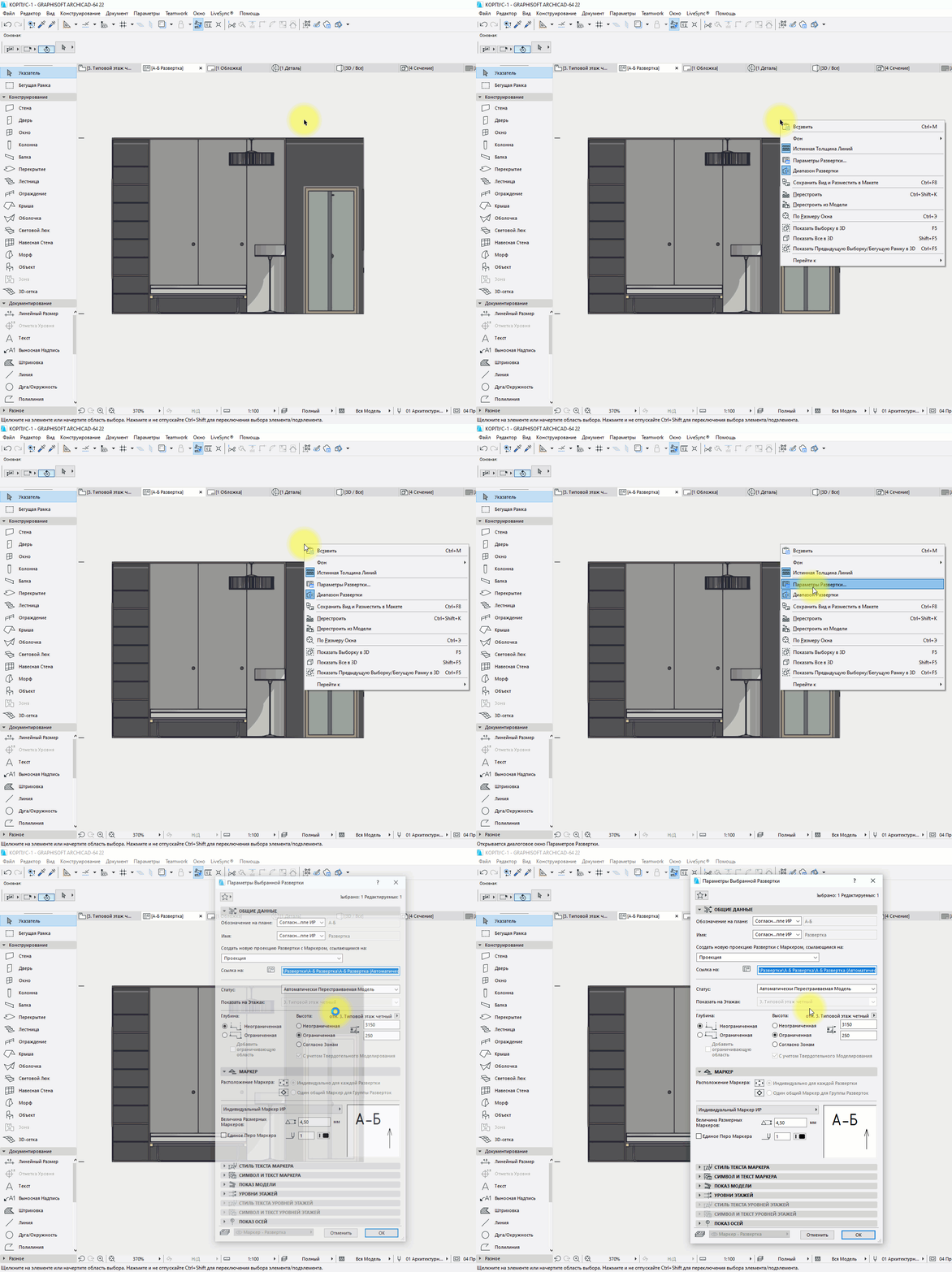
В открывшемся окне переходим на вкладку параметров «ПОКАЗ МОДЕЛИ». И первый список параметров – это «ЭЛЕМЕНТЫ В СЕЧЕНИИ».
С помощью параметров «Штриховка Поверхностей в Сечении» и «Единое Перо для Элементов в Плоскости Сечения» мы можем контролировать линии и штриховки элементов, попадающих в разрез.
Но я бы вам рекомендовал строить развертки по плоскости стены так, чтобы они не с чем не пересекались. Потому что развертка отличается от разреза. Это проекция стены и всего, что находится на ней или возле нее.
Также можно скрыть все элементы в сечении. Для этого активируйте опцию «Скрыть Элементы в Плоскости Сечения».
Теперь перейдем к самым важным параметрам отображения развертки. Они находятся в списке «ВИДИМЫЕ ЭЛЕМЕНТЫ».
Штриховка видимых поверхностей
Кликните на этот параметр. В конце строки появится стрелочка. Нажмите на нее, чтобы появился список со значениями.
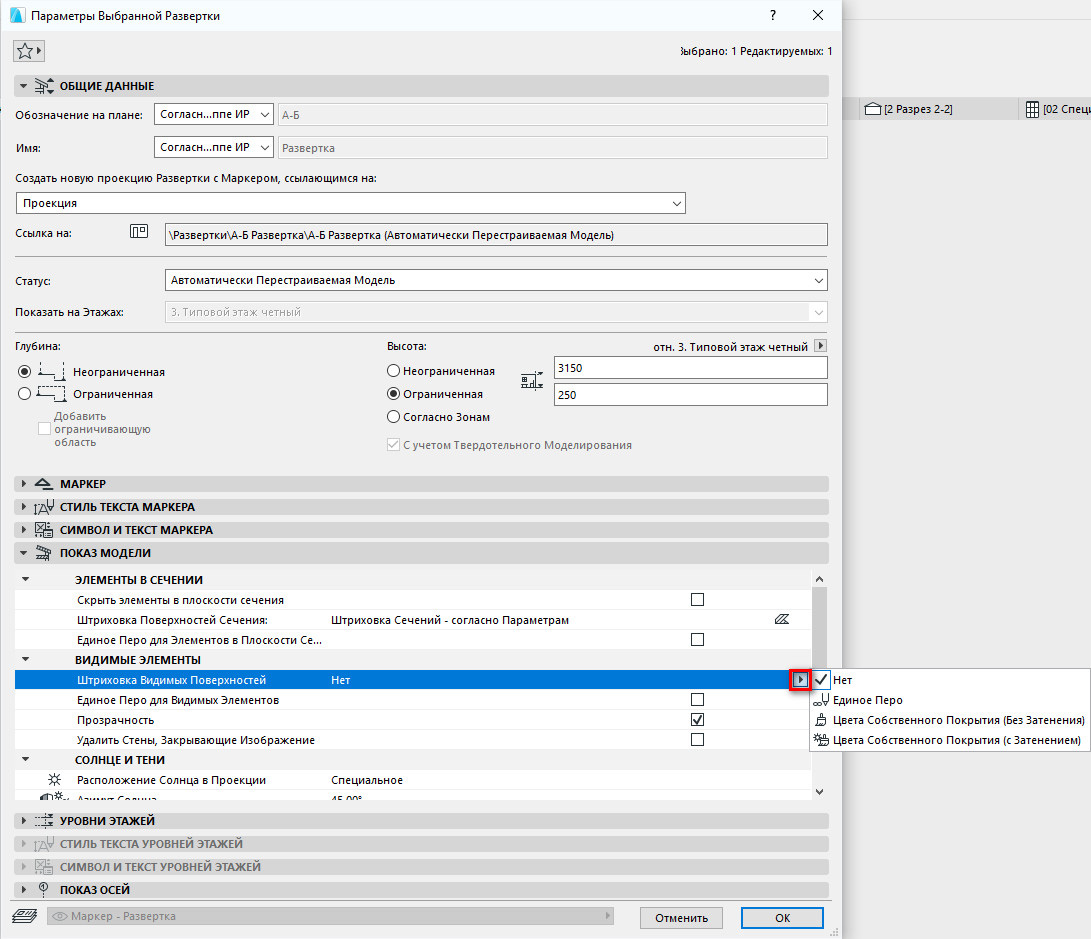
1. Нет. Если выбрать это значение, штриховки поверхностей не будут отображаться совсем. Развертка станет белой.
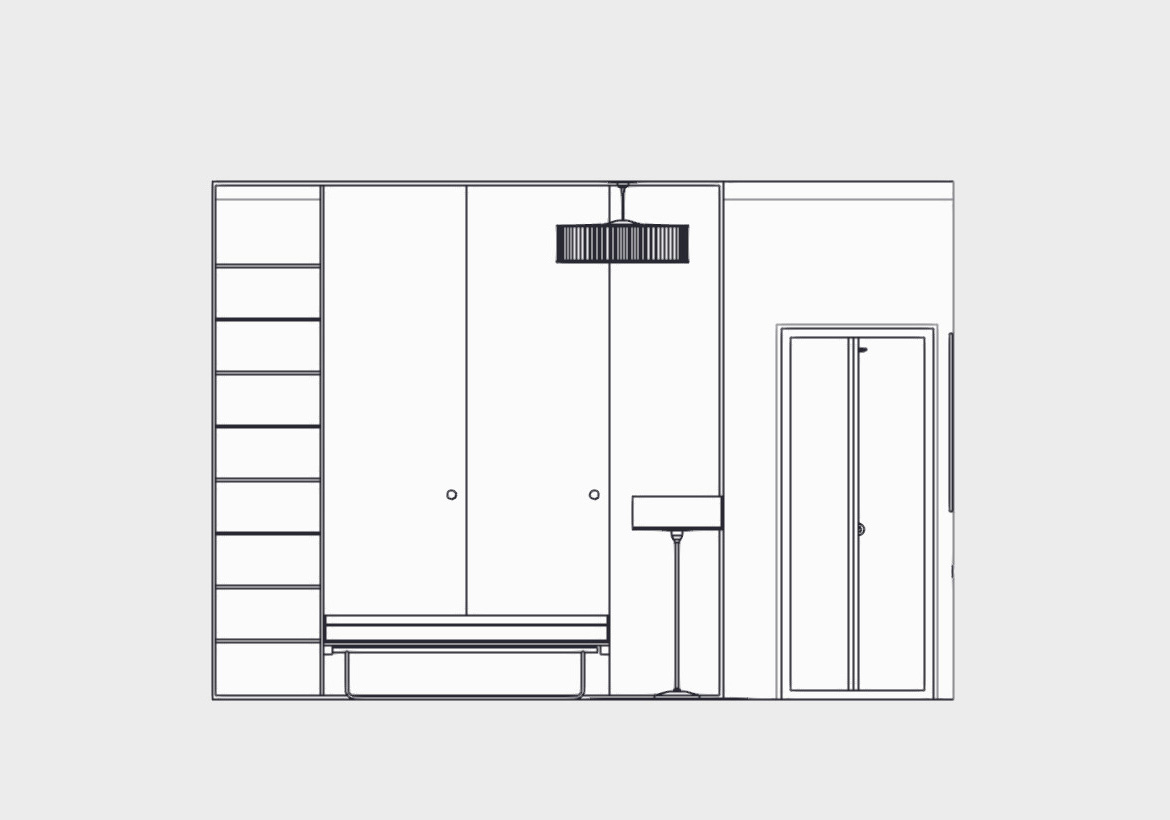
2. Единое Перо. Если выбрать этот параметр, всем поверхностям можно задать единый цвет.
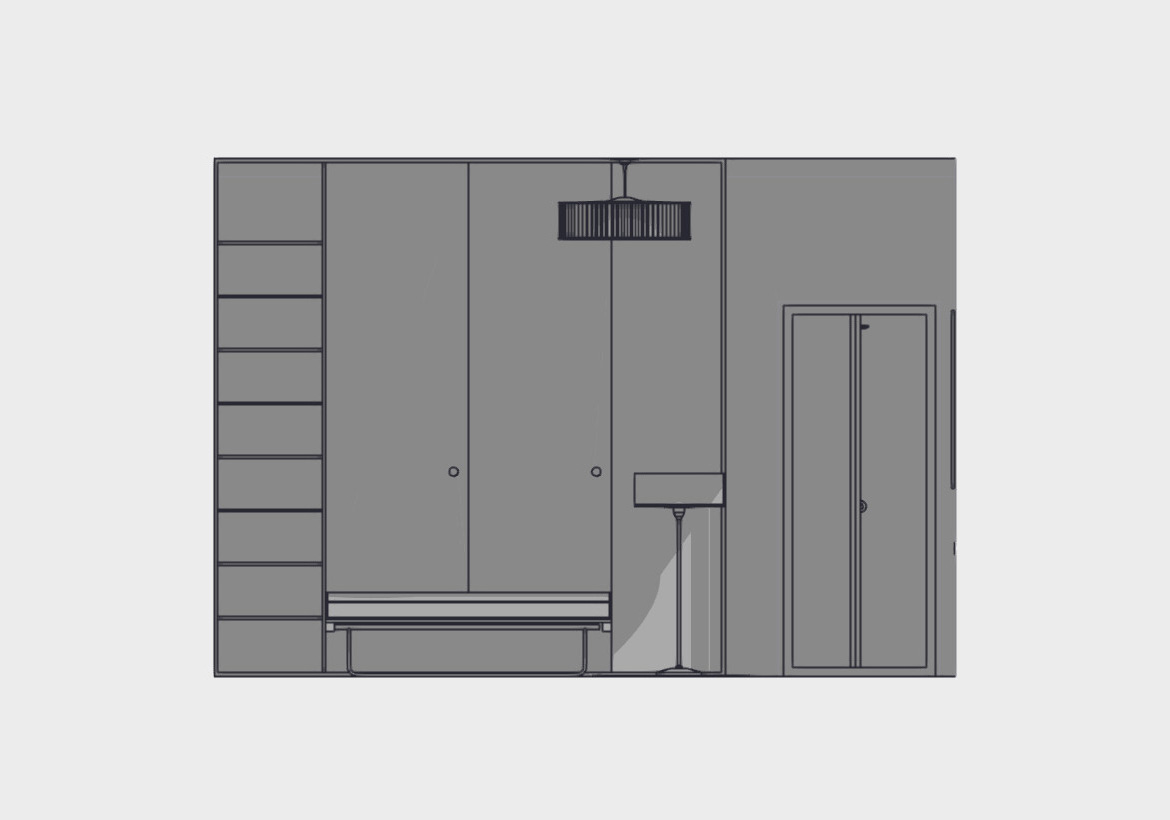
3. Цвета Собственного Покрытия (С Затенением/Без Затенения)

В этом режиме цвета поверхностей зависят от покрытий материала. Они настраиваются через меню «Покрытия».
Если включить режим с затенением, будут отображаться собственные тени на поверхностях.
Как заменить перо линий на развертках?
Активируйте следующий пункт в списке параметров «ВИДИМЫЕ ЭЛЕМЕНТЫ». С помощью параметра «Единое Перо для видимых Элементов» можно заменить цвет всех линии на развертке. Если нужна более точная настройка, используйте графическую замену.
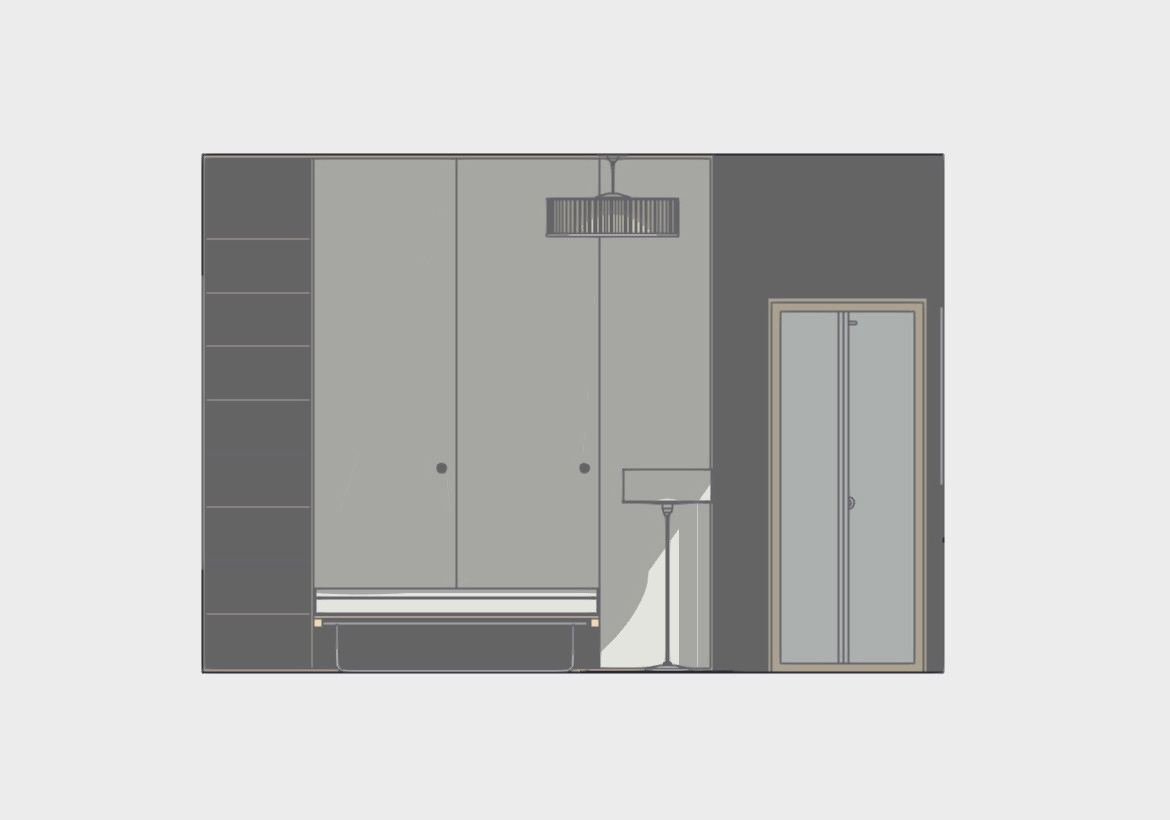
Векторная Штриховка
Если активировать этот параметр будет отображаться штриховка покрытия. Она также задается через меню «Покрытия».
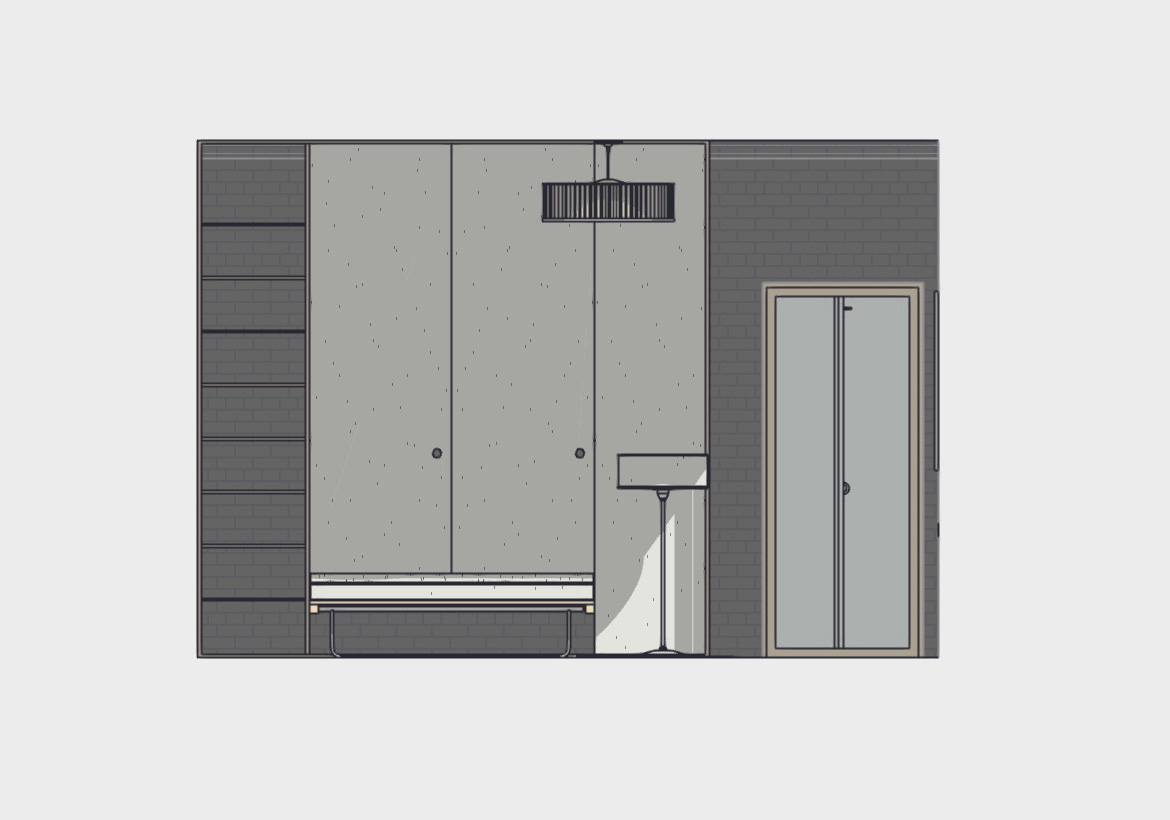
Как отключить тени на развертке?
Тени на развертке, только мешают. Мы можем отключить их.
Найдите параметр «Солнечные Тени». Он находится в списке «СОЛНЦЕ И ТЕНИ». Снимите галочку с чекбокса возле этого параметра.
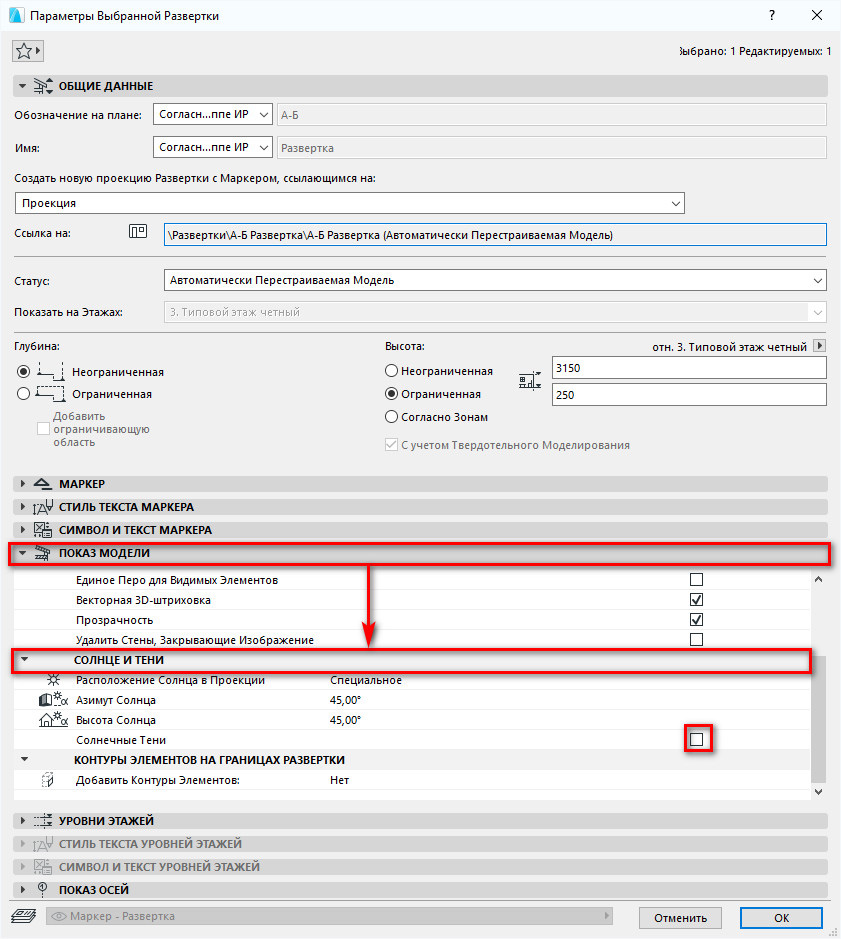
Завершив настройку нажмите ОК. Вот что у меня получилось в итоге.
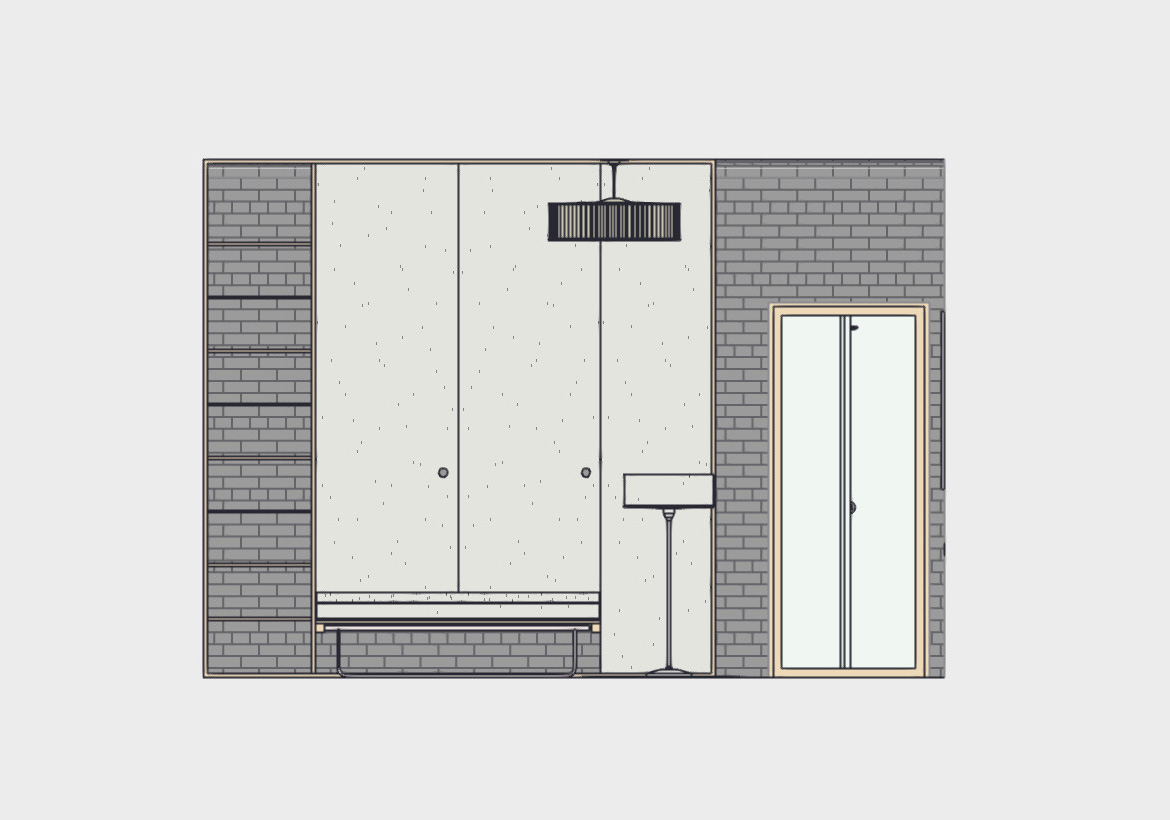
Теперь можно оформить развертку. Проставить размеры и высотные отметки. Все инструменты документирования также работают для них.
Большой минус разверток в том, что нельзя задать текстуру для поверхностей. Но можно создать из развертки рабочий лист. И там изменить штриховки на текстуры. Есть еще один хитрый способ. Но, это отдельная тема и одробно она рассматривается в нашем курсе для дизайнеров интерьера «Проектирование интерьера в ARCHICAD».
На этом мы заканчиваем. Теперь вы знаете, как настраивать маркер разверток на плане. Изменять отображение поверхностей и линий на развертке. Мы разобрали лишь малую часть параметров. Но этого будет достаточно для создания вашего дизайн проекта.
Как сделать развертку стен
1. берем помещение, скрываем все источники света и камеры,
4. делаем пробный рендер: вот что получилось: 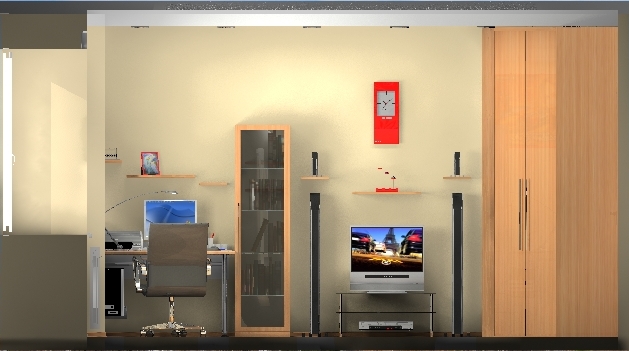
5. теперь жмем клавишу М и создаем материал VrayLightMtl.
6. Жмем F10 и во вкладке Global switches ставим галку на Override mtl. Теперь перетаскиваем наш материал VrayLightMtl в поле с надписью None. Так мы зальем всё сцену одним белым цветом без полутонов.
10. делаем хорошее разрешение, т к рендер заемет секунды
11. пробный рендер: 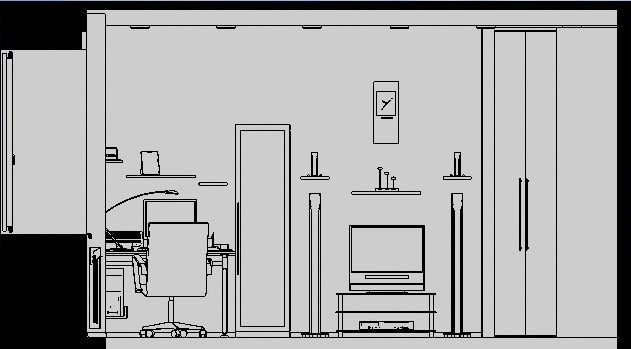
6. яркость картинки можно регулировать параметром в рей мтл ( я поставил 4) вот че получается:
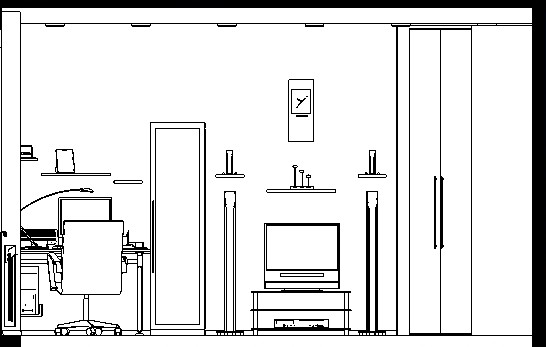
В продолжение темы раскажу начинающим и интересующимся как из этой картинки сделать чертеж.
вот 2 часика поюзав сначала шоп а потом архикад и подумав немного решил все таки делать в архикаде и делать вот как:
1. допустим у нас получилась картинка 640 на 480. Мы ее будем использовать в каде ( я пользуюсь архикадом).
Встает проблемма с несоответствием масштаба ( размеров объектов). для того что бы привести в соответствие воспользуемся пропорцией из школьного курса математики.
2. грузим картинку в архикад как внешний чертеж.
3. берем любой объект которого известны размеры, я брал размер стены, так погрешность меньше, размер 3050 мм.
4. измеряем ту же стену но уже в архикаде например линейкой (только оч точно) в архикаде у меня получилось 19928 мм
4. заходим в настройки внешнего чертежа и смотрим там размер картинки: ширина картинки у меня 33867 мм.
5. из школьного курса математики делаем пропорцию: при размере картинки 33867 стена у нас 19928, скока должна быть картинка если размер стены 3050.
6. получается уравнение 33867*3050/19928=х; х= 5183
7. вставляем это число в ширину чертежа, жмем ок и замеряем еще раз эту же стену: о чудо, получилось 3050 мм
Примечание: делайте картинки в максе хорошего разрешения (при этом корректируйте толщину линий обводки по ребрам в врее туун), тчательно производите замеры
и тогда будет вполне прилчно.
простите за корявый текст, не проснулся во мне еще писатель
Комментарии (70)


Illustrate’а на Вас не напасешься. Подойдет любой плагин, рендерящий в вектор. И не нужно будет ничего высчитывать, подогнал габарит по стенке и все.
[ Редактировано KuvicK Включено 19.5.08 11:56 ]


ЛЮДИ ПОМОГИТЕ!
Очень заинтересовало создание развертки в максе, но не могу найти один параметр
у меня нет свитка Atmosphere? может быть он по другому еще называется или есть другой способ? у меня 8 макс врей 1.5
Заранее спасибо!
Зачем нужен план развертки стен: теория и практика
Любой серьезный дизайн проект предполагает обязательную развертку стен. Именно этот прием, если выполнить развертку по всем правилам, помогает максимально точно представить будущий дизайн интерьера. Конечно, такой реалистичной картинки, как в трехмерном моделировании увидеть не получится, но именно эти чертежи дают всю необходимую информацию для строителей, которым предстоит заниматься ремонтом помещения.
Что такое развертка стен?
Это фронтальная проекция стены, на которой отображены все элементы, примыкающие к ней. Представлена она в виде чертежа, на котором можно увидеть типы покрытий, отделки, размеры и расположение всех декоративных элементов, таких как ниши, декоративное панно, бра, выступы.

В некоторых случаях приходится делать чертежи разрезов. Это необходимо, когда планируется делать сложные многоуровневые потолки, полы, стены.

Для чего нужна развертка стен?
Для того, чтобы сделать развертку стен, есть как минимум несколько серьезных причин:

Цветовое решение интерьера в развертке стен
Большинство людей представляет чертеж в черно белом цвете. Но времена, когда делали только такие чертежи, давно прошли. Теперь проектная документация выполняется в полной цветовой гамме, что позволяет внести в чертеж гораздо больше информации. Кроме того, по такому чертежу гораздо проще ориентироваться. Составление чертежа во многом зависит и от профессионализма бригады отделочников, которые будут заниматься ремонтными работами в вашей квартире. Чем проще и информативнее будет план развертки стен, тем выше вероятность, что ошибок допущено не будет.

Еще несколько слов о развертке стен
Чаще всего развертка выполняется в масштабе 1:50. Мебель на них указывается только та, которая примыкает к стене, обозначать остальные элементы интерьера, которые располагаются в центре, нет никакого смысла. Чаще всего чертеж выполняется не вручную, а при помощи специальных компьютерных программ. Например, CAD программы. По мнению многих дизайнеров там получается самое точное проставление размеров и вычисление площадей. Другие же предпочитают Corel Draw из-за красивых эффектных заливок.
В последнее время появились нововведения, которые позволяют составлять развертку стен параллельно с трехмерным моделированием. Но, к сожалению, пока не в полном объеме. Но время, когда это станет возможно, уже не за горами.
Итак, развертки стен в интерьере – это точнейший план, благодаря которому облегчается процесс ремонтных работ и исключается возможность, что будут допущены какие-либо ошибки. Кроме того развертка дает представление о том, как будет выглядеть интерьер после завершения ремонта. Такой план могут составить только опытные дизайнеры, знакомые с работой в определенных программах и обладающие знаниями принципов проектирования дизайна интерьера.
Расскажите своим друзьям:
4 comments
Скажите пожалуйста в какой программе вы делаете развертку? У вас приколонке чем у меня в архикаде))
Рабочие чертежи дизайн-проекта
Рабочие чертежи – это конструкторская документация, в которой содержатся необходимые и достаточные требования для изготовления или строительства. Рабочий чертеж обычно содержит основные и вспомогательные размеры необходимые для изготовления или установки. Также на чертеже указывают технические требования, согласно которых происходит изготовление и сборка.
Рабочие чертежи дизайн-проекта содержат:
План пола с раскладкой отделочных материалов
На плане пола отражаются все материалы, которые будут использованы (ламинат с направлением укладки, плитка, сухой аквариум, керамическая декоративная розетка и т.п.) с расчетом количества требуемых материалов.
 План пола
План потолка с расскладкой отделочных материалов и расстановкой светильников
На плане потолка обозначаются используемые материалы (гипсокартонные уровни, натяжной потолок, окраска в цвет) с указанием высот. Тут же указана расстановка с размерами и привязки всех световых точек, включая скрытую подсветку.
 План потолка
План квартиры с расстановкой электроточек
На плане квартиры указываются все розетки (включая телефонные и антенные), выключатели (с указанием количества клавиш на каждом)и электровыводы для бытовой техники.
 План квартиры с расстановкой электроточек
Схема распределения клавиш выключателей по светильникам
Каждая клавиша включает определенный светильник (или группу светильников), что схематически обозначается на данном плане. Тут же указываются проходные выключатели.
 Схема распределения клавиш выключателей по светильникам
План дополнительных электроприборов
На плане дополнительных электроприборов указывается расположение и площадь «теплых полов», специального оборудования для домашних кинотеатров и т.п.
 План дополнительных электроприборов
Развертка стен
Развертки стен выполняются для тех помещений, на которые делается дизайн-проект. На развертках указывается площадь стен, раскладка отделочных материалов (обои фоновые, акцентные, фотообои, плитка, декоративный камень) с расчетом материалов и указанием необходимых размеров. Здесь же отмечается расположение и высота монтажа бра, розеток и выключателей.
 Развертка стен гостиной
  Развертка стен спальни
  Развертка стен коридора
  Развертка стен детской комнаты
  Развертка стен ванной комнаты
  Развертка стен туалета
  Развертка стен гардероба
  Развертка стен лоджии
Дополнительные чертежи
Дополнительные чертежи – это детальная разработка сложных элементов дизайн-проекта и узлов в укрупненном масштабе с указанием всех необходимых для монтажа размеров.
LiveInternetLiveInternet
—Метки
—Рубрики
—Поиск по дневнику
—Подписка по e-mail
—Статистика
Урок 11. Сделайте развертки стен и поэкспериментируйте с цветом.
Урок 11. Сделайте развертки стен и поэкспериментируйте с цветом.
Урок 11. Сделайте развертки стен и поэкспериментируйте с цветом.
Поскольку стены занимают самую большую площадь в доме, следует уделить особое внимание их декорированию.
Как объект дизайна, стена иногда может разрабатываться слитно с плоскостью пола или потолка, а может оформляться подчеркнуто независимо от них. Она может представать в виде пассивного заднего фона для других элементов либо активно проявляться через форму, цвет, фактуру или материал.
 Стены могут быть простыми и покрашенными, могут быть оклеенными обоями или текстилем, обитыми деревянными панелями или выложены плиткой или камнем.
Только натуральные материалы, к которым относятся керамическая плитка, камень и кирпич, способны создать в помещении атмосферу тепла и уюта. Эти материалы прекрасно подходят для декорирования стен. Лучше всего их использовать для выделения какой-либо одной части или детали комнаты, например камина, телевизора.
Вы можете разнообразить свой интерьер тремя ярусами лепных архитектурных молдингов, в соответствии с ордерной системой: верхним карнизом, плинтусом (или базой) и средним молдингом, который обычно располагается на высоте 90 см от пола.
Можно полностью обшить всю комнату панелями из ценных пород дерева. Панели структурируют и делят стены на части. Такой способ отделки особенно подходит для кабинетов. Обшивать деревянными панелями можно как всю комнату, так и ее нижнюю часть, что встречается гораздо чаще.
Вообще существует два вида членения поверхности стен:
Довольно часто бывает, что сама кладка стен служит художественным решением интерьера, однако возможно и покрытие стен плиткой, мозаикой и другими отделочными материалами. Возможно решение стен в виде полупрозрачных перегородок, устройство в стенах витражей и ложных окон.
Разбивку стен проводят, пользуясь правилом «Золотого Сечения», а так же используяАрхитектурные Ордеры.
Мы уже говорили Вам о развертках стен ЗДЕСЬ. Вы с успехом можете использовать простое черчение для того, чтобы показать способ декорирования Вашей стены.
Этот прием позволит Вам отказаться от объемных эскизов, если Вы не умеете рисовать руками.

Более того, Вам просто необходимо будет создать развертки стен, и не важно, руками или на компьютере, для таких помещений, как кухня и ванная комната. Потому что более или менее сложный вариант укладки керамической плитки на стенах в этих помещениях нужно изобразить сначала на бумаге, и только потом приступать к подсчету количества необходимого материала, его закупки и укладке.


И с подсчетом количества обоев тоже очень часто помогает чертеж. Особенно если Вы собираетесь клеить обои по сложному индивидуальному рисунку.

Сделайте несколько копий последнего варианта Вашего эскиза и залейте их разным цветом. Работающие на компьютере попробуйте применить разные варианты материалов. Вспомните, как цвет влияет на ваше настроение. Соедините его с формой. Усильте звучание формы. Жестким формам подойдут холодные цвета, яркие цвета. Мягкие формы лучше выглядят в нежных пастельных теплых тонах. Продумайте, соответствует ли выбранный вами цвет заданной форме. Например, если вы применяете светлый бежевый цвет к жесткому современному квадратному дивану, подумайте о том, чего же вы на самом деле хотите. Может быть, стоит поменять диванчик на более мягкий?
Варианты спальни разного цвета


Если Вам хочется применить к стенам какой-то сложный цвет, но Вы не знаете, какой, не расстраивайтесь. Возьмите краски, лучше акварель, чистый лист и просто расслабьтесь. Попробуйте получить нужный вам цвет или оттенок. Смешивайте тона между собой, экспериментируйте. Получите несколько вариантов цвета вашей мечты.
Но не забудьте основное правило. Выбирая цвет для больших фоновых поверхностей, например стен, для покраски выбирайте цвет на 1-2 тона светлее, чем бы Вам хотелось. Насыщенные тона в большой массе давят и угнетают.
Прикрепите выбранный вами цвет (лист) к стене и походите несколько дней. Посмотрите на него в разное время суток, при разном освещении. Выберите тот, который вам больше понравиться.
Аналогичным образом можно поступать с цветом обивки крупной мебели (диванов, кресел).
Упражняйтесь, рисуйте, и все у Вас получиться.



