
Как сделать скидку в кипере 7
Давайте рассмотрим возможности R-Keeper`а в области создания скидок. Пойдем от простого к сложному. От «ручной» скидки, до автоматической скидки на часть меню.
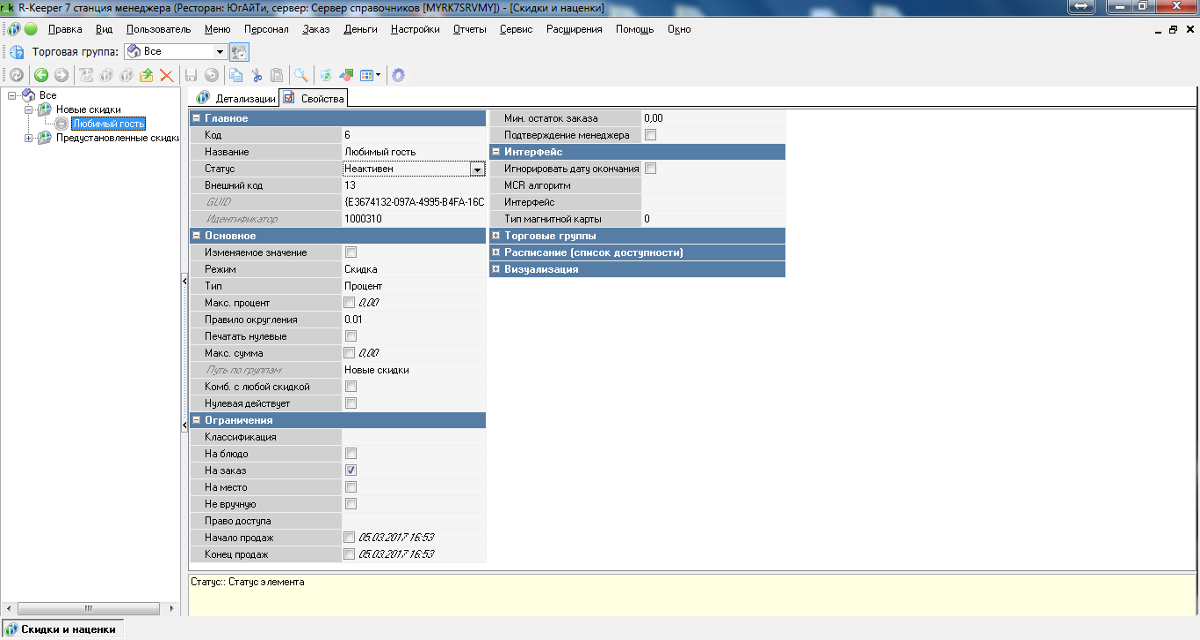
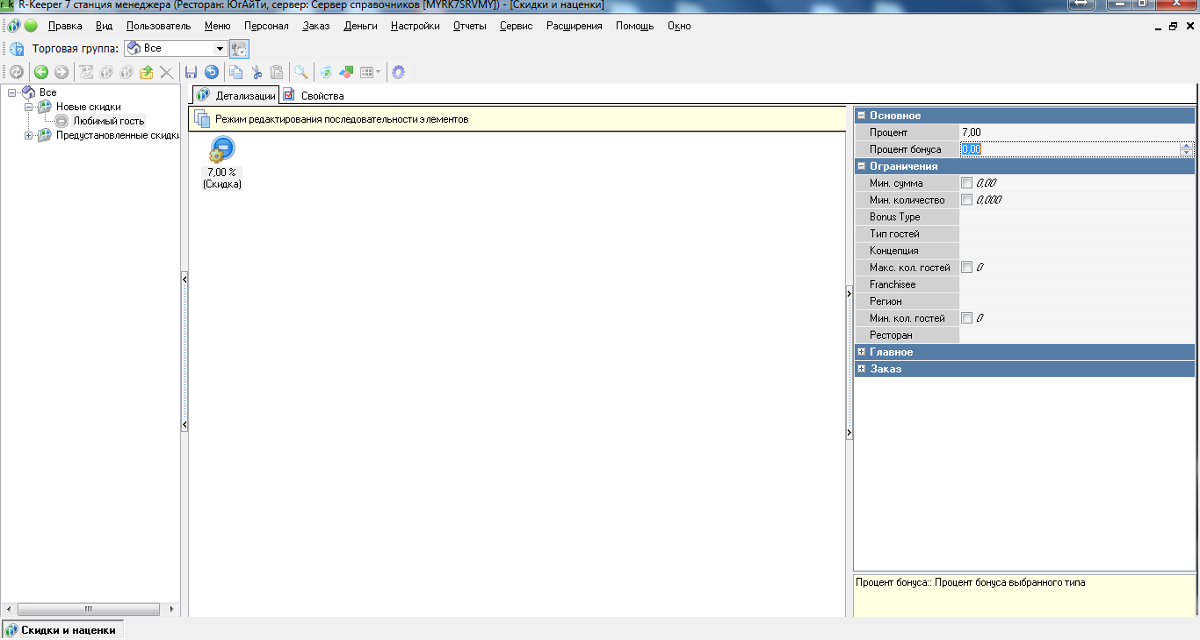
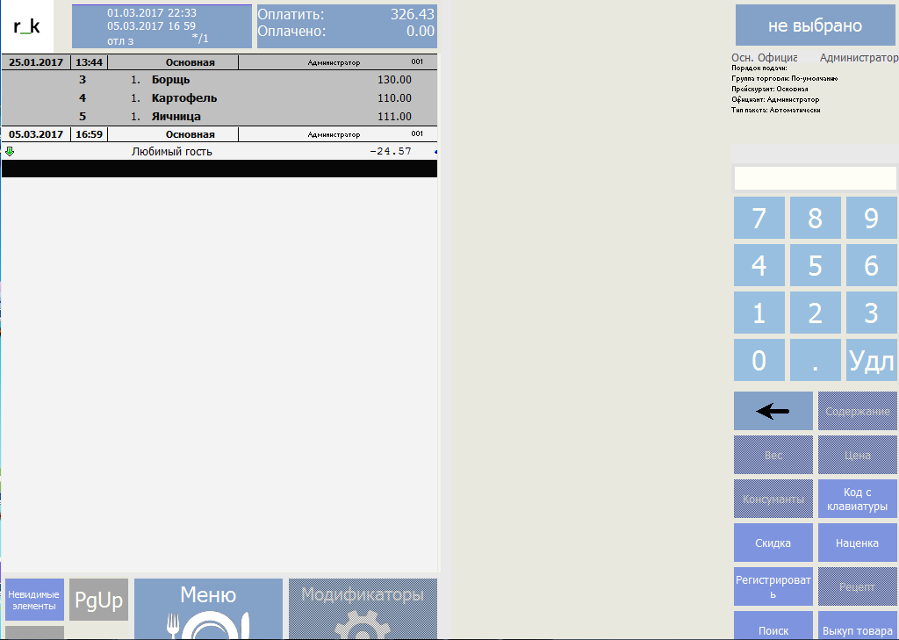
после этого активируем скидку «Любимый гость». Давайте посмотри что получилось на кассе:
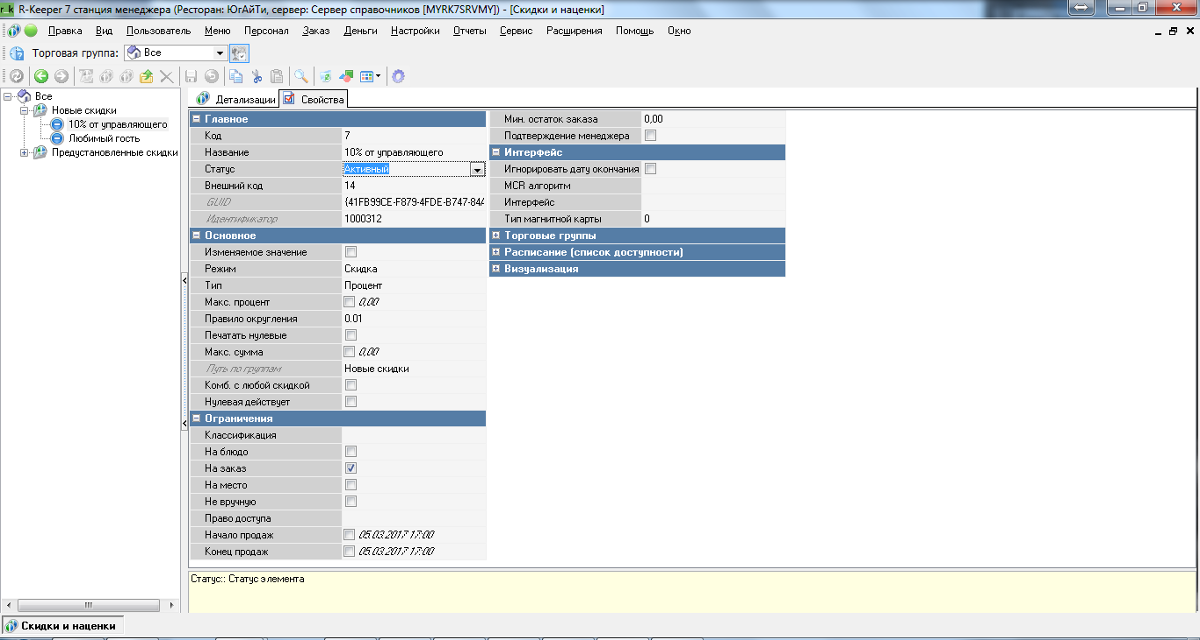
Создадим вторую скидку «10% от управляющего»:
и посмотрим как они взаимодействуют:
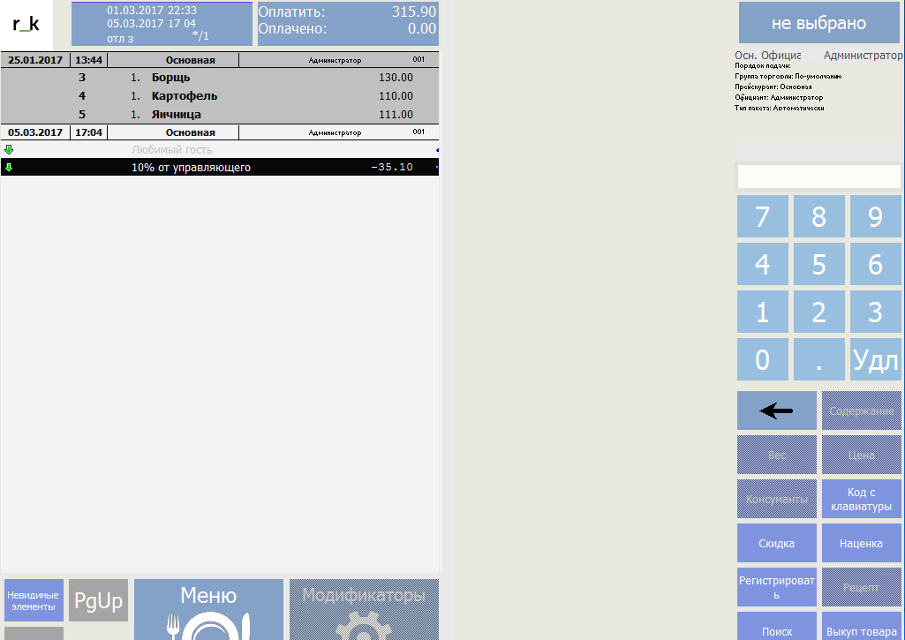
Обратите внимание, что одновременно скидки сделать нельзя, только по очереди, но если поставить параметр «комбинировать с любой скидкой»:
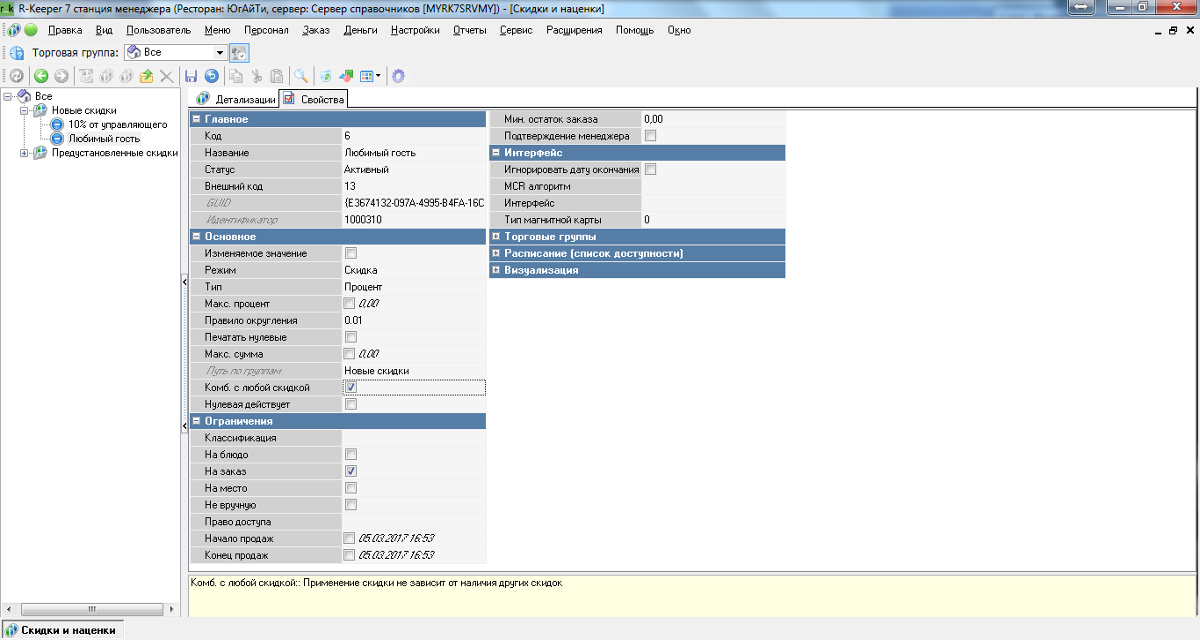
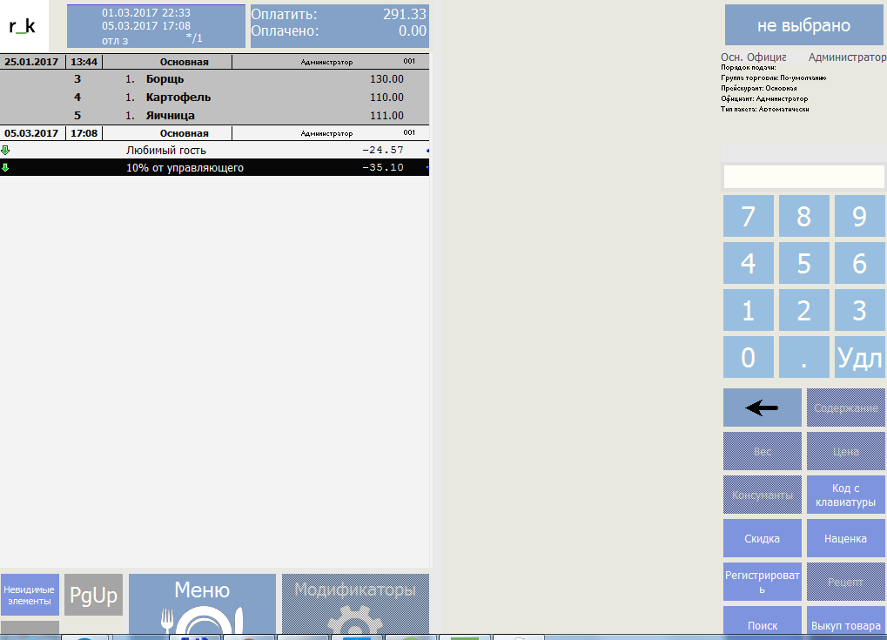
то скидки можно делать одновременно:
Рассмотрим более сложный пример «Скидка по времени».
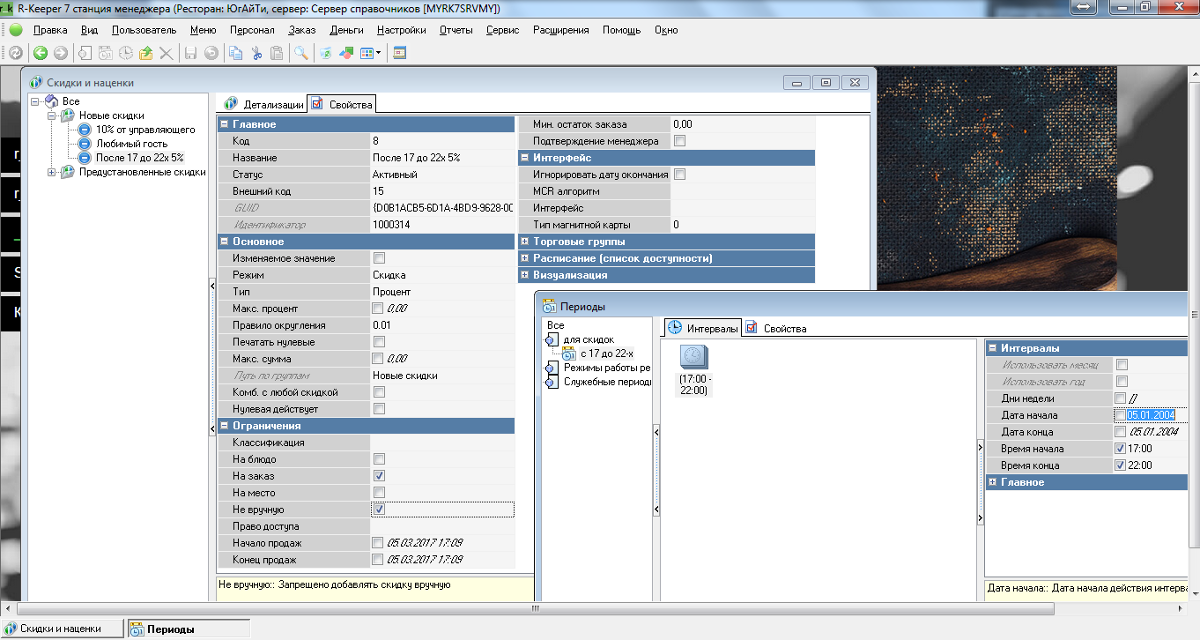
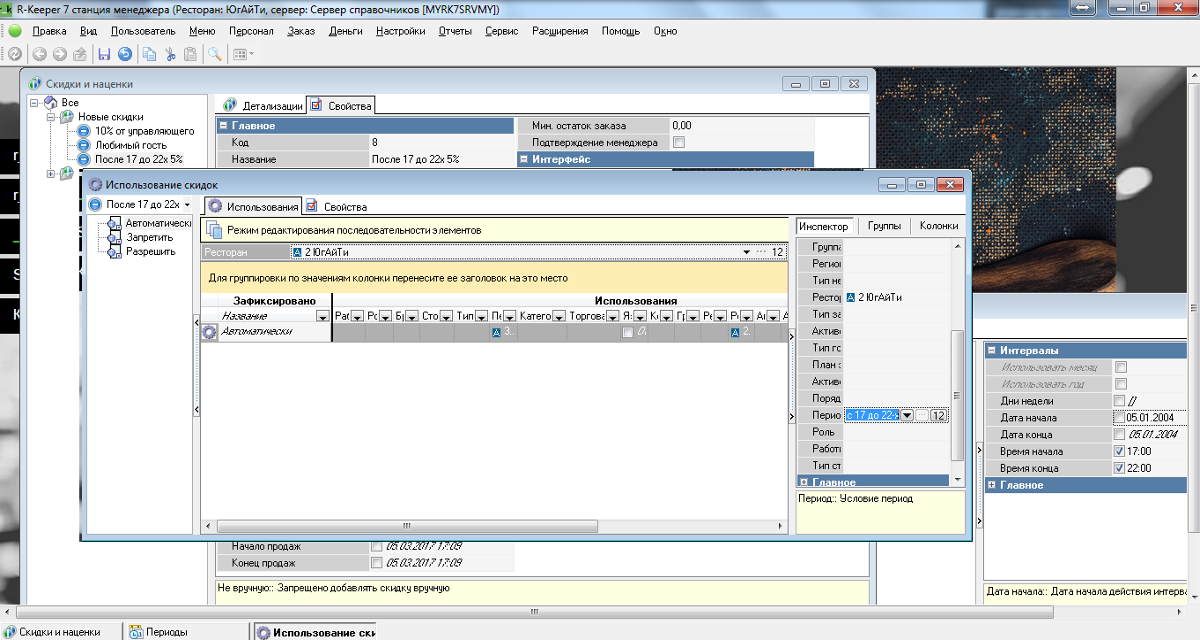
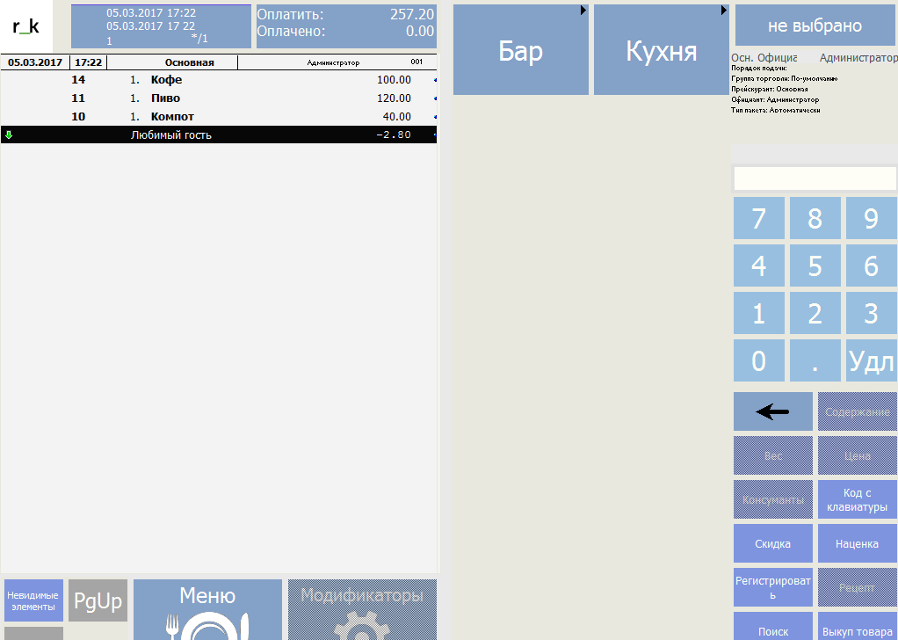
Проверим действие на кассе:
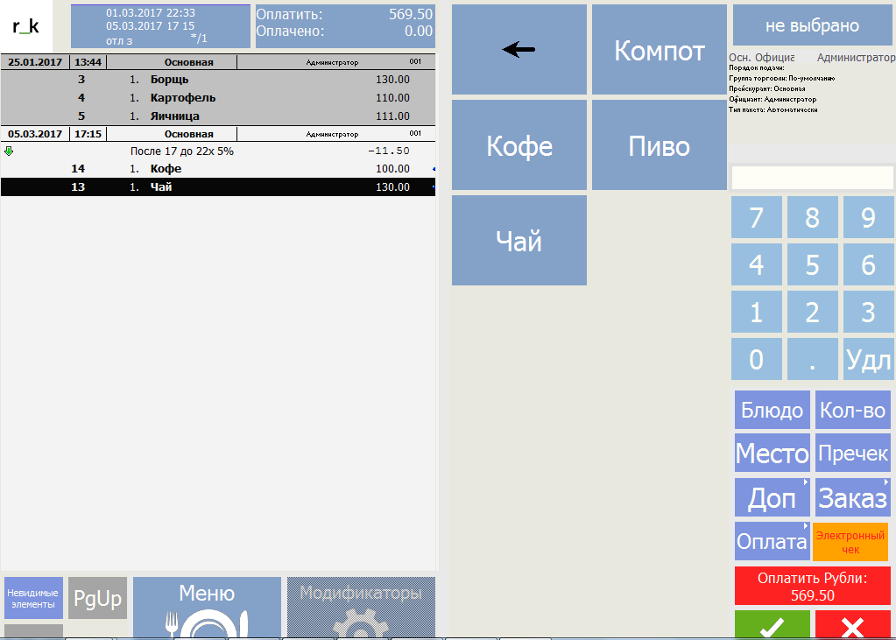
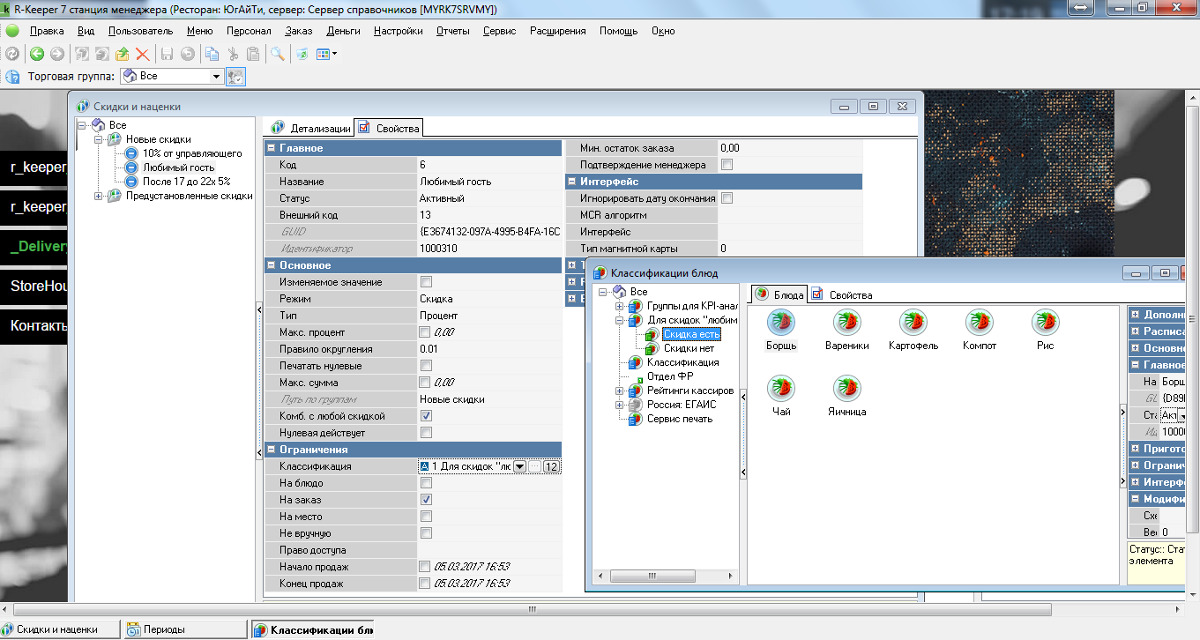
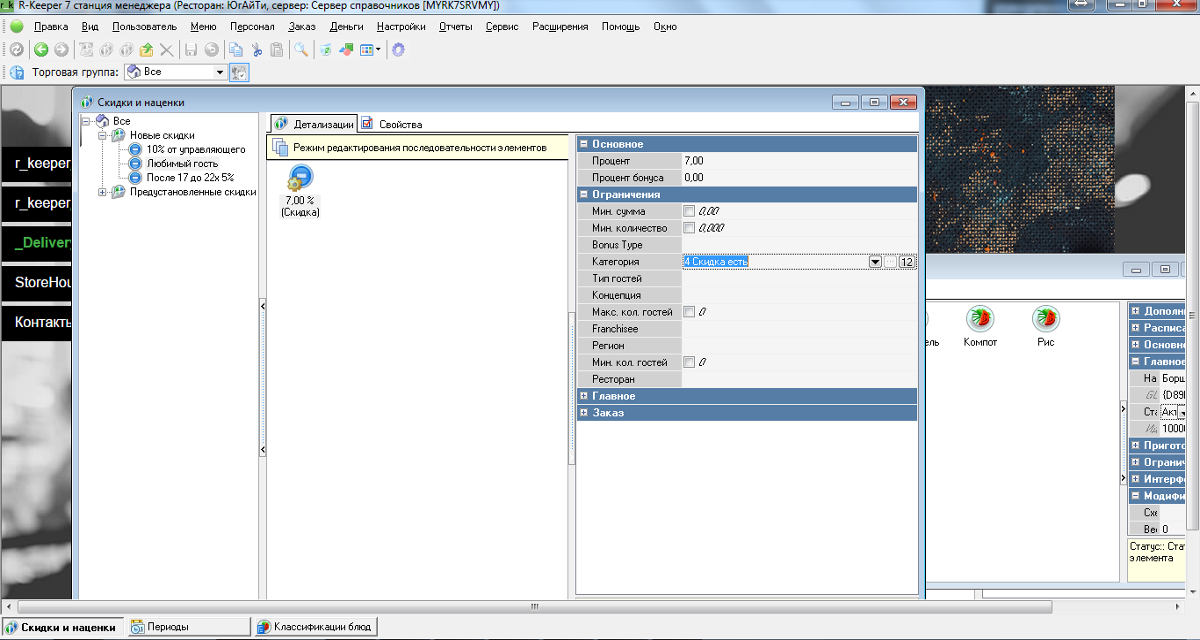
На кассе скидка есть только на «Компот»:
Обращаю Ваше внимание на необходимость ежедневного контроля за использованием скидок, особенно, если скидка делается «вручную» по желанию кассира (официанта). Контроль делается с помощью отчета о скидках.
Настройка промокодов на кассе r_keeper_7
Перед настройкой необходимо убедиться, что:
Промокод для активации скидки
Рестораны смогут осуществлять выпуск общего или необходимого количества уникальных промокодов при настройке акции в одном месте, в личном кабинете на портале https://loyalty.rkeeper.ru
Акция создается на гостей со определенными параметрами (пол, возраст, тег, статистика посещений), выпускает промокоды один раз — только для гостей, которые удовлетворяют условиям акции в момент старта акции. Поменять условия акции или гостей после сохранения акции не возможно. Необходимо создавать новую акцию.
Правила срабатывания промокодов:
Промокоды могут выпускаться на всех гостей или на строго определенную группу.
Настройка акции на кассовой станции r_keeper_7
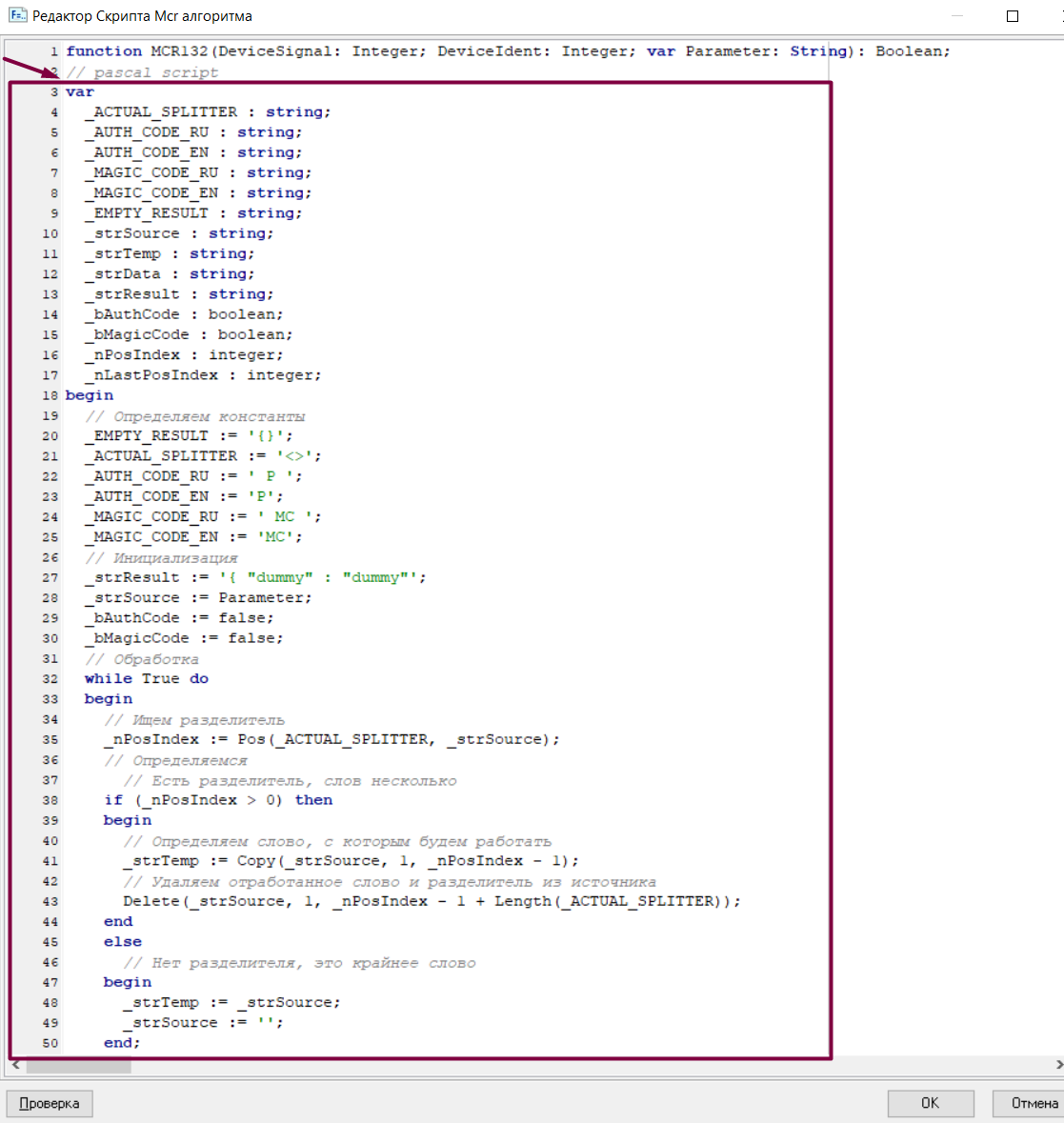
Для настройки необходимо добавить новый MCR алгоритм.
Настройка на портале https://loyalty.rkeeper.ru
Для настройки необходимо авторизоваться в личном кабинете на сайте https://loyalty.rkeeper.ru и проверить включена ли опция «Лояльность» у вашей точки
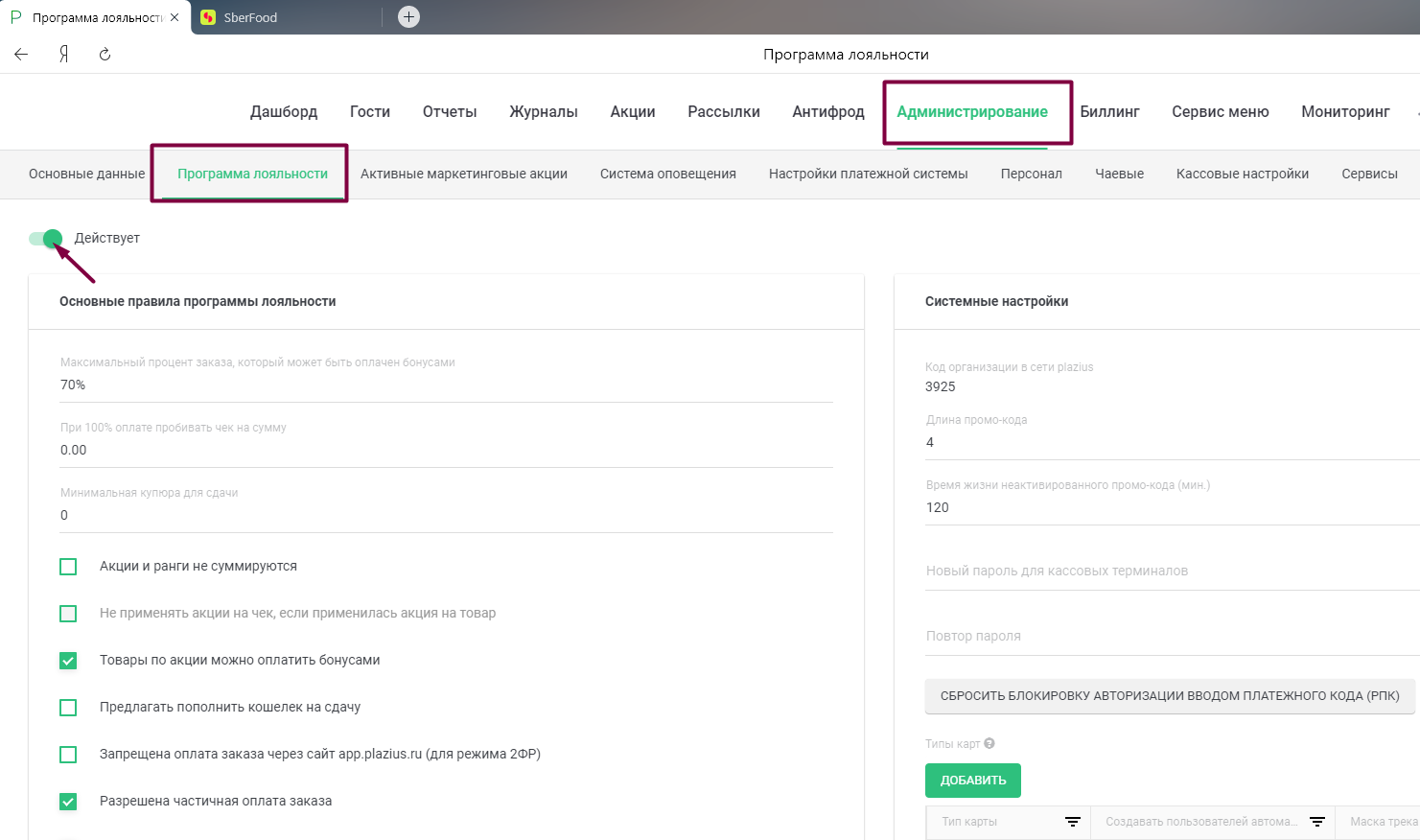
Переходим в раздел «Администрирование > Рестораны» и открываем вкладку «Программа лояльности» и проверяем наличие включенного параметра «Действует«
На точке продаж на вкладке » Сервисы» для работы чекина включите следующие фича-флаги:
Перейдите в раздел «Акции > Список акций«
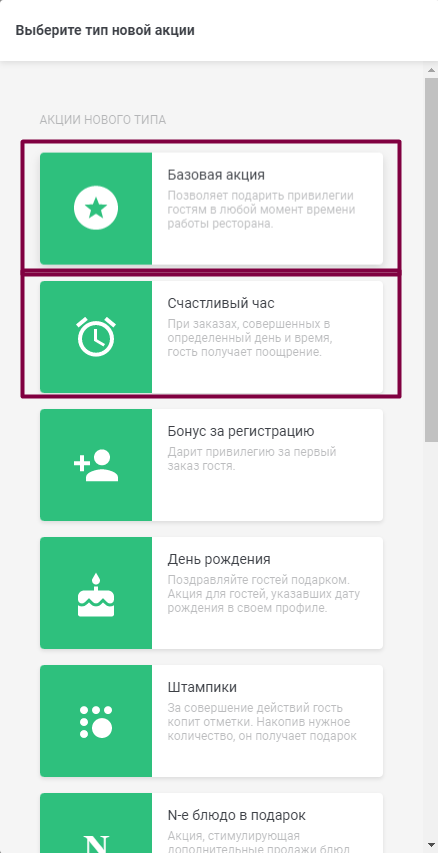
Для настройки акции нажмите на  из списка выбора новых типов акций и выберите либо «Базовую акцию» либо «Счастливый час«
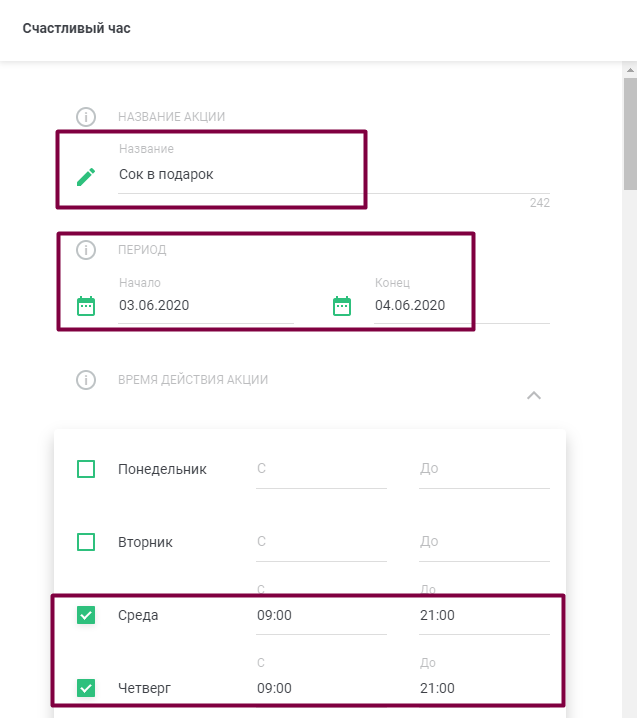
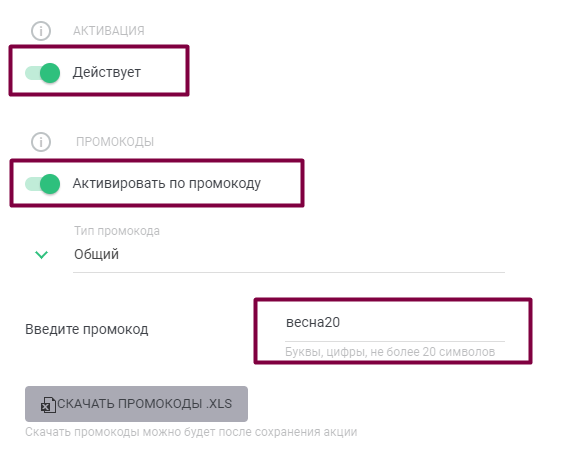
Заполните шаблон акции. Инструкции по настройке акции находятся на портале https://loyalty.rkeeper.ru/. Укажите аудиторию, для которых создаете акцию. Включите активацию по промокоду, если тип промокода общий, введите промокод, если уникальный сгенерируйте необходимое количество промокодов. Описание параметров и пример заполнения акции Счастливый час смотрите в таблице 1.
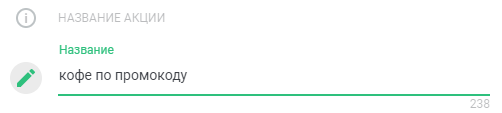
Название акции
Введите в данном поле название вашей будущей акции.
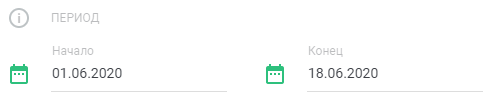
Период
Задайте период действия вашей акции.
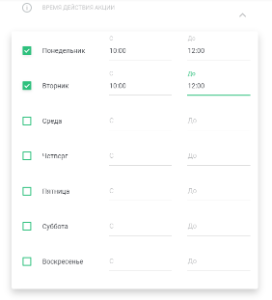
Время действия акции
Укажите дни недели и временные интервалы, когда будет действовать данное предложение.
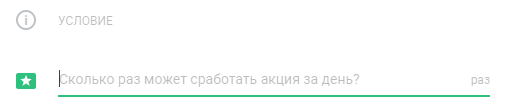
Условие
Укажите сколько раз в день один гость сможет воспользоваться данным предложением.
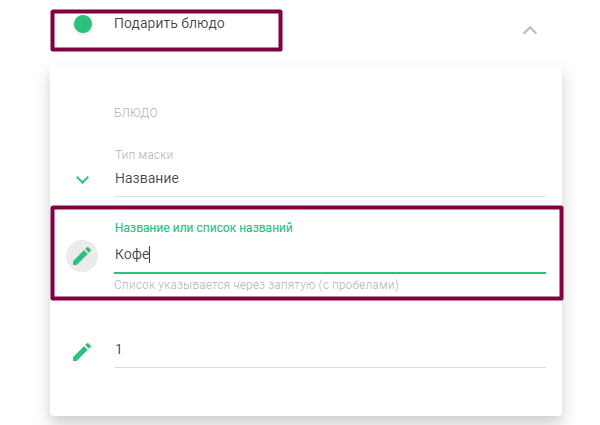
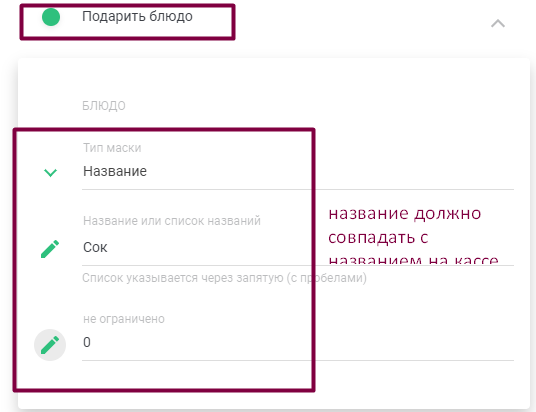
Выберите тип привилегии
в данном разделе настраивается какой именно подарок получит гость. Вы можете выбрать один из видов привилегии:
Подробнее смотрите на сайте https://loyalty.rkeeper.ru/. Настройка акции «Счастливый час»
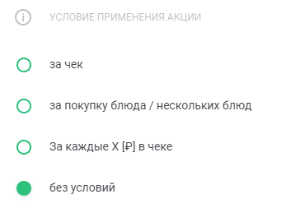
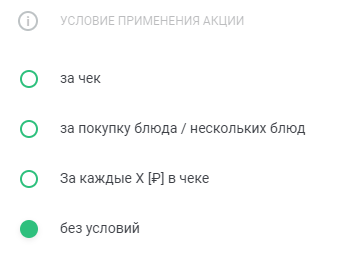
Условие применения акции
Укажите при каком условии, гость сможет получить выбранную в предыдущем пункте привилегию.
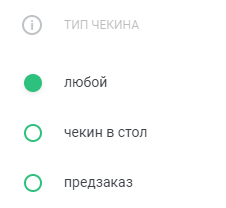
Тип чекина
Данная настройка доступна для заведений где настроена опция Чекин в стол и/или Предзаказ.
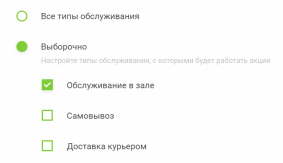
Тип обслуживания
Укажите режим обслуживания, при котором клиент получить подарок по акции.
Выборочно – укажите варианты обслуживания, при которых сработает акция и гость получит подарок.
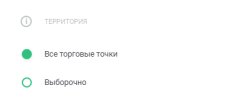
Территория
Данная настройка доступна и используется для сетевых заведений, позволяет настроить действие акции как на все заведения сети, так и на определенные.
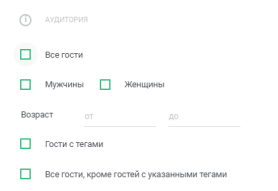
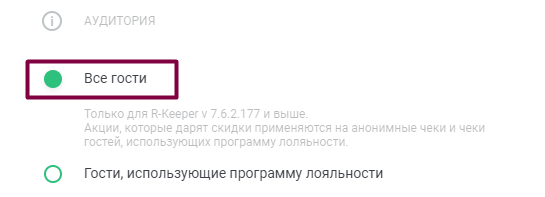
Аудитория
Укажите категорию гостей, подпадающих под действие акции или исключающие ее.
Если в настройке аудитории не включена ни одна из настроек, то в акции по умолчанию сможет принять участие любой участник программы лояльности.
Пример промокода для анонимного чека: выберем Все гости
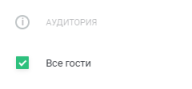
Внимание, если на точке не доступна данная настройка аудитории обратитесь в службу поддержки для активации режима Анонимная лояльность
Отображение
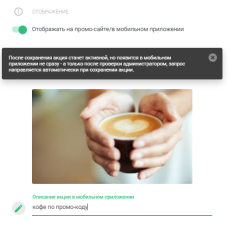
Данный пункт отвечает за видимость акции в мобильном приложении и в его web-версии.
Если Вы хотите, чтобы акцию было видно в мобильном приложении и в его веб-версии, переведите выключатель Отображать на промо-сайте/в мобильном приложении в положение Включено, загрузите изображение акции и подарка и добавьте описание акции.
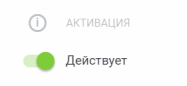
Активация
Данный параметр активирует акцию.
Промокоды
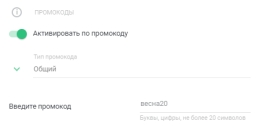
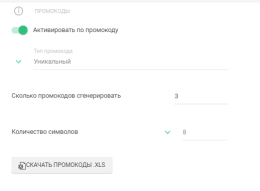
Данный параметр отвечает за активацию акции по промокоду и его генерацию.
После активации данного параметра выберите
В поле Введите промокод введите имя промокода без пробела и с учетом регистра, (например, весна20 )
Уникальный – укажите количество промокодов, которые необходимо сгенерировать и выберите размер промокода (количество символов).
C качать промокоды. XLS
Пример 1: тип промокода Общий
Пример 2: тип промокода Уникальный
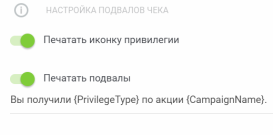
Настройка подвалов чека
Данный параметр отвечает за включение и отображение информации подвалов на чеках, удовлетворяющих условиям акции.
После завершения всех настроек, нажимаем кнопку «Сохранить«. Если настройки сделаны корректно, то карточка настройки акции закроется, если нет, то красным будут подсвечены те поля, которые являются обязательными, но вы их упустили. Заполните все поля и сохраните акцию снова.
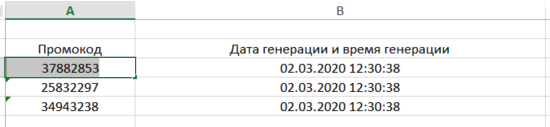
Распространите промокоды между гостями удобным для Вас способом.
После этого акция настроена и можно п роверить ее работу на кассе.
Проверка работоспособности
В боковом меню https://loyalty.rkeeper.ru своей точки перейдите в раздел » Акции >Список акций«.

Проверка сценария чекин в чек с применением промокода акции до закрытия чека
Авторизация по промо-коду:
Авторизация по промо-коду и номеру телефона:
Как сделать скидку в кипере 7
Давайте рассмотрим возможности R-Keeper`а в области создания скидок. Пойдем от простого к сложному. От «ручной» скидки, до автоматической скидки на часть меню.
после этого активируем скидку «Любимый гость». Давайте посмотри что получилось на кассе:
Создадим вторую скидку «10% от управляющего»:
и посмотрим как они взаимодействуют:
Обратите внимание, что одновременно скидки сделать нельзя, только по очереди, но если поставить параметр «комбинировать с любой скидкой»:
то скидки можно делать одновременно:
Рассмотрим более сложный пример «Скидка по времени».
Проверим действие на кассе:
На кассе скидка есть только на «Компот»:
Обращаю Ваше внимание на необходимость ежедневного контроля за использованием скидок, особенно, если скидка делается «вручную» по желанию кассира (официанта). Контроль делается с помощью отчета о скидках.
Настройка Скидок, Наценок, Бонусов
Использование разнообразных скидок и наценок широко применяется в сфере услуг для выработки оптимальной политики обслуживания и привлечения клиентов.
В R-Keeper v.7 реализована гибко настраиваемая система скидок/ наценок.
Виды скидок/наценок
Источники скидок/наценок
При работе со скидками используются разные источники скидки:
Скидки/наценки на оплату
Скидка/наценка на оплату даётся автоматически на заказ или на посадочное место в зависимости от того, что оплачивается.
ПДС скидки/наценки
ПДС скидки/наценки выбираются по коду, который записан в карточке ПДС. Одновременно с кодом из ПДС пересылается тип бонуса и тип неплательщика, которые сохраняются в записи скидки и используются для выбора детализации.
Скидки по карточкам
Скидки по карточкам могут даваться как по скидочным карточкам, так и по любым другим.
Нераспределяемые наценки
Особый вид нераспределяемых наценок — чаевые, образованные из сдачи.
Применение скидок
Применение скидок/наценок задаётся с помощью
Область применения
Скидка/наценка имеет область применения. Это может быть
Автоматические скидки всегда имеют область применения — заказ, или визит, при расчёте визита. Скидка/наценка по платежу имеет область применения либо заказ, визит, либо посадочное место в зависимости от того, к чему относится платёж.
Существует 3 предустановленных правила применения:
Кроме того, пользователь может добавлять свои правила применения с помощью скрипта.
Правила применения выбираются для пакета в зависимости от периода, торговой группы и других условий по приоритету.
Скриптовое правило, если оно было выбрано в соответствии с условиями и приоритетом, выполняет скрипт, который определяет одно из значений:
Скидка/наценка может быть применена на заказ или посадочное место, если она может быть применена хотя бы в одном пакете.
Для возможности применения скидки/наценки необходимо чтобы
Автоматическая скидка/наценка добавляется, только если она не была нигде дана вручную в области применения. Правила применения могут быть разными для разных пакетов (сессий), достаточно, чтобы хотя бы в одном пакете скидка имела правило автоматически.
Если выставлен флаг не вручную — скидка/наценка не может быть дана вручную, но может использоваться как скидка/наценка на оплату, назначаться по карточке, назначаться через интерфейс, например, ПДС или как наценка для чаевых.
Многократное применение скидок
Одна и та же процентная скидка/наценка не может быть дана дважды на одно и то же блюдо-место. У суммовых скидок/наценок настраивается возможность многократного применения. Кроме того, после оплаты нераспределяемой наценки, может быть дана ещё одна такая же наценка при дозаказе. Например, если мы дали скидку на общее блюдо, то мы не можем дать ту же скидку на какое-либо место. Если мы частично оплатили заказ одной валютой со скидкой, а затем другой валютой с той же скидкой, то скидка будет добавлена одна с областью действия объединяющей блюда, оплаченные обеими оплатами.
Композиция скидок
Определяя композицию скидок, пользователь задаёт для различных упорядоченных наборов скидок операции композиций например: действует максимальная скидка, следующие не действуют, сумма скидок, уменьшать следующие и максимальный суммарный процент скидок. В наборы могут включаться все скидки кроме свободно комбинируемых. При выставлении у скидки свойства свободно комбинируемая происходит проверка на наличие композиций.
Все наценки свободно комбинируются.
Композиции применяются по отдельности для каждого блюда.
Для выбора нужной композиции используются все скидки кроме свободно комбинирующихся, которые применены
Если хотя бы для одного блюда отсутствует требуемая композиция, набор скидок для этого блюда композиционно невозможен. Скидка не может быть применена, если она композиционно невозможна хотя бы для одного блюда области применения.
Расчёт скидок
Область действия
Область действия скидки/наценки – набор блюд или частей, при частичной оплате из области применения, для которых:
Для проверки действия скидки/наценки на блюдо проверяются:
Если заданы правила на превышение количеств — FromAmount, то сумма скидки зависит от последовательности ввода. Сумма скидки может измениться, в том числе, при упаковке.
Область действия скидки используется при проверке процентного ограничения скидки/наценки — если не задано, то 100%.
Суммовые скидки/наценки также распределяются по области действия. Процент скидки/наценки или сумма, заданные вручную не изменяют её области действия.
Если скидка/наценка на заказ дана вручную или это скидка/наценка на платёж, то она действует в пакетах, где она разрешена и где даётся автоматически.
Если скидка/наценка даётся автоматически, то она действует только в тех пакетах, где по правилу даётся автоматически. Поэтому сумма скидки, применённой автоматически может не совпадать с суммой той же скидки, применённой вручную.
Выбор детализации
Для каждой скидки/наценки создается не менее одной детализации. Детализации определяют значение скидки/наценки в процентах или сумму скидки/наценки и условия необходимые для начала действия скидки/наценки.
Для процентных скидок/наценок для каждого блюда выбирается своя детализация — блюда могут отличаться группами по классификатору скидки.
Для суммовых скидок/наценок детализация выбирается одна для области применения. Детализации выбираются с использованием приоритетов. Если подходящая детализация не найдена, то скидка/наценка нулевая.
Категория в детализациях задаётся из классификатора, заданного в заголовке скидки/наценки. Если в заголовке классификатор задан, а в детализации группа не задана, то эта детализация относится к блюдам, у которых не задана группа по классификатору скидки/наценки. Это относится как к процентным, так и к суммовым скидкам/наценкам.
Условие FromAmount в детализации применяется для суммы блюд относящихся к выбранной категории, либо для всей области применения, если классификация у скидки не задана.
Флаг FromAmountEffectsExcess может быть задан только для процентной скидки/наценки. В этом случае скидка/наценка будет нулевой для блюд, для которых текущая сумма по области применения меньше FromAmount.
Условие FromQnt в детализации может быть задано только для процентной скидки/наценки и только вместе с группой классификатора. Условие проверяется для суммарного количества блюд из этой группы классификатора во всей области применения. Если задано правило для каждого FromQnt-го или на превышение FromQnt, то блюда выбираются из области применения в порядке ввода.
Например, дана скидка на заказ, задано правило на превышение FromQnt, FromQnt=5, 5 блюд заказали в первом периоде и ещё 5 во втором. Если в первом периоде скидка действует, а во втором нет, то скидка будет нулевой, а если наоборот, то будет.
Детализация скидки может зависеть от категории заказа. В случае скидки на визит используется категория заказа, куда скидка была добавлена — категория суммарного заказа.
Детализация скидки считается нулевой, если в ней задан нулевой процент/сумма скидки и нулевой процент бонуса.
Если ни для одного блюда не подошла ни одна детализация, скидка считается нулевой и не участвует в композициях. Если же скидка стала нулевой в результате проверки композиций, то она всё равно участвует в композициях, в том числе скидка на платёж. Скидки с нулевой суммой без флага запомнить даже при 0 значении не печатаются в чеке и пречеке.
Композиция скидок
Композиции скидок обрабатываются дважды, оба раза отдельно для каждого блюда. Сначала они обрабатываются для возможного ограничения области действия скидок — применяя операцию следующие не действуют.
Затем, после того, как суммы будут распределены по блюдам областей действия, композиции обрабатываются для учёта ограничений — операции уменьшать следующие, действует максимальная скидка, максимальный процент. Операция уменьшать следующие применяется поблюдно, поэтому, возможны ошибки округления.
Если в композиции задан максимальный процент скидки, то сумма, взятая по этому проценту, распределяется между скидками пропорционально суммам, рассчитанным до комбинирования или после применения операции уменьшать следующие. При этом перерасчёт суммовых скидок после комбинирования не производится. Аналогично с композицией с операцией действует максимальная скидка.
Например, дана скидка 100р на заказ в 500р — на конкретное блюдо с суммой 50р пришлось 10р. Но в композиции на данное блюдо задано ограничение такое, что скидка по блюду составит 5р и суммовая скидка уменьшится на 5р (95 вместо 100).
Детализации с зависимостью от количества
Если на одну строчку действуют больше одной скидки с детализацией зависящей от количества типа на каждое N или на превышение количества, то такие скидки после первой игнорируются, если для скидок используется композиция. Проверка на одновременное действие таких скидок осуществляется сразу после проверки на действие скидок по композиции — правило следующие не действуют.
Минимальная цена. Пересчёт скидок при превышении
Сумма блюда по прайс-листу и скидок/наценок по блюду не должна быть меньше минимальной цены или 0. Проверка на минимальную цену выполняется в последнюю очередь, но перед перераспределением. При необходимости, суммы скидок корректируются таким образом, чтобы сумма по блюду стала равна минимальной цене, умноженной на количество. Это единственная ситуация, когда свободно комбинируемые скидки могут влиять друг на друга.
Суммы всех скидок по конкретному блюду изменяются пропорционально рассчитанным суммам для этого блюда. Излишек отбрасывается, если у скидок нет перераспределения излишка.
Если скидка действует на меньшее количество, чем задано в строке, то минимальная цена, или неотрицательность будет проверяться для минимального из количеств.
Например, дана скидка 30% на заказ и скидка каждое пятое блюдо бесплатно. Рассмотрим строку с количеством 5 и суммой 100. На пятое блюдо (сумма 20) будут действовать обе скидки так, что сумма скидок (-26) больше суммы блюда. Поэтому общая сумма скидок будет уменьшена на 6 и составит –44(вместо –30-20=–50): Первая скидка будет равна –30*44/50=-26,4; вторая –20*44/50=-17,6.
Перераспределения скидок
Сумма скидок на блюдо ограничена минимальной ценой блюда, но в любом случае сумма скидок на конкретное блюдо не может превышать 100%.
Если не настроено перераспределение скидки, то при срабатывании ограничения по блюду сумма скидки уменьшается.
Если включено перераспределение излишка, то излишек скидки по одному блюду может быть перенесён на другое блюдо.
Например, есть 2 блюда A и B по 100 рублей каждое. У блюда A минимальная цена 10 рублей, у B 70 рублей. Если дана скидка 50% и нет перераспределения, то по блюду A будет скидка 50 рублей, а по B 30 рублей. В итоге, сумма скидки будет 80 рублей, а не 100.
Если включить перераспределение излишка, то излишек скидки в 20 рублей (70-50) будет перенесён на блюдо A и сумма скидки станет 100 рублей. Перераспределение излишка возможно только для свободно комбинируемых скидок, начиная с версии 7.7.0.112+ возможно и для скидок, входящих в композицию, но если композиции только с операцией суммировать.
Перераспределение суммы и перераспределение излишка возможно только если не используются скидки на оплату. Существует параметр перераспределять скидки, который включает возможность перераспределения скидок, но отключает при этом возможность скидок на оплату.
При операциях с заказом
Распределение при распределении блюд
Если суммовая скидка дана на блюдо, то при распределении блюда по посадочным местам или пакетам во вновь созданные блюда добавляется та же скидка. Если при этом сумма введена вручную, то сумма распределяется пропорционально количествам.
Частично оплаченные заказы при закрытии смены
При закрытии общей смены неоплаченные заказы переносятся в новую смену. Если заказ был частично оплачен, то оплаченная часть остаётся в старом заказе, а неоплаченная переносится в новый. При этом сумма нового заказа меньше, чем была до закрытия смены, что может привести к отмене действия скидок. Если часть нераспределяемой наценки была оплачена в старой смене, то оплаченная сумма в наценке в новом заказе будет занесена в удалённую сумму. Удалённая сумма учитывается при расчёте, если наценка суммовая. Удалённая сумма может быть выведена в отчёте. Кроме как при закрытии смены, удалённая сумма может появиться при удалении чека на место — не аннулировании, а, именно, удалении.



