
Как самостоятельно сделать скидочную карту
Запустите систему бонусов и получите постоянный поток клиентов. Скачайте софт Мастер Визиток и сделайте скидочные карты, которые привлекут покупателей и выделят вас среди конкурентов.
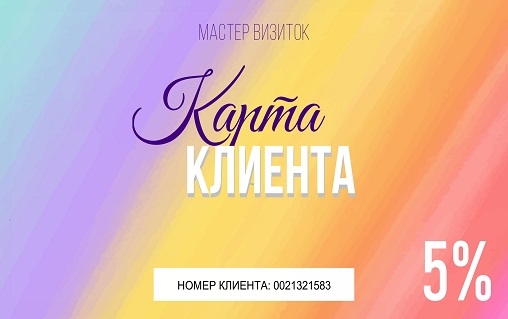
Конструктор скидочных карт
Дисконтная карта – отличный маркетинговый ход. Она предоставляет накопительную скидку в процентах либо путем набора бонусов. Это выгодно для клиента и для магазина. Поэтому любому владельцу бизнеса важно знать, как сделать дисконтную карту. Покупатель экономит средства, накапливая скидку, а вы получаете постоянного клиента, лояльного к вашей компании.
Бонусную карту можно заказать в типографии либо создать и распечатать самому. Но что делать, если вы не дружите с софтом для графического дизайна? Лучший вариант – программа Мастер Визиток. Вы можете сделать дизайн по шаблону или с нуля, загружать картинки, логотипы и многое другое. Карту можно распечатать на картоне, бумаге или пластике. Скачайте Мастер Визиток и создайте креативные скидочные карты для своего бизнеса прямо сейчас!
Виды дисконтных/скидочных карт
Какие бывают виды скидочных карт и в чем их отличие? Есть несколько типов:
Фиксированная скидка. Карты этого типа действуют по распространенному принципу скидки. Обычно это разовая акция с установленной датой окончания.
Бонусная. В этом случае на карту после каждой покупки поступают бонусы. Ими затем можно оплатить часть суммы.
Накопительная. Карта с фиксированным процентом скидки, на баланс которой записывают сумму всех покупок. Чем чаще покупатель приобретает товар в магазине, тем больше становится процент скидки.
Элементы дисконтных карт
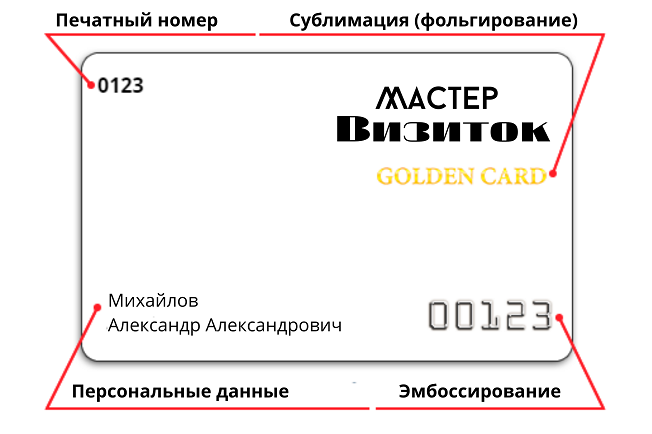
Каждая карта состоит из набора элементов, которые приводят в действие алгоритм работы. На передней стороне присутствуют:
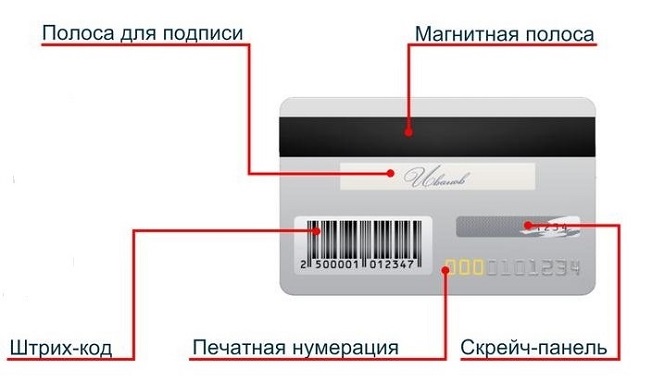
Обратная сторона состоит из элементов:
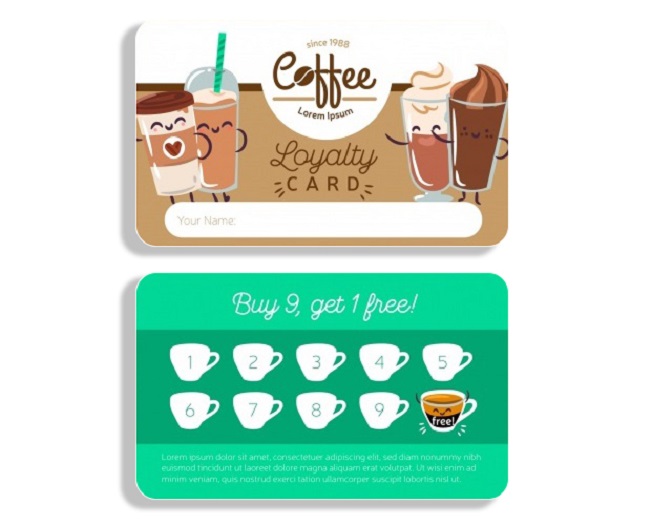
Образцы и примеры дизайна дисконтных карт
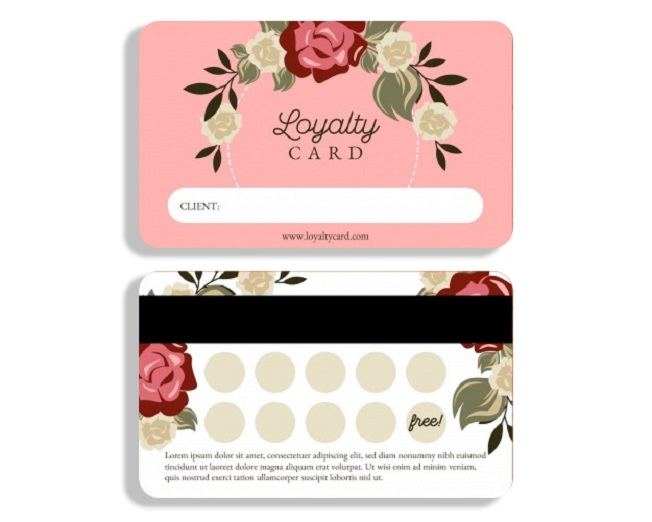
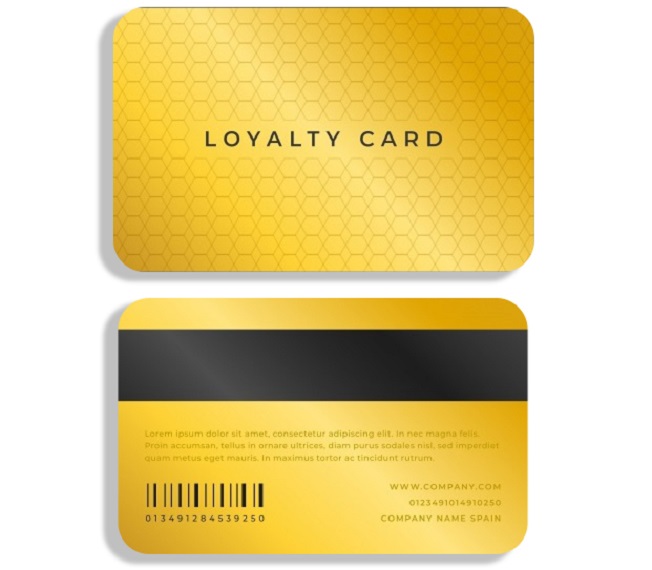
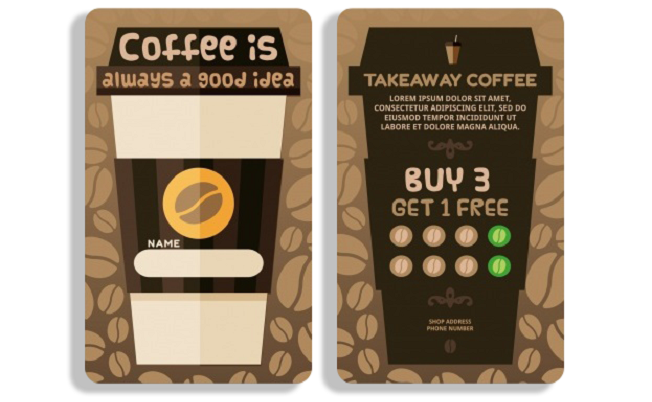
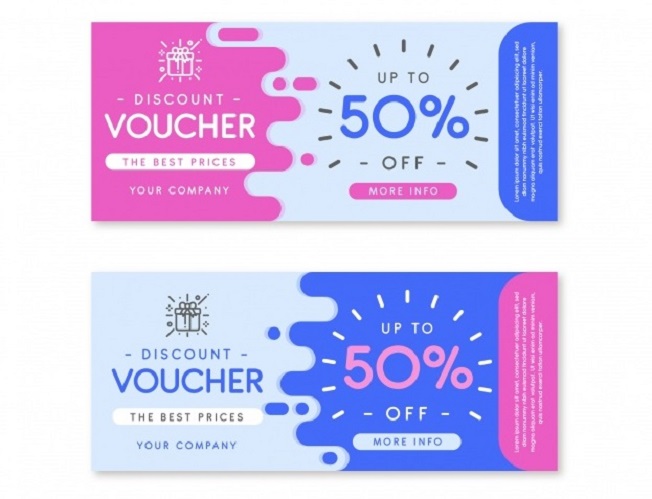
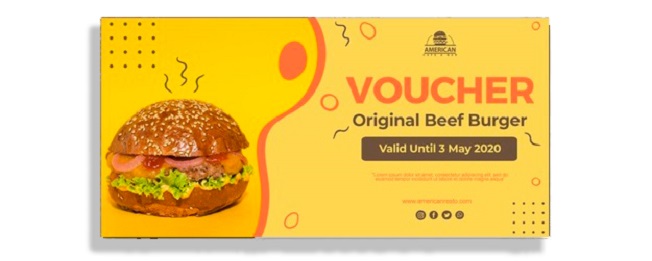
Делаем скидочную карту сами
Для создания карты постоянного клиента в приложении Мастер Визиток не потребуется много времени. Сделать это можно буквально в несколько шагов.
Шаг 1. Установите программу
Загрузите на компьютер дистрибутив с сайта. Запустите процесс, дважды нажав на скачанный файл. Следуйте подсказкам Мастера установки.
Шаг 2. Выберите тип визитки
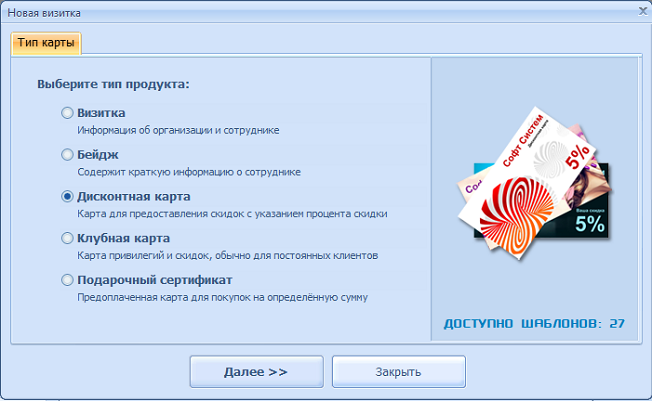
Запустите программу и выберите вариант нового проекта. Чтобы оформить дисконтную карту по образцу, нажмите пункт «Шаблоны визиток». Если вы хотите оформить дизайн с нуля, щелкните «Новая визитка». В программе уже встроена функция создания дисконтных карт, осталось только выбрать нужный пункт.
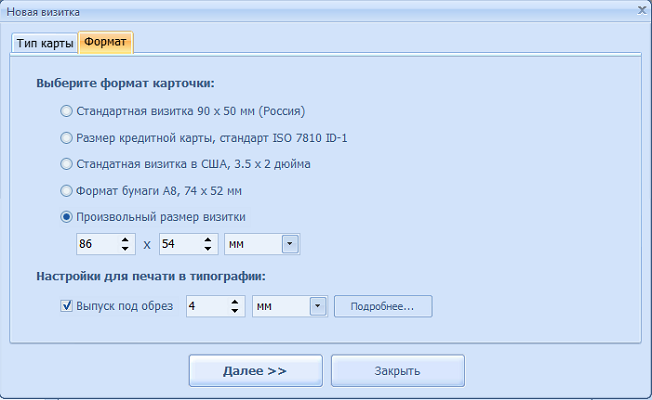
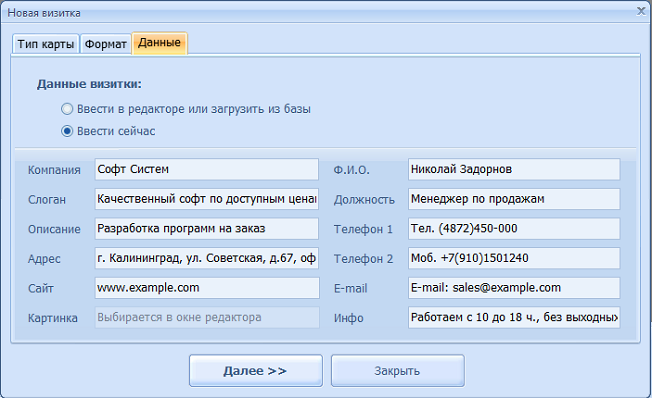
Впишите информацию о компании в окне «Данные». Вы можете отложить этот пункт, выбрав «Ввести в редакторе или загрузить из базы». Либо укажите их сразу, отметив «Ввести сейчас». Во втором случае откроется окно редактирования.
После этого нужно выбрать шаблон из коллекции программы. Отметьте подходящий вариант и нажмите «Применить».
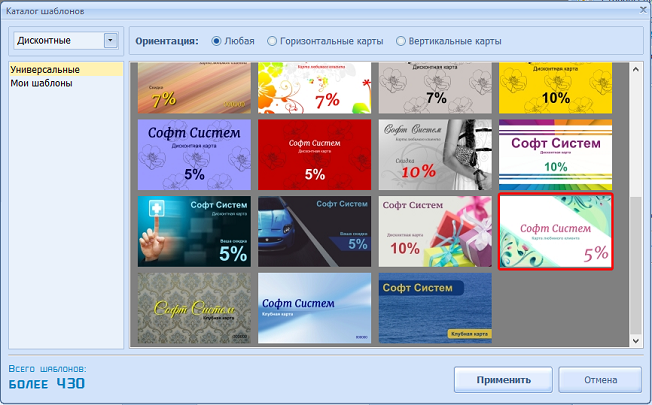
Шаг 3. Редактируем карту
Осталось отредактировать детали. Добавлять или убирать данные о компании можно на нижней панели. Проставьте галочки около нужных пунктов.
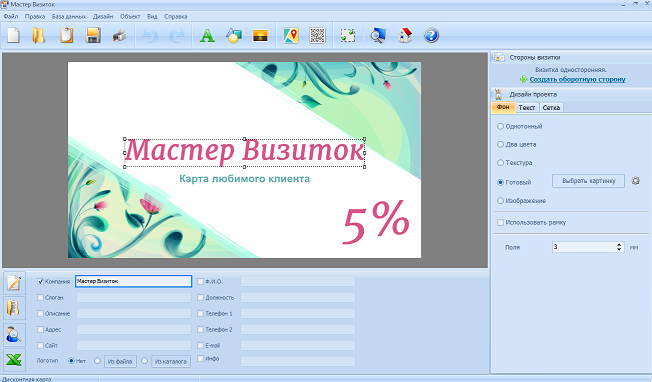
Если нужно изменить фоновую подложку, сделайте это во вкладке «Фон». Вы можете добавлять свои картинки либо выбирать из встроенной коллекции, заливать основу одним цветом или настроить градиент. Таким образом меняется каждый элемент макета. Нажмите на нужный объект и настройте его параметры.
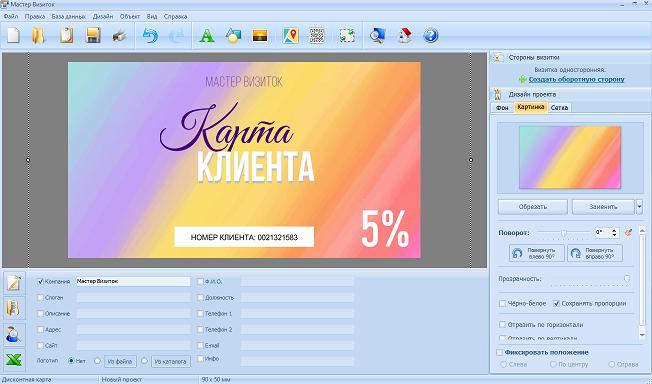
В программе можно оформить оборотную сторону карты. Для этого нажмите «Создать оборотную сторону» в правой боковой панели. Вам будет предложено три варианта: повторить лицевую, скопировать фон или создать пустую заготовку.
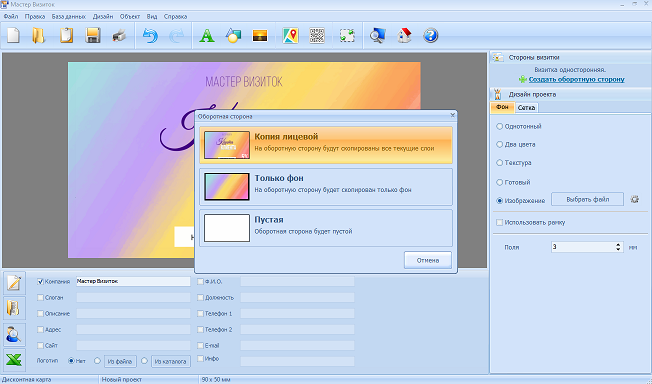
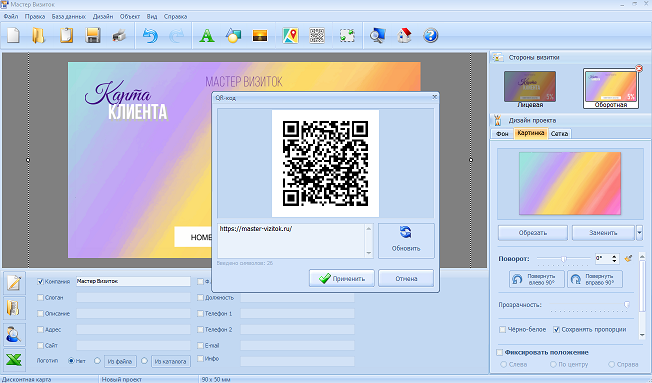
На обратной стороне можно разместить информацию о клиенте, отвести место под подпись. Также вы можете добавить QR код – зашифрованную информацию, которую можно считать с помощью мобильного телефона. В ней вы можете встроить визитную карточку, указать адрес сайта или любой текст.
Чтобы добавить код, воспользуйтесь пунктом «Создание QR кода». В новом окне введите нужную информацию. Программа автоматически сгенерирует картинку.
Шаг 4. Экспорт и печать
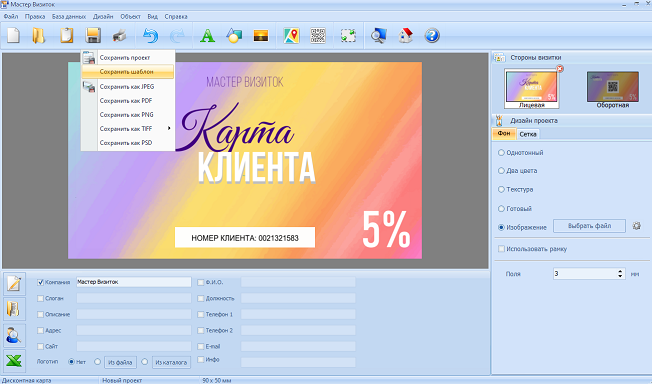
Как видите, изготовление накопительных карт с программой Мастер Визиток – простой и увлекательный процесс. Осталось лишь экспортировать проект на компьютер. Для этого выберите кнопку «Сохранить» на панели инструментов. Вы можете преобразовать макет в формат JPG, PNG ИЛИ TIFF. Также приложение позволяет сохранить проект в готовый для печати файл PDF.
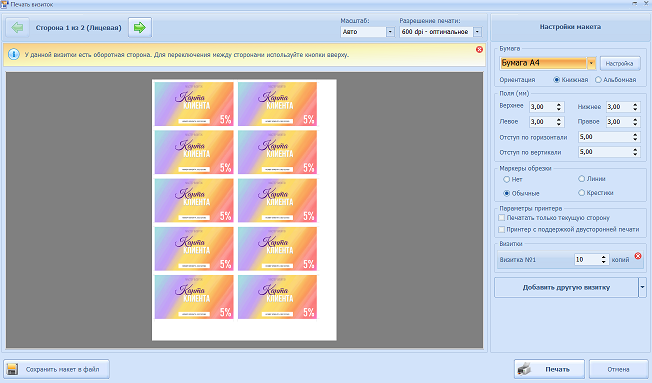
Также вы можете отправить проект на печать прямо из интерфейса программы. Карту можно распечатать на картоне, бумаге или пластике. Для этого воспользуйтесь кнопкой печати и выберите нужные параметры.
Итак, мы детально рассмотрели, как создать дисконтную карту для своего магазина своими руками. Будь это макет для книжного магазина, аптеки или обувного бренда, в программе Мастер Визиток вы сможете быстро и легко создать дизайн для любого случая. Скачайте программу и попробуйте прямо сейчас!
Построение системы скидок по дисконтным карточкам в магазине
Внешне все выглядит примерно так: к вам приходит покупатель, протягивает карточку, продавец сканирует штрихкод на карте, и определяет какой процент скидки на карточке. Сумма скидки вычитается из покупки, а оплата за товар учитывается для роста накопительной скидки.
А теперь давайте «вскроем» механизм работы системы скидок клиентов
Сразу же хотим предупредить: введение дисконтных карточек в магазине без учета скидок и продаж – не только бесполезно, но еще и очень вредно для магазина! Потому что может стать причиной махинаций и бесконтрольным средством обогащения для недобросовестных продавцов.
Для запуска скидочных карт или купонов в магазине обязательно нужна программа, которая может автоматически рассчитывать скидки по карте и вести их учет! Иначе, как вы можете быть уверены, что скидка не пошла в карман продавцу? Ведь проверить сколько человек посетило магазин с карточками и получили по ним скидки вручную очень сложно.
Для учета скидок в программе ТоргСофт есть специальные инструменты
Программа ТоргСофт дает предпринимателю полный учет, контроль и анализ использования скидок с показателем отдачи:
— автоматически рассчитать размер скидки от суммы покупки;
— автоматически повышать скидку в зависимости от суммы всех покупок клиента (накопительные скидки);
— начислять бонусы на карту клиента и рассчитываться бонусами при покупке (бонусная система может применяться как альтернатива скидкам или вместе со скидками);
— учитывать всю историю покупок клиента;
— вести базу и анкеты покупателей и делать по ней рассылку SMS и е-mail;
— вести учет предоставленных скидок и делать анализ их использования;
— ограничить или запретить скидку на определенные виды товаров (наценка которых невелика).
Как работает штрихкод на дисконтной карте и как определяется скидка?
В программе ТоргСофт каждому клиенту присваивается  уникальный номер, который соответствует штрихкоду на дисконтной карточке. Сканируя штрихкод, программа идентифицирует покупателя и распознает процент его скидки. Вы видите анкету покупателя: ФИО, контакты, историю и сумму покупок, день рождения, накопленную скидку. Вручая покупателю карточку впервые, вы берете с него анкетные данные и заносите их в программу.
Так карточка «привязывается» к покупателю. По мере совершения покупок его скидка может расти — если вы выбрали накопительную систему, или оставаться неизменной — если выбрали фиксированную. Вы можете управлять скидками покупателей и применять смешанную систему, а также корректировать процент их скидок.
Определиться, какая система скидок будет в вашем магазине желательно заранее, исходя из размера среднего чека и целей магазина. Если вы хотите дать покупателям возможность накапливать скидки на карте – подумайте «пороги» скидок. Например: при покупке на 300 грн – 2%, при достижении 700 грн – 5%, 1500 грн – 7% и так далее. Все эти условия скидок прописываются в программе, и писать их на карточке нет смысла:

Для стимулирования покупателей отовариваться в вашем магазине регулярно, можно указать период действия скидки. Например, если в течение указанного вами периода не было совершено ни одной покупки — скидка понижается или аннулируется.
Если вы хотите запустить в магазине скидочные купоны (купоны на скидку) или использовать подарочные сертификаты — их учет также необходим.
Откуда брать штрих коды для дисконтной карты?
Конечно же, штрихкод на дисконтной карте не берется «с потолка». Все номера заранее формируются в программе. Когда вы решаете запустить дисконтные карты, вы сначала определяетесь с тиражом, который нужно напечатать. Укажите в программе количество карт и программа создаст для вас диапазон штрих-кодов, которые будут соответствовать пока еще «безымянным» клиентам. Номера штрих-кодов вы передаете печатникам.
Все! Теперь вам осталось получить готовые карточки и начать их активно раздавать!
Зачем активно раздавать карты? Сколько карт напечатать? – об этом в следующей статье.
Хотите заказать дисконтные карточки? Обращайтесь в Торгсофт.
Настройка накопительных карт в 1С Розница 2.2
Внедрение продуманной накопительной системы с использованием дисконтных карт в магазине, является одним из самых простых способов для создания привязанности покупателя к торговой точке и перевода его в статус постоянного клиента. Сейчас мы пошагово настроим накопительный вид карт в программе 1С Розница 2.2 и запустим маркетинговую акцию с их участием, которая будет заключаться у нас в следующем.
Клиент, покупает у нас товар в магазине за один раз на сумму, к примеру, 1000 рублей. У кассира появится в окне РМК сообщение с напоминанием о том, что клиенту нужно оформить и выдать накопительную карту. После оформления карты, покупатель сразу получает скидку в 5%, а когда сумма накоплений уже будет, к примеру, 2000 рублей, то он уже будет получать скидку в 10% на любой товар, предъявив накопительную карту.

И нажимаем Создать.

Вводим наименование и нажимаем Записать и закрыть.

Итак, новый вид дисконтной карты у нас готов.

Теперь, можно приступить к созданию условий для предоставления скидок.

Для поддержания порядка, нажимаем Создать группу.

Вводим удобное название для группы и нажимаем Записать и закрыть.

Затем, выделяем созданную группу, нажимаем Создать.

И заполняем первое условие для появления сообщения в РМК, следующим образом.

Проверяем добавление первого условия, нажимаем Создать.

И заполняем второе условие для появления сообщения в РМК, следующим образом.

Проверяем добавление второго условия, нажимаем Создать.

И заполняем третье условие для скидки в 5% за 1000 руб., следующим образом.

Проверим добавление третьего условия, нажимаем Создать.

И заполняем четвертое условие для скидки в 10% за 2000 руб., следующим образом.

И, собственно, проверяем добавление четвертого условия.

После создания условий, можно перейти к созданию скидок и сообщения кассиру.

Для начала, нажимаем Создать группу.

Выбираем Максимум, изменяем Наименование и нажимаем Записать и закрыть.

Затем, выделяем созданную группу и нажимаем Создать.

Сразу же, переходим на вкладку Условия предоставления и нажимаем Подобрать.

Находим и выбираем двойным кликом два ранее созданных условия для сообщения: Дисконтная карта не предъявлена и За разовый объем продаж не менее 1000 руб. А затем, проверим их добавление в нижней части формы и нажимаем Перенести.

Проверяем добавление условий, открываем соседнюю вкладку Главное.

И заполняем форму для создания сообщения кассиру, следующим образом.

Проверяем добавление сообщения для кассира и снова нажимаем Создать.

Сразу же, открываем вкладку Условия предоставления и добавляем созданное ранее условие, которое подразумевает, что сумма проданного товара по дисконтной карте, должна быть не менее 1000 руб. Проверяем и открываем соседнюю вкладку Главное.

Которую нужно заполнить для предоставления скидки в 5%, следующим образом.

Проверяем добавление скидки для тех клиентов, которые достигнут накопительного у нас порога по дисконтной карте в 1000 руб. и нажимаем Создать.

Сразу же, открываем вкладку Условия предоставления и добавляем созданное ранее условие, которое подразумевает, что сумма проданного товара по дисконтной карте, должна быть не менее 2000 руб. Проверяем и открываем соседнюю вкладку Главное.

Которую нужно заполнить для предоставления скидки в 10%, следующим образом.

Итак, сообщение для кассира в тандеме с двумя видами скидок у нас готовы.

Теперь, можно приступить к созданию маркетинговой акции.

Нажимаем Создать.

И заполняем форму для создания новой маркетинговой акции, следующим образом.

Итак, новая маркетинговая акция с участием накопительных скидок у нас готова.

Перед тем, как приступить к дальнейшим настройкам, рекомендую ознакомиться с отдельной статьей о том, как настроить выдачу дисконтных карт из окна РМК, а затем, вернуться обратно и продолжить настройку. Чтобы в дальнейшем у вас не возникло проблем с оформлением кассиром новых карт из интерфейса РМК.

Далее мы открываем Дополнительные права пользователей.

Выбираем нужного Пользователя и отмечаем три пункта в разделе Маркетинг.

Разрешаем немного ниже Подбор информационной карты, а затем, нажмем Записать.

Далее мы заходим в раздел Продажи и открываем Настройки РМК.

Заходим в настройку.

И в разделе Общие настройки, отмечаем Проводить опрос владельца карты.

А в разделе Кнопки нижней панели, добавим две дополнительные кнопки: Просмотр накоплений и Дисконт. карта. Проверяем и нажимаем Записать и закрыть.

Теперь уже можно проверить работу накопительной системы скидок в РМК.

Затем, кассиру нужно либо отсканировать карту, либо нажать кнопку Дисконт. Карта и ввести код с выдаваемой покупателю карты, а затем, нажать Enter.

Появится окно с вопросительным сообщением о создании карты, где мы нажмём Да.

Проводим опрос будущего владельца карты в формате «вопрос — ответ».
Можно пропустить любой из вопросов и заполнить его позже, нажав Следующий.

А в конце, вводим ответ на последний вопрос и нажимаем Записать.

Итак, можно сразу же заметить, что карта создана и скидка в 5% сработала верно.

Чтобы узнать накопленную сумму на карте клиента, нажимаем Просмотр накоплений.

Сканируем накопительную карту и, собственно, видим накопленную сумму в 959 руб.

Что мы имеем.. Клиент у нас купил товара на сумму 1010 руб., получил скидку 5% и в итоге оплатил 959 руб., которые были зачислены на его накопительную карту. Теперь, если клиент купит товар на сумму 1041 руб. и более, используя при этом карту, тогда он должен получить скидку 10% т.к. будет достигнут суммарный порог в 2000 рублей. Добавляем товар до нужной суммы и видим, что корректно предлагается скидка 10%.

На этом пожалуй всё. Увидимся на следующих страницах блога. А пока.. пока.



