
Майн Крафт
Ночью монстры выходят на прогулку, убедитесь, что вы построили все что вам понадобиться, прежде чем это произойдет.
Топор minecraft
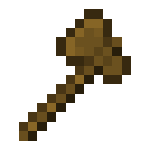 Как пользоваться топором?
Топор в маинкрафт очень мощный инструмент, им можно делать массу интересных и полезных вещей, а именно…
Здесь я постараюсь описать вещи, которые можно делать с помощью топора minecraft.
Выделение пространства.
Действие это пожалуй самое главное. Как правило пространства выделяют перед приватом, копированием регионов или другими какими-либо действиями над ними. Выделить регион можно командами //pos1 и //pos2 встав поочередно в нижний правый угол региона и верхний левый, либо кликами правой и левой кнопками мыши по начальному и конечному блокам региона. Выделение сопровождается информацией в консоли о начальной/конечной точках а так-же о количестве выделенных блоков.
Получить информацию о выделенном регионе можно командой //size
Расширить уже существующее выделение — команда //expand размер направление, размер указывается в блоках, направление расширение может быть одним из: left — в лево, right — в право, up — вверх, down — вниз.
Копирование, вставка и замена блоков в регионе.
После того, как мы благополучно задали регион, мы можем скопировать его в какое-нибудь другое место. Для этого нужно встать в начальную точку региона и скопировать его командой //copy. Затем нужно встать в точку, относительно которой мы хотим вставить наш скопированный регион и ввести команду //paste.
Важно понимать, что копирование и вставка происходят относительно точки, в которой вводили команды копирования и вставки.
Вырезать регион для последующей его вставки можно командой //cut.
Заменить одни блоки на другие в выделенном регионе можно командой //replace id-заменяемого-блока ид-блока-на-замену.
Заполнить регион блоками — команда //set id-блока.
Отменить последнее можно командой //undo.
Создание геометрических фигур.
Добавить комментарий Отменить ответ
Для отправки комментария вам необходимо авторизоваться.
WorldEdit

WorldEdit — плагин для Bukkit, который представляет собой простой в использовании редактор мира Minecraft. Поддерживает как одиночную так и многопользовательскую игру и позволяет: изменять сразу тысячи блоков в выбранном регионе, использовать более 100 функций для изменения мира или устранения разных проблем и многое другое. Разработкой плагина занимается студия sk89q
Содержание
Установка
Сетевая игра
Одиночная игра
Для установки WorldEdit в одиночную игру, нужно просто скачать его в виде отдельной модификации: здесь.
Если вы скачиваете WorldEdit в виде отдельной модификации, то вам может пригодиться дополнение к моду WorldEditCUI, которое визуально отображает сетку выделяемого региона.
Выделение регионов
В WorldEdit регион выделяется с помощью обозначения точек кубоида.
Кубоид — это параллелепипед. 
Для выделения региона вы можете использовать 3 способа:
Во время выделения региона в чат выводятся координаты выделенных точек. После выбора 2 точки показывается количество выделенных блоков. Чтобы увидеть выделенный регион, необходимо установить модификацию WorldEdit CUI
Команды и права
С помощью следующих команд вы сможете использовать весь широкий функционал WorldEdit.
Обратите внимание на то что:
Команды для плагина WorldEdit

Эти команды нужны, если на сервере стоит плагин WorldEdit и у вас нет ограничений на его использование. На обычном сервере, для большинства игроков — данные команды будут запрещены.
Для того чтобы выделить активную область с помощью WorldEdit делайте следующим образом:
Для упрощения действий в регионах можно воспользоваться WorldEditCUI.

//pos1 – Первой точкой координат становится куб, где вы сейчас находитесь.
//pos2 – Второй точкой координат становится куб, где вы сейчас находитесь.
//hpos1 – Первой точкой координат становится куб, где вы указываете взглядом.
//hpos2 – Второй точкой координат становится куб, где вы указываете взглядом.
//wand – Оснащает вас специальным инструментом из древесины, что поставить первую точку кликом ЛКМ на куб, а ПКМ поставит вторую точку.
//overlay grass – регион будет покрыт блоками с травой.
//set 0 – Блоки будут удалены во всей выделенной области.
//sel – Выделение будет снять.
//sphere [raised?] – Создается сфера c заданным радиусом. Raised можно установить в значение yes/no, где yes смещает сферу вверх.
//hsphere [raised?] – Создается пустая сфера с учетом выбранных параметров.
//redo [num-steps] – Удаленные вами действия возвращаются.
//desel – Отменяет выделение.
//regen – Зона будет снова сгенерирован.
//copy – Содержимое в регионе будет повторено.
//cut – Содержимое в регионе будет вырезано.
//paste – Заменяет на регион, который был скопирован.
//flip [dir] – Регион будет показан в направлении dir, или в том направлении, куда вы смотрите.
//pumpkins [size] – Создает поле из тыкв, согласно указанного вами размера.
//hpyramid [block] [size] – Будет создана пирамида из указанных блоков и размера.
Все SET команды для мода World Edit Singleplayer

Модификация WorldEdit для Майнкрафт 1.12.2 позволить в режиме одиночной игры построить практически любое строение. Это может быть огромный высокий цилиндр, шар или столб, уходящий в небеса.
Вы получите огромное количество возможностей, используя которые были построены копии таких знаменитых зданий в Майнкрафте как Собор Святого Петра, Эйфелева башня и Лувр. Возможностями можно пользоваться через специальные команды. Список этих команд ниже.

Команды
/thru Команда прохождения через стены
/unstuck Если застряли в блоке, эта команда поможет освободиться
/ascend Подняться на уровень вверх
/descend Спуститься на уровень вниз
/jumpto Телепортироваться на позицию, которая перед глазами
/ceil Подняться на поверхность
/up Подняться вверх на расстояние, указываемое в [distance]
Команды для биомов
Команды для создания
//hpyramid Создать полую пирамиду из блока размером
//pyramid Создать пирамиду из блока размером
/forestgen [size] [type] [density] Cоздать лес площадью [size]x[size] с типом деревьев [type] и плотностью [density] (от 0 до 100)
/pumpkins [size] Создать тыквы на площади [size]x[size]
Код на операции с чанками
/chunkinfo Показать информацию по чанку в котором вы находитесь
/listchunks Показать список чанков, которые включает ваше выделение
/delchunks Удалить чанки, которые включает ваше выделение. Команда не переписывалась после версии minecraft’а 1.3, поэтому в последних версиях она не работает.
Операции с буфером обмена
Команды для снэпшотов
/snapshot Показать команды для работы со снимками
/snapshot use Выбрать снимок для его использования
/snapshot sel Выбрать снимок базируясь на id в списке
/snapshot list [num] Показать список снимков
/snapshot after Выбрать ближайший снимок после даты
/snapshot before Выбрать ближайший снимок перед датой
/restore [snapshot] Восстановить выделение из снимка [snapshot]
Команды для истории действий в игре
//clearhistory Удалить историю
//undo [num-steps] [player] Отменить последнюю команду или определенное количество [num-steps] команд для игрока [player]. По умолчанию сохраняются последние 10 набранных команд (значение настраивается в конфиге плагина).
//redo [num-steps] [player] Возвратить последнюю отмененную команду или определенное количество [num-steps] команд для игрока [player]
Команды для работы суперкирки
/superpickaxe Выбрать режим суперкирки
/superpickaxe area Переключить суперкирку в режим удаления зоны радиусом (от 1 до 5 по умолчанию, значение настраивается в конфиге плагина)
/superpickaxe recur Переключить суперкирку в режим удаления целого кубоида определенных блоков при ударе в его центр
/superpickaxe single Переключить суперкирку в режим единичного удаления блоков
// Вкл./откл. функции суперкирки
WorldEdit/Выделение региона
Основная часть функций WorldEdit работает с регионами. Например, если вы хотите заменить все стеклянные блоки землей внутри квадрата, то Вы должны показать WorldEdit, где эта площадь. WorldEdit дает Вам несколько способов для выделения регионов, этот раздел познакомит Вас с ними и покажет некоторые изменения ими.
Содержание
Выбор кубоидов [ ]
На данный момент WorldEdit позволяет выбирать «кубоиды» (прямоугольные параллелепипеды), выбрав две точки. На рисунке ниже показано, как две точки образуют кубоид. Они выбираются только с выравниванием по осям (нельзя повернуть под углом).
Есть несколько различных способов выбора этих двух точек, и Вы можете их смешивать и сочетать.
Выделение инструментом [ ]
Это самый интуитивно понятный способ выбора региона. Чтобы её получить, наберите в чате //wand (по умолчанию появится деревянный топор). Щелкните левой кнопкой мыши, чтобы выбрать первую точку, щелкните правой кнопкой мыши, чтобы выбрать вторую точку.
Выделение на своей территории [ ]
Эти команды выбирают первую и вторую точки над блоком, на котором Вы стоите. Как правило, инструментом гораздо удобнее, и Вы, наверное, нечасто будете пользоваться этим способом. Обычно он удобен для тех случаев, когда нужно выделить точку, где нет блоков поблизости — например, высоко над землей или под водой.
Выделение с помощью прицела [ ]
Эти команды выделяют первую и вторую точки на которые Вы прицелились. Это позволяет с лёгкостью выделять большие регионы издалека.
Выбор чанка [ ]
Эта команда выбирает все блоки в чанке в котором вы находитесь. Чанки имеют размер 16x16x256.
Изменение региона [ ]
Расширение региона [ ]
Эти команды позволяют легко увеличить регион по-разному:
Чтобы указать направление можно использовать короткие названия сторон (N, S, W, E, U, D). Если Вы в качестве параметра направления напишите «me», то расширение произойдет в сторону взгляда. Вы можете указать два числа и область будет расширена в двух направлениях одновременно.
Используете //expand vert если хотите расширить область до неба и коренной породы.
Уменьшение региона [ ]
Эта команда аналогична //expand.
Перемещение выбранного региона [ ]
Сдвигает регион. эта команда работает как //expand и //contract одновременно с одной дальностью и противоположными направлениями. Команда сместит регион на определённую величину, при этом не перемещает блоки в регионе (для этого напишите команду //move в чат).
Просмотр информации [ ]
WorldEdit также предоставляет вам команды для получения информации о регионе, который вы выбрали.
Получение размера выделения [ ]
Показывает количество блоков в регионе. Воздух тоже считается.
Расчет частоты блока [ ]
Подсчитывает количество блоков определённого типа в выбранном месте.
Нахождение распределения блоков [ ]
Показывает распределение блоков в выбранном месте.



