
Как быстро удалить все электронные письма из почтового ящика Gmail
Доброго времени суток уважаемые читатели блога Шарки. В этой статье мы расскажем вам, как удалить все письма из почтового ящика Gmail, а так же, как использовать фильтры для быстрой и эффективной очистки входящих писем.
Если ваш почтовый ящик Gmail забился мусором, и вы хотите очистить его, тогда решением вашей проблемы может стать удаление большей части или даже всех писем. B этой статье мы покажем вам, как удалить абсолютно все письма из Gmail, как стереть только письма от одного контакта и как избавиться от писем по ключевому слову. Последние два метода удобны, если вы получаете много новостных рассылок и никогда их не удаляете. На уборку почтового ящика не потребуется много времени, если делать всё правильно.
Удаление всех писем
Удалить все письма из почтового ящика Gmail очень просто. Откройте Gmail, выберите вкладку, содержимое которой хотите удалить (« Несортированные », « Промоакции » и так далее) и нажмите на небольшой символ пустого квадрата в левой верхней части экрана. Это позволит вам выделить все письма на текущей странице. Если в вашем почтовом ящике накопилось более 50 писем, придётся нажать на ссылку «Выбрать все цепочки (X) в разделе Y», где X — общее количество писем, а Y — название выбранной вкладки.
Нажмите на иконку корзины, чтобы удалить все выбранные письма. Они будут перемещены в корзину Gmail, поэтому вы всегда сможете восстановить сообщения, которые не хотели удалять. Однако помните, что Gmail очищает корзину каждые 30 дней. Этим методом так же можно использовать для удаления только определённых писем.
Удаление писем, отмеченных ярлыком
Если ваши электронные письма отмечены ярлыками, их можно удалить похожим способом. Выберите нужный ярлык из списка в левой панели и используйте иконку пустого квадрата для выделения всех писем на одной странице или выберите все цепочки. Затем нажмите кнопку «Удалить», чтобы переместить все сообщения в корзину.
Удаление всех писем от одного контакта
Если вы хотите найти и удалить все письма, полученные от одного контакта, просто введите его имя в строку поиска. После завершения поиска, наведите курсор мыши на имя контакта и дождитесь появления всплывающего окна. Затем нажмите « Переписка ». Таким образом, вы найдёте все письма, отправленные этому контакту и полученные от него. Вы можете удалить эти письма способом, описанным в предыдущих шагах. Если вы хотите избавиться только от входящих сообщений от этого контакта, переходите к шагу №5.
Удаление всех непрочитанных писем
Чтобы удалить все непрочитанные письма, введите «label:unread» в строку поиска. С помощью этой команды вы найдёте все сообщения, отмеченные как непрочитанные. Все эти письма можно удалить, следуя инструкциям из шага №1. Если вам нужно удалить непрочитанные письма, полученные от одного конкретного контакта или помеченные каким-то определённым ярлыком, читайте шаг №5.
Как мы уже поняли из шага №4, функция поиска может помочь вам найти определённые письма. Главное знать, по каким параметрам искать. Вот наиболее часто используемые команды:
Как удалить все письма в gmail сразу или от одного адресата
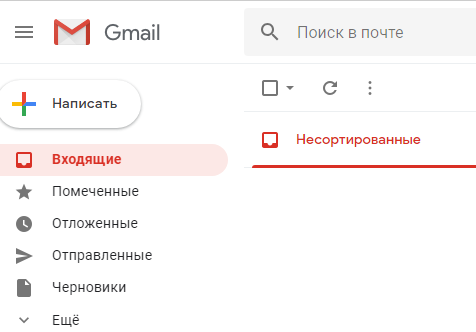
Электронная почта нужна при отправке резюме, для работы и общения с друзьями, передачи всевозможных документов, включая книги и фото. Они могут присылаться в заархивированном виде и по отдельности.
Доступ к почте можно получить через ПК, смартфон или планшет. Автоматическая рассылка, нежелательная информация иногда надоедает, хочется удалить абсолютно все сообщения в почтовом ящике. В другом случае хочется удалить не все, только непрочитанные или выборочно, с негативным содержанием и ненужные. Как это сделать быстро, без риска удаления важных данных?
Пошаговая инструкция как удалить все письма в gmail сразу
Почтовых интернет-сервисов существует много, на каждом может быть создан почтовый ящик с особым интерфейсом. Следует действовать внимательно, удаляя сообщения. Они будут перемещены сначала в корзину, а затем безвозвратно стёрты. Правила удаления писем на сервисе mail.ru, rambler и других не такие, как на gmail.
Почтовый сервис gmail среди прочих отличается сдержанностью и минимализмом. В отличие от mail.ru используется белый фон, без изображений. Рецепторы зрения расслаблены, настроение хорошее. Легко сконцентрировать внимание на работе. На mail.ru создана атмосфера, подходящая не только для деловой переписки, но и для развлечений, общения в соцсети. На главной странице rambler можно изучить новости, что тоже очень удобно. Сделав выбор в пользу gmail, можно без усилий попадать в пространство YouTube и не только. Но у почты gmail всё же сложное меню.
Поэтому многие пользователи так и довольствуются основными функциями, в дополнительных настройках стараются ничего не менять — интерфейс настораживает, отталкивает. Это не совсем правильно. Вскоре может сформироваться предвзятое отношение. Пришло время разобраться в некоторых настройках, дополнительных возможностях, в частности, в том, как удалить письма из своего почтового ящика на gmail.
Зайдя в почтовый ящик, на самой первой странице, открывающейся после введения логина и пароля, под строкой «Поиск в почте», можно увидеть небольшой квадрат, а рядом стрелку-треугольник, указывающую вниз, на письма. Для того чтобы как можно быстрее удалить сообщения, следует навести на треугольник курсор, кликнуть по нему один раз. При этом откроется дополнительное меню с такими пунктами:
Это перечень доступных действий с корреспонденцией. Кликнув по нужному варианту можно выбрать ту категорию сообщений, с которой будет совершаться какое-либо действие. Легко выбрать только непрочитанные сообщения или исключительно прочитанные, их удалить, отправить в спам, архивировать, отложить, переместить в другую папку.
То, что категория определена, заметно по появившимся возле каждого письма галочкам. Меняется вид всей строки в целом. Прозрачный до этого квадрат окрашивается в серый. Рядом с ним появляются другие символы.
Следующий шаг — клик по четвёртой от квадрата иконке, похожей на мусорный бак. Это та самая корзина. Наводя курсор на все изображения, можно прочесть их названия, убедиться в том, что сделан правильный выбор. Как только будет сделан клик, все отмеченные ранее письма исчезнут из папки «Входящие». Восстановить их можно, зайдя в папку под названием «Корзина», выбрав нужное сообщение и действие, которое требуется выполнить с ним.
Удаляем все письма от одного адресата
Иногда надо удалить сообщения от одного лишь отправителя. Это может быть автоматическая рассылка, обмен данными с недавним деловым партнёром, с которым уже завершено сотрудничество, сообщения об акциях, скидках, действиях в социальных сетях — о чём угодно. Чтобы очистить почтовый ящик от всех автоматически присланных сообщений, нужно открыть пункт «Категории» в блоке с названиями папок, выбрать «оповещения», «соцсети», «форумы», «промоакции» и нажать «Удалить». Но при этом будут стёрты все сообщения, независимо от того, с одного они сайта присланы или с разных. Это, конечно, не совсем удобно.
Чтобы в дальнейшем не получать письма от конкретного адресата, нужно сделать следующее:
Входящие сообщения от корреспондента теперь будут помещаться сразу в папку «Спам». А вот от уже пришедших писем почту можно почистить, только выбирая их по одному, ища среди всех прочих.
Как удалить все письма в gmail с телефона
Зайдя в почтовый ящик с мобильного, можно увидеть всё тот же стандартный интерфейс. В этом случае пригодится тот же самый алгоритм. Если разрешение экрана не позволяет отображать страницу полностью, некоторые действия с письмами невозможно буде произвести. Вероятно, и удалить сообщения получится только через ПК. С этим ничего нельзя, к сожалению, сделать. Только покупка другого телефона, с большим разрешением экрана, ситуацию изменит.
Маркетолог, вебмастер, блогер с 2011 года. Люблю WordPress, Email маркетинг, Camtasia Studio, партнерские программы)) Создаю сайты и лендинги под ключ НЕДОРОГО. Обучаю созданию и продвижению (SEO) сайтов в поисковых системах.
Как очистить Gmail
Несмотря на то что Google выделяет всем своим пользователям по 15 ГБ свободного пространства в облаке, что втрое больше, чем у Apple, многим этого оказывается недостаточно. Даже если не выгружать в Google Drive файлы на хранение специально, со временем свободного пространства становится всё меньше и меньше из-за – чего бы вы думали – Gmail. Дело в том, что почтовый сервис Google использует хранилище Google Drive, сохраняя там все цепочки ваших сообщения с вложениями, которые зачастую могут занимать довольно много места. Рассказываю, как навести в почте порядок.
Письма в Gmail могут занимать довольно много места в облаке
Сколько места занимают письма Gmail
Для начала рекомендую проверить, сколько вообще данные из Gmail занимают памяти в Google Drive и сколько свободного пространства осталось в облаке. Ведь, возможно, что вам чистка совершенно не нужна. Сделать это очень просто.
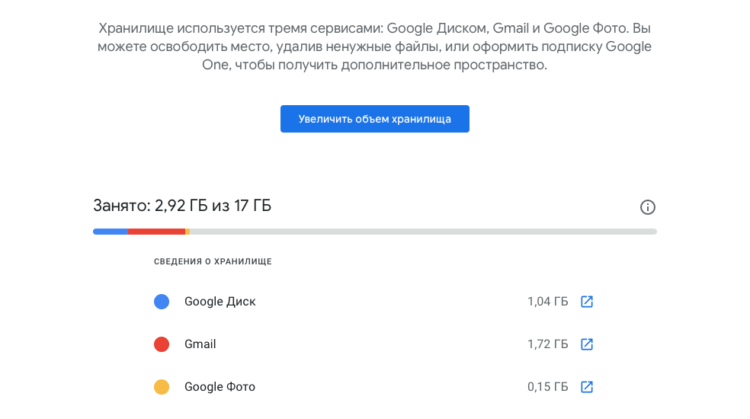
В Google One видно, сколько всего памяти занимают письма из Gmail
Какие смарт-часы купить в начале осени 2020, чтобы не пожалеть
После этого вы попадёте в интерфейс почтового сервиса Google, где сможете начать последовательно удалять объекты, занимающие свободное пространство в Google Drive. К сожалению, в Gmail не предусмотрено специальной кнопки, которая бы удалила всё ненужное, потому что сервис не знает, какие данные вы считаете нужными, а какие – нет. Поэтому, нравится вам это или нет, но все действия придётся совершать исключительно вручную. Благо ничего сложного в этом нет.
Как удалить рассылки с почты
Для начала удалим письма из интернет-рассылок:
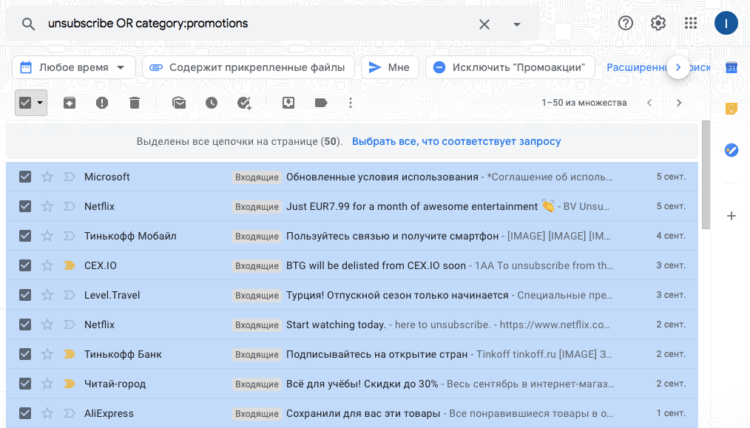
В Gmail есть специальные команды, которые позволяют искать конкретные типы сообщений
Удалить большие вложения в Gmail
Но мало просто удалить рекламные сообщения. Не менее важно разобраться с вложениями, которые, как правило, занимают большую часть хранилища из-за большого веса.
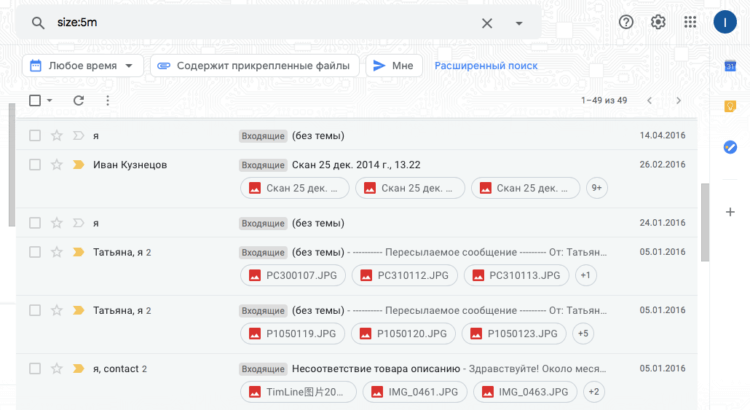
В Gmail можно без проблем удалить письма с тяжёлыми вложениями
Удалить старые сообщения в Gmail
Если вы пользуетесь своим почтовым ящиком много лет, наверняка там скопилась гора сообщений от людей и компаний, с которыми вы уже давно не взаимодействуете. Они могут висеть там мёртвым грузом вечно, занимая драгоценное пространство в облаке. Ну, а поскольку никакой ценности они, скорее всего, не несут, лучше всего их просто удалить.
Как сделать сброс Android и почему это может пригодиться
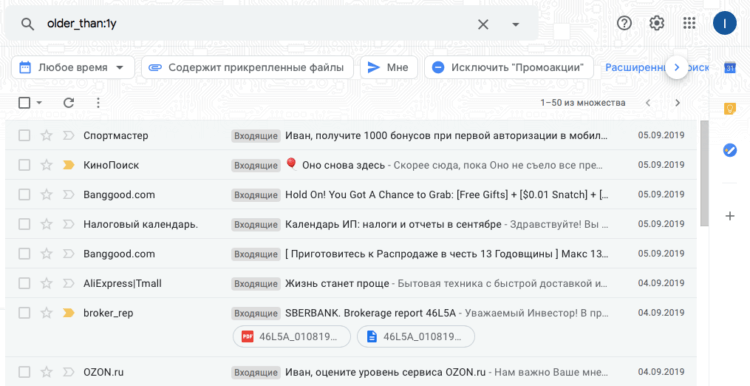
Удалить можно как сообщения месячной, так и годовой давности
Несмотря на то что все манипуляции по удалению посланий и вложений нужно осуществлять вручную, это единственный способ освободить Gmail от ненужного хлама, не боясь удалить важных сообщений. Таким образом Google даёт вам возможность оставить письма, которые представляют для вас хоть какую-то ценность и удалить те, которые никакой ценности не представляют. В результате вы получите чистый почтовый ящик и освободите до нескольких гигабайт свободного пространства в облаке.

Новости, статьи и анонсы публикаций
Свободное общение и обсуждение материалов

С тех пор, как в смартфонах начали появляться сторонние приложения, они вышли на новый уровень и перестали быть готовым продуктом, который мы покупали раньше. Теперь это просто средство для того, чтобы пользоваться приложениями, которые загружаются из фирменных магазинов или сторонних источников. Разработчики постоянно стараются делать свои приложения более удобными и ”юзабельными”, так как им надо выдерживать конкуренцию. Но не отстают и представители платформ, для которых пишутся эти приложения. Они едва ли не больше разработчиков заинтересованы в том, чтобы пользователи были довольны. Вот и очередная инициатива Google в этом направлении подоспела.

Все пользователи Android знают простое правило: хочешь купить смартфон с хорошей камерой – выбирай флагман. Какой – не так важно. Главное, чтобы сам аппарат относится к топовому сегменту. Сегодня этого более чем достаточно для того, чтобы обладать передовыми фото-возможностями. Но что, если камерофон хочется, а денег на покупку нового смартфона не так много? Тут уже сложнее, ведь обычно не принято выделять топовые решения для съёмки среди бюджетных аппаратов. Но в DxOMark пошли против правил и сделали это.

Довольно неразумный совет удалять старую почту. Не раз были случаи когда нужно было что-то найти многолетней давности. А вот рассылки истреблять первое дело.
Чпасибо за статью. Но русский язык …Н
НЕ правильно — Как удалить рассылки С почты
Правильно — Как удалить рассылки ИЗ почты
Ну если вы не «С Урала» или «С колхоза»…. 😀
Как избавиться от спама в Gmail, потому что задолбал уже
Фильтруем базар

Ingredients
Directions
Основная проблем состоит в том, что нажимая на сабмит на очередном сайте, мало кто читает пользовательское соглашение. Хорошо, если ресурс оставляет специальный чекбокс с вашим согласием на рассылку. Если нет — остается пенять только на себя
Используйте одноразовую почту
В интернете уже давно есть сервисы по предоставлению временной, одноразовой электронной почты. Что это такое? Временный почтовый ящик генерируется сервисом и дается вам в пользование на какое-либо время (от часа до недели). Этого с лихвой хватит, чтобы пройти регистрацию на нужном вам ресурсе, который требует подтверждения электронной почты, присылая вам ссылку на активацию аккаунта, и при этом не засветить свой настоящий электронный адрес.
Один из таких сервисов — fex.plus. Разобраться с интерфейсом не сложней, чем завязать шнурки. При заходе на URL у вас уже(!) будет создан электронный ящик. Да, никакой регистрации не требуется

Можно создать свой ящик со своим логином и доменом на выбор. Пин-код нужен вместо пароля, что весьма удобно. Кстати, данный сервис хранит вашу почту целых 7 дней.

Заведите несколько дополнительных ящиков
Настройка Gmail
На данный момент Gmail довольно неплохо справляется со спамом. Без шуток, за последний год использования 95% процентов писем, которые я бы сам с удовольствием зарепортил, как спам, оказывались именно в этой папке. Но можно помочь сервису еще лучше отсекать нежелательную почту
Блокировка

Фильтрация
Фильтрация — та же блокировка, но только настаиваемая.

Т.е. мы можем отсечь не только конкретного отправителя, но и какое-нибудь стоп-слово в сабже письма.

Соответственно, затем выбираем, что мы будем делать с ренегатами — выбираем «в печь» — Пропустить входящие (архивировать)

Как отключить рекламные письма?

Чтобы их отключить — нажмите на настройки в правом верхнем углу и выберите пункт «Все настройки»

Дальше идём во вкладку «Папка входящие» и снимаем галочку с пункта Включить подбор лучших рекламных предложений в разделе «Промоакции»

Кстати, можно вообще вырубить эти вкладки, просто сняв с них галки, если они вам не нужны в интерфейсе.
Как отписаться от ВСЕХ рассылок?

Как узнать, кто слил мой адрес?
Но есть и вероятность того, что ваш адрес вовсе не был продан злобным спамерам на черном рынке. В общем-то, может его никто и не сливал, а электронный адрес попросту спарсили. Боты, собирающие адреса из открытых источников, работают и по сей день, поэтому однажды оставив e-mail на каком-нибудь форуме, вы всё равно станете жертвой предложений с сумасшедшими скидками или с возможностью разбогатеть до 300к/сек.
Папки Gmail: Входящие Vs Промоакции
Gmail является одним из самых популярных почтовиков в мире. Но с тех пор, как компания запустила фильтрацию по папкам в 2013 году, с ней развернули такую же борьбу, как с папкой спам. Что самое интересное – это борьба продолжается и до сегодня.
Мы знаем, что есть много «экспертных советов» с трюками, которые помогут вам попасть в папку «Несортированные». Не знаю как у вас, у меня складывается стойкое впечатление, что толком все равно никто не знает как обойти фильтры и всё это очень условно. Правда, Gmail тоже не слишком рад таким уловкам.
Зачем Gmail понадобились папки?
Цель такой типизации – помочь пользователям просто организовать электронную почту и создать такие условия, чтобы защитить их от спама и нежелательных писем.
Gmail первоочерёдно заботится о том, чтобы их пользователям было комфортно работать с их продуктом.
Папки в Gmail разделены на такие категории:
Primary (Несортированные): личная переписка
Social (Соцсети): сообщения из социальных сетей (Twitter, LinkedIn, Facebook)
Promotions (Промоакции): все письма, которые содержат рекламную информацию
Updates (Оповещения): обновления, сгенерированные автоматически (например, подтверждения доставки, счета, уведомления из Google docs)
Forums (Форумы): сообщения с форумов, групп рассылок

Эти вкладки пользователи Gmail могут включать или отключать когда угодно в настройках.

Также любую вкладку можно отдельно удалить или наоборот добавить.

По словам returnpath.com, когда подписчики переходят на вкладку «Акции», они, как правило, больше занимаются покупками. Они готовы просматривать ваши предложения и читать о ваших новейших продуктах, кроме того:
66,3% – не используют сортировку писем в почтовике

60% – считают папку «Промоакции» второй по значимости после «Несортированных»
45,1% – проверяют вкладку «Промоакции» не реже одного раза за день
96% – писем от магазинов товаров для домашних животных, спорттоваров классифицированы как «Промоакции»
19,2% – никогда не проверяют «Промоакции»
Что говорят “гуру” о том, как обойти фильтрацию Gmail:
Некоторые советчики, видимо, в детстве очень любили читать «Вредные советы» Григория Остера. Можно встретить как довольно общие рекомендации, так и пункты, которые скорее нанесут ущерб.
Соблюдайте соотношение изображений к тексту примерно 40/60. Слишком много изображений и слишком мало текста сразу отправляет рассылку в папку «Промоакции». Люди не отправляют друг другу много фотографий в теле письма.
Минимизируйте ссылки. Добавляйте в одно письмо 2-3 ссылки.
Удалите кнопки соцсетей и ссылки, поскольку они характерны для массовых емейл рассылок.
Замените текст стандартных ссылок. К примеру, «Просмотр в браузере» и «Отменить подписку на рассылку» подсказывают почтовику, что это пришла реклама. Для начала хотя бы перепишите фразу отписки на «Больше не получать полезную информацию».
Пишите персонализированно. Причем не просто с использованием %FIRSTNAME|%, а обращаться лично, писать как другу.
Отправляйте от имени человека, а не бренда или компании.
Просите ответить. Заведите переписку с вашими пользователями, ведь именно так поступают обычные люди.
Замените содержимое и отправителя. Возможно, на нового отправителя подписчики отреагируют лучше.
Пишите коротко. Слишком длинные HTML-рассылки могут обрезаться. К тому же, они не очень похожи на личные.
Отправляйте plain-text. Письма с картинками чаще попадают в «Промоакции».
Отдельные пункты содержат долю истины, но следуя этим инструкциям максимум чего удалось добиться – попасть в папку «Оповещения», что еще хуже, ведь эта вкладка и того ниже приоритетом, чем «Акции»

Gmail как раз создал фильтрацию с целью не раздражать клиента ненужной информацией, чтобы они могли прочитать промо в свободное время.
Вместо того, чтобы искать как обойти алгоритмы Gmail, сосредоточтесь на построении правильных сегментов и аналитике.
Даже если удастся обойти алгоритмы, промописьмо, случайно попавшее в Primary, может показаться подписчику спамом или сразу улететь в корзину. А дальше что последует? Правильно, другие письма последуют по пути предшественника в указанную папку.
Как фильтруются email-рассылки в Gmail?
Эксперт по доставляемости электронной почты Крис Ланг оценил, что Гмейл имеет где-то 450-550 различных параметров, которые помогают решить судьбу каждого электронного письма, которое проходит через их фильтры.
Само собой, что методы фильтрации почтовика с каждым годом только совершенствуются. Да, в их расчётах может быть погрешность, но согласно опросу, почти 91% писем распределён безошибочно.

Returnpath.com выделили три основные категории, которые объединяет машинное обучение:
Технические характеристики. Прежде всего Gmail проверяет письмо не спам ли это, с какого IP, электронного адреса была отправка, репутация отправителя.
Сравнение содержимого. Основанное на анализе одинаковых или подобных емейлов как от одного, так и разных отправителей: с подобной тематикой, из одной отрасли бизнеса.
Поведенческие характеристики. Основана на действиях подписчиков и зависит во многом от того, как подписчик ведет себя с письмами. Если подписчики жалуются на спам, массово отписываются, не открывают, не кликают, Gmail может интерпретировать это, что их пользователям не интересна ваша корреспонденция.
Только потом, после такого долгого пути определяется папка, в которую попадёт email-рассылка.
Будьте честны с подписчиками на Gmail
Если вы резко смените содержимое, читатели и почтовики точно это заметят. Избегайте подходов и практик, которые делают ваши сообщения подозрительными или вызовут сомнения. Лучше сосредоточьтесь на содержимом.
1. Делитесь полезным контентом
Создавайте письма, которым хотелось бы поставить пометку «Важное». Будьте интересными для подписчиков (легче сказать, чем сделать), ведь от полезной и интересной информации вряд ли кто откажется. Таким образом пользователь сам будет заинтересован в том, чтобы не пропускать ваши сообщения и перенесёт ваше письмо в нужную вкладку.
2. Типизируйте письма
Для одиночных сообщений с важной информацией, вроде: детали заказа, сообщения от администрации сайта и т.д. уготовано особое место в «Несортированных». Поэтому лучше не объединять разные по типу письма. Добавляя промоблоки в триггер о деталях заказа или об оплате, высока вероятность попасть во вкладку «Промоакции».
Разделяйте сообщения разных видов и используйте разных отправителей к ним:
Так ваши автоматические письма будут с большей вероятностью нетронуты почтовиком и останутся в «Primary». Отправлять с разных ящиков разный контент – это допустимо. Это удобно для получателей – можно фильтровать рассылки от одного магазина по контенту в зависимости от адреса отправителя. Это удобно для почтовика для разделения вашего контента, но только не когда эти данные меняются постоянно.
Не играйтесь с контентом и отправителем! Ваша репутация связана с вашим адресом и ассоциированным с ним содержимым письма. Например, меняя регулярно всё содержимое или отправителя рассылки, вы начинаете с нуля завоёвывать расположение почтовика.
– Алексей Шумак, специалист в области доставляемости
Если у вас плохая репутация и вы затеяли игры с попаданием во «Входящие», а содержимое письма не соответствует – алгоритмы Gmail найдут для вас более подходящую папку «Спам».
Следует отметить, что вы никогда не сможете перехитрить гмейл. Если вы пытаетесь сделать рекламу похожим на нечто иное – это обязательно вскроется.
Для справки – даже если вы отправите массовую проморассылку с gmail, он будет так же строг и не пустит вас в «Primary».
3. Просите перенести в «Несортированные»
Если пользователь заинтересован в ваших емейл-рассылках, намекните ему, что лучше перенести их в другую вкладку, чтобы не пропускать ничего важного.
Отправьте отдельное письмо
Отправитель: OshKosh B’gosh
Тема: «Hey GMAIL USERS»

Как вы обратили внимание, это письмо отправлено сразу же после того, как были внедрены папки. Но что мешает для ваших подписчиков с ящиком Gmail использовать такой подход для одного письма из приветственной серии?
Дайте plain-text инструкции
Пример от Returnpath.com, который неплох по форме и содержанию.

Короткая инструкция без лишних слов, картинок и кнопок. Вот здесь акцент точно на содержимом.
Сделайте отдельный блок для Gmail пользователей
Отправитель: FirstCry Offers
Тема: «Tuesday Night Rush! Extra 50% Cashback on Everything for 11 Mins @ 11 PM Tonight»
Обычное промо с простым призывом и гиф-руководством по переносу письма
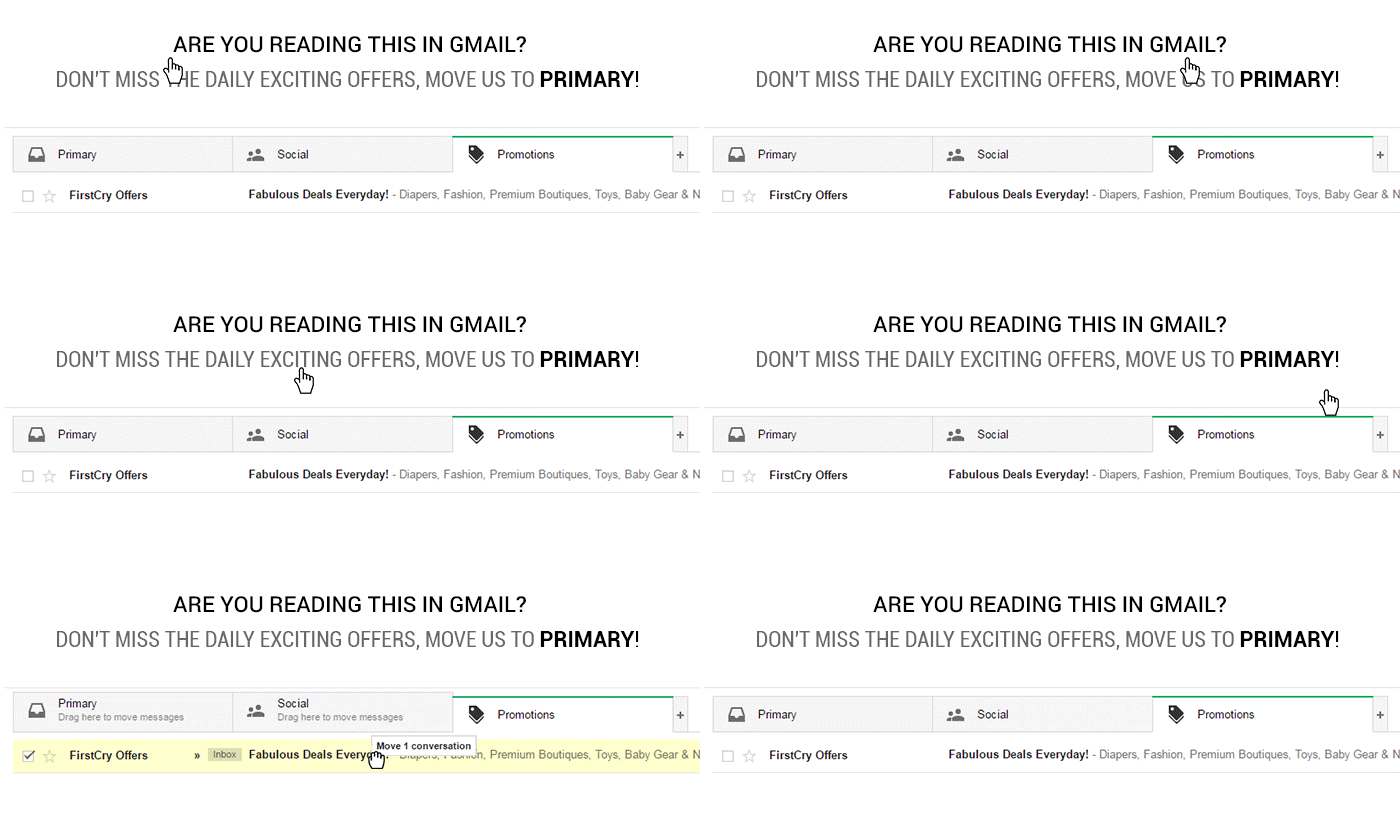
Или ещё один пример от компании BonPrix, где эта информация используется прямо в шапке, перед основным содержимым.

Есть два варианта, чтобы этот блок увидели только пользователи Gmail:
используйте динамический блок. Только нужно предварительно проставить дополнительное поле для пользователей, которым будет подставляться этот блок.
создайте условную группу, выделив отдельно пользователей у которых почта с соответствующим доменом:




