
Вычисляемое поле в Сводных таблицах в MS Excel
history 2 марта 2019 г.
Научимся добавлять и редактировать Вычисляемое поле в Сводной таблице MS EXCEL 2010.
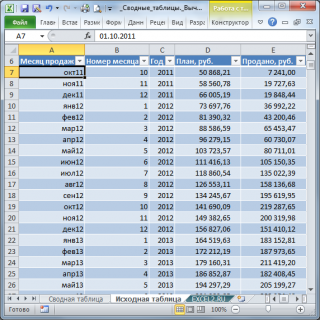
Нашей задачей будет:
В итоге у нас должна получиться вот такая сводная таблица.
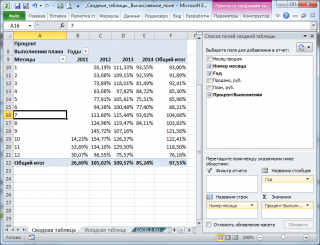
Исходная таблица
Исходную таблицу подготовим в специальном формате таблиц MS EXCEL (см. статью Таблицы в формате EXCEL 2007 ).
Сводная таблица
Для создания сводной таблицы выделите любую ее ячейку и в меню Вставка/ Таблицы нажмите кнопку Сводная таблица. В результате появится диалоговое окно.
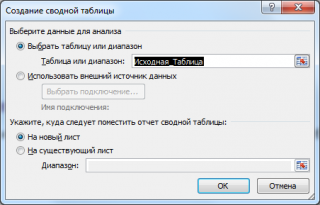
Нажав ОК, сводная таблица автоматически создастся на новом листе.
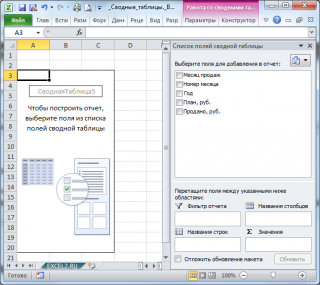
Перед тем как создать Вычисляемое поле перетащите поле Номер месяца в Названия строк.
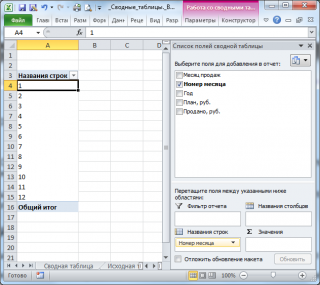
Создаем вычисляемое поле
Для решения задачи нам потребуется вычислить % выполнения плана по формуле =’Продано, руб.’/’План, руб.’
Для этого выделите ячейку в Сводной таблице, в появившемся меню Работа со сводными таблицами выберите Параметры/ Вычисления/ Поля, элементы и наборы/ Вычисляемое поле :
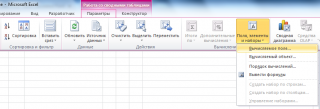
Появится диалоговое окно:
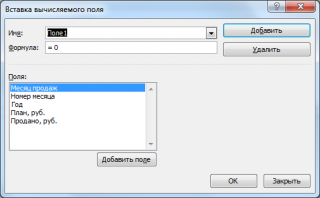
Интерфейс этого окна не относится к интуитивно понятным вещам, поэтому требует дополнительного пояснения:
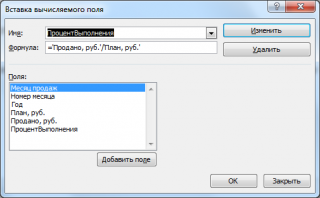
После проведенных манипуляций в списке поле Сводной таблицы появится еще одно поле. Завершите формирование Сводной таблицы как показано на рисунке ниже, разместив Вычисляемое поле в область Значения.
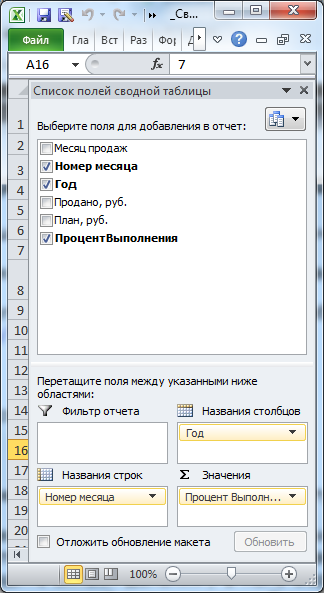
После несложного форматирования Сводная таблица приобретет законченный вид (необходимо убрать ошибку #ДЕЛ/0!, изменить названия столбцов и изменить формат ячеек на процентный ).
Обратите внимание, что Сводная таблица содержит Общий итог как по столбцам, так и по строкам.
Теперь разберемся, что Вычисляемое поле нам насчитало.
Вычисляемое поле. Алгоритм расчета
Теперь проверим итоги по месяцам. За январь итоговым значением является 93,00%. Как это значение получилось?
Сначала программа вычислила СУММУ продаж за январь по всем годам, затем, вычислила СУММУ всех плановых значений. Разделив одно на другое, было получено 93,00%. В этом можно убедиться проделав вычисления самостоятельно (см. строку 10 на листе Сводная таблица, столбцы H:J).
Аналогично расчет ведется и для итогов по столбцам: находится сумма продаж и плана по годам, затем вычисляется их отношение.
Если бы для каждого месяца в исходной таблице было бы несколько сумм продаж и плановых значений, то расчет был бы аналогичен подсчету итоговых значений.
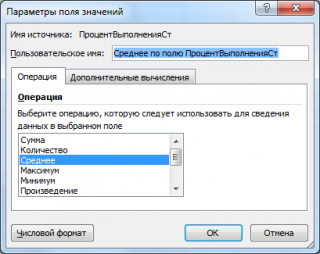
В итоговом столбце теперь будет отображаться средний процент выполнения плана.
Изменяем и удаляем Вычисляемое поле
Вызовите тоже диалоговое окно, которое мы использовали для создания Вычисляемого поля. В выпадающем списке выберите нужное поле. Появится его формула, которую можно отредактировать, также как и название этого Вычисляемого поля.
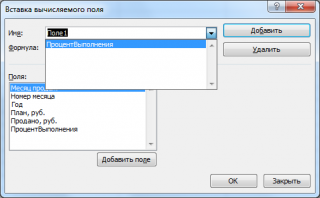
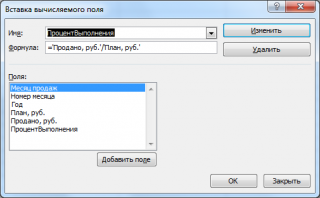
Там же можно удалить это поле.
Еще одно ограничение
Еще одно ограничение Вычисляемого поля проявляется при попытке использовать его в качестве названия Строк или Столбцов Сводной таблицы. Этого сделать нельзя. Покажем это на нашем примере.
Изначально в исходной таблице номер месяца и года вычислялись в отдельных столбцах. Попробуем сделать эти вычисления в Вычисляемом поле.

Однако, перенести его в качестве строк сводной таблицы не получается.
Как удалить вычисляемое поле

Как удалить вычисляемое поле из сводной таблицы?
Если вы добавили несколько новых вычисляемых полей в сводную таблицу как Как добавить вычисляемое поле в сводную таблицу статья упоминается. И после просмотра анализа данных нового пользовательского вычисления в сводной таблице вы хотите удалить вычисляемое поле, чтобы восстановить сводную таблицу. Сегодня я расскажу о том, как временно или навсегда удалить вычисляемое поле из сводной таблицы.
 Временно удалить вычисляемое поле из сводной таблицы
 Временно удалить вычисляемое поле из сводной таблицы
Удивительный! Использование эффективных вкладок в Excel, таких как Chrome, Firefox и Safari!
Экономьте 50% своего времени и сокращайте тысячи щелчков мышью каждый день!
Если вы хотите временно удалить вычисленное поле, а затем применить его снова, вам просто нужно скрыть поле в списке полей.
1. Щелкните любую ячейку в сводной таблице, чтобы отобразить Список полей сводной таблицы панель.
2. В Список полей сводной таблицы панели, пожалуйста, снимите флажок с вычисляемого поля, которое вы создали, см. снимок экрана:

3. После снятия флажка настраиваемого вычисляемого поля это поле будет удалено из сводной таблицы.
Внимание: Если вам нужно, чтобы появилось вычисляемое поле, просто проверьте поле еще раз в Список полей сводной таблицы панель.
Удалить вычисляемое поле из сводной таблицы навсегда
Чтобы окончательно удалить вычисляемое поле, выполните следующие действия:
1. Щелкните любую ячейку в сводной таблице, чтобы отобразить Инструменты сводной таблицы Вкладки.
2. Затем нажмите Опции > Поля, предметы и наборы > Расчетное поле, см. снимок экрана:

3. В Вставить вычисляемое поле диалоговом окне выберите имя настраиваемого вычисляемого поля из Имя выпадающий список, см. снимок экрана:

4. Затем нажмите Удалить кнопку и нажмите OK чтобы закрыть это диалоговое окно, и теперь ваше вычисляемое поле было удалено навсегда, вы больше не сможете его восстанавливать.
Изменение итоговой функции или настраиваемого вычисления для поля в отчете сводной таблицы
Данные в поле значений обобщают данные источников (а не значения, которые отображается) в отчете сводной таблицы следующим образом: для числовых значений используется функция СУММ, а для текстовых — функция СЧЁТ. Однако функция сведения данных может быть изменена. Можно также создать настраиваемое вычисление.
В области значений выделите поле, для которого требуется изменить функцию сведения отчета сводной таблицы.
На вкладке Анализ в группе Активное поле нажмите кнопку Активное поле, а затем — кнопку Параметры поля.
Откроется диалоговое окно Параметры поля значений.
В поле Имя источника отображается имя источника данных поля.
В поле Пользовательское имя отображается текущее имя в отчете сводной таблицы или имя источника, если пользовательское имя не указано. Для изменения значения параметра Пользовательское имя щелкните текст в этом поле и измените имя.
Перейдите на вкладку Операция.
Выберите нужную функцию сведения данных в списке Операция.
Доступные функции сведения данных
Сумма значений. Функция по умолчанию для числовых значений.
Число значений. Действует аналогично функции СЧЁТЗ. Функция по умолчанию для значений, отличных от числовых.
Количество числовых значений. Действует аналогично функции СЧЁТ.
Оценка стандартного отклонения генеральной совокупности, где выборка является подмножеством всей генеральной совокупности.
Стандартное отклонение генеральной совокупности, которая содержит все сводимые значения.
Оценка дисперсии генеральной совокупности, где выборка является подмножеством всей генеральной совокупности.
Дисперсия генеральной совокупности, которая содержит все сводимые значения.
Число разных элементов
Число уникальных значений. Эта функция сведения работает только при использовании модели данных в Excel.
Примечание: Для некоторых типов исходных данных, таких как данные OLAP, вычисляемых полей и полей с вычисляемыми элементами функцию сведения изменить нельзя.
При необходимости можно использовать настраиваемое вычисление следующим способом.
Откройте вкладку Дополнительные вычисления.
В поле Дополнительные вычисления выберите нужный тип вычисления.
Выключение настраиваемого вычисления.
Отображение значения в процентах от общей суммы всех значений или точек данных в отчете.
% от суммы по столбцу
Отображение всех значений в каждом столбце или ряду в процентах от итогового значения по этому столбцу или ряду.
% от суммы по строке
Отображение значения в каждой строке или категории в процентах от итогового значения по этой строке или категории.
Отображение доли в процентах от значения базового элемента в соответствующем базовом поле.
% от суммы по родительской строке
Вычисление (значение элемента) / (значение родительского элемента по строкам).
% от суммы по родительскому столбцу
Вычисление (значение элемента) / (значение родительского элемента по столбцам).
% от родительской суммы
Вычисление (значение элемента) / (значение родительского элемента в выбранном базовом поле).
Отображение значения в виде разности по отношению к значению базового элемента в соответствующем базовом поле.
Отображение значения в виде разности в процентах по отношению к значению базового элемента в соответствующем базовом поле.
С нарастающим итогом в поле
Отображение значения в виде нарастающего итога для последовательных элементов в базовом поле.
% от суммы с нарастающим итогом в поле
Отображение значения в виде нарастающего итога в процентах для последовательных элементов в базовом поле.
Сортировка от минимального к максимальному
Отображение ранга выбранных значений в определенном поле с учетом того, что наименьшему из них присваивается значение 1, а остальным — значения более высокого ранга соответственно.
Сортировка от максимального к минимальному
Отображение ранга выбранных значений в определенном поле с учетом того, что наибольшему значению в поле присваивается значение 1, а каждому меньшему значению — более высокий ранг.
Вычисление значения следующим образом:
((значение в ячейке) x (общий итог)) / ((итог строки) x (итог столбца)).
Выберите базовое поле и базовый элемент, если они доступны для нужных вычислений.
Примечание: Базовое поле не должно совпадать с полем, выбранным на шаге 1.
Для изменения форматирования чисел нажмите кнопку Числовой формат, а затем на вкладке Число диалогового окна Формат ячеек выберите числовой формат и нажмите кнопку OK.
Если в отчете содержится несколько полей значений, повторите предыдущие шаги для каждого такого поля, которое нужно изменить.
Примечание: Чтобы использовать для одного поля несколько функций сведения, снова добавьте это поле из списка полей сводной таблицы и повторите шаги, выбрав другую функцию.
В области значений выделите поле, для которого требуется изменить функцию сведения отчета сводной таблицы.
На вкладке Параметры в группе Активное поле нажмите кнопку Активное поле, а затем — кнопку Параметры поля.
Откроется диалоговое окно Параметры поля значений.
В поле Имя источника отображается имя источника данных поля.
В поле Пользовательское имя отображается текущее имя в отчете сводной таблицы или имя источника, если пользовательское имя не указано. Для изменения значения параметра Пользовательское имя щелкните текст в этом поле и измените имя.
Перейдите на вкладку Операция.
Выберите нужную функцию сведения данных в списке Операция.
Сумма значений. Функция по умолчанию для числовых значений.
Число значений. Действует аналогично функции СЧЁТЗ. Функция по умолчанию для значений, отличных от числовых.
Количество числовых значений. Действует аналогично функции СЧЁТ.
Оценка стандартного отклонения генеральной совокупности, где выборка является подмножеством всей генеральной совокупности.
Стандартное отклонение генеральной совокупности, которая содержит все сводимые значения.
Оценка дисперсии генеральной совокупности, где выборка является подмножеством всей генеральной совокупности.
Дисперсия генеральной совокупности, которая содержит все сводимые значения.
Примечание: Для некоторых типов исходных данных, таких как данные OLAP, вычисляемых полей и полей с вычисляемыми элементами функцию сведения изменить нельзя.
При необходимости можно использовать настраиваемое вычисление следующим способом.
Откройте вкладку Дополнительные вычисления.
В поле Дополнительные вычисления выберите нужный тип вычисления.
Выключение настраиваемого вычисления.
Отображение значения в процентах от общей суммы всех значений или точек данных в отчете.
% от суммы по столбцу
Отображение всех значений в каждом столбце или ряду в процентах от итогового значения по этому столбцу или ряду.
% от суммы по строке
Отображение значения в каждой строке или категории в процентах от итогового значения по этой строке или категории.
Отображение доли в процентах от значения базового элемента в соответствующем базовом поле.
% от суммы по родительской строке
Вычисление (значение элемента) / (значение родительского элемента по строкам).
% от суммы по родительскому столбцу
Вычисление (значение элемента) / (значение родительского элемента по столбцам).
% от родительской суммы
Вычисление (значение элемента) / (значение родительского элемента в выбранном базовом поле).
Отображение значения в виде разности по отношению к значению базового элемента в соответствующем базовом поле.
Отображение значения в виде разности в процентах по отношению к значению базового элемента в соответствующем базовом поле.
С нарастающим итогом в поле
Отображение значения в виде нарастающего итога для последовательных элементов в базовом поле.
% от суммы с нарастающим итогом в поле
Отображение значения в виде нарастающего итога в процентах для последовательных элементов в базовом поле.
Сортировка от минимального к максимальному
Отображение ранга выбранных значений в определенном поле с учетом того, что наименьшему из них присваивается значение 1, а остальным — значения более высокого ранга соответственно.
Сортировка от максимального к минимальному
Отображение ранга выбранных значений в определенном поле с учетом того, что наибольшему значению в поле присваивается значение 1, а каждому меньшему значению — более высокий ранг.
Вычисление значения следующим образом:
((значение в ячейке) x (общий итог)) / ((итог строки) x (итог столбца)).
Выберите базовое поле и базовый элемент, если они доступны для нужных вычислений.
Примечание: Базовое поле не должно совпадать с полем, выбранным на шаге 1.
Для изменения форматирования чисел нажмите кнопку Числовой формат, а затем на вкладке Число диалогового окна Формат ячеек выберите числовой формат и нажмите кнопку OK.
Если в отчете содержится несколько полей значений, повторите предыдущие шаги для каждого такого поля, которое нужно изменить.
Примечание: Чтобы использовать для одного поля несколько функций сведения, снова добавьте это поле из списка полей сводной таблицы и повторите шаги, выбрав другую функцию.
В области значений выделите поле, для которого требуется изменить функцию сведения отчета сводной таблицы.
На вкладке Параметры в группе Активное поле нажмите кнопку Активное поле, а затем — кнопку Параметры поля.
Откроется диалоговое окно Параметры поля значений.
В поле Имя источника отображается имя источника данных поля.
В поле Пользовательское имя отображается текущее имя в отчете сводной таблицы или имя источника, если пользовательское имя не указано. Для изменения значения параметра Пользовательское имя щелкните текст в этом поле и измените имя.
Перейдите на вкладку Операция.
Выберите нужную функцию сведения данных в списке Операция.
Доступные функции сведения данных
Сумма значений. Функция по умолчанию для числовых значений.
Число значений. Действует аналогично функции СЧЁТЗ. Функция по умолчанию для значений, отличных от числовых.



