
thegoodanswer.ru
Здесь много интересного!
Как уменьшить колонтитул в Ворде?
Прочитав эту статью на сайте thegoodanswer.ru до конца Вы сможете узнать о том, как уменьшить колонтитул в Ворде.
Как уменьшить колонтитул в Ворде (способ №1)
Для того, чтобы уменьшить колонтитул в Ворде с помощью этого способа Вам будет нужно:
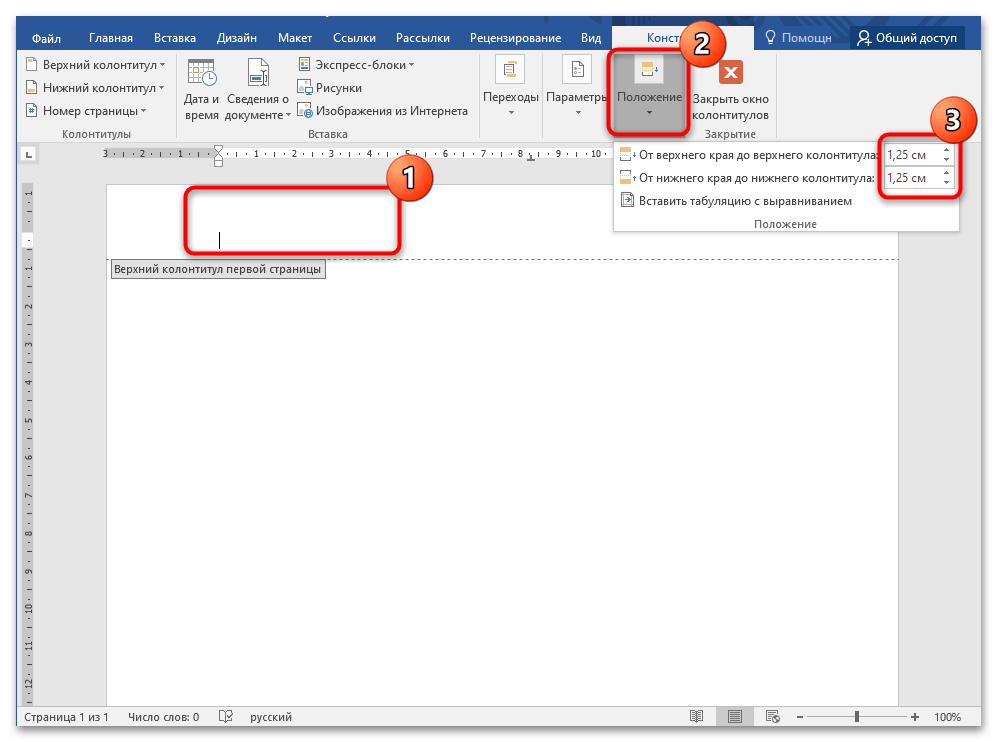
1. Нажать правой кнопкой компьютерной мыши на верхний или нижний колонтитул.
2. Затем, Вам будет нужно на вкладке под названием «Конструктор» открыть меню кнопки «Положение».
3. Далее, перед Вами откроется выпадающее меню. В данном меню Вам будет нужно поставить необходимые Вам размеры для верхнего и нижнего колонтитула в Ворде.
4. После этого, Вам будет нужно нажать на кнопку «Закрыть окно колонтитулов» и колонтитул в Ворде будет уменьшен.
Как уменьшить колонтитул в Ворде (способ №2)
Для того, чтобы уменьшить колонтитул в Ворде с помощью этого способа Вам будет нужно:
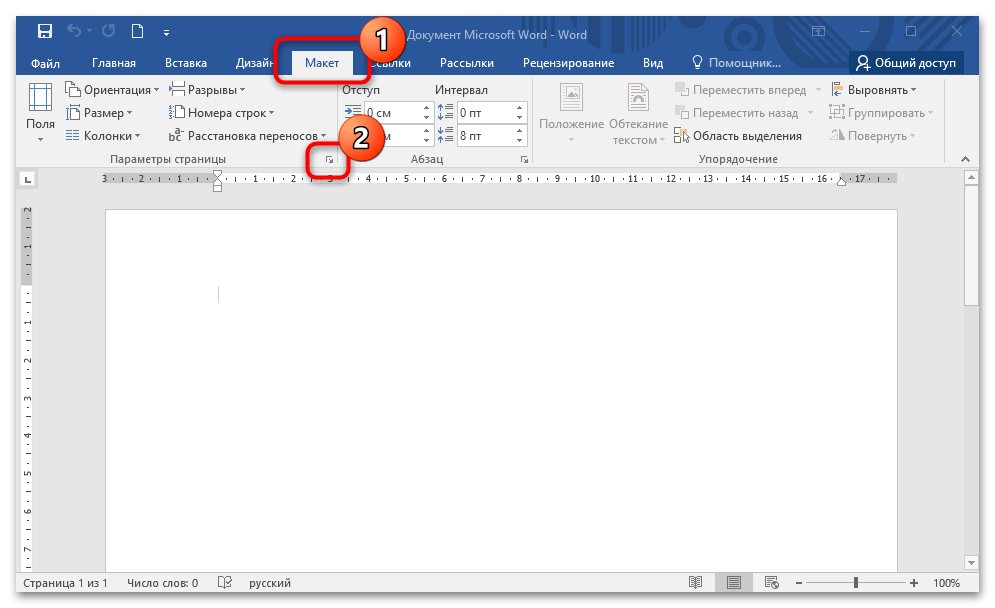
1. Для начала, перейти на вкладку под названием «Макет» в Ворде.
2. Затем, Вам будет нужно нажать на ссылку, которая находится в правом нижнем углу раздела под названием «Параметры страницы».
3. Далее, перед Вами откроется окно. В этом окне Вам будет нужно перейти на вкладку под названием «Источник бумаги» и в разделе «Различать колонтитулы» Вам будет нужно поставить необходимые Вам размеры для колонтитулов в Ворде и нажать на кнопку «ОК».
4. После этого, размеры колонтитулов в Ворде будут успешно уменьшены.
Уменьшаем колонтитулы в документе Microsoft Word

Способ 1: Конструктор колонтитулов
Один из самых быстрых способов уменьшения колонтитулов – это использование встроенного конструктора. Чтобы его активировать, действуйте так:
Способ 2: Настройки параметров страницы
Чтобы колонтитулы в Ворде сделать меньше, также можно открыть окно с параметрами страницы. Здесь доступны различные функции для работы с полями, источником и размером бумаги, ориентацией страницы. В этом случае следуйте такой инструкции:
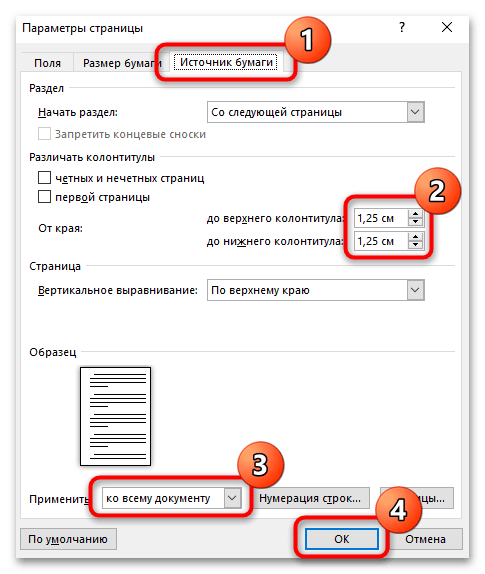
При необходимости уменьшение колонтитулов можно применить с определенного места для конца документа. Для этого раскройте меню «Применить» и выберите соответствующий пункт.
Способ 3: Удаление колонтитулов
Колонтитулы возможно вовсе полностью убрать из документа. В этом случае рабочее пространство для текста значительно увеличится. Чтобы удалить колонтитулы в документе MS Word, сделайте так:
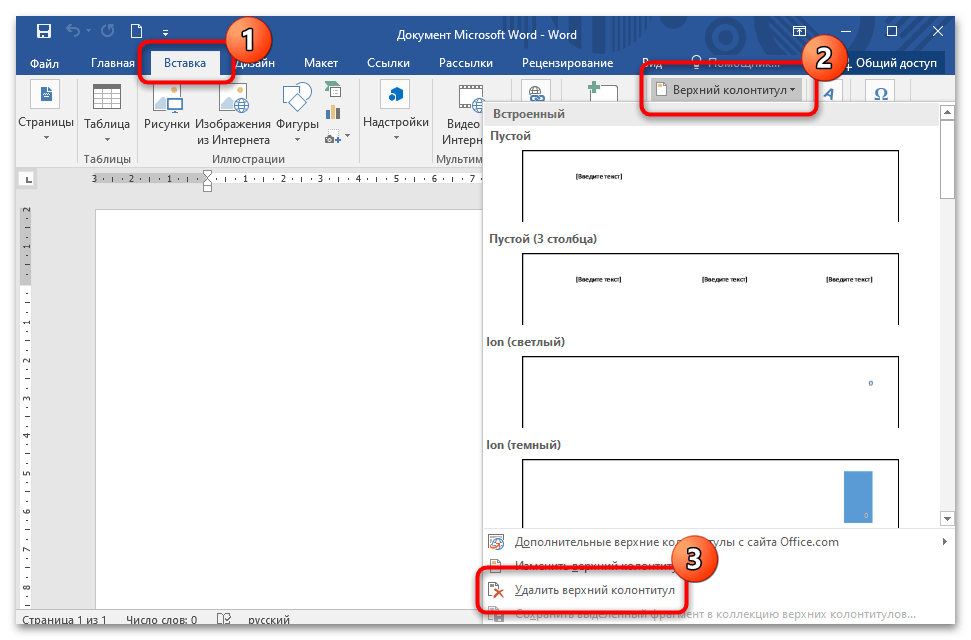
Следует учитывать, что некоторые функции станут недоступны: например, нумерация страниц или внесение справочной информации.
Помимо этой статьи, на сайте еще 12280 инструкций.
Добавьте сайт Lumpics.ru в закладки (CTRL+D) и мы точно еще пригодимся вам.
Отблагодарите автора, поделитесь статьей в социальных сетях.
Изменение или удаление колонтитулов на одной странице
Изменение или удаление колонтитулов с первой страницы
Дважды щелкните в области верхнего или нижнего колонтитула первой страницы.
Проверьте, выбран ли параметр Особый колонтитул для первой страницы. Если нет:
Установите флажок Особый колонтитул для первой страницы.
Содержимое верхнего или нижнего колонтитула на первой странице удаляется.

Примечание: Параметр «Особый колонтитул для первой страницы» является переключателем, поэтому убедитесь, что он включен.
Добавьте новое содержимое в верхний или нижний колонтитул.
Для выхода нажмите кнопку Закрыть окно колонтитулов или клавишу ESC.

Изменение или удаление колонтитулов с одной страницы (не первой)
Чтобы удалить или изменить колонтитулы на отдельных страницах документа, сначала добавьте разрыв раздела.
Важно: Разрывы разделов отличаются от разрывов страниц. Если перед страницей, на которой необходимо изменить колонтитулы, уже есть разрыв страницы, удалите его и добавьте разрыв раздела, как указано ниже.
Щелкните или коснитесь в том месте, где необходимо создать страницу без колонтитулов.
Чтобы создать разрыв раздела, на вкладке Макет щелкните Разрывы и выберите пункт Следующая страница.

Дважды щелкните область верхнего или нижнего колонтитула, чтобы открыть вкладку Колонтитулы.
Нажмите Как в предыдущем разделе, чтобы отключить связь между разделами.

Выберите Верхний колонтитул или Нижний колонтитул и выполните одно из следующих действий.
Выберите Удалить верхний колонтитул или Удалить нижний колонтитул.
Добавление или изменение содержимого в колонтитулах
(Повторите шаги 3–5, если вы хотите удалить или изменить как верхний, так и нижний колонтитул.)
Чтобы вернуться к основному тексту документа, выберите Закрыть окно колонтитулов или нажмите клавишу ESC.
Изменение или удаление колонтитулов с первой страницы
Откройте вкладку Колонтитулы, дважды щелкнув в области верхнего или нижнего колонтитула (вверху или внизу страницы).
Проверьте, выбран ли параметр Особый колонтитул для первой страницы. Если нет:
Установите флажок Особый колонтитул для первой страницы.
Содержимое верхнего или нижнего колонтитула на первой странице удаляется.

Введите новое содержимое в верхний или нижний колонтитул.
Чтобы вернуться к основному тексту документа, выберите Закрыть окно колонтитулов или нажмите клавишу ESC.

Изменение колонтитулов на одной странице (не первой)
Чтобы изменить колонтитулы на отдельных страницах документа, сначала добавьте разрыв раздела.
Важно: Разрывы разделов отличаются от разрывов страниц. Если перед страницей, на которой необходимо изменить колонтитулы, уже есть разрыв страницы, удалите его и добавьте разрыв раздела, как указано ниже.
Щелкните или коснитесь в том месте, где необходимо создать страницу без колонтитулов.
Чтобы создать разрыв раздела, на вкладке Макет щелкните Разрывы и выберите пункт Следующая страница.
Откройте вкладку Колонтитулы, дважды щелкнув в области верхнего или нижнего колонтитула (вверху или внизу страницы).
Нажмите Как в предыдущем разделе, чтобы отключить связь между разделами.

Выберите Верхний колонтитул или Нижний колонтитул и выполните одно из следующих действий.
Выберите Удалить верхний колонтитул или Удалить нижний колонтитул в нижней части меню.
Измените Верхний колонтитул или Нижний колонтитул.
(Повторите шаги 2–5, если вы хотите изменить как верхний, так и нижний колонтитул.)

Чтобы вернуться к основному тексту документа, выберите Закрыть окно колонтитулов или нажмите клавишу ESC.
Верхний и нижний колонтитулы на первой странице после разрыва раздела будут изменены.
Как изменить размер колонтитула word
Как уменьшить колонтитул в Word
Когда вам нужно увеличить вместимость текста на странице в ворде, вы можете изменить размер полей или уменьшить нижний колонтитул и уменьшить верхний колонтитул. В ворде вы можете настроить эти колонтитулы, чтобы свести к минимуму объем пространства которое они занимают. Далее в статье будут рассмотрены два разных способа, как уменьшить колонтитул в ворде, чтобы увеличить рабочее пространство документа.
Как уменьшить колонтитул в ворде
Для того чтобы уменьшить колонтитул в ворде, проделайте все описанные ниже шаги.

Как уменьшить колонтитул в Word – Работа с колонтитулами

Как уменьшить колонтитул в Word – Уменьшить нижний колонтитул в ворде
В данном примере было показано, как уменьшить нижний колонтитул. Для того чтобы уменьшить верхний колонтитул в ворде, просто измените значение в поле для верхнего колонтитула.
Как уменьшить колонтитул в ворде в настройках Параметров страницы
Также вы можете уменьшить колонтитул в ворде с помощью окна « Параметры страницы ».
Как уменьшить колонтитул в Word – Вызов диалогового окна для изменения размера колонтитулов

Как уменьшить колонтитул в Word – Параметры страницы
Как уменьшить колонтитул в ворде изменив размер поля
Вы также можете уменьшить размер колонтитула в ворде, изменив верхнее или нижнее поле. О том, как настроить поля вы можете прочитать в этой статье.
Теперь вы знаете, как уменьшить колонтитул в ворде несколькими способами.
Блог копирайтера GALANT
Для заказчиков контента и новичков – копирайтеров
Как создать колонтитул в WORD 2016
Работа с колонтитулами в Ворде 2016. Часть 1

Всем — здравствуйте! Работа с колонтитулами в Ворде — вот тема нашей новой Шпаргалки. В ней я постараюсь развеять туман, которым окутан этот вопрос. А поскольку тумана этого предостаточно, то, чтобы не занимать ваше внимание слишком надолго, материал будет разбит на две статьи. И, как всегда, мои «шпоры» рассматривают версию ms word 2016, от нее и будем отталкиваться. Вот какие проблемы я затрону сегодня:
Кстати, а все ли знают, что такое колонтитулы? Применительно к документам в электронном формате — это какая-либо информация в специально выделенных для этого областях поля ввода текста. Колонтитулы могут располагаться вверху, внизу или (реже) сбоку, в центре. В колонтитулах по версии ms Word 2016 можно размещать сведения об авторе, название документа или его глав, логотип, штамп, дату и время, рисунок-заставку, номера страниц, главную мысль, цитату, путь к файлу. Короче говоря, вы имеете право использовать колонтитулы по своему усмотрению. Главное, чтобы это было понятно вашим читателям.
Теперь, разобравшись, с чем мы будем иметь сегодня дело, давайте приступим к работе. Поехали?
1. Кому и в каких случаях нужны колонтитулы
Чаще всего такое форматирование текста (я говорю сейчас только об электронных документах) применяют в научных работах, рефератах, значит в первую очередь эта тема будет интересна научным работникам, студентам, школьникам.
Далее…. Блогер, который желает создать свой инфопродукт, а это обычно файлы или электронная книга, тоже заинтересуется работой с колонтитулами. А этот инструмент, поверьте, дает множество возможностей проявить свои дизайнерские наклонности.
Нужна ли эта информация копирайтеру? Мой ответ — да! Потому что заказчики очень любят, когда к их текстам относятся с любовью.  Не ваше даже дело, дорогие коллеги, будет ли применено такое оформление на сайте владельца. Просто подайте свое блюдо красиво. Ведь материал со вставками (речь идет о боковых или центральных колонтитулах) смотрится очень выигрышно. Одно лишь замечание: если вы трудитесь на одной из текстовых бирж, то такую работу сдавайте не только в стандартной форме отправки: там сбивается любое форматирование. Пошлите заказчику дополнительно свой вордовский файл, чтобы он увидел, насколько привлекательной может быть его статья при должном оформлении.
2. Как создать колонтитул в Word
Начнем с того, что добавить в свой документ поля для колонтитулов можно четырьмя щелчками мышки. Первые два из них нужно сделать на любом из разрывов страниц, чтобы показать пробелы между ними. После двойного клика левой кнопкой по линии, разграничивающей страницы, появится пробел (рис. 1).
 Рисунок 1
Два вторых щелчка той же левой кнопкой нужно сделать по свободному пространству над или под текстом. Получим поля колонтитулов с активным курсором, приглашающим сделать нужные надписи.
 На рис. 2 на месте будущего текста введены мои пояснения «нижний колонтитул первой страницы» и, соответственно, «верхний колонтитул нижней страницы».
Кроме того, обратите внимание, что в меню открылась новая панель редактирования — конструктор. Эта панель находится в рабочем состоянии только тогда, когда поля колонтитулов активны. С помощью конструктора можно изменить дизайн верхнего и нижнего колонтитулов. После клика мышью в них открываются окна с большим выбором различных вариантов.
 Рисунок 3
Ту же операцию создания колонтитулов в Word можно провести через вкладку «Вставка». В ее меню (см. рис. 4) также включаются верхний и нижний колонтитулы с возможностью выбора их вида.
 Рисунок 4
Для того, чтобы продолжить ввод основного текста нужно всего лишь сделать на любом его фрагменте двойной щелчок мышкой. Поля колонтитулов станут после этого неактивными, то есть вносить в них изменения в таком состоянии будет нельзя. Скроется и панель «Конструктор».
А что же с боковыми или центральными колонтитулами? Сейчас я расскажу вам, как сделать их. Для этого снова откроем нашу панель редактирования колонтитулов посредством двойного клика по их полю. Конструктор предоставляет много возможностей, но сейчас нас интересует раздел «Экспресс-блоки», а в нем строка «Организатор стандартных блоков».
 Рисунок 5
Кликните по ней и в открывшемся окне прокрутите движок до появления коллекции «Надписи» (рис.6).
 Рисунок 6
Вот тут Ворд и «спрятал» свои боковые и центральные колонтитулы. Видов их там очень много. Выбирайте тот, что вам приглянулся. При этом в правом поле окна вы увидите, как будет выглядеть страница с новой вставкой. Подходит? — нажимайте тогда кнопку «вставить». Но самое интересное, что после выбора одного из них, вы сможете уже в самом файле менять размер вставок и перетаскивать их в нужное вам место. Два примера, как могут выглядеть страницы с боковыми или центральными вставками вы видите ниже (рис. 7,8).
 Рисунок 7
 Рисунок 8
Причем, как и все колонтитулы, эти блоки повторяются на всех страницах документа. Как видите, задача, как создать колонтитул в Word, имеет очень простое решение.
Ниже представлен видео-урок по этой же теме. Смотрите, тогда вопросов уже точно не останется. 🙂
3. Как убрать колонтитулы в Word полностью
Ну, ломать, как известно, не строить… Эта проблема — вообще пустячная. Не буду даже показывать вам скриншоты. Во вкладке «Вставка», разделе «колонтитулы» нужно всего лишь кликнуть по строке «Убрать» в том из колонтитулов, который вам показался лишним — верхний или нижний. Но обратите, пожалуйста, внимание, что удалить колонтитулы можно лишь в их неактивном положении. Для этого нужно два раза щелкнуть по любому фрагменту текста, то есть перейти в режим его набора.
Избавляться от высокохудожественных блоков — боковых или тех, что по центру — еще проще. Для этого нужно щелкнуть по выделенному элементу правой кнопкой мыши и в выпадающем меню выбрать строку «вырезать». Вот и все дела! При этом выбранный колонтитул будет удален полностью со всех страниц.
4. Как изменить размер колонтитула word
Работа с колонтитулами в Ворде требует в некоторых случаях изменения их размеров в отличие от тех, что задаются по умолчанию. Поэтому разберем и этот момент: как же изменить размер колонтитула word? По поводу боковых колонок и вставок в теле записи я уже говорила: их размеры можно уменьшать/увеличивать, потянув за активные угловые элементы (маркеры) непосредственно в самом файле.
А вот со стандартными — верхним и нижним — можно работать двумя способами (рис.9).
 Рисунок 9
Итак, друзья, надеюсь, теперь вам понятно как создать, удалить колонтитулы в Ворде, а также изменить их размер. Однако, сегодня мне удалось затронуть не все проблемы, которые возникают при работе с колонтитулами у не слишком опытных пользователей. Следующая статья ответит на все оставшиеся вопросы.
До свидания. Ваш гид по Копирайтингу GALANT.
Колонтитулы в Word
В Microsoft Word есть различные типы верхних или нижних колонтитулов по умолчанию, которые вы можете вставить в свои документы. Кроме того, если вам нравится, вы также можете создать свой собственный. Вот несколько простых шагов.
Как вставить колонтитул?

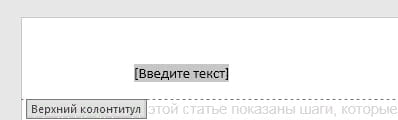
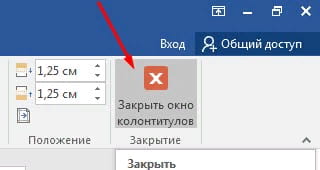
Колонтитул только на первой странице
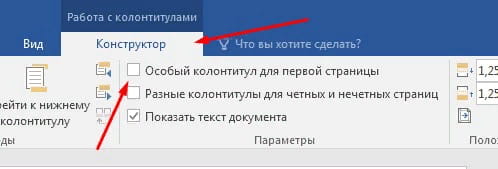
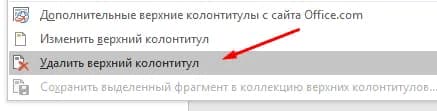
Как удалить колонтитул
Для того чтобы убрать колонтитул в ворде есть два способа.
Как изменить колонтитул
Для внесения изменений в колонтитул, вы можете выбрать любой из пунктов описанный ниже:
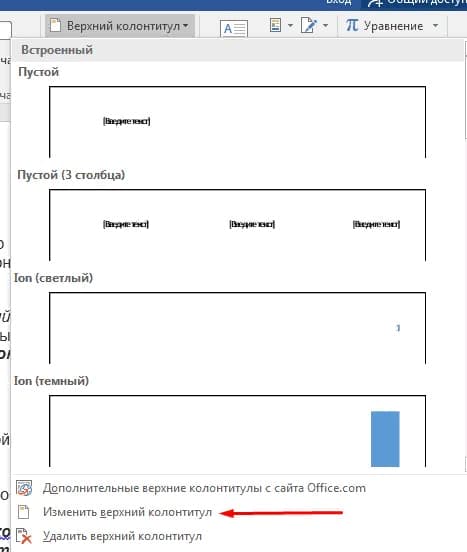
Колонтитул только на одной странице
Для решения такой задачи вам необходимо выполнить следующие:
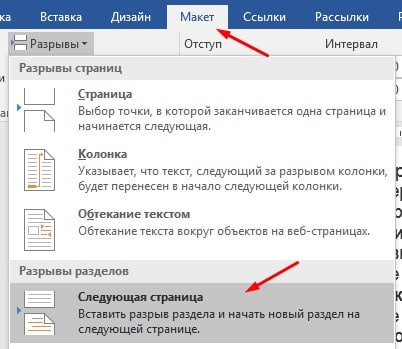
2. Далее редактируем Колонтитул как описано выше и не забываем отключить опцию Как в предыдущем разделе, эта кнопка появится когда вы будете редактировать колонтитул.
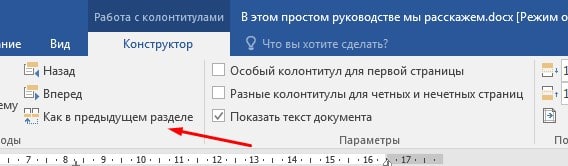
3. Те же действия нужно повторить для последней страницы второго раздела, и в каждом разделе можно вставлять колонтитул с содержимым, соответствующим этому разделу. Не забудьте отключить опцию Как в предыдущем колонтитуле (описано выше).
Нумерация в колонтитулах
Чтобы сделать нумерацию в колонтитуле выполните следующие шаги
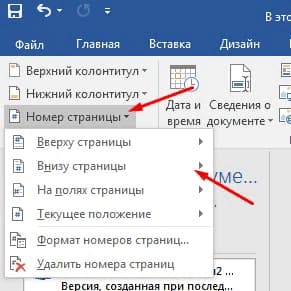
Это руководство было создано с использованием версии Microsoft Word 2016 года.
Изменение размеров и перемещение колонтитулов
|
Чтобы изменить положение верхней или нижней границы колонтитула, перетащите маркер на вертикальной линейке:


q Чтобы отрегулировать вертикальное положение области колонтитула, в окне диалога Параметры страницы на вкладке Источник бумаги измените расстояние от края до колонтитула.
q Чтобы сдвинуть текст колонтитула влево или вправо от полей, задайте для одного или нескольких абзацев текста колонтитула отрицательное значение левого или правого отступа в окне диалога Абзац, либо перетащите мышью соответствующий маркер на горизонтальной линейке.
q С помощью кнопок панели инструментов форматирования можно задать нужное выравнивание для текста колонтитула.
q Вы можете частично или полностью вставить текст колонтитула в надпись и перетащить её в любое место страницы. Для этого выполните команду Вид / Колонтитулы и затем вставьте в документ надпись. При этом текст в надписи продолжает оставаться частью колонтитула, и поэтому изменить его можно только после выполнения командыКолонтитулы.
Различные колонтитулы в документе
q Чтобы создать колонтитул, отличающийся для первой страницы документа или раздела, если раздел начинается с новой страницы (например, это может пригодиться для удаления колонтитула с титульного листа отчёта). Делается это так.
1. Если документ разбит на разделы, установите курсор в том из них, в котором вы хотите создать нестандартный колонтитул первой страницы.
2. Выполните команду Вид / Колонтитулы.
3. Щёлкните кнопку Параметры страницы на панели инструментов Колонтитулы и выберите вкладку Источник бумаги в открывшемся окне диалога Параметры страницы.
4. Установите в группе Различать колонтитулы флажок Первой страницы и нажмите кнопку ОК.
q Чтобы задать разные колонтитулы для чётных и нечётных страниц. Так часто делают в книгах, где наверху левой страницы разворота приводится название книги, а наверху правой – название главы. Делается это так.
1. Выполните команду Вид / Колонтитулы.
2. Щёлкните кнопку Параметры страницы на панели инструментов Колонтитулы и выберите в окне диалога Параметры страницы вкладку Источник бумаги.
3. Установите в группе Различать колонтитулы флажок Чётных и нечётных страниц и нажмите кнопку ОК.
4. Поочерёдно устанавливая курсор в поле колонтитула на одной из чётных и нечётных страниц, введите нужное содержимое и выполните соответствующее форматирование.
При этом различия между колонтитулами чётных и нечётных страниц всегда относятся ко всему документу.
q Если документ разбит на разделы, их колонтитулы могут иметь разное содержание. Изначально колонтитулы каждого раздела (кроме самого первого) выглядят точно так же, как в предыдущем разделе. Различные колонтитулы в разных разделах создаются следующим образом:
1. Установите курсор в верхнем или нижнем колонтитуле того раздела, в котором вы хотите создать отличающиеся колонтитулы.
2. Выполните команду Вид / Колонтитулы.
3. Кнопка Как в предыдущем разделе на панели инструментов Колонтитулы изначально активна. Щёлкните кнопку, чтобы сделать её неактивной. Теперь можно изменить колонтитулы выбранного раздела, не затрагивая всего остального.
Для быстрого перехода к колонтитулу соответствующей страницы можно воспользоваться кнопками Переход к предыдущему или Переход к следующему на панели инструментов Колонтитулы.
Нумерация страниц
Номера страниц в документе всегда располагаются в области колонтитулов.
q Можно, не входя специально в область колонтитулов, автоматически пронумеровать все страницы в документе. Для этого:
· Выполните команду Вставка / Номера страниц – откроется окно диалога Номерастраниц (рисунок 7.6).

Рисунок 7.6 — Окно диалога Номера страниц
· В списке Положение выберите нужное значение для размещения номера на странице: Вверху страницы или Внизу страницы.
· В списке Выравнивание выберите положение нумерации в поле колонтитула:
Слева – для размещения номеров у левого поля страницы;
Справа – для размещения номеров у правого поля страницы;
От центра – для размещения номеров в центре колонтитула;
Внутри – для размещения номеров справа на чётных страницах и слева – на нечётных;
Снаружи – для размещения номеров слева на чётных страницах и справа – на нечётных.
· Чтобы убрать нумерацию с первой страницы документа (или раздела, если документ разбит на разделы), снимите флажок Номер на первой странице. В этом случае первая страница остаётся без номера, хотя она всё равно учитывается при нумерации остальных страниц.
q При необходимости изменить стиль нумерации или начать её с другого номера щёлкните по кнопке Формат – откроется окно диалога Формат номера страницы (рисунок 7.7).
q Чтобы изменить нумерацию страниц, выполните команду Вид/Колонтитулы, выделите номер страницыи внесите нужные изменения, пользуясь ручным форматированием или кнопкой Формат номера страницы на панели инструментов Колонтитулы.
q Чтобы отключить нумерацию страниц, выполните команду Вид/Колонтитулы, выделите номер страницыи нажмите клавишу Delete.

Рисунок 7.7 — Окно диалога Формат номера страницы
Вставка графики
Графика – один из важнейших элементов макета страницы. При работе с Word графика часто создаётся или добавляется с помощью его встроенных средств, но может быть загружена из файла или создана в другой программе.



