
Как установить автоматические скидки в программе 1С:Управление торговлей (УТ 11) 11.2
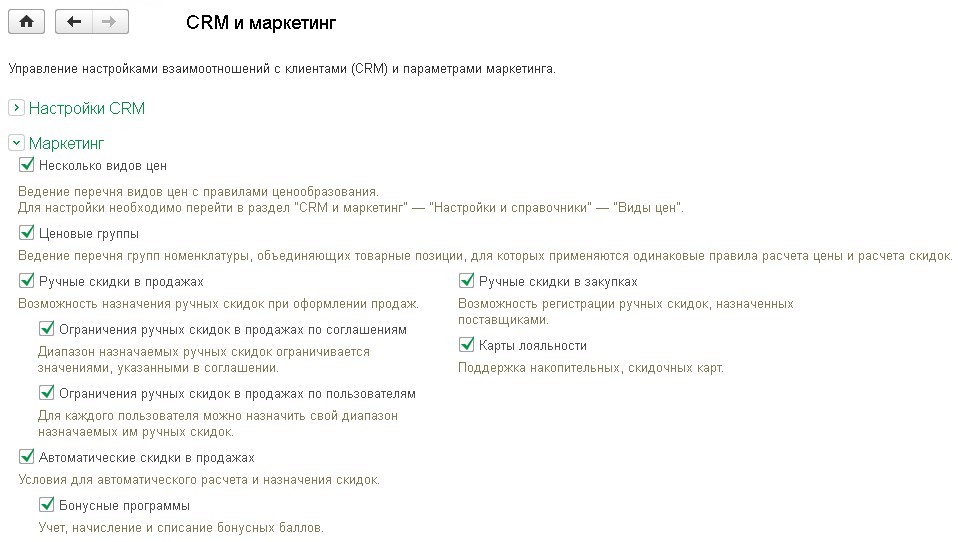
В группе «Маркетинг» есть несколько флагов, которые отвечают за скидки в документах.
Одни из них – это «Ручные скидки в продажах». Если данный флаг установлен, при оформлении документов продажи менеджеру будет доступно соответствующее поле «Скидки», в котором вручную можно указать размер предоставляемой скидки.
Также ручные скидки доступны в закупках. Приобретая товар от наших поставщиков, в случае, если нам предоставлялись какие-нибудь скидки, мы можем (при установленном соответствующем флаге) вручную указывать размер предоставленной нам скидки.
При продажах также часто используются автоматические скидки. Если данный флаг установлен, то в конфигурации 1С Управление торговлей (УТ 11) 11.2 появляется возможность определить условия предоставления скидок, определить сами скидки и правила их совместного использования. Данную возможность мы как раз сейчас и рассмотрим.
Условия предоставления автоматических скидок в программе 1С Управление торговлей (УТ 11) 11.2
Начнем мы с определения условий предоставления скидок.
В разделе «CRM и маркетинг», в «Настройки и справочники» есть одноименная команда «Условия предоставления скидок (наценок)». Перейдем по ней.
В данном справочнике можно определить несколько типов условий предоставления скидок либо наценок. Это может быть разовый объем продаж, накопленный объем продаж, форма оплаты (наличные/безналичные), время совершения покупки/продажи (в утреннее время предоставлять какие-то скидки либо в выходные дни), а также условие «в день Рождения клиента».
Создадим первое условие продаж – пусть это будет разовый объем продаж. При этом сумма документа должна быть не менее 10000 руб. Также возможно уточнить данное условие – указанная сумма будет рассчитываться либо по всей номенклатуре, либо по номенклатуре из определенного списка, либо по отобранной номенклатуре (соответственно, будет задано условие отбора с использованием системы компоновки данных). Запишем такое условие.
Создадим еще одно условие за накопленный объем продаж. Назовем его – «Первая покупка». Валюту можно оставить любой. Но сумма проданного товара по данному партнеру должна быть не более 0 руб., т.е. если по клиенту уже были какие-то продажи, накопленная сумма будет больше 0 руб., и скидка, в которой соответствие будет поставлено данное условие, применяться не будет.
Теперь у нас задано два условия.
Установка автоматической скидки в программе 1С Управление торговлей (УТ 11) 11.2
Перейдем к формированию непосредственно самих скидок.
В разделе «CRM и маркетинг», в группе «Цены и скидки» есть соответствующая команда. В данном окне представлены все зарегистрированные в конфигурации 1С Управление торговлей (УТ 11) 11.2 скидки.
Окно состоит из двух частей. В левой части приводится информация о самих автоматических скидках и группах их совместного использования. В правой части окна содержится информация, где данные автоматические скидки применяются.
Возможно применение автоматических скидок ограничить конкретными складами, индивидуальными либо типовыми соглашениями с клиентом.
Создадим группу совместного использования автоматических скидок. Сейчас у нас в программе 1С Управление торговлей (УТ 11) 11.2 есть одна группа – «максимум». В соответствии с этим заданным сейчас условием, у нас будет применяться одна максимальная скидка.
Таким образом, в программе, в конфигурации 1С Управление торговлей версия 11.2 осуществляется работа по установке, по настройке автоматических скидок, применяемых при продаже.
Ручные скидки при продаже
Применение ручных скидок при продаже товаров, ограничение верхнего порога скидки для пользователей системы.
Настройка ручных скидок
В этом уроке показано как применять ручные скидки и наценки при продаже товаров и ограничивать максимальное значение скидки для пользователей системы.
Скидки и наценки в программе делятся на два вида: ручные и автоматические. Ручные устанавливаются пользователями вручную, а автоматические система устанавливает самостоятельно на основе настроенных алгоритмов. В этом уроке речь пойдет о скидках первого типа.
Вначале покажу где устанавливается возможность учета в программе ручных скидок при продаже:


Ограничение ручных скидок


Выделив в списке нужного пользователя, заходим в правила продаж:

Устанавливает необходимость ограничения и вводим максимально возможное значение для ручной скидки и наценки:

Если оставить нулевые значения и включить ограничения, то пользователь вообще не сможет устанавливать в документах ручные скидки.
Ручные скидки при оптовой продаже
Теперь создадим документ реализации и протестируем ограничение:

Видим, что программа не дает провести документ при некорректной скидке:

Для групповой установки или сброса ручной скидки/наценки есть отдельная кнопка:

Теперь посмотрим как работает ограничение ручных скидок на уровне соглашения:

Видим, что ограничение изменилось с 5% на 2%, т.е. вначале срабатывает ограничение из соглашения, потом из настроек пользователя:

Если хотите увидеть скидку в печатных формах, нужно выставить нужную настройку:


Если выберем в настройке значение Выводить, то в накладной увидим скидку:

Чтобы для пользователя срабатывали ограничения по максимальному значению ручной скидки, у него не должна быть доступна роль Отклонение от условий продаж.
Буду вам очень благодарен, если поделитесь ссылкой на него на своей страничке в любой соцсети или подпишетесь на новости сайта в Инстаграме.
Это поможет сайту развиваться и расширять аудиторию.
Другие уроки по теме «Ценообразование»
Регистрация цен поставщика нескольких типов, отражение заказа поставщику с обновлением этих цен.
Установка цен номенклатуры по различным сценариям (ручной ввод, на основании цены поступления и наценка на другой вид цен).
Применение автоматических скидок и наценок для оптовых и розничных продаж в УТ 11 (виды скидок, условия назначения).
Как настроить автоматические скидки
Применение автоматических скидок и наценок для оптовых и розничных продаж в УТ 11 (виды скидок, условия назначения).
В предыдущем уроке мы рассмотрели назначение ручных скидок в документах продажи, а в этом будем разбираться с автоматическими, т.е. с теми, которые система назначает самостоятельно по настроенным заранее алгоритмам.
В качестве примера рассмотрим, как назначается скидка процентом в случае, если сумма документа превысила какое-то минимальное значение.
В видео уроке дополнительно разобраны скидки фиксированной суммой, составные скидки и накопительные. Также продемонстрированы различные условия назначения скидок.
Вначале напомню, где в программе включается функционал автоматических скидок:


Для работы со скидками есть специальное рабочее место:

Вот так оно выглядит:

Скидка процентом
Создаем новую скидку. На выбор предлагается достаточно большой набор вариантов, остановимся на первом:

В открывшемся окне заполняем необходимые параметры: указываем наименование, размер скидки. Также на первой закладке можем настроить отбор по номенклатуре (в таком случае скидка будет назначаться только на эти товары из отбора):

На второй закладке настраиваем условие применения скидки. В нашем примере это будет минимальный порог суммы документа:

В качестве примера возьмем минимальную сумму продажи в 10000 рублей:

Можем при необходимости настроить отбор по номенклатуре (тогда будет анализироваться не общая сумма документа, а сумма товаров из отбора, которые есть в документе). Не забываем сохранить скидку:

Теперь нам нужно настроить использование данной скидки. Скидка может быть использована в следующих вариантах:
Остановимся на первом варианте:

Выделяем нужный склад и устанавливает для него статус скидки Действует:

В появившемся окне вводим период действия скидки:

Должно выглядеть как-то так:

Автоматическая скидка при оптовой продаже
Теперь попробуем скидки в действии, для этого создадим документ продажи. При проведении документа появится такое сообщение:

После этого скидки рассчитаются автоматически:

Если скидок в системе много, и нам нужна детальная информация, ее легко можно получить:

В появившейся форме видим какая скидка применилась и какое условие было выполнено:

Также можем посмотреть отчет по примененным скидкам:


Обязательно посмотрите видеоурок, в нем я показываю другие варианты назначения скидок.
Буду вам очень благодарен, если поделитесь ссылкой на него на своей страничке в любой соцсети или подпишетесь на новости сайта в Инстаграме.
Это поможет сайту развиваться и расширять аудиторию.
Другие уроки по теме «Ценообразование»
Регистрация цен поставщика нескольких типов, отражение заказа поставщику с обновлением этих цен.
Установка цен номенклатуры по различным сценариям (ручной ввод, на основании цены поступления и наценка на другой вид цен).
Применение ручных скидок при продаже товаров, ограничение верхнего порога скидки для пользователей системы.
Вас может заинтересовать
Удобный просмотр информации о ценах, складских остатках, резервах и свойствах номенклатуры. Быстрый ввод документов закупок и продаж. Доступ к отчетам по номенклатуре и продажам. Расширение для 1С.
Расширение позволяет в обработке Цены (прайс-лист) выбрать установку цен по базовым единицам или по упаковкам.
Регистрация цен поставщика нескольких типов, отражение заказа поставщику с обновлением этих цен.
Скидки и наценки в 1С:Управление Торговлей 11
Включение скидок и наценок
Включение скидок и наценок
Ручные скидки
В программе есть возможность указывать ограничения на применение ручных скидок по пользователям и по партнерам.
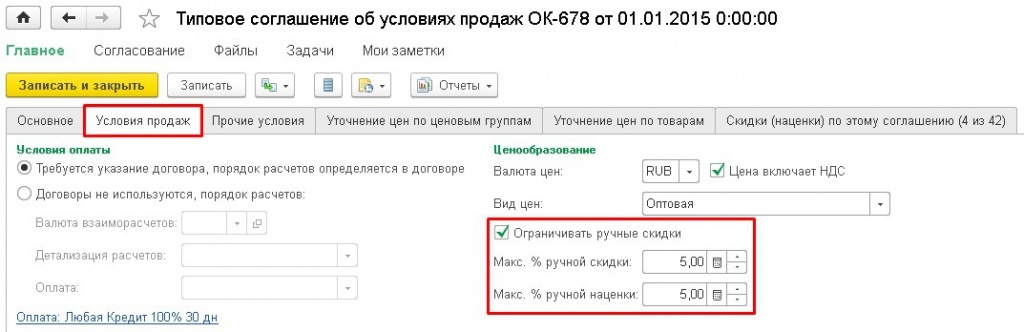
Чтобы ограничить установку скидки определенному партнеру (или группе партнеров) нужно поставить галочку “Ограничения ручных скидок в продажах по соглашениям”. После этого в соглашении на вкладке “Условия продаж” необходимо выставить желаемые значения максимальных скидок и наценок:
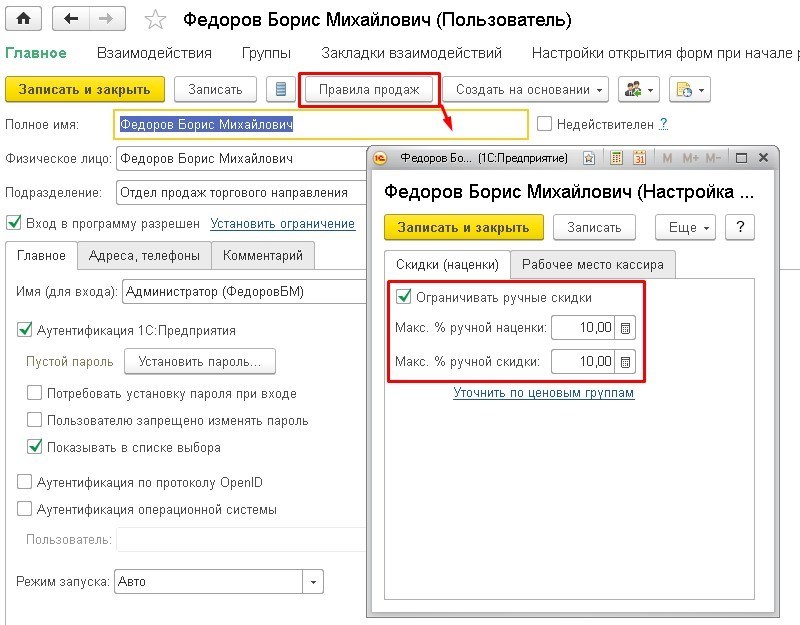
Опция “Ограничения ручных скидок в продажах по пользователям” служит для ограничения выставления ручных скидок для пользователя. Чтобы установить ограничение, нужно в карточке пользователя нажать на кнопку “Правила продаж” и в открывшемся окне определить нужные значения:
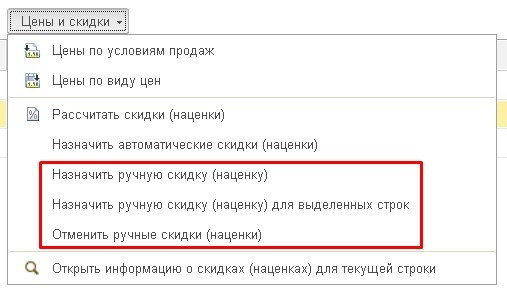
Пункт “Назначить ручную скидку (наценку)” устанавливает скидку на весь документ. “Назначить ручную скидку (наценку) для выделенных строк” определяет скидку для выделенной строки табличной части. Отменить ручные скидки (наценки)” соответственно отменяет введенные скидки.
Что именно будет устанавливаться, скидка или наценка, выбирается сверху соответствующими пунктами:
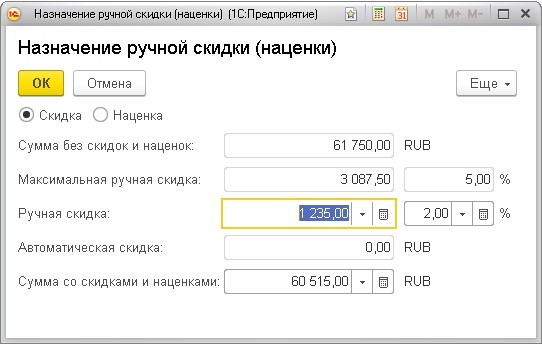

В колонке “% руч.” можно указать процент скидки. Если требуется наценка, то перед числом поставить знак минус.
Автоматические скидки
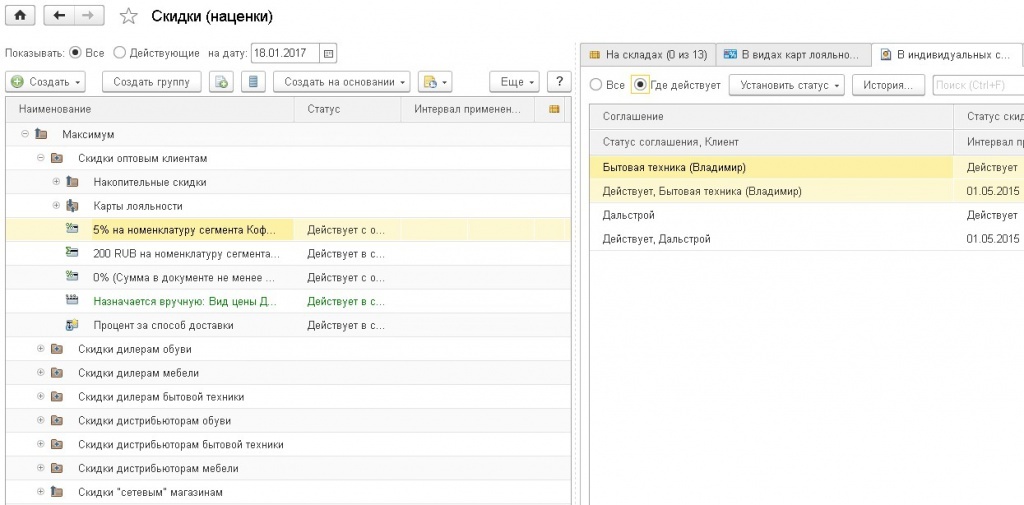
Рассмотрим подробнее интерфейс.
Есть возможность отобрать существующие скидки по дате применения. Для этого в верхней части окна нужно выбрать пункт “Действующие на дату:” и установить необходимую дату.
В правом окне выводится информация о том, где скидка действует: на складах, в картах лояльности, в соглашениях. Там же можно установить статус (признак) действия.
Давайте в качестве учебного примера создадим несложную схему скидок.
Например, если клиент покупает 5 штук товара, находящегося в категории “Хлеб”, то шестой ему предоставляется бесплатно. А также установим скидку в 20% на весь товар, проданный с 17:00 до 18:00 часов. В случае, когда выполняются оба условия, будем выбирать скидку по количеству товара.
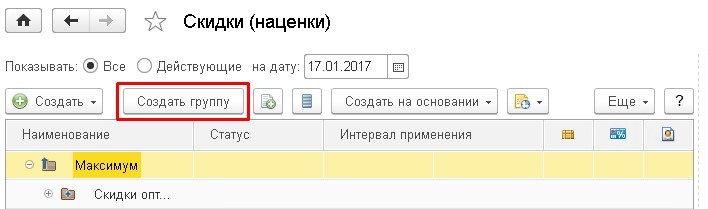
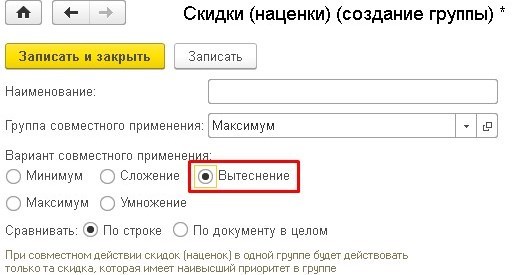
Итак, для начала создадим группу скидок с вариантом совместного применения “Вытеснение”. Для этого щелкнем на “Создать группу”:
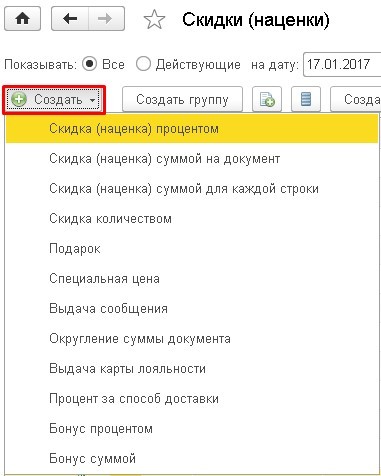
Теперь займемся созданием непосредственно самих скидок. Для этого жмем “Создать”, и в открывшемся списке выбираем скидку процентом:
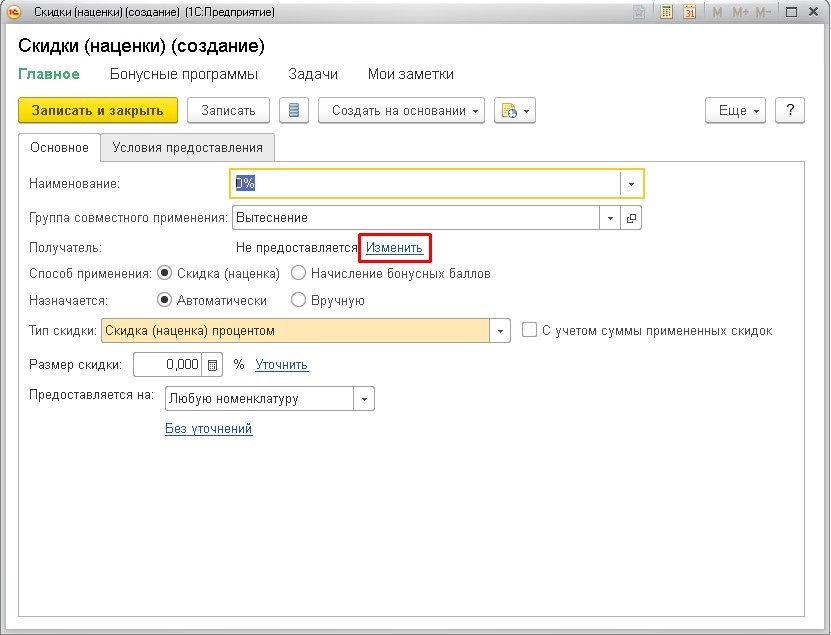
В окне редактирования скидки в поле “Получатель” нажимаем “Изменить”:
Нас попросят записать элемент. Запишем. Откроется окно действия скидки:
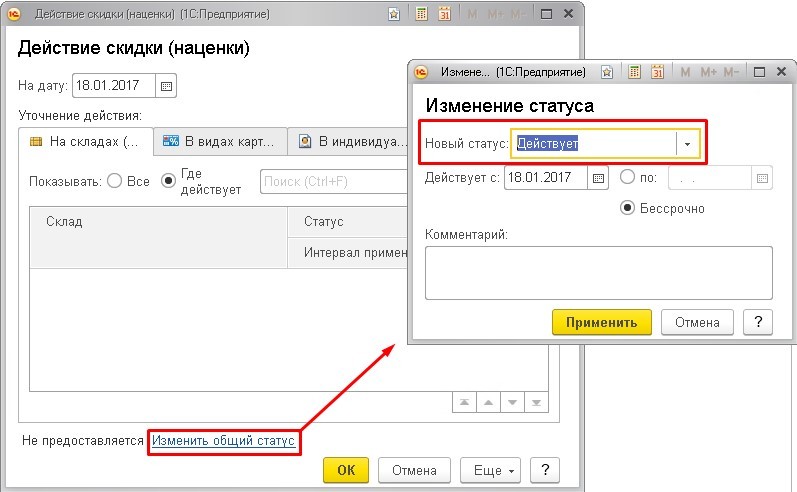
Здесь мы можем уточнить области действия скидки, например, указав определенные склады или соглашения. В нашем случае уточнения не требуются, поэтому нажимаем на ссылку “Изменить общий статус” и в открывшемся окне выбираем “Новый статус: Действует”.
Итак, теперь нам нужно указать величину скидки. Она задается в поле “Размер скидки”. Укажем там число 20. Обратите внимание, что можно уточнять размер скидки по ценовым группам номенклатуры. Для этого нужно кликнуть по ссылке “Уточнить” и в открывшемся окне заполнить нужные ценовые группы и соответствующие им значения скидок:
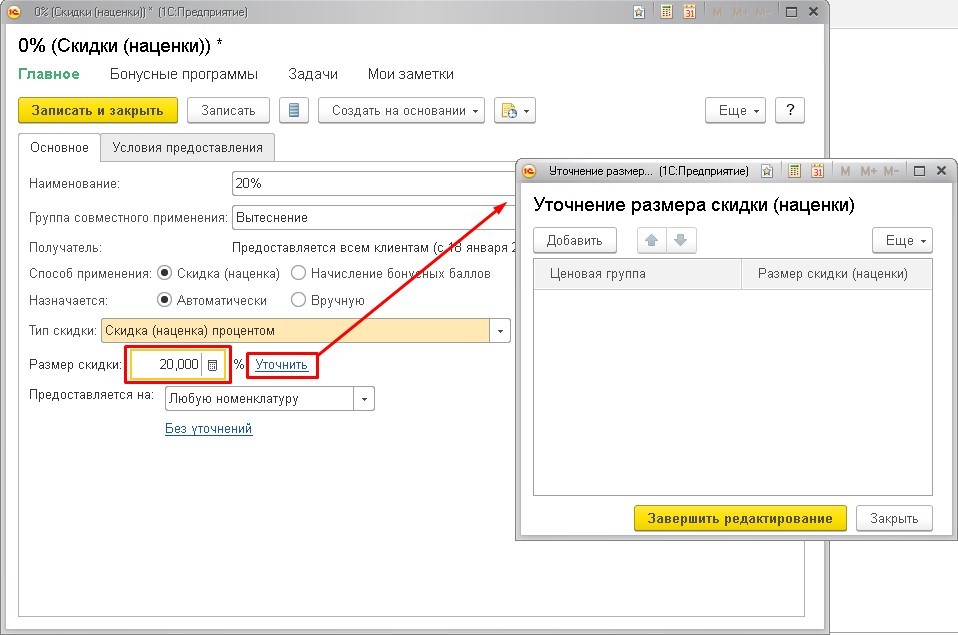
Поле “Предоставляется на” оставляем без изменений, т. к. скидка предоставляется на всю номенклатуру.
Переходим на вкладку “Условия предоставления”
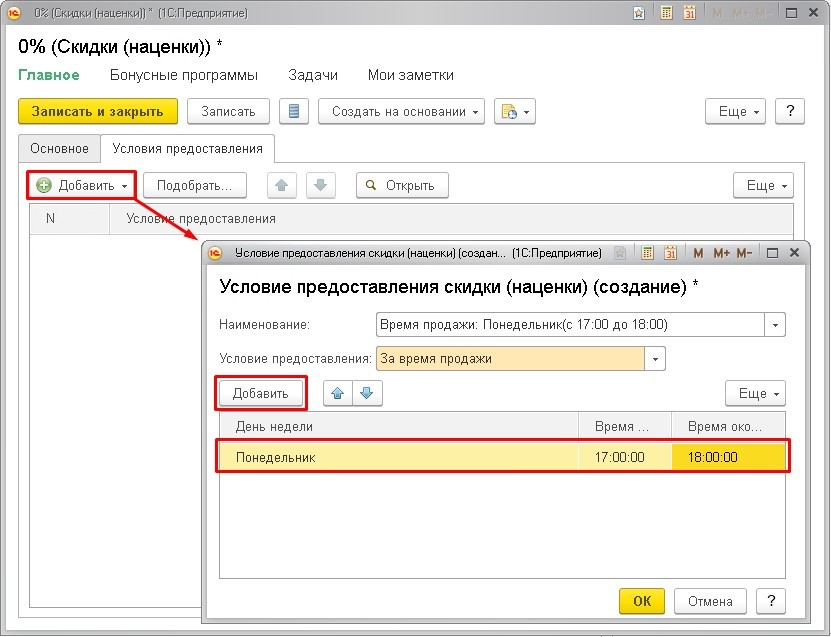
Здесь жмем кнопку “Добавить” и в списке выбираем “За время продажи”. В открывшемся окне заполняем табличную часть, где указываем недели и время продажи. В нашем случае для экономии времени укажем только понедельник и будем осуществлять продажу в этот день недели.
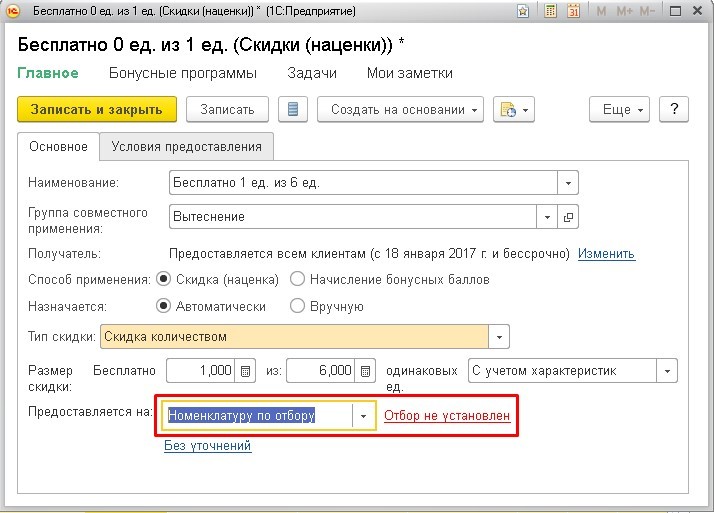
Размер скидки указываем “1 из 6”, т. е. 5 единиц товара будет для клиента платным, а последний бесплатным:

В поле “Предоставляется на:” указываем “Номенклатуру по отбору” и щелкаем на ссылку “Отбор не установлен”:
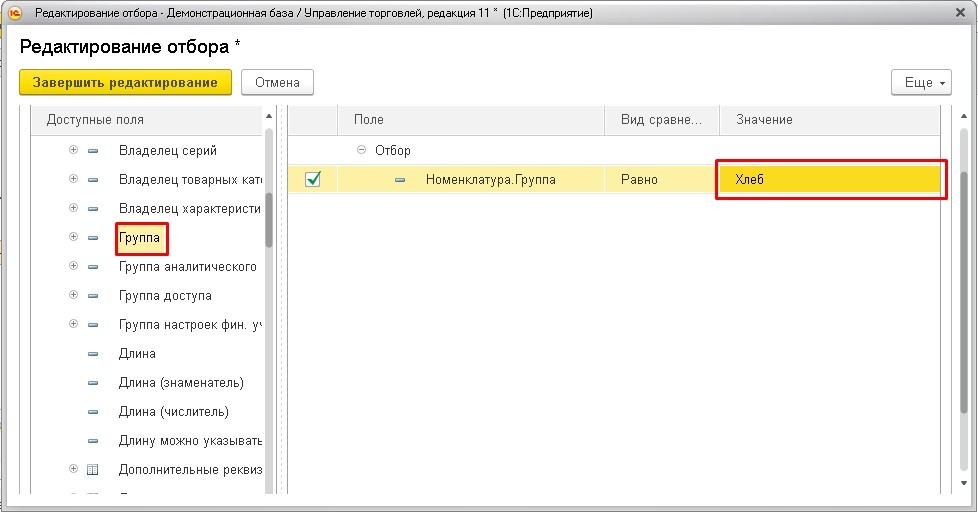
В открывшемся окне выбираем в дереве слева объект “Номенклатура” и в нем реквизит “Группа”. В поле справа задаем нужный нам отбор:
Всё готово, теперь нужно задать приоритет скидок, который определяется местоположением в иерархии. Перетащим обе скидки в нашу группу “Вытеснение” и зададим нужный порядок. Скидка, расположенная выше, будет иметь больший приоритет:

Оформим документ реализации. Продадим 12 шт батона и одну булочку (относятся к категории “Хлеб”) и 7 упаковок сока:
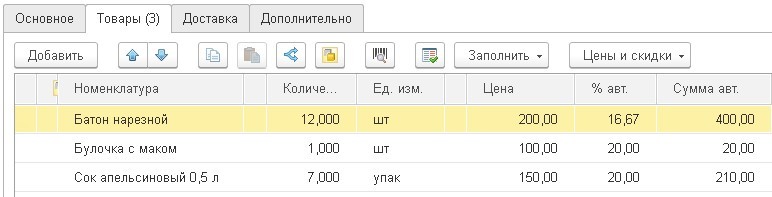
Так как документ был проведен в 17:30, для двух товаров автоматически рассчиталась скидка 20%. Но у батона скидка 16,67%, потому что его купили 12 шт и 2 из них будут бесплатными, то есть из 2400 руб (12 шт) рассчиталась скидка 400 руб (2 шт), что составляет 16,67%.
Как видим, стандартные возможности настроек скидок и наценок в 1С достаточно большие. Если все же их недостаточно, программа позволяет загружать внешние обработки расчета скидок, которые смогут реализовать все потребности.
Ручная скидка в 1С:Управление торговлей 11.4
Рассмотрим возможность назначения ручной скидки в документах продажи, а также возможность регистрации скидок в документах закупки, назначенных поставщиками. Установка диапазона ограничения максимального значения скидок в УТ для одного или группы пользователей, а также соглашения с клиентом в конфигурации 1С:Управление торговлей редакция 11 (11.4.5.71).
Скидки и наценки в системе 1С:Управление торговлей представлены в двух вариантах: ручной и автоматический.
Ручной вариант назначается пользователем вручную, а автоматический – устанавливает система по ранее надстроенному алгоритму. Рассмотрим первый вариант скидок в УТ.
Для ведения учета ручных скидок при продаже или закупке в 1С:Управление торговлей 11.4 необходимо проследовать в раздел «НСИ и администрирование», а затем в группе «Настройка разделов» выбрать вариант «СRM и маркетинг».

В раскрывшемся списке маркетинговых настроек проверяем наличие следующих включенных флагов:

На этом настройка функциональности программы завершена. Теперь перейдем к практическим примерам ограничения скидок при продаже. В системе предусмотрены два варианта их реализации: для определенного пользователя или группы пользователей, а также на уровне индивидуальных соглашений с клиентами. Рассмотрим оба варианта.
Ограничение ручных скидок в продажах по пользователям в 1С:Управление торговлей 11.4
Произведем настройку ограничений ручной скидки для конкретного пользователя из списка. Для этого в 1С:Управление торговлей 11.4 снова переходим в раздел «НСИ и администрирование», а затем в группе «Администрирование» выбираем вариант «Настройка пользователей и прав».

Переходим к списку пользователей данной системы по одноименной гиперссылке:

Выбираем среди кандидатов нужного. Выделяем его кликом мыши и вызываем команду настройки ограничений по кнопке «Правила продаж» (находится прямо над табличной частью списка пользователей):

Перед нами появилось окно настройки продавцов. На вкладке «Скидки (наценки)» установкой одноименного флага нам необходимо ограничить ручные скидки.

После установки галочки станут активными поля для ввода значений реквизитов «Максимальный процент ручной скидки» и «Максимальный процент ручной наценки». Вводим предельные цифры для назначения ограничений выбранному пользователю:
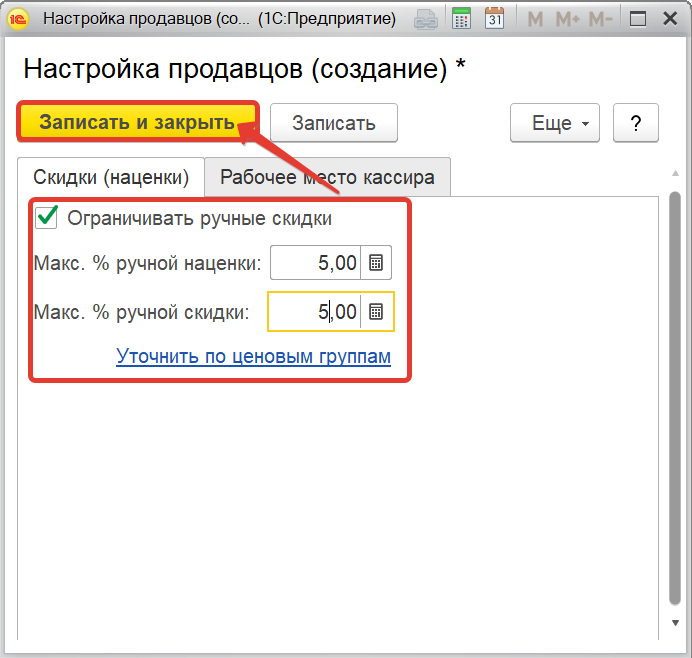
При необходимости в этой же форме в 1С:Управление торговлей 11.4 можно сделать уточнения по назначаемым скидкам для каких-либо ценовых групп, воспользовавшись гиперссылкой «Уточнить по ценовым группам». Теперь форма настройки продавцов примет немного другой вид, и нижняя часть будет представлена в виде табличной части, которую можно будет наполнить подходящими ограничениями по тем или иным ценовым группам:


Назначать ручные скидки в УТ можно как в документах заказов клиента, так и уже в документах продажи – реализации товаров и услуг.
Перезайдем в программу по данным пользователя, для которого мы установили ограничения условий продаж.
После запуска нового сеанса создадим тестовый документ продажи для проверки корректности и работоспособности наших настроек. Для этого перейдем в 1С:Управление торговлей 11.4 в раздел «Продажи» и в группе «Оптовые продажи» выберем вариант «Документы продажи»:

Для последующего удобства настроим форму списка «Документы продажи (все)», чтобы в журнале отображались лишь документы реализации. Для этого воспользуемся ссылкой «Настроить», а затем выставим флаг только напротив документа реализации товаров и услуг (хозяйственные операции в таком случае будут выбраны автоматически) как показано ниже:

По кнопке «Создать» вызываем процесс заведения нового документа в системе, предварительно выбрав хозяйственную операцию «Реализация»:

Перед нами открылась форма новоиспеченного документа продажи. Перейдем к его наполнению. На вкладке «Основное» выбираем значения реквизитам «Контрагент», «Клиент», «Соглашение», «Организация», «Склад». Устанавливаем статус документа в значение «Реализовано». Теперь переходим к наполнению табличной части номенклатурой на вкладке «Товары». По кнопке «Добавить» заносим позиции в ручном режиме или же используем команду заполнения по подбору:

После подбора выделяем все строки комбинацией клавиш «Ctrl»+«А» и по кнопке «Цены и скидки» и производим попытку назначение ручных скидок в УТ:

Специально укажем размер скидки, превышающий ранее установленное ограничение по пользователю:

В том случае если скидка выходит за пределы максимально допустимой в форме назначения ручной скидки (наценки), цифровое выражение процента будет выделено красным цветом. А при подтверждении установки значения скидки превышающего норму система выдаст пользователю следующее информационное сообщение:

Подтверждаем свой выбор и проводим документ реализации:

Видим, что система выдала нам еще два сообщения с ошибкой о превышении максимально возможного значения. Теперь проверим корректность работы ограничений по наценке. Установим значение для одной из строк в допустимом интервале, но со знаком минус:

Как мы можем убедиться, ограничения работают. Наценка установлена из вариантов значений разрешенного диапазона и для нее система ошибок и предупреждающих сообщений не выдала.
Если Вы хотите для одной строки и напротив группы строк сбросить ручные скидки, можно в 1С:Управление торговлей 11.4 повторно воспользоваться кнопкой «Цены и скидки», вызвав из списка вариант «Отменить ручные скидки (наценки)»:

Для того чтобы в 1С:Управление торговлей 11.4 ограничения для пользователя срабатывали, у него не должны быть доступны роли «Отклонение от условий продаж» и\или «Отклонение от условий закупок».
2. Ограничение ручных скидок в продажах по соглашениям в 1С:Управление торговлей 11.4
Для настройки следующего ограничения назначения скидки в 1С:Управление торговлей 11.4 в разделе «Продажи» в группе списка «Оптовые продажи» мы перейдем к «Индивидуальным соглашениям с клиентами»:

Откроем любое из представленных соглашений и проанализируем информацию, которой наполнена вкладка «Условия продаж»:

Активируем флаг, установим пороговые значения для реквизитов максимально допустимых выгодных предложений для текущего индивидуального соглашения:


Записываем изменения. И вновь приступаем к проверке произведенных нами настроек ограничений.
Аналогичным образом создаем документ реализации товаров и услуг, вносим основные реквизиты, меняем статус реализации, проставляем скидку/наценку и при попытке проведения документа видим следующую картину:

В данном случае мы можем пронаблюдать, как отрабатывает двойной контроль срабатывания скидок и/или наценок и по пользователю, и по соглашению.
Это приоритет частного случая над обобщенным. То есть если в рамках документа есть какие-либо ограничения, а в нашем случае – это максимальные пороги скидки\наценки в соглашение, то сначала срабатывают они. И только потом в силу вступают общие.



