
Как узнать пол своего компьютера?
Думаю вам очень интересно узнать пол своего компьютера :-). Итак давайте приступим, узнаем кто у нас девочка или мальчик, создаём блокнот и вставляем следующий код (кавычки напишите от руки) CreateObject(«SAPI.SpVoice»).Speak»I love you» затем сохраните блокнот в формате xyz.vbs (файл лучше всего сохранить на рабочем столе, чтобы не искать) Ну и завершающее интригующее действие — кликаем два раза по нашему файлу, если вы услышали голос женский, то это означает, что у вас девочка, ну а если мужской голос, то тогда мальчик :-), если у вас ошибка, то посмотрите правильность кода, может появиться дефис в слове Speak. Напишите в комментариях кто у вас мальчик или девочка, нам будет интересно. 🙂
Если у вас какая-то ошибка, вы можете воспользоваться этим файлом 😮

Как узнать пол компьютера:
Для чего скачивать торренты и как этим пользоваться
Как создать файлы CSV, VCF, DAT для импорта контактов в почтовые клиенты и телефоны
Что такое «Быстрый поиск», как и где им можно пользоваться
комментария 34
бился бился но добился-мужчина
Не знаю, как у вас, — выдается ошибка «Ошибка компиляции ….» Что-то типа — знак 36 неправильный.
неправильный код, я думаю там тире появилось
надо же, и у меня мальчик.
🙂 И у меня мужчина))) Может женщин-компов и нет совсем?!
Как узнать пол компьютера Windows 10
Здравствуйте, друзья! Хочется немного отвлечься от работы. Поэтому сегодня я расскажу как узнать пол компьютера Windows 10. Правда, тут передо мной встаёт вопрос. В какую рубрику определить эту статью? Ладно. Раз статья всё-таки про компьютер, пусть будет рубрика «Компьютерная грамотность».

У вашего компьютера действительно есть пол. Мальчик он или девочка? Сейчас мы это узнаем. И, несмотря на то, что в реальной жизни к смене пола я отношусь весьма негативно, но тут я вам подскажу как можно поменять пол компьютера. Правда, получится это не у всех.
Во всех статьях о том как узнать пол компьютера Windows 10 предлагается какой-то не очень понятный способ. Нужно создавать непонятный текстовый файл, вводить команды, запускать этот файл. А потом слушать каким голосом говорит компьютер. Мужским или женским. Совершенно непонятно для чего нужно всё так усложнять. Я, к примеру, лишние движения не люблю. Всё должно быть рационально. Поэтому я вам предлагаю самый простой способ определения пола компьютера Windows 10.
Определяем пол компьютера
В панели задач в строку поиска вводите «Распознавание речи». В появившемся окне нажимаете «Открыть».

Откроется следующее окно. В нём, в левой половине, выбираете пункт « Преобразование текста в речь».

Сверху откроется ещё одно окно.

И там, куда указывает стрелка на скриншоте, читаете имя своего компьютера. У меня написано Ирина. Стало быть, мой компьютер женщина. Ну, тут так… Разработчики Microsoft особо не напрягались по этому поводу. На всех русскоязычных версиях Windows 10 для женского голоса стоит имя Ирина, а для мужского голоса имя Павел.
Нажав на кнопку указанную второй стрелкой которая находится ниже, вы сможете услышать голос своего компьютера.
Если же вы нажмёте на галочку как указано ниже, то в выпадающем списке сможете поменять женский голос на мужской и наоборот.

Однако, я предупреждал, что эта функция доступна не всем. На моём компьютере её нет. Придётся жить с Ириной. А вот на компьютере моей супруги такая возможность есть.
Я по её просьбе сменил ей пол компьютера с женского на мужской. И, наверное, это правильно. У женщины должен быть мужчина, а у мужчины, соответственно, женщина. Вот, друзья, как узнать пол компьютера Windows 10 я вам рассказал. Менять его или не менять дело, конечно, только ваше.
А на сегодня у меня всё. Всем удачи и до встречи!
Как узнать пол компьютера — Windows 10

Привет, дорогие друзья! Сегодня будет скорее развлекательный, чем познавательный пост. Покажу, как узнать пол вашего компьютера. Да, да, не удивляйтесь! Компьютер может быть как мужского, так и женского пола.
Я сам кстати считал, что компьютер — это аппарат мужского пола, но когда проверил, то оказалось — женщина! Интересно? Тогда поехали разбираться!
Определяем пол компьютера
На любом пустом месте (можно на рабочем столе) кликаем правой кнопкой, выбираем “Создать”, и создаём “Текстовый документ”

Внутри текстового документа вставляете вот такое значение:
CreateObject(“SAPI.SpVoice”).Speak”I love you my friend”
Можете написать вручную или скопировать.
Далее идём в левый верхний угол документа, нажимаем “Файл” и выбираем “Сохранить как”

Открывается окно сохранения. Выбираем внизу “Все файлы” и вставляем в окно xyz.vbs и сохраняем документ.

Появится вот такой файл.

Запускаем файл кликом мыши и слушаем голос. Если женский — значит ваш ПК женского пола, если мужской, то соответственно — мужского пола. Мой оказался женского пола 🙂
Надеюсь, вам понравилась публикация. Поделитесь с друзьями в соцсетях, пусть они тоже определят какого пола их ПК и соответственно с ним обращаются. До связи!
Как узнать пол компьютера?
Как узнать пол компьютера Windows 10. Самый простой способ. А также, как поменять пол компьютера если есть такая возможность.
Определяем пол компьютера
На любом пустом месте (можно на рабочем столе) кликаем правой кнопкой, выбираем “Создать”, и создаём “Текстовый документ”
Внутри текстового документа вставляете вот такое значение:
CreateObject(“SAPI.SpVoice”).Speak”I love you my friend”
Можете написать вручную или скопировать.
Далее идём в левый верхний угол документа, нажимаем “Файл” и выбираем “Сохранить как”
Открывается окно сохранения. Выбираем внизу “Все файлы” и вставляем в окно xyz.vbs и сохраняем документ.
Появится вот такой файл.

Запускаем файл кликом мыши и слушаем голос. Если женский — значит ваш ПК женского пола, если мужской, то соответственно — мужского пола. Мой оказался женского пола
Надеюсь, вам понравилась публикация. Поделитесь с друзьями в соцсетях, пусть они тоже определят какого пола их ПК и соответственно с ним обращаются. До связи!

Основатель и технический руководитель серии образовательных проектов Rosh School
Вариант для прошареных:
1.Нажимаете Win+R (или просто запускаете из командной строки) 2. Копируем туда следующую строку: mshta “javascript:close((V=(v=new ActiveXObject(‘SAPI.SpVoice’)).GetVoices()).count&&v.Speak(‘Hello! I am ‘+V(0).GetAttribute(‘Gender’)))”
Как узнать пол компьютера на Windows?
Для уточнения половой принадлежности детей Windows, вам нужно выполнить следующее:
Фразу в «ковычках» вы можете заменить на любую, только главное — она должна написана латинскими буквами (English).
Последние новости категории:
Визуально
Найти название ноутбука и посмотреть модель можно на его упаковочной коробке и в документах. Если коробка у вас не сохранилась, то гарантийный талон скорее всего остался – в нем вы и найдете нужные сведения.
Если документов под рукой нет, верный способ, как узнать серийный номер вашего ноутбука – найти на нем фирменную наклейку производителя. Она может располагаться на передней панели рядом с клавиатурой или на задней части.

Если информация на наклейке не читается, узнать марку поможет аккумулятор устройства. Отключите ноут, разверните его и достаньте батарею, открыв защелки по краям. Нужные сведения могут располагаться на отсеке под аккумулятором или прямо на корпусе батареи.
5. С помощью программ
Вот перечень программ с помощью которых можно узнать название модели ноутбука. Введите название в поисковик и скачайте через официальные сайты.
Упаковка от ноутбука
Если у вас где-то осталась упаковка от ноутбука, советуем ее найти — сэкономите личное время. Зачем? Затем, что на ней всегда можно найти наименование модели.
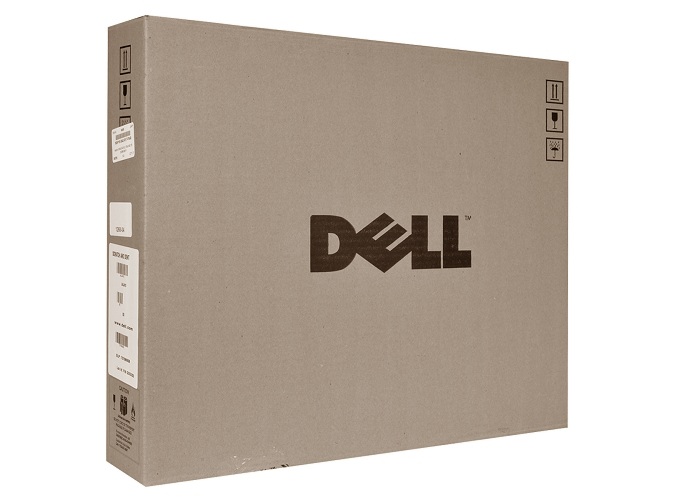
Кстати, если в упаковке есть диск с драйверами, имя модели может быть указано и на нем.
Средствами Windows
Если все наклейки были удалены, пользуйтесь встроенными в Виндовс утилитами.
Сведения о свойствах
Как посмотреть характеристики личного компьютера на Windows 10: по правому клику мышкой откройте свойства ярлычка «Мой компьютер». Вы увидите основные сведения – производитель, установленная ОС, параметры процессора, ОЗУ и типа системы. Точная модель не всегда будет указана.
Сведения о системе
Более подробную информацию вы узнаете из утилиты «Сведения о системе». Как посмотреть в ней параметры компьютера: жмите Win+R и пишите в строчку msinfo32. Появится окно, в котором через пару секунд появится довольно обширный список данных. Вы сможете узнать не только название изготовителя – Lenovo, но и точную модель напротив SKU.

Дополнительно доступны подробные характеристики аппаратных и программных компонентов системы.
Диагностика DirectX
Утилита DirectX не только определяет установленные драйвера и параметры видеоадаптера, но и знает, как узнать модель ноутбука HP, ASUS, Acer и других. Нажимайте Win+R и пишите dxdiag. На первой вкладке будет отображен производитель и модель, параметры процессора и памяти.

На остальных вкладках вы найдете характеристики видеокарты и звука.
Командная строка
Узнать модель и марку личного ноута можно и через командную строку. Зажимайте Win+R и пишите cmd. В черном окошке вводите строчку: wmic csproduct get name.

Появится поле «Name» под котором будет указана модель ноутбука. Остальные характеристики вы легко можете определить онлайн, вбив в поиск найденное значение с названием производителя.
Некоторые нюансы
Их надо прописывать в английской раскладке клавиатуры. Надо в скопированной строке удалить все кавычки и поменяв раскладку клавиатуры на английскую (латинскую) заново их пропечатать в строку. У меня на ноутбуке это будет Shift+русская Э (что возле Ж).
Также будьте предельно внимательны и сохраняйте файл в точности с теми параметрами, которые показаны на скриншоте выше!
Теперь знаете, как узнать пол компьютера. До новых полезных компьютерных программ и интересных приложений для Андроид.
Как узнать пол компьютера? [ОБЗОР]
Как узнать пол компьютера и возможно ли определить это? Данный вопрос гуляет уже давно по просторам интернета, поэтому мы решили привести подробную инструкцию по данной теме для любопытных пользователей компьютеров.
Последние новости категории:
Последние новости категории:
У меня один недостаток, я не умею общаться с *удаками
Специализированный софт
Может, при установке системы рандомно выбирается.
Возможно какие-то факторы учитываются, например, имя компа (многие часто пишут свое или чье-то имя) и т.д.
Как узнать модель своего ноутбука, даже если на нем нет наклеек
Существует несколько способов узнать модель ноутбука. Эта информация может пригодиться, если вы собираетесь делать апгрейд.
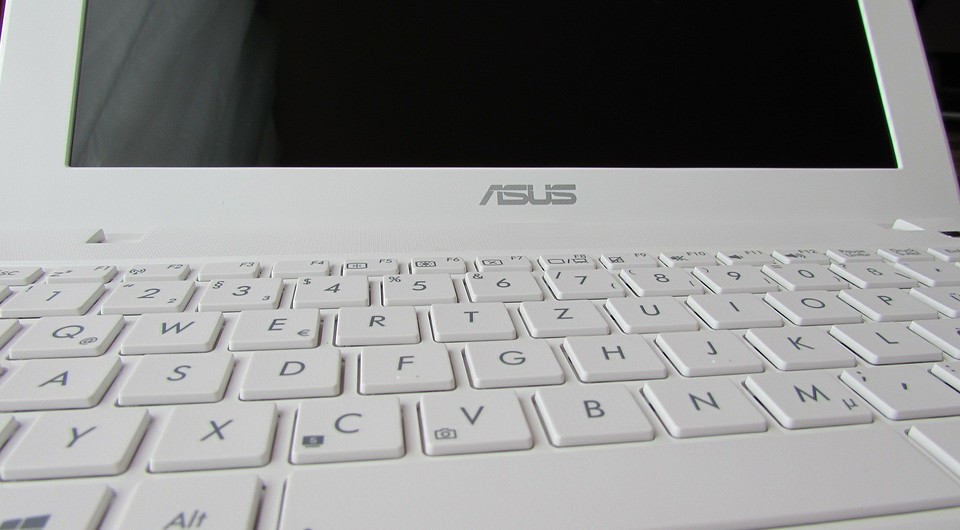
С каждым годом темпы роста производительности компьютерного железа увеличиваются. Для того, чтобы держать свой ПК в тонусе, его необходимо время от времени апгрейдить. Чтобы избежать проблем с совместимостью, нужно знать, какие комплектующие установлены внутри. И если в стационарном компьютере сделать это очень просто, достаточно открыть крышку корпуса, то с ноутбуками все обстоит немного сложнее. Для того чтобы добраться до некоторых компонентов, придется разобрать половину гаджета. В качестве альтернативного способа требуется узнать модель лэптопа и по этой информации определить, какое железо производитель устанавливает внутрь. Сегодня мы расскажем, как узнать модель своего ноутбука независимо от производителя.
Как узнать модель ноутбука с помощью маркировки: Acer, Asus, HP, Lenovo

Можно также посмотреть на наклейки, которые наносит разработчик. Чаще всего они находятся на тыльной стороне устройства. На них указана полная информация об устройстве, включая производителя, серию и модель. Но это не единственный вид маркировки ноутбуков. Если наклейки по какой-либо причине стерлись или информация на них нечитаемая, то не расстраивайтесь. Попробуйте найти наименование модели на батарее лэптопа.
Для этого потребуется снять аккумулятор с помощью разблокировки специальных фиксаторов, которые находится по краям батареи. Таких фиксаторов может быть два. Если вы не видите ни одной защелки, значит, батарея скрыта под крышкой. Ее придется полностью открутить с помощью отвертки и снять. После этого вытащите аккумулятор и переверните. На нем с обратной стороны будет написан производитель, а также серия и модель.
Как посмотреть модель ноутбука: средства в Windows
1. Командная строка
Если вам не удалось найти ни одну маркировку, попробуйте определить модель с помощью встроенных утилит, которых в современных операционных системах насчитывается очень много. Самый простой вариант — командная строка. Для этого совершите следующие манипуляции:



