
Фасады в ARCHICAD
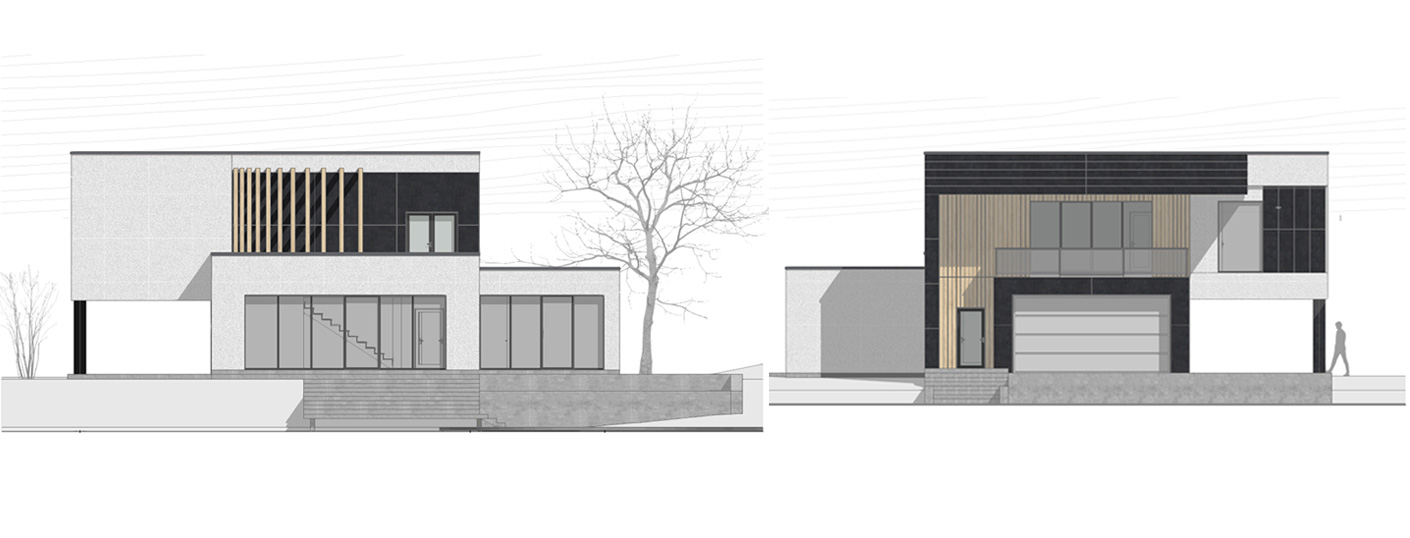
Для создания фасадов в ARCHICAD предусмотрен отдельный инструмент. О нем мы будем говорить в нашей статье.
С созданием фасада, как правило, не возникает никаких проблем. Когда дело доходит до оформления и отображения элементов на фасаде, у новых пользователей ARCHICAD могут возникнуть проблемы.
Но давайте обо всем по порядку, создадим фасад, а затем разберемся с его настройками.
Если вы создадите новый проект в ARCHICAD, то 4 маркера фасада уже будут в нашей рабочей области. Нужно будет лишь настроить их.
Фасады в российской документации именуются по осям. Стандартные обозначения – «Северный Фасад», «Восточный Фасад» и тд., не подойдут.
Поэтому когда вы определились с разбивочными осями, переименуйте фасады.
Рекомендую вам называть все чертежи так же, как вы будете подписывать их на листах. Это имя можно автоматически вывести в заголовок чертежа при оформлении документации в макетах.
Как работать с макетами, читайте в нашей статье – «Макеты в ARCHICAD»
Для этого выберите маркер фасада и в информационном табло в поле «Имя» введите название фасада.
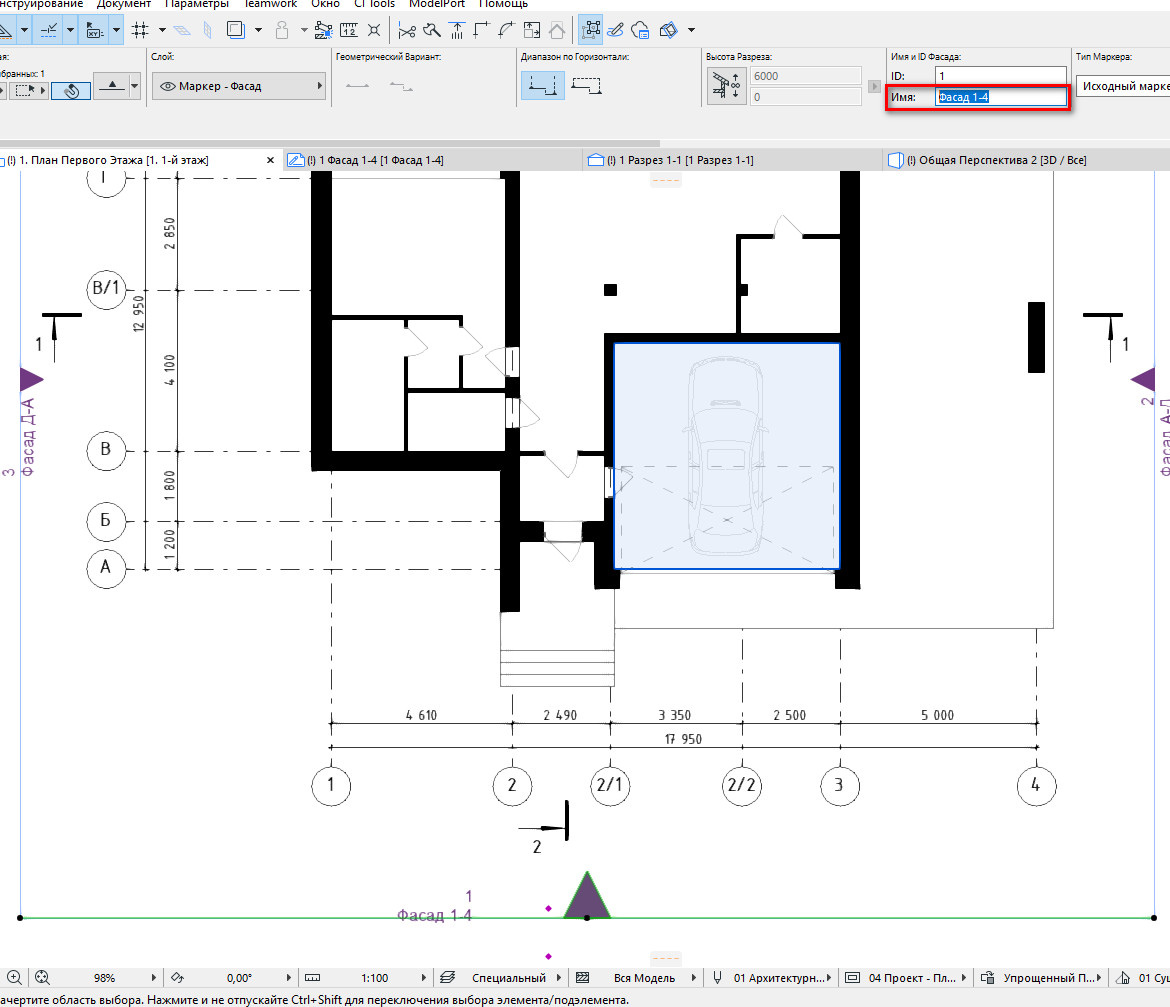
Если стандартных маркеров фасада не достаточно или вы их удалили нужно создать фасад заново.
Как сделать фасад в ARCHICAD
Для создания фасада воспользуйтесь инструментом «Фасад». Он находится в панели инструментов на вкладке «Документирование».
Выберите инструмент, задайте начало и конец линии проекции фасада, а затем направление взгляда.
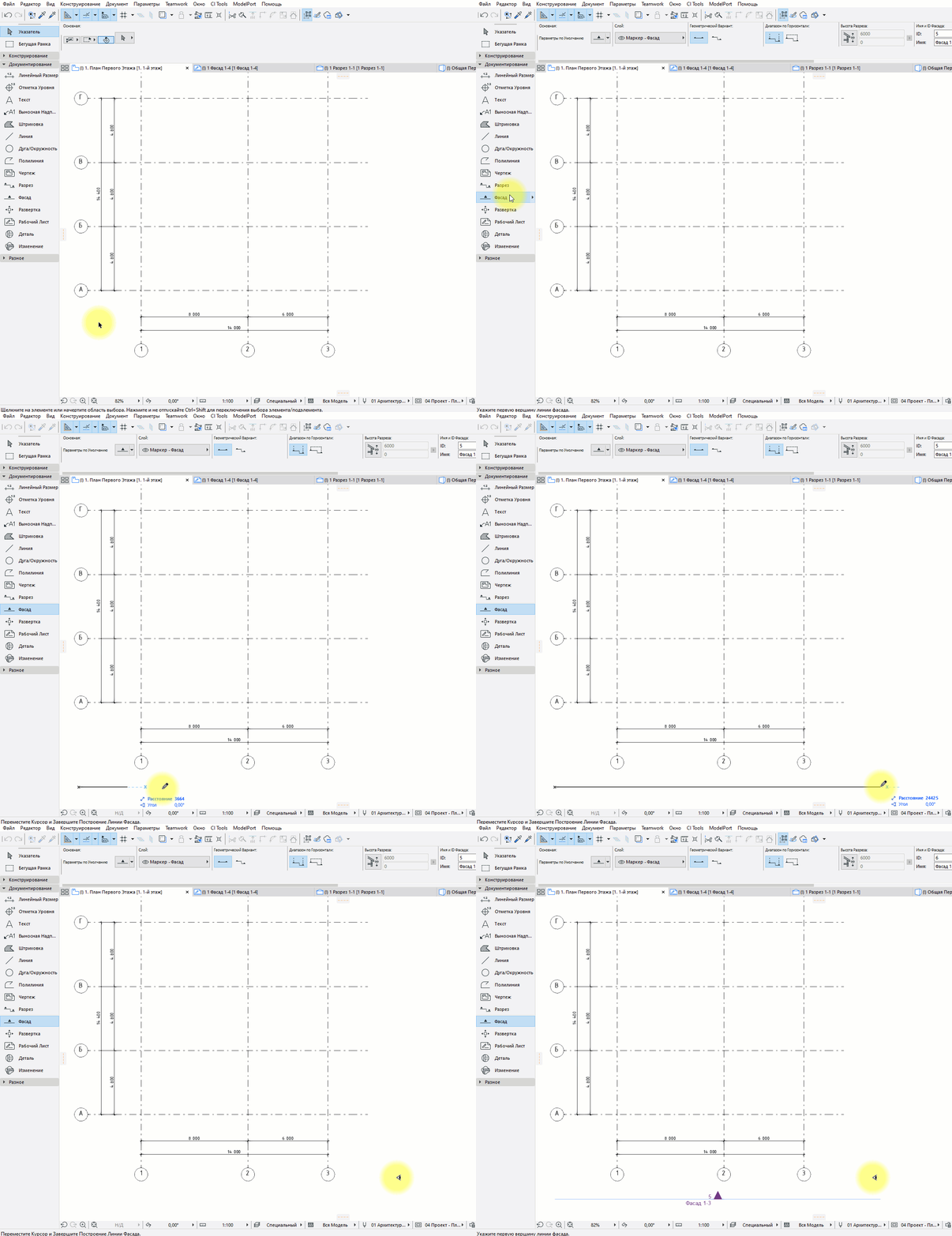
Настраивать представление маркеров на плане нет необходимости. Они должны быть скрыты. Поэтому после того как все маркеры созданы создайте комбинацию слоев для плана и скройте слой с маркерами.
Как работать со слоями читайте в нашей статье – «Слои в ARCHICAD».
Теперь давайте разберемся с настройками отображения фасадов.
Отображение фасадов в ARCHICAD
Все настройки отображения элементов на фасаде находятся в параметрах.
Перейти в параметры можно несколькими способами.
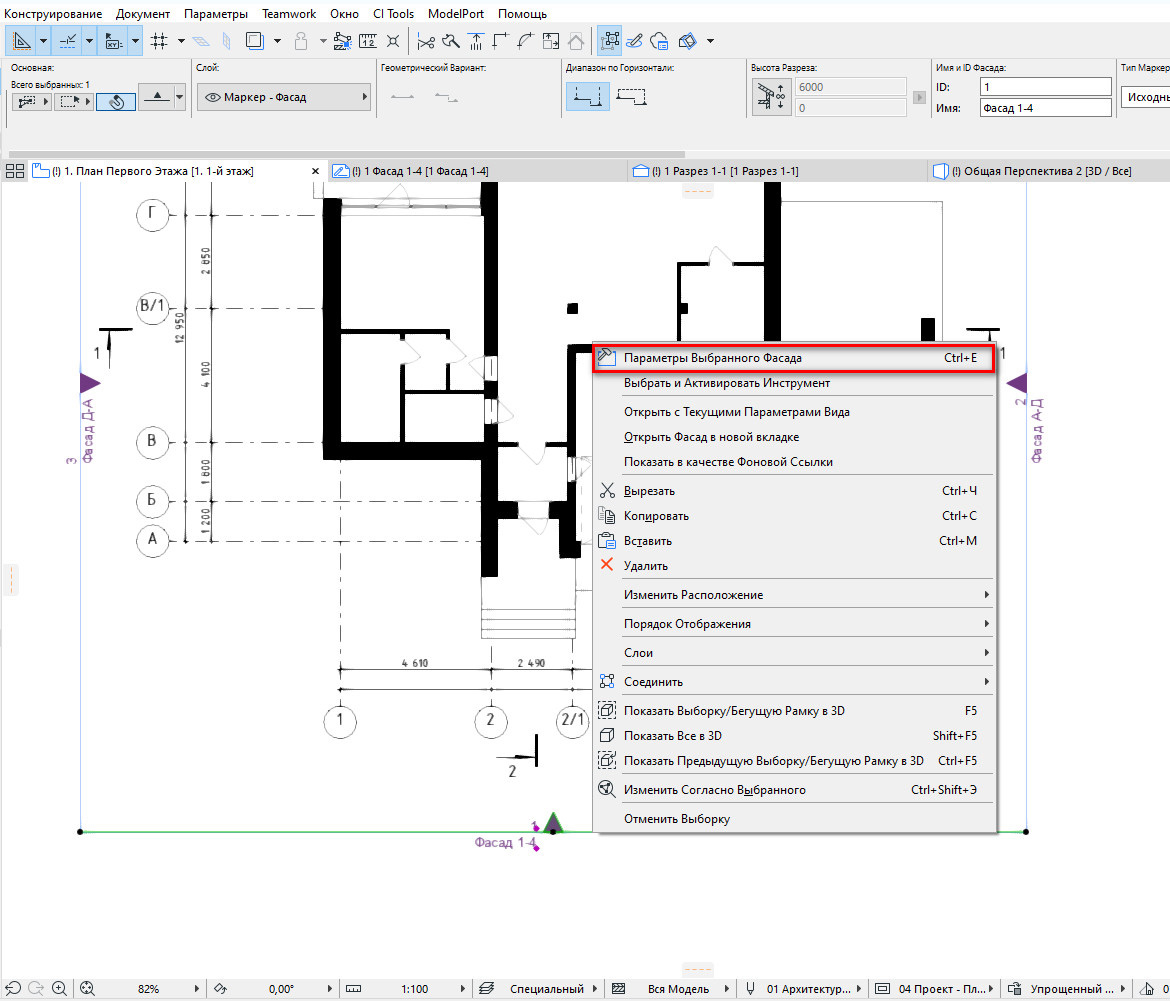
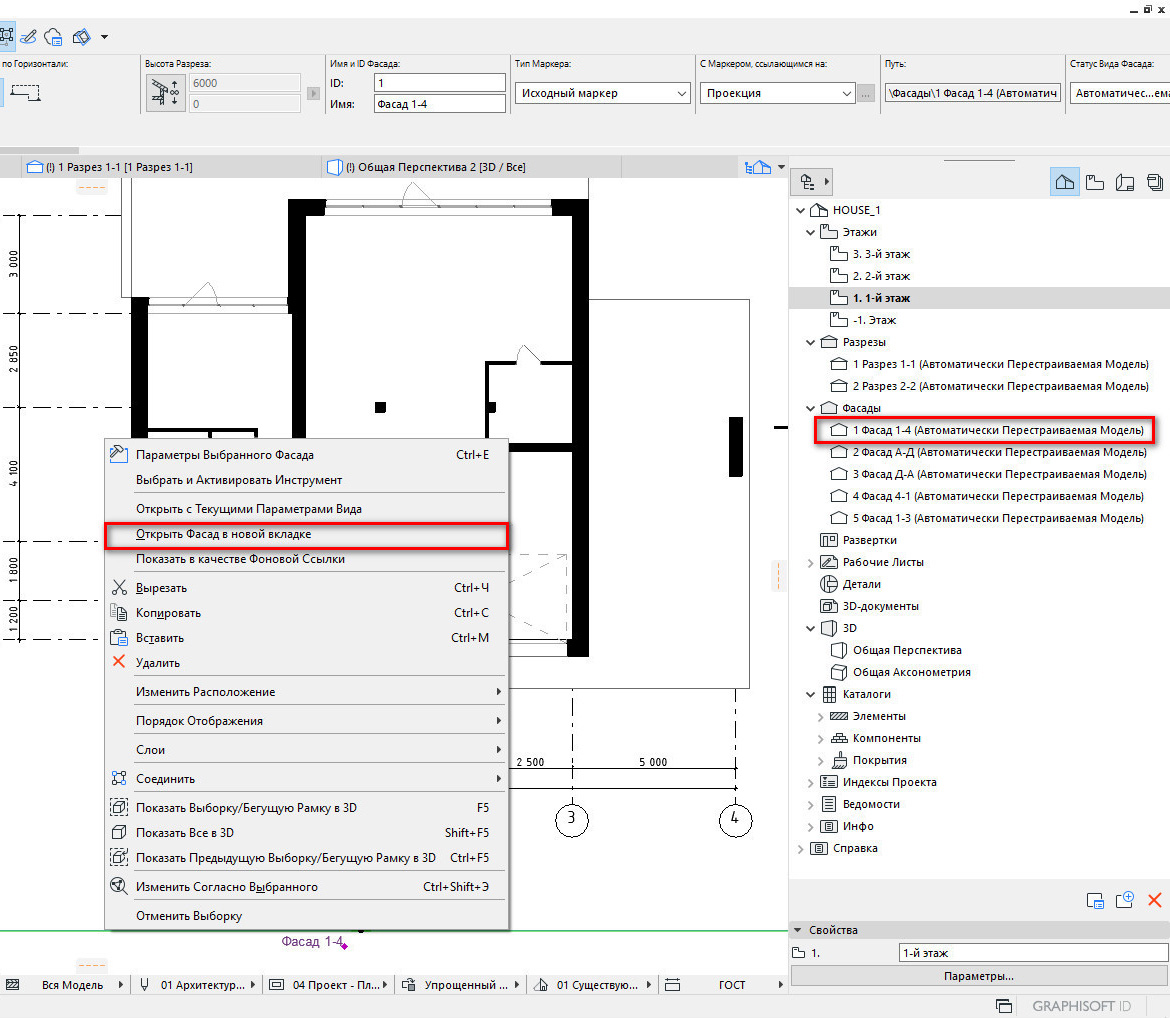
Для того чтобы перейти к настройкам с плана, выберите маркер и кликните по нему правой кнопкой мыши. В появившемся меню выберите первый пункт «Параметры Выбранного Фасада».
Перейти в параметры можно из самого фасада.
Давайте откроем фасад. Это тоже можно сделать несколькими способами. Из меню, нажав правой кнопкой мыши на фасад, выбрать пункт «Открыть Фасад в новой вкладке». Или через панель навигатора.
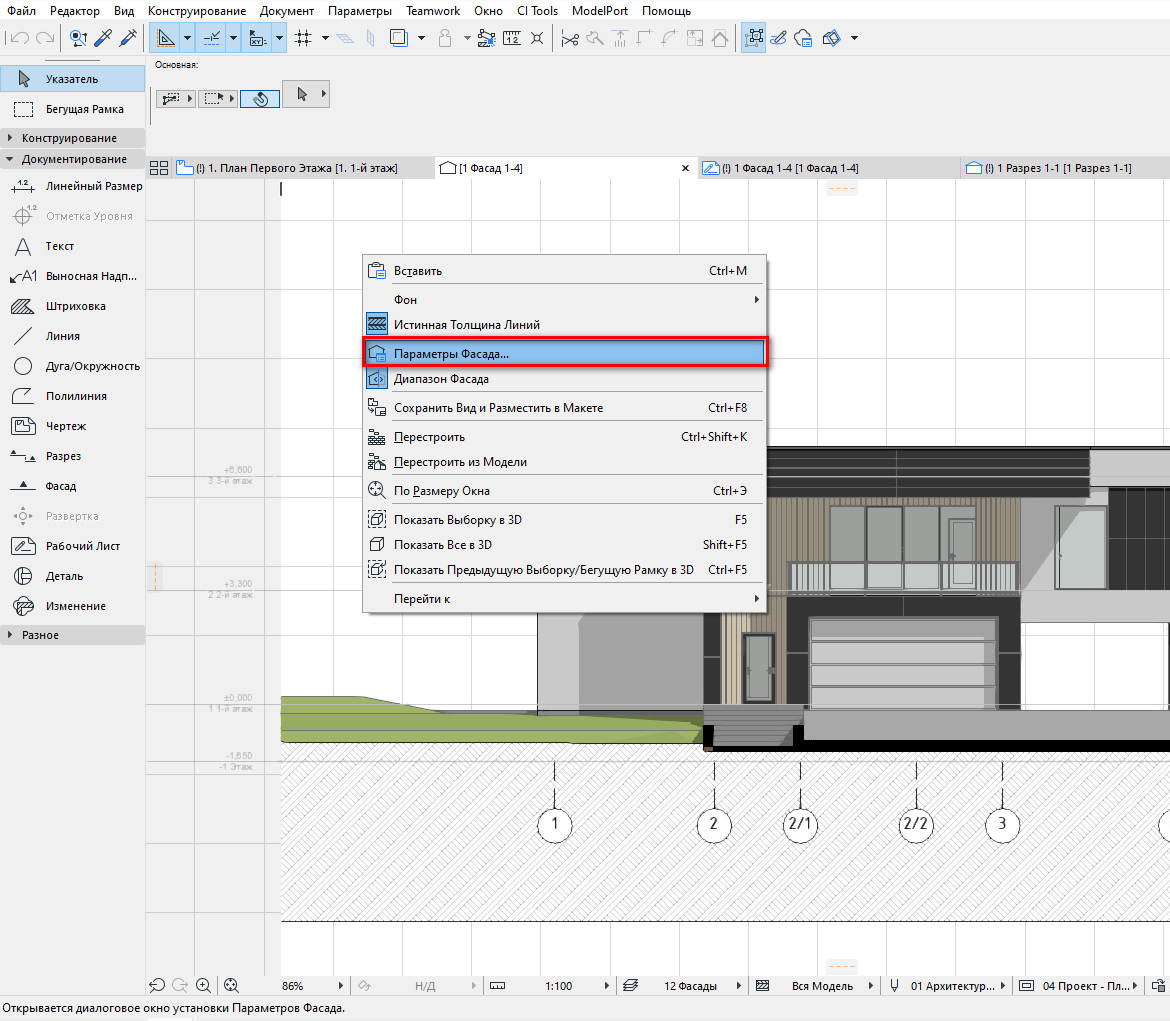
Чтобы перейти в параметры фасада кликните правой кнопкой мыши в любом свободном месте, из меню выберите «Параметры Фасада…».
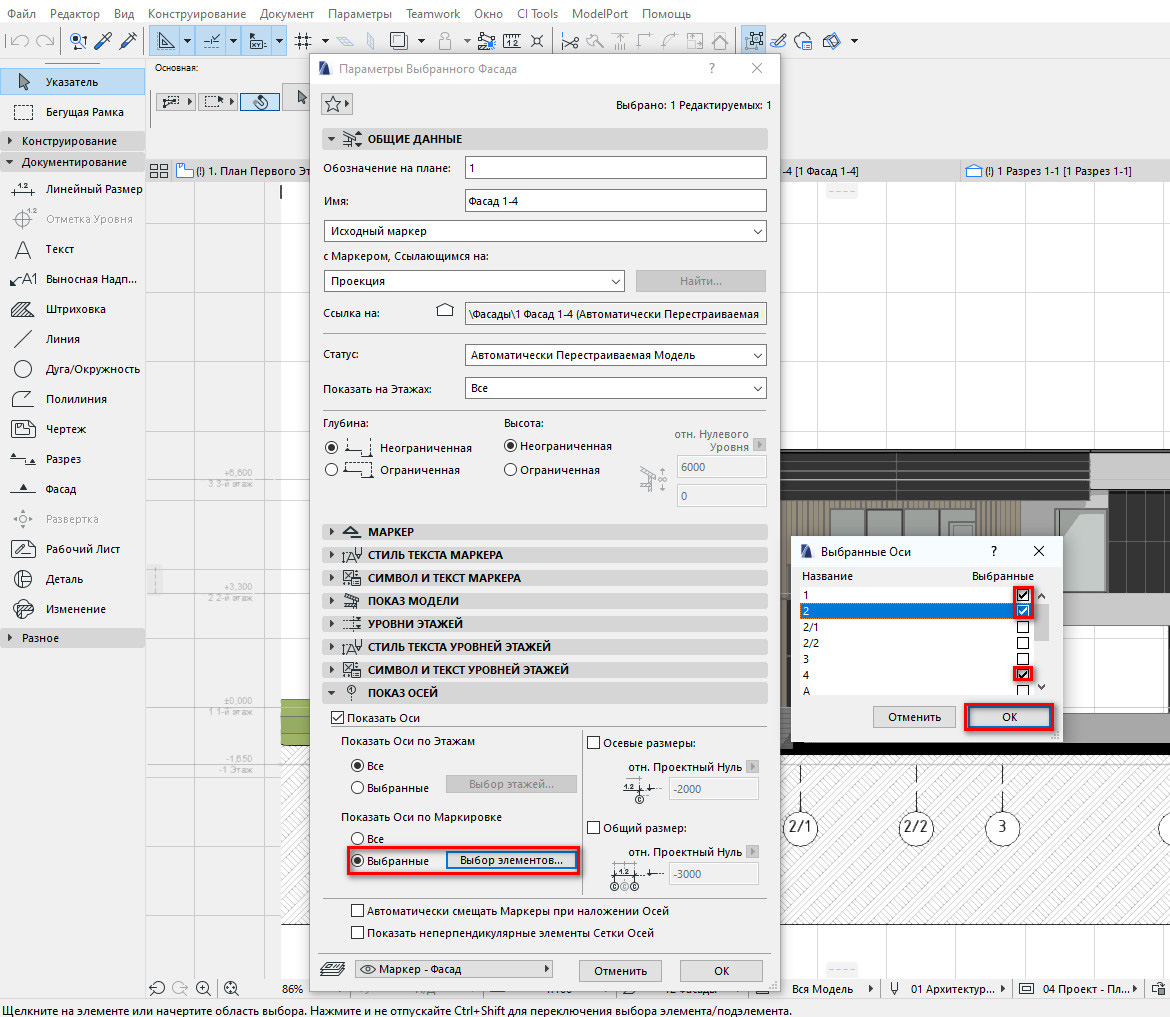
Первое что нужно настроить в параметрах, это отображение осей. На фасадах показываются только крайние оси и оси на перепадах высот.
Настройки показа осей находятся на вкладке «ПОКАЗ ОСЕЙ». Выбираем значение «Выбранные» в пункте «Показать Оси по Маркировке». Затем кликаем на кнопку «Выбор элементов…». В открывшемся окне отмечаем оси, которые должны остаться на фасаде. Жмем «ОК».
Также лишние оси можно просто удалить, они будут удалены только на фасаде.
Перейдем на вкладку «ПОКАЗ МОДЕЛИ» и посмотрим, как можно настроить отображение элементов.
Тени на фасаде
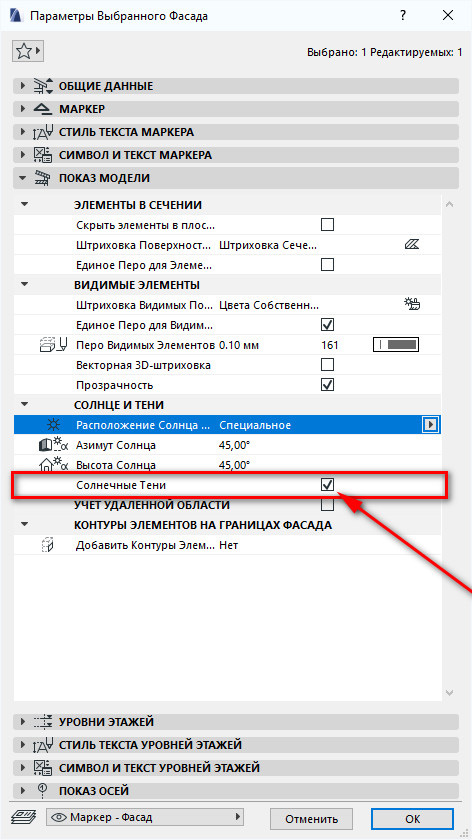
Для того чтобы включить тени на фасаде найдите вкладку «СОЛНЦЕ И ТЕНИ» и отметьте пункт «Солнечные Тени». Параметры высота и азимут солнца оставляем по умолчанию равным 45 градусов.
Теперь попробуем различные варианты отображения цвета поверхностей. Эти настройки находятся во вкладке «ПОКАЗ МОДЕЛИ» → «ВИДИМЫЕ ЭЛЕМЕНТЫ».
Белый фасад в ARCHICAD
Чтобы сделать заливку всех элементов на фасаде белыми в пункте «Штриховка Видимых Поверхностей» выбираем значение «Единое Перо». Затем выбираем цвет пера в пункте «Перо Видимых Поверхностей».
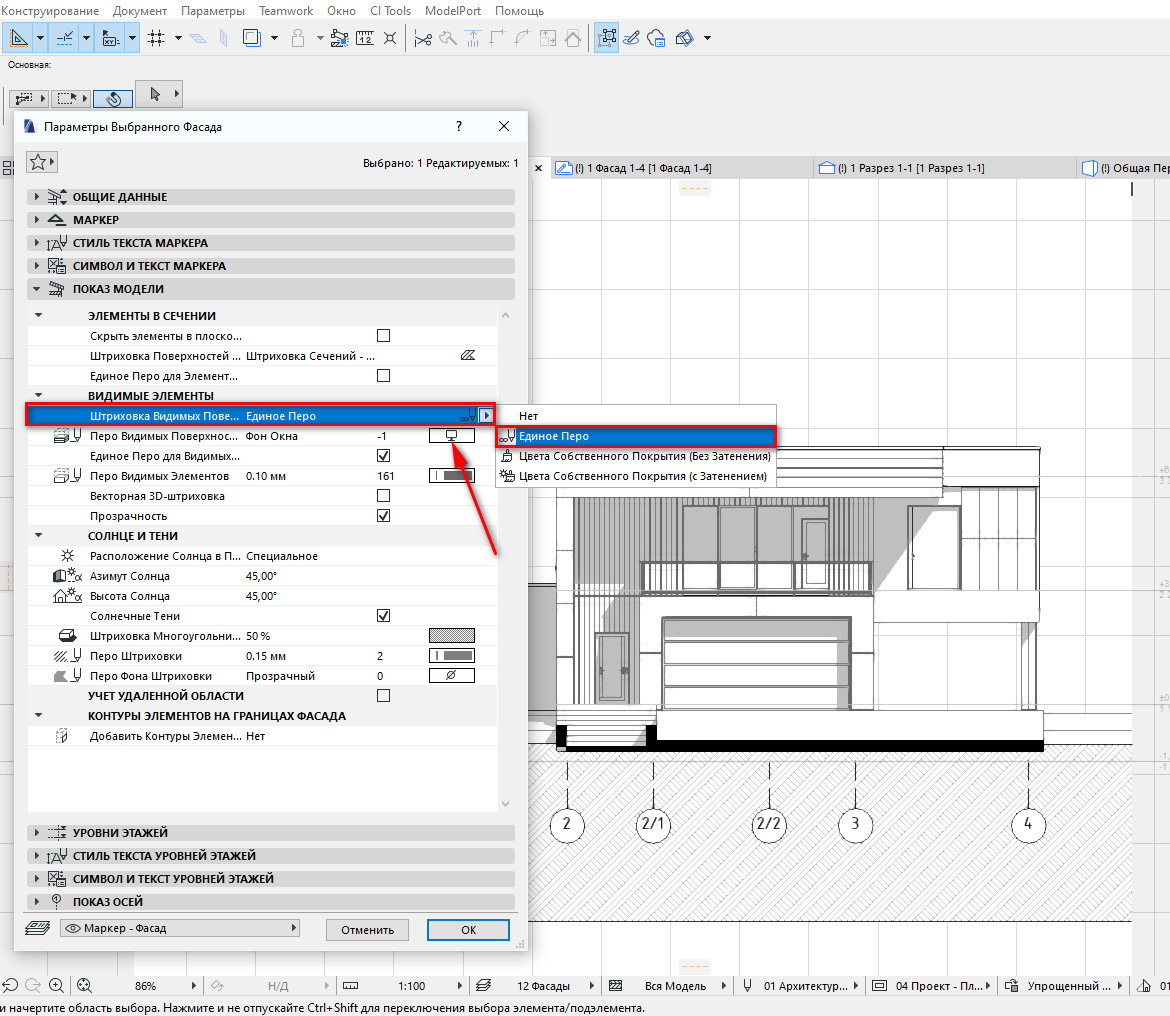
Если включить параметр «Векторная 3D-штриховка» поверхности будут отображаться со штриховкой, которая назначена материалу.
Фасад в цвете
Чтобы элементы на фасаде стали цветными в пункте «Штриховка Видимых Поверхностей» выбираем значение «Цвета Собственного Покрытия».
Цвет поверхности будет зависеть от цвета покрытия. Покрытия настраиваются через меню «Параметры» → «Реквизиты Элементов» → «Покрытия…».
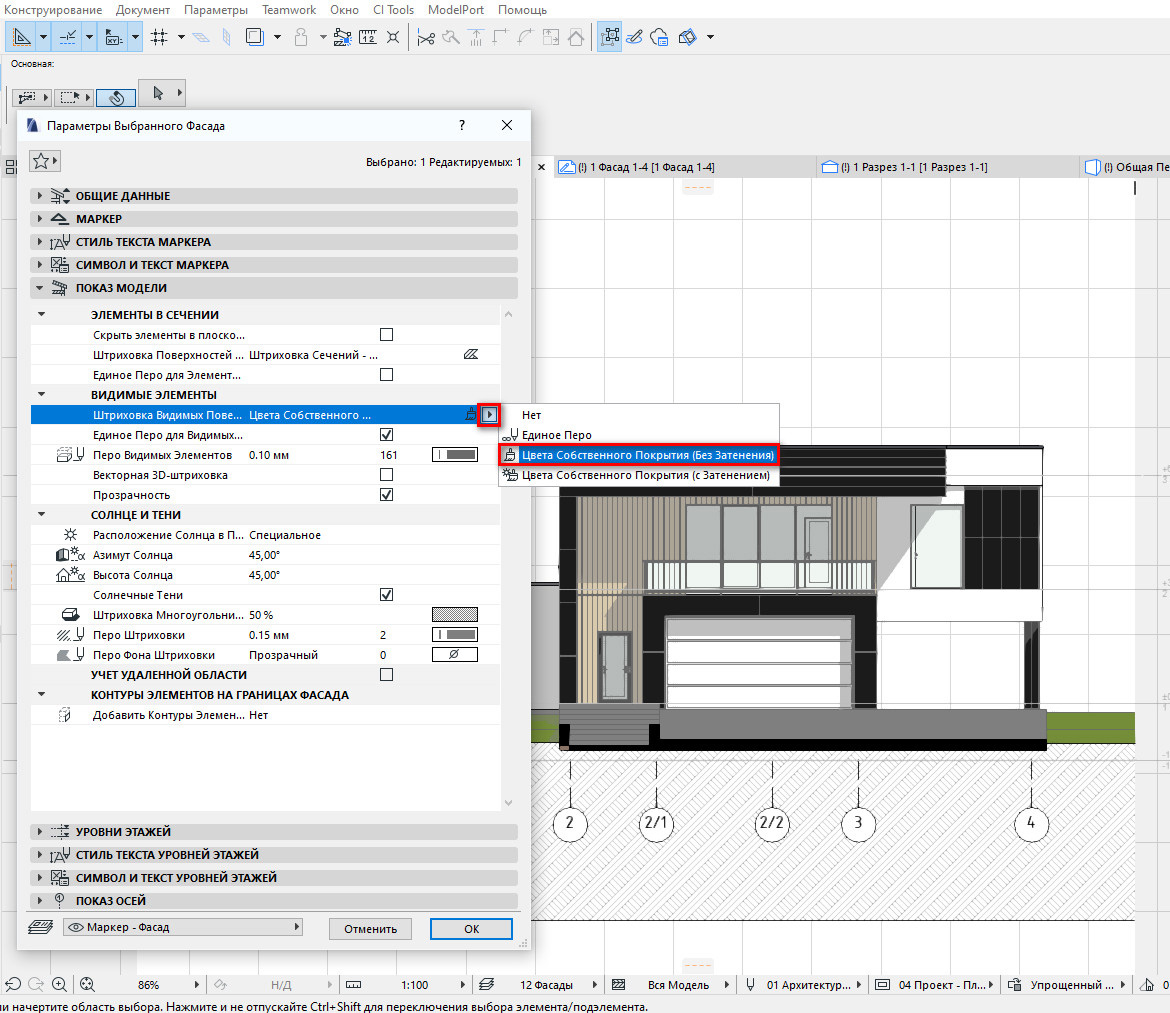
Фасад с текстурами в ARCHICAD
Используя только инструмент «Фасад» невозможно создать фасад с исходными текстурами, которые отображаются в 3D-виде.
Для фасадов в ARCHICAD используется векторный механизм отображения. Поэтому единственный выход – создать рабочий лист и заменить обычные штриховки на штриховку-рисунок.
Как работать со штриховками, подробно описано в статье – «Штриховки в ARCHICAD».
Чтобы создать рабочий лист перейдите на фасад. Выберите инструмент «Рабочий Лист», он находится в панели инструментов на вкладке «Документирование». Затем задайте область, после этого в навигаторе появится новый рабочий лист.
В рабочем листе все элементы преобразуются в линии и штриховки и с ними можно работать дальше.
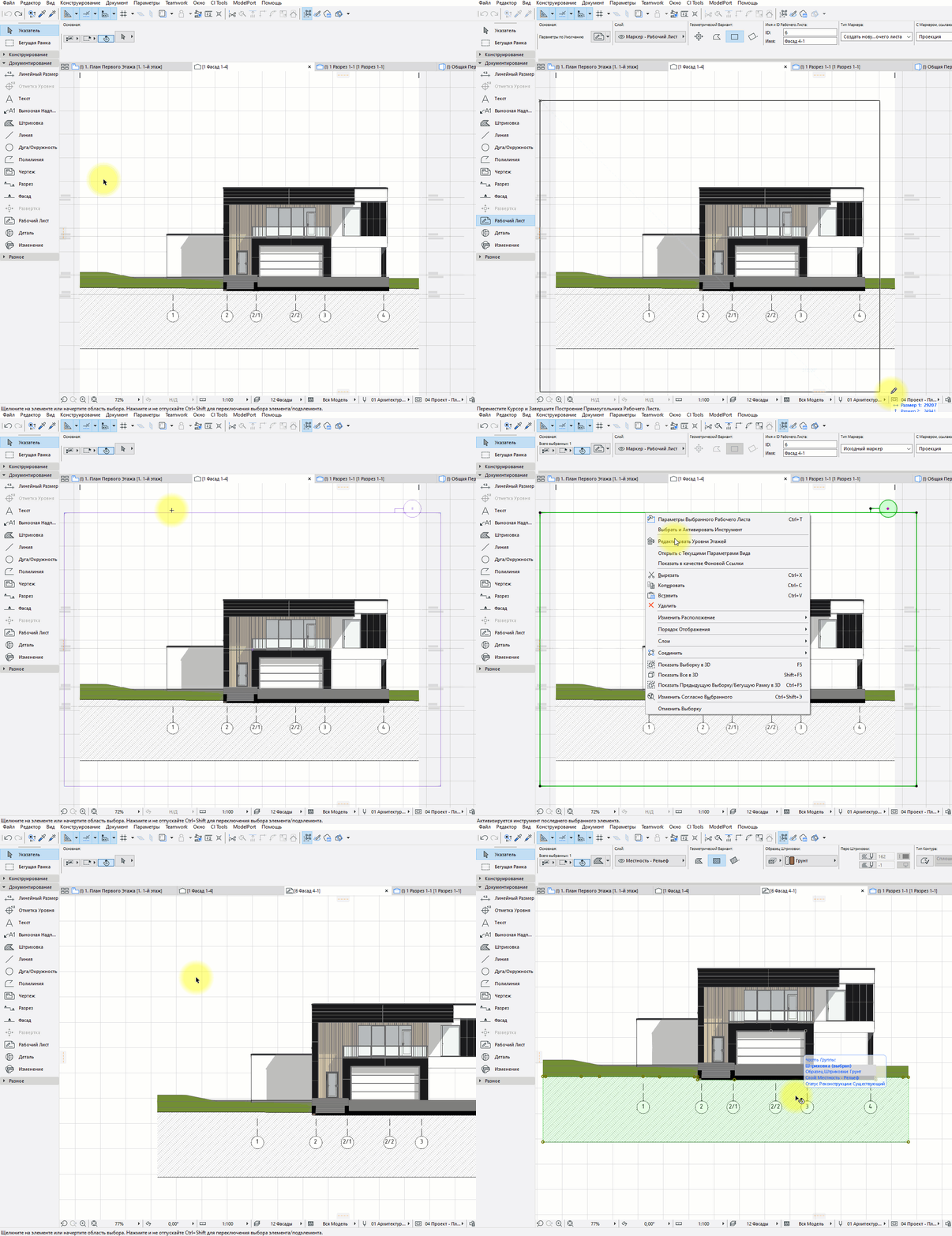
В итоге можно получить такой результат:
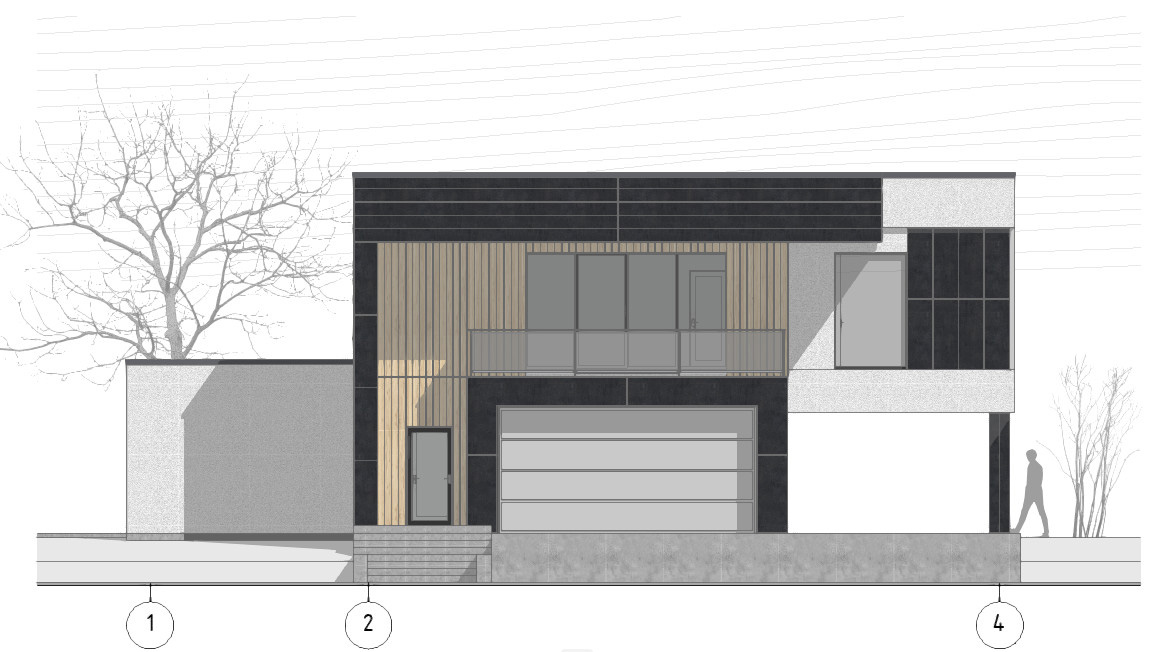
На этом все, мы немного разобрались в достаточно обширной теме. Теперь вы сможете создавать и настраивать фасады в ARCHICAD.
Кстати, настройки отображения фасадов мало чем отличаются от разверток. У нас есть отдельная статья на эту тему – «Развертки стен в ARCHICAD».
Визуализация в Archicad
Каждый архитектор знает, насколько важна трехмерная визуализация в демонстрации своего проекта или отдельных его стадий. Современные программы для проектирования, стремясь объединить как можно больше функций в своем пространстве, предлагают инструментарий, в том числе и для визуализации.
Некоторое время назад, архитекторам приходилось использовать несколько программ для наиболее качественного представления своего проекта. Трехмерная модель, созданная в Архикаде, экспортировалась в 3DS Max, Artlantis или Cinema 4D, что занимало время и выглядело весьма громоздко при внесении изменений и корректной передаче модели.
Начиная с восемнадцатой версии, разработчики Archicad поместили в программу механизм фотореалистичной визуализации Cine Render, применяемый в Cinema 4D. Это позволило архитекторам избежать непредсказуемых экспортов и создавать реалистичные рендеры прямо в среде Archicad, где и был разработан проект.
В этой статье подробно рассмотрим, как устроен процесс визуализации Cine Render и как им пользоваться, при этом не будем затрагивать стандартные механизмы Архикада.
Визуализация в Archicad
Стандартный процесс визуализации включает в себя моделирование сцены, настройку материалов, освещения и камер, текстурирование и создание финального фотореалистичного изображения (рендера).
Предположим, у нас есть смоделлированная сцена в Archicad, в которой выставлены камеры по умолчанию, назначены материалы и присутствуют источники света. Определим, как с помощью Cine Render можно редактировать эти элементы сцены и создавать реалистичную картинку.
Настройка параметров Cine Render
1. Открываем в Archicad сцену, готовую к визуализации.
2. На вкладке «Документ» находим строку «Визуализация» и выбираем «Параметры визуализации»
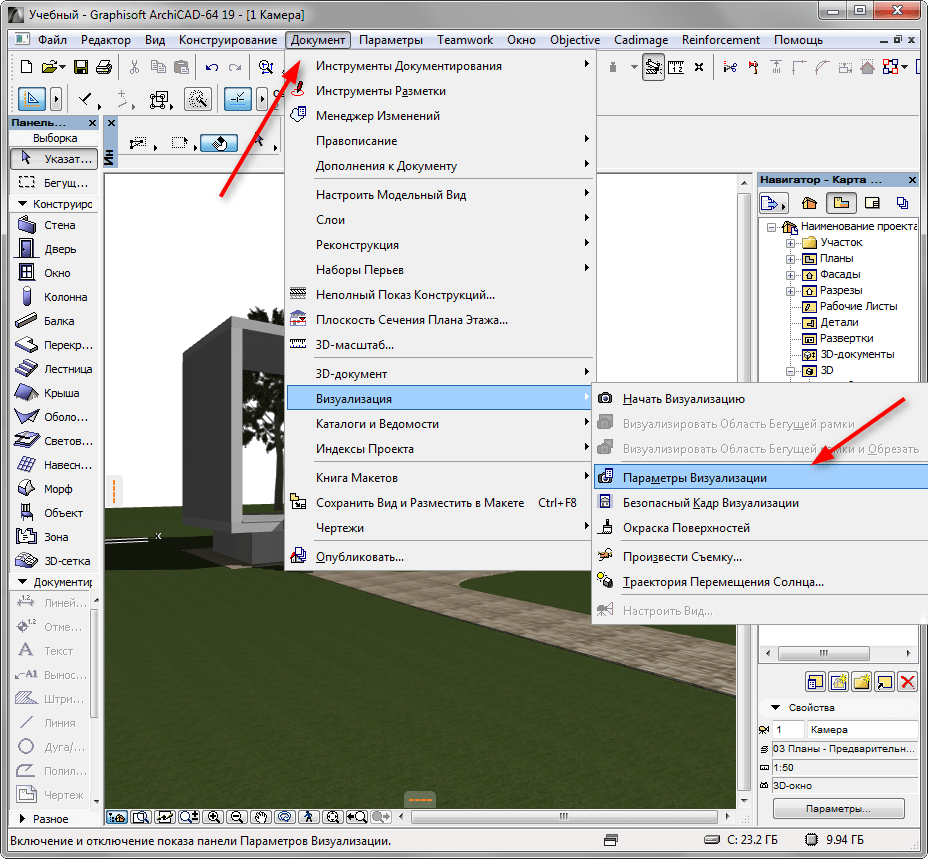
3. Перед нами открывается Панель настроек рендера.
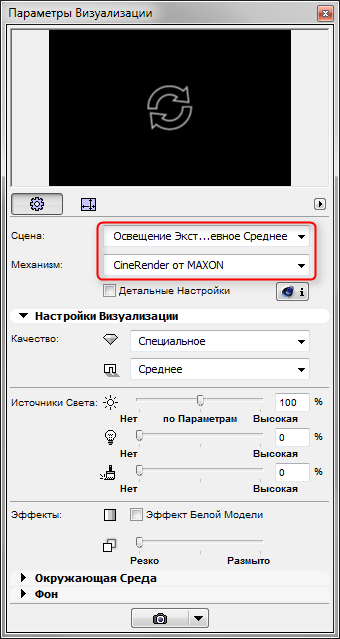
В выпадающем списке «Сцена» Архикад предлагает подобрать шаблонную конфигурацию рендера для различных условий. Выберите подходящий шаблон, например, «Освещение экстерьера дневное, среднее».
Вы можете взять шаблон за основу, вносить в него изменения и сохранить под собственным именем когда потребуется.
В выпадающем списке «Механизм» выберите «Cine Render от Maxon».
Установите качество теней и визуализации в целом с помощью соответствующей панели. Чем выше качество — тем медленнее будет происходит просчет изображения.
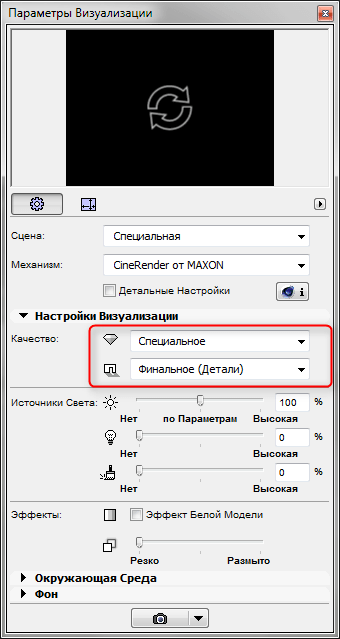
В разделе «Источники света» настраивается яркость освещения. Оставьте параметры по умолчанию.
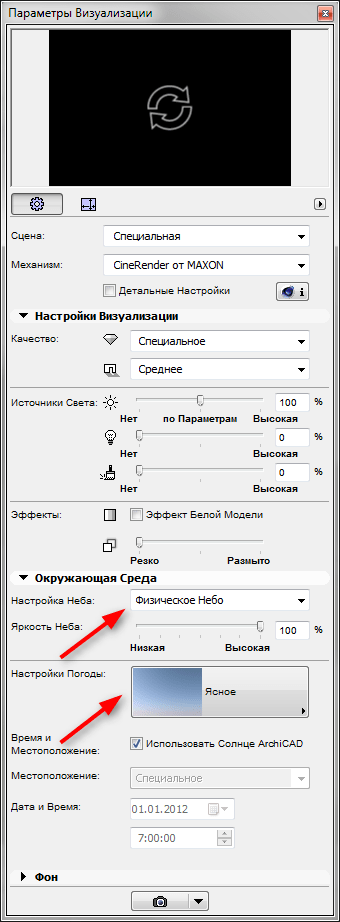
Параметр «Окружающая среда» дает возможность настроить небо на картинке. Выберите «Физическое небо», если хотите настроить небо в программе более корректно, или «Небо HDRI» в том случае, если нужно воспользоваться картой высокого динамического диапазона для большей реалистичности. Подобная карта загружается в программу отдельно.
Уберите галку с чекбокса «Использовать солнце Archicad», если хотите задать положение солнца в определенной местности, времени и дате.
В «Настройках погоды» выберите тип неба. Этот параметр задает особенности атмосферы и связанное с ней освещение.
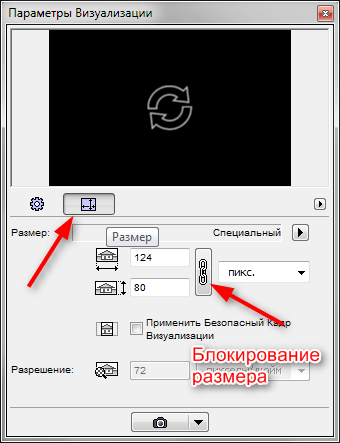
4. Задайте размер финального изображения в пикселях, перейдя на соответствующую пиктограмму. Заблокирйуте размеры, чтобы сохранить пропорции кадра.
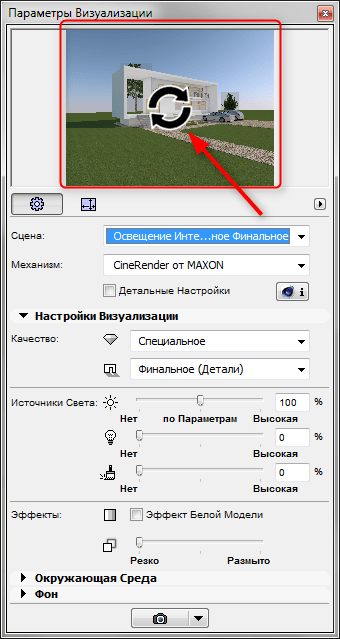
5. Окно вверху панели визуализации предназначено для того, чтобы делать предварительный быстрый рендер. Нажмите на круговые стрелки и в течение небольшого времени вы увидите миниатюру визуализации.
6. Перейдем к детальным настройкам. Активируйте чекбокс «Детальные настройки». Детальные настройки подразумевают регулировку света, построение теней, параметры глобального освещения, цветовые эффекты и другие параметры. Большинство этих настроек оставьте по умолчанию. Отметим лишь некоторые из них.
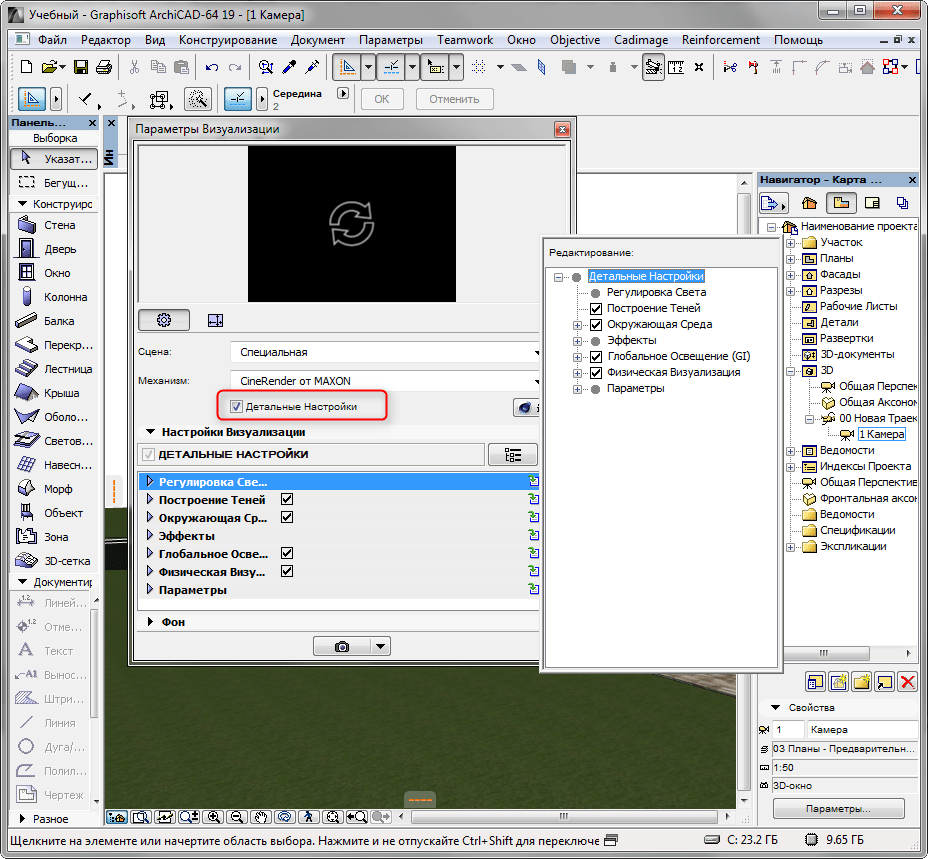
— В разделе «Окружающая среда» откройте свиток «Физическое небо». В нем вы можете добавить и настроить такие эффекты для неба как солнце, туман, радуга, атмосфера и прочие.

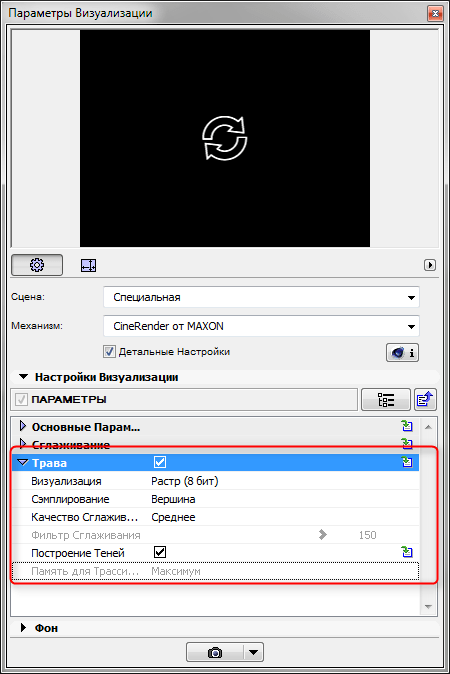
— В свитке «Параметры» поставьте галочку напротив «Трава» и озеленение на картинке станет живым и натуральным. Учтите только, что просчет травы также увеличивает время рендера.
7. Посмотрим, как можно настроить материалы. Закройте панель визуализации. Выберите в меню «Параметры», «Реквизиты элементов», «Покрытия». Нас будут интересовать те материалы, которые есть в сцене. Для того, чтобы понять, как они будут выглядеть на визуализации, укажите в настройках механизма «»Cine Render от Maxon».
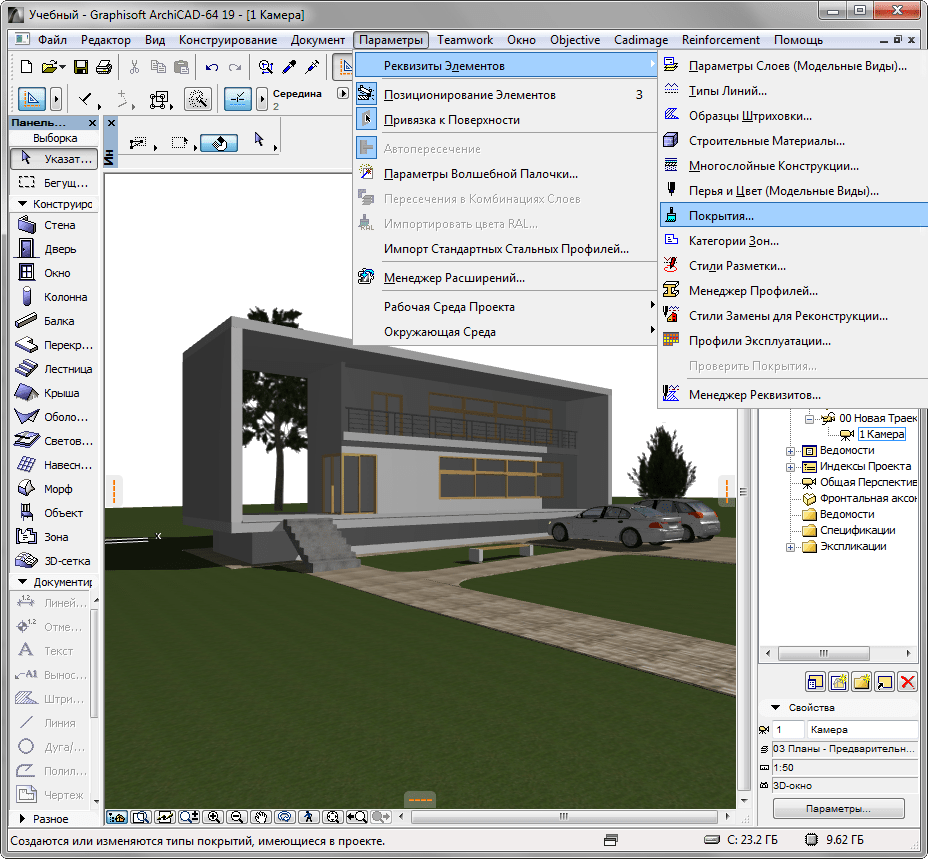
Настройки материалов, в основном, также стоит оставить по умолчанию, кроме некоторых.
— По надобности измените цвет материала или задайте ему текстуру на вкладке «Цвет». Для реалистичных визуализаций желательно применять текстуры всегда. По умолчанию в Архикаде многие материалы имеют текстуры.
— Придайте материалу рельеф. В соответствующий канал поместите текстуру, которая создаст материалу натуралистичные неровности.
— Работая с материалами регулируйте прозрачность, глянцевитость и отражающую способность материалов. Помещайте в соответствующие слоты процедурные карты или регулируйте параметры вручную.

— Для создания газонов или ворсистых поверхностей активируйте чекбокс «Трава». В этом слоте можно задать цвет, плотность и высоту травы. Экспериментируйте.
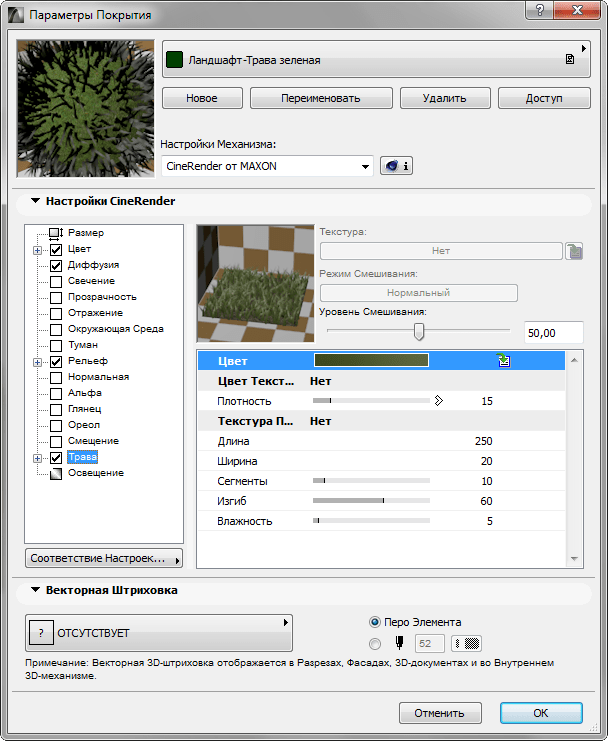
8. Настроив материалы, зайдите в «Документ», «Визуализация», «Начать визуализацию». Запустится механизм просчета. Вам остается только дождаться ее окончания.
Запустить просчет изображения можно горячей клавишей F6.
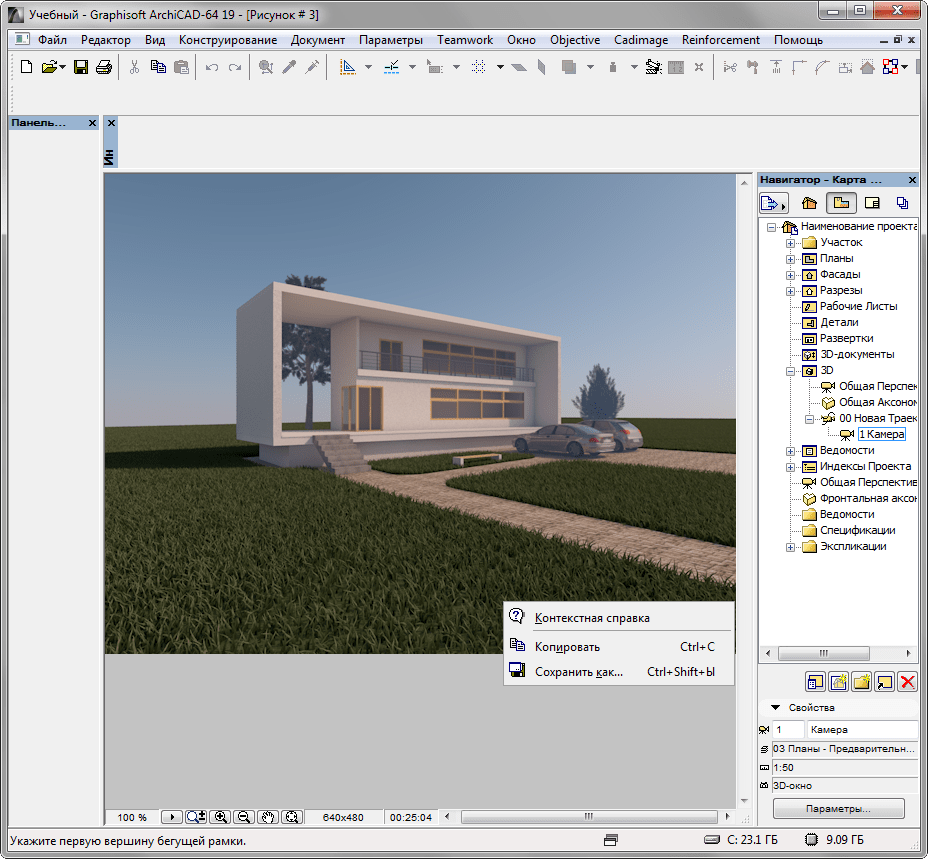
9. Щелкните правой кнопкой мыши по картинке и выберите «Сохранить как». Введите название картинки и выберите место на диске для сохранения. Визуализация готова!
Мы разобрались в тонкостях визуализации сцены в Archicad. Экспериментируя и повышая навыки, вы научитесь быстро и эффективно визуализировать свои проекты не прибегая к сторонним программам!
Помимо этой статьи, на сайте еще 12354 инструкций.
Добавьте сайт Lumpics.ru в закладки (CTRL+D) и мы точно еще пригодимся вам.
Отблагодарите автора, поделитесь статьей в социальных сетях.
Как настроить фасады в архикад
Как настроить фасады в архикад

Сразу после выбора режима в 3D-окне будет построено объемное изображение в соответствии с параметрами камеры. Для выбора режима можно также воспользоваться горячими клавишами (PC: CTRL+F3 и SHIFT+F3, Mac: CMD+F3 и Option+F3) либо воспользоваться выпадающим списком иконки 3D-окно (3D Window) на панели инструментов (рис. 3).

Рис. 3. Можно воспользоваться выпадающим списком иконки 3D-окно (3D Window) на панели инструментов
Аксонометрический вид автоматически охватит всю модель и отобразит ее в 3D-окне, тогда как перспективный вид отобразит только то, что попадет в объектив камеры, для которой можно задать точку расположения, направление и конус взгляда.
Щелкнув по второй кнопке слева, расположенной в левом нижнем углу окна (рис. 4), можно открыть Планшет навигатора (Navigator Preview).

Рис. 4. Планшет навигатора (Navigator Preview) можно открыть, щелкнув на второй кнопке слева, расположенной в левом нижнем углу окна
Для аксонометрии Планшет используется при ручной настройке положения камеры вокруг объекта. Можно быстро выставить стандартные параметры построения аксонометрии: изометрия, вид сверху, сбору и ряд других часто используемых проекций (рис. 5).


Рис. 5. Окно Планшета навигатора в режиме аксонометрии
Кроме того, пользователь может задать произвольный угол взгляда на модель с помощью команды Орбита (Orbit).
В режиме построения перспективы (рис. 6) Планшет навигатора отображает миниатюрную копию поэтажного плана вместе с маркером, отображающим положение камеры (то есть точку, из которой вы смотрите на объект) и положение цели (точку, куда вы смотрите). В Планшете вы можете с помощью мыши передвинуть камеру или точку взгляда – 3D-вид автоматически обновится. Там же с помощью слайдера можно менять угол обзора
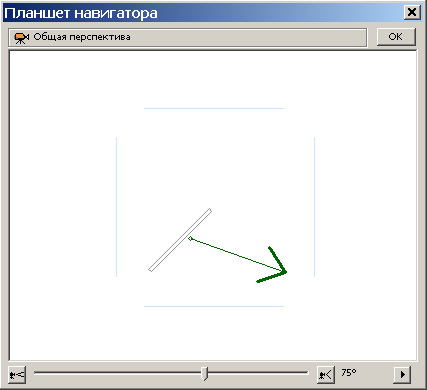
Рис. 6. Окно Планшета навигатора в режиме построения перспективы
Совет. Предварительный просмотр поэтажного плана и положения камеры на нем иногда сливаются из-за того, что окно Планшета навигатора слишком мало. Это окно всегда отображает те элементы, которые видны на настоящем поэтажном плане (в соответствии с теми настройками, которые заданы для текущего или последнего открытого плана). Вы всегда можете увеличить окно предварительного просмотра, просто открепив его от панели (схватитесь за заголовок окна и переместите окно на свободное пространство) и растянув за угол. Соответственно увеличится и миниатюра плана. Также вы можете отключить видимость элементов, которые уменьшают предварительный просмотр и видеть которые не обязательно: например, можно отключить слой, на котором расположена модель местности. После этих действий вам понадобится только перестроить изображение в окне предварительного просмотра, щелкнув по стрелке в нижнем правом углу.
Совет. Маркеры камер не выводятся на печать вместе с поэтажным планом, но могут мешать при работе.Чтобы скрыть их, дважды щелкните на инструменте Камера и откройте его параметры. Далее по кнопке Траектория (Path) зайдите в диалог и для опции Изображение на плане (Display Options) установите значение Нет (None). Есть и более быстрый способ: выберите инструмент Камера, убедитесь, что на поэтажном плане не выбрано ни одной камеры, и установите на Информационной панели (Info Box) другой режим камеры (то есть VR-объект или VR-сцена).
Совет. Одно из самых удобных сочетаний клавиш – включение режима Орбиты (Orbit) в 3D-виде, удерживая клавишу SHIFT на клавиатуре и нажав на колесо мыши. Теперь просто двигайте мышку: модель будет вращаться вслед за движением руки, причем это справедливо как для аксонометрии, так и для перспективы! Попробовав раз, отказаться просто невозможно.
Пока вы работаете в 3D-окне, вы всегда можете сохранить текущий вид в Карту видов (View Map) с помощью команды Сохранить текущий вид (Save Current View). Эта команда запомнит все параметры: тип проекции и выигрышный ракурс, комбинацию слоев, стиль тонирования, фильтрацию элементов и т.п. Теперь, если дважды щелкнуть на этом виде, можно быстро вернуться в 3D-окно, которое отображает именно тот вид, который мы когда-то сохранили. Но при этом сама геометрия модели обновится в соответствии с изменениями проекта. На рис. 7 показан пример сохраненных 3D-видов.

Рис. 7. Пример сохраненных 3D-видов в Навигаторе проекта
автор статьи ©Эрик Боброу (Eric Bobrow), перевод с английского ©Дениса Ожигина (ЗАО «Нанософт»)
Иллюстрированный самоучитель по ArchiCAD 8
Сохранение содержимого 3D-окна
Содержимое 3D-окна можно сохранить в виде набора чертежных элементов для последующего 2D-редактирования средствами ArchiCAD (например, для нанесения размеров и надписей, добавления или удаления элементов и др.). Сделать это можно несколькими способами:

Рис. 9.13. Параметры преобразования элементов 3D-окна в набор чертежных элементов
Сохраненные на диске компьютера файлы могут быть открыты в ArchiCAD при помощи команды File (Файл) › Open (Открыть) или присоединены к текущему проекту при помощи команды File (Файл) › Merge (Объединить).
Кроме того, содержимое 3D-окна можно сохранить в формате чертежа PlotMaker (*.pmk) для последующей работы с ним в этой программе (подробнее о программе PlotMaker рассказывается в разд. 10.2)
Во всех этих случаях (при сохранении файлов типа *.2dl и *.pmk во время сохранения файла, в остальных случаях при копировании содержимого 3D-окна в буфер обмена) на экран выводится диалоговое окно Copy (Скопировать) (рис. 9.13). В этом окне устанавливаются параметры копирования 3D-изображения: формат копирования (рисунок или чертеж), элементы для копирования и способ отображения граней.
Проектирование каркасного дома в Архикад + советы для начинающих
 Проектирование каркасного дома в Архикад + советы для начинающих
В жизни человека персональные компьютеры появились еще несколько десятков лет назад, и с того времени работы на чертежной бумаге практически в полной мере ушла в прошлое.
При работе на компьютере посредством специальных программных обеспечений архитектор или дизайнер, если они будут знать, как работать и заниматься проектированием в Архикад, смогут работать с максимальной эффективностью.
Архикад – что это такое
Архикад – система проектирования вертикальных зданий, причем программа разработана компанией Graphisoft. Она предназначена для проектирования архитектурных и строительных конструкций, а также решений, ландшафтных элементов, предметов мебели и пр. При работе в пакете применяют концепцию виртуального строения, и ее суть состоит в том, что проект Архикад является объемную модель настоящего здания в натуральную величину, которая есть в памяти компьютера. Для ее проведения проектировщик на начальных рабочих этапах проектом будет фактически «строить» здание, применяя при этом инструменты, в которых есть полные аналоги в реальности – перекрытия, стены, лестницы, окна, а также различные объекты и пр. По окончанию работ над виртуальным зданием, проектировщик получит возможность извлечь разную информацию о созданном объекте – фасады, поэтажные планы, разрезы, спецификации, экспликации, материалы для презентации и остальное.
Такое программное обеспечение в первую очередь требуется для тех людей, которые хотят заниматься разработкой собственноручно или чтобы облегчить труд для архитекторов. Посредством нее специалист, который научился в ней работать, сможет составлять проект производственного или жилого здания. Но учтите, что при этом ее возможности не ограничиваются. Посредством такой программы можно заниматься остальными разновидностями трехмерного программирования. Она прекрасно подойдет, если вам хочется проектировать самостоятельно домашний интерьер или предметы мебели. Посредством Архикада можно с эффективностью работать над проектами и эскизами в области ландшафтного дизайна. Чтобы эффективно работать в данной системе для автоматизированного проектирования, требуется обязательно пройти обучение по урокам создания каркасных домов в Архикаде, а также тщательно усваивать все фишки по работе с программой.
 При этом программное обеспечение дает возможность качественно делать чертежи и сразу же показать рабочий результат в трехмерном виде. При рабочем процессе архитектор сможет с легкостью посмотреть, что у него вышло, и исправить недостатки, если они будут. Такая программа может не просто работать с чертежами, но и заниматься остальной документацией – техническими условиями, ведомостями, сметами и остальными. В программном обеспечении есть много полезных инструментов, которые дадут возможности делать и довольно простые, так и крайне сложные модели. Начинающие пользователи такой программой способны отыскать онлайн много полезной информации, или применять другую их самоучителей для работы с ней.
Подробности
Преимущества применения программы
Дизайнер или архитектор при применении программного обеспечения обладает возможностью производить проектирование сразу в трехмерном виде. При проведении основной рабочей части, он будет иметь возможность уделять больше внимания для проработки отдельных элементов. Есть довольно много разработанных библиотек объектов, которые можно применять. Если их не хватает по какой-то причине, то можете создать свой вариант. Довольно важным достоинством системы для автоматического проектирования будет комплексное проведение работ по проектированию. Архикад не просто помогает создавать проект, но еще и обеспечивает идеальную подготовку комплекта документов для заказчика. Каждая новая версия программного обеспечения представляет все больше возможностей для проведения работ.
Возможности Архикада
Есть разные системы для автоматического проектирования, и некоторые из них обладают универсальным характером. посредством них можно решать задачи во всевозможных сферах деятельности. Но из-за подобной универсальности, их возможности будут меньше в сравнении со специальными средствами. Такое программное обеспечение будет работать на разных языках, в том числе и на русском. Также выпускают большое число справочной литературы для программы и учебников. Архикад – это программа, которая нужна для получения трехмерной модели здания. В такой среде архитекторы не занимаются непосредственным черчением, и ему предоставлена возможность применять огромное количество специальных блоков, из которых сделана конечная продукция. На базе созданного Архикад может подготовить соответствующий чертежный комплект и сопроводительная документация. Но на ней не получится работать с нуля, и для успешного выполнения проектов требуется быть настоящим мастером дела. Работа над проектом протекает в течение определенных этапов, и предлагаем рассмотреть их дальше.
Создание этажного плана
Для каркасного дома в Архикаде потребуется вначале провести работы на отдельных планах этажей в доме. При этом он будет планировать размещение стен, окон, перегородок и дверных коробок. Специалист работает над тем, чтобы создавать перекрытия и определяет места, где будут размещены лестницы. При этом важно думать не просто над деталями архитектуры, но и планировать размещение предметов мебели, оборудования, а также работать над размещением приборов для освещения. Чтобы производить все перечисленные тут операции, архитектору предоставляют специализированные модули и объектные библиотеки.
Пользователь имеет возможность заниматься тем, чтобы создавать личные библиотеки или покупать дополнительные, которые создаются сторонними специалистами. При проектировании в любой момент есть шанс не просто работать с этажными планами, но и переключение, чтобы увидеть полученный результат в трехмерном виде.
Создание документации (сопроводительной)
 После того, как будет создан проект, потребуется произвести подготовку чертежей и остальных сопроводительных документов. Именно это и делают на втором этапе по разработке. При этом речь идет не просто о том, чтобы начертить чертежи в требуемых ракурсах, но и сделать на них определенные пометки, наносить размеры, выставить условные обозначения в соответствии с требованиями всех важных инструкций. Помимо чертежей требуется подготовить требуемые спецификации, а еще предоставить смету. Также есть возможность создавать материалы для того, чтобы презентовать их заказчику. Ощутимая часть работы по проектированию производится в автоматическом режиме. Специалистам достаточно подобрать определенную операцию и указать все важные параметры.
Для выполнения работ можно применять и результаты, которые получены посредством остальных систем для автоматического проектирования. Для того, чтобы сделать этой, важно использовать функцию файлового импортирования. При этом поддерживают рабочую возможность с 15 самыми популярными форматами файлов (графических). Аналогичным образом есть возможность передавать проекты, которые созданы в Архикаде, для применения в остальных САПР системах. В частности, есть функция передачи подготовленных смет в бухгалтерские программы.
Подготовка документации для заказчика
После того, как проведено проектирование, важно произвести подготовку комплекта требуемой документации, которые важны для заказчика. Документы можно сделать в виде электронной компании или напечатаны на бумаге. Для этого нужно будет заранее создавать электронные макеты печатных страниц.
Как сделать проект каркасного дома?
На самом деле проектирование каркасного дома в Архикаде – это просто. Мы покажем, как за пару минут можно с нуля сделать крепкое перекрытие по всем правилам – с нужным шагом под ОСБ-3 обшивку и под обычный утеплительный материал 0.6 метра, с применением перемычек. Ниже мы оставим полезный видеоролик по созданию проекта.
Можно ли в ArchiCAD’е загрузить свою текстуру?
Рекомендуемые сообщения
Недавно просматривали 0 пользователей
Ни один зарегистрированный пользователь не просматривает эту страницу.
Кухонный остров: надоевший тренд или незаменимая мебель?
Акцентная стена на кухне: 7 лучших идей для вдохновения
Люстры для кухни в современном стиле: 100+ фото лучших моделей и советы по выбору
Лучшие статьи на сайте ИВД
Вы профессиональный
архитектор или
дизайнер?
ИВД. Ремонт и отделка
Вы профессиональный
архитектор или
дизайнер?
Сайт IVD.ru — ведущий интернет-проект, посвященный вопросам реконструкции и оформления интерьера жилых помещений. Основной контент сайта составляет архив журнала «Идеи Вашего Дома» — эксклюзивные авторские статьи, качественные иллюстрации, практические советы и уроки. Над проектом работает команда профессионалов в тесном сотрудничестве с известными дизайнерами, архитекторами и ведущими экспертами издательства.
На нашем сайте вы можете подобрать комплексные дизайнерские решения; просмотреть подробные обзоры рынка строительных и отделочных материалов, мебели, техники и оборудования; сравнить собственные идеи с дизайн-проектами ведущих архитекторов; напрямую пообщаться с другими читателями и редакцией на форуме.
Вы профессиональный архитектор или дизайнер?



