
Подсчет площадей в архикаде

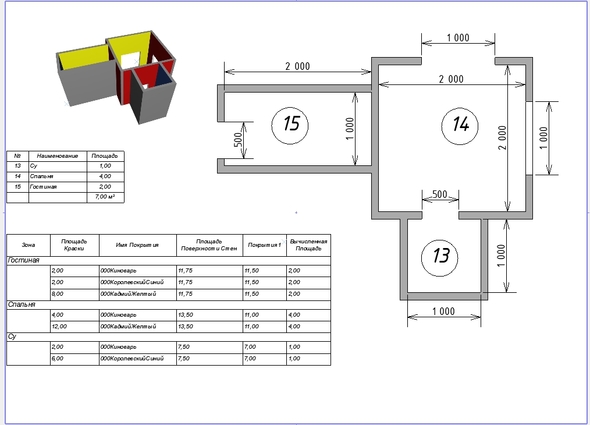


интересное кино. Неужели в арчике все настолько тупо?
интересное кино. Неужели в арчике все настолько тупо?
Либо я чего-то не понял, но возился целый день, нужного параметра не нашел.
Так и я про то. Прога, заточенная под архитектуру не должна предполагать каких-то замученных поисков простых решений.
Люди добрые, поучаствуйте в обсуждении, плиз!

Для подсчёта, я не пользуюсь Зоной.
В большинстве случаях, на одной стене бывает разные отделочные материалы, и одной стеной всё это не показать. Поэтому я в каждом помещении делаю тонкий слой, 1мм, из стены, и считаю поверхность этих слоев. Фильтрую через ID.
Заморочено конечно, но я уже привык.

Для подсчёта, я не пользуюсь Зоной.
В большинстве случаях, на одной стене бывает разные отделочные материалы, и одной стеной всё это не показать. Поэтому я в каждом помещении делаю тонкий слой, 1мм, из стены, и считаю поверхность этих слоев. Фильтрую через ID.
Заморочено конечно, но я уже привык.
да тоже к этому склоняюсь, что это единственный рабочий вариант. А как с проемами? Пустыми проемами дублируешь? И если все надо сдвигать, этож довольно геморно выловить все изменения.
Еще я видел способ с построением для каждой стены своего профиля (в котором учитываются материалы), но тоже не особо легко, хотя более автоматизировано для последующих изменений.
Рассчитываем площадь помещений в Archicad
Рассчитываем площадь помещений в Архикаде.
Программа архикад дает богатые возможности по работе с планами, вы можете не только быстро скорректировать помещение или строение, но узнать все необходимые данные. Например, посчитать площадь каждого отдельного помещения и автоматически вносить данные в экспликацию.
Используем инструмент «Зона»
Как можно понять по названию, этот инструмент поможет нам разделить помещение на отдельные зоны, получая данные по каждой из них. Кстати, инструмент зона работает в 3D виде, то есть с его помощью можно высчитать объемы или число необходимых строительных материалов. Поэтому, освоение этого инструмента особенно важно, если вы занимаетесь созданием проектов строений на постоянной основе.

Итак, на что необходимо обратить внимание, создавая зоны? Основное, придерживаться геометрического варианта построения. Сам инструмент нам дает три типа определения зоны. Зачастую достаточно использовать автоматическое заполнение, когда программа сама анализирует план, выделяя стены и двери за границы помещения. Автоматически определенную зону можно отредактировать в ручном режиме, так как вам необходимо. Ручной режим подойдет для сложных зон, когда необходимо объединить в одну систему несколько помещений, коридоры или другие площади. Определение зоны простое, необходимо указывать основные точки мышью, формируя внутри зону нужной конфигурации.

Подбираем нужные категории для зон.
Теперь можно приступить к выбору категорий, для созданных в шаге выше зон. В программе уже заложены основные шаблоны, их можно выбрать в разделе Реквизиты, либо можете указать необходимые настройки и создать абсолютно новую категорию. Кстати, тут может проявиться некий недостаток Архикада, уже в процессе расстановки зон и присвоения категорий нельзя редактировать параметры, поэтому забейте все необходимые типы загодя. Обычно категории применяют на сложных проектах, где существует большое число различных зон, например в офисных или торговых помещениях, впрочем, их можно использовать и при квартирном планировании. Для удобства, каждая зона с присвоенной категорией будет отличаться по цвету.
Изначально, сразу после размещения зоны необходимо дать ей уникальный номер. Существует и автоматический механизм, который присваивает следующий номер каждой новой зоне, но работать так не всегда удобно. Наиболее часто используемым зонам лучше давать запоминающиеся номера вручную.
Кстати, можно задать зоне высоту, тогда считаться будет не только площадь по плану, но и объем помещения, общая площадь поверхности стен.

Паспортом зоны называется уникальная надпись или номер, который можно задать вручную или автоматически. Существуют и определенные стандарты, так в нашей стране номер зоны задается цифровым символом в кружке.
Теперь можно построить функциональную зональную зону помещения. При обучении лучше начинать с простых помещений, например квартиры, даже из базовых примеров архикада или другому простому помещению. Необходимо выбрать зоны, настроить их параметры, а затем создать зоны различными способами.

Пример построения зон вручную.

Готовый план помещения с указанными зонами
При ручном построении зон необходимо мышью обводить контуры помещений, которые вы собираетесь присвоить этой зоне. Затем нажмите внутрь зоны, нажав пробел, курсор должен принять форму молоточка. Именно им мы и будем указывать место размещения паспорта зоны, достаточно лишь кликнуть внутри, там, где будет размещен кружечек с цифрой.
Используя автоматическую разметку зон, достаточно щелкнуть дважды внутри помещения, где необходимо создать зону. Причем первый клик укажет программу помещение для анализа, а второй место размещения паспорта зоны.
Изменяем тип отображения зон на плане
Вы всегда можете изменить цвет зоны и тип ее штриховки. Установки по умолчанию привязываются к каждой отдельной категории. Войдя в опции модельного вида, вы сможете изменить тип штриховки зоны, как для отдельной категории, так и для всех, включая создаваемые в будущем, на этом документе.


Показ зон без штриховки и заливки цветом.

Показ зон в режиме 3D отображения.
Кстати, площади не так уж и просты. Существует два типа вычислений, измерение и собственно вычисление. Измерение проводится исходя из обсчета всей выделенной площади зоны, без всяких отступлений. Вычисление площади проходит по иному алгоритму, берутся расстояния между колонами, стенами и другими преградами, которые попадают внутрь зоны и обсчитывается площадь помещения, за их вычетом. Механизм обсчета площади можете выбирать по своему вкусу или исходя из типа помещения.

Узнаем площадь зоны
Создание интерактивных каталогов и экспликаций
Используя обширные возможности программы Архикад можно частично автоматизировать процесс подсчета. Достигается это при помощи создания экспликаций и интерактивных каталогов, отличительной особенностью этого механизма является учет всех изменений. Так, внеся изменения в зону или само помещение, программа автоматически скорректирует экспликацию помещения. Очень удобно и существенно облегчает внесение различных изменений в проект.
Для создания экспликации необходимо разметить зоны, указав уникальные паспорта для каждой из них. Вся информация о площади каждого помещения сводится в отдельную таблицу. Обычно ячейки в таблице соответствуют зонам, однако можно их объединять по типу площадей. Например, вести учет не по каждой жилой зоне, а подсчитывать лишь общую жилую площадь в помещении.
Работать с таблицей довольно просто. Фактически экспликация создается за три шага, сначала задаем название, потом указываем критерии, использующиеся для поиска объектов, и определяем список данных, которые будут добавлены в экспликацию.
Чтобы отдать команду на создание схемы, необходимо щелкнуть правой клавишей на вкладке каталоги, затем выбрать тип использующегося каталога и дать ему название. Кстати, название лучше давать максимально понятное для вас, а не официальное. Так, вы не запутаетесь, особенно в сложных помещениях, с массой зон и типов площадей.

Иллюстрация создания каталога
Переходим на вторую вкладку, тут нам необходима панель Критерии. Задаем правила для поиска объектов и данных, для занесения их в таблицу. Фактически, зачастую необходимо указать лишь зоны и сам план, к примеру, цокольный этаж и элемент зоны.

Меню выбора критериев для каталога
Последним шагом будет определение полей, которые и будем заполнять. Во вкладке Поля укажем порядок распределения колонок и общий вид конечной таблицы. Фактически работа с таблицей показана в классическом виде, достаточно лишь перетащить нужную колонку для коррекции.

Определяем поля для таблицы
Самое время перейти к кнопкам справа названия полей. Нажав на них, вы сможете сортировать зоны в экспликации по убыванию или возрастанию, либо сгруппировать однотипные зоны.
Указав все настройки, можно одобрить форму и закрыть окно. Каталог будет автоматически создан и появится в навигаторе нашего документа. Достаточно лишь открыть его.
При этом мы можем увидеть немного неверную таблицу, поэтому иногда требуется дополнительное редактирование. Делается это довольно просто, используя инструменты для форматирования.

Механизм финального форматирования таблицы.
Теперь таблица готова, ее можно откопировать и разместить на экране с планом помещения.

Размещаем экспликацию помещений на страницу с планом.
Площади в Archicad

Ошибки с подсчетом площадей дело серъезное, так как связано непосредственно с деньгами.
| 3.35. Жилая площадь квартиры определяется как сумма площадей жилых комнат. |
| 3.33. Подсчет площадей помещений производится в экспликации. При подсчетах следует пользоваться величинами, взятыми непосредственно при измерениях. Подсчеты производятся с точностью до одного десятичного знака. |
Начальник службы Заказчика

Тут все дело в настройках самих элементов «Зона» и то, какой результат они кладут в БД проекта.
Возможен совсем иной вариант. Инфа об элементе просто не настроена на необходимую точность.
И еще: возможно наложение обоих вариантов.
Только пользователю можно разобраться в своих настройках в зависимости от версии АС. Тут надо определить какой вариант более неправильный и каково его влияние на результат. Все настройки делаются в стандартных окнах настроек инструментов. Надо просто быть внимательнее.
P.S. И, кстати, Северник прав насчет округления. Но тут в АС на любителя: настройки выдержат и не такое число знаков после запятой.
P.P.S На Кадстудио есть целая тема, посвященная подсчетам площадей с разной категорией. Жаль, что сломалась малость.
М.P.S Там же, на Кадстудио есть масса объектов типа «Зона», написанные спецами для различных случаев. Просто дождись, когда Матвей запустит студию. Оттуда все сольешь. Работать точно будет
А также все шрифты и объекты которые не входят в стандартную библиотеку.
Вес металлоконструкций, техспецификация стали, ведомость арматуры, спецификация заполнения проемов, ведомость метизов.
Думаю, что «дрессировать Архикад» будет правильнее 
Я просто этим не занимался. Поскольку до сих пор никогда не было подобных вопросов
Ошибок то там нет. И разница более, чем в ДВЕ СОТЫХ! не получается
Но факт имеет место быть и те, кто копает в принципе правы.
Хотя по сути НЕТ.
Поскольку, если в каком-то исключительном конкретном случае все площади будут оканчиваться на цифру ЧЕТЫРЕ, которая округляется в меньшую сторону, то общий результат будет значительно УМЕНЬШЕН. А это уже ошибка! И заказчик теряет площади при продаже.
Получится, что он сам под себя накопал
Хорошо, что все это касается площадей помещений.
А как же в других более тонких и серьезных подсчетах.
Будем дрессировать, то есть, настраивать
Подсчет площадей в архикаде


интересное кино. Неужели в арчике все настолько тупо?
интересное кино. Неужели в арчике все настолько тупо?
Либо я чего-то не понял, но возился целый день, нужного параметра не нашел.
Так и я про то. Прога, заточенная под архитектуру не должна предполагать каких-то замученных поисков простых решений.
Люди добрые, поучаствуйте в обсуждении, плиз!

Для подсчёта, я не пользуюсь Зоной.
В большинстве случаях, на одной стене бывает разные отделочные материалы, и одной стеной всё это не показать. Поэтому я в каждом помещении делаю тонкий слой, 1мм, из стены, и считаю поверхность этих слоев. Фильтрую через ID.
Заморочено конечно, но я уже привык.

Для подсчёта, я не пользуюсь Зоной.
В большинстве случаях, на одной стене бывает разные отделочные материалы, и одной стеной всё это не показать. Поэтому я в каждом помещении делаю тонкий слой, 1мм, из стены, и считаю поверхность этих слоев. Фильтрую через ID.
Заморочено конечно, но я уже привык.
да тоже к этому склоняюсь, что это единственный рабочий вариант. А как с проемами? Пустыми проемами дублируешь? И если все надо сдвигать, этож довольно геморно выловить все изменения.
Еще я видел способ с построением для каждой стены своего профиля (в котором учитываются материалы), но тоже не особо легко, хотя более автоматизировано для последующих изменений.
Подсчет площадей в архикаде
Попробовал. Как и следовало ожидать, при разных Приоритетах Пересечения, получается разная Геометрия тел,

И соответственно разные объемы. Хотя на плане я ничего не менял, а поменял только Пирог перекрытия с Приоритетами
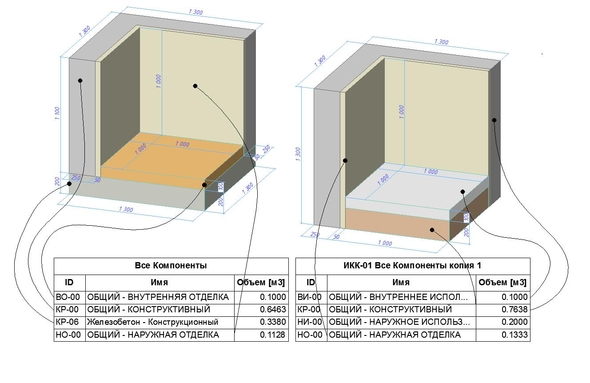
При ручном подсчёте, правота ARCHICAD-a подтвердилась.


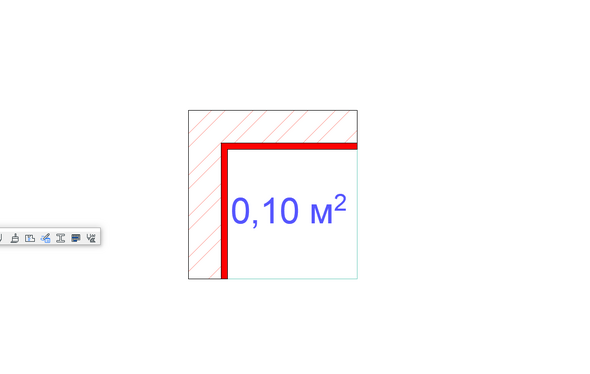

Во первых это округление, причём при подсчёте объема, всегда в большую сторону. Если добавишь больше знаков после запятой, то увидишь.
Если посчитать в ручную то же увидишь это округление: S = 0.1025 м2, V=0.11275 м3
Во первых это округление, причём при подсчёте объема, всегда в большую сторону. Если добавишь больше знаков после запятой, то увидишь.
Если посчитать в ручную то же увидишь это округление: S = 0.1025 м2, V=0.11275 м3
Да, ты прав, вопрос закрыт, спасибо. )


Чего архикад решили изучить если Ревитом уже пользуетесь? Каких инструментов не хватает?



