
Создание разрезов, фасадов в ArchiCAD
Создание разрезов, фасадов в ArchiCAD
Создание разрезов
Маркеры разрезов и виды сечений создаются чрезвычайно легко с использованием инструмента Разрез.
1 Выберите инструмент Разрез.
2 Установите в Информационном табло Неограниченную глубину для Диапазона по горизонтали и выберите геометрический вариант Отдельная линия.

3 Двумя щелчками мышью укажите конечные точки Разреза.
4 Щелкните мышью, поместив курсор, принявший форму глаза, справа от линии, чтобы указать направление взгляда.
5 Откройте вновь созданный Разрез, воспользовавшись панелью Навигатора. Новый Разрез был автоматически создан и размещен в Карте проекта Навигатора.


Отметки высоты
Отметки высоты позволяют проставлять высотные размеры в окнах Разрезов/Фасадов/Разверток, а также в 3D-документах.
6 Активируйте элемент Отметка разреза/фасада (2.5), присутствующий в «Панели Избранного».

7 Откройте разрез и щелчками мышки укажите точки, для которых требуется создать отметки высоты. Затем сделайте двойной щелчок или нажмите кнопку OK в «панели управления». При помощи курсора, принявшего вид «молотка», укажите место расположения цепочки отметок высоты. Для зеркального отображения отметок, выберите значение отметки, щелкнув в точке управления текстом, и переместите этот блок на другую сторону относительно вертикальной линии отметки. В результате, после обновления экрана, отметки будут отображены зеркально.

Фасад
Работа с Фасадами практически ничем не отличается от работы с Разрезами. Этот процесс рассмотрен в предыдущем разделе пособия.
1 Откройте Южный фасад, воспользовавшись панелью Навигатора.


Вставка фоновых изображений
Мы можем улучшить подачу фасада, добавив на задний фон фотографию.
1 Дважды щелкните мышью на инструменте Рисунок.
3 В качестве точки привязки укажите левый нижний угол.
4 Нажмите кнопку OK.

5 Щелчком мыши разместите Рисунок в окне Фасада.
6 При помощи Локальной панели измените пропорции изображения.

Размещение объектов
В комплект поставки ArchiCAD входит обширная библиотека параметрических объектов, существенно улучшающих процесс работы с моделью и документацией. Давайте добавим несколько объектов деревьев в окно фасада.
1 Откройте диалог Параметров объекта по умолчанию, дважды щелкнув мышью на инструменте Объект.
2 Найдите в связанной библиотеке объект Дерево. Это можно сделать двумя способами:


3 Откройте вкладку Просмотр и расположение и нажмите OK.
4 Откройте вкладку Стилей деревьев и выберите Стиль 3.
5 Разместите объект дерева в окне Фасада.
6 Вам нужно расположить объект позади здания. Чтобы сделать это, надо изменить порядок показа объекта.
7 Выберите объект.


8 Создайте копию объекта дерева. Для этого либо активируйте команду Редактор/ Изменить расположение/Переместить копию, либо воспользуйтесь сочетанием клавиш Ctrl+Shift+D(Windows)/Cmd+Alt+D(Mac).

9 Измените тип дерева: дважды щелкните на инструменте Объект, не удаляя из выборки созданную копию дерева, и выберите из папки другой объект.

10 Добавьте в окно Фасада объекты из папки Контуры людей.
Как настроить фасады в архикад
Как настроить фасады в архикад

Сразу после выбора режима в 3D-окне будет построено объемное изображение в соответствии с параметрами камеры. Для выбора режима можно также воспользоваться горячими клавишами (PC: CTRL+F3 и SHIFT+F3, Mac: CMD+F3 и Option+F3) либо воспользоваться выпадающим списком иконки 3D-окно (3D Window) на панели инструментов (рис. 3).

Рис. 3. Можно воспользоваться выпадающим списком иконки 3D-окно (3D Window) на панели инструментов
Аксонометрический вид автоматически охватит всю модель и отобразит ее в 3D-окне, тогда как перспективный вид отобразит только то, что попадет в объектив камеры, для которой можно задать точку расположения, направление и конус взгляда.
Щелкнув по второй кнопке слева, расположенной в левом нижнем углу окна (рис. 4), можно открыть Планшет навигатора (Navigator Preview).

Рис. 4. Планшет навигатора (Navigator Preview) можно открыть, щелкнув на второй кнопке слева, расположенной в левом нижнем углу окна
Для аксонометрии Планшет используется при ручной настройке положения камеры вокруг объекта. Можно быстро выставить стандартные параметры построения аксонометрии: изометрия, вид сверху, сбору и ряд других часто используемых проекций (рис. 5).


Рис. 5. Окно Планшета навигатора в режиме аксонометрии
Кроме того, пользователь может задать произвольный угол взгляда на модель с помощью команды Орбита (Orbit).
В режиме построения перспективы (рис. 6) Планшет навигатора отображает миниатюрную копию поэтажного плана вместе с маркером, отображающим положение камеры (то есть точку, из которой вы смотрите на объект) и положение цели (точку, куда вы смотрите). В Планшете вы можете с помощью мыши передвинуть камеру или точку взгляда – 3D-вид автоматически обновится. Там же с помощью слайдера можно менять угол обзора
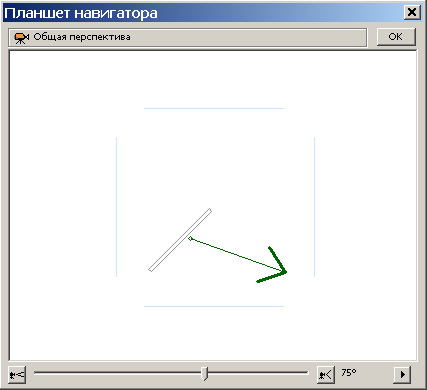
Рис. 6. Окно Планшета навигатора в режиме построения перспективы
Совет. Предварительный просмотр поэтажного плана и положения камеры на нем иногда сливаются из-за того, что окно Планшета навигатора слишком мало. Это окно всегда отображает те элементы, которые видны на настоящем поэтажном плане (в соответствии с теми настройками, которые заданы для текущего или последнего открытого плана). Вы всегда можете увеличить окно предварительного просмотра, просто открепив его от панели (схватитесь за заголовок окна и переместите окно на свободное пространство) и растянув за угол. Соответственно увеличится и миниатюра плана. Также вы можете отключить видимость элементов, которые уменьшают предварительный просмотр и видеть которые не обязательно: например, можно отключить слой, на котором расположена модель местности. После этих действий вам понадобится только перестроить изображение в окне предварительного просмотра, щелкнув по стрелке в нижнем правом углу.
Совет. Маркеры камер не выводятся на печать вместе с поэтажным планом, но могут мешать при работе.Чтобы скрыть их, дважды щелкните на инструменте Камера и откройте его параметры. Далее по кнопке Траектория (Path) зайдите в диалог и для опции Изображение на плане (Display Options) установите значение Нет (None). Есть и более быстрый способ: выберите инструмент Камера, убедитесь, что на поэтажном плане не выбрано ни одной камеры, и установите на Информационной панели (Info Box) другой режим камеры (то есть VR-объект или VR-сцена).
Совет. Одно из самых удобных сочетаний клавиш – включение режима Орбиты (Orbit) в 3D-виде, удерживая клавишу SHIFT на клавиатуре и нажав на колесо мыши. Теперь просто двигайте мышку: модель будет вращаться вслед за движением руки, причем это справедливо как для аксонометрии, так и для перспективы! Попробовав раз, отказаться просто невозможно.
Пока вы работаете в 3D-окне, вы всегда можете сохранить текущий вид в Карту видов (View Map) с помощью команды Сохранить текущий вид (Save Current View). Эта команда запомнит все параметры: тип проекции и выигрышный ракурс, комбинацию слоев, стиль тонирования, фильтрацию элементов и т.п. Теперь, если дважды щелкнуть на этом виде, можно быстро вернуться в 3D-окно, которое отображает именно тот вид, который мы когда-то сохранили. Но при этом сама геометрия модели обновится в соответствии с изменениями проекта. На рис. 7 показан пример сохраненных 3D-видов.

Рис. 7. Пример сохраненных 3D-видов в Навигаторе проекта
автор статьи ©Эрик Боброу (Eric Bobrow), перевод с английского ©Дениса Ожигина (ЗАО «Нанософт»)
Иллюстрированный самоучитель по ArchiCAD 8
Сохранение содержимого 3D-окна
Содержимое 3D-окна можно сохранить в виде набора чертежных элементов для последующего 2D-редактирования средствами ArchiCAD (например, для нанесения размеров и надписей, добавления или удаления элементов и др.). Сделать это можно несколькими способами:

Рис. 9.13. Параметры преобразования элементов 3D-окна в набор чертежных элементов
Сохраненные на диске компьютера файлы могут быть открыты в ArchiCAD при помощи команды File (Файл) › Open (Открыть) или присоединены к текущему проекту при помощи команды File (Файл) › Merge (Объединить).
Кроме того, содержимое 3D-окна можно сохранить в формате чертежа PlotMaker (*.pmk) для последующей работы с ним в этой программе (подробнее о программе PlotMaker рассказывается в разд. 10.2)
Во всех этих случаях (при сохранении файлов типа *.2dl и *.pmk во время сохранения файла, в остальных случаях при копировании содержимого 3D-окна в буфер обмена) на экран выводится диалоговое окно Copy (Скопировать) (рис. 9.13). В этом окне устанавливаются параметры копирования 3D-изображения: формат копирования (рисунок или чертеж), элементы для копирования и способ отображения граней.
Проектирование каркасного дома в Архикад + советы для начинающих
 Проектирование каркасного дома в Архикад + советы для начинающих
В жизни человека персональные компьютеры появились еще несколько десятков лет назад, и с того времени работы на чертежной бумаге практически в полной мере ушла в прошлое.
При работе на компьютере посредством специальных программных обеспечений архитектор или дизайнер, если они будут знать, как работать и заниматься проектированием в Архикад, смогут работать с максимальной эффективностью.
Архикад – что это такое
Архикад – система проектирования вертикальных зданий, причем программа разработана компанией Graphisoft. Она предназначена для проектирования архитектурных и строительных конструкций, а также решений, ландшафтных элементов, предметов мебели и пр. При работе в пакете применяют концепцию виртуального строения, и ее суть состоит в том, что проект Архикад является объемную модель настоящего здания в натуральную величину, которая есть в памяти компьютера. Для ее проведения проектировщик на начальных рабочих этапах проектом будет фактически «строить» здание, применяя при этом инструменты, в которых есть полные аналоги в реальности – перекрытия, стены, лестницы, окна, а также различные объекты и пр. По окончанию работ над виртуальным зданием, проектировщик получит возможность извлечь разную информацию о созданном объекте – фасады, поэтажные планы, разрезы, спецификации, экспликации, материалы для презентации и остальное.
Такое программное обеспечение в первую очередь требуется для тех людей, которые хотят заниматься разработкой собственноручно или чтобы облегчить труд для архитекторов. Посредством нее специалист, который научился в ней работать, сможет составлять проект производственного или жилого здания. Но учтите, что при этом ее возможности не ограничиваются. Посредством такой программы можно заниматься остальными разновидностями трехмерного программирования. Она прекрасно подойдет, если вам хочется проектировать самостоятельно домашний интерьер или предметы мебели. Посредством Архикада можно с эффективностью работать над проектами и эскизами в области ландшафтного дизайна. Чтобы эффективно работать в данной системе для автоматизированного проектирования, требуется обязательно пройти обучение по урокам создания каркасных домов в Архикаде, а также тщательно усваивать все фишки по работе с программой.
 При этом программное обеспечение дает возможность качественно делать чертежи и сразу же показать рабочий результат в трехмерном виде. При рабочем процессе архитектор сможет с легкостью посмотреть, что у него вышло, и исправить недостатки, если они будут. Такая программа может не просто работать с чертежами, но и заниматься остальной документацией – техническими условиями, ведомостями, сметами и остальными. В программном обеспечении есть много полезных инструментов, которые дадут возможности делать и довольно простые, так и крайне сложные модели. Начинающие пользователи такой программой способны отыскать онлайн много полезной информации, или применять другую их самоучителей для работы с ней.
Подробности
Преимущества применения программы
Дизайнер или архитектор при применении программного обеспечения обладает возможностью производить проектирование сразу в трехмерном виде. При проведении основной рабочей части, он будет иметь возможность уделять больше внимания для проработки отдельных элементов. Есть довольно много разработанных библиотек объектов, которые можно применять. Если их не хватает по какой-то причине, то можете создать свой вариант. Довольно важным достоинством системы для автоматического проектирования будет комплексное проведение работ по проектированию. Архикад не просто помогает создавать проект, но еще и обеспечивает идеальную подготовку комплекта документов для заказчика. Каждая новая версия программного обеспечения представляет все больше возможностей для проведения работ.
Возможности Архикада
Есть разные системы для автоматического проектирования, и некоторые из них обладают универсальным характером. посредством них можно решать задачи во всевозможных сферах деятельности. Но из-за подобной универсальности, их возможности будут меньше в сравнении со специальными средствами. Такое программное обеспечение будет работать на разных языках, в том числе и на русском. Также выпускают большое число справочной литературы для программы и учебников. Архикад – это программа, которая нужна для получения трехмерной модели здания. В такой среде архитекторы не занимаются непосредственным черчением, и ему предоставлена возможность применять огромное количество специальных блоков, из которых сделана конечная продукция. На базе созданного Архикад может подготовить соответствующий чертежный комплект и сопроводительная документация. Но на ней не получится работать с нуля, и для успешного выполнения проектов требуется быть настоящим мастером дела. Работа над проектом протекает в течение определенных этапов, и предлагаем рассмотреть их дальше.
Создание этажного плана
Для каркасного дома в Архикаде потребуется вначале провести работы на отдельных планах этажей в доме. При этом он будет планировать размещение стен, окон, перегородок и дверных коробок. Специалист работает над тем, чтобы создавать перекрытия и определяет места, где будут размещены лестницы. При этом важно думать не просто над деталями архитектуры, но и планировать размещение предметов мебели, оборудования, а также работать над размещением приборов для освещения. Чтобы производить все перечисленные тут операции, архитектору предоставляют специализированные модули и объектные библиотеки.
Пользователь имеет возможность заниматься тем, чтобы создавать личные библиотеки или покупать дополнительные, которые создаются сторонними специалистами. При проектировании в любой момент есть шанс не просто работать с этажными планами, но и переключение, чтобы увидеть полученный результат в трехмерном виде.
Создание документации (сопроводительной)
 После того, как будет создан проект, потребуется произвести подготовку чертежей и остальных сопроводительных документов. Именно это и делают на втором этапе по разработке. При этом речь идет не просто о том, чтобы начертить чертежи в требуемых ракурсах, но и сделать на них определенные пометки, наносить размеры, выставить условные обозначения в соответствии с требованиями всех важных инструкций. Помимо чертежей требуется подготовить требуемые спецификации, а еще предоставить смету. Также есть возможность создавать материалы для того, чтобы презентовать их заказчику. Ощутимая часть работы по проектированию производится в автоматическом режиме. Специалистам достаточно подобрать определенную операцию и указать все важные параметры.
Для выполнения работ можно применять и результаты, которые получены посредством остальных систем для автоматического проектирования. Для того, чтобы сделать этой, важно использовать функцию файлового импортирования. При этом поддерживают рабочую возможность с 15 самыми популярными форматами файлов (графических). Аналогичным образом есть возможность передавать проекты, которые созданы в Архикаде, для применения в остальных САПР системах. В частности, есть функция передачи подготовленных смет в бухгалтерские программы.
Подготовка документации для заказчика
После того, как проведено проектирование, важно произвести подготовку комплекта требуемой документации, которые важны для заказчика. Документы можно сделать в виде электронной компании или напечатаны на бумаге. Для этого нужно будет заранее создавать электронные макеты печатных страниц.
Как сделать проект каркасного дома?
На самом деле проектирование каркасного дома в Архикаде – это просто. Мы покажем, как за пару минут можно с нуля сделать крепкое перекрытие по всем правилам – с нужным шагом под ОСБ-3 обшивку и под обычный утеплительный материал 0.6 метра, с применением перемычек. Ниже мы оставим полезный видеоролик по созданию проекта.
Можно ли в ArchiCAD’е загрузить свою текстуру?
Рекомендуемые сообщения
Недавно просматривали 0 пользователей
Ни один зарегистрированный пользователь не просматривает эту страницу.
Кухонный остров: надоевший тренд или незаменимая мебель?
Акцентная стена на кухне: 7 лучших идей для вдохновения
Люстры для кухни в современном стиле: 100+ фото лучших моделей и советы по выбору
Лучшие статьи на сайте ИВД
Вы профессиональный
архитектор или
дизайнер?
ИВД. Ремонт и отделка
Вы профессиональный
архитектор или
дизайнер?
Сайт IVD.ru — ведущий интернет-проект, посвященный вопросам реконструкции и оформления интерьера жилых помещений. Основной контент сайта составляет архив журнала «Идеи Вашего Дома» — эксклюзивные авторские статьи, качественные иллюстрации, практические советы и уроки. Над проектом работает команда профессионалов в тесном сотрудничестве с известными дизайнерами, архитекторами и ведущими экспертами издательства.
На нашем сайте вы можете подобрать комплексные дизайнерские решения; просмотреть подробные обзоры рынка строительных и отделочных материалов, мебели, техники и оборудования; сравнить собственные идеи с дизайн-проектами ведущих архитекторов; напрямую пообщаться с другими читателями и редакцией на форуме.
Вы профессиональный архитектор или дизайнер?
Создание стен в ARCHICAD
Как построить стены в ARCHICAD? Давайте разбираться. Рассмотрим основные настройки и способы построения стен. А также преимущества этого инструмента.
Стены – один из основных элементов здания, они ограждают нас от непогоды и от друг друга.
Мы посвятили эту статью и несколько видеоуроков созданию стен в ARCHICAD.
Построение стен легче выполнять в 2D виде, однако эти объекты являются объемными, что очень удобно. Не нужно преобразовывать двухмерные объекты в 3D. Такая концепция работы в ARCHICAD делает проектирование зданий не только наглядной, но и логически понятной.
Построение стен
Для того чтобы начертить стены в ARCHICAD, воспользуемся инструментом «Стена». Он находится в панели слева во вкладке «Конструирование».
Построим обычный прямолинейный сегмент стены.
Выберем инструмент «Стена», чтобы выполнить построение кликаем в точку начала и конца.
Длину стены можно задавать с клавиатуры. Кликайте в точку начала построения, а затем просто вводите число и жмите клавишу Enter.
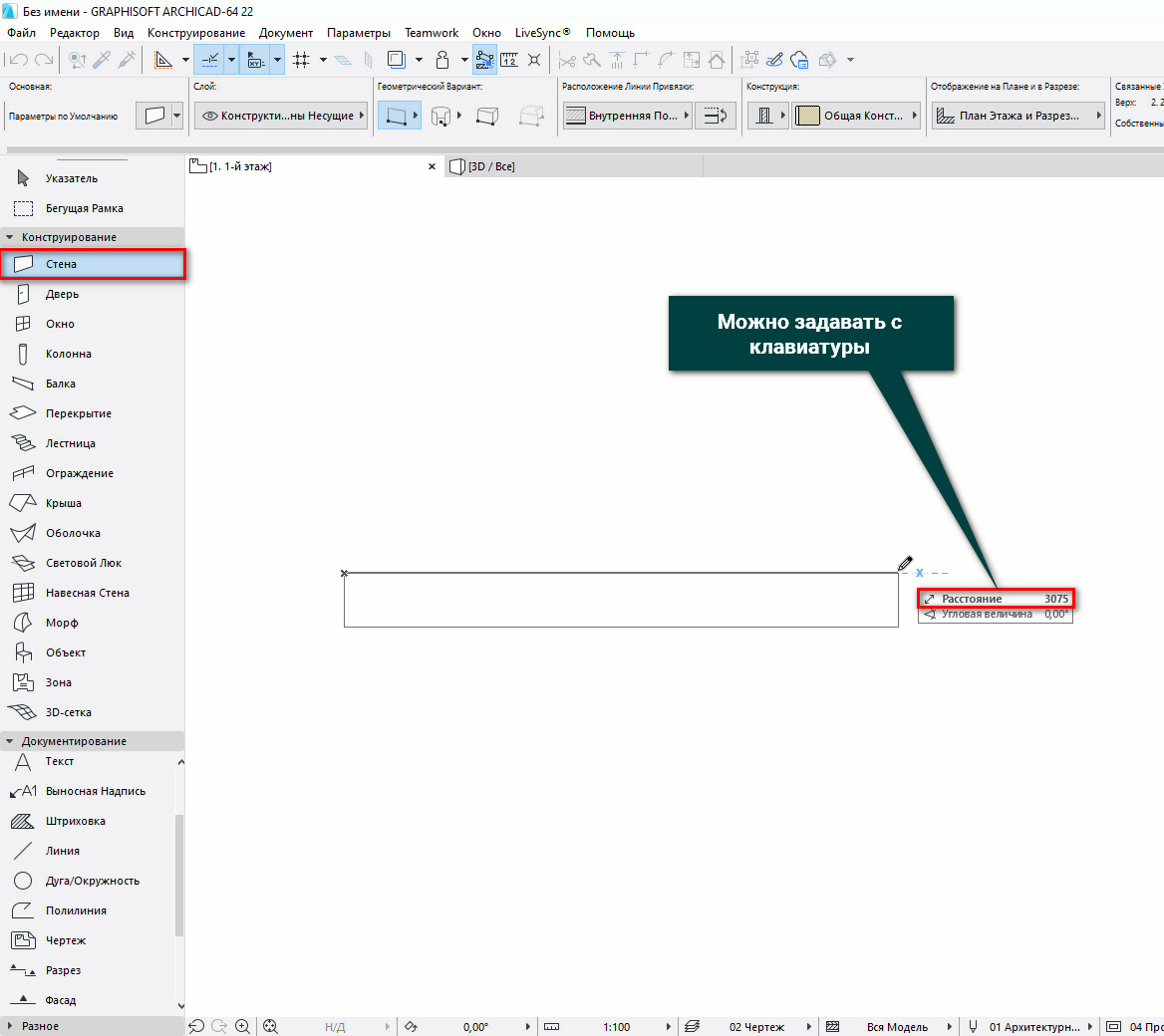
Стену можно построить по-разному, есть несколько вариантов. Выбирайте их в зависимости от ваших задач.
Рассмотрим все способы построения стен в ARCHICAD.
Способы построения стен в ARCHICAD
Есть несколько геометрических вариантов построения стен:
Также есть дополнительные способы построения, которые могут упростить нам жизнь. Поэтому, рассмотрим каждый из них подробно.
Прямая стена
У этого геометрического варианта есть свои дополнительные опции для построения стен.
Изменим геометрический вариант построения стены.
Когда вы выбираете инструмент «Стена», сверху в информационном табло появляются дополнительные пункты меню. Обратите внимание на пункт «Геометрический Вариант». Кликаем на черную стрелку после первой иконки.
Из раскрывшегося меню можно выбрать один из четырех способов построения для прямой стены.
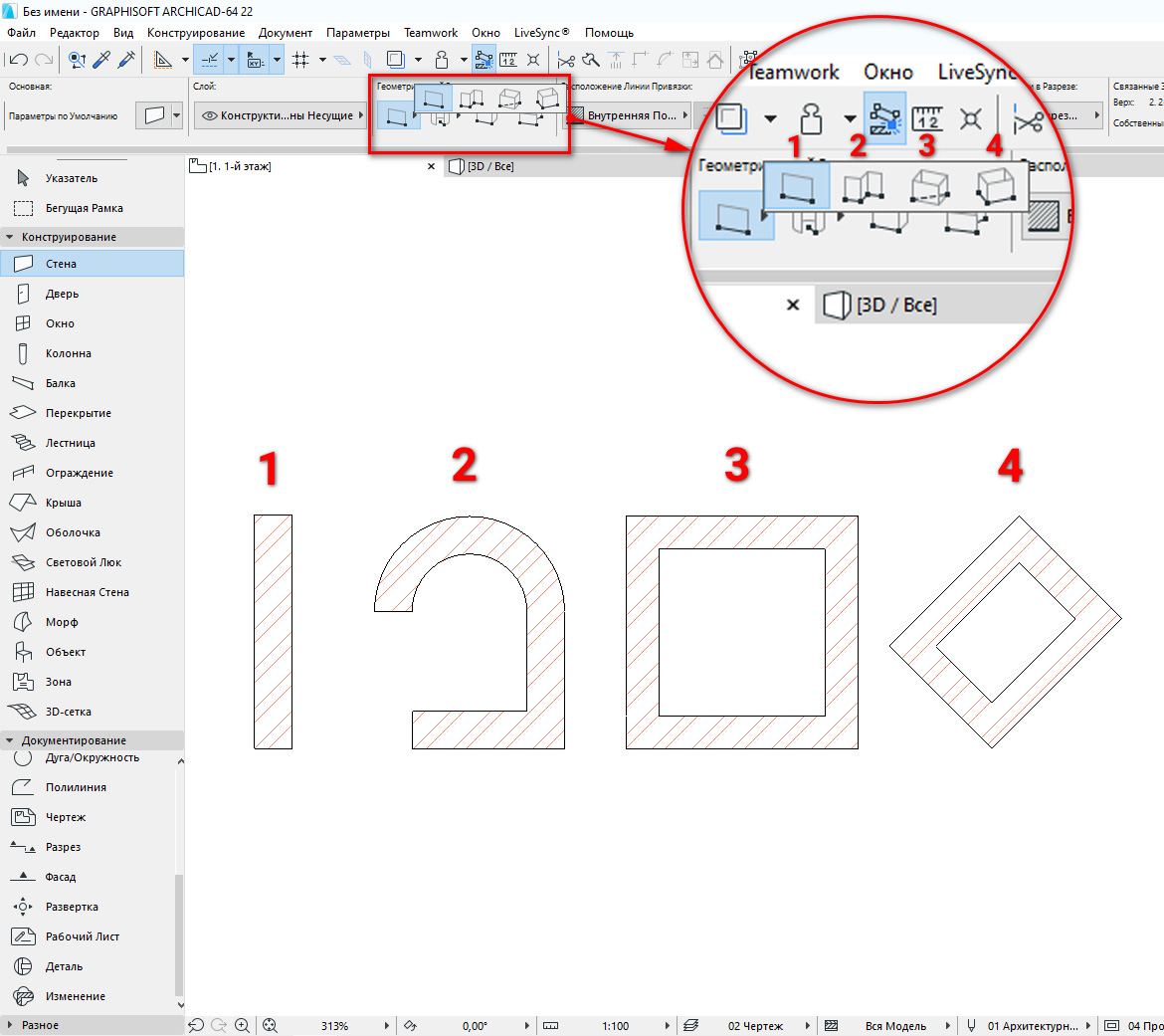
Рассмотрим особенности каждого из вариантов.
Используется для построения отдельного сегмента стены. Чтобы его создать кликаем в начальную точку. Затем задаем конец, с клавиатуры или кликом мыши.
2. Сегментированная стена.
Используется чаще всего, потому что ей можно обрисовать весь контур здания не прерываясь.
Сегментированная стена может состоять из множества прямолинейных и криволинейных частей. Чтобы ее построить просто кликаем в необходимые точки начала и конца сегментов. Так же как и в предыдущем пункте. Есть лишь одно отличие. Чтобы завершить построение вам нужно замкнуть контур. Или сделать двойной щелчок мыши в конечной точке.
С помощью этого способа легко создавать прямоугольники или квадраты. Нужно лишь указать начальную и конечную точку по диагонали.
Также можно ввести точные значения с клавиатуры. Но тут их два. Чтобы переключаться между ними нажимайте клавишу Tab.
4. Повернутый прямоугольник.
Если вам нужно создать повернутый прямоугольник на плане, этот способ будет полезен.
Сначала нужно задать начало и конец отрезка. Затем вытянуть прямоугольник по длине.
Как построить круглую стену в ARCHICAD
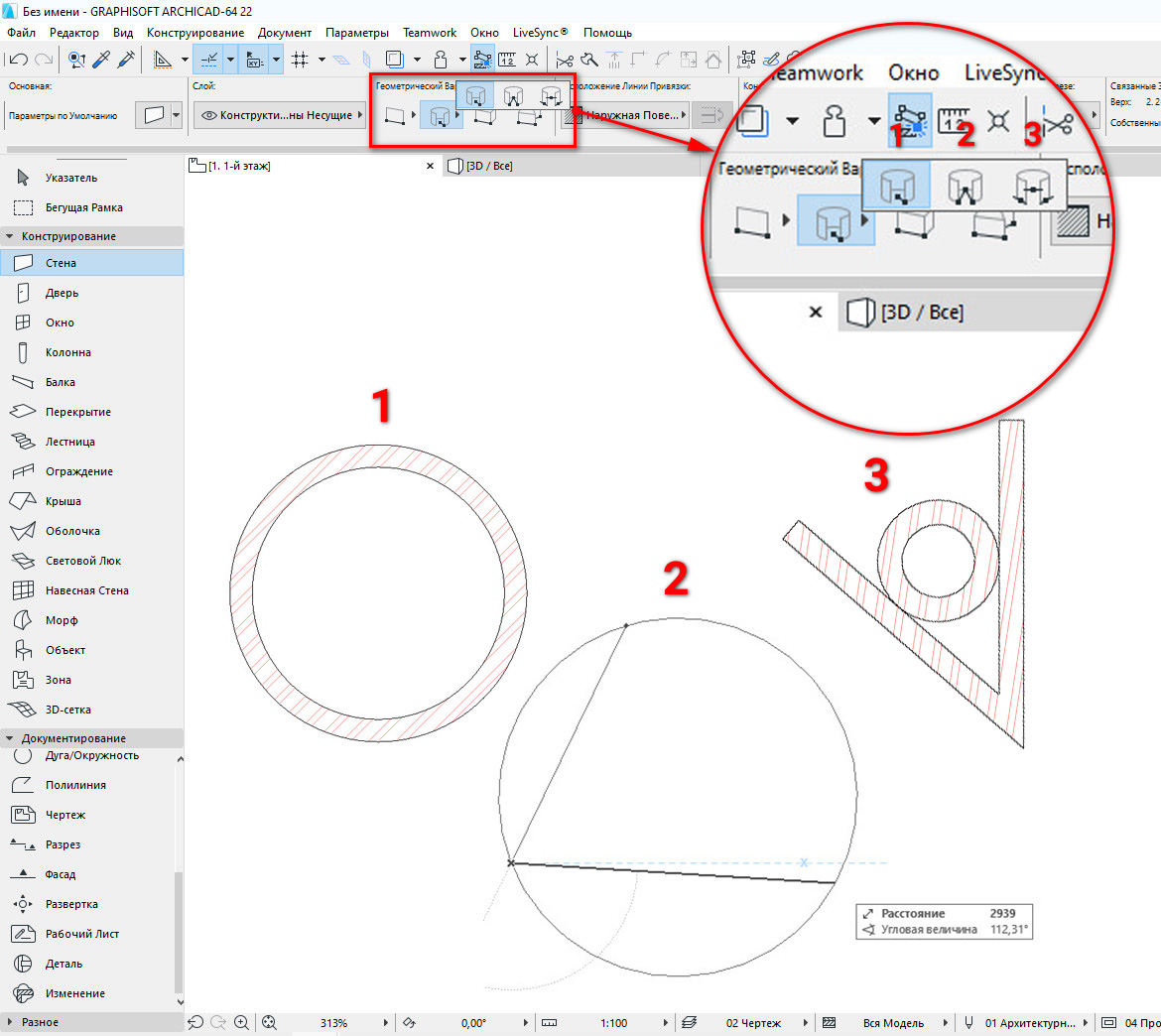
Чтобы построить круглую или полукруглую стену нужно кликнуть на вторую иконку в пункте «Геометрический Вариант».
Так же как и с прямолинейной стеной, тут есть несколько дополнительных вариантов построения.
Давайте разберемся со способами построения круглых стен.
1. По центру и радиусу.
Тут все просто. Первым кликом задается точка центра, вторым радиус круглой стены.
Если вы выберите этот способ построения, то нужно задать три точки для построения окружности. Он не часто используется, но все же бывает полезн.
3. По двум касательным и точке.
Способ полезен, когда окружность нужно куда-то вписать. Например, между двух элементов, как на скриншоте ниже.
Сначала выбираются две касательные. Кликаем по порядку на нужные грани, в моем случае стен, затем указываем точку.
Как видите, круглая стена четко вписалась в угол.
Чтобы разобраться с построением стен в ARCHICAD раз и навсегда посмотрите видео.
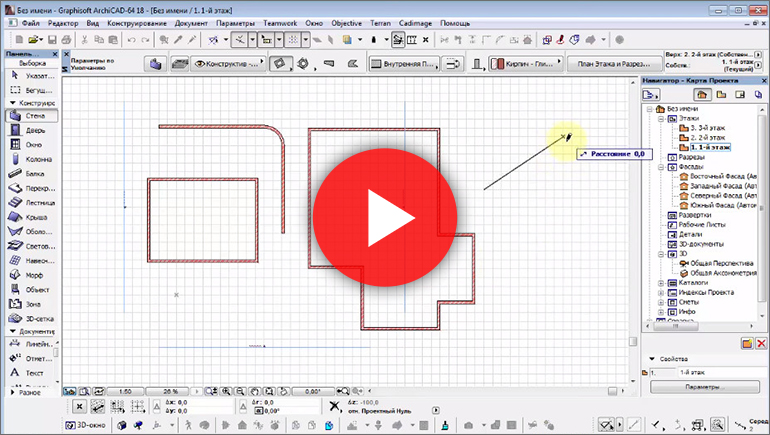
Вы узнали как сделать стену в Архикаде.
Но как вводить числа с клавиатуры для построения по заданным размерам? Если вы не разобрались, смотрите видео.
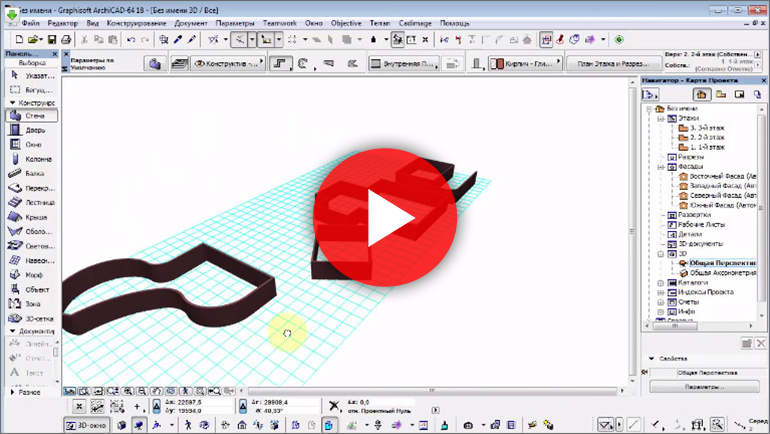
Так же вам будет полезен материал про работу с координатами в ArchiCAD, это позволит избежать построения дополнительных линий.
Мы рассмотрели основные способы построения стен. Осталось ещё два способа, которые используют не так часто. Давайте их рассмотрим.
Трапецеидальные и Многоугольные стены
Эти способы построения используются при нестандартной форме профиля стены на плане.
Давайте попробуем построить эти виды стен.
Построение трапецеидальной стены выполняется таким же способом, как построение прямой отдельной стены. Только у нее есть два параметра толщины. Их можно отредактировать и получить стену в форме трапеции.
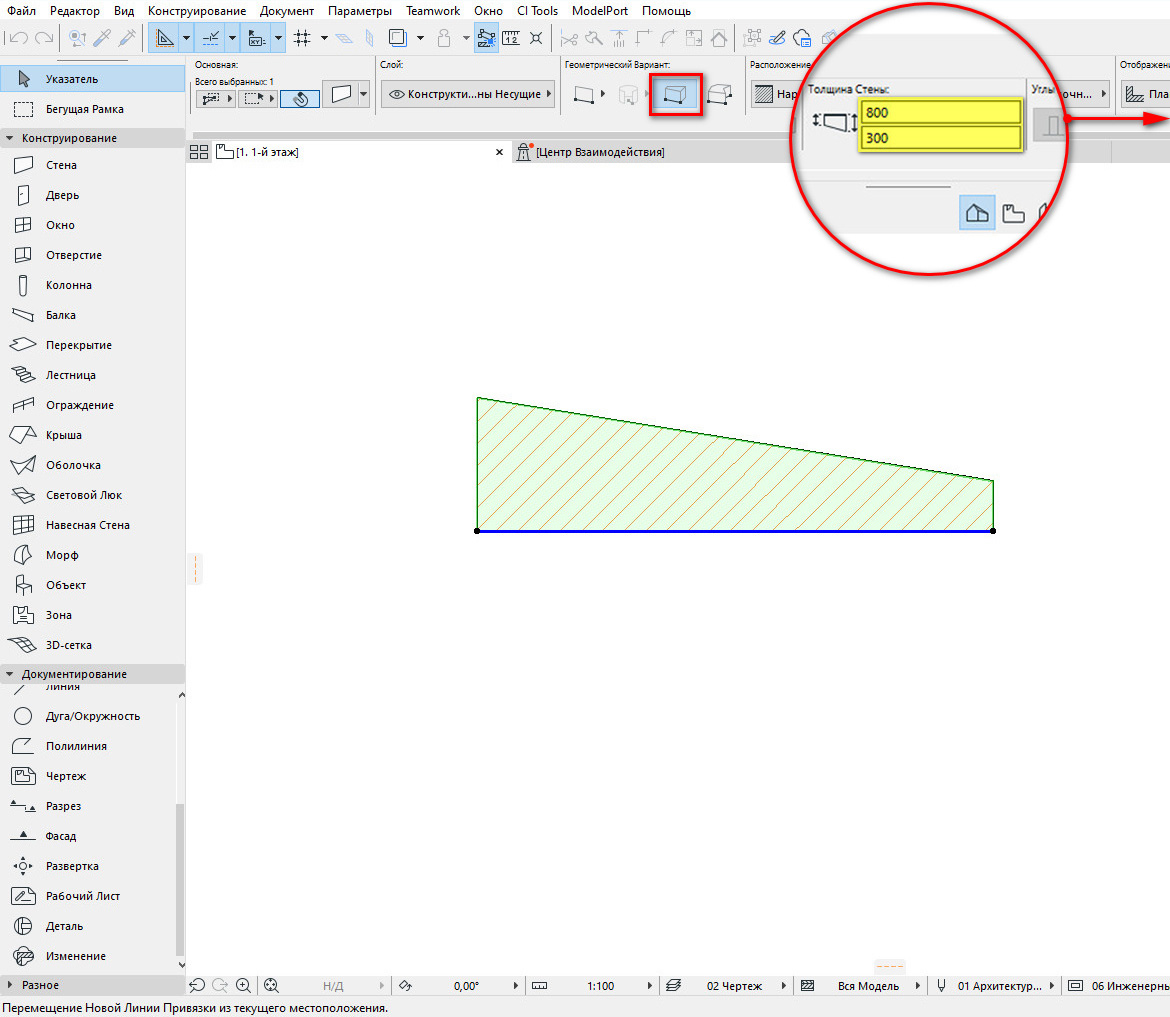
Этот вариант построения удобно использовать при создании обмерных планов. Т.к. стены не всегда параллельны и могут иметь отклонения по размерам.
Последний способ это – многоугольная стена.
Многоугольный геометрический вариант используется для построения сложных профилей стен на плане.
Например, можно одним контуром начертить стену с пилястрами или другими элементами. Преимущество в том, что стена будет цельной, а не построенной из отдельных элементов.
Строиться она так же, как сегментированная стена. Только контур должен быть замкнутым.
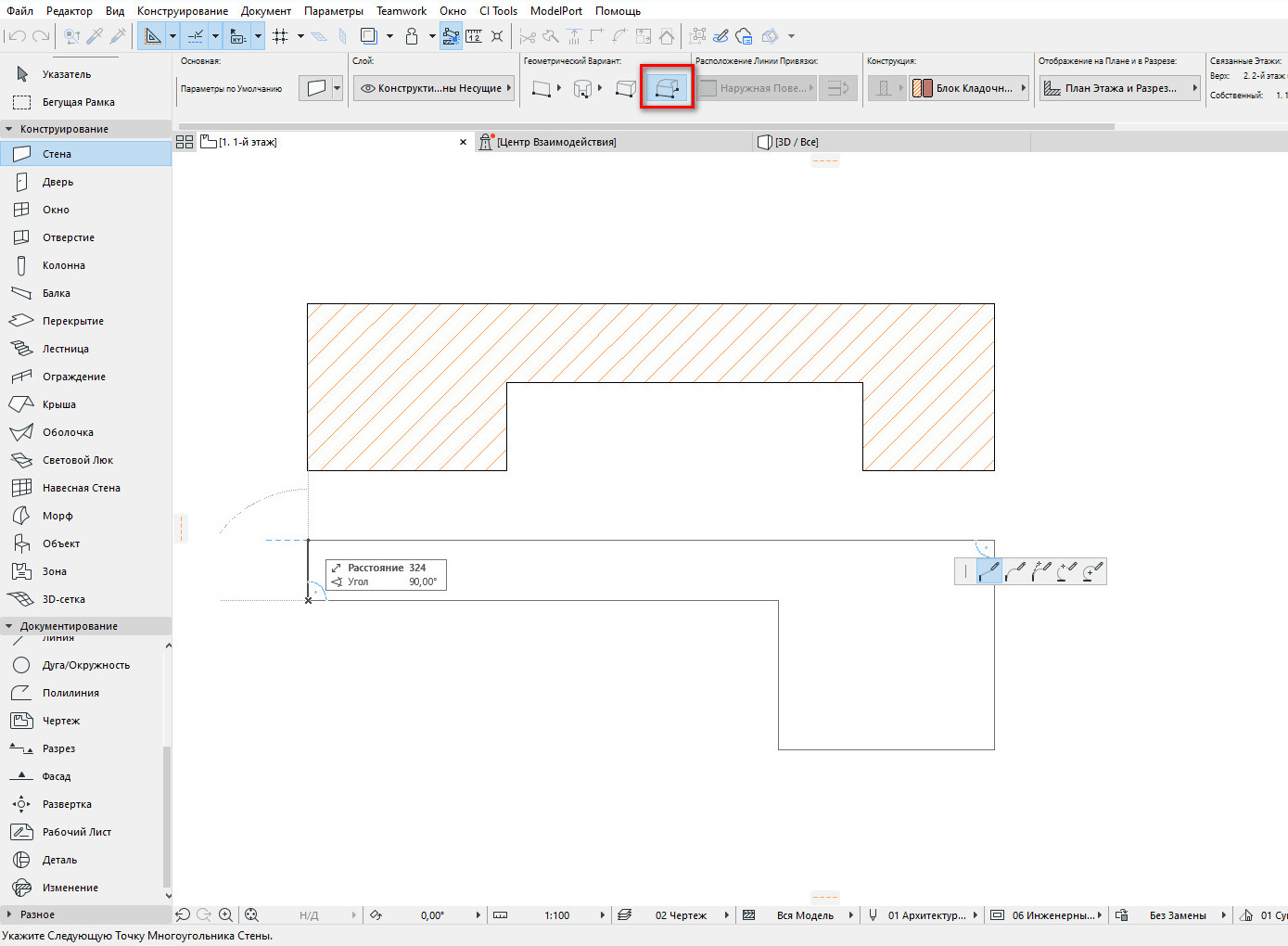
Мы рассмотрели все способы построения стен в ARCHICAD. Надеемся, что вы сможете ещё раз самостоятельно опробовать все эти варианты. И закрепить материал.



