
Как поменять фон в Автокаде
У многих пользователей возникает вопрос, «Как в Автокаде сделать белый фон?». При начальных настройках пространство модели имеет черный цвет. Несмотря на то, что яркость экрана при черном цвете рабочего пространства намного меньше, и тем самым слабее нагрузка на глаза, для многих белый фон в Автокаде более привычный. Он ассоциируется с чертежным листом.
Как поменять фон в Автокаде с черного на белый?
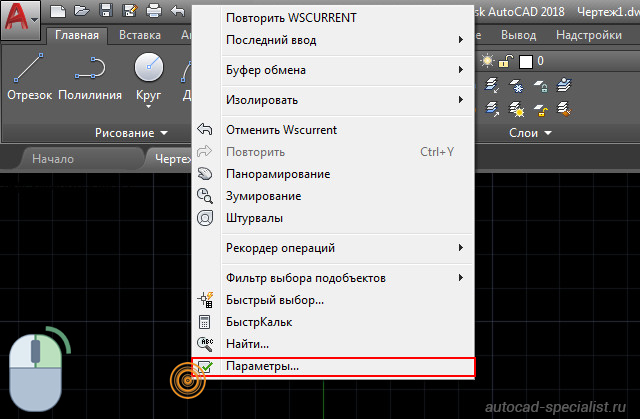
Также можно выбрать меню «Приложение», в левом верхнем углу программы.
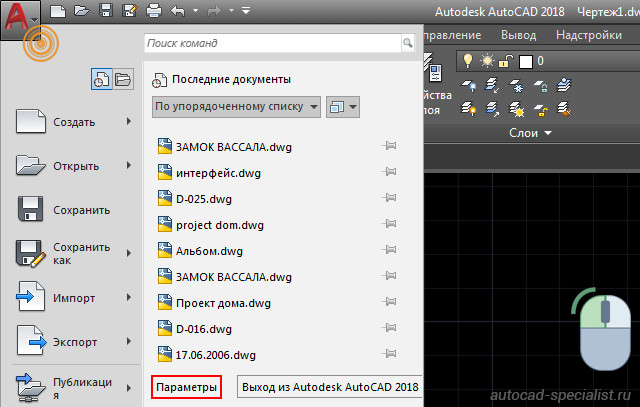
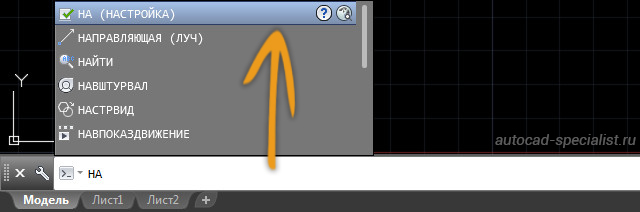
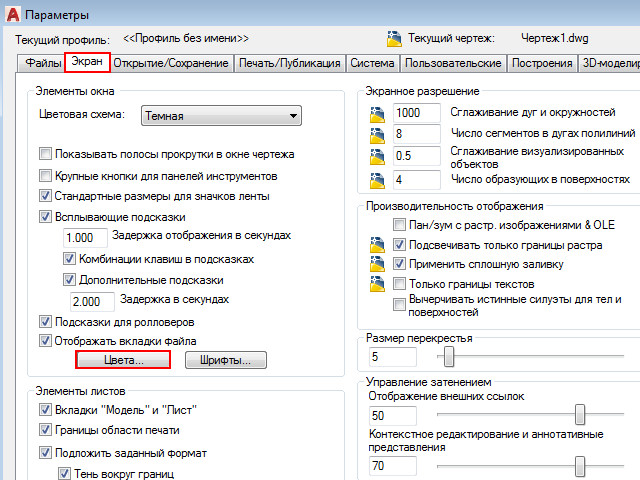
Какой бы из способов вы ни выбрали, откроется диалоговое окно «Параметры». Чтобы черный фон в Автокад, который стоит по умолчанию, изменить на другой цвет фона, нужно перейти на вкладку «Экран» → «Цвета».
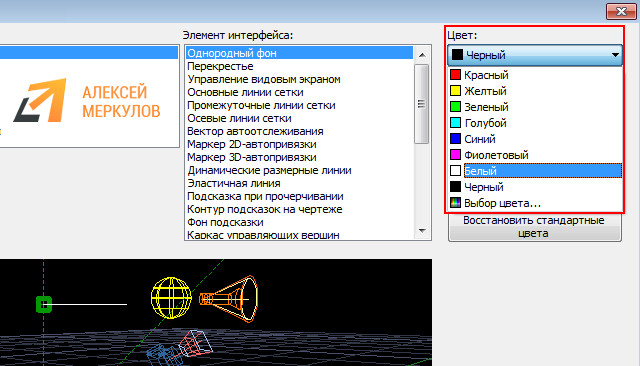
Теперь на Образце можно посмотреть, как будет выглядеть в AutoCAD белый фон. Обязательно нажмите кнопку «Принять», чтобы сохранить все настройки.
Теперь вы знаете, как в Автокаде изменить фон. Советуем рассмотреть самостоятельно другие варианты цветовой гаммы для различных элементов интерфейса.
Как поменять фон в Автокаде?
Как говорится, на вкус и цвет все фломастеры разные. На удобство и комфорт инженера во время работы в Автокаде существенно влияет цветовое восприятие. В зависимости от выбранного оформления, глаза могут быстрее уставать, что сказывается на здоровье, а так же на продуктивности работы. По этим причинам, инженеры зачастую задаются вопросом, как поменять фон в Автокаде. Разберемся с этой темой в текущей статье.
В Автокаде есть возможность легко и просто поменять фон на любой цвет, в зависимости от предпочтений пользователя. Рассмотрим пример, в котором цвет рабочего поля изменим на белый.
Как в Автокаде сделать белый фон?
Чтобы в Автокаде сделать белый фон нужно перейти в параметры (рис. 1). В новом окне во вкладке «Экран» выбрать кнопку «Цвета» (рис. 2). В окне «Цветовая гамма окна чертежа» в списке «Контекст» выбрать «Пространство 2D-модели» — «Однородный фон», правее выбрать белый цвет (рис. 3). После выставления, нажать клавишу «ОК», цвет фона в Автокаде изменится на белый.
Как в Автокаде сделать черный фон?
Чтобы в Автокаде сделать черный фон нужно перейти в параметры (рис. 1). В новом окне во вкладке «Экран» выбрать кнопку «Цвета» (рис. 2). В окне «Цветовая гамма окна чертежа» в списке «Контекст» выбрать «Пространство 2D-модели» — «Однородный фон», правее выбрать черный цвет (рис. 3). После выставления, нажать клавишу «ОК», цвет фона в Автокаде изменится на черный.
Как в Автокаде изменить цвет интерфейса на белый?
В настройках Автокада присутствует две цветовые схемы для интерфейса программы: черный и белый. Эти темы включают в себя цвета кнопок, фонов окон и вкладок.
Чтобы в Автокаде изменить цвет интерфейса на белый нужно перейти в «Параметры» (рис. 1), во вкладке «Экран» напротив «Цветовая схема» выбрать цвет светлый (рис. 4). Точно таким же образом можно в Автокаде изменить цвет интерфейса на черный.
Фон в Автокаде. Как поменять фон в AutoCAD.
В этом уроке мы поговорим, как поменять фон в Автокаде.
Из урока Вы узнаете:
– Как сделать белый фон в Автокаде;
– Как поменять фон в Автокаде с черного на белый;
– Как поменять фон с белого на черный;
– как изменить фон Листа в Автокаде.
Видео версия урока:
Текстовая версия урока:
Привет дорогой друг! Сегодня мы с тобой поговорим о том, как поменять цвет фона в Автокаде. Это следует сделать хотя-бы потому, что наши глаза сильно устают, когда мы постоянно чертим в Автокаде и неплохо было бы снизить процент напряжения за счет смены цвета фона, приступим?

Вопрос 1. Как поменять фон в Автокаде в пространстве модели?
Делается это достаточно просто!
Шаг 1. Кликаем по пустому месту в модели правой кнопкой мышки, тем самым вызвав контекстное меню. Нас в нем интересует пункт “Параметры…”. Кликаем на него.

Шаг 2. В окне “параметры” нас интересует вкладка “экран”, выбираем ее.

Шаг 3. Во вкладке “экран”, следует нажать на кнопку “цвета”. Так мы перейдем к настройкам цветов для всей программы Автокад. Но нас интересует сейчас только вопрос “как изменить цвет фона в Автокаде”.

Шаг 4. Попав в новое окно “цветовая гамма окна чертежа” следует в контексте выбрать “пространство 2D-модели” в элементе интерфейса выбрать “однородный фон” и выбрать цвет однородного фона. По умолчанию стоит темно-синий фон, рекомендую его и оставить или сделать еще темней.

Здесь Вы можете раскрыть список цветом и выбрать черный фон. Заостряю Ваше внимание, что работать на других фонах очень не удобно, чертеж сильно рябит глаза от чего они сильно устают. Если Вы думаете, что белый фон повлияет на печать в Автокаде, то это не так.

Если не верите, что работать на другом фоне не удобно, то поставьте цвет фиолетовый, сохраните настройки и приступите к черчению. Обещаю, через минуту Вы поменяете на темно-синий.
Вопрос 1. Как поменять фон в Автокаде в листах?

Обращаю внимание, что в этом меню можно поменять цвета и другим элементам программы Автокад, но делать этого не следует, т.к. другие элементы и их цвета не сильно грузят наши глаза, а цвет фона очень даже.
Нажав на “принять” мы обратно попадаем в “параметры”. Тут мы еще раз нажимаем “принять” а затем “ок”.

После того, как вышли из параметров, мы увидим изменения. В нашем случае мы оставили цвет фона в модели стандартным, а вот цвет фона в “листах” поменялся.


А на этом у нас все. Берегите свои глаза, поменяйте цвет фона в Автокаде перед началом работы, убедитесь сами, что работать на темном фоне удобней и легче, чем на светлом.
Поделитесь уроком со своими друзьями, оставьте комментарий или задайте вопрос. Мы обязательно ответим.
как сделать рабочее поле в автокаде белым
Фон в Автокаде. Как поменять фон в AutoCAD.
В этом уроке мы поговорим, как поменять фон в Автокаде.
Из урока Вы узнаете:
– Как сделать белый фон в Автокаде;
– Как поменять фон в Автокаде с черного на белый;
– Как поменять фон с белого на черный;
– как изменить фон Листа в Автокаде.
Видео версия урока:
Текстовая версия урока:
Привет дорогой друг! Сегодня мы с тобой поговорим о том, как поменять цвет фона в Автокаде. Это следует сделать хотя-бы потому, что наши глаза сильно устают, когда мы постоянно чертим в Автокаде и неплохо было бы снизить процент напряжения за счет смены цвета фона, приступим?

Вопрос 1. Как поменять фон в Автокаде в пространстве модели?
Делается это достаточно просто!
Шаг 1. Кликаем по пустому месту в модели правой кнопкой мышки, тем самым вызвав контекстное меню. Нас в нем интересует пункт “Параметры…”. Кликаем на него.
Шаг 2. В окне “параметры” нас интересует вкладка “экран”, выбираем ее.
Шаг 3. Во вкладке “экран”, следует нажать на кнопку “цвета”. Так мы перейдем к настройкам цветов для всей программы Автокад. Но нас интересует сейчас только вопрос “как изменить цвет фона в Автокаде”.
Шаг 4. Попав в новое окно “цветовая гамма окна чертежа” следует в контексте выбрать “пространство 2D-модели” в элементе интерфейса выбрать “однородный фон” и выбрать цвет однородного фона. По умолчанию стоит темно-синий фон, рекомендую его и оставить или сделать еще темней.
Здесь Вы можете раскрыть список цветом и выбрать черный фон. Заостряю Ваше внимание, что работать на других фонах очень не удобно, чертеж сильно рябит глаза от чего они сильно устают. Если Вы думаете, что белый фон повлияет на печать в Автокаде, то это не так.
Если не верите, что работать на другом фоне не удобно, то поставьте цвет фиолетовый, сохраните настройки и приступите к черчению. Обещаю, через минуту Вы поменяете на темно-синий.
Вопрос 1. Как поменять фон в Автокаде в листах?
Обращаю внимание, что в этом меню можно поменять цвета и другим элементам программы Автокад, но делать этого не следует, т.к. другие элементы и их цвета не сильно грузят наши глаза, а цвет фона очень даже.
Нажав на “принять” мы обратно попадаем в “параметры”. Тут мы еще раз нажимаем “принять” а затем “ок”.
После того, как вышли из параметров, мы увидим изменения. В нашем случае мы оставили цвет фона в модели стандартным, а вот цвет фона в “листах” поменялся.
А на этом у нас все. Берегите свои глаза, поменяйте цвет фона в Автокаде перед началом работы, убедитесь сами, что работать на темном фоне удобней и легче, чем на светлом.
Поделитесь уроком со своими друзьями, оставьте комментарий или задайте вопрос. Мы обязательно ответим.
Как в Автокаде сделать белый фон?
Автокад (AutoCAD) – это очень популярная программа, для создания чертежей, 2D и 3D моделирования. Наверняка каждый пользователь, только что установивший себе данную программу видел у себя вот такой черный фон (Для примера используется Autodesk AutoCAD 2011 на русском языке).
Я вам покажу, как изменить настройки программы автокад. Как сделать белый фон.
Итак, начнем с начала. Следуйте моим шагам и у вас все получится.
1) На любом свободном месте, на листе чертежа нажмите правой клавишей мыши и в открывшемся списке выберите «Настройка».
2) Вам откроется новое окно.
3) Выберите в нем вкладку «Экран».
4) Далее выберите кнопку «Цвета».
5) Открывается другое окно.
6) В нем вам нужно будет изменить лишь один показатель. В списке «Контекст» выберите строку «Пространство 2D модели». Измените показатель цвета с «33,40,48» (черный), на «Белый». Затем нажмите «Принять».
7) Сохраните внесенные изменения в настройках кнопкой «Ок».
8) Фон вашей программы должен стать белого цвета.
Поздравляю! Вы успешно изменили фон программы.
Если вас смущает сетка, возникшая на экране, то не пугайтесь, ее легко убрать. Внизу интерфейса программы найдите кнопку «Отображение сетки» и сделайте ее неактивной, нажав на нее один раз левой клавишей мыши.
Тогда ваша программа станет выглядеть вот так:
Вот и все. Желаем вам успехов в работе с программой AutoCAD.
Как поменять цвет фона в AutoCAD
Сегодня мы поговорим о том, как изменить цвет фона рабочей среды в программе AutoCAD.
По умолчанию цвет рабочего пространства для чертежей — черный, и в этом Вы можете убедиться при первом запуске программы после ее установки на компьютер. Но если кого не устраивает работа на черном фоне — его очень просто можно изменить на любой другой, удобный для Вас.
Хочу отметить следующее, что на черном фоне рабочей среды глаза устают меньше, нежели на белом. Но окончательный выбор остается за Вами. И еще, чертежи созданные на белом фоне очень трудно читать (тем более с ними работать) на темном фоне, поэтому иногда приходиться принудительно для себя менять его цвет.
Как поменять цвет фона в AutoCAD
Вы установили себе на компьютер AutoCAD и при первом запуске увидели, что фон черный, а Вы хотите работать на белом. Для того чтобы сменить цвет фона необходимо перейти в Настройки и это можно сделать несколькими способами:
Но что делать, если Строка меню у Вас не отображается? Ее необходимо включить на Панели быстрого доступа
После того, как Вы проделаете один из выше указанных способов, у Вас должно появиться окно Настройка, в котором переходим на вкладку Экран и кликаем на кнопку Цвета…
В появившемся окне Цветовая гамма окна чертежа в поле Контекст выбираем Пространство 2D модели. Пространство модели — это и есть наша рабочая среда, в которой мы создаем чертежи. И в поле Элемент интерфейса выбираем Однородный фон, и из выпадающего списка Цвет выбираем требуемый цвет (в нашем примере, это белый)
и для сохранения изменений нажимаем на кнопку Принять.
Теперь у Вас цвет фона станет белым. Таким образом, можно в AutoCAD поменять цвет на любой другой: красный, желтый, зеленый, и другие цвета, которые есть в палитре.
Вы также можете поменять:
Но и это еще не все, Вам также доступна возможно менять цвет перекрестья, маркеров, ручек выбора, осевых линий, фон подсказок, и т.п. (полный список можете в окне Элемент интерфейса).
Прочитав данную статью Вы узнали, как можно поменять цвет фона в AutoCAD и других элементов интерфейса, что позволит адаптировать под себя программу и сделать работу в ней максимально удобной и приятной.
Как поменять фон в AutoCAD
По умолчанию в программе «AutoCAD» оттенок рабочей среды чёрный или ближе к тёмно-серому, но восприятие цветов у каждого своё, у кого-то рабочая область для комфортной деятельности должна быть белого цвета, для кого-то более тёмных оттенков.
В данной статье как раз и будет дан ответ на вопрос, как поменять цвет фона в Автокаде (не путать с установкой фонового изображения).
Как сделать белый фон
Итак, как изменить цвет фона на белый? Независимо от используемой версии программы принцип действия одинаков и метод един для всех, различаться будет только доступный функционал в версиях 2010/2012/2013/2014 от 2015/2017).
«Параметры» в Автокаде
Вкладка «Экран» в Автокаде
«Пространство 2D модели» в Автокаде
Также стоит учитывать, что выбор цветового спектра не ограничен, и если нажать на кнопку «Select Color», то откроется окно с палитрой, где можно остановить свой выбор на любом понравившемся оттенке.
Вот и всё, что требуется, и теперь вам известно, как в автокаде сделать белый фон.
Как изменить цвет перекрестья
Стоит учитывать такой немаловажный атрибут, как «Перекрестья», и то, что они могут остаться такого же цвета, что и рабочая область, и при работе его просто не будет видно, например, чёрное перекрестье на тёмно-сером фоне.
Для изменения цвета в столбце «Элемент интерфейса» выберите «Перекрестья» и установите любой оттенок, который будет приятен для восприятия на основной рабочей области.
По аналогии можно настроить не только цвет фона в автокаде, но и остальных элементов рабочего интерфейса, таких как:
Итог заключается в следующем: все манипуляции должны строиться на одном принципе: раз меняем оттенок фона, придётся его сменить и для всего интерфейса.
Легко можно установить яркий, насыщенный красный фон, но при этом «потерять» пару ключевых элементов управления.
Как сделать белый экран в AutoCAD?
Нажмите кнопку приложения > «Параметры». На вкладке «Отображение» диалогового окна «Параметры» выберите «Цвета». В диалоговом окне «Цветовая гамма окна чертежа» выберите контекст, а затем элемент интерфейса, который нужно изменить. В списке «Цвет» выберите цвет, который необходимо использовать.
Как в автокаде сделать рабочее поле белым?
Как сделать белый фон в Нанокаде?
Идем в меню — Сервис, выбираем пункт — Настройка. Потом пункты — цвет, фон и выбираем в палитре цветовая гамма белый цвет. Можно любой, а не только черный и белый. Всё, теперь фон рабочей области nanoCad — белый.
Как изменить цвет видового экрана в автокаде?
Как поменять цвет фона в AutoCAD?
Как убрать белый фон в автокаде?
Как поменять цвет фона в AutoCAD
Как изменить в автокаде фон с черного на белый?
Как изменить цвет фона в Нанокад?
Как поменять цвет рабочего пространства в nanoCAD
Как перевести в пдф из Нанокада?
Перейти на лист в программе конвертера и вставить рисунок комбинацией Ctrl+V. Выбрать «Файл», «Печать» и установить параметры (размер, ориентация, область печати, масштаб). В окне «Сохранить как» выбрать место для хранения файла в формате PDF.
Как изменить цвет рабочей области в автокаде?
В командной строке AutoCAD введите НАСТРОЙКА. В настройках щелкните вкладку Отображение, а затем нажмите кнопку Цвета. Выберите Пространство 2D-модели и Однородный фон (выбрано по умолчанию). В раскрывающемся меню Цвет выберите нужный цвет.
Как изменить цвет окна в автокаде?
Чтобы черный фон в Автокад (который стоит по умолчанию) изменить на другой цвет фона, нужно перейти на вкладку «Экран» → «Цвета». В открывшемся окне «Цветовая гамма окна чертежа» в первую очередь необходимо выбрать пространство, которое будем настраивать, а затем элемент интерфейса.
Как поменять тему в автокаде?
На выбор доступны две цветовые темы: темная и светлая.
Как сделать белый фон в автокаде 2021?
Как изменить белый фон на Андроиде?
Для активации ночной темы следует запустить «Настройки», а затем перейти в раздел «Дополнительно», в котором следует выбрать пункт «Специальные возможности». В самом низу этого раздела следует активировать тумблер напротив «Инверсия цветов», в результате чего весь интерфейс операционной системы Android станет темным.
Изменение темы и фона или как сделать белым AutoCAD 2020
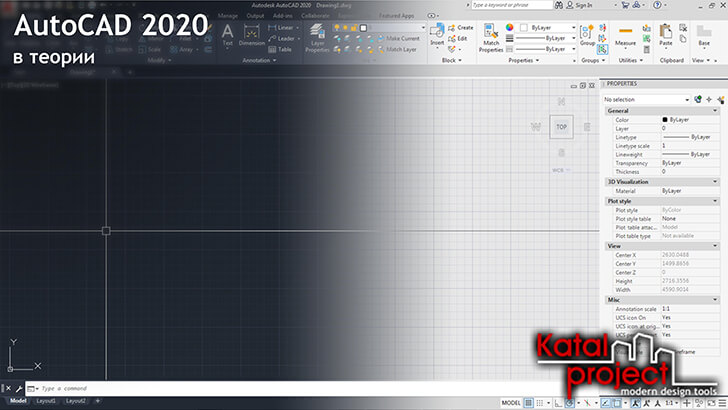
По умолчанию AutoCAD® 2020 имеет темно-серый интерфейс. Однако не все пользователи являются поклонниками «Пятидесяти оттенков серого» [1]. Некоторые все же предпочитают чертить на белом фоне. И в данной статье о том, как сделать AutoCAD белым.
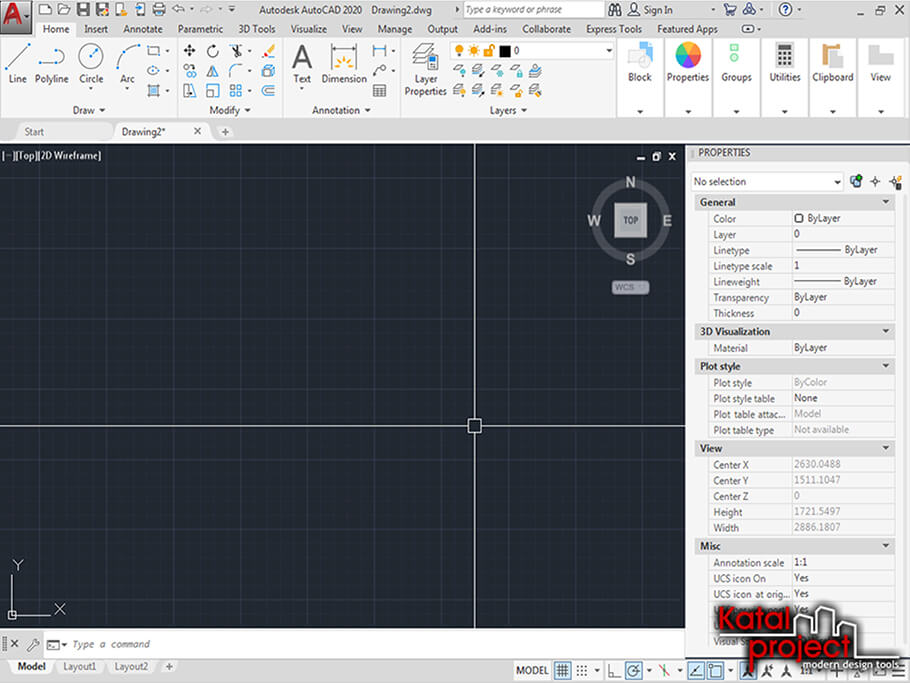
Интерфейс AutoCAD 2020 по умолчанию
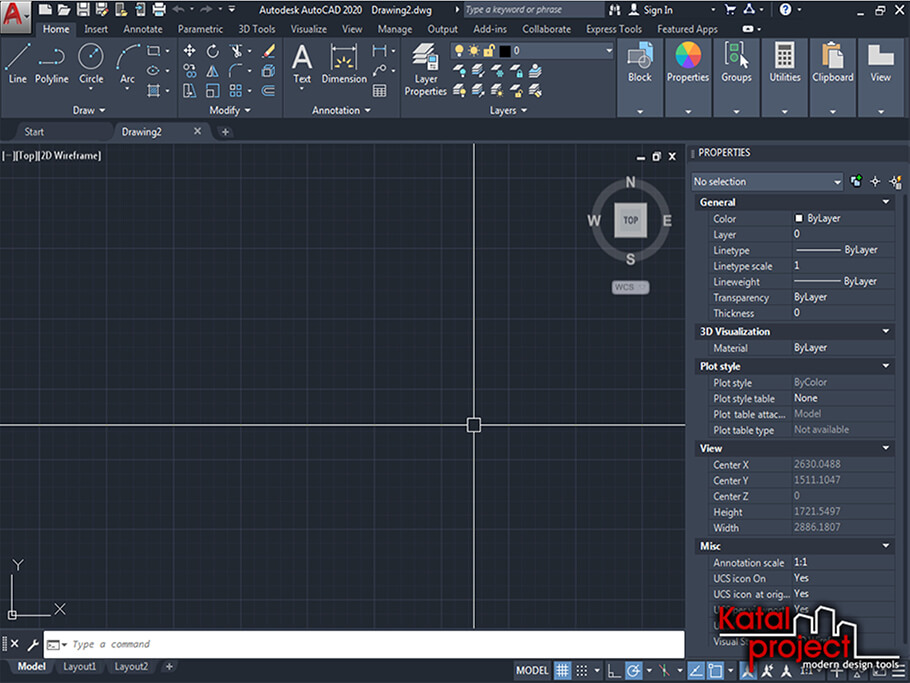
Чтобы полностью перекрасить AutoCAD в белый цвет, требуется: во-первых, изменить цветовую тему; во-вторых, поменять фон области чертежа. А в дополнение к этому можно подобрать пользовательские цвета и для других элементов рабочего пространства…
Изменение цветовой темы
Внешний вид ленты, палитр, панелей, строки состояния и некоторых других элементов пользовательского интерфейса AutoCAD определяется заданной в настройках программы цветовой темой. По умолчанию активна цветовая тема с говорящим названием « Dark » (Темная). Она-то и делает перечисленные выше элементы среды AutoCAD темно-серыми. Но есть в AutoCAD альтернативная цветовая тема — « Light » (Светлая), при выборе которой окно программы (за исключением области чертежа) станет светло-серым, почти белым.
Диалоговое окно Options
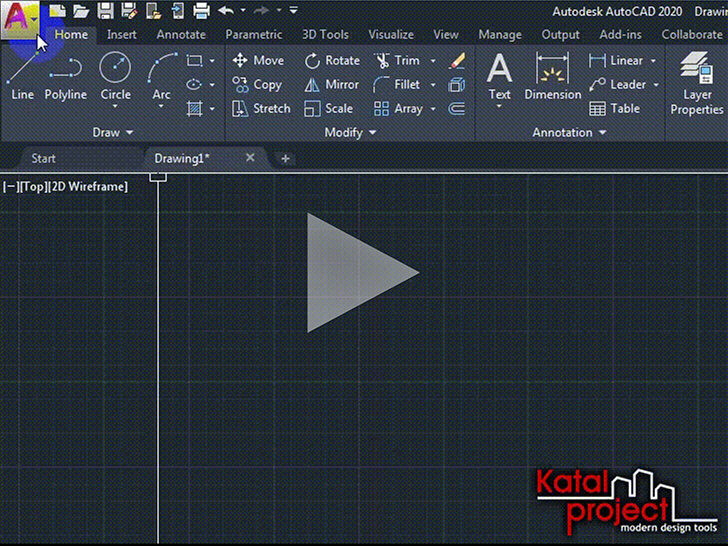
Изменить цветовую тему AutoCAD можно в диалоговом окне « Options » (Параметры), для чего необходимо:
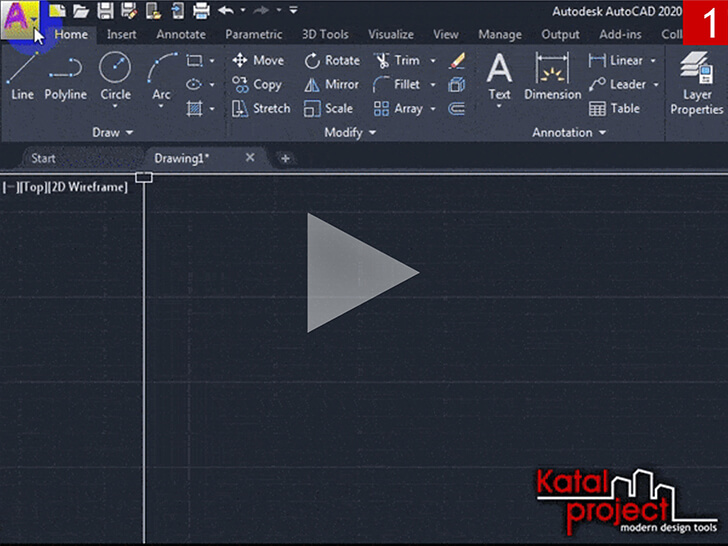
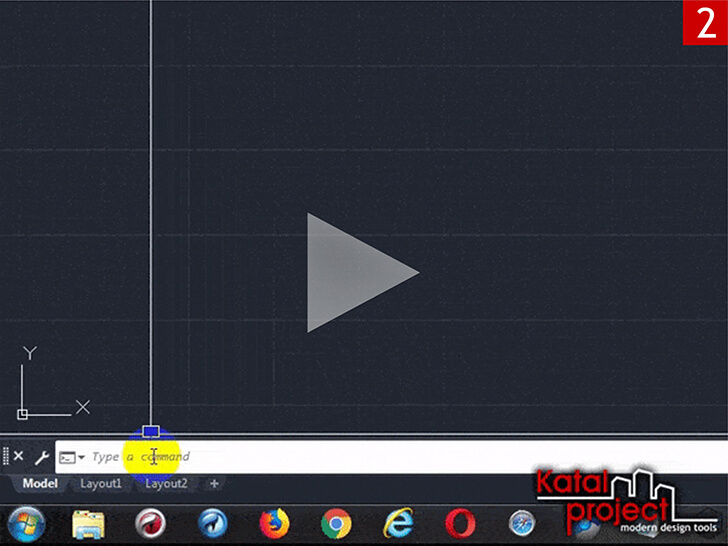
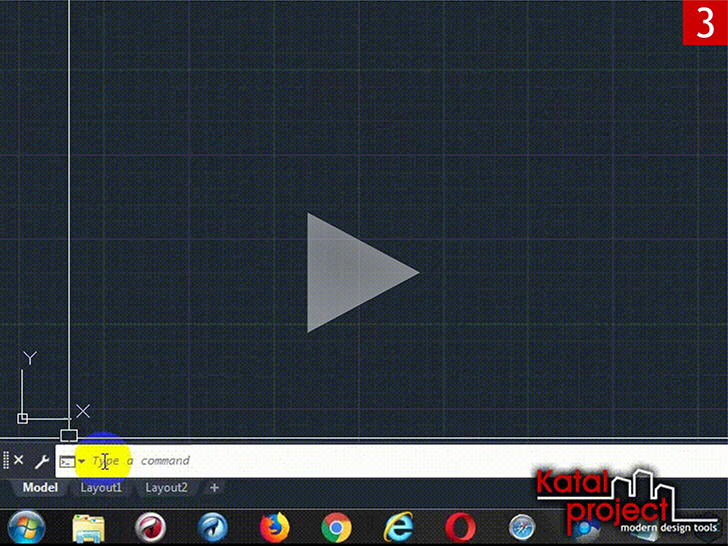
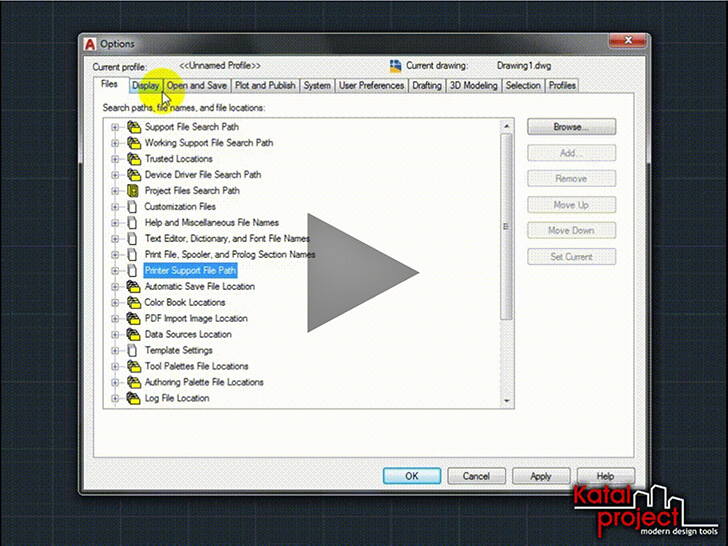
Системная переменная COLORTHEME
Соответственно, чтобы поменять текущую цветовую тему « Dark » (Темная) на вторую — « Light » (Светлая), нужно задать для этой системной переменной значение « 0 », для чего:

Изменение фона и других цветов
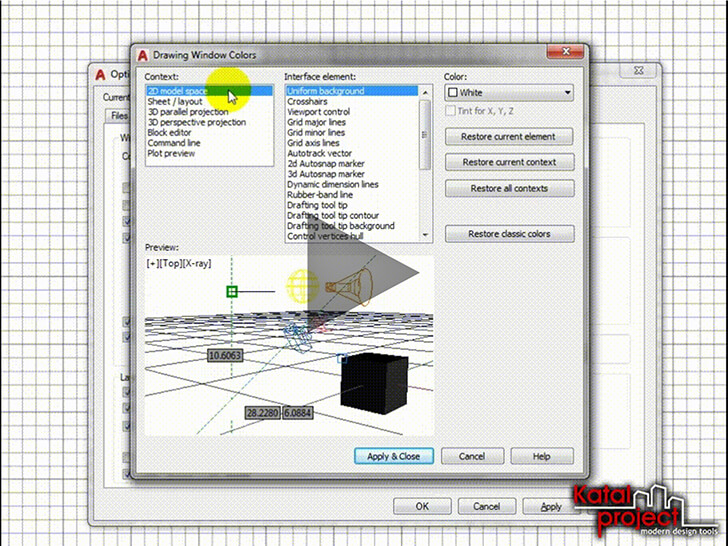
После изменения цветовой темы, AutoCAD становится белым лишь наполовину: фон области чертежа по-прежнему остается темно-серым. По умолчанию в рабочей среде AutoCAD имеется всего один видовой экран с визуальным стилем « 2D-Wireframe » (2D-каркас). В этом случае, чтобы поменять фон AutoCAD на белый, достаточно выполнить следующие действия:
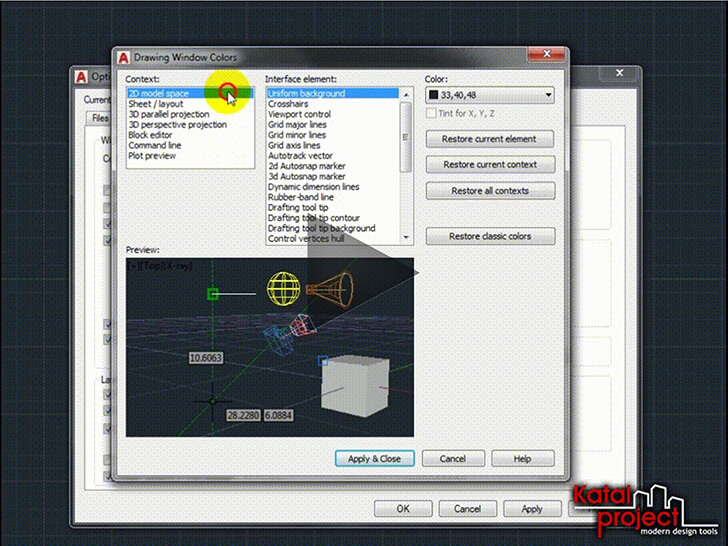
Аналогичным образом можно не только сделать белым фон AutoCAD, но и поменять цвета других элементов рабочего пространства: перекрестья, линий сетки, маркеров автопривязки и прочих. Причем в выборе цвета для этих элементов пользователь не ограничен. Так, чтобы задать произвольный цвет какому-либо элементу интерфейса, необходимо:
Таким образом можно перекрасить AutoCAD не только в белый, но в любой цвет…
Интерфейс AutoCAD 2020 после изменения цветов элементов области чертежа
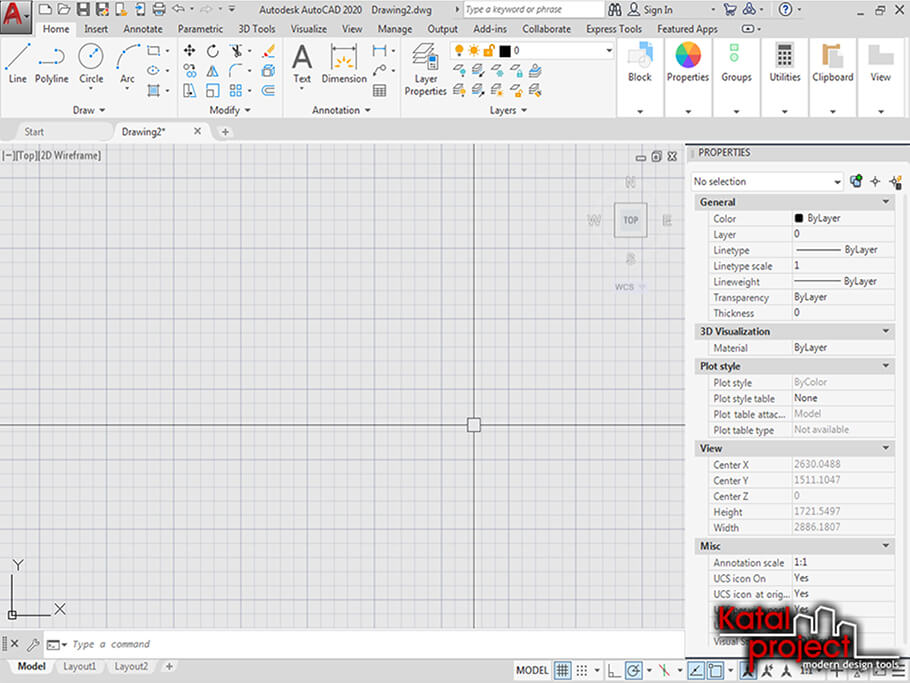
На приведенном выше изображении видимым элементам области чертежа назначены следующие цвета:



